Η λήψη του JotMe για Mac ξεκινά. Ακολουθήστε τα τρία παρακάτω βήματα για να ολοκληρώσετε την εγκατάσταση και να χρησιμοποιήσετε ζωντανή μετάφραση, απομαγνητοφώνηση και σημειώσεις συσκέψεων με AI στις υποστηριζόμενες κλήσεις του υπολογιστή σας. Ισχύουν άδειες ήχου, ρυθμίσεις και μονάδες.
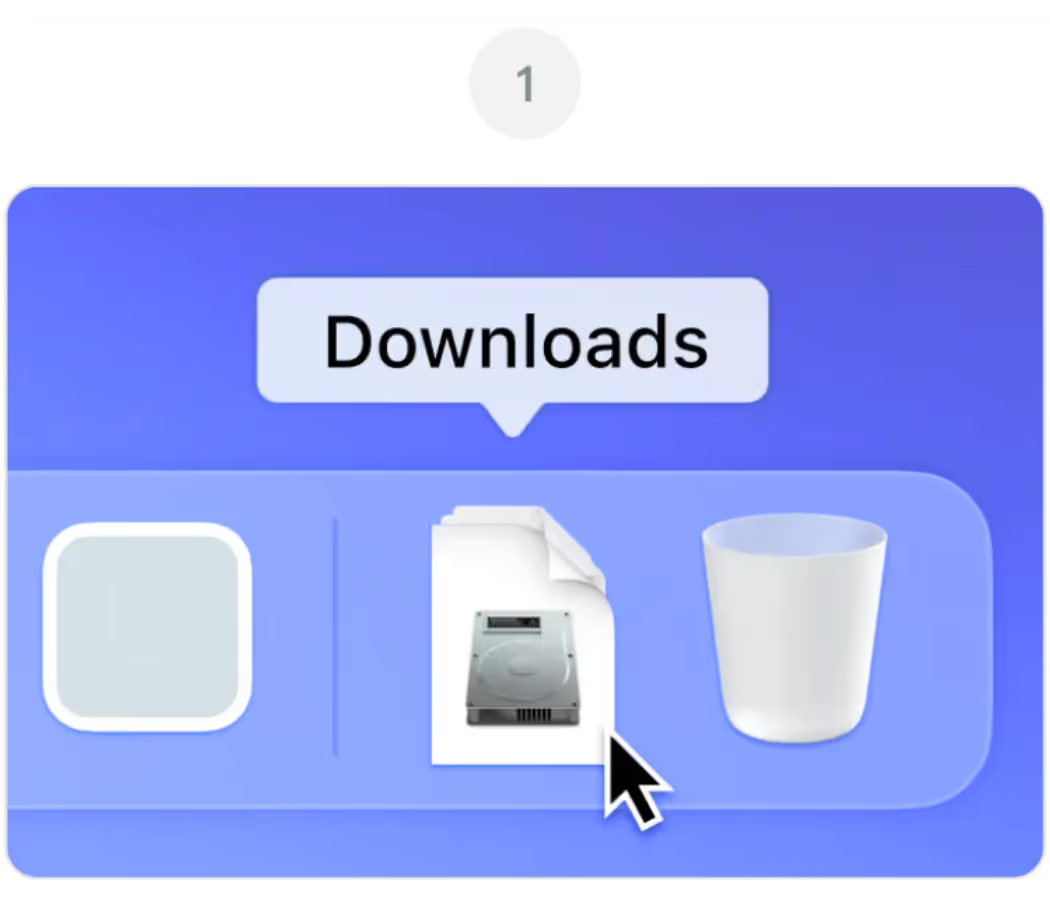
Ανοίξτε το JotMe.dmg από τον φάκελο Downloads
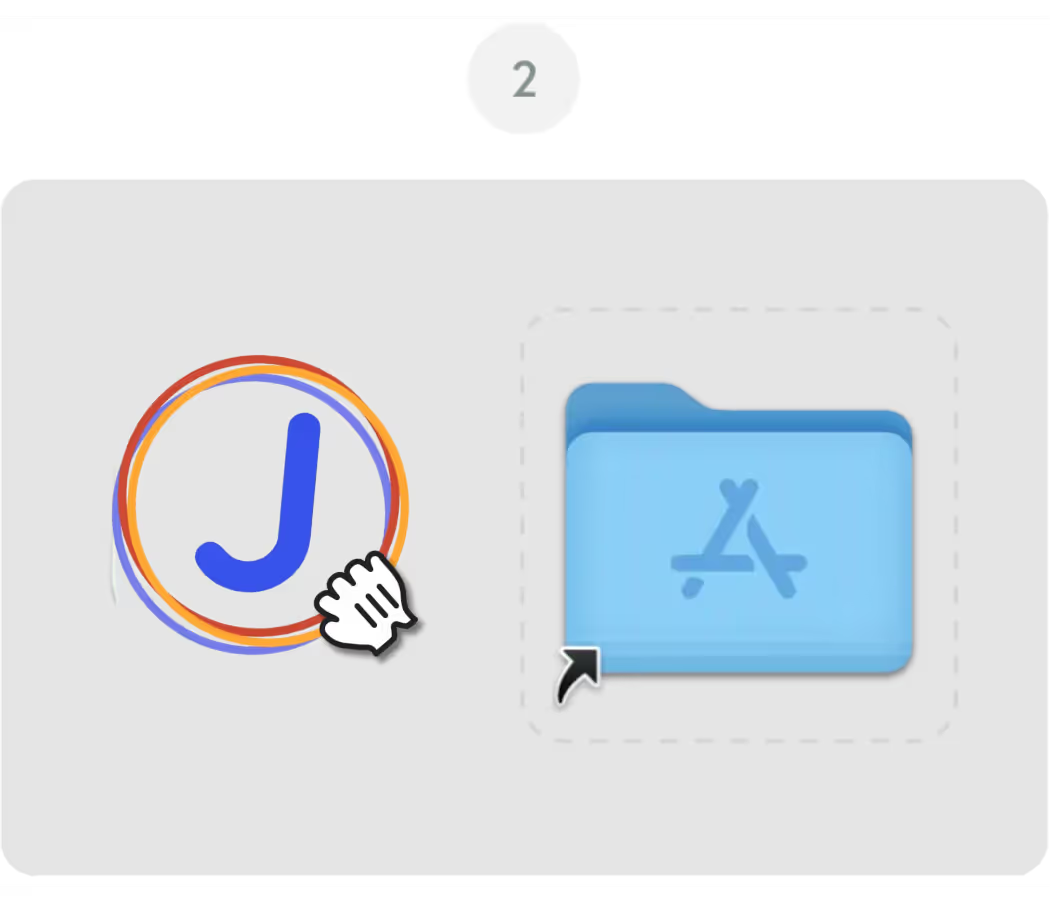
Σύρετε το εικονίδιο JotMe στον φάκελο Applications
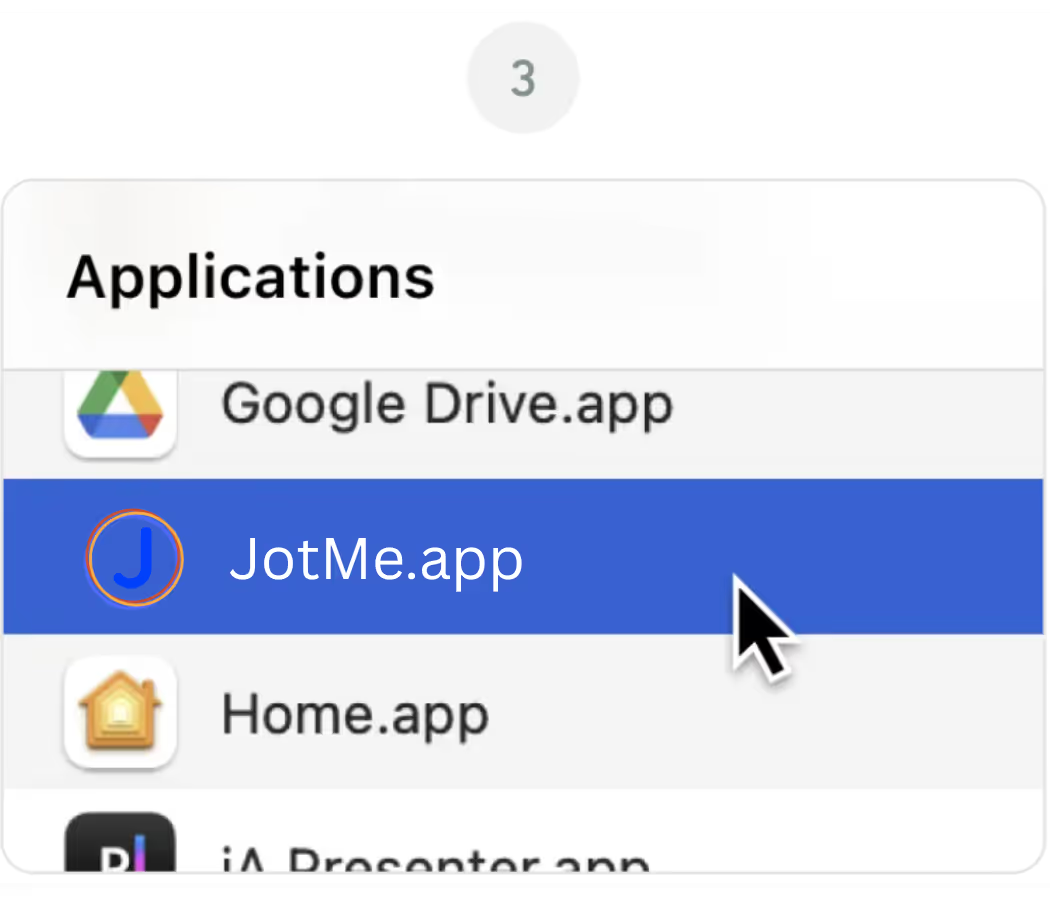
Ανοίξτε την εφαρμογή JotMe από τον φάκελο Applications


Αν δεν κατέβηκε αυτόματα η τελευταία έκδοση για Mac, πατήστε «Επανάληψη λήψης» σε αυτή τη σελίδα. Αν το πρόβλημα συνεχίζεται, ελέγξτε τις ρυθμίσεις λήψεων του προγράμματος περιήγησης και ότι επιτρέπονται λήψεις από το jotme.io.
Η κύρια λήψη αυτής της σελίδας προορίζεται για Mac με Apple Silicon, όπως M1, M2, M3, M4 και μεταγενέστερα υποστηριζόμενα μοντέλα. Για παλαιότερο Mac με Intel, χρησιμοποιήστε την επιλογή Λήψη για Intel Mac.
Αν το macOS εμφανίσει προειδοποίηση μη αναγνωρισμένου δημιουργού, επιβεβαιώστε πρώτα ότι το αρχείο προέρχεται από επίσημη πηγή του JotMe και επιτρέπεται από την πολιτική του οργανισμού σας. Έπειτα ελέγξτε τη διαθέσιμη επιλογή «Open Anyway» δίπλα στο JotMe, στις System Settings, Privacy & Security. Μην θεωρείτε ότι η προειδοποίηση εμφανίζεται μόνο στην πρώτη εκκίνηση.
Ναι. Για λήψη ήχου, η εφαρμογή υπολογιστή μπορεί να ζητήσει τις απαραίτητες άδειες μικροφώνου και ήχου συστήματος ή εγγραφής οθόνης· οι ονομασίες διαφέρουν ανά έκδοση macOS. Τις διαχειρίζεστε στις System Settings, Privacy & Security. Οι σημειώσεις AI απαιτούν επίσης κατάλληλες ρυθμίσεις, μονάδες και επεξεργασία.
Ναι. Η εφαρμογή JotMe για Mac και η επέκταση JotMe για Chrome μπορούν να χρησιμοποιούν τον ίδιο λογαριασμό και πίνακα ελέγχου. Ο ήχος υπολογιστή και η επέκταση που χρησιμοποιεί υπότιτλους Meet έχουν διαφορετικές δυνατότητες και όρια. Η πρόσβαση σε απομαγνητοφωνήσεις εξαρτάται από την αποθήκευση, την επεξεργασία και τις άδειες πρόσβασης.