





Πώς να μεταφράσετε μια κλήση Discord ζωντανά σε περισσότερες από 200 γλώσσες


Σύντομη απάντηση: Για να μεταφράσετε μια κλήση Discord σε πραγματικό χρόνο, ανοίξτε το Discord και εκτελέστε παράλληλα την εφαρμογή JotMe για υπολογιστή. Το JotMe λαμβάνει τον ήχο που αναπαράγεται στον υπολογιστή και εμφανίζει μεταφρασμένους υπότιτλους, χωρίς να μπαίνει στο φωνητικό κανάλι ως bot ή να απαιτεί δικαιώματα διαχείρισης του διακομιστή. Επιλέξτε τη γλώσσα ομιλίας και τη γλώσσα που θέλετε να διαβάζετε ή χρησιμοποιήστε το Basic Multilingual όταν οι ομιλητές εναλλάσσονται μεταξύ των δέκα γλωσσών του. Για μεταφρασμένη ομιλία αντί για υπότιτλους, επιλέξτε Fast (Audio) και ελέγξτε τις 13 γλώσσες εξόδου· τα ελληνικά δεν περιλαμβάνονται. Μετά την κλήση μπορείτε να επιστρέψετε σε αποθηκευμένες απομαγνητοφωνήσεις, ηχογραφήσεις και σημειώσεις AI, ανάλογα με τις ρυθμίσεις αποθήκευσης και δημιουργίας σημειώσεων.
Έχετε μπει ποτέ σε φωνητικό κανάλι μιας διεθνούς κοινότητας παιχνιδιών και χαθεί μέσα σε μια γλώσσα που δεν μιλάτε; Είναι δύσκολο να νιώσετε μέλος της ομάδας όταν δεν μπορείτε να παρακολουθήσετε. Το έχουμε ζήσει κι εμείς, προσπαθώντας να καταλάβουμε κρίσιμες οδηγίες ή απλώς να συμμετάσχουμε στα πειράγματα. Γι’ αυτό χρησιμοποιούμε το JotMe, μια πλατφόρμα μετάφρασης AI που αξιοποιεί το πλαίσιο της συζήτησης για να μας βοηθά να παρακολουθούμε πολυγλωσσικές συνομιλίες στο Discord.
Ακολουθήστε αυτά τα σύντομα βήματα για να ξεκινήσετε:
- Εγκαταστήστε την εφαρμογή: Κατεβάστε και εγκαταστήστε το JotMe για υπολογιστή.
- Ξεκινήστε την κλήση Discord: Ανοίξτε το Discord και μπείτε σε φωνητικό κανάλι ενός διακομιστή ή στα προσωπικά μηνύματα για να ξεκινήσετε ιδιωτική κλήση.
- Ρυθμίστε τη μετάφραση: Ανοίξτε το JotMe, ενεργοποιήστε τη λειτουργία «Translation» και επιλέξτε τη γλώσσα ομιλίας και τη γλώσσα των μεταφρασμένων υποτίτλων του Discord.
- Ξεκινήστε τη ζωντανή μετάφραση: Πατήστε το κουμπί «Play» (▶) στο JotMe για να εμφανιστούν μεταφρασμένοι υπότιτλοι της κλήσης Discord σε πραγματικό χρόνο.
Βήμα 1: Πώς αποκτάτε την εφαρμογή JotMe;
Δεν χρειάζεται να κατεβάσετε την εφαρμογή Discord για υπολογιστή για να χρησιμοποιήσετε το JotMe για μετάφραση στο Discord. Μπορείτε να ανοίξετε το Discord στο πρόγραμμα περιήγησης και να μπείτε κανονικά σε φωνητικό κανάλι ή κλήση.
Ανοίξτε πρώτα το Discord στο πρόγραμμα περιήγησης και συνδεθείτε στον λογαριασμό σας. Μπείτε στο φωνητικό κανάλι ή στην κλήση όπου θέλετε να χρησιμοποιήσετε μετάφραση.
Στη συνέχεια, εγκαταστήστε και ανοίξτε την εφαρμογή JotMe για υπολογιστή. Το JotMe χρησιμοποιεί τον ήχο του υπολογιστή για να λαμβάνει και να μεταφράζει τη συζήτηση ζωντανά. Όταν σας ζητηθεί, δώστε τις απαραίτητες άδειες μικροφώνου και ήχου υπολογιστή.
Βήμα 2: Πώς ξεκινάτε κλήση Discord και προετοιμάζετε τη μετάφραση;
Ανοίξτε το Discord. Για να ξεκινήσετε κλήση, μπορείτε να κάνετε ένα από τα εξής:
- Συμμετοχή σε φωνητικό κανάλι διακομιστή: ανοίξτε έναν διακομιστή σας και πατήστε ένα φωνητικό κανάλι με εικονίδιο ηχείου για να μπείτε.
- Έναρξη ιδιωτικής κλήσης: μεταβείτε στην αρχική οθόνη, επιλέξτε έναν φίλο από τα προσωπικά μηνύματα και πατήστε το εικονίδιο τηλεφώνου επάνω δεξιά για φωνητική κλήση.
Μόλις ξεκινήσει η κλήση, ανοίξτε το JotMe. Εμφανίζεται ένα απλό παράθυρο στην οθόνη, έτοιμο για χρήση.
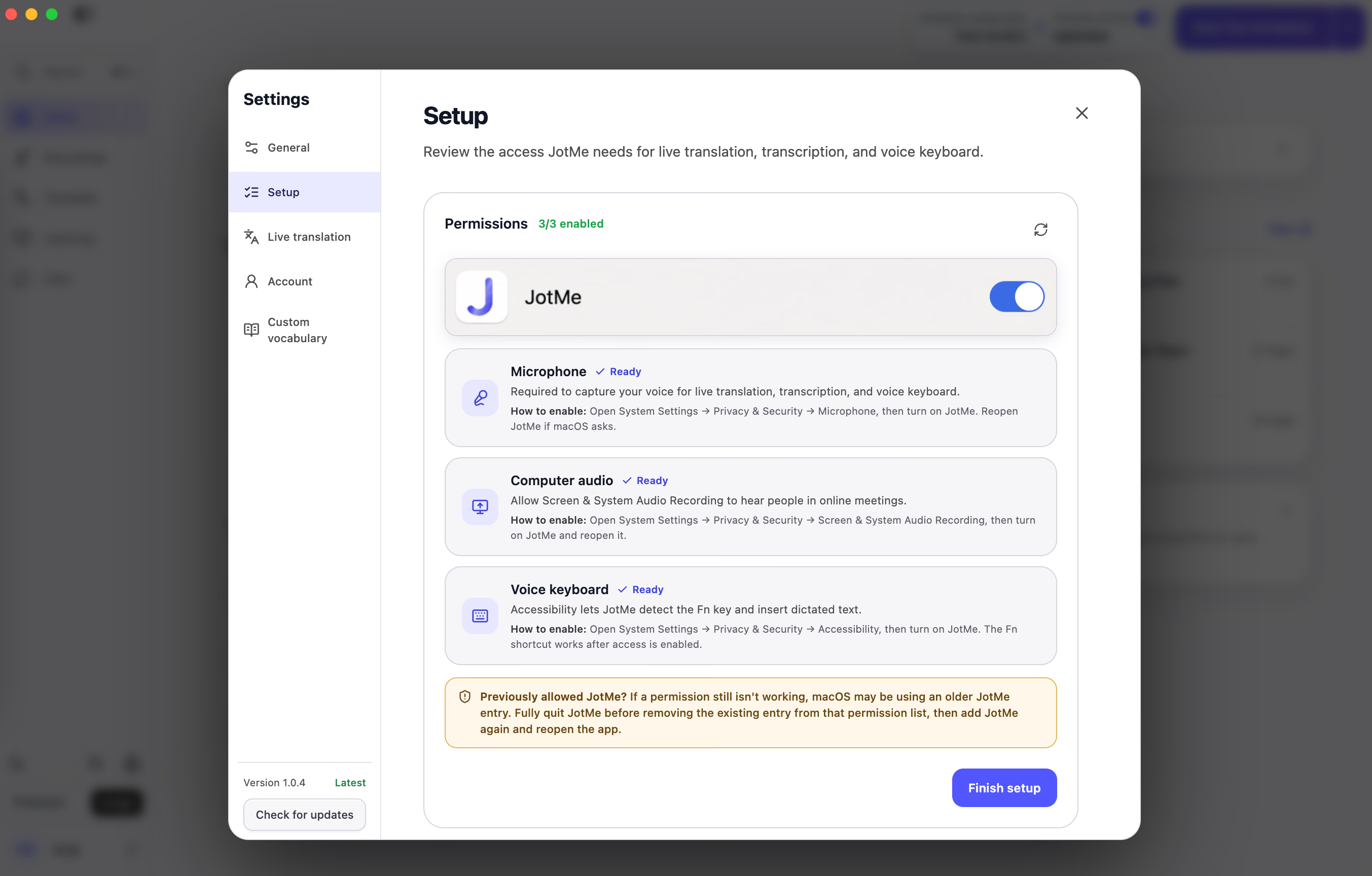
Πριν ξεκινήσετε, ελέγξτε τις άδειες ήχου του JotMe. Χρειάζεται πρόσβαση στο μικρόφωνο για τη δική σας ομιλία και στον ήχο συστήματος ή οθόνης για τους άλλους στο Discord. Χωρίς ήχο συστήματος μπορεί να λαμβάνει μόνο το μικρόφωνό σας. Στο macOS, κλείστε εντελώς και ανοίξτε ξανά το JotMe αφού δώσετε την άδεια ήχου συστήματος, ώστε να εφαρμοστεί η αλλαγή. Μπορείτε να ελέγξετε τις άδειες στο Settings → Setup.
Το JotMe εκτελείται στον υπολογιστή σας και δεν συμμετέχει στο φωνητικό κανάλι Discord. Έτσι, οι άλλοι συμμετέχοντες δεν χρειάζεται να εγκαταστήσουν το JotMe για να βλέπετε εσείς τους δικούς σας μεταφρασμένους υπότιτλους.
Βήμα 3: Πώς ενεργοποιείτε τη μετάφραση;
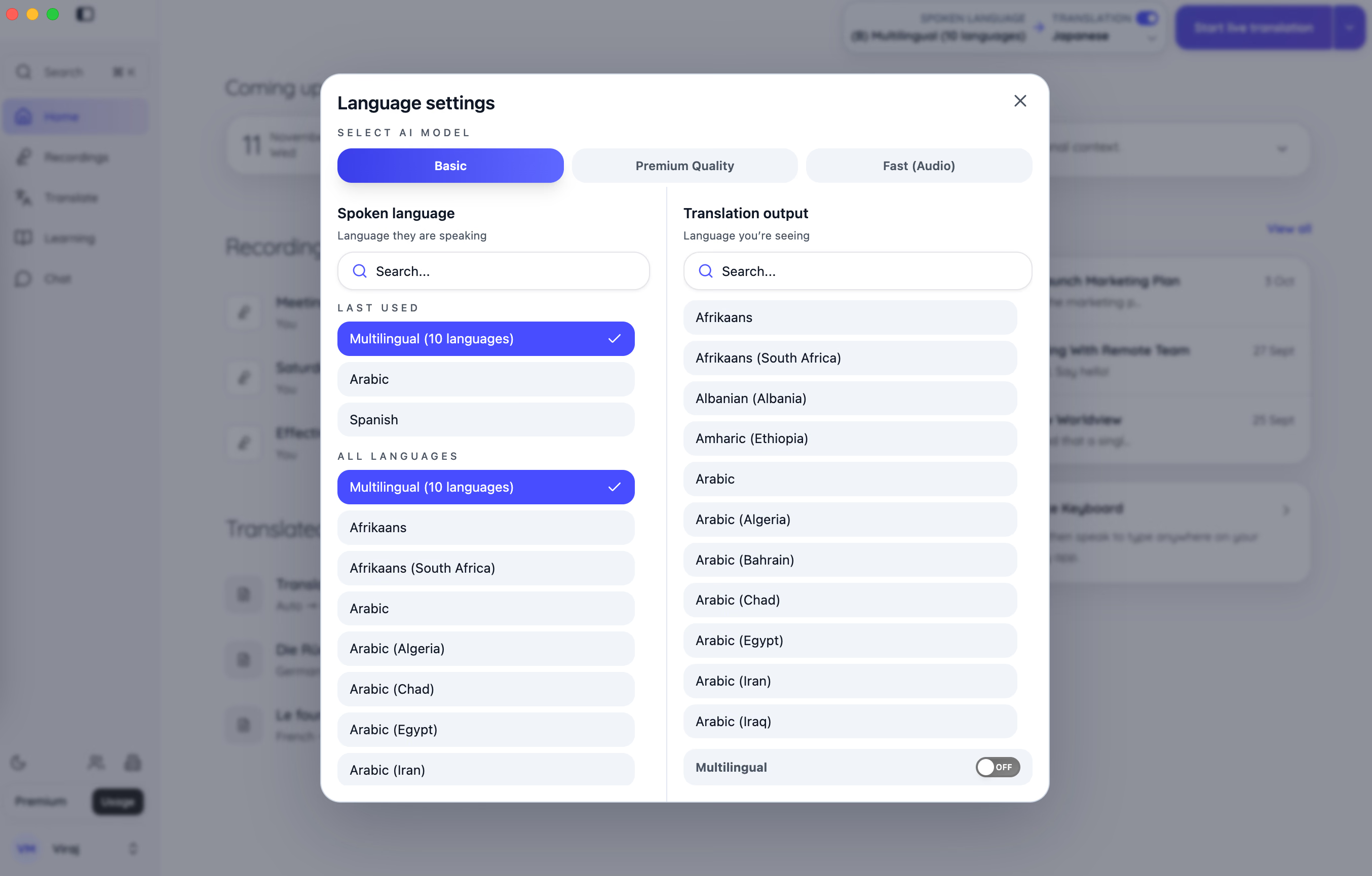
Ανοίξτε το JotMe και μεταβείτε στα στοιχεία ελέγχου ζωντανής μετάφρασης. Επιλέξτε πρώτα το μοντέλο AI που ταιριάζει στην κλήση:
- Basic: Για συνήθεις υπότιτλους και μετάφραση κειμένου. Η ρύθμιση Multilingual κατανοεί έως δέκα υποστηριζόμενες γλώσσες όταν οι ομιλητές εναλλάσσονται μεταξύ τους.
- Premium Quality: Για υπότιτλους και μετάφραση κειμένου με έμφαση στην ποιότητα. Κατανοεί αγγλικά και μία ακόμη γλώσσα που επιλέγετε.
- Fast (Audio): Όταν θέλετε να ακούτε τη μετάφραση ή χρειάζεστε γλώσσα που δεν υποστηρίζουν τα άλλα μοντέλα. Αναγνωρίζει περισσότερες από 100 γλώσσες ομιλίας και παρέχει μεταφρασμένους υπότιτλους και ομιλία, με ξεχωριστή λίστα 13 γλωσσών εξόδου.
Έπειτα επιλέξτε Spoken Language, δηλαδή τη γλώσσα που μιλούν στην κλήση Discord. Στο Translation Language επιλέξτε τη γλώσσα που θέλετε να διαβάζετε ή, αν υποστηρίζεται η φωνητική έξοδος, να ακούτε.
Αν η συζήτηση περιλαμβάνει πολλές υποστηριζόμενες γλώσσες, επιλέξτε Basic → Multilingual πριν ξεκινήσετε. Αυτή η λειτουργία παρακολουθεί τις δέκα συγκεκριμένες γλώσσες: αγγλικά, ισπανικά, γαλλικά, γερμανικά, χίντι, ρωσικά, πορτογαλικά, ιαπωνικά, ιταλικά και ολλανδικά. Τα ελληνικά δεν ανήκουν σε αυτή τη λίστα.
Επιλέξτε το μοντέλο και τη γλώσσα ομιλίας πριν ξεκινήσετε τη συνεδρία. Το JotMe δεν επιτρέπει αλλαγή μοντέλου ομιλίας αφού αρχίσει η καταγραφή. Η κατανάλωση λεπτών μετάφρασης επίσης διαφέρει: Basic 1×, Premium Quality 2× και Fast (Audio) 5×. Το Fast (Audio) έχει 13 γλώσσες εξόδου, στις οποίες δεν περιλαμβάνονται τα ελληνικά· ελέγξτε τη γλώσσα προορισμού πριν το επιλέξετε.
Βήμα 4: Πώς ξεκινάτε τη ζωντανή μετάφραση;
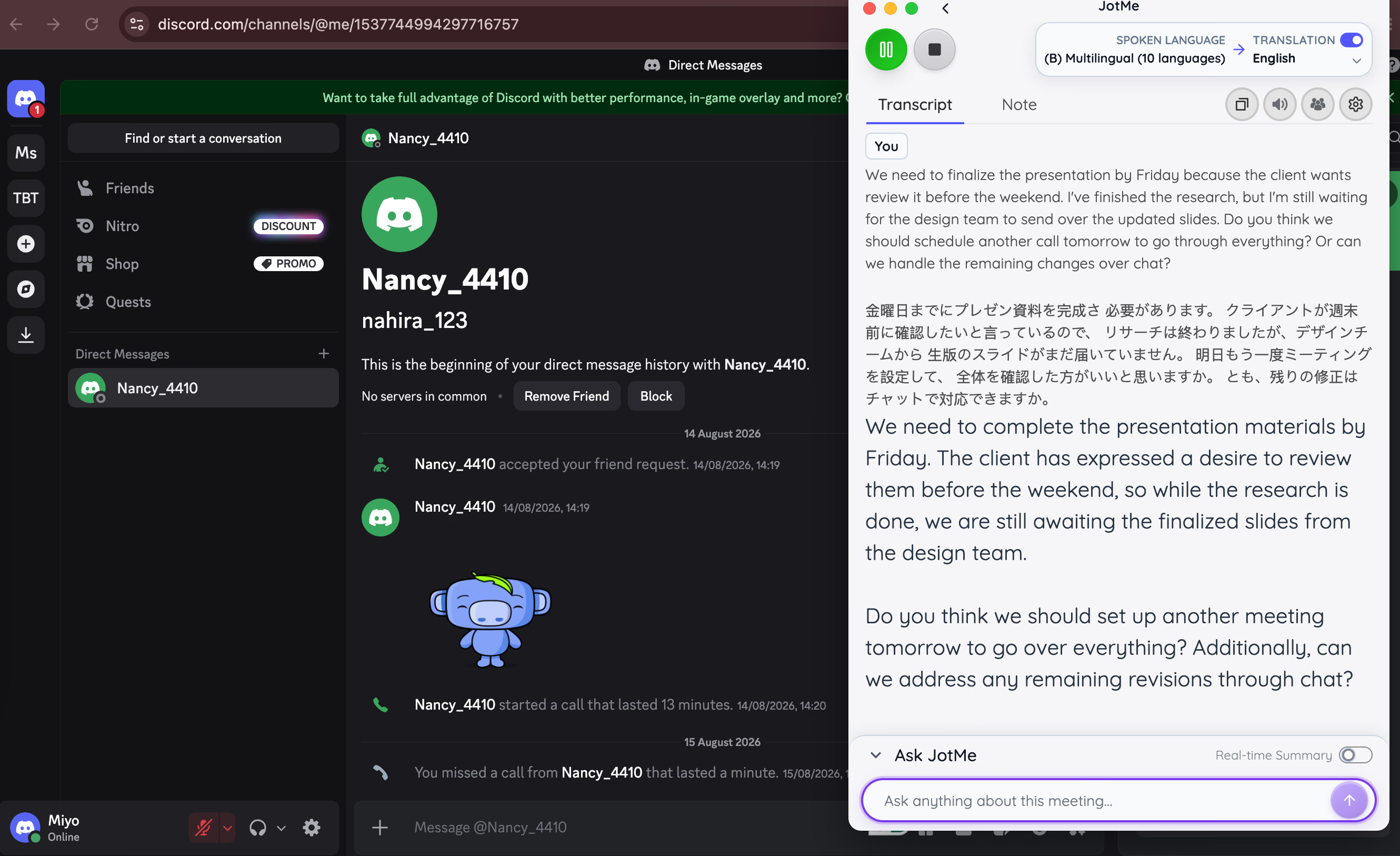
Μόλις ορίσετε τη γλώσσα, πατήστε «Play» (▶) για να ξεκινήσουν οι μεταφρασμένοι υπότιτλοι της συζήτησης σε πραγματικό χρόνο. Πατήστε το κουμπί διακοπής για να σταματήσετε τη μετάφραση. Αν το επιτρέπουν οι ρυθμίσεις αποθήκευσης, η απομαγνητοφώνηση και η μετάφραση αποθηκεύονται στις Εγγραφές (Recordings) για έλεγχο και εξαγωγή.
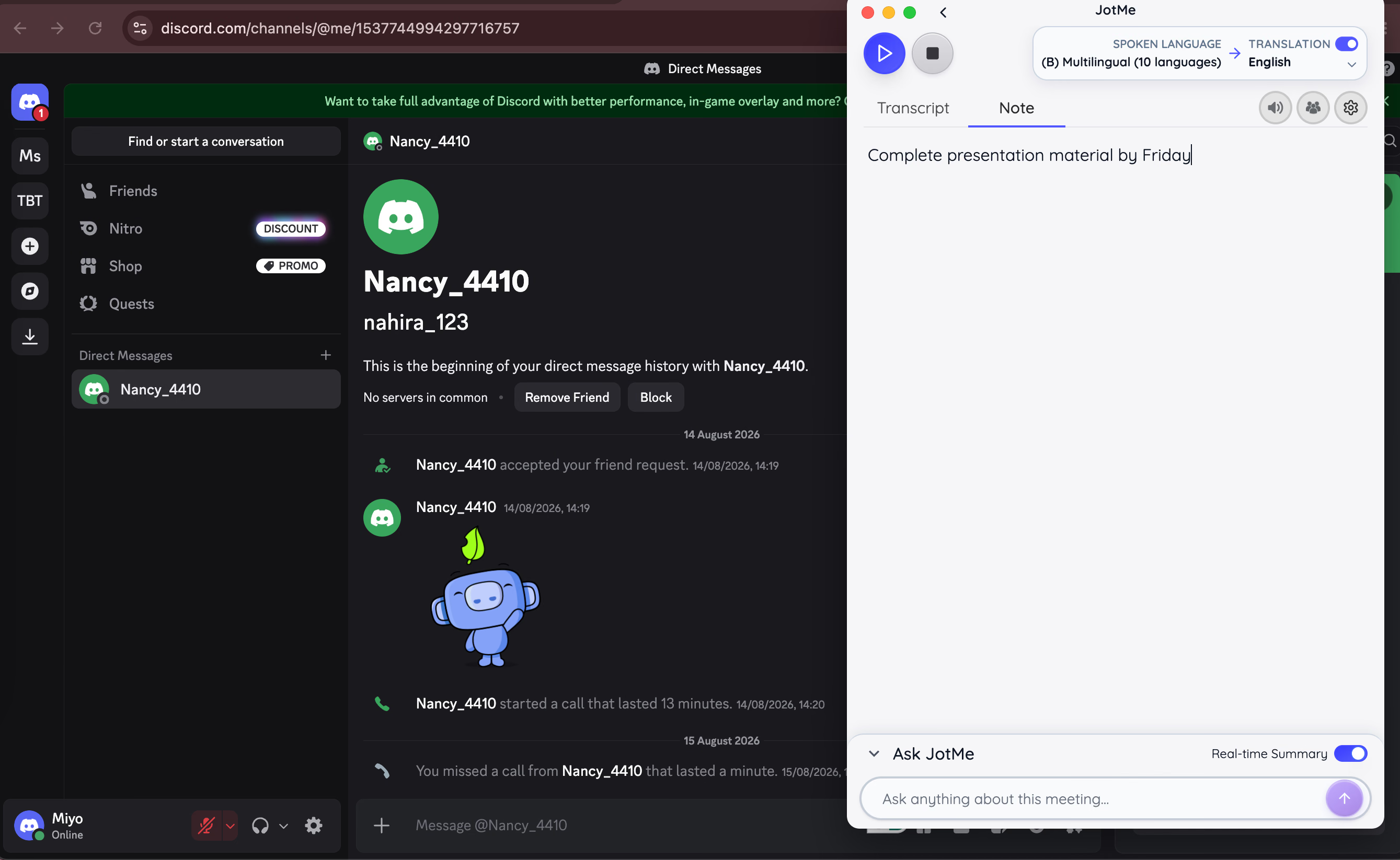
Στη συνεδρία μπορείτε να εναλλάσσεστε μεταξύ Transcript και Note. Το Transcript εμφανίζει την ομιλία και τη μετάφραση καθώς φτάνουν. Με το Ask JotMe μπορείτε να κάνετε ερωτήσεις για την τρέχουσα συζήτηση, ενώ στο Note γράφετε δικές σας σημειώσεις. Το JotMe μπορεί να τις συνδυάσει με την απομαγνητοφώνηση για να δημιουργήσει εμπλουτισμένες σημειώσεις μετά τη συνεδρία.
Μετά την κλήση Discord, τα αποθηκευμένα στοιχεία εμφανίζονται στο Recordings. Ανάλογα με τις ρυθμίσεις, μπορείτε να επιστρέψετε στον ήχο, στην απομαγνητοφώνηση και στις εμπλουτισμένες σημειώσεις. Αν επιλέξετε να μη διατηρηθεί η συνεδρία, δεν θα εμφανιστεί ως αποθηκευμένη εγγραφή.
Αν θέλετε να αποθηκεύσετε και την αρχική συζήτηση, διαβάστε τον οδηγό μας για την καταγραφή κλήσης Discord, με διαφορετικές μεθόδους ηχογράφησης με και χωρίς bot.
Πώς το JotMe μεταφράζει πολυγλωσσικές κλήσεις Discord σε πραγματικό χρόνο
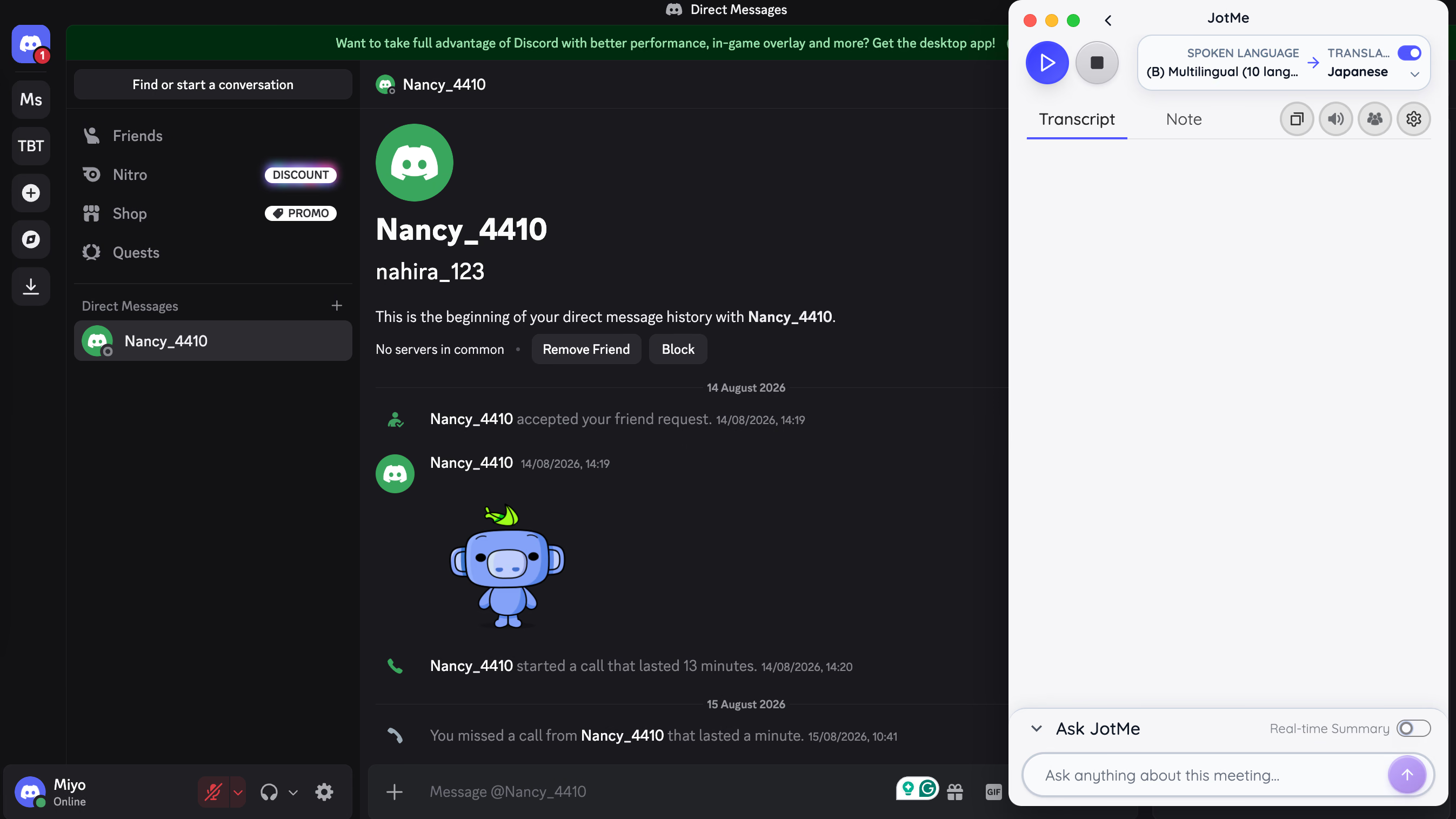
Το JotMe βοηθά να παρακολουθείτε πολυγλωσσικές κλήσεις Discord χωρίς να αλλάζετε χειροκίνητα τη γλώσσα κάθε φορά που αλλάζει ο ομιλητής. Το Basic Multilingual ακολουθεί τη συγκεκριμένη λίστα δέκα γλωσσών του, ενώ το Fast (Audio) αναγνωρίζει περισσότερες γλώσσες ομιλίας αλλά προσφέρει λιγότερες επιλογές γλώσσας εξόδου.
Πολυγλωσσική απομαγνητοφώνηση και μετάφραση
Ας υποθέσουμε ότι μιλάτε στο Discord με συμπαίκτες που εναλλάσσονται μεταξύ υποστηριζόμενων γλωσσών. Πριν ξεκινήσετε, επιλέξτε Basic → Multilingual. Το JotMe παρακολουθεί αγγλικά, ισπανικά, γαλλικά, γερμανικά, χίντι, ρωσικά, πορτογαλικά, ιαπωνικά, ιταλικά και ολλανδικά στην ίδια συζήτηση. Έτσι μπορείτε να παρακολουθείτε τι λέγεται, μέσα στα όρια αυτής της γλωσσικής υποστήριξης.
Μετάφραση φωνής σε φωνή
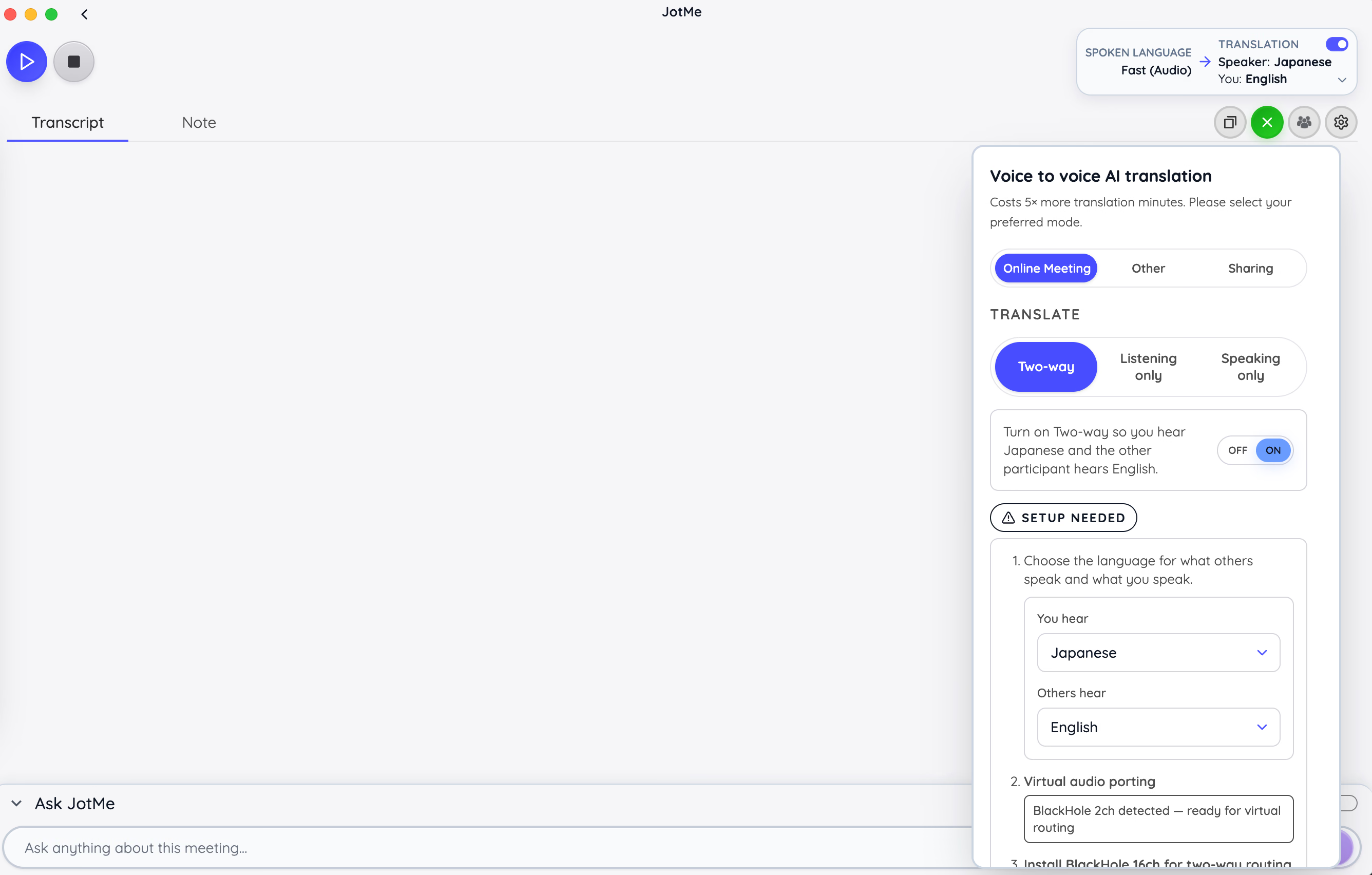
Το JotMe προσφέρει, πέρα από υπότιτλους, μετάφραση φωνής σε φωνή για συνομιλίες Discord. Αν δεν σας βολεύει να διαβάζετε, χρησιμοποιήστε Fast (Audio) για να ακούτε μεταφρασμένη ομιλία ενώ συνεχίζεται η συζήτηση. Υπάρχει μονόδρομη μετάφραση, όπου ακούτε την άλλη πλευρά, και αμφίδρομη, όπου μεταφράζονται και οι δύο κατευθύνσεις. Οι κατευθύνσεις πρέπει να έχουν διαφορετικές γλώσσες και η φωνητική έξοδος υποστηρίζει 13 γλώσσες, όχι ελληνικά. Πριν ξεκινήσετε, επιλέξτε Fast (Audio) για την ομιλία και τη μετάφραση, διαλέξτε Online Meeting και ακολουθήστε τη ρύθμιση εικονικού ήχου για το λειτουργικό σας: BlackHole 2ch και 16ch για αμφίδρομες κλήσεις στο macOS ή Virtual Audio Cable Line 1 στα Windows.
Χρησιμοποιήστε ακουστικά για να μην πιάνει το μικρόφωνο τον μεταφρασμένο ήχο και τον μεταφράζει ξανά.
Σημειώσεις συναντήσεων AI και Ask JotMe
Μια κλήση Discord μπορεί να περιέχει χρήσιμες πληροφορίες που ξεχνιούνται εύκολα μετά το τέλος της. Το JotMe δίνει δύο τρόπους για να τις παρακολουθείτε: στη συνεδρία γράφετε σημαντικά σημεία στο Note και κάνετε ερωτήσεις για τη ζωντανή συζήτηση με το Ask JotMe.
Μετά τη συνεδρία, το JotMe μπορεί να χρησιμοποιήσει τις δικές σας σημειώσεις και την απομαγνητοφώνηση για να δημιουργήσει εμπλουτισμένες σημειώσεις συναντήσεων AI, εφόσον η επιλογή είναι ενεργή. Ισχύουν οι ρυθμίσεις, οι πιστώσεις AI, η επεξεργασία και οι 21 υποστηριζόμενες γλώσσες ή παραλλαγές σημειώσεων. Οι σημειώσεις συνοψίζουν σημαντικά σημεία, αποφάσεις που πάρθηκαν και επόμενες ενέργειες, χωρίς να ακούσετε ξανά όλη τη συζήτηση. Οι αποθηκευμένες σημειώσεις και η απομαγνητοφώνηση βρίσκονται στο Recordings, ανάλογα με τις ρυθμίσεις αποθήκευσης· η αποθήκευση ήχου είναι ξεχωριστή επιλογή.
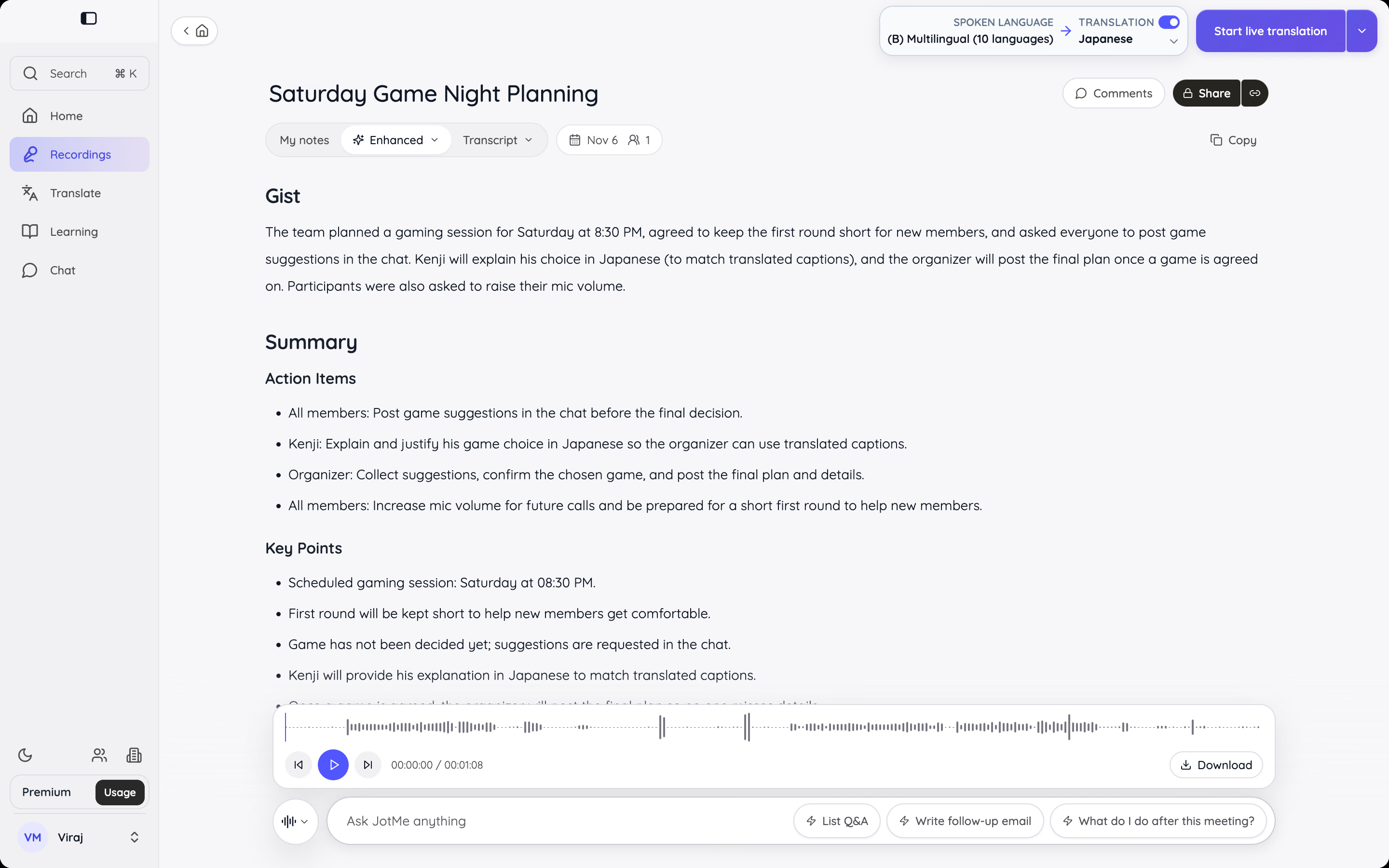
Αυτό μπορεί να βοηθήσει κοινότητες παιχνιδιών που σχεδιάζουν στρατηγικές, συντονιστές που συζητούν αλλαγές στον διακομιστή ή ομάδες που συντονίζουν εργασία σε διαφορετικές γλώσσες.
Αν χρειάζεστε μόνο τη μετατροπή της ομιλίας σε κείμενο, δείτε τον αναλυτικό οδηγό μας για την απομαγνητοφώνηση κλήσης Discord.
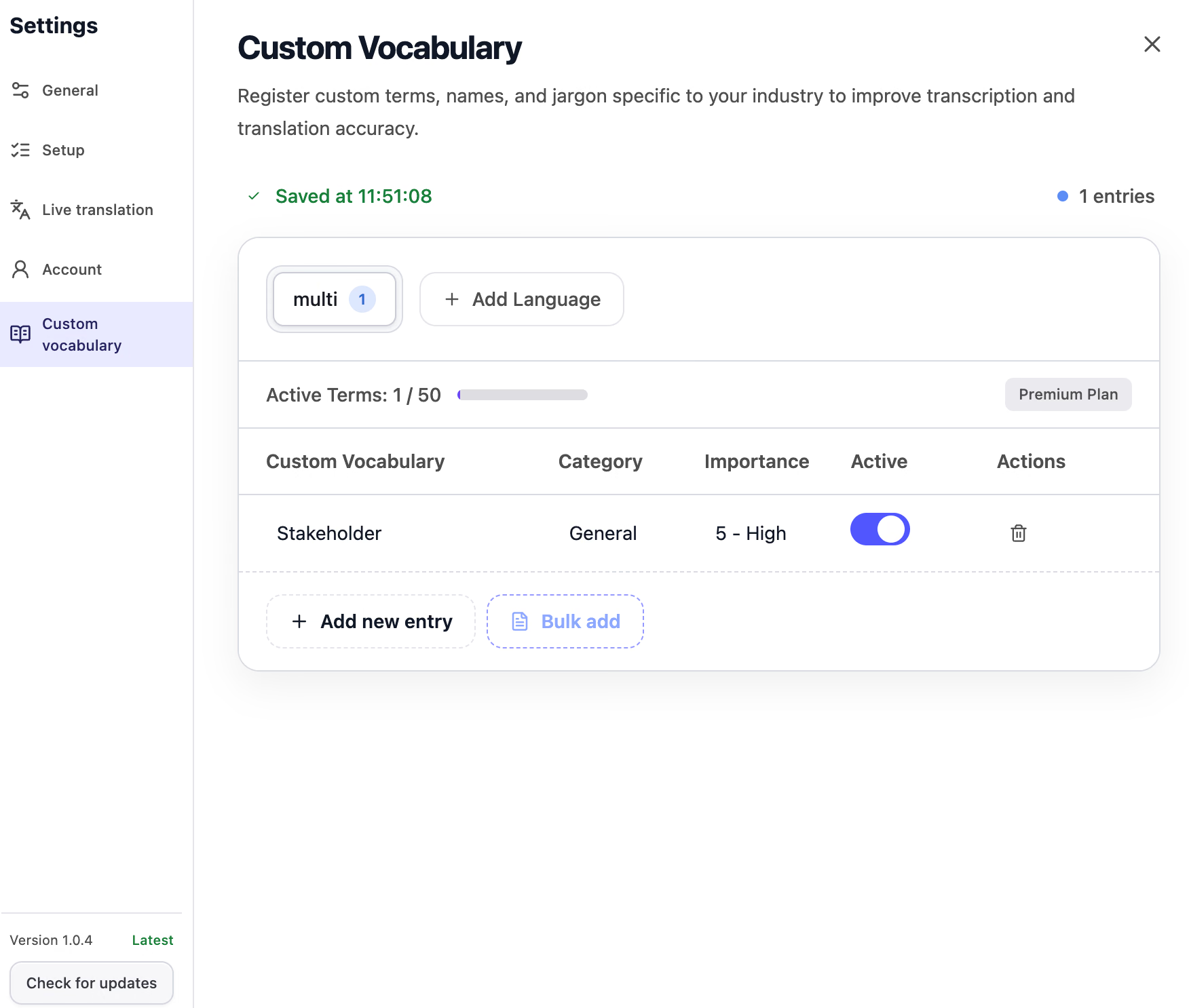
Προσαρμοσμένο λεξιλόγιο για ονόματα παιχνιδιών και όρους της κοινότητας
Οι τίτλοι παιχνιδιών, τα ονόματα παικτών και χαρακτήρων, τα ακρωνύμια και η αργκό ενός διακομιστή συχνά δυσκολεύουν την αναγνώριση ομιλίας. Αν το JotMe παρερμηνεύει επανειλημμένα έναν όρο, προσθέστε τον στο Custom Vocabulary, ώστε η πλατφόρμα να έχει τη σωστή γραφή και ορολογία ως αναφορά.
Για παράδειγμα, προσθέστε ονόματα παιχνιδιών, χαρακτήρων, όπλων ή συντομογραφίες της κοινότητας που ακούγονται συχνά στις κλήσεις Discord. Αυτό είναι ιδιαίτερα χρήσιμο όταν ένα μικρό λάθος απομαγνητοφώνησης αλλάζει το νόημα μιας οδηγίας μέσα στο παιχνίδι. Το Custom Vocabulary βοηθά και σε άλλες λειτουργίες του JotMe, όπως απομαγνητοφωνήσεις και σημειώσεις AI.
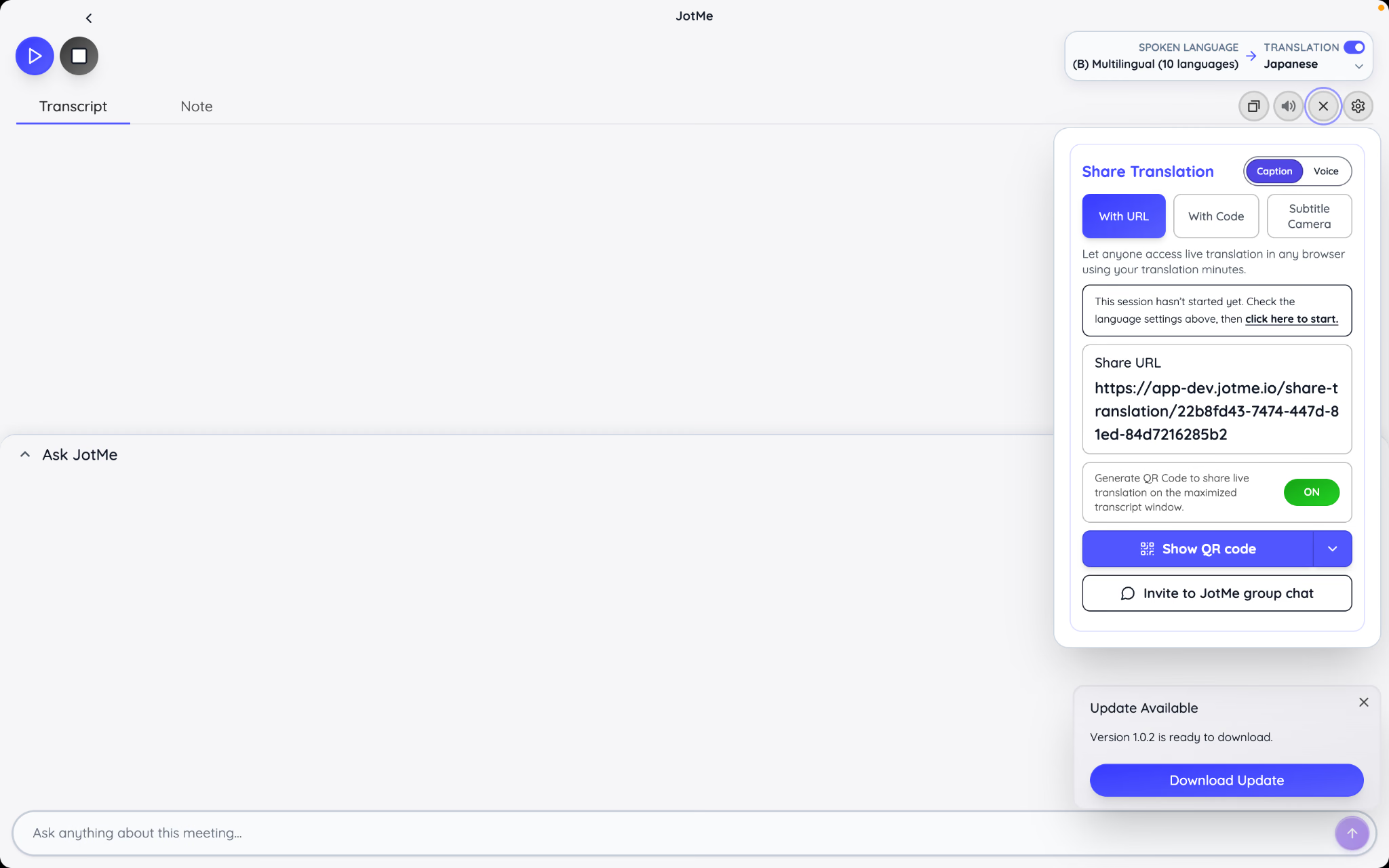
Κοινή χρήση λεπτών μετάφρασης
Το JotMe επιτρέπει επίσης να μοιράζεστε μια συνεδρία ζωντανής μετάφρασης με άλλους συμμετέχοντες. Αφού ξεκινήσετε, μοιραστείτε τα στοιχεία πρόσβασης με σύνδεσμο, κωδικό QR ή κωδικό συνεδρίας. Οι συμμετέχοντες χρησιμοποιούν τον διαθέσιμο τρόπο πρόσβασης για να παρακολουθούν τη μετάφραση, χωρίς να δημιουργεί ο καθένας ξεχωριστή συνεδρία.
Ο τρόπος εξαρτάται από το πώς χρησιμοποιούν το JotMe. Στο πρόγραμμα περιήγησης μπαίνουν από τον κοινό σύνδεσμο ή κωδικό QR, ενώ στο JotMe Desktop χρησιμοποιούν κωδικό συνεδρίας. Η κοινή χρήση λεπτών με κωδικό απαιτεί πρόγραμμα Premium ή ανώτερο και ο συμμετέχων πρέπει να επιλέξει το ίδιο μοντέλο αναγνώρισης ομιλίας με τον οικοδεσπότη. Καταναλώνονται τα διαθέσιμα λεπτά μετάφρασης του οικοδεσπότη και η χρήση διαφέρει ανάλογα με τον αριθμό συμμετεχόντων και το μοντέλο μετάφρασης.
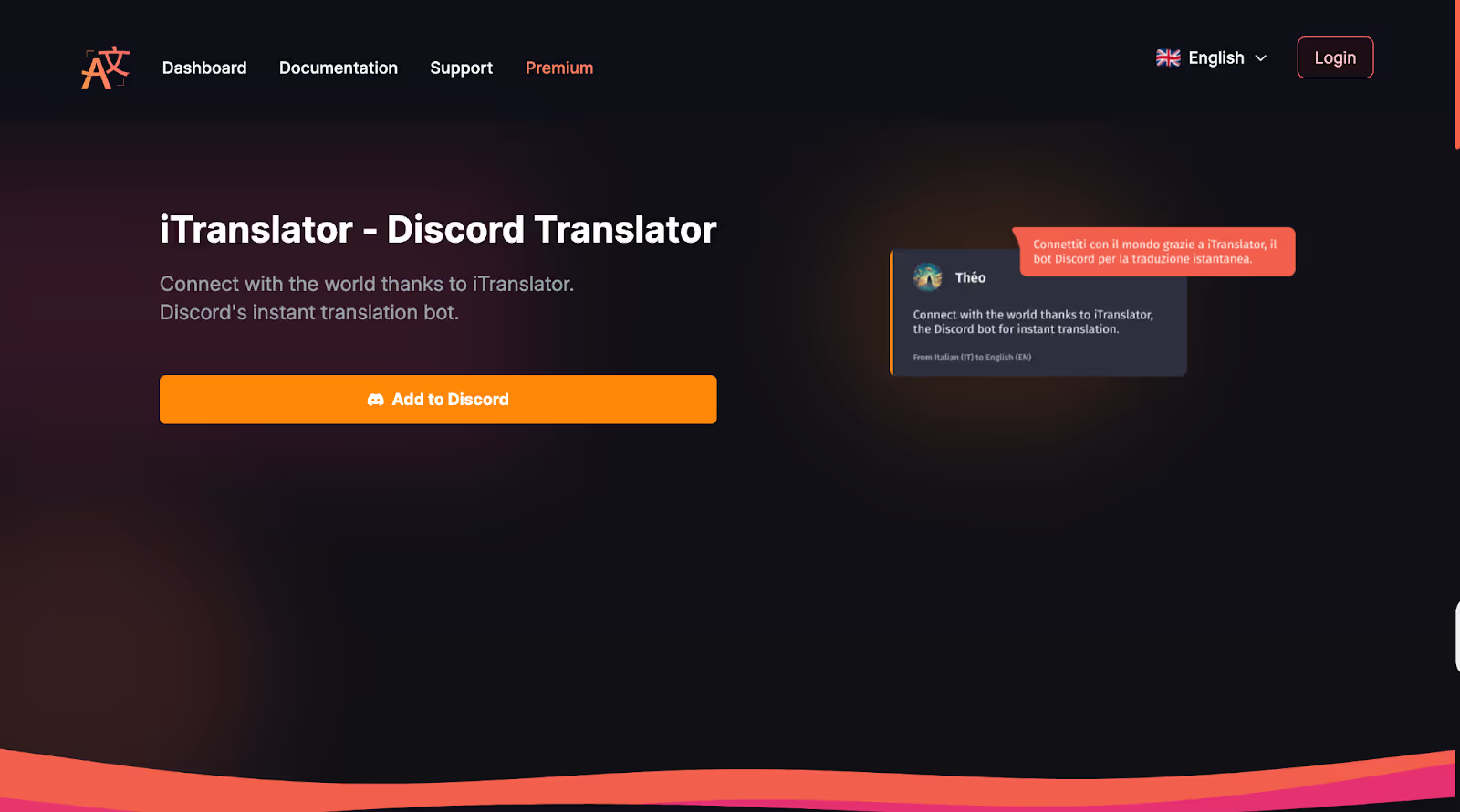
Πώς χρησιμοποιείτε ένα bot μετάφρασης στο Discord
Για να χρησιμοποιήσετε το bot μετάφρασης στο Discord:
- Προσκαλέστε το bot: Μπείτε στον επίσημο ιστότοπό του και πατήστε «Add to Discord».
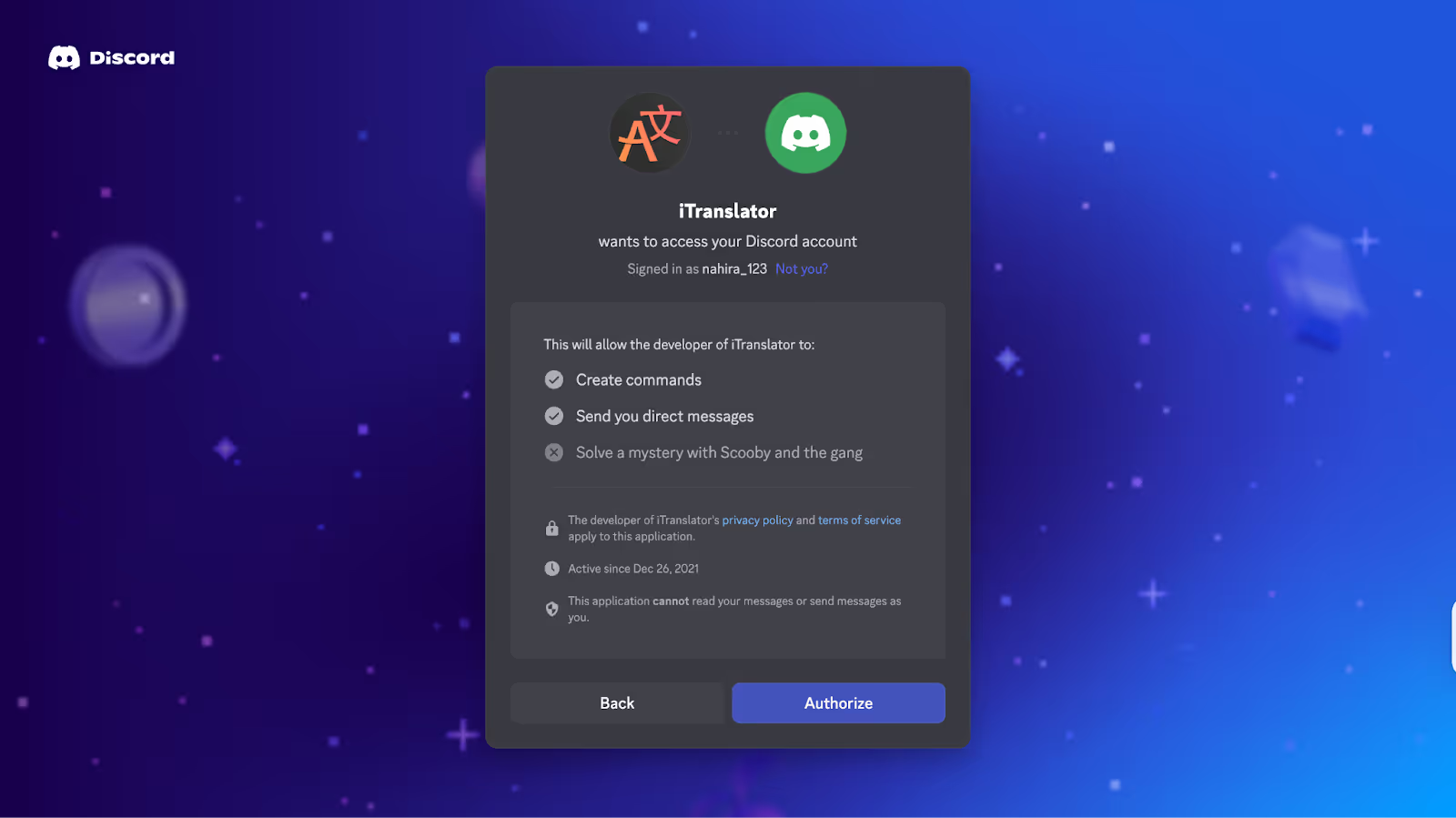
- Δώστε δικαιώματα: ελέγξτε όσα ζητά η επίσημη οθόνη εξουσιοδότησης Discord του bot. Χρειάζεται τα κατάλληλα δικαιώματα καναλιού και μηνυμάτων για ανάγνωση και δημοσίευση μεταφράσεων. Το Manage Webhooks αφορά λειτουργίες τύπου webhook, εφόσον υποστηρίζονται.
- Δώστε εντολή μετάφρασης: Σε κανάλι κειμένου πληκτρολογήστε /translate ή το πρόθεμα του bot και ακολουθήστε τις οδηγίες για κείμενο, γλώσσα πηγής και γλώσσα προορισμού.
Βήμα 1: Πώς προσκαλείτε το bot μετάφρασης;
Μπείτε στον επίσημο ιστότοπο του bot, για παράδειγμα itranslator.app, και πατήστε «Invite». Επιλέξτε τον διακομιστή Discord και έπειτα «Continue and Authorize». Η οθόνη αυτή είναι διαθέσιμη από τον πίνακα ελέγχου του bot και τη σελίδα Discord OAuth.
Για περισσότερες επιλογές, δείτε τον οδηγό μας με τα καλύτερα bot μετάφρασης Discord, όπου συγκρίνουμε γλώσσες, λειτουργίες, τιμές και περιορισμούς.
Βήμα 2: Πώς ρυθμίζετε τα δικαιώματα;
Όταν σας ζητηθεί, ελέγξτε ότι το bot έχει τα εξής δικαιώματα στον διακομιστή:
- Read Message History και View Channels, για πρόσβαση στα μηνύματα
- Send Messages και Embed Links, για δημοσίευση μεταφράσεων με μορφοποίηση
- Manage Webhooks, για μορφοποιημένα μηνύματα μέσω webhook, εφόσον υποστηρίζεται
Οι επιλογές αυτές εμφανίζονται στο παράθυρο εξουσιοδότησης Discord πριν πατήσετε «Authorize».
Βήμα 3: Πώς μεταφράζετε μήνυμα με εντολή κάθετου;
- Σε κανάλι κειμένου πληκτρολογήστε /translate.
- Επιλέξτε «Translate» από το μενού αυτόματης συμπλήρωσης.
- Γράψτε το κείμενο που θέλετε να μεταφράσετε.
- Επιλέξτε «Source Language» και «Target Language» από τα αναπτυσσόμενα μενού.
- Πατήστε «Enter».
- Το bot θα απαντήσει με το μεταφρασμένο κείμενο στο κανάλι.
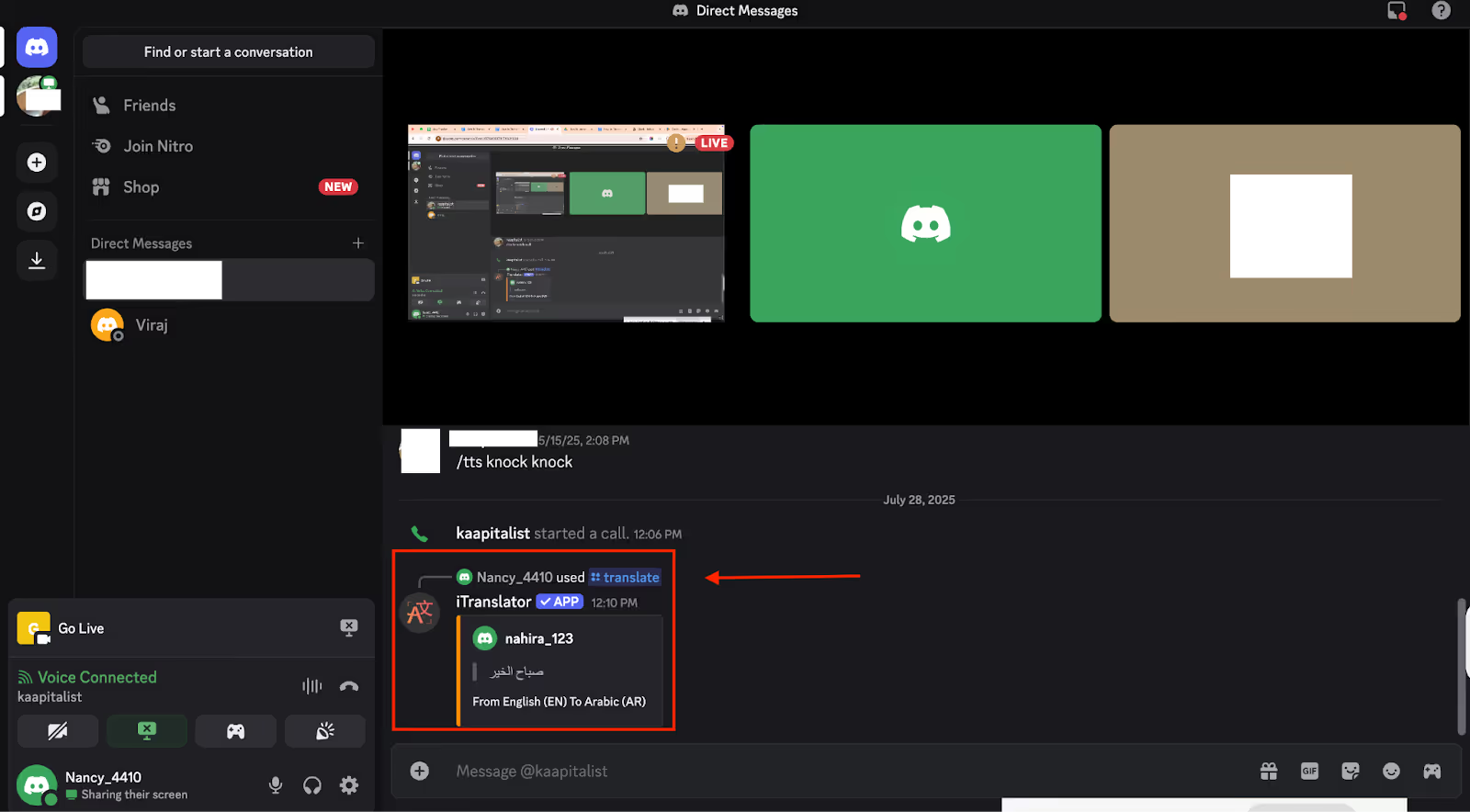
Αντιμετώπιση προβλημάτων ζωντανής μετάφρασης Discord
Αν η ζωντανή απομαγνητοφώνηση ή μετάφραση δεν λειτουργεί όπως περιμένετε, ελέγξτε τα συνηθισμένα προβλήματα:
- Δεν υπάρχει ήχος ή υπότιτλοι: Βεβαιωθείτε ότι είστε στο σωστό φωνητικό κανάλι Discord και ότι ο ήχος του Discord αναπαράγεται από τη συσκευή εξόδου που χρησιμοποιείτε. Αν εξακολουθούν να μην εμφανίζονται υπότιτλοι, ξεκινήστε ξανά τη συνεδρία μετάφρασης.
- Χρήση ακουστικών: Τα ακουστικά συνιστώνται ιδιαίτερα στη μετάφραση φωνής σε φωνή. Αποτρέπουν την αναπαραγωγή της μετάφρασης από τα ηχεία και τη νέα λήψη της από το μικρόφωνο, που μπορεί να προκαλέσει ανάδραση ή επαναλαμβανόμενη μετάφραση.
- Λάθος γλώσσα: στο Basic ή στο Premium Quality ελέγξτε ότι η γλώσσα ομιλίας αντιστοιχεί στη συζήτηση. Χρησιμοποιήστε Basic → Multilingual όταν οι ομιλητές εναλλάσσονται μεταξύ των δέκα γλωσσών του. Το Fast (Audio) εντοπίζει αυτόματα τη γλώσσα πηγής· ελέγξτε τη γλώσσα εξόδου που επιλέξατε.
- Πολλές γλώσσες στην ίδια κλήση: ελέγξτε αν ανήκουν στις δέκα γλώσσες του Basic Multilingual ή επιλέξτε Fast (Audio) για ευρύτερη αυτόματη αναγνώριση της πηγής και 13 επιλογές γλώσσας εξόδου. Ορίστε το μοντέλο πριν ξεκινήσετε τη συνεδρία.
- Εξακολουθεί να μη λειτουργεί: Ελέγξτε το μικρόφωνο και την έξοδο ήχου του Discord και κλείστε και ανοίξτε ξανά τη συνεδρία μετάφρασης. Αν ο ήχος Discord λειτουργεί κανονικά αλλά λείπουν οι υπότιτλοι, μπορεί να βοηθήσει η επανεκκίνηση και των δύο εφαρμογών.
Εύκολος τρόπος μετάφρασης κλήσης Discord χωρίς bot
Σύμφωνα με την Exploding Topics, η εκτίμηση που παραθέτει το άρθρο για το 2026 είναι 3,7 δισεκατομμύρια παίκτες βιντεοπαιχνιδιών παγκοσμίως. Οι κοινότητες παιχνιδιών ενώνουν ανθρώπους που μιλούν διαφορετικές γλώσσες, μεταξύ άλλων σε φωνητικά κανάλια Discord. Το JotMe εμφανίζει μεταφρασμένους υπότιτλους σε πραγματικό χρόνο ενώ χρησιμοποιείτε το Discord, χωρίς να προσθέτει bot στον διακομιστή σας.
Με το JotMe έχετε ακριβή ζωντανή μετάφραση, ενώ η απομαγνητοφώνηση και οι συνόψεις AI είναι διαθέσιμες ανάλογα με τις ρυθμίσεις αποθήκευσης και δημιουργίας σημειώσεων. Έτσι μπορείτε να επιστρέφετε αργότερα σε πολυγλωσσικές φωνητικές συνομιλίες. Δοκιμάστε δωρεάν το JotMe και δείτε πώς σας βοηθά να παρακολουθείτε συζητήσεις στο Discord.
Αν χρησιμοποιείτε το Discord για να ακούτε μουσική με φίλους, δείτε τη λίστα μας με τα καλύτερα μουσικά bot Discord για επιλογές αναπαραγωγής μουσικής μέσα στα φωνητικά κανάλια.
Συχνές ερωτήσεις
Μπορώ να μεταφράσω φωνητικές κλήσεις Discord με bot μετάφρασης κειμένου;
Τα περισσότερα bot μετάφρασης κειμένου Discord μεταφράζουν γραπτά μηνύματα σε κανάλια κειμένου. Κάποια μπορεί να προσφέρουν περιορισμένες λειτουργίες σχετικές με φωνή· ελέγξτε τις τρέχουσες δυνατότητες του καθενός. Για μετάφραση της ομιλίας σε φωνητική κλήση, εκτελέστε το JotMe παράλληλα με το Discord για λήψη ήχου και εμφάνιση μεταφρασμένων υποτίτλων.
Πόσες γλώσσες υποστηρίζει συνήθως ένα bot μετάφρασης Discord;
Η κάλυψη διαφέρει ανά bot και πρόγραμμα. Για παράδειγμα, η σύγκριση προγραμμάτων που παραθέτει το άρθρο για το iTranslator αναφέρει 30 γλώσσες στο Free και περισσότερες από 109 στα Premium και Pro AI. Το δωρεάν όριο είναι 10.000 χαρακτήρες και ανανεώνεται με ψηφοφορία, ενώ τα επί πληρωμή προγράμματα αναφέρουν απεριόριστες μεταφράσεις κειμένου. Ελέγξτε την τρέχουσα σύγκριση του bot· τα ίδια όρια δεν ισχύουν για όλα.
Χρειάζομαι δικαιώματα διαχειριστή για να προσθέσω το bot μετάφρασης;
Για να προσθέσετε bot χρειάζεστε Manage Server· δεν απαιτείται ειδικά το Administrator. Η χρήση ήδη εγκατεστημένου bot εξαρτάται από τα δικαιώματα του καναλιού και την εντολή. Για παράδειγμα, το iTranslator παραθέτει την /translate χωρίς πρόσθετο προεπιλεγμένο δικαίωμα διαχείρισης, ενώ οι εντολές ρύθμισης απαιτούν Manage Server.
Μπορεί το bot να μεταφράζει αυτόματα ολόκληρο κανάλι;
Ναι, πολλά bot προσφέρουν αυτόματη μετάφραση: ορίζετε ένα ζεύγος καναλιών πηγής και προορισμού, ώστε κάθε μήνυμα στο κανάλι Α να προωθείται μεταφρασμένο στο κανάλι Β. Η ρύθμιση γίνεται με εντολή κάθετου, για παράδειγμα /autotranslate, ανάλογα με το bot.
Παραμένει ιδιωτική η συζήτησή μου όταν χρησιμοποιώ bot μετάφρασης;
Η ιδιωτικότητα εξαρτάται από το bot ή την υπηρεσία και τις ρυθμίσεις τους. Διαβάστε την τρέχουσα πολιτική απορρήτου για επεξεργασία, διατήρηση και κοινοποίηση. Το JotMe λαμβάνει ήχο από τον υπολογιστή χωρίς να μπαίνει ως bot στην κλήση Discord, αλλά χρησιμοποιεί διαδικτυακές υπηρεσίες απομαγνητοφώνησης και μετάφρασης· η διαδικασία δεν είναι εξ ολοκλήρου τοπική ούτε προσφέρει κρυπτογράφηση από άκρο σε άκρο για τη μετάφραση. Οι αποθηκευμένες ηχογραφήσεις, απομαγνητοφωνήσεις και σημειώσεις εξαρτώνται από τις ρυθμίσεις αποθήκευσης και κοινοποίησης του λογαριασμού.
Δοκιμάστε το JotMe
Ακριβής μετάφραση για συναντήσεις, εκδηλώσεις και καθημερινή εργασία, με AI Memory που θυμάται το πλαίσιό σας.


