Makaleler
Netflix izlerken canlı altyazı çevirisi nasıl kullanılır?
Yayımlanma tarihi:
Netflix izlerken, erişimine izin verilen ve teknik olarak yakalanabilen sesi JotMe’nin ayrı penceresinde canlı çevirmeyi öğrenin. Daha doğru sonuçlar için dil ve model seçeneklerini kontrol edin; içerik koruması veya lisans kısıtlamaları bu akışı engelleyebilir.
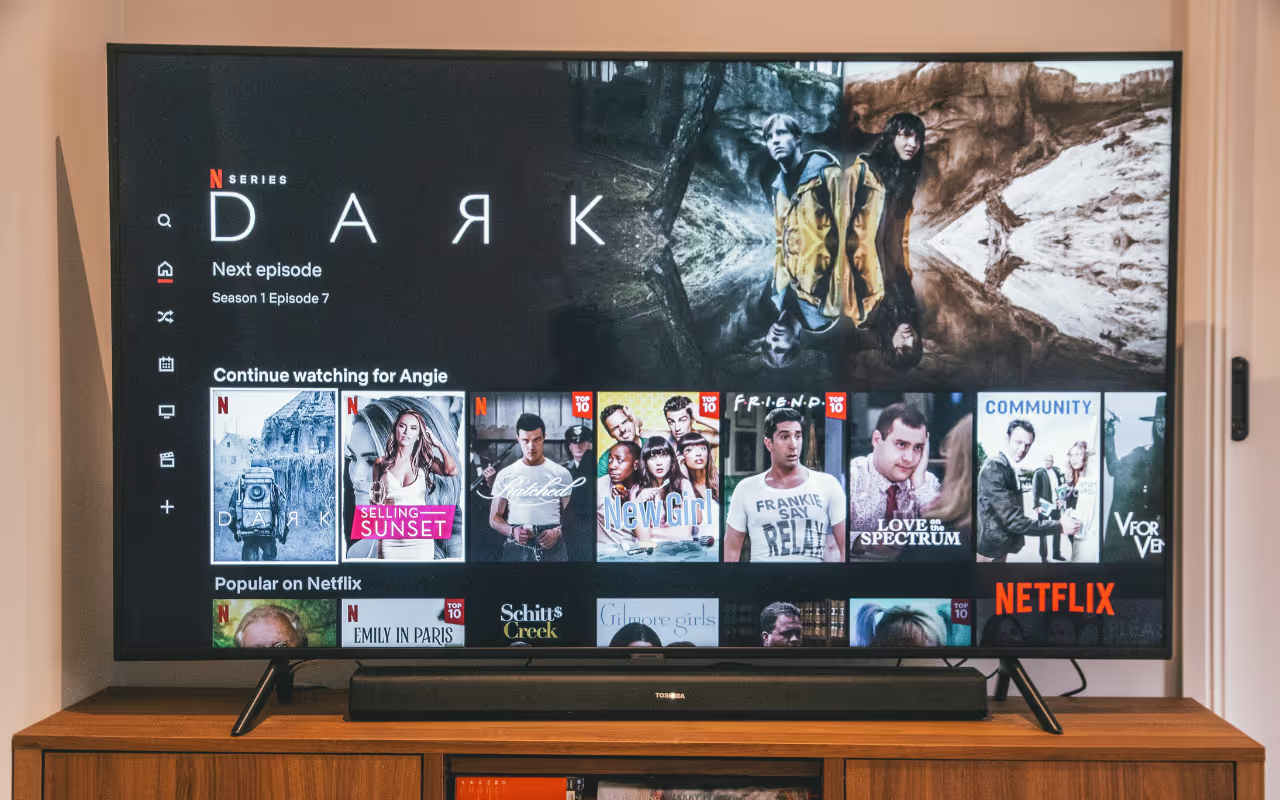
Kısa yanıt: Netflix izlerken JotMe’de canlı çeviri metnini takip etmek, ancak sesi kullanma izniniz varsa ve cihazınız bu sesi desteklenen biçimde uygulamaya iletebiliyorsa mümkün olabilir. JotMe, Netflix’in altyazı dosyasını veya video oynatıcısını değiştirmez; sonucu kendi penceresinde gösterir. Dil, model, plan ve kullanım haklarını kontrol edin. Bu yöntem içerik korumasını, lisansları veya erişim kısıtlamalarını aşmaz.
Yabancı dilde bir Netflix yapımını izlerken bir altyazının bağlama uymadığını düşündüğünüz oldu mu? Deyimler, kültürel göndermeler ve çeviri tercihleri anlamayı zorlaştırabilir. Ancak tek bir örnek, Netflix’teki bütün altyazıların hatalı olduğu anlamına gelmez.
JotMe gibi bir canlı çeviri platformu, izin verilen ve desteklenen ses kaynağından ek bir metin görünümü oluşturabilir. Kullanılabilir diller modele bağlıdır. Bağlamı dikkate alan sonuçlar diyaloğu anlamaya yardımcı olabilir; bunların hatasız olduğunu varsaymayın. Kullanılabilir AI özetleri de işlenen içeriğe dönmenizi kolaylaştırabilir; olay örgüsünü eksiksiz çözümleme veya otomatik bölüm analizi garantisi vermez.
Uygun ses erişimi varsa Netflix izlerken JotMe’de canlı çeviri kullanmak için temel adımlar şöyledir:
1. adım: Netflix’te yapımı açın ve uygun bir ses düzeyi seçin. İçerik koruması veya kullanım koşulları ses erişimini engelliyorsa bu akış çalışmayabilir.
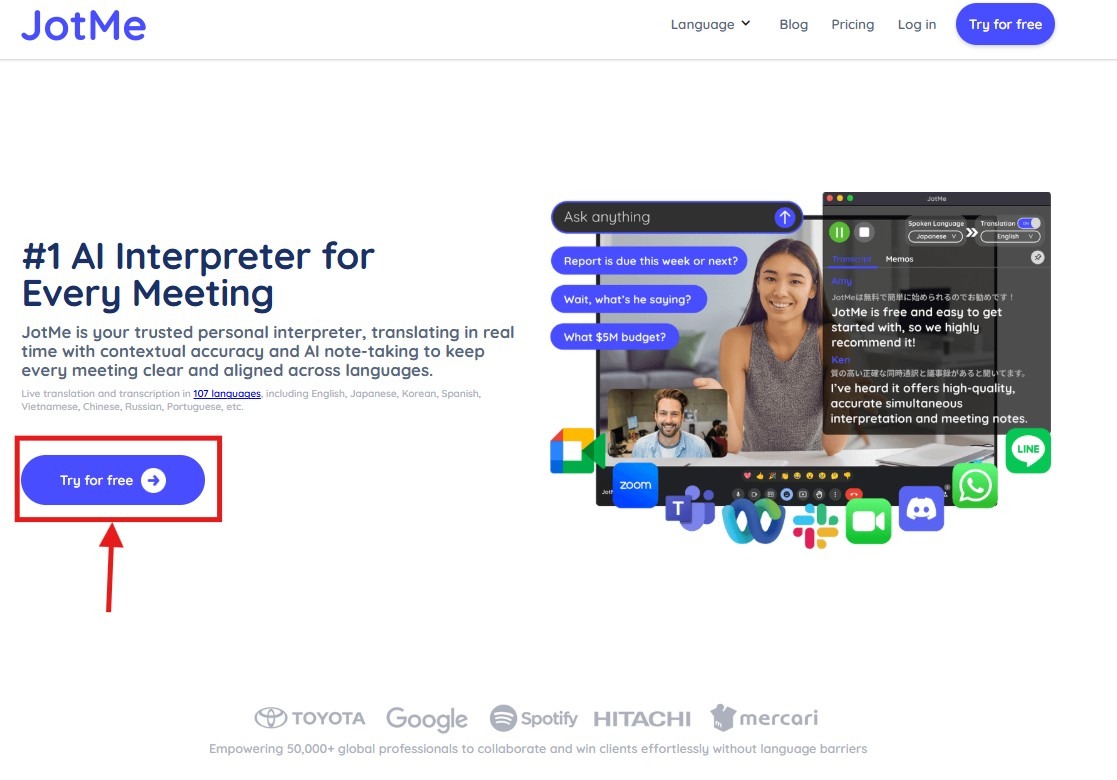
2. adım: JotMe’yi resmi sitesinden indirip bilgisayarınıza yükleyin.
3. adım: Desteklenen konuşma ve hedef dilleri seçin, gerekli ses izinlerini verin ve arayüzde sunulan başlatma kontrolünü kullanın. Ardından videodaki sesin alınabildiğini kısa bir denemeyle kontrol edin.
4. adım: Hesabınızda ve seçtiğiniz modda sunuluyorsa canlı özeti açın; işlenen oturumun içeriğiyle ilgili sorular için Ask JotMe’yi kullanın.
Netflix izlerken JotMe’de çevrilmiş metin nasıl görüntülenir?
JotMe, desteklenen bir ses kaynağından aldığı konuşmayı, seçtiğiniz diller ve modelle kendi penceresinde çevirebilir. Arayüzdeki başlatma kontrolünü kullanın ve ses denemesi yapın. Bu, Netflix’in yerleşik altyazılarını düzenlemek veya her yapımın sesine erişmek anlamına gelmez. Gecikme ve doğruluk ses kalitesine, bağlantıya ve modele bağlıdır. Bu koşullar sağlandığında şu özelliklerden yararlanabilirsiniz:
- Bağlama dayalı çeviri: JotMe, cümle bağlamını ve konuşmanın akışını dikkate alarak anlamı takip etmenize yardımcı olur. Kültürel göndermeler ve deyimler yine yanlış yorumlanabilir; önemli ifadeleri özgün diyalogla karşılaştırın.
- Ask JotMe: Bir karakterin kullandığı terimi anlamadığınızda açtığınız canlı veya kaydedilmiş oturumun dökümü ve kullanılabilir toplantı notları hakkında soru sorabilirsiniz. Kişisel notlarınız ayrı tutulur. Yanıt, işlenen oturumun bağlamına dayanır; her kültürel soruya doğru veya anında yanıt garantisi yoktur.
- AI özeti: İşlenen içeriğin ana noktalarına dönmek için JotMe’nin AI toplantı notları kullanılabilir. Notların oluşturulması ayarlara, kullanılabilir kredilere ve işlemenin tamamlanmasına bağlıdır. Kayıt sona erer ermez eksiksiz bir olay örgüsü özeti oluşacağını veya tüm içeriğin otomatik paylaşılabileceğini varsaymayın.
Bu özelliklerin kapsamını kontrol ettikten sonra, uygun ses erişimiyle akışı şöyle kurabilirsiniz:
1. adım: Netflix videosu canlı çeviri için nasıl hazırlanır?
Netflix’i bilgisayarınızda açıp izlemek istediğiniz yapımı seçin. Net duyulabilen bir ses düzeyi kullanın ve JotMe’nin bu kaynaktan ses alabildiğini kontrol edin. İçerik koruması yakalamayı engelliyorsa korumaları devre dışı bırakmaya çalışmayın; Netflix’in sunduğu kullanılabilir ses ve altyazı seçeneklerini değerlendirin.

2. adım: JotMe nasıl indirilir ve yüklenir?
JotMe’nin resmi sitesini açın ve Windows veya macOS için uygun yükleyiciyi indirin. Kaynak görselde indirme seçeneği “Try for free” olarak gösterilir. Kurulum yönergelerini izleyin; ücretsiz kullanımın kapsamı ve limitleri planınıza bağlıdır.
3. adım: Netflix sesinden canlı çeviri için JotMe nasıl ayarlanır?
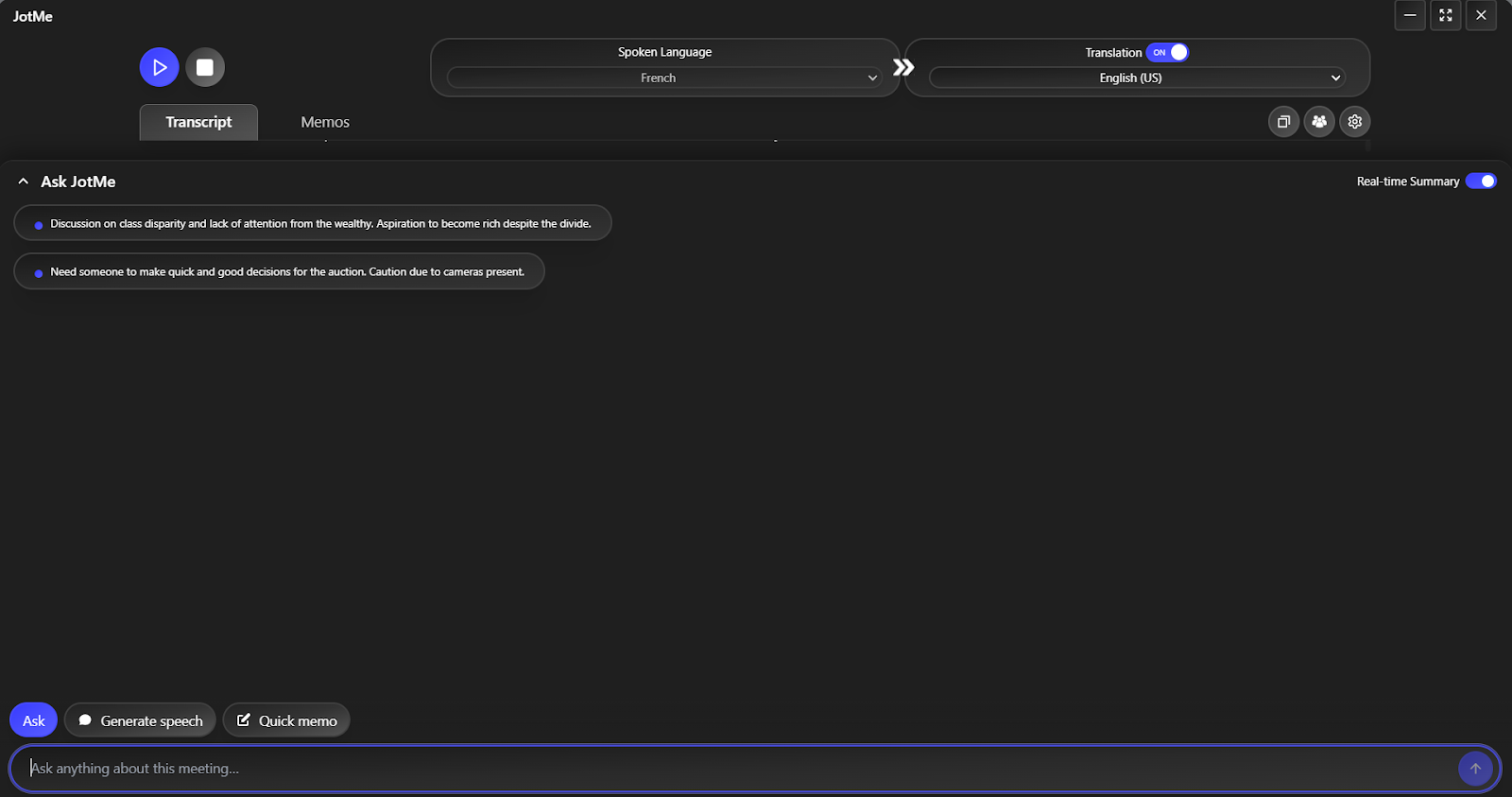
JotMe’yi açın. Konuşma dili olarak videoda gerçekten duyulan dili, hedef dil olarak da okumak istediğiniz ve seçili modelde sunulan dili belirleyin. Gerekli ses izinlerini verin ve kaynak arayüzde “Play” olarak gösterilen kontrolle canlı çeviriyi (İngilizce) başlatın. Kullanılabilir kontrol adları sürüme göre değişebilir.

4. adım: İşlenen içeriğin kısa özeti nasıl alınır?
Canlı özet seçeneği kullanılabiliyorsa, işlenen konuşmanın önemli noktalarını görmek için açın. Bir terim hakkında soru sormak için Ask JotMe’yi açılmış oturumun içeriğiyle kullanın. Özelliklerin kullanılabilirliği ve tüketim koşulları hesap, model ve ayarlara bağlıdır. Özet ve yanıtları özgün içerikle karşılaştırın; otomatik olarak doğru veya eksiksiz olduklarını varsaymayın.
Netflix’in mevcut altyazılarında hangi sınırlamalar görülebilir?
Bir yapımın mevcut altyazıları kültürel göndermeleri veya diyaloğun tonunu her izleyicinin beklediği biçimde aktarmayabilir. Dil seçenekleri, çeviri tercihleri ve zamanlama da yapım ve sürüme göre değişebilir. Burada söz konusu olan, mevcut altyazı parçalarıdır; her durumda çalışan bir yerleşik anlık çeviri özelliği varsayılmamalıdır.
- Bağlamı yorumlama: Deyimler ve mizah sözcüğü sözcüğüne çevrildiğinde anlam kayabilir. Makaledeki Money Heist örneğinde “No me toques las narices” ifadesi için “Don’t touch my nose” altyazısı ile amaçlanan “Stop annoying me” anlamı karşılaştırılır. Bu, kaynak yazının aktardığı bir örnektir; bütün sürümlerdeki altyazılara ilişkin genel bir doğruluk sonucu değildir.
- Bazı yapımlarda sınırlı dil seçeneği: Her dizi veya film her dilde altyazı sunmayabilir. Lisanslar, yapımın sağladığı dosyalar, bölge ve kullanılan cihaz seçenekleri etkileyebilir. İstediğiniz dilin ilgili yapımda gerçekten sunulup sunulmadığını kontrol edin.
- Çeviri ve zamanlama sorunları: Üst üste konuşma veya zor diyaloglar, konuşmanın anlaşılmasını ve canlı çeviriyi güçleştirebilir. Makale, Netflix altyazıları hakkında kafa karışıklığı yaşayan bir Reddit kullanıcısına da bağlantı verir. Bu kullanıcı yorumu sistematik bir doğruluk testi değildir. Altyazının zamanlaması ve çevirisi ayrı ayrı kontrol edilmelidir.
- Tutarlılık: Karakter adları, terimler veya hitap biçimleri bölümler arasında farklı çevrildiğinde izlemek zorlaşabilir. Bu, kullanılan altyazı sürümünü ve bağlamı kontrol etmek için bir nedendir; tüm Netflix çevirilerinin tutarsız olduğu anlamına gelmez.
Netflix’in sunduğu uygun altyazı seçeneği, ek bir uygulama kullanmadan izlemek için yeterli olabilir. Ek bir metin görünümü gerekiyorsa JotMe, yalnızca izin verilen ve desteklenen ses üzerinden yardımcı olabilir. Bağlamı dikkate alması hatasız duygu aktarımı veya çeviri garantisi değildir; önemli diyalogları özgün kaynakla karşılaştırın.
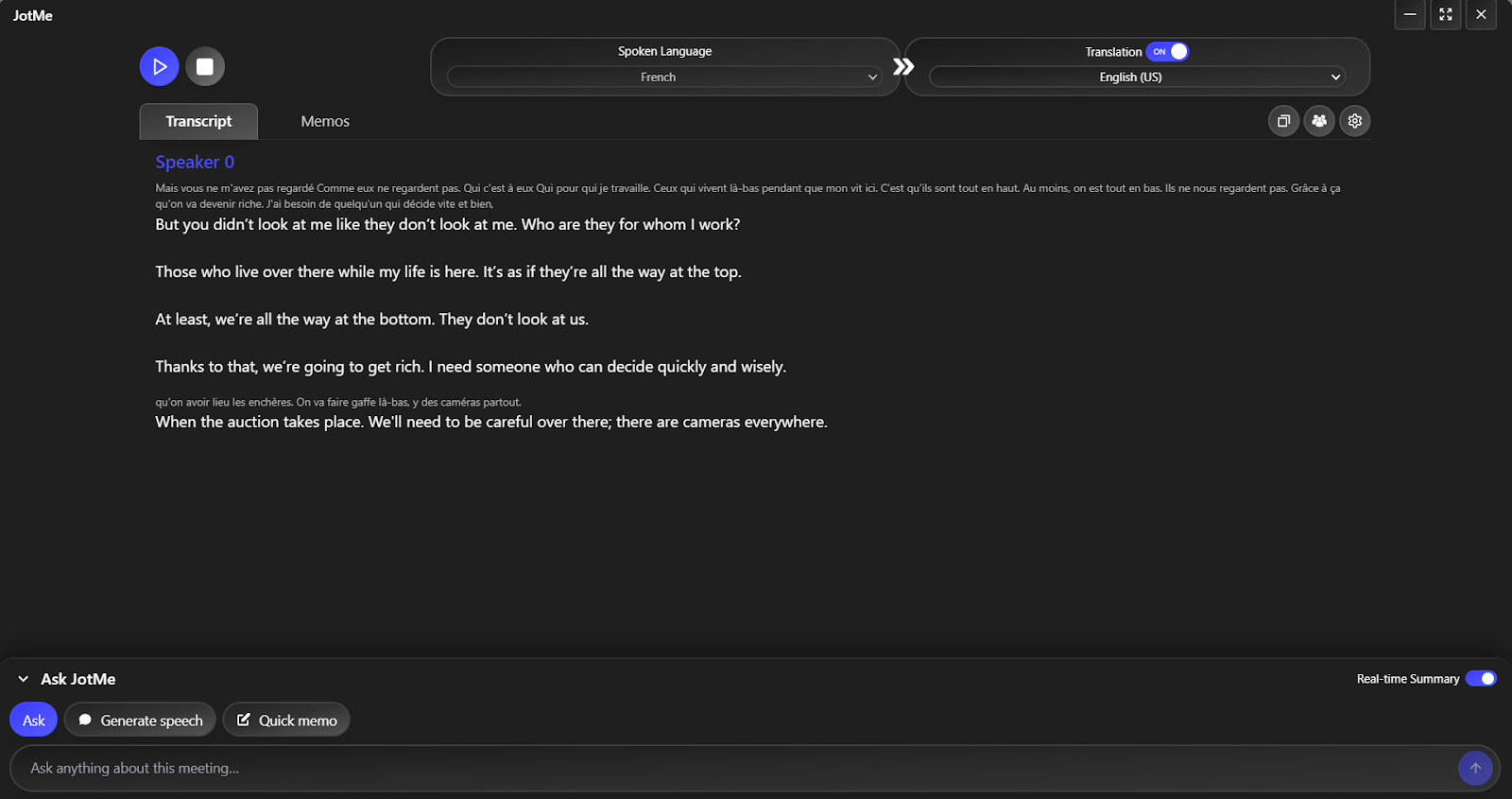
Kaynak yazının Lupin örneğinde Fransızca cümle “Ceux qui vivent là-bas pendant que mon vit ici.” olarak aktarılır. İki İngilizce çıktı da “Those who live there while mine lives here” ve “Those who live over there while my life is here” şeklindedir. Fransızca metindeki “mon vit” ifadesi bu hâliyle belirsizdir; verilen çıktılardan birini kesin doğru anlam saymak için özgün diyalog ve sahne bağlamı gerekir. Bu örnek tek başına doğruluk veya sıfıra yakın gecikme sonucu oluşturmaz.
Netflix izlerken çeviriden yararlanmak için hangi yöntemler ve ipuçları kullanılabilir?
Makale, katalogda 30 dilde yapım bulunduğunu belirtir ve Netflix bağlantısına atıfla izlenmenin yaklaşık üçte birinin İngilizce dışındaki içeriklerden geldiğini aktarır. Bunlar kaynak yazının verdiği rakamlardır. Yabancı dilde bir yapım izlerken mevcut altyazılar, dil bilgisi ve gerekiyorsa izin verilen ek çeviri akışını birlikte değerlendirebilirsiniz. Şu noktalara dikkat edin:
- Bağlamı ve tonu koruma: Altyazı, sözcüklerin yanında konuşmacının niyetini, duygusunu ve anlatının akışını da aktarmaya çalışır. JotMe’nin metin çıktısı bu ayrıntıları incelemeye yardımcı olabilir; anlamı veya bütün izleme deneyimini otomatik olarak koruduğunu varsaymayın.
- Arka plan gürültüsünü azaltma: Konuşma tanıma, yakalanan sesteki gürültüden etkilenebilir. Uygun ses kaynağı kullanın ve temiz duyulduğunu kontrol edin. Kulaklık kullanmanız tek başına sistem sesine erişim sağlamaz veya bütün gürültüyü ortadan kaldırmaz.
- Kesintisiz oynatma ve anlaşılır ses: Takılan bir video, sesin kesilmesine de neden olabilir. Cihazınıza ve bağlantınıza uygun oynatma ayarlarını seçin. Daha yüksek görüntü çözünürlüğü tek başına daha doğru konuşma çevirisi sağlamaz; ses kalitesi ve kesintiler önemlidir.
- AI özelliklerini kullanma: Hesabınızda sunulan Ask JotMe veya canlı özet gibi özelliklerle işlenen oturumun diyaloglarına dönebilirsiniz. Yanıtları ve özetleri asıl kayıtla kontrol edin. Kullanım hakları, ilgili ayarlar, krediler ve işleme koşulları geçerlidir.
Netflix izlerken ek canlı çeviri için ne kullanılabilir?
Önce Netflix’in ilgili yapım için sunduğu dil seçeneklerini kontrol edin. JotMe, desteklenen ve kullanımına izin verilen sesle bağlama dayalı çeviri ve çok dilli transkripsiyon için ek bir görünüm sunabilir. Birden çok konuşmacı veya örtüşen diyaloglar sonucu etkileyebilir; her sahnenin sorunsuz çevrileceği garanti edilmez.
JotMe’nin mobil uygulaması (İngilizce) yüz yüze konuşmalar ve desteklenen mobil metin/ses akışları içindir. Telefonda Netflix’i açmanız, uygulamanın Netflix’in iç sesini otomatik yakalayacağı anlamına gelmez. Mobil dil ve çıkış seçeneklerini ilgili modda kontrol edin.
JotMe’nin Ask JotMe, AI notları ve kullanılabilir canlı özet özellikleri işlenen içeriği gözden geçirmeye yardımcı olabilir. Uygun bir akış varsa kısa bir ses denemesi yapın; hesap koşullarına ve içerik erişim kurallarına uyun. Bu, Netflix’in kısıtlamalarını aşma veya her yabancı yapımı otomatik anlama sözü değildir.
Sıkça sorulan sorular
Google Translate kullanmadan altyazıları başka bir dile nasıl çevirebilirim?
İzin verilen altyazı metnini uygun bir metin çeviri akışında çevirebilir veya desteklenen ses kaynağından JotMe’de canlı çeviri metni okuyabilirsiniz. JotMe’nin ayrı penceresi Netflix’in altyazı parçalarını değiştirmez. Dil/model seçenekleri, ses izinleri ve içerik koruması geçerlidir; her yapımın sesinin alınabileceği veya kusursuz çevrileceği varsayılmamalıdır.
Birden fazla dilde altyazı hazırlamak mümkün mü?
Birden fazla dilde altyazı hazırlamak mümkündür, ancak bunun için uygun bir çeviri ve zamanlama akışı gerekir. JotMe’de canlı metin çevirisinin hedef dili, seçilen modeldeki seçeneklere bağlıdır. “Multilingual” konuşma giriş dillerine ilişkin bir seçenek olabilir; tek konuşmanın otomatik olarak on ayrı dilde zaman kodlu altyazı dosyasına dönüştüğü anlamına gelmez. SRT veya VTT gibi dosyalar için ayrı destek ve zamanlama kontrolleri gerekir.
ChatGPT ile altyazı çevirebilir miyim?
Kullanma hakkınız olan altyazı metnini ChatGPT’ye verip başka dile çevirmesini isteyebilirsiniz. Dosya, ses veya video kabulü kullanılan arayüz, model ve planla değişebilir; evrensel bir destek veya destek yokluğu varsaymayın. SRT gibi zaman kodlu metinlerde zaman damgalarını ve anlamı kontrol edin. JotMe’de canlı ses çevirisi ise farklı bir akıştır: uygun ses erişimi gerektirir ve Netflix’in korumalarını aşmaz.
Netflix neden istediğim çeviriyi göstermiyor?
Dil seçenekleri yapım, bölge, lisanslar, profil ayarları veya cihaz nedeniyle farklı olabilir. Önce ilgili yapımın kullanılabilir ses ve altyazı seçeneklerini kontrol edin. JotMe gibi ek bir akış ancak ses erişimi destekleniyor ve izin veriliyorsa yardımcı olabilir; eksik bir Netflix dil seçeneğini veya içerik korumasını otomatik olarak aşmaz.