Artigos
Como traduzir chamadas LINE em direto: configuração passo a passo
Publicado em:
Saiba como configurar a tradução em direto de chamadas de voz e vídeo no LINE com o JotMe, no Mac ou no Windows. Verifique o acesso ao áudio, os idiomas e os modelos e limites disponíveis na sua conta.

Resposta breve: Nas chamadas LINE suportadas no computador, pode utilizar uma plataforma de tradução em direto como o JotMe. Abra o JotMe durante a chamada, configure o acesso autorizado ao áudio e escolha o idioma falado em «Spoken Language» e o idioma de destino em «Translation». Depois, inicie a tradução. A ausência de um bot na chamada não dispensa as permissões de áudio nem as regras aplicáveis à conversa.
Está a falar pelo LINE com um cliente japonês, mas a diferença de idiomas dificulta a comunicação. A conversa abranda, perdem-se pormenores importantes e gasta mais tempo em esclarecimentos do que a avançar com o trabalho. É uma situação conhecida por pequenas empresas e profissionais independentes com clientes internacionais.
A aplicação de computador JotMe para Mac e Windows ajuda a traduzir em direto o áudio da chamada a que tem acesso autorizado. O tempo de configuração depende do dispositivo, das permissões e das definições de áudio. Os idiomas e as opções multilingues variam consoante o modelo; consulte a lista de idiomas, o plano, os minutos e os créditos de IA disponíveis na sua conta.
Estes são os passos essenciais para traduzir chamadas LINE em direto com a aplicação de computador JotMe:
- Instale a aplicação de computador JotMe: Descarregue-a para o Mac ou Windows e conclua a instalação.
- Inicie a chamada LINE: Abra o LINE, inicie uma chamada de voz ou vídeo suportada e abra também o JotMe.
- Escolha os idiomas falado e de destino: Ative «Translation», se a opção estiver disponível. Em «Spoken Language», escolha o idioma do interlocutor; em «Translation», indique o idioma em que pretende ler a tradução.
- Inicie a tradução em direto: Depois de escolher os idiomas e a origem do áudio, utilize «Play» ou o controlo de início disponível na sua versão.
Passo 1: Descarregue e instale o JotMe
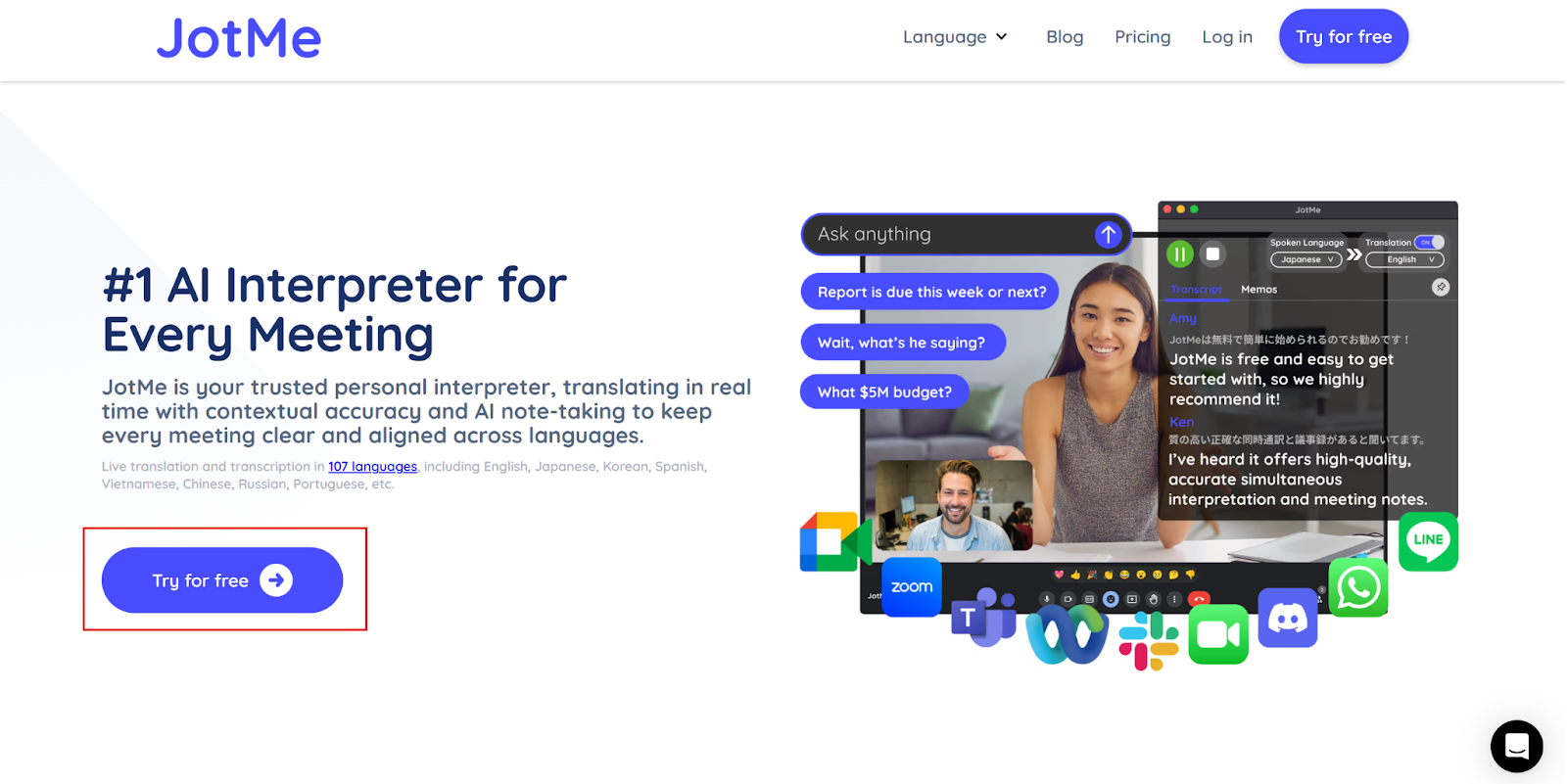
Abra o site oficial do JotMe e escolha a opção de transferência para Mac ou Windows. Na interface ilustrada, esta opção chama-se «Try for free»; o texto pode ser diferente numa versão atual. Execute o ficheiro de instalação, siga as instruções e conceda as permissões de sistema necessárias.
Passo 2: Inicie a chamada na aplicação LINE para computador
Abra o LINE no computador e inicie ou atenda uma chamada de voz ou vídeo disponível. Abra também o JotMe e coloque a janela ao lado do LINE. Este acesso ao áudio no computador não significa que seja possível captar automaticamente o áudio interno da aplicação LINE num telemóvel.
Passo 3: Configure os idiomas da tradução em direto
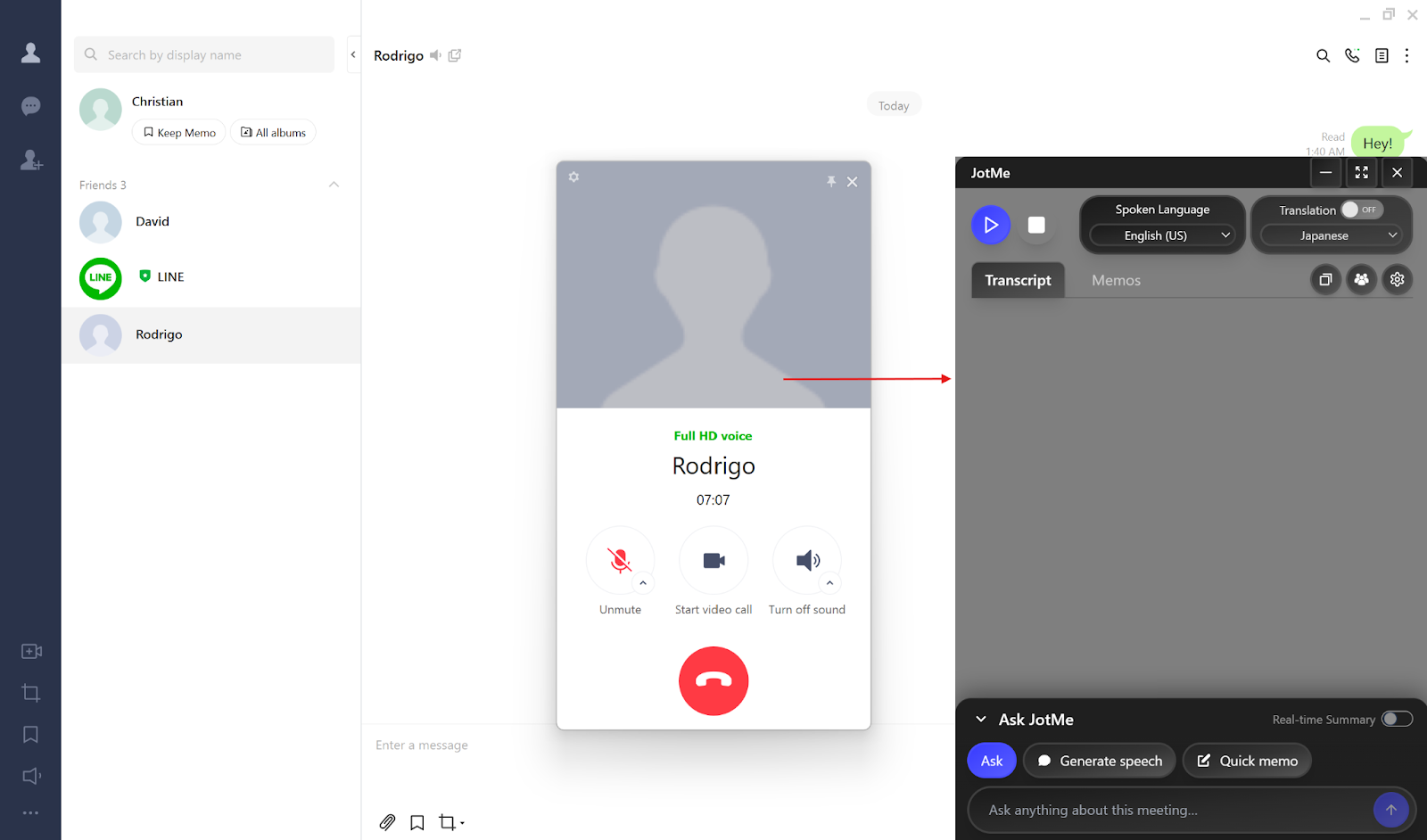
Na janela do JotMe ilustrada, o interruptor «Translation» ativa a tradução. «Spoken Language» corresponde ao idioma falado na chamada e «Translation» ao idioma em que pretende ler o resultado. Verifique se o modelo escolhido disponibiliza ambos os idiomas; os nomes e a posição das opções podem variar com a versão.
Passo 4: Ative a tradução em direto no JotMe
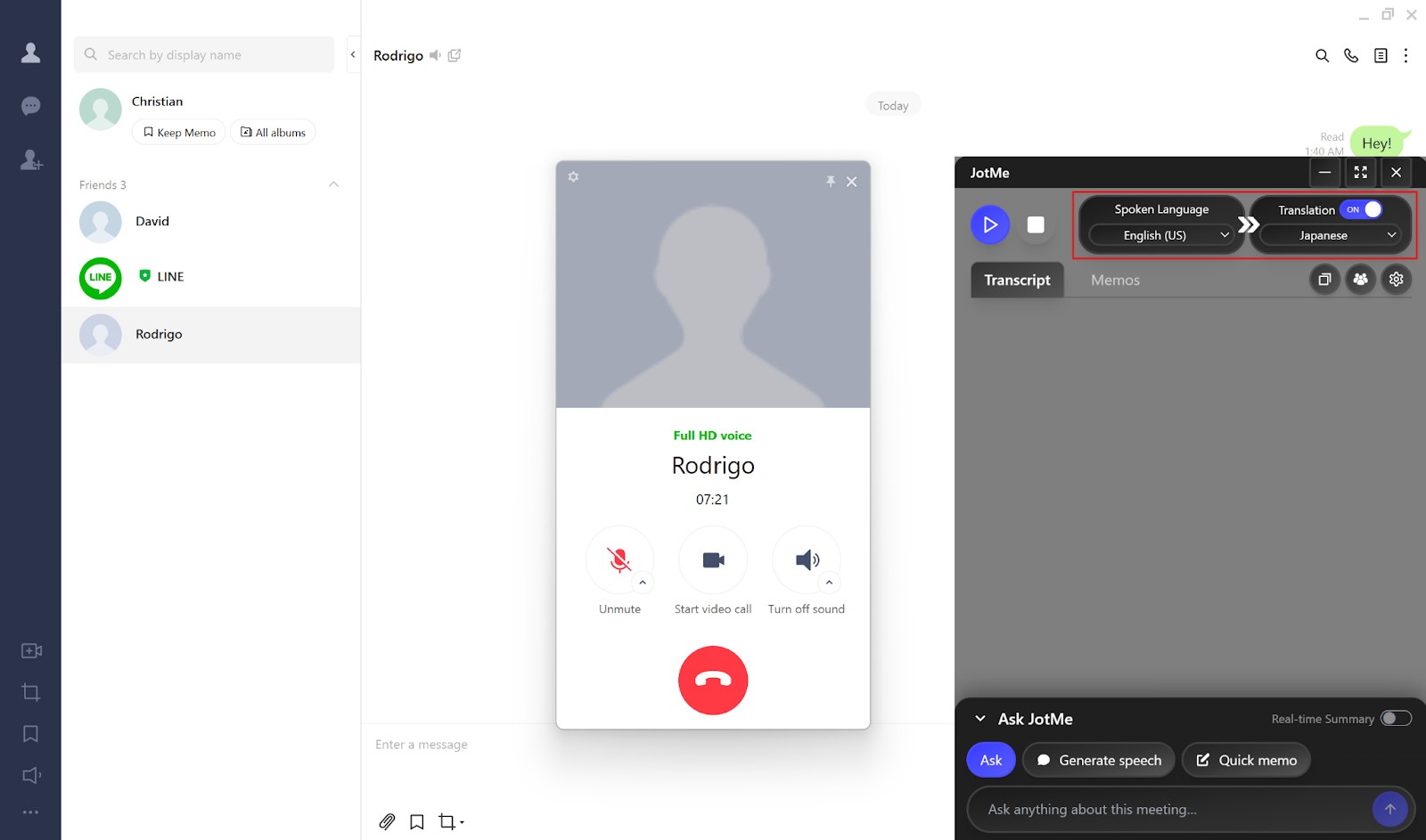
Escolha os idiomas falado e de destino e a origem de áudio adequada. Depois, prima o botão «Play», ilustrado no canto superior esquerdo, para iniciar a tradução em direto (em inglês) da chamada de voz ou vídeo no LINE. Utilize o controlo disponível na interface atual e faça primeiro um breve teste de áudio.
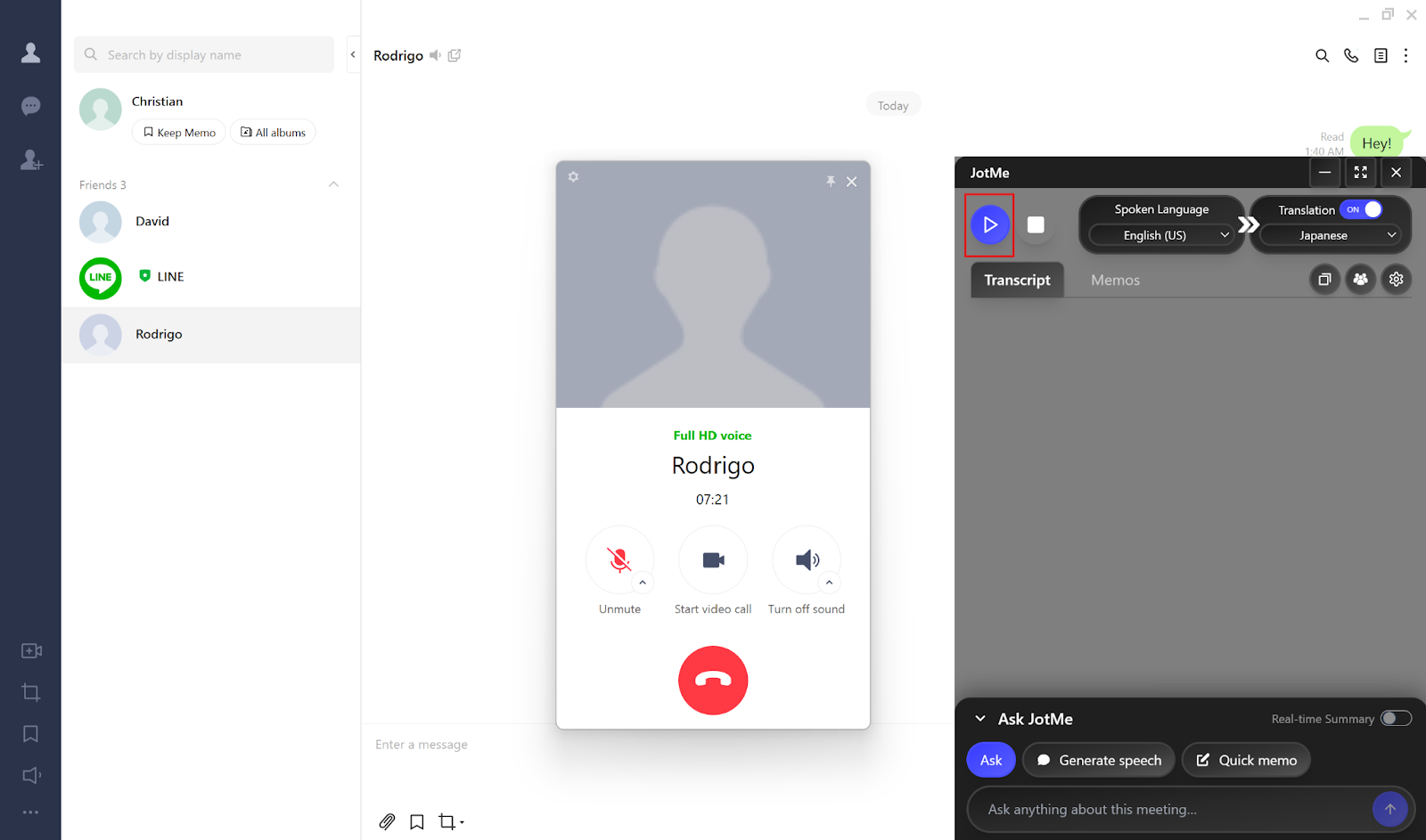
Quando a tradução está ativa e o áudio da chamada está acessível, o JotMe pode apresentar resultados no idioma escolhido. Após a chamada, poderão também estar disponíveis no painel resumos de chamadas de voz e vídeo do LINE (em inglês). A criação destes resumos depende das definições, dos créditos de IA disponíveis e da conclusão do processamento.
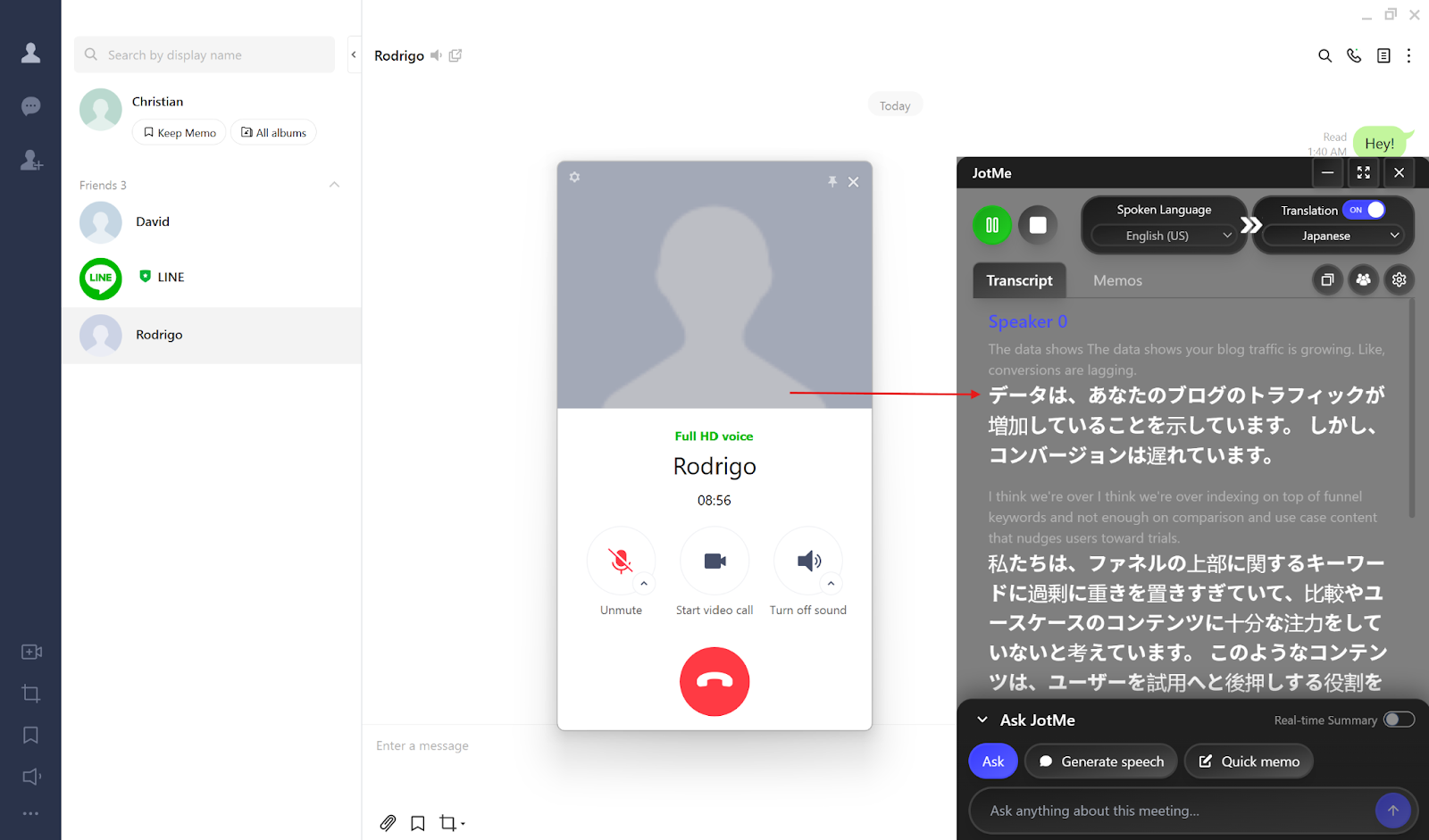
Como o JotMe utiliza o contexto para traduzir chamadas LINE em direto
O JotMe tem em conta o contexto das frases, os termos do setor e as nuances de significado na tradução em direto de chamadas LINE. Os resultados podem variar com a qualidade do áudio, o modelo e o idioma. Pode acompanhar o fio da conversa, incluindo pausas breves, e verificar termos e decisões importantes no contexto da intervenção completa.
Além do LINE, o JotMe pode ser utilizado com acesso adequado ao áudio no computador em chamadas no Zoom (em inglês), Google Meet (em inglês), Microsoft Teams (em inglês), Webex (em inglês) e Discord (em inglês). Para conversas presenciais e em viagem, também existem aplicações para Android e iOS. As opções disponíveis incluem tradução de voz do microfone para texto, Generate Speech a partir de texto escrito e definições de qualidade da tradução. Isto não constitui uma promessa de captar automaticamente o áudio interno de outras aplicações no telemóvel.
Principais funcionalidades da aplicação de computador JotMe neste fluxo de trabalho:
Tradução contextual que acompanha o fio da conversa
O JotMe considera o contexto das frases e a terminologia do seu trabalho, em vez de tratar as palavras isoladamente. Com a aplicação aberta, a tradução ativa e o áudio acessível, pode falar com naturalidade e acompanhar os resultados, incluindo durante pequenas pausas para pensar. Compare os pormenores importantes com a conversa original.
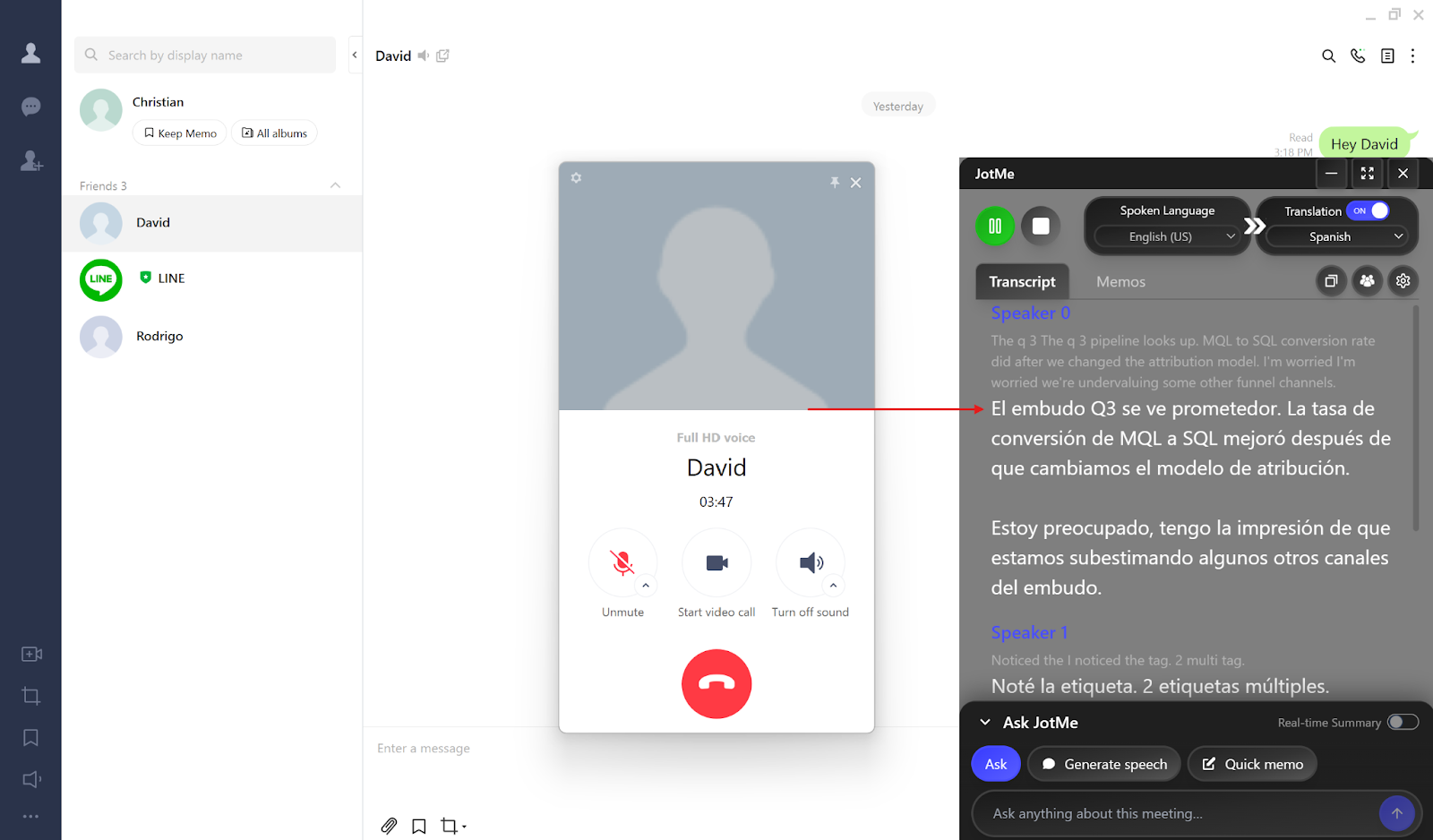
A funcionalidade Generate Speech do JotMe
Com Generate Speech, pode escrever o que pretende dizer, escolher um idioma de destino suportado e gerar áudio falado. Isto ajuda a preparar uma resposta noutro idioma. Para que o interlocutor a ouça na chamada LINE, configure também o microfone e o encaminhamento de áudio adequados, quando necessário. Confirme o resultado com um breve teste.
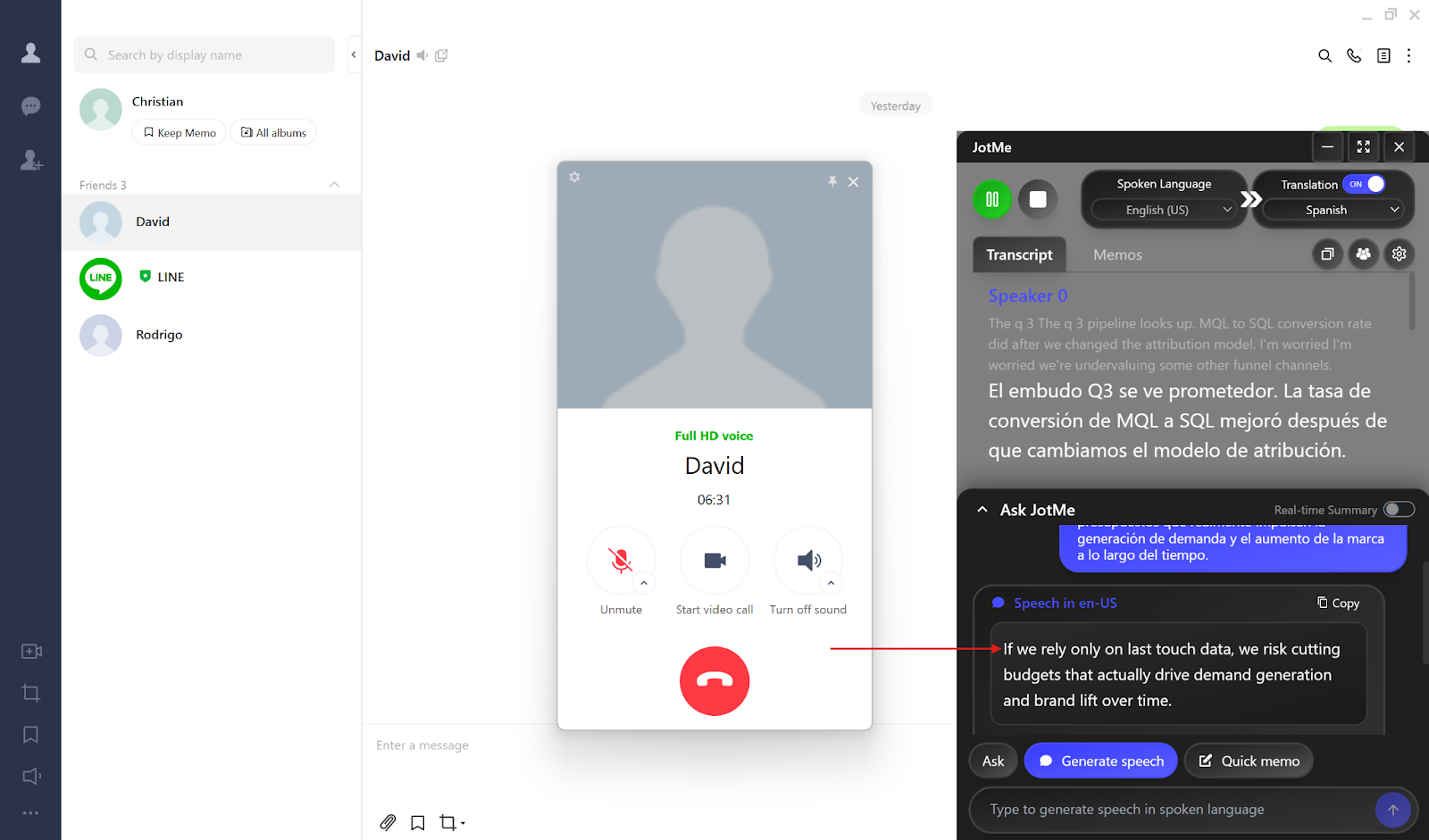
Tradução em direto de conversas multilingues
Com os idiomas e modelos suportados, pode acompanhar conversas de grupos multilingues no idioma de destino escolhido (em inglês) na aplicação de computador JotMe. Os idiomas de entrada e as opções de processamento multilingue variam consoante o modelo. Não presuma suporte automático para qualquer idioma ou para todas as pessoas a falar ao mesmo tempo.
Se os participantes na chamada LINE falarem idiomas diferentes e o modelo escolhido disponibilizar «Multilingual», selecione esta opção em «Spoken Language». Verifique se idiomas como inglês, japonês, espanhol, francês ou alemão estão realmente disponíveis nesse modo e escolha o idioma de destino. Falar à vez pode melhorar a compreensão.
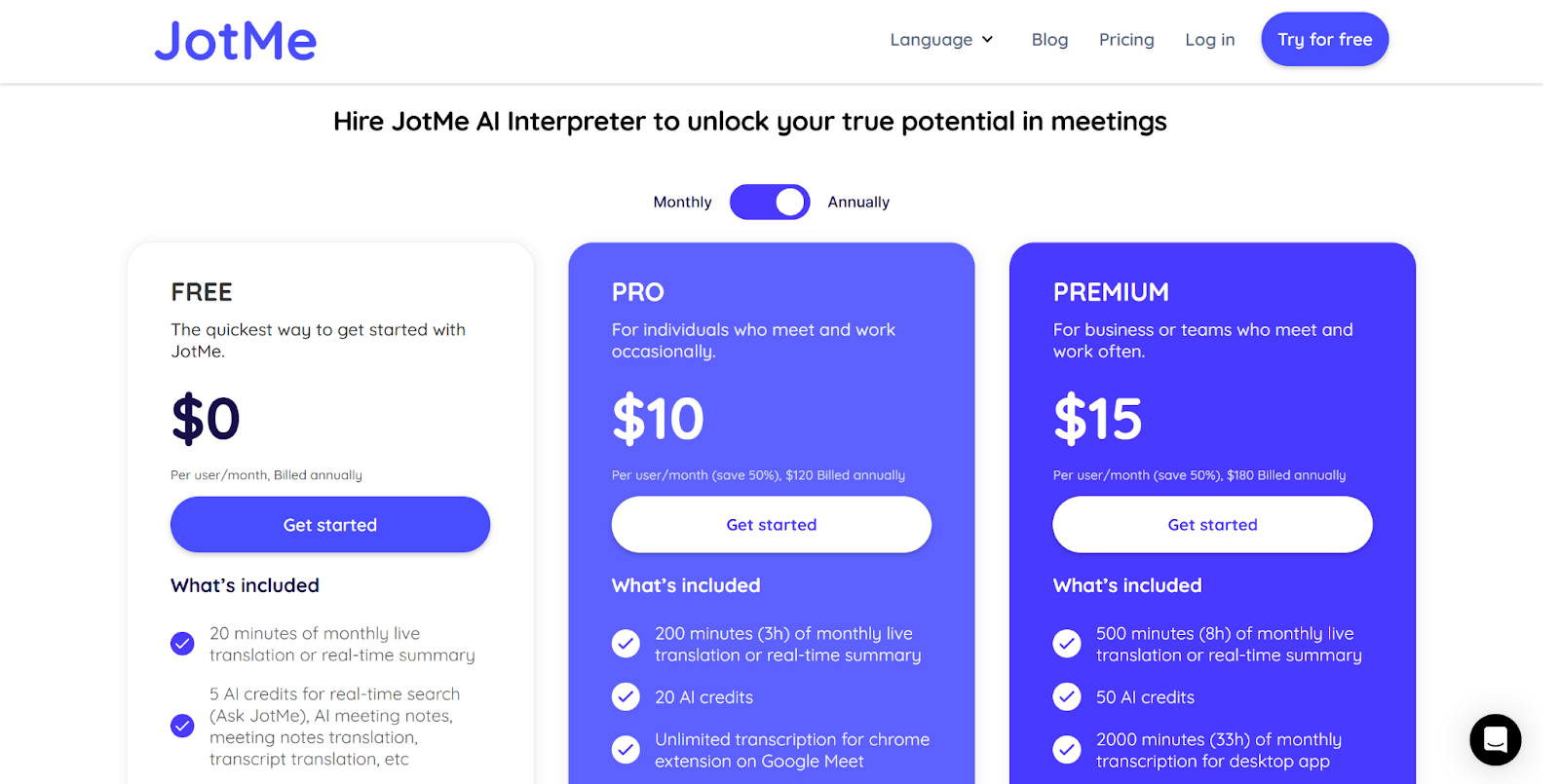
O exemplo de preços do artigo compara cerca de 100 USD por hora de um intérprete humano com 10 USD por mês para o plano Pro, com faturação anual. Aponta também um custo calculado de 3–4 USD para uma chamada de uma hora. Estes são os pressupostos de preço e utilização adotados no artigo. O custo real, os minutos, os créditos de IA e as condições de consumo adicional dependem do plano. Antes de decidir, consulte os preços e limites atuais apresentados na sua conta.
Tradução em direto sem adicionar um bot à chamada
Quando consegue disponibilizar ao JotMe áudio autorizado de uma chamada LINE no computador, pode utilizar a tradução sem adicionar um bot como participante. Continuam a ser necessários acesso à origem de áudio correta, permissões de sistema e modelos e idiomas suportados. Isto não significa que todas as outras aplicações exijam bots ou que seja possível contornar regras de acesso.
Este método ajuda a utilizar o LINE sem um participante adicional na forma de bot. Siga a configuração, teste o áudio antes da chamada e cumpra as regras da organização sobre gravação, privacidade e consentimento dos participantes. Saiba mais no guia de configuração da tradução em direto sem bot.
Como apoiar uma tradução mais precisa de chamadas LINE em direto
Uma ligação estável à Internet, áudio limpo e fala clara ajudam a obter resultados mais precisos. O artigo de origem, atualizado em 14 de abril de 2026, cita a LY Corporation e indica 194 milhões de utilizadores mensais ativos do LINE em todo o mundo. Ao trabalhar com clientes e equipas internacionais, concentre-se no contexto da comunicação e nos pormenores importantes da conversa.
Experimente estas medidas para apoiar a qualidade da tradução em direto no LINE:
- Ligação estável à Internet: Uma ligação fraca pode causar atrasos ou interrupções na tradução.
- Pouco ruído de fundo: Captar o áudio do sistema não elimina o ruído já presente na chamada. Um ambiente mais silencioso e um sinal limpo ajudam a processar a fala com maior clareza.
- Fala clara: Fale com naturalidade e a um ritmo normal. Falar muito depressa ou ao mesmo tempo que outras pessoas pode afetar a qualidade da tradução.
A aplicação de computador JotMe oferece tradução em direto de origens de áudio suportadas, conversas multilingues com um modelo adequado, Generate Speech a partir de texto escrito e notas de reunião com IA e resumos (em inglês). Verifique os idiomas, modelos, permissões de sistema e condições do plano. A criação de notas depende das definições, dos créditos de IA e da conclusão do processamento.
Experimente o JotMe na próxima chamada LINE suportada. Antes de começar, verifique a origem do áudio e as definições de idioma.
Perguntas frequentes
Posso utilizar tradução nas chamadas LINE?
O JotMe pode gerar tradução em direto a partir de áudio disponível e autorizado de chamadas de voz ou vídeo no LINE, num Mac ou Windows. Não é necessário adicionar um bot à chamada. Mantêm-se os requisitos de acesso ao áudio, idiomas e modelos suportados e condições da conta e do plano. Consulte as opções multilingues na lista do modelo escolhido.
Como ativo a tradução das chamadas LINE?
Abra o JotMe juntamente com a chamada LINE no computador e conceda as permissões de áudio necessárias. Se estiver disponível, ative «Translation», escolha os idiomas falado e de destino e utilize «Play» ou o controlo de início existente. Faça primeiro um breve teste; o resultado depende do modelo escolhido e do acesso ao áudio.
O JotMe é seguro?
Consulte a política de privacidade do JotMe e as regras da sua organização para chamadas. Quando necessário para disponibilizar as funcionalidades, o conteúdo pode ser processado por prestadores de serviços. A política indica que os dados de utilizadores Google e o conteúdo de reuniões de clientes não são utilizados para treinar modelos de inteligência artificial ou de aprendizagem automática de uso geral. Verifique a autorização para utilizar o áudio da chamada e o acesso aos conteúdos partilhados.