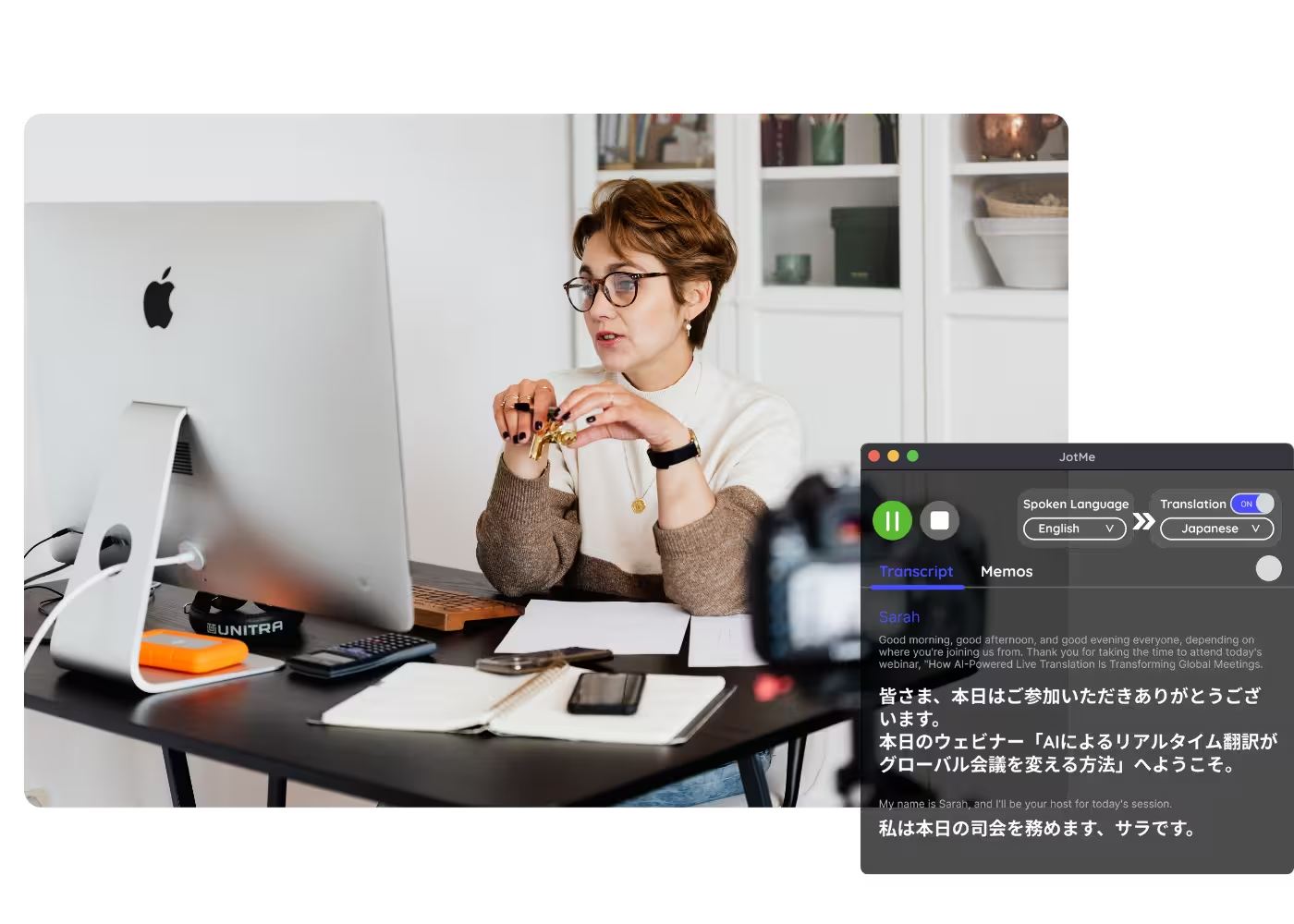
JotMe

Begin met JotMe

Kies hoe je over taalgrenzen heen wilt werken.

Desktopapp voor vergaderingen, evenementen en dagelijks werk

Nauwkeurige livevertaling, transcriptie, AI-vergadernotities, AI Memory, bestandsvertaling, meertalige berichten, spraaktypen en meer.

Mobiele app voor onderweg

Nauwkeurige livevertaling en vertaalde spraak voor persoonlijke gesprekken.

Extensie voor Google Meet

Livevertaling, transcriptie en AI-vergadernotities met onze Chrome-extensie.

Toevoegen aan Chrome

Desktopapp voor elke vergadering en elk evenement

Nauwkeurige live vertaling, meertalige transcriptie, vergaderopnamen, AI-vergadernotities, een eigen woordenlijst, documentvertaling, meertalige berichten en een AI-spraaktoetsenbord.

Mobiele app voor gesprekken op locatie

Nauwkeurige live vertaling met door AI gegenereerde vertaalde spraak voor iPhone en Android.

Chrome-extensie voor Google Meet

Nauwkeurige live vertaling, live transcriptie en AI-vergadernotities. De extensie werkt met de ondertiteling van Google Meet.
Voeg toe aan
Chrome
Probeer JotMe kort uit

Vergaderingen opnemen

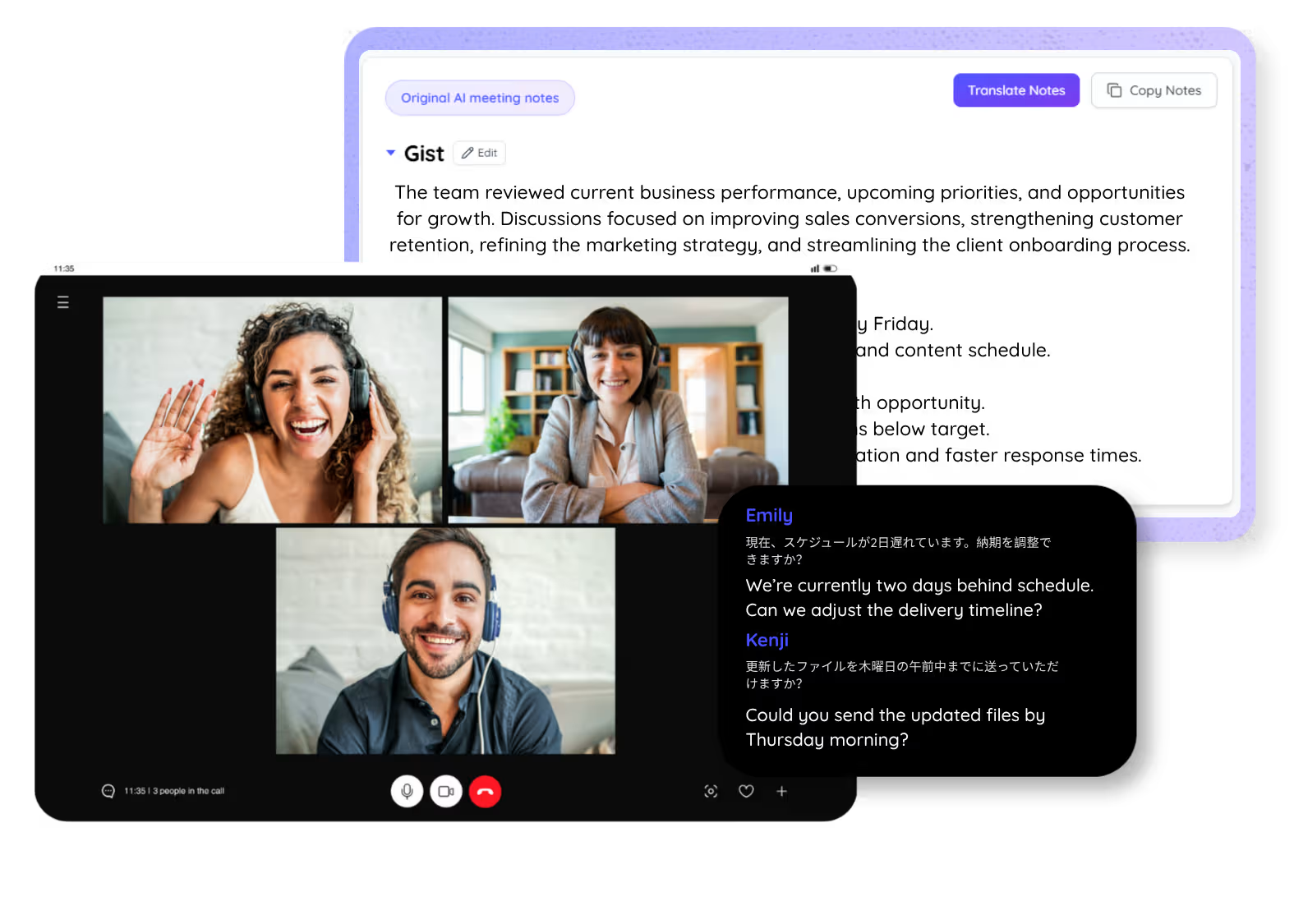
Leg vergaderingen vast en krijg een transcript, samenvatting en notities volgens je taal en instellingen, zonder bot in het gesprek.
Vergaderingen opnemen

Vertrouwd door 2.000 teams en 500.000 professionals in 134 landen

Beoordeeld met 4,7/5
AVG: bekijk het privacybeleid
SOC 2: controleer de actuele status

Leg je vergaderingen vast

Start JotMe aan het begin van je vergadering naast Zoom, Microsoft Teams of Google Meet, zonder dat een bot deelneemt. Je kunt ook later een opname uploaden; de ondersteunde invoertalen voor geüploade bestanden hebben een eigen bereik. Transcript, samenvatting en notities zijn na verwerking beschikbaar, afhankelijk van transcriptopslag, ingeschakelde AI-notities en credits. Live spraaktranscriptie ondersteunt meer dan 200 talen en regionale varianten, afhankelijk van het model; ondersteunde modi bieden ook meer dan 200 vertaalopties voor ondertitels. Notities zijn beschikbaar in 21 talen en varianten. Begin gratis zonder creditcard.

Hoe neem ik een vergadering op?

In 3 eenvoudige stappen

STAP 1

1. Download de app of extensie die bij je gesprek past

Gebruik de desktopapp voor Mac of Windows; de mobiele app voor Android en iPhone heeft mogelijkheden die per versie verschillen. De Chrome-extensie voor Google Meet werkt met ondertitels en neemt geen audio of video op. Schakel in de desktopapp de audio-opnameoptie in als je audio wilt opnemen.

1. Download de app of extensie die bij je gesprek past
STAP 2

2. Start JotMe wanneer de vergadering begint

De desktopapp vangt audio op met de vereiste systeemtoestemmingen, zonder bot en zonder installatie bij gasten. Een transcript opslaan en audio opnemen zijn aparte opties; kies wat je nodig hebt en zorg voor de vereiste toestemming.

2. Start JotMe wanneer de vergadering begint
STAP 3

3. Bekijk het vergaderverslag

Open na afloop en verwerking het transcript, de samenvatting en de notities in een ondersteunde taal, volgens je gekozen instellingen voor opslag en notities.

3. Bekijk het vergaderverslag

Bekijk hoe het werkt

Verslagen van vergaderingen die je later wilt terugvinden

Teamvergaderingen en stand-ups opnemen

Teamvergaderingen en stand-ups

Gebruik de desktopapp voor Mac of Windows; de mobiele app voor Android en iPhone heeft mogelijkheden die per versie verschillen. De Chrome-extensie voor Google Meet werkt met ondertitels en neemt geen audio of video op. Schakel in de desktopapp de audio-opnameoptie in als je audio wilt opnemen.

Klant- en verkoopgesprekken opnemen

Klant- en verkoopgesprekken

De desktopapp vangt audio op met de vereiste systeemtoestemmingen, zonder bot en zonder installatie bij gasten. Een transcript opslaan en audio opnemen zijn aparte opties; kies wat je nodig hebt en zorg voor de vereiste toestemming.

Interviews en onderzoeksgesprekken opnemen

Interviews en onderzoeksgesprekken

Open na afloop en verwerking het transcript, de samenvatting en de notities in een ondersteunde taal, volgens je gekozen instellingen voor opslag en notities.

Veelgestelde vragen

Wat je moet weten over vergaderingen en evenementen met JotMe.

Krijg ik een transcript bij de opname?

Ja. Met de juiste opslaginstellingen kun je een doorzoekbaar transcript bewaren. Na verwerking kunnen ingeschakelde AI-notities met credits een samenvatting en notities in ondersteunde talen maken. Een audiobestand opnemen is een aparte optie.

Komt er een bot in mijn vergadering?

Er neemt geen bot deel: de desktopapp gebruikt systeemaudio met de vereiste toestemmingen. Dit vervangt geen toestemming voor opname of naleving van je organisatiebeleid; informeer deelnemers wanneer dat nodig is.

Kun je een Google Meet opnemen?

Ja. Gebruik de desktopapp naast Google Meet en schakel indien nodig audio-opname in. Dezelfde installatie werkt ook naast Zoom, Microsoft Teams, Webex, LINE en bij fysieke vergaderingen, met passende audio-instellingen en toestemming.

Welke talen worden ondersteund?

JotMe biedt meer dan 200 talen en regionale varianten voor modelafhankelijke spraaktranscriptie en vertaalde ondertitels in ondersteunde modi. Basic Multilingual volgt tien gesproken talen. Fast (Audio) heeft meer dan 100 invoertalen en een aparte lijst van 13 uitvoertalen. Notities en samenvattingen zijn beschikbaar in 21 talen en varianten, afhankelijk van instellingen en credits.

Is mijn opname privé en veilig?

JotMe gebruikt klantgegevens niet om zijn AI-modellen te trainen. Het bewaren van opnamen, transcripten en notities hangt af van je instellingen; jij bepaalt de deelrechten. Inhoud achter een openbare deellink kan toegankelijk zijn voor iedereen met die link. Raadpleeg de actuele privacydocumentatie voor beveiliging en naleving.

Wat kost het?

Begin gratis zonder creditcard en upgrade als je activiteiten daarom vragen. De opstarttijd hangt af van je apparaat en toestemmingen. Bekijk alle prijzen.

Kun je een Zoom-vergadering of een fysieke vergadering opnemen?

Ja. Gebruik JotMe naast Zoom en schakel audio-opname in als je een audiobestand nodig hebt. Zet bij een fysieke vergadering je apparaat zo neer dat de microfoon het gesprek opvangt en kies passende omgevings- en audio-instellingen. Een videogesprek is niet nodig, maar toestemming en voldoende geluidskwaliteit wel.

Leg vergaderingen vast en krijg een bruikbaar verslag

Laat elke vergadering en elk evenement soepel verlopen voor je meertalige organisatie

Transcribeer, tolk, vertaal en zet belangrijke gesprekken om in inzichten met context, zodat iedereen ook over taalgrenzen heen op één lijn blijft.

Vergaderingen opnemen

Leg vergaderingen vast en krijg een transcript, samenvatting en notities volgens je taal en instellingen, zonder bot in het gesprek.

Begin gratis, zonder creditcard
Vergaderingen opnemen met transcript en nauwkeurige samenvatting | JotMe

Start JotMe aan het begin van de vergadering. Bekijk na afloop en verwerking het transcript, de samenvatting en de notities volgens je instellingen voor opslag en AI-notities. Open de volledige demo.

Vertrouwd door 2.000 teams en 500.000 professionals in 134 landen

Beoordeeld met 4,7/5
AVG: bekijk het privacybeleid
SOC 2: controleer de actuele status

Probeer live vertaling

Kies een model en ondersteunde talen, start de sessie en begin te spreken. De context en je eigen termen helpen de nauwkeurigheid van de vertaling; de invoerinstellingen hangen af van de modus.

Meer dan een opname: een verslag waarmee je verder kunt

De mogelijkheden om een vergadering vast te leggen en de inhoud later te gebruiken.

Een doorzoekbaar transcript bij je vergaderverslag

Als opslag is ingeschakeld, kun je een doorzoekbaar transcript bewaren om belangrijke momenten terug te vinden zonder alles opnieuw te beluisteren. Een transcript bewaren vereist geen opname van een audiobestand.

Samenvatting en actiepunten

Na afloop en verwerking vatten AI-notities besproken besluiten en vervolgstappen samen, afhankelijk van instellingen en credits. Controleer het concept voordat je het deelt.

Geen bot in het gesprek

De desktopapp gebruikt systeemaudio zonder dat een bot deelneemt. Je blijft verantwoordelijk voor passende toestemming en voor het informeren van deelnemers wanneer dat nodig is.

Verslagen in ondersteunde talen

Maak transcripties en vertalingen volgens het model en de lijsten met ondersteunde talen. Live spraaktranscriptie ondersteunt meer dan 200 talen en regionale varianten, afhankelijk van het model; Basic en Premium Quality bieden ook meer dan 200 vertaaltalen en varianten voor ondertitels. Basic Multilingual volgt tien gesproken talen. Samenvattingen en notities zijn beschikbaar in 21 talen en varianten, afhankelijk van instellingen en credits.

Sprekers onderscheiden

JotMe onderscheidt sprekers en geeft ze labels, zodat je in het verslag ziet wie wat zei.

Naast vergaderplatforms en bij fysieke gesprekken

Gebruik de desktopapp naast Zoom, Google Meet, Microsoft Teams, Webex, LINE en bij fysieke vergaderingen, volgens je audiotoestemmingen en gekozen omgeving.

Hoe neem ik een vergadering op?

Download de app, start JotMe aan het begin van de vergadering en bekijk het verslag na verwerking. Meer informatie.

STAP 1

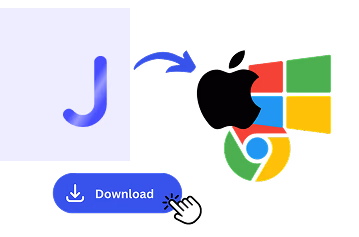
1. Download de app of extensie die bij je gesprek past

Gebruik de desktopapp voor Mac of Windows; de mobiele app voor Android en iPhone heeft mogelijkheden die per versie verschillen. De Chrome-extensie voor Google Meet werkt met ondertitels en neemt geen audio of video op. Schakel in de desktopapp de audio-opnameoptie in als je audio wilt opnemen.
STAP 2

2. Start JotMe wanneer de vergadering begint

De desktopapp vangt audio op met de vereiste systeemtoestemmingen, zonder bot en zonder installatie bij gasten. Een transcript opslaan en audio opnemen zijn aparte opties; kies wat je nodig hebt en zorg voor de vereiste toestemming.
STAP 3

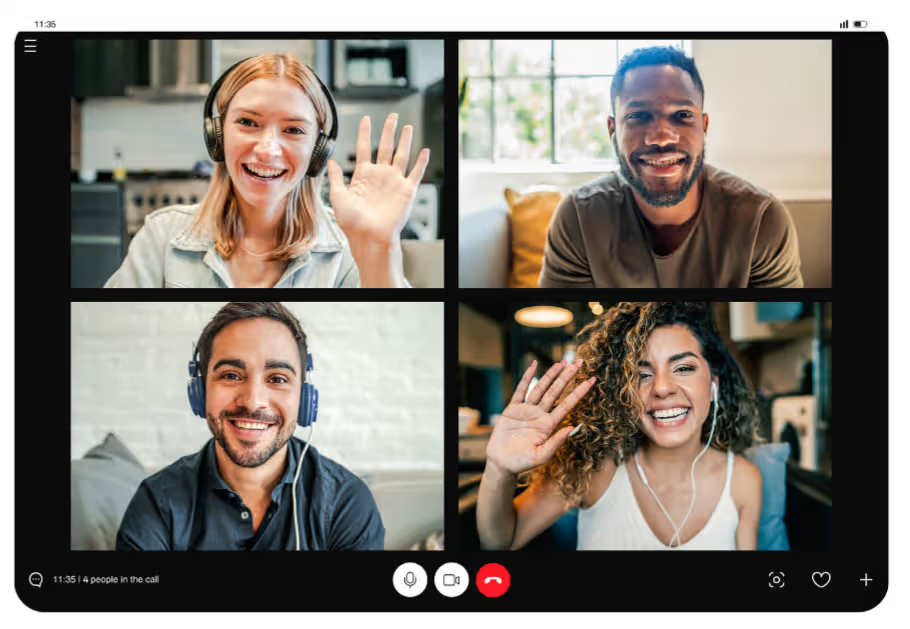
3. Bekijk het vergaderverslag

Open na afloop en verwerking het transcript, de samenvatting en de notities in een ondersteunde taal, volgens je gekozen instellingen voor opslag en notities.
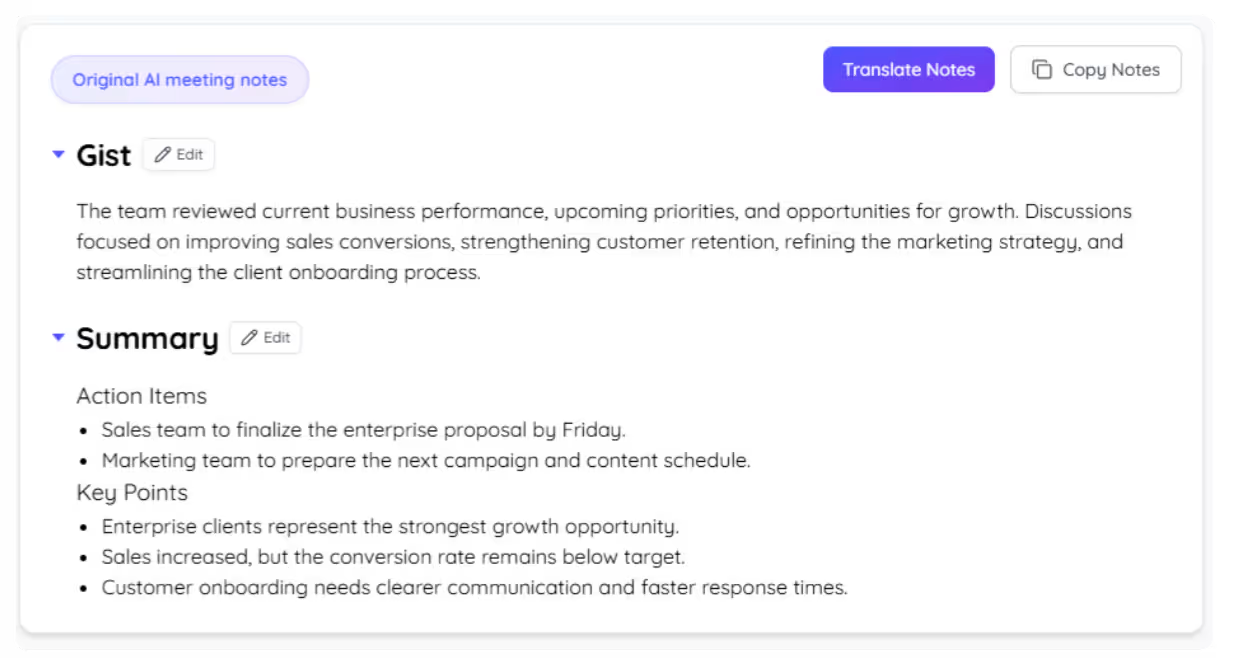
Bekijk je vergaderverslag

Verslagen van vergaderingen die je later wilt terugvinden

Van teamvergaderingen tot interviews: JotMe helpt een bruikbaar verslag maken dat je volgens je instellingen en toegangsrechten kunt doorzoeken, samenvatten en delen.

Teamvergaderingen en stand-ups opnemen

Teamvergaderingen en stand-ups

Leg de vergadering vast en krijg na verwerking notities en actiepunten uit het gesprek, afhankelijk van instellingen en credits, zodat je minder handmatig hoeft te noteren.

Klant- en verkoopgesprekken opnemen

Klant- en verkoopgesprekken

Leg het gesprek vast en maak na verwerking een nauwkeurige samenvatting in een ondersteunde taal voor je klant, afhankelijk van instellingen en credits.

Interviews en onderzoeksgesprekken opnemen

Interviews en onderzoeksgesprekken

Een doorzoekbaar transcript met sprekerlabels volgens je instellingen voor vergaderopslag.

Lezingen en trainingen opnemen

Lezingen en trainingen

Leg de sessie vast en bewaar een transcript en samenvatting om later te bekijken of delen, volgens je instellingen voor opslag, notities en toegang.

Bekijk hoe JotMe een vergadering vastlegt

Bekijk een demo waarin een vergadering wordt vastgelegd en na verwerking een transcript, samenvatting en notities oplevert volgens de gekozen instellingen.

Volgens de gegevens op deze pagina gebruiken meer dan 500.000 professionals JotMe om vergaderingen en evenementen soepel te laten verlopen

Lees hoe gebruikers hun ervaringen beschrijven met JotMe en communicatie in meertalige teams.

Beoordeeld met 4,7/5
“Mijn werk draait om vertalen en culturen verbinden. Deze oplossing heeft mijn dagelijkse werk echt veranderd.”
Adams
Operationeel specialist / Tiktok
“Japans was voor mij ooit een raadsel. Dankzij het begrip van de context heeft dit product de taal duidelijk en toegankelijk gemaakt.”
Stamatis
Consultant / Deloitte
“JotMe maakt onze meertalige vergaderingen eenvoudiger en helpt ons vlot samen te werken in onze dynamische werkomgeving.”
Cesar
Programmamanager / Amazon
“Deze tweetalige functie maakt notities maken op het werk eenvoudiger, bespaart tijd en verhoogt de efficiëntie in beide talen.”
Yusuke
Salesmanager / NTT
“Onmisbaar voor wie een taal niet vloeiend spreekt; maakt complexe vergaderingen eenvoudiger met live vertaling en nauwkeurige transcripties.”
Jesse
Freelance softwareontwikkelaar
“De vertaling die we al jaren nodig hadden, is er nu met JotMe!”
Elston
CEO en oprichter / Tiny.host
“Mijn werk draait om vertalen en culturen verbinden. Deze oplossing heeft mijn dagelijkse werk echt veranderd.”
Adams
Operationeel specialist / Tiktok
“Japans was voor mij ooit een raadsel. Dankzij het begrip van de context heeft dit product de taal duidelijk en toegankelijk gemaakt.”
Stamatis
Consultant / Deloitte
“JotMe maakt onze meertalige vergaderingen eenvoudiger en helpt ons vlot samen te werken in onze dynamische werkomgeving.”
Cesar
Programmamanager / Amazon
“Deze tweetalige functie maakt notities maken op het werk eenvoudiger, bespaart tijd en verhoogt de efficiëntie in beide talen.”
Yusuke
Salesmanager / NTT
“Onmisbaar voor wie een taal niet vloeiend spreekt; maakt complexe vergaderingen eenvoudiger met live vertaling en nauwkeurige transcripties.”
Jesse
Freelance softwareontwikkelaar
“De vertaling die we al jaren nodig hadden, is er nu met JotMe!”
Elston
CEO en oprichter / Tiny.host

Veelgestelde vragen

Wat je moet weten over vergaderingen en evenementen met JotMe.

Krijg ik een transcript bij de opname?

Ja. Met de juiste opslaginstellingen kun je een doorzoekbaar transcript bewaren. Na verwerking kunnen ingeschakelde AI-notities met credits een samenvatting en notities in ondersteunde talen maken. Een audiobestand opnemen is een aparte optie.

Komt er een bot in mijn vergadering?

Er neemt geen bot deel: de desktopapp gebruikt systeemaudio met de vereiste toestemmingen. Dit vervangt geen toestemming voor opname of naleving van je organisatiebeleid; informeer deelnemers wanneer dat nodig is.

Kun je een Google Meet opnemen?

Ja. Gebruik de desktopapp naast Google Meet en schakel indien nodig audio-opname in. Dezelfde installatie werkt ook naast Zoom, Microsoft Teams, Webex, LINE en bij fysieke vergaderingen, met passende audio-instellingen en toestemming.

Welke talen worden ondersteund?

JotMe biedt meer dan 200 talen en regionale varianten voor modelafhankelijke spraaktranscriptie en vertaalde ondertitels in ondersteunde modi. Basic Multilingual volgt tien gesproken talen. Fast (Audio) heeft meer dan 100 invoertalen en een aparte lijst van 13 uitvoertalen. Notities en samenvattingen zijn beschikbaar in 21 talen en varianten, afhankelijk van instellingen en credits.

Is mijn opname privé en veilig?

JotMe gebruikt klantgegevens niet om zijn AI-modellen te trainen. Het bewaren van opnamen, transcripten en notities hangt af van je instellingen; jij bepaalt de deelrechten. Inhoud achter een openbare deellink kan toegankelijk zijn voor iedereen met die link. Raadpleeg de actuele privacydocumentatie voor beveiliging en naleving.

Wat kost het?

Begin gratis zonder creditcard en upgrade als je activiteiten daarom vragen. De opstarttijd hangt af van je apparaat en toestemmingen. Bekijk alle prijzen.

Kun je een Zoom-vergadering of een fysieke vergadering opnemen?

Ja. Gebruik JotMe naast Zoom en schakel audio-opname in als je een audiobestand nodig hebt. Zet bij een fysieke vergadering je apparaat zo neer dat de microfoon het gesprek opvangt en kies passende omgevings- en audio-instellingen. Een videogesprek is niet nodig, maar toestemming en voldoende geluidskwaliteit wel.

Leg vergaderingen vast en krijg een bruikbaar verslag
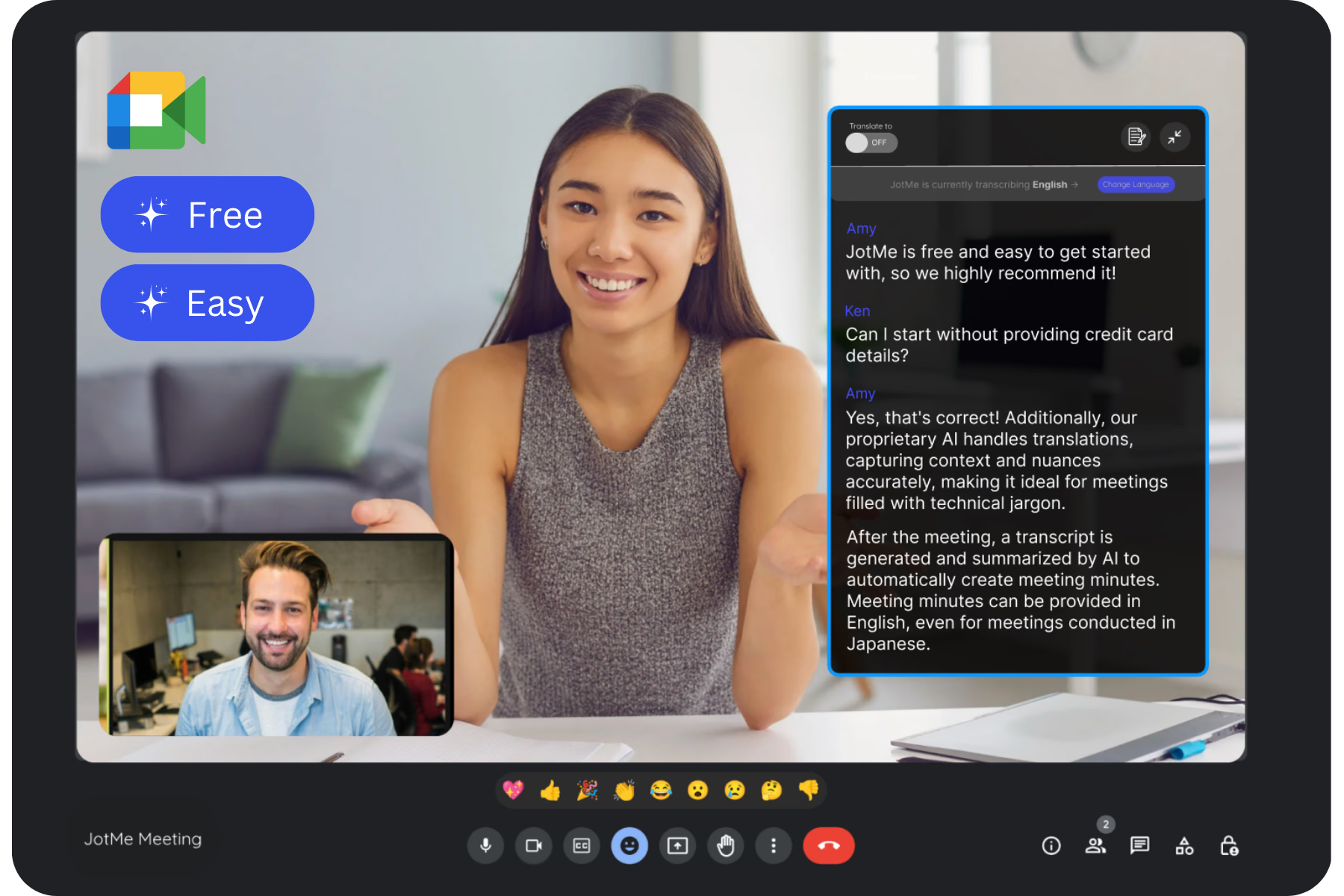
Transcript, samenvatting en notities in ondersteunde talen, volgens instellingen en credits, zonder bot en zonder installatie voor gasten.