Je download van JotMe voor Mac hoort te beginnen. Volg de drie stappen hieronder om de installatie af te ronden en nauwkeurige live vertaling, transcriptie en AI-notities voor ondersteunde computeraudio te gebruiken. De vereiste rechten, instellingen, limieten en AI-tegoed blijven gelden.
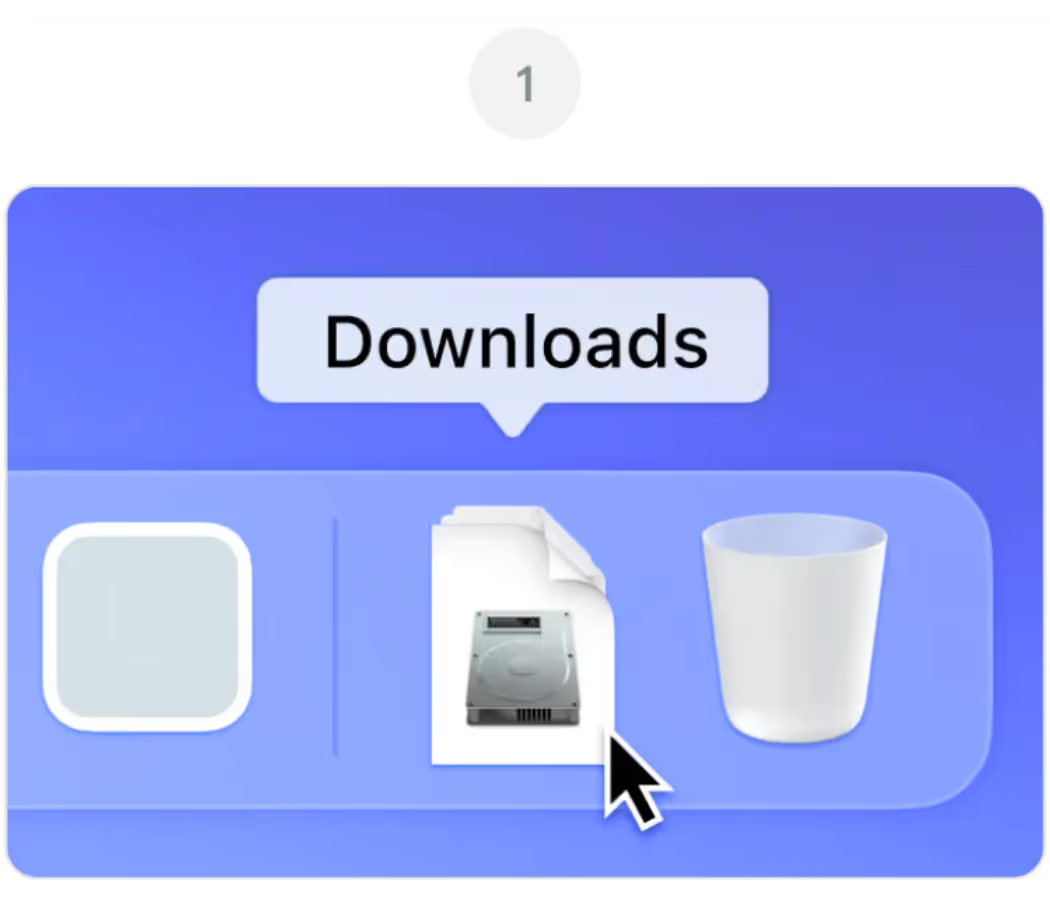
Open JotMe.dmg in de map Downloads
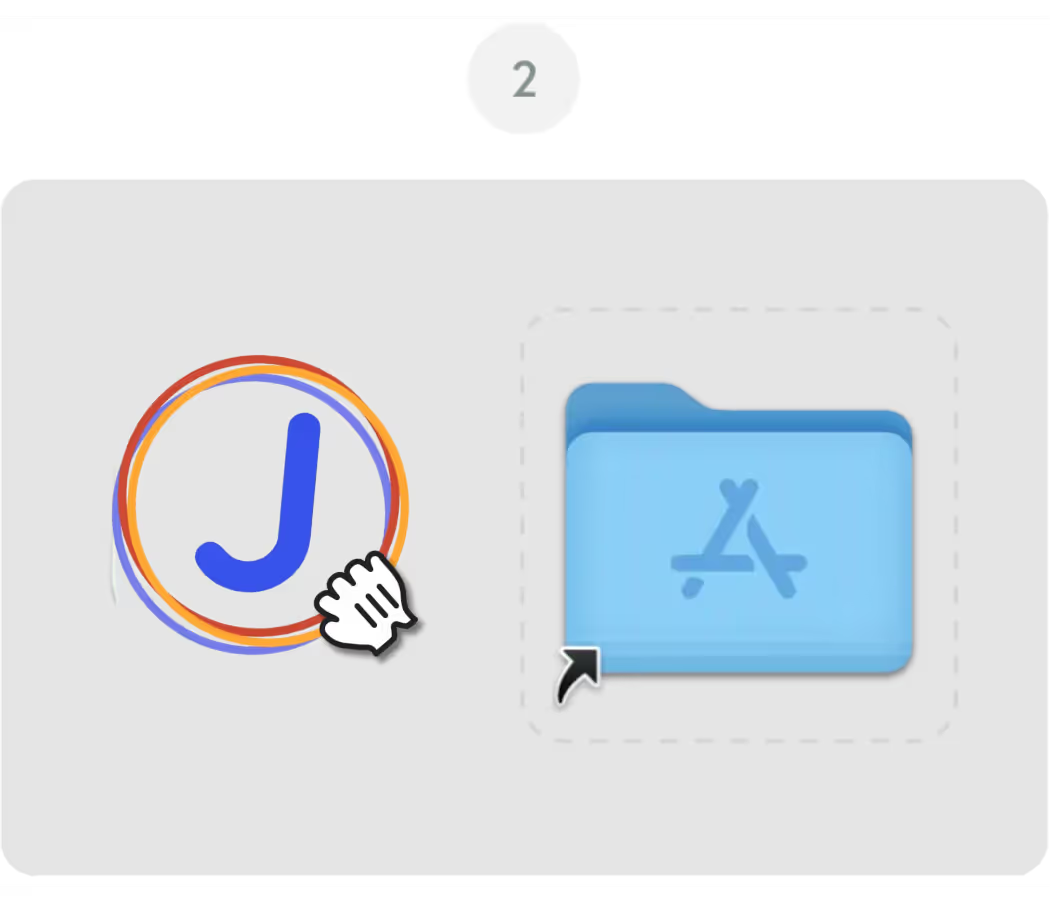
Sleep het JotMe-symbool naar de map Apps
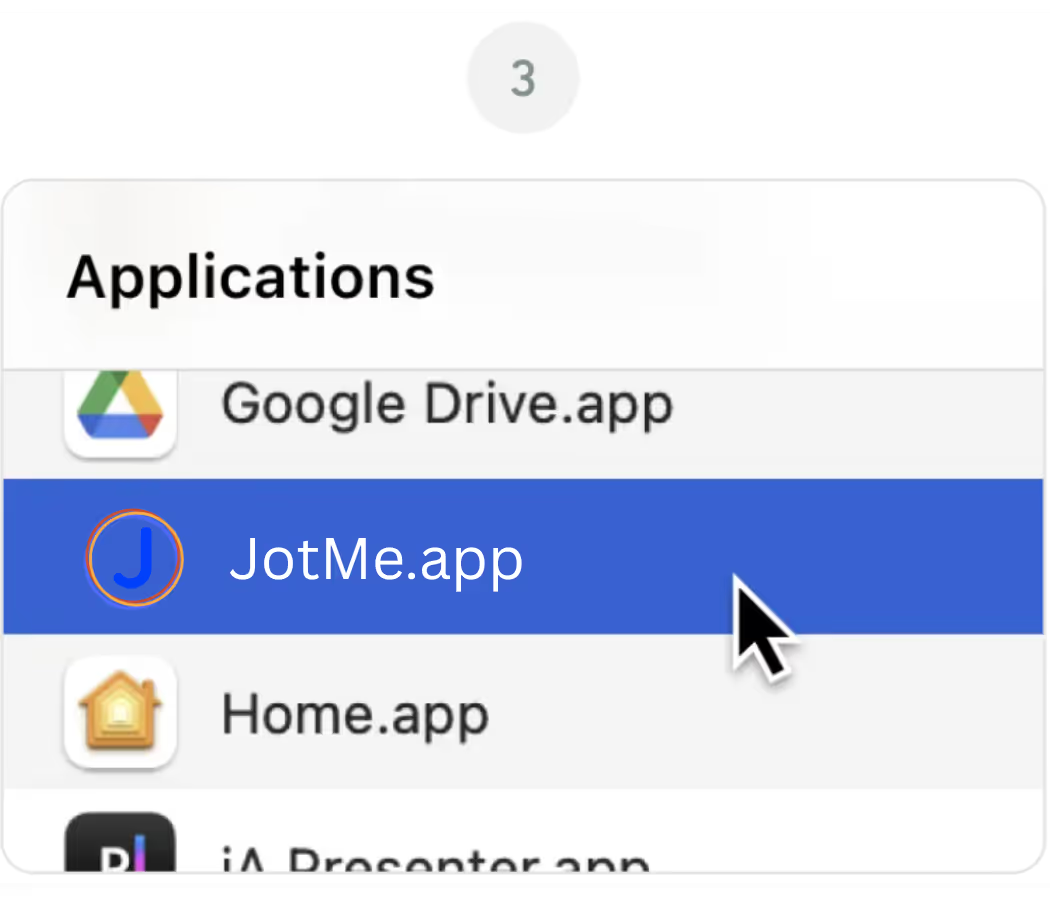
Open de JotMe-app in de map Apps


Als het Mac-installatiebestand niet automatisch wordt gedownload, klik je op deze pagina op ‘Opnieuw downloaden’. Controleer bij aanhoudende problemen de downloadinstellingen en toestemmingen voor jotme.io in je browser.
De hoofdversie op deze pagina is voor Macs met Apple Silicon, zoals M1, M2, M3, M4 en nieuwere modellen. Heb je een Mac met Intel-processor, kies dan de download voor Intel Mac. Controleer of het actuele installatiebestand bij je systeem past.
Controleer of je het installatiebestand van de officiële JotMe-website hebt gedownload. Open bij een melding over een onbekende ontwikkelaar Systeeminstellingen en vervolgens Privacy en beveiliging. Afhankelijk van de macOS-versie en het beheerdersbeleid kan bij JotMe ‘Open toch’ beschikbaar zijn. Beoordeel de melding en schakel de algemene systeembescherming niet uit.
Ja. JotMe kan toegang tot de microfoon en schermopname of systeemaudio vragen om ondersteunde vergaderaudio te gebruiken. Beheer die rechten via Systeeminstellingen, Privacy en beveiliging. De naam van de toestemming hangt af van je macOS-versie. AI-notities vereisen daarnaast instellingen, AI-tegoed en verwerking; vereiste toestemming en organisatieregels blijven gelden.
Ja. De Mac-app en de JotMe Chrome-extensie gebruiken hetzelfde account en dashboard. Kies de desktopapp voor ondersteunde Zoom- of Teams-audio of de extensie voor beschikbare Google Meet-ondertitels. Latere toegang tot het transcript hangt af van opslaan en toegangsrechten; elke werkwijze heeft eigen instellingen en taalondersteuning.