






Microsoft Teamsで同時通訳とライブキャプション翻訳を使えるようにするまで、サブスクリプションの選定を含めて約20分かかりました。JotMeのほうは、使い始めるまでの一連の流れが約30秒です。ただし会話が始まってからは、それぞれが何をリアルタイムに訳すのか、そして訳が届くまでどれだけ待つのか、という違いのほうがはるかに効いてきました。
録画した比較では、Teamsの訳文は全体として意味の通じる水準で、話者の声を再現する精度には目を見張るものがありました。一方JotMeは、繰り返し試した字幕の例で意味をより正確に捉え、会話が進むにつれて訳語を修正し、話し終えてから訳し始めるまでが短く済みました。
この差は、実際に意思決定をする会議ほど効いてきます。デメリットを述べた一文は、別の言語でもデメリットとして伝わらなければ意味がありません。締め切りをずらせるかと聞かれたときの答えも、全員がまだスケジュールの話をしているうちに届く必要があります。
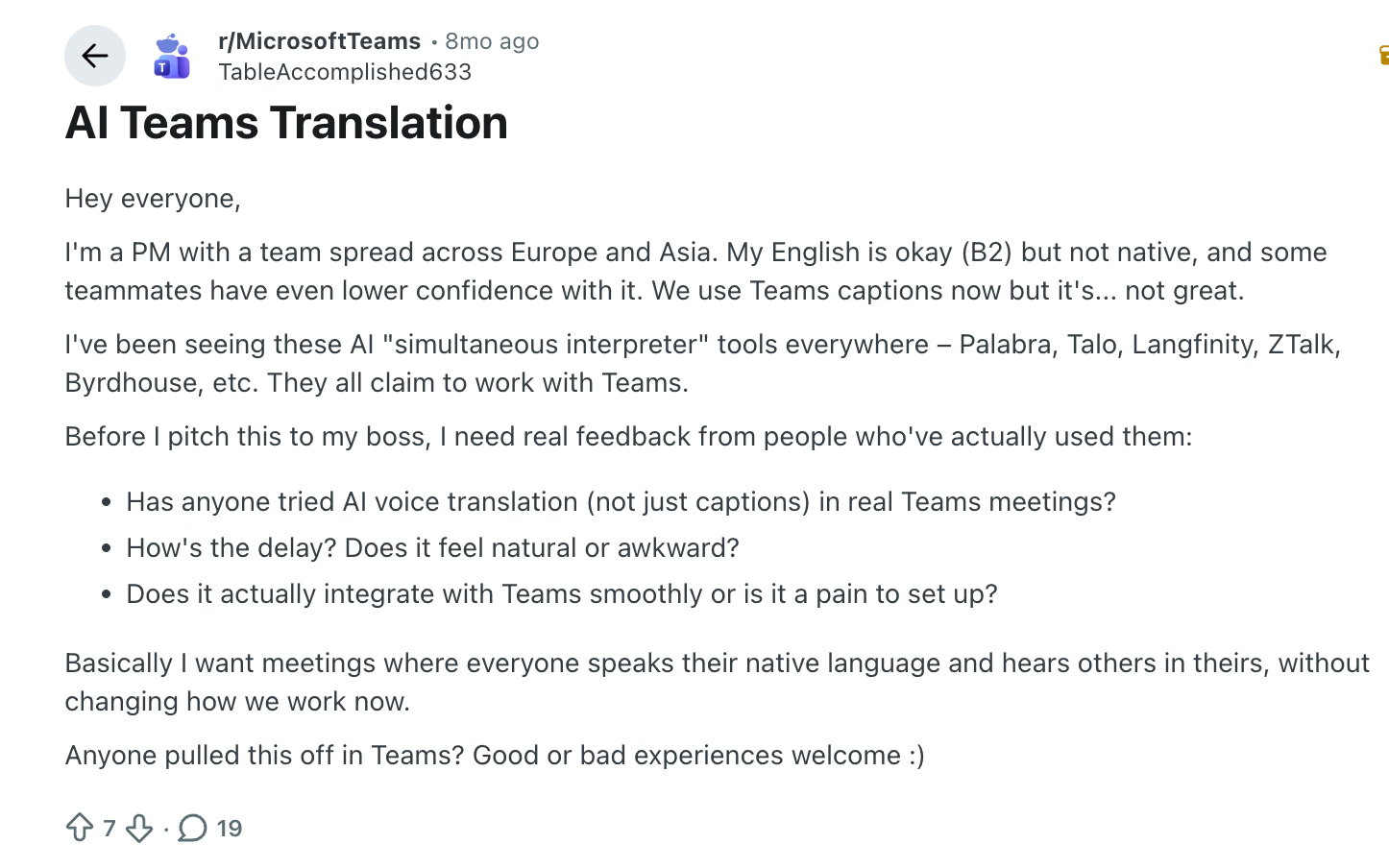
Microsoft Teamsに関するRedditのあるスレッドでは、プロジェクトマネージャーが同じ悩みを書き込んでいました。メンバーはヨーロッパとアジアに分散し、英語への自信もばらばらで、Teamsは使い続けたまま母語で話し、母語で聞きたい。質問は音声翻訳・遅延・セットアップの3点に絞られていました。この比較が答えようとしているのは、まさにその実務的な問いです。
この記事では、Microsoft Teamsの同時通訳・ライブキャプション翻訳とJotMeの仕組みを整理し、字幕と音声通訳を分けて手順を追い、実際に録画した検証結果を確認します。あわせて現行の料金と、実費に直結するライセンス・利用枠も比較します。
この記事の要点
- 使い始めるまではJotMeが速い: 検証ではJotMeが約30秒、Teamsはサブスクリプションの選定と設定に約20分。いずれも実際に計測した時間です。
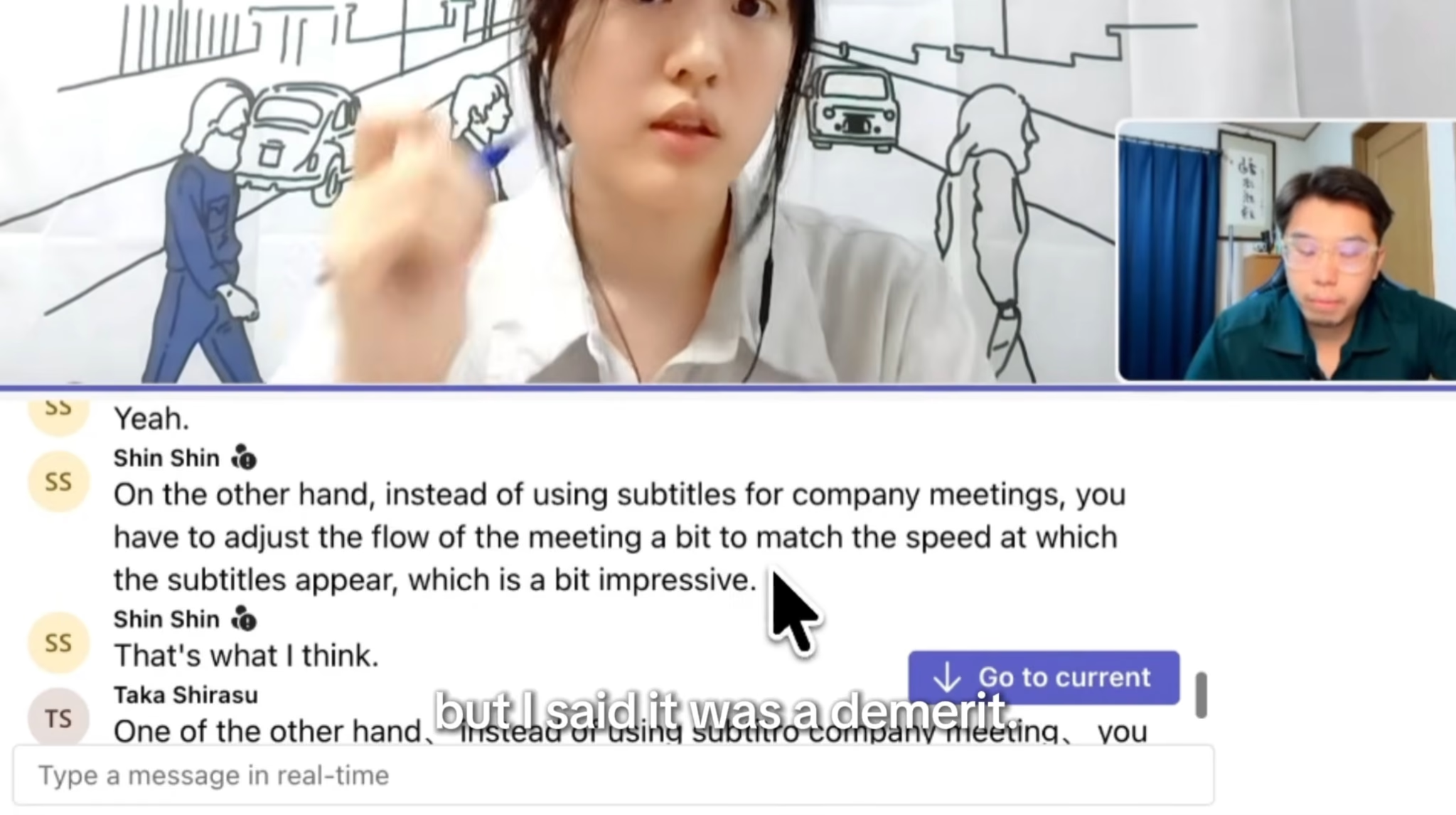
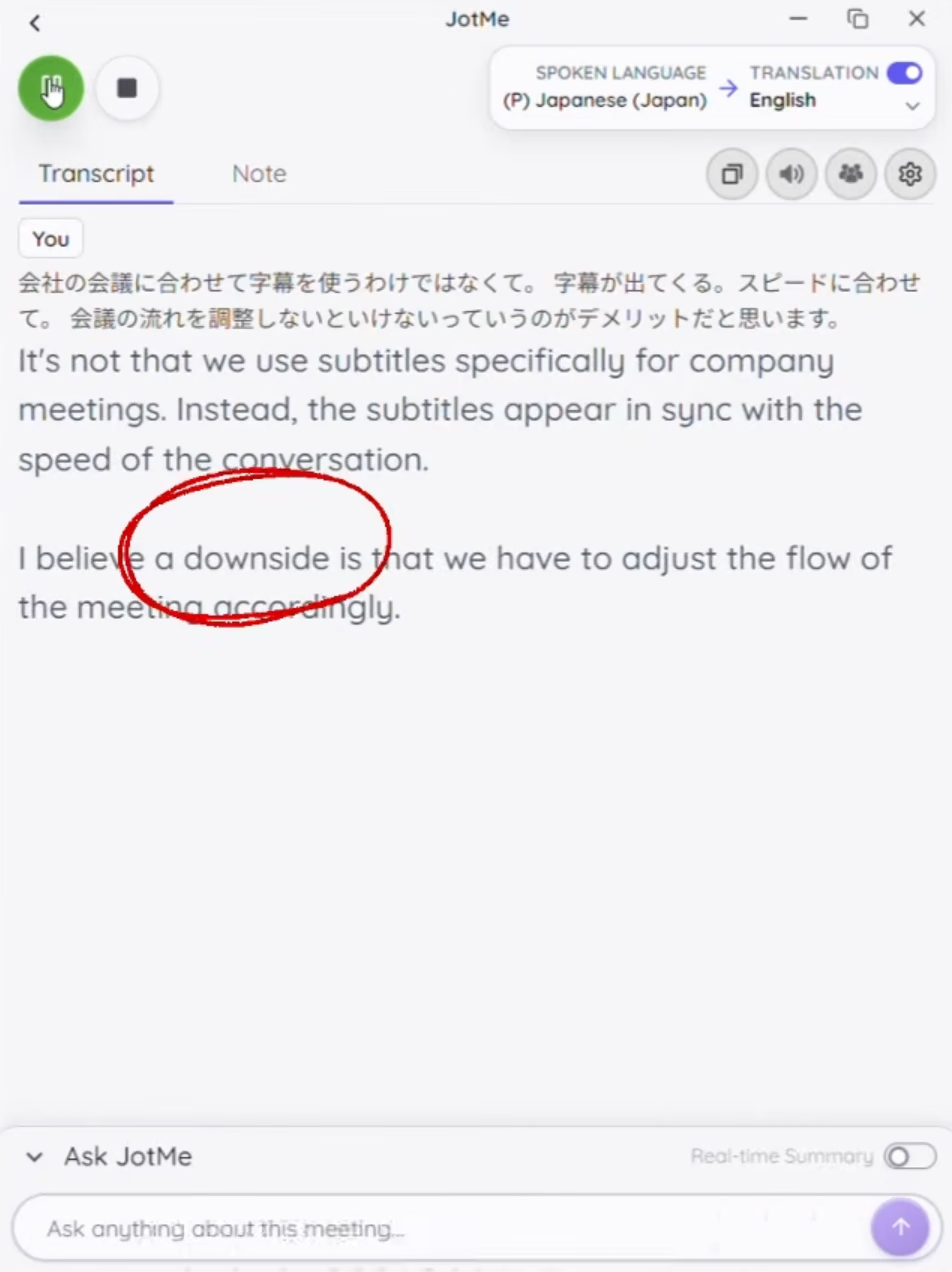
- 繰り返した字幕の例ではJotMeが正確: JotMeは「デメリット」を「downside」と訳したのに対し、比較映像のTeams側の出力は「impressive」となり、意図した意味が反転しました。
- 声の再現はTeamsが上: 聴き比べでは、話者本人の声質に近かったのはTeamsの音声合成でした。
- 訳し始めはJotMeが早い: 検証例では話者が話し終えてから1秒未満。Teamsではおよそ3〜5秒の遅延を確認しました。
- 料金は使う機能によって変わる: Teamsは翻訳字幕とAIインタープリターで必要なライセンスが異なります。JotMeも字幕モードと音声モードで翻訳分数の消費レートが違います。
Teams同時通訳とJotMeの比較早見表
Microsoft Teamsは会議アプリの内側で翻訳します。JotMeはデスクトップアプリとしてTeamsの横で動くので、Teamsの通話はそのままに、訳文や訳した音声だけをJotMe側で扱えます。つまり論点は「通話をどのプラットフォームへ移すか」ではなく、「会議中にどちらの翻訳ワークフローを使うか」です。
| 比較した項目 | Microsoft Teams | JotMe |
|---|---|---|
| 映像内のセットアップ | サブスクリプションの選定を含めて約20分 | 使い始めのデモで約30秒 |
| 確認した字幕の遅延 | 約2〜5秒 | 字幕の例では約1〜2秒。まとめでは2〜3秒 |
| 繰り返した例での意味 | 「デメリット」が「impressive」に | 「デメリット」が「downside」に |
| 検証映像での字幕の文脈処理 | 断片的な出力があり、先に出た訳語は取り上げた例の中で更新されなかった | 予算の議論で文脈が増えるにつれて、先に出た訳語が書き換わった |
| 確認した音声翻訳の遅延 | 約3〜5秒 | 例では話者が話し終えてから1秒未満 |
| 声の類似度 | 聴き比べでは元の話者に近い | この検証では元の話者との類似度は低め |
| 使う場所 | Teamsの会議コントロール | Teams会議の横で動かすJotMeデスクトップアプリ |
| 購入前に確認すること | 字幕用のライセンス、またはインタープリター用のCopilotライセンス | プランの分数、翻訳モード、共有時の消費 |
ここに挙げた時間はすべて、録画した1回のデモで確認した数値であり、多数の会議を平均したものではありません。またセットアップの比較は、初めて双方向の音声翻訳を構成する場合にどれだけかかるかを示すものでもありません。そちらは追加の音声設定が必要になるため、後ほど説明します。
Teams同時通訳とJotMeをどう比較したか
使い始めるまでの手順、訳された字幕の読みやすさ、訳された音声の聞こえ方の3点を比べました。結論の根拠になった場面をそのまま確認できるよう、全体を録画しています。
検証で見たポイント
まず確認したのはライブ翻訳にたどり着くまでの手順です。Teamsでは適切なサブスクリプションと、音声通訳に必要なアドオンを探すところから始まりました。JotMeではサイトからデスクトップアプリへという流れをたどり、ライブ翻訳を開始しました。
次に見たのは字幕が意図した意味を保てているかです。訳文は流暢でも、聞き手に逆の印象を与えることがあります。そこで「デメリット」を含む一文を読み上げ、両者がその意味をどう扱うかを比べました。
文としてのまとまりと、文脈による訂正も確認しました。読める形の文で届くか。あとから出た発言で前の言い回しがはっきりしたとき、訳文はそれに合わせて変わるか。予算の話は、JotMeが訳語を書き換える様子が目に見えた場面でした。
訳された音声については、反応の速さ、声の似かた、会話のテンポを見ました。生成された声が本人らしく聞こえるか、そして訳を待つ間があることで会話を続けにくくならないか、という観点です。
この結果からいえること、いえないこと
今回の例は、Teamsの声の再現性が高かったことを含め、ここで述べた観察を裏づけるものです。ただし普遍的な精度スコアを示すものではなく、あなたの会議でも同じように動くことを保証するものでもありません。
映像には、標準化されたテストデータセット、複数回の試行、ネットワーク計測、ハードウェア構成、選択した翻訳設定のすべてが記録されているわけではありません。字幕については意図的に同じ一文を繰り返していますが、音声のデモではそれぞれ別の発話を使っています。したがって音声の結果は、同一録音を条件をそろえて比べたものではなく、その場面からの観察として読んでください。
ナレーションの中には小さな食い違いもあります。JotMeの字幕の例は1〜2秒程度と説明され、締めのまとめでは2〜3秒とされています。どちらかを正確なベンチマークとして採用せず、両方をそのまま残しました。JotMeの音声翻訳についても、1秒未満という数値は話者が話し終えてからの待ち時間であり、訳文を最後まで読み上げ終えるまでの時間ではありません。
Microsoft Teamsのライブ翻訳を設定する方法
まず、画面で訳文を読みたいのか、ヘッドホンで訳された音声を聞きたいのかを決めます。この選択によって、必要になるMicrosoftのライセンスが変わります。
今回の映像では、適切なサブスクリプションを見つける作業が最も時間を取りました。最終的にMicrosoft 365 Business PremiumにCopilot Businessをアドオンする構成を選んでいます。これはデモで使った組み合わせであり、すべての読者が購入すべき最小構成という意味ではありません。
手順1:いま使えるTeamsのライセンスを確認する
会議で使っている職場アカウントでサインインし、組織から自分に割り当てられているサブスクリプションを確認します。すでに職場でTeamsを使っているなら、別のバンドルを買う前に、いまある権限から見直してください。
Microsoft 365 Business PremiumとTeams Premiumは別の製品です。「Premium」という語が共通しているため、購入手続きの途中で取り違えやすいところです。Teams Premiumは、有料のTeamsライセンスに追加するアドオンです。
手順2:使いたい翻訳機能にライセンスを合わせる
会議の字幕については、対象となるTeams PremiumまたはMicrosoft 365 Copilotのライセンスが必要です。条件を満たす主催者であれば参加者に翻訳字幕を提供でき、個別にライセンスを持つ参加者は自分だけで使うこともできます。
手順3:自分の会議で実際に使えるか確かめる
項目が見当たらない場合は、管理者に該当する会議ポリシーを確認してもらいます。そのうえで同僚と会議を立て、使う予定の機能を試してください。Teamsの会議画面までたどり着いたのは確認の入り口にすぎません。訳文や訳された音声が、届いてほしい相手に本当に届いているかまで確かめます。
約20分というセットアップ時間には、サブスクリプションの選定と購入が含まれています。必要なライセンスとポリシーをすでに整えている組織であれば、もっと短く済むはずです。
JotMeでライブ翻訳を設定する方法
JotMeでMicrosoft Teamsのライブ翻訳を使うには、デスクトップアプリをインストールして会議の横で動かします。JotMe側の翻訳機能を使うのに、Microsoftの翻訳アドオンを購入する必要はありません。
手順1:デスクトップアプリをダウンロードして開く
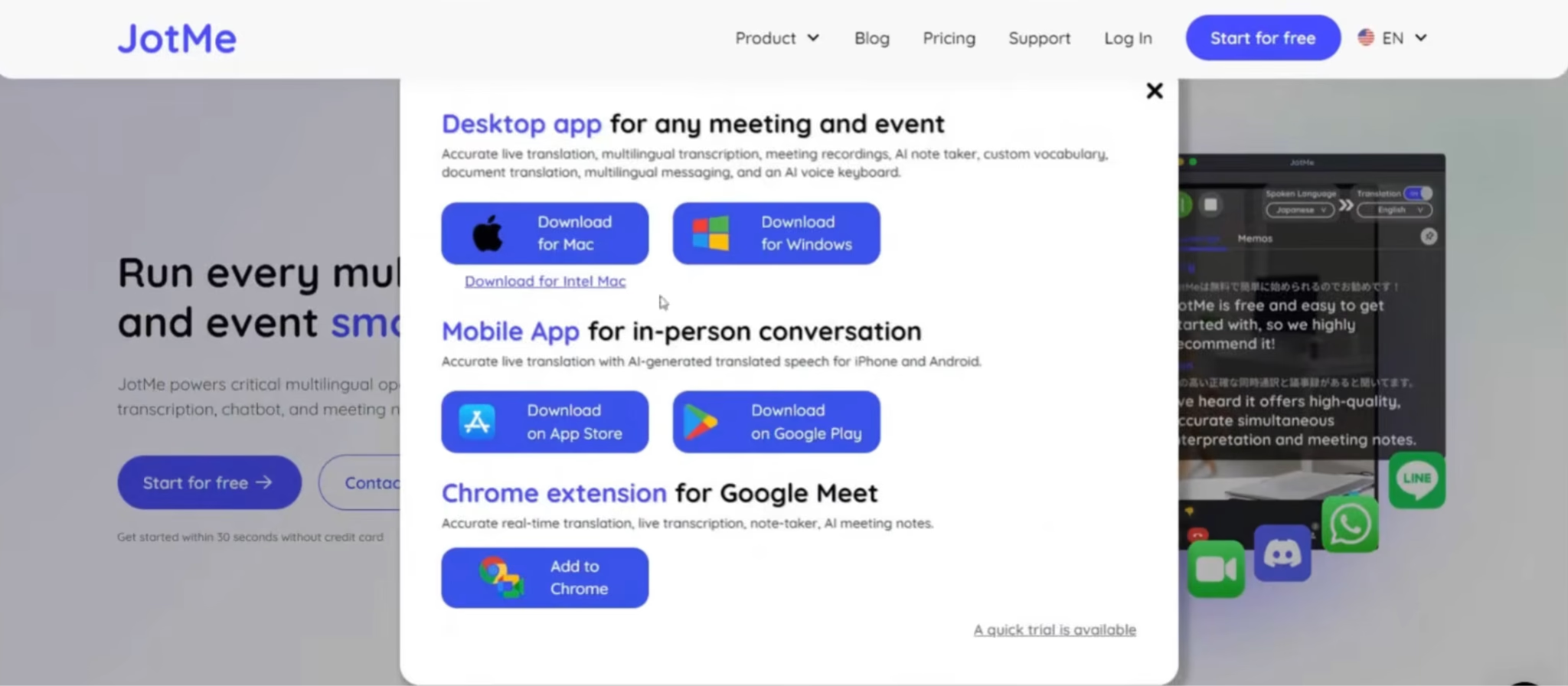
JotMeのサイトで無料で始めるを選び、MacまたはWindows用のインストーラーをダウンロードします。インストールを終えたら、アプリを開きます。
手順2:必要な音声ソースを許可する
オンライン会議では、相手の発言を訳すために会議の音声、自分の発言を拾うためにマイクへのアクセスがそれぞれ必要です。デスクトップアプリの設定ガイドに、設定(Settings)とセットアップ(Setup)でのこれらの操作がまとめられています。
Teamsの通話を開き、その横にJotMeを置いておきます。短くやり取りしてみると、よくあるつまずきがすぐ見つかります。自分の発言は表示されるのに、相手の発言が出てこないという状態です。そのときは言語設定を何度も変えるより先に、受信側の音声を取り込めているかを確認してください。
手順3:言語を選んで翻訳を開始する
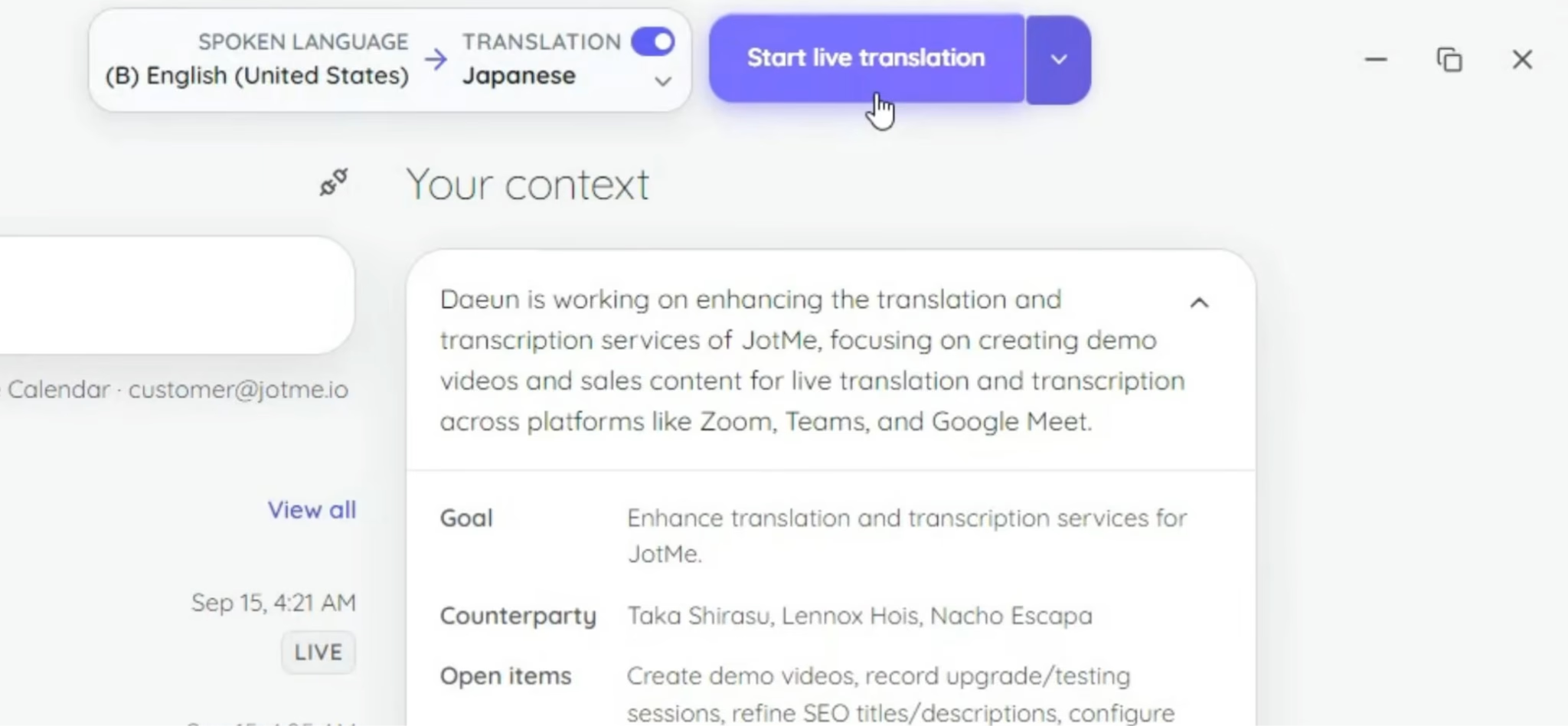
話される言語と、自分が読みたい言語を選びます。アプリの翻訳ボタン、またはPlayでライブセッションを開始します。この字幕ワークフローをもう少し詳しく追いたい場合は、Teams会議でライブ翻訳を使う方法をご覧ください。
Microsoft Teamsの翻訳字幕(ライブキャプション翻訳)を使う方法
Teamsの翻訳字幕は、会議の音声はそのままに、別の言語で文字を読める機能です。もう一本の音声トラックを聞かずに議論を追いたいときに向いています。
デスクトップの会議コントロールでの操作は次のとおりです。
1. その他の操作を開き、言語と音声を選びます。
2. ライブキャプションを表示を選択します。
3. キャプションの設定を開き、言語設定に進みます。
4. 会議で話される言語が正しく設定されているか確認します。
5. 翻訳先を有効にして、読みたい言語を選びます。
読む言語の設定と、話される言語の設定は役割が違います。前者は画面に出る訳文を決め、後者はどの言語の音声を認識すべきかをサービスに伝えます。
翻訳の項目が選べない場合は、前述のライセンスを確認してください。字幕そのものが使えない場合は、管理者にライブキャプションの会議ポリシーを確認してもらいます。
今回の検証で次に問題になったのは、表示された英語が話者の意図をそのまま表しているかどうかでした。読みやすさや言い回しの自然さだけでは、そこは判断できません。
JotMeで画面に字幕を表示する方法
JotMeのTeams字幕翻訳では、Teamsの会議画面はそのままに、訳文がJotMe側に表示されます。話者や共有資料の横で、読みやすい位置にウィンドウを置けます。
1. Teams会議に参加し、JotMeを開きます。
2. ライブの文字起こしと翻訳のワークフローを開始します。
3. 話される言語と、表示したい言語を選びます。
4. 翻訳が有効になっているのを確認して、Playを押します。
5. 会議を進める前に、双方から短くやり取りして確認します。
言語の選択とPlayの操作は、JotMeのTeams翻訳の使い方で説明しています。多言語設定を選ぶ場合は、実際に話者が使う言語に対応しているかを確認してください。
デモで注目したのは、最初の数語が出たあとに何が起きるかです。JotMeは予算の話が続くなかで訳語を書き換えました。文の意味が時間とともに固まっていく場面では助かる挙動ですが、読む側としては、考えがまとまるまで表示が変わりうると心得ておく必要があります。
たとえばプロジェクトの打ち合わせで、誰かが短い言い回しから話し始め、その対象を少し後で説明することがあります。最初の字幕の断片をそのまま結論と受け取るより、まとまった一文を待ったほうが役に立ちます。表示の速さと同じくらい、最終的な意味に注意を払う価値がある——映像はその具体例になっています。
通話のあとに記録が必要なら、JotMeのMicrosoft Teams文字起こしもあわせて確認してください。その場で追う訳文と、あとから読み返す記録は、会議の別々の課題を解決します。前者は今すぐ反応するため、後者は何が話されたかを確かめるためのものです。
Microsoft Teamsのインタープリター(同時通訳)機能を使う方法
Microsoft Teamsのインタープリターは、話されている会話を、選んだ言語の音声に通訳します。今回の検証では、この音声合成がとりわけ説得力を持っていました。訳された声が、元の話者によく似ていたのです。
手順1:会議でインタープリターを開く
その他の操作 > 言語と音声 > インタープリター > 自分用にオンにするを選びます。聞きたい言語を選び、元の音声と通訳音声のバランスを調整し、声の種類を選んで、機能をオンにします。
手順2:誰が通訳を受け取れるのかを確認する
聞き手一人ひとりに、先に触れた対象のCopilotライセンスが必要です。Microsoftのインタープリターのライセンス情報には、1人あたり月20時間が含まれ、それを超える利用は空き状況次第と記載されています。これは、参加者に翻訳字幕を読ませるためのライセンスとは別物です。
手順3:短いやり取りで試す
一方が質問し、もう一方が答えるだけの短いやり取りを試します。確認するのは3点です。意味が保たれているか、声が聞き取りやすいか、そしてお互いに次に話し出すタイミングが分かるか。
最後の点は、デモではっきり表れました。声は驚くほど本人らしいのに、再生までの間が会話を止めてしまうのです。プレゼンテーションなら許容できる遅れかもしれません。しかし短い問いと素早い答えが行き交う議論では、やり取りのリズムそのものが変わってしまいます。
JotMeをAI通訳として使う方法
JotMeの音声ワークフローでは、相手の発言を自分の言語で聞くことも、訳した自分の発言をTeamsの通話に送り返すこともできます。手元で聞くのと会議に向けて話すのでは音声の経路が違うので、始める前に「誰に訳を届けたいのか」を決めておいてください。
手順1:音声翻訳のワークフローを選ぶ
JotMeのスタートメニューから音声から音声へのリアルタイム翻訳を開きます。音声間翻訳のコントロールで、話される言語のモデルとしてFast (Audio)を選び、利用できる音声翻訳の言語を選択します。
手順2:翻訳の向きを決める
オンライン会議では、自分の会話に合う向きを選びます。
- Listening Only(聞くだけ): 会議の音声を訳して、ヘッドホンで聞きます。
- Speaking Only(話すだけ): マイクに向けた自分の発言を訳して、Teamsに送ります。
- Two-Way(双方向): 会議側の発言と自分の発言の両方を訳します。
手順3:音声ルーティングを設定する
選んだモードに応じて、JotMeのデバイス設定の手順に従います。公開されている双方向の構成では、MacでBlackHole 2chと16ch、WindowsでVB-CABLEとVirtual Audio Cable Line 1を使います。ドライバーが入っていないとワークフロー自体が始まらないので、インストールと、求められた場合の再起動の時間を見込んでおいてください。
手順4:相手側にどう聞こえているかを確認する
それぞれの言語で短い質問から始めます。相手に何が聞こえたかを尋ね、そのうえで答えてもらいます。これで初めて、自分のPCで訳された声が鳴っているというだけでなく、会話が一周して成立しているかが分かります。
たとえば、取引先が韓国語で納期を尋ね、こちらは英語で答える場面を考えてみてください。相手の質問は訳されて自分のヘッドホンに、自分の答えは訳されて相手のTeamsの音声に届く必要があります。前半だけが動いている状態は、聞き取りの補助としては役に立ちますが、双方向のやり取りはまだ組めていません。
JotMeの音声翻訳ツールの概要では、音声間翻訳の全体像を説明しています。文字の翻訳と、生成される音声とで対応言語が異なることがあるため、会議の前にアプリ上で、実際に必要な音声出力を選んでおいてください。
音声機能は、基本の字幕とは分数の消費レートも異なります。プランの分数がそのまま音声通訳の分数になるとは考えず、料金のセクションで改めて計算します。
Teams同時通訳 vs JotMe:字幕翻訳の比較検証
繰り返し試した字幕の例では、意図された否定的な意味を保てたJotMeのほうが良い結果でした。別の予算の議論でも、文脈に応じて訳語を修正する様子が見えています。Teamsの出力も全体としては理解できる水準でしたが、個々の誤りと断片的な文が、議論の一部を追いにくくしていました。
意味が変わってしまった一語
Teamsの区間では、話者が意図した「デメリット」が「impressive」として表示される訳を確認しました。デメリットは不利な点を指しますが、impressiveは好意的な評価を示します。この違いは、話者が懸念を述べたのか賛意を示したのかを、聞き手が取り違える原因になります。
同じ一文をJotMeでもう一度読み上げたところ、訳文は「downside」となり、否定的な意味が保たれました。
| 映像内の字幕の例 | 確認された出力 | なぜ問題になるか |
|---|---|---|
| Teamsが扱った、意図された「デメリット」 | 「impressive」 | 不利な点が肯定的な評価に変わった |
| 同じ一文をJotMeが扱った結果 | 「downside」 | 好ましくないという意味が保たれた |
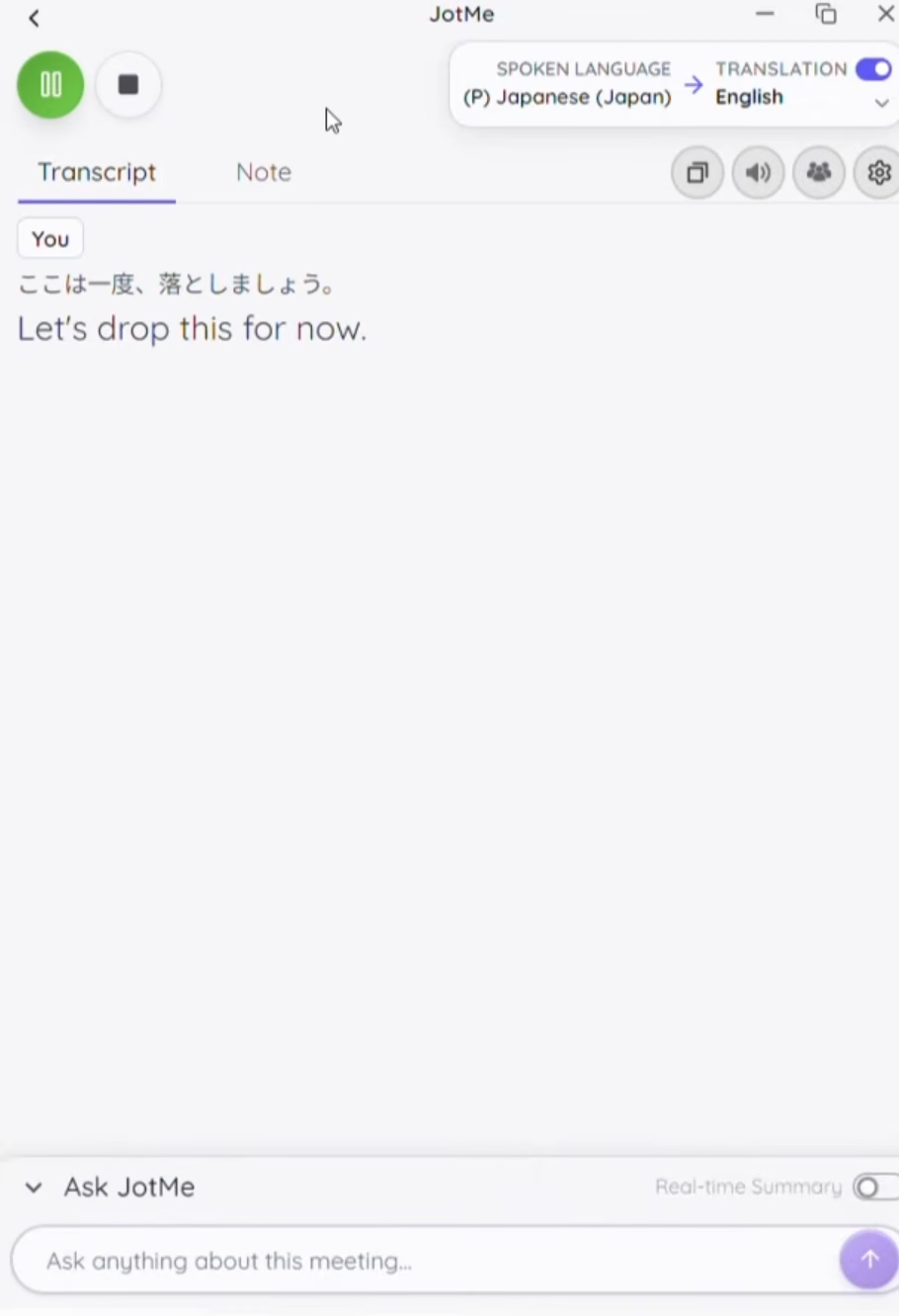
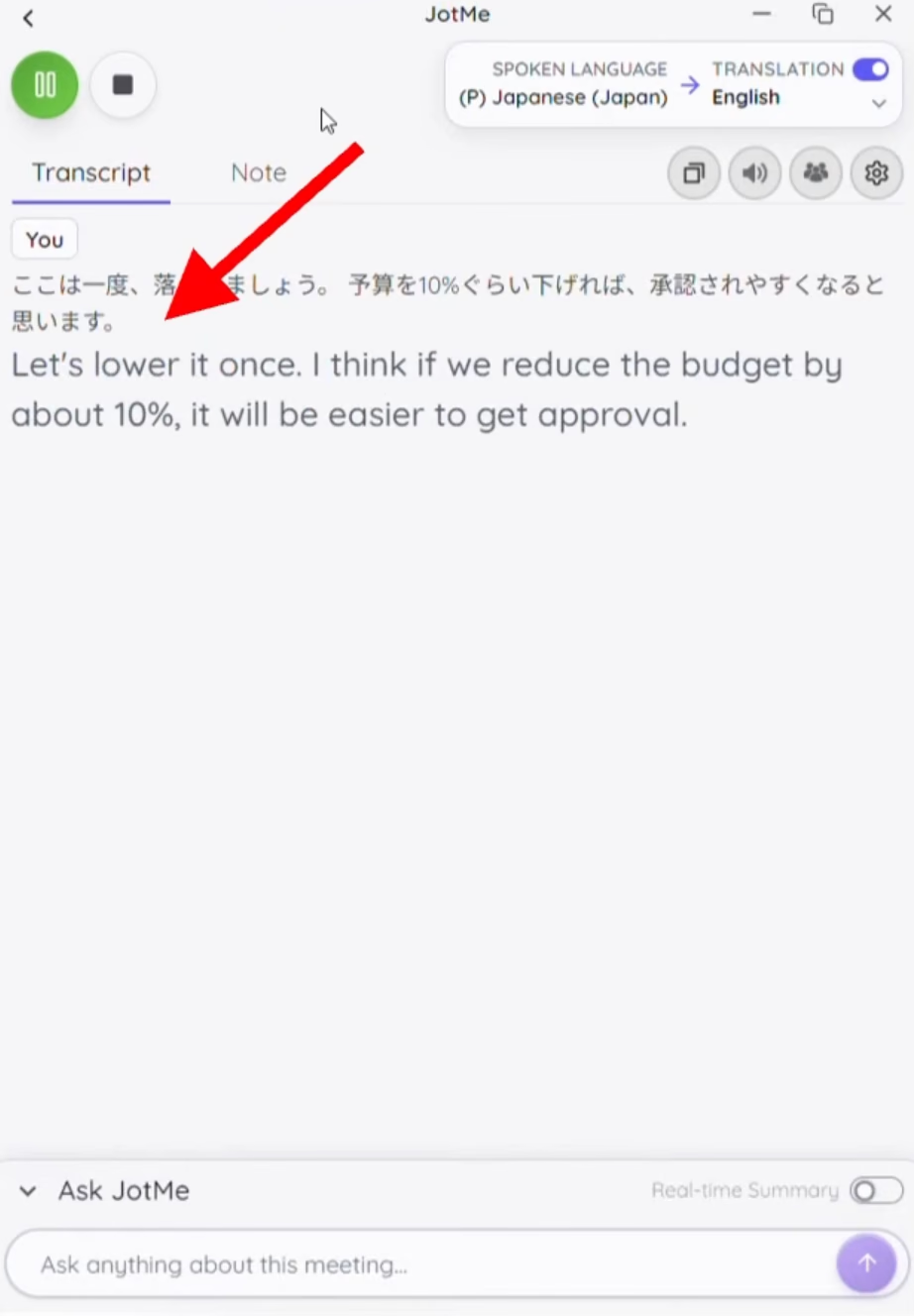
| 予算の議論でのJotMeの訳語 | 「drop」が「lower」に変化 | 文脈が増えるにつれて、表示中の訳語が修正された |
まずJotMeは、会話を Drop と訳しました:
さらに話を続けると、文脈を自動的に理解して drop を lower に書き換えました:
これは出力の違いを示す具体例であって、数値化された精度スコアではありません。またTeams側の誤りが音声認識で生じたのか、翻訳で生じたのかを切り分けるものでもありません。参加者の立場から見れば、実際の問題は受け取った字幕の意味そのものでした。
文脈の変化に字幕がどう追随したか
レビュー担当者は、Teamsの文がいくつか断片で表示され、先に出た訳が議論の進行に合わせて更新されないことに気づきました。取り上げた例では、そのぶん話のつながりが感じにくくなっていました。
JotMeの挙動は違いました。予算の例では最初に「drop」を使い、議論が進むと「lower」に修正しています。予算の話ではどちらの語も使えるため、これは「最初の語が間違いだった」証拠というより、文脈に応じた更新が起きた証拠として捉えるのが妥当です。
コスト削減の議論を思い浮かべてください。参加者はまず削減の話を持ち出し、対象の費目をそのあとで挙げることがあります。読む側がその提案を理解するには、思考のまとまり全体が筋の通った形で必要です。速く届いても断片のまま解消されない字幕は、それを難しくします。
映像から言えるのは、「Teamsは文脈を一切使わない」ということではなく、もっと限定的な話です。今回の例では、JotMeの訳語を書き換える挙動と、繰り返した一文の訳の意味のほうを私たちは支持しました。
字幕の遅延と読みやすさ
この検証では、Teamsについて一貫しておよそ2〜5秒の遅延を確認しました。JotMeの字幕の例では、ナレーションが約1〜2秒と述べています。締めのまとめでは、やや広めに2〜3秒と説明されています。
ここから言えるのは、デモの中ではJotMeのほうが反応が速く感じられた、という定性的な結論までです。あらゆる会議で「2倍速い」といった固定的な主張を支えるものではありません。
読む側にとって意味があるのは、議論に加われるだけ早く訳が届き、そのうえで行動に移せるだけ正確かどうかです。繰り返した一文は、速さだけでは測りきれない理由を示しています。話者が欠点を述べていたのなら、速く出てきた肯定的な表現はやはり誤解のもとです。
字幕の結論: 今回の例ではJotMeのほうが優れていました。「デメリット」の意図した意味を保ち、文脈に応じた修正が目に見え、報告された遅延も短く済んでいます。
Teams同時通訳 vs JotMe:音声翻訳の比較検証
音声の比較では、より分かりやすいトレードオフが出ました。声が元の話者に近いのはTeams。話し終えてから訳し始めるのが早いのはJotMeで、デモのやり取りは続けやすく感じられました。
声の再現はTeamsのほうが説得力があった
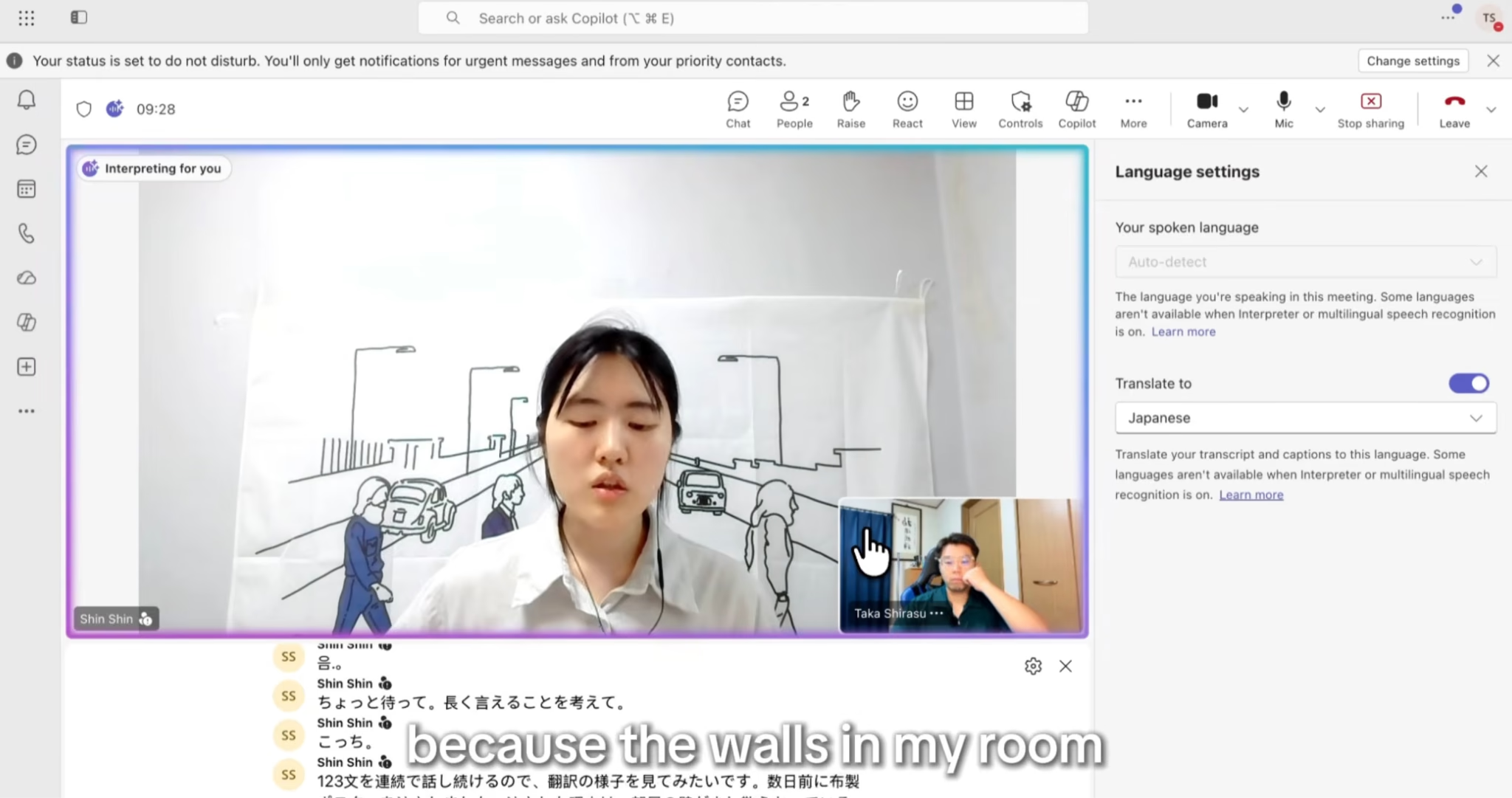
03:33あたりで、Teamsを通して話者の声が韓国語でどう聞こえるかを試しました。レビュー担当者はその類似度を肯定的に受け止め、ナレーションでも本人の声に近いと述べています。訳の質そのものも妥当だと評価されました。
これは確かな強みです。声が本人のものとして残ると、通訳の入った会議でも距離を感じにくくなります。とくに互いをよく知る同僚同士では効いてきます。語の正確さや反応の速さとは別の性質なので、今回は分けて評価しました。
遅延が会話のテンポを変えた
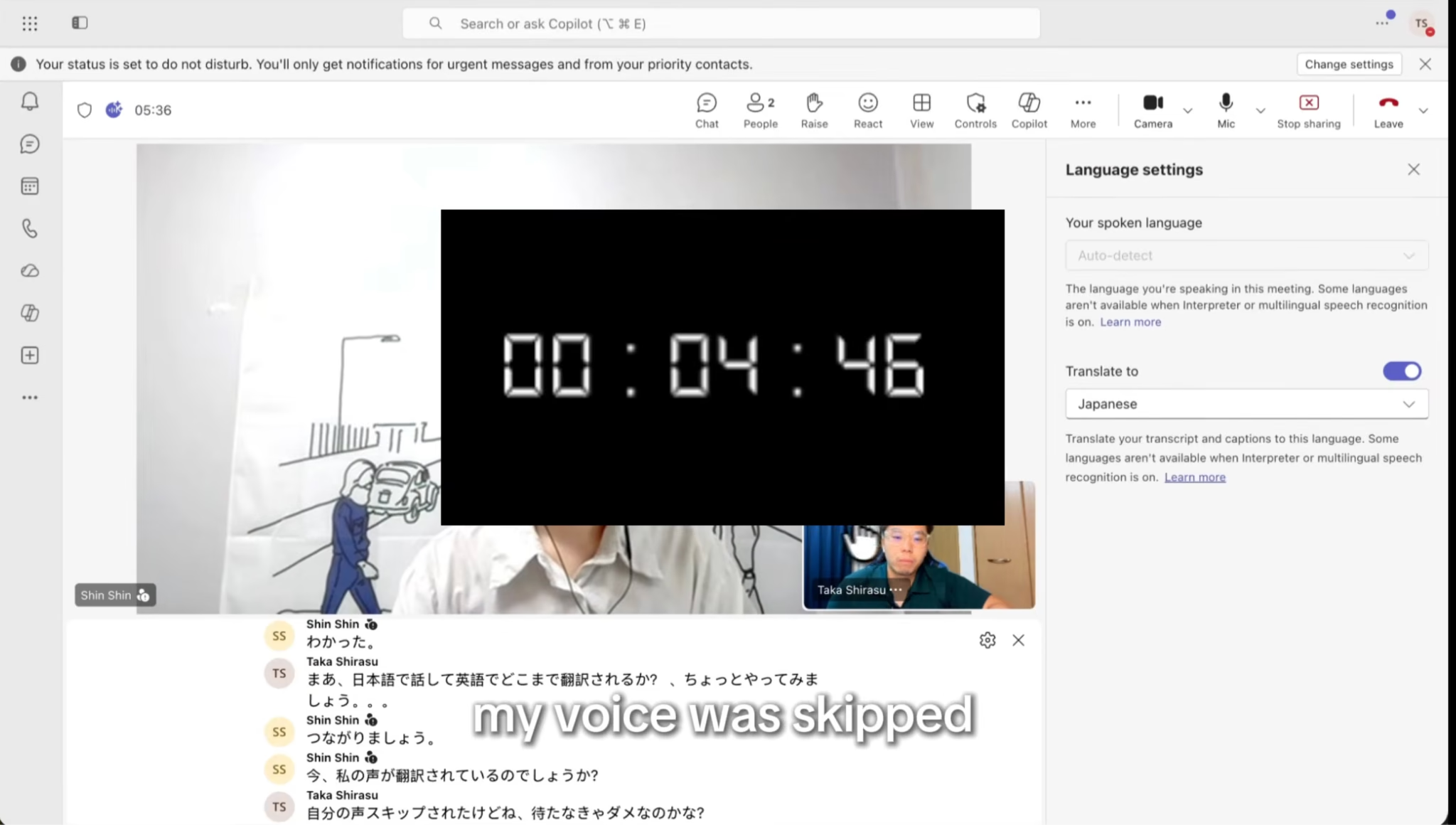
Teamsの音声検証では、およそ3〜5秒の遅延を確認しました。レビュー担当者同士は、話すのをいったん止めて通訳が終わるのを待つ必要があったと話しており、一人は発言が飛ばされたと述べています。
その発言がなぜ飛ばされたのかは、録画からは分かりません。分かるのは、参加者が通訳に合わせて振る舞いを変えていたことです。相手が話し終えたと分かった時点で返すのではなく、もう一つ分の音声の順番を計算に入れる必要がありました。
用意されたプレゼンテーションなら、話し手は区切りごとに意図的な間を置けます。一方、実務の議論は一つひとつの発言が短くなりがちです。誰かが日程を提案し、別の誰かが制約を挙げ、三人目が予算はどうなるのかと尋ねる。発言のたびに目立つ待ち時間が挟まると、訳された声がどれだけ心地よくても、やり取りは遅く感じられます。
デモのやり取りではJotMeのほうが早く反応した
JotMeの音声区間では、日程が厳しいこと、取引先に1週間延ばしてもらえるかの確認、それが無理なら優先順位を見直すという流れを扱っています。ナレーションによれば、訳された音声は話者が話し終えてから1秒未満で始まりました。
会話のテンポという点では、今回の検証ではこちらのほうが有用な利点でした。訳された声はTeamsほど元の話者に似ていませんでしたが、待ち時間が短いぶん、やり取りは前に進みやすくなりました。
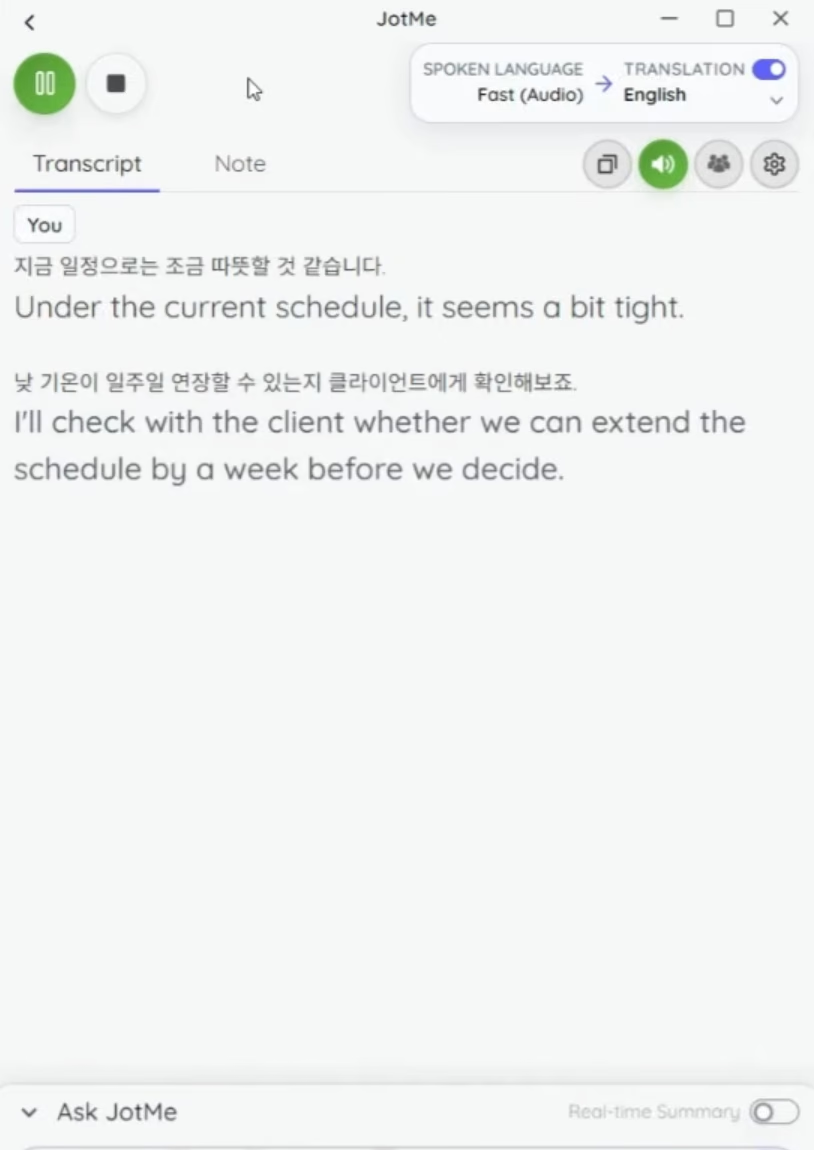
1秒未満というのは、発話の区切りのあとに再生が始まるまでの観察値です。一文まるごとを1秒未満で訳して再生し終えたという意味ではなく、どの言語ペアでも同じ反応速度になるという意味でもありません。
音声の結論: 声の再現性を最優先するなら、Teamsのデモ結果が向いています。話してから訳が聞こえるまでの時間のほうが重要な会話では、JotMeのデモ結果のほうが魅力的でした。
Teams同時通訳とJotMeの料金比較
表示価格を比べる前に、必要な機能と、すでに持っているサブスクリプションを突き合わせてください。すでにCopilotを使っている人なら、追加のアドオンを買わずにTeamsのインタープリターを試せる場合があります。字幕だけが必要な人が、Microsoft 365のバンドル全体を基準に判断する必要もありません。
以下は2026年9月18日時点で確認した、米ドルの公開価格です。契約期間の縛り、キャンペーンの対象可否、地域別価格、税によって、実際の支払額は変わります。
Microsoft Teamsの翻訳にかかる料金
Microsoftの選択肢
| Microsoftの選択肢 | 公開価格 | 確認しておくこと |
|---|---|---|
| Teams Premium アドオン | 年払いで1ユーザーあたり月額10ドル | 有料のTeamsライセンスが前提。翻訳字幕に関係する |
| Microsoft 365 Copilot Business アドオン | 年払いで1ユーザーあたり月額18ドルの提示価格。通常の表示価格は21ドル | 対象となるベースのサブスクリプションが必要。Teamsのライセンス条件と、提示価格の対象可否を確認 |
| Microsoft 365 Business PremiumとCopilotのバンドル(Teams込み) | 年払いで1ユーザーあたり月額32ドル | 現時点のフルスイートの一例であり、字幕を使うための最小コストではない |
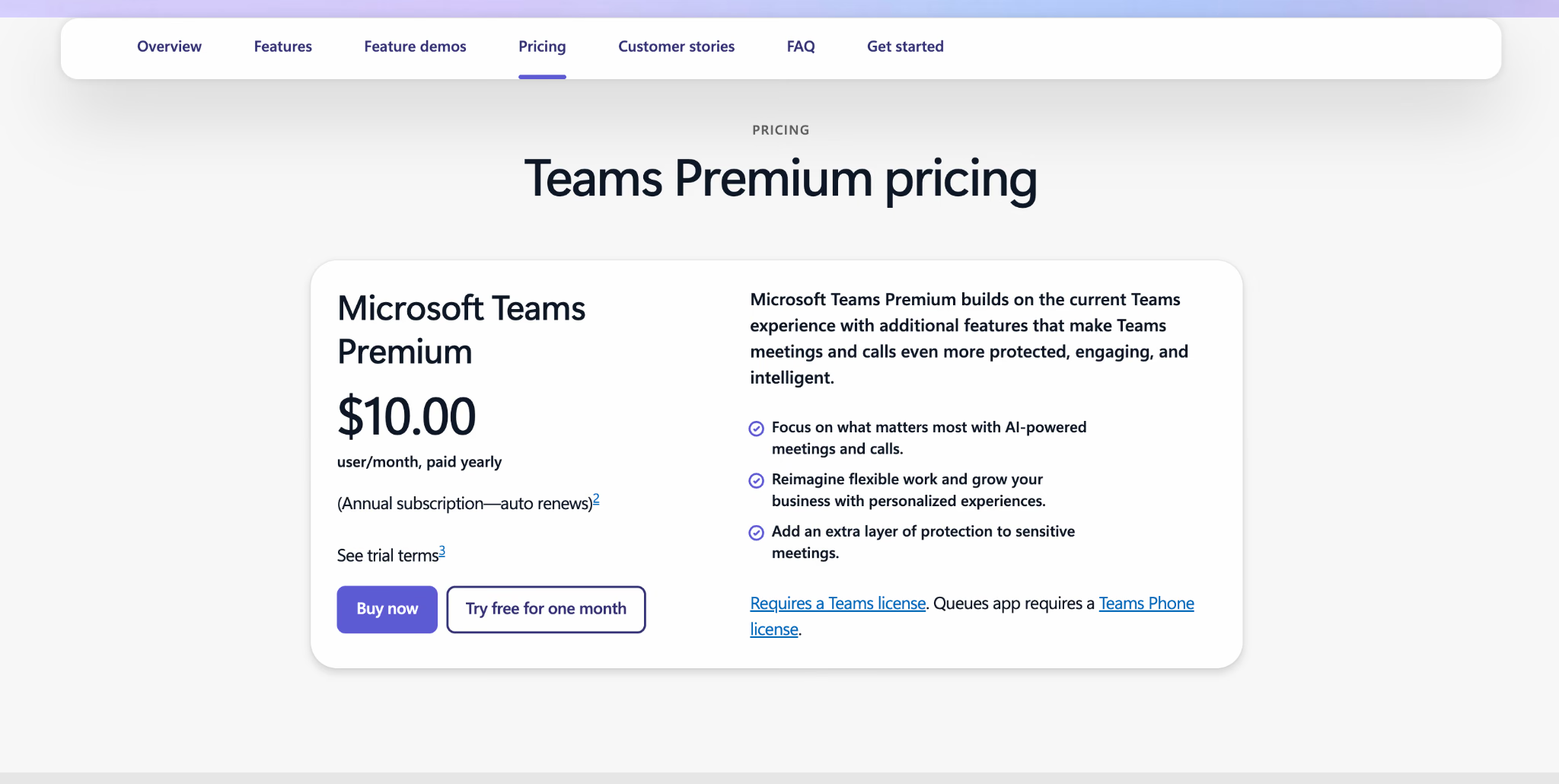
今回の映像ではBusiness PremiumとCopilot Businessを使っていますが、支払額は明示していません。上の価格は現時点での購入例であり、その検証の請求内容を再現したものではありません。
字幕については、条件を満たす主催者が会議の参加者をカバーできます。インタープリターについては、Copilotが必要な聞き手の人数と、含まれる1人あたり月20時間を見積もってください。それを超える利用は、空き状況によります。
JotMeの翻訳料金
| JotMeのプラン | 月払い | 年払い時の月額換算 | 月間のライブ翻訳分数 |
|---|---|---|---|
| Free | $0 | $0 | 20分 |
| Pro | 1ユーザーあたり20ドル | 1ユーザーあたり月額10ドル。年額120ドルの請求 | 200分 |
| Premium | 1ユーザーあたり30ドル | 1ユーザーあたり月額15ドル。年額180ドルの請求 | 500分 |
これらの個人向けの価格と分数は、JotMeのサイトで公開されています。Teamsプランは公開価格で月額60ドルからで、合計額はシート数と翻訳分数のプールによって変わります。Enterpriseは個別見積もりです。プラン全体の比較は、JotMeのプランと料金の解説をご覧ください。
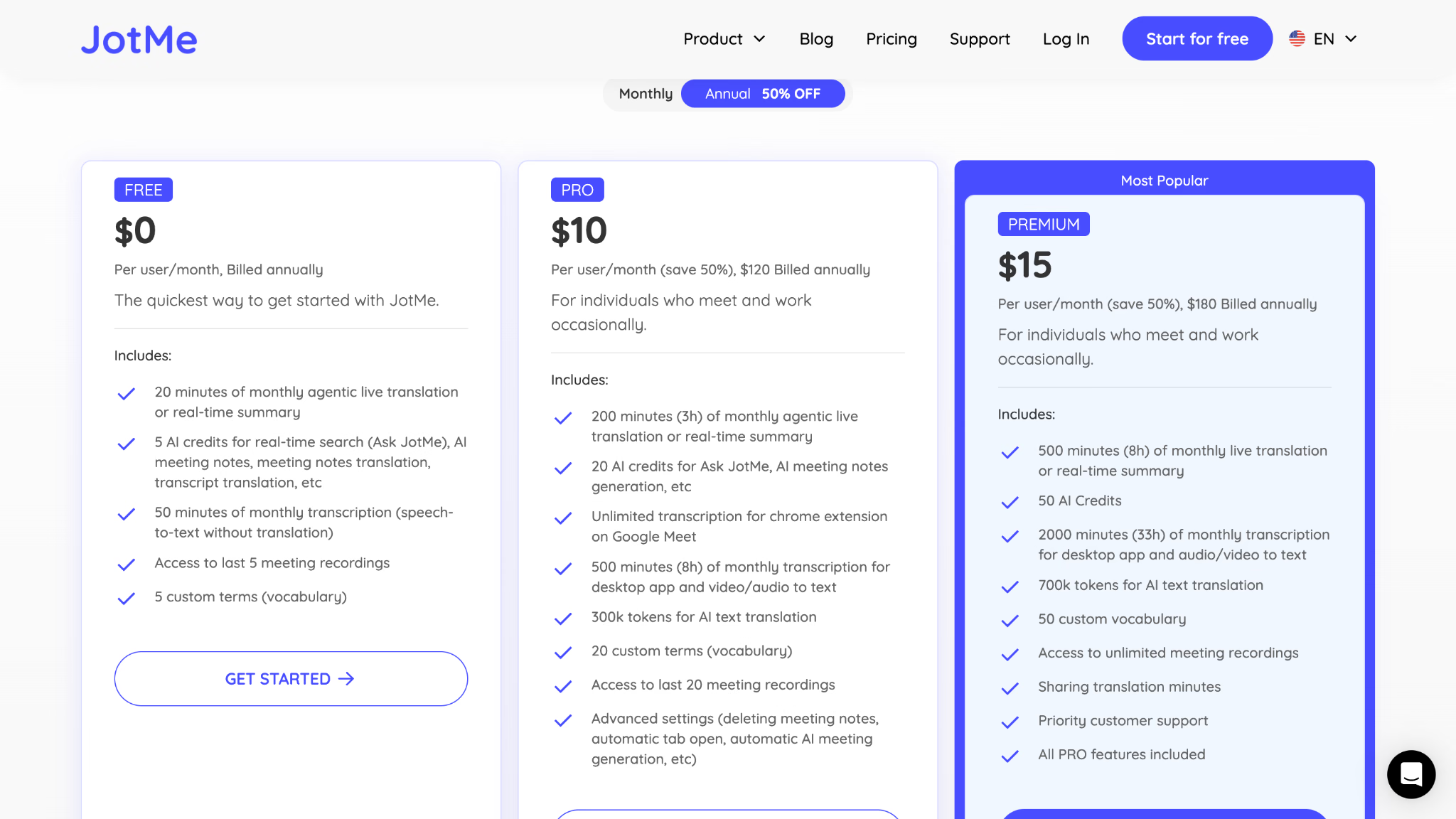
年払いの金額は月額換算です。たとえば年払いのPremiumは、180ドルを前払いすることを意味します。毎月15ドルずつ請求されるわけではありません。支払いと分数の更新については、JotMeの請求に関するドキュメントで説明しています。
その分数で会議は何分まかなえるか
JotMeで選んだモードによって、ライブ翻訳の分数が減る速さが変わります。
- 基本の字幕は標準レートで消費します。
- Premium Qualityは2倍の分数を使います。
- 音声間翻訳で使うFast Audioは、5倍の分数を使います。
したがってProの200分は、共有や出力による追加の倍率を考えない場合、Basicでおよそ200分、Premium Qualityで100分、Fast Audioで40分に相当します。同じ前提で、Premiumの500分はFast Audioのレートでおよそ100分です。
1か月に30分の会議を4回行う場合を考えてみます。会議時間は合計120分です。Basicの標準レートなら、翻訳はProの200分の枠に収まります。Fast Audioの5倍レートでは600分の翻訳分数を消費するため、Premiumに含まれる500分だけではまかなえません。追加の容量か、別のプランが必要になります。
訳した出力を参加者と共有すると、計算はさらに変わります。とくに複数人が共有の翻訳セッションで聞く場合は、実際の会議構成を前提に見積もってください。
だからこそ、JotMeがTeamsより常に安いとは言えません。無料で始められること、Microsoftのライセンスと独立して設定できること、今回確認した反応の速さは、試してみる十分な理由になります。一方で音声通訳を頻繁に使うなら、すでに持っているCopilotのサブスクリプションと、それに含まれる大きな時間枠が、コストの比較を大きく変えることがあります。
Teams同時通訳とJotMe:ライブ会議にはどちらを選ぶか
録画した比較で私たちが好ましいと感じたのは、JotMeの翻訳体験でした。ライブ翻訳にたどり着くまでが容易で、繰り返した字幕の例をより正確に処理し、発話の終わりから訳された音声が出るまでが短く済みました。議論を追いながら、そのテンポを何度も止めずに反応したい場面では、これらは有用な利点です。
Teamsにも、認めるべき結果がありました。音声合成が元の話者によく似ていたことです。必要なライセンスを組織がすでに持っていて、会議の形式が対応範囲に収まり、声の再現性を重視するのであれば、インタープリターは同僚と試す価値があります。
Teamsは使い続けたまま別の翻訳ワークフローを試したいとき、あるいは今回のデモで見た字幕の挙動や反応時間が、自分の会議で感じている問題に当てはまるときは、JotMeを選んでください。JotMeのMicrosoft Teams向け機能では、翻訳・文字起こし・議事録までのワークフローをまとめて扱えます。
言語と権限の要件をすでに満たしていて、参加者が組み込みのコントロールを好むのであれば、Teams標準の翻訳を選んでください。字幕だけの会議であれば、条件を満たす主催者のライセンスによって、標準機能のほうがグループ全体では安く済むこともあります。
試すときは、普段の業務の会話に近い形にしてください。実際の締め切りについて話し、制約を説明し、追加の質問をして、互いに何が伝わったかを確かめます。ひとこと挨拶するだけの確認より、意味とタイミングという、協業に直結する問題がはっきり見えます。
候補をもっと広く見たい場合は、Microsoft Teams向けのライブ翻訳ツールの記事で他の選択肢も比較しています。ここで紹介したワークフローを試すなら、JotMeの無料プランから始めて、短い会議の一部で言語・音声・翻訳モードを確認してみてください。
よくある質問
Microsoft Teamsで会議をリアルタイムに翻訳できますか?
はい。Teamsには、読むための翻訳字幕と、訳された音声を届けるAIインタープリターがあります。必要な権限がそれぞれ異なるので、まず使う機能を決めてください。上記の設定セクションで両方のワークフローを扱い、Microsoftの最新の手順にもリンクしています。
Microsoft Teamsのライブ翻訳は無料で使えますか?
標準の翻訳字幕には、対象となるライセンスが必要です。ただし参加者は、ライセンスを持つ主催者を通じて利用できる場合があります。インタープリターは、聞き手側に対象のCopilotライセンスが必要です。通常の字幕が使えることは、どちらの翻訳機能が使えるかの根拠にはなりません。
Microsoft 365 Business PremiumとTeams Premiumは同じものですか?
別々のサブスクリプションです。Business PremiumはMicrosoft 365のビジネス向けスイートで、Teams Premiumは既存の有料Teamsライセンスに機能を追加するものです。名前だけでは、そのアカウントにAI音声通訳に必要なものがすべて揃っているかは判断できません。
Microsoft Teamsの会議中にJotMeを使えますか?
はい。JotMeのデスクトップアプリをTeamsと並べて、字幕にも音声翻訳にも使えます。会議の字幕を読むことと、生成した音声を通話に送り返すことは別の設定です。双方向の音声翻訳を使う場合は、会話を始める前に音声ルーティングの手順を完了させてください。
会議のあとに、Teamsの訳された音声を保存できますか?
Microsoftは、Teamsの会議レコーディングには元の音声が残り、インタープリターの音声は含まれないと説明しています。録画に訳された音声が必要な場合、インタープリターをオンにすればそれが残る、とは考えないでください。
JotMeの翻訳分数は、そのまま音声翻訳の分数になりますか?
選んだモードによって消費量が決まります。Fast Audioは5倍のレートなので、100分の翻訳分数は、共有や出力による追加の倍率を考えない場合、このモードでおよそ20分に相当します。会議で使える量を見積もるときは、モードごとのレートで計算してください。
Microsoft Teamsのライブキャプションは、同じ会議で複数の言語を翻訳できますか?
Microsoft Teamsのライブ翻訳は、話される言語の設定が実際に話されている言語と一致しているときに最もうまく動きます。参加者が言語を切り替える場合、適切な言語設定を使わないと字幕の結果が不正確になることがあります。Redditでも、バイリンガルの話者が会話の途中で言語を変えたときの困りごとが報告されています。多言語の会議では、始まる前に言語設定を試しておいてください。
Microsoft Teamsで「翻訳先」の項目が表示されないのはなぜですか?
「翻訳先」が使えない原因は、ライセンス、会議ポリシー、機能の構成のいずれかにあります。Teams Premiumのライセンスがあるだけでは、すべての参加者に翻訳の項目が表示されるとは限りません。管理者に、会議のライブキャプションと文字起こしのポリシーを確認してもらい、主催者が必要な権限を持っているかも確かめてください。Premiumを使っていても翻訳の項目が表示されなかったという事例は、Microsoft側でも記載されています。
Teamsでは参加者ごとに、翻訳字幕の言語を選べますか?
はい。Microsoft Teamsでは、機能が利用できる状態であれば、参加者が好みの字幕翻訳の言語を選べます。参加者によって読みたい言語が違う多言語の会議では便利です。ただし音声認識と翻訳が正しく動くためには、話される言語の設定が正確である必要があります。


