








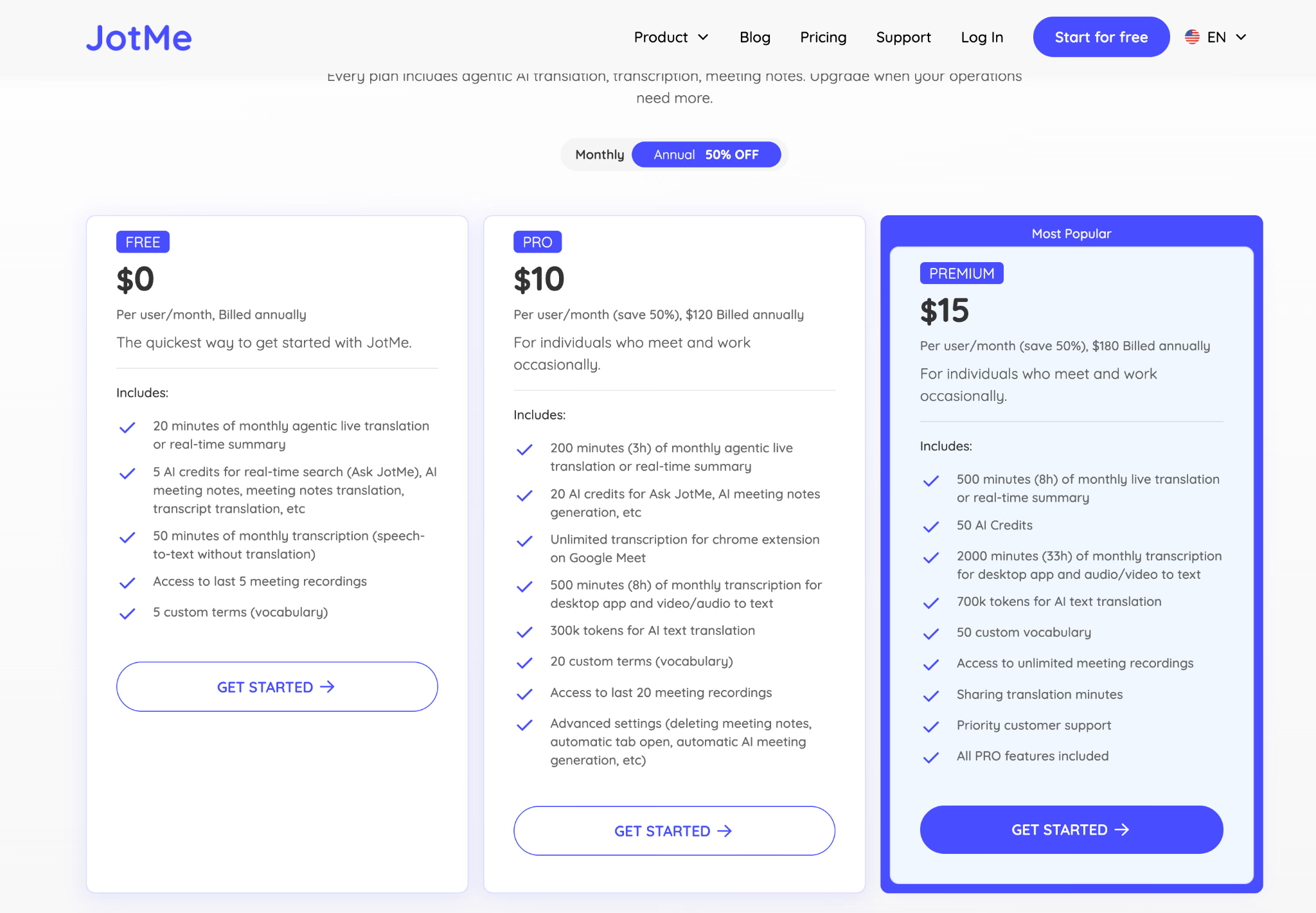
JotMe の料金は Free プランの $0 から始まります。個人向けの有料プランは Pro が月額 $20、Premium が月額 $30 で、年払いを選ぶとそれぞれ月あたり $10・$15 相当になり、年額を一括でお支払いいただきます。Teams は月額 $60 から、Enterprise と Events の料金はご要件に応じて決まります。
プランを選ぶ前に、ひとつだけ押さえておきたいポイントがあります。JotMe では「サブスクリプションのプラン」と「ライブ翻訳のモード」が別のレイヤーになっています。Free・Pro・Premium・Teams・Enterprise が決めるのは月間の利用枠とアカウント機能。一方、Basic・Premium Quality・Fast Audio が決めるのはライブ翻訳分数の消費速度です。たとえば Basic は翻訳分数を 1 倍、Premium Quality は 2 倍、Fast Audio は 5 倍のペースで消費します。
つまり、60 分の会議が必ずしも JotMe の翻訳分数 60 分で済むわけではありません。モードと配信方法によっては、同じ会議でも 60 分、120 分、300 分と消費量が変わり、そこに多言語出力や参加者数の掛け算がさらに加わります。
この記事でわかること
- Free・Pro・Premium・Teams・Enterprise・Events それぞれの料金
- Basic・Premium Quality・Fast Audio の違い
- 翻訳分数と、文字起こし分数・AI クレジット・テキスト翻訳トークンの違い
- 1 時間のセッションが 60 分以上を消費することがある理由
- 個人・チーム・イベントごとに適したプランの見積もり方
JotMe の料金はいくら?
JotMe には、個人向けの 3 プラン、柔軟に構成できる Team プラン、個別見積もりの Enterprise、そしてイベント専用の見積もりツールがあります。個人ユーザーは月払いか、表示どおり 50% オフになる年払いを選べます。Teams はシート料金と、選択したライブ翻訳分数のプールを組み合わせて計算され、Enterprise や大規模なイベント導入では営業担当による見積もりが必要になる場合があります。
請求と料金の詳細は、JotMe の請求とお支払いのページでご確認いただけます。
上記は 2026年9月7日時点で JotMe が公開している価格です。金額はすべて米ドル($)表記です。Team の合計はシート数とライブ翻訳分数のプールによって、Event の合計は時間・モデル・配信方法・受信者数によって変わります。
JotMe は無料で使える?
はい。 JotMe には、期限付きのトライアルではなく、毎月利用枠が更新される Free プランがあります。お金を払う前に、実際に使いたいワークフローを試すのに十分な枠が用意されています。
- 利用サイクルごとにライブ翻訳またはリアルタイム要約 20 分
- 文字起こし 50 分
- AI クレジット 5
- テキスト翻訳またはチャット用のトークン 20,000
- カスタム用語 5 件
- 直近 5 件の会議録画へのアクセス
おすすめ 短い製品テスト、1 回だけの短い翻訳付き会話、あるいは有料プランを選ぶ前にまず画面の使い勝手を把握したい方。
JotMe の年払いは毎月請求?それとも一括?
年払いのサブスクリプションは、1 回のお支払いで年額をまとめて請求します。Pro の $10、Premium の $15 という価格は年払いの料率を月あたりに換算した表示であり、毎月その金額が引き落とされるわけではありません。
シナリオ: 美咲さんは 9 月 7 日に Premium の年払いを選びました。決済時に請求されるのは初月分の $15 ではなく、1 年分の $180 です。プランの利用枠はこれまでどおりアカウントの月次利用日に更新され、サブスクリプション自体は解約しない限り 1 年ごとに更新されます。
JotMe の「プラン」と「モード」は何が違う?
プランが決めるのは利用枠と機能、モードが決めるのは JotMe が翻訳をどう処理するかです。この 2 つの層に対して JotMe がいくつもの異なる呼び方を使っているため、混乱が生まれやすくなっています。
Premium プランと Premium Quality モードは同じもの?
いいえ、別のものです。Premium は利用枠が大きく、アカウント機能も充実した有料サブスクリプションです。一方の Premium Quality は、翻訳分数を 2 倍のペースで消費するライブ音声モデルです。サブスクリプションをアップグレードしても、すべてのセッションが自動的にそのモデルに切り替わるわけではありません。
例: 健太さんのライブ翻訳のモデル選択に Premium Quality が表示されていて、それを 30 分使うと、ライブ翻訳分数は 60 分消費されます。Pro から Premium に上げれば残高は増えますが、各セッションでどのモデルを使うかは引き続き本人が選びます。
JotMe の Free・Pro・Premium は何が違う?
個人向けの 3 プランはいずれもライブ翻訳、文字起こし、AI アシスト、録画へのアクセスを備えています。違いは、各利用枠の大きさと、中核のワークフローを取り巻く機能の有無です。
JotMe の Free プランはどんな人向け?
JotMe の Free プランは、サブスクリプションにお金を払う前に「自分の会議環境で JotMe がきちんと動くか」を確かめたい方に向いています。無料の利用枠は、機能をさっと眺めるだけでなく、実際の会議を 1 本まるごと走らせるために使うのがおすすめです。たとえば普段 Zoom を Bluetooth ヘッドホンで使っている、あるいは多言語の字幕が必要だという場合は、その同じ設定のまま JotMe を試してください。音声品質、文字起こし、翻訳、そして全体の使い心地について、いつもの会議に近い現実的な感触が得られます。AI 翻訳を無料で試したい方の入口としても、これが一番確実です。
普段の会議なら JotMe Pro で足りる?
会議が毎日ではなく、ライブ翻訳を他の参加者と共有しないのであれば、Pro が個人向けの現実的な選択肢になることがほとんどです。200 分の翻訳分数は、Basic なら 200 分、Premium Quality なら 100 分、Fast Audio なら 40 分に相当します(多言語出力や受信者数の掛け算が加わる前の数字です)。
おすすめ 翻訳字幕と会議の記録は必要だが、他の参加者のライブ翻訳まで自分の残高でまかなう必要はない、フリーランス、研究者、コンサルタント、インタビュアー、チームの個人メンバー。
JotMe Premium には Pro にない何がある?
Premium は個人向けの主要な利用枠をすべて引き上げたうえで、多言語の仕事が多い方にとって最も効いてくる 2 つの運用機能、「翻訳分数の共有」と「優先サポート」を追加します。録画履歴が直近 20 件までという制限もなくなります。
おすすめ 毎週のように翻訳付きの会議を行う、録画履歴を長く残したい、ファイルやテキストの翻訳量が多い、あるいはクライアント・同僚・参加者にホストの残高でライブ翻訳を見せたい方。
各プランで実際に何分の会議に使える?
表示されている残高が、そのまま実際の会議時間になるとは限りません。セッションが動いている 1 分ごとに差し引かれる量は、選択した音声認識モデルによって変わります。
上の数字は、翻訳先が 1 言語で、参加者が自分の端末で共有翻訳を受け取っていない場合を想定しています。多言語出力や共有を使うと、消費量はさらに増えます。
Basic・Premium Quality・Fast Audio の 3 つのモードは何が違う?
Basic、Premium Quality、Fast Audio は、ライブ翻訳のワークフローの中で使う音声認識モデルです。録音が始まった後に音声認識のストリームを切り替えることはできないため、モデルはセッションを開始する前に選んでください。
通常のライブ字幕に最適な JotMe のモードは?
読みやすい翻訳字幕が必要で、会話の言語があらかじめ分かっているなら、まず Basic から始めてください。分数の消費レートが最も低いので、定期的な会議の予算を立てるうえで一番計算しやすいモードです。
おすすめ 週次のプロジェクト会議、授業、インタビュー、ウェビナーなど、音声の翻訳よりも読みやすい字幕が重要な場面。
Premium Quality モードはいつ使うべき?
Premium Quality は、分数を 2 倍の速さで消費してでも字幕の品質を優先したいときに使います。このモデルは、選択した対応言語に加えて常に英語を含みます。セッションを始める前に、想定される英語以外の言語を選んでおいてください。
おすすめ クライアントへのプレゼン、技術レビュー、交渉など、固有名詞・アクセント・細かな言い回しに、より高品質な音声モデルを使う価値がある議論。
多言語の会議に対応する JotMe のモードは?
JotMe では、音声モデルと出力の選択が分かれています。Basic は、英語、スペイン語、フランス語、ドイツ語、ヒンディー語、ロシア語、ポルトガル語、日本語、イタリア語、オランダ語の間で話者が切り替わっても自動で追従できます。Multilingual(多言語)出力を使うと、Premium では最大 3 つの翻訳先言語を同時に表示できます。
- 単一出力では、翻訳先言語を 1 つ生成します。
- Multilingual 出力では複数の翻訳先言語を生成し、出力数のぶんだけ消費量が掛け算されます。
- Fast Audio は、Fast の音声認識モデルと翻訳音声を組み合わせたものです。
音声から音声への翻訳に必要な JotMe のモードは?
Fast Audio は音声から音声への翻訳モデルです。字幕を読むだけでなく、翻訳された音声を「聞く」必要がある場面、いわば同時通訳アプリのように使いたい場面を想定しています。音声の構成に応じて、JotMe は翻訳音声を一方向にも双方向にも流せます。
重要: Fast Audio は、モデルを選択した時点から翻訳分数を 5 倍で消費します。翻訳音声の再生をオフにしても、Basic のレートには下がりません。
JotMe のプランとモードはどう選べばいい?
おすすめの順番は、まずモードを決め、そのモードでの実質的な月間消費量を見積もり、最後にプランを選ぶ、というものです。こうすれば、表示上の分数残高だけを見て「どのモードも 1 倍」と思い込んだまま購入してしまう失敗を避けられます。
JotMe が実際にどう動くのかを先に確かめたい方は、JotMe デスクトップアプリの使い方もあわせてご覧ください。ライブ翻訳、文字起こし、会議メモ、録画、ファイル翻訳、多言語チャットなど、機能の全体像をつかめます。
シナリオ: ラヴィさんは毎週 1 回、30 分の英日通話を行い、字幕は 1 言語で読んでいます。Basic なら 4 回の通話で約 120 分なので、Pro で翻訳時間をまかなえます。同じ通話を Premium Quality に切り替えると消費は約 240 分になり、個人プランとしては Premium のほうが安全です。
JotMe の翻訳分数・文字起こし分数・AI クレジット・トークンとは?
JotMe は 4 つの残高を別々に管理しており、互いに融通することはできません。AI クレジットを使い切っても未使用の翻訳分数が消えることはなく、逆に文字起こし分数が残っていても、ライブ翻訳の残高がゼロになればライブ翻訳は止まります。
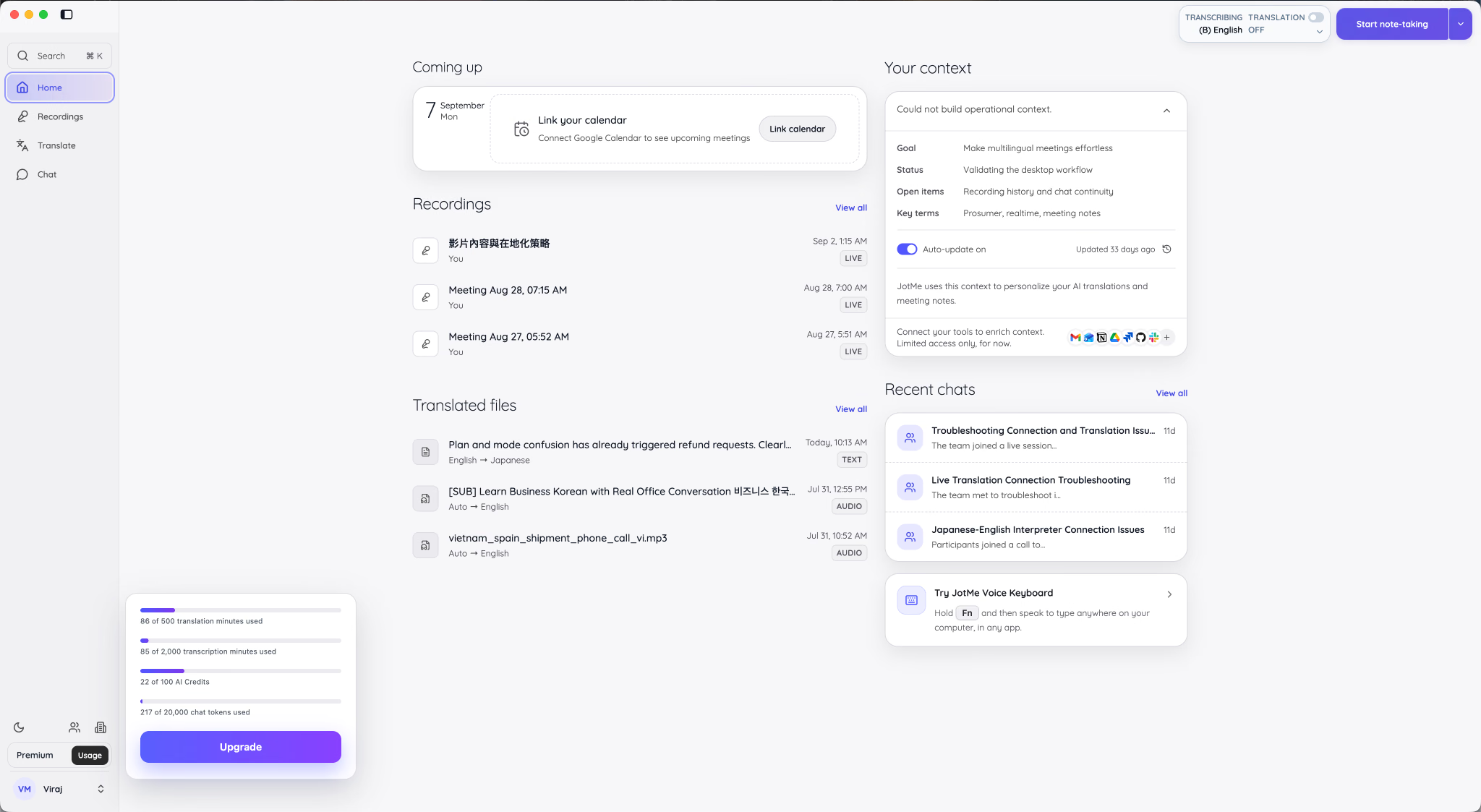
利用状況パネルに表示される合計は、アカウント自身のプランのほか、チームからの割り当て、追加購入、その他アカウント固有の容量を反映していることがあります。残高を確認するときは、ご自身のアカウントに表示されている数字を基準にしてください。
JotMe のライブ翻訳分数は何に使われる?
- 翻訳をオンにしたライブセッション
- リアルタイム要約を使うライブセッション
- ホストの残高でまかなう共有セッション
- Fast Audio と音声から音声への翻訳
- アップロードしたファイルの音声・動画吹き替え
参加者全員が話されている言語を理解でき、検索できる文字起こしだけが必要なら、翻訳をオフにして文字起こしを使ってください。その場合は文字起こしの残高から差し引かれます。
JotMe の文字起こし分数は何に使われる?
文字起こし分数は、翻訳出力を伴わない音声のテキスト化に使われます。デスクトップでの録画、アップロードした音声・動画の文字起こし、デスクトップの Voice Keyboard がこの残高を消費します。有料プランには、Google Meet で使う JotMe Chrome 拡張機能の文字起こしが無制限で含まれます。
JotMe の AI クレジットは何に使われる?
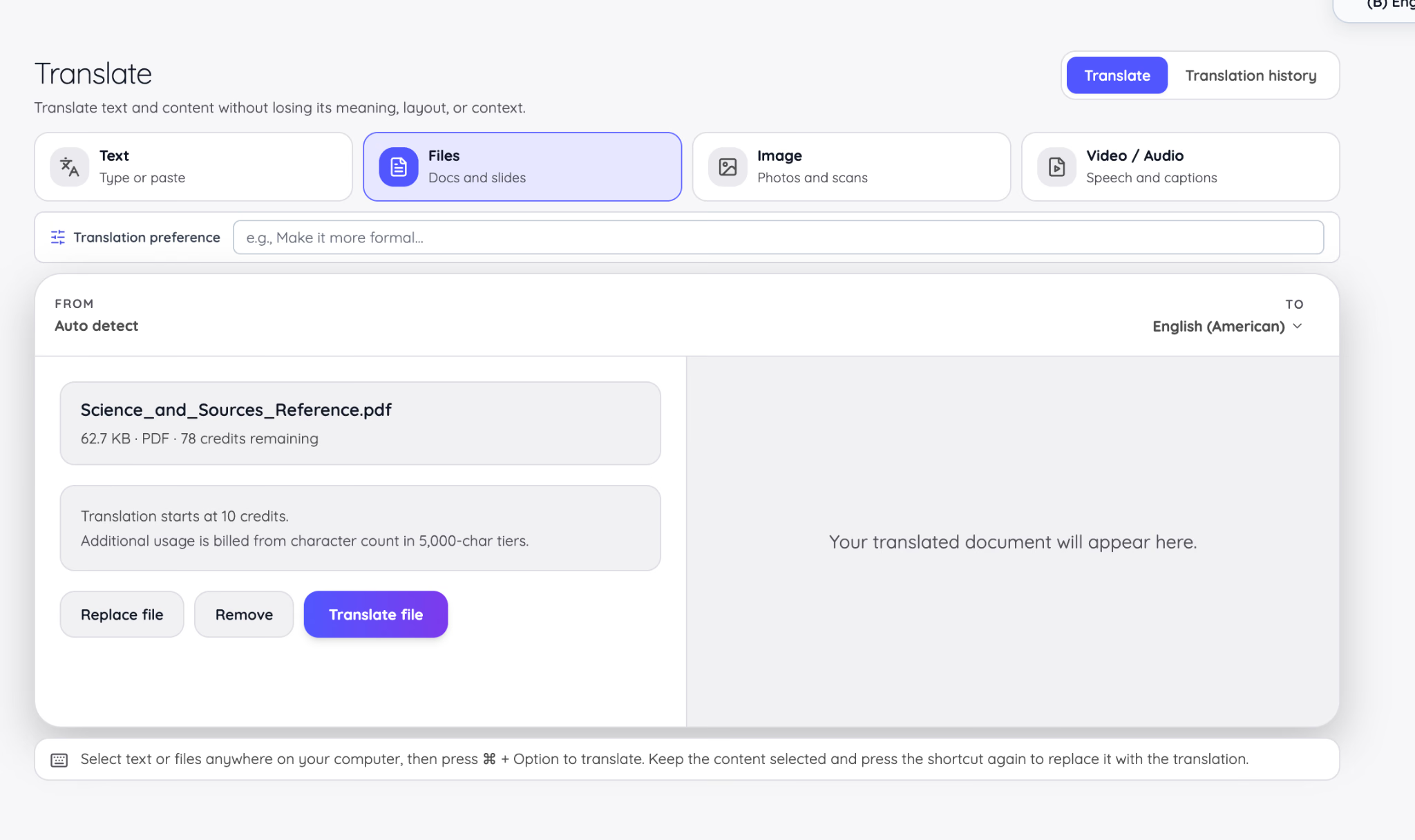
ドキュメント翻訳は、50,000 文字までなら 10 AI クレジットです。以降は 5,000 文字ごとに 1 クレジットが加算されます。JotMe は処理を確定する前に消費量の見積もりを表示します。
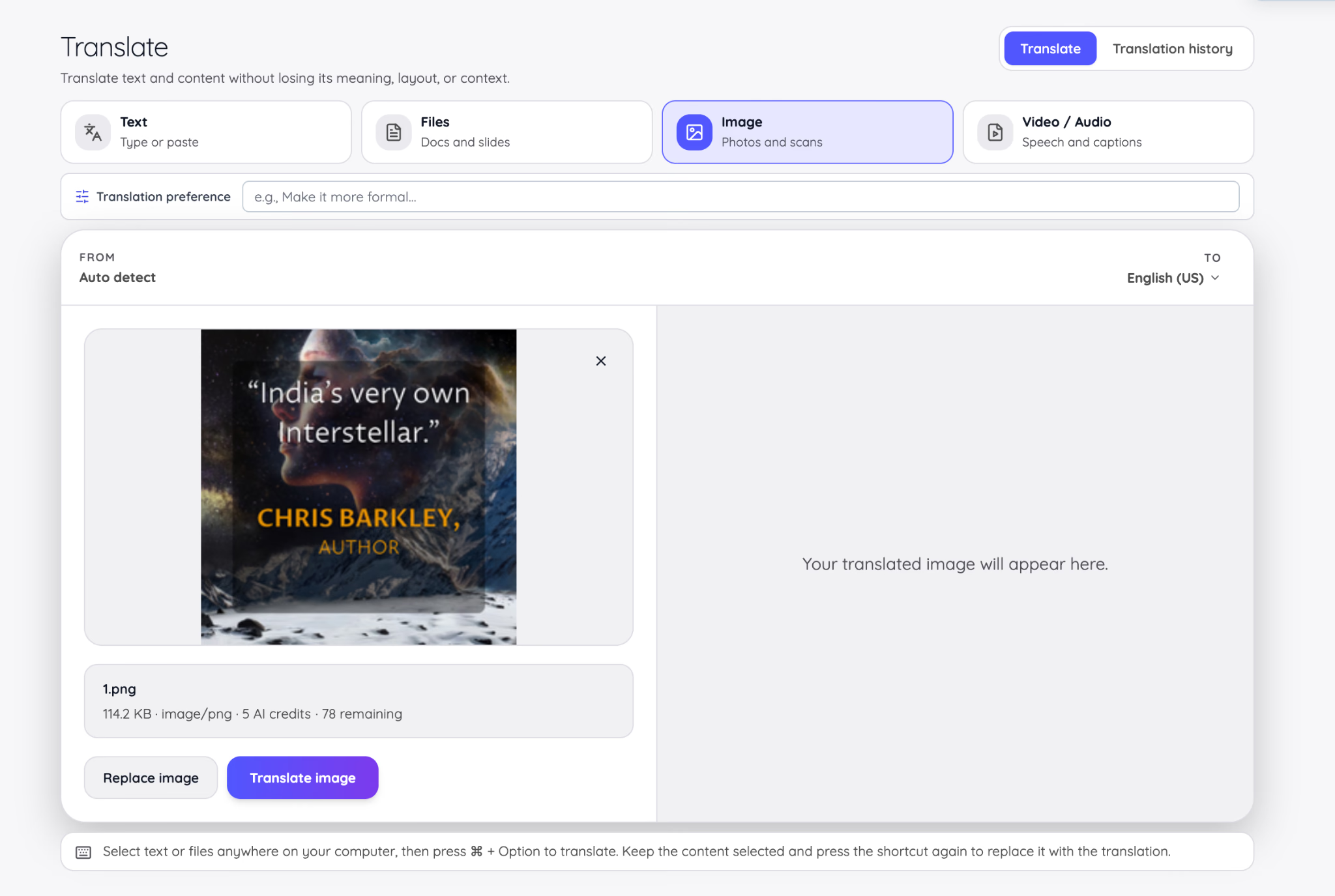
画像翻訳は 5 AI クレジットを消費します。画面に表示されるファイルサイズはアップロードした画像を見分けるのに役立ちますが、課金は会議の長さではなく「画像翻訳」という操作そのものに紐づいています。
JotMe のテキスト翻訳トークンは何に使われる?
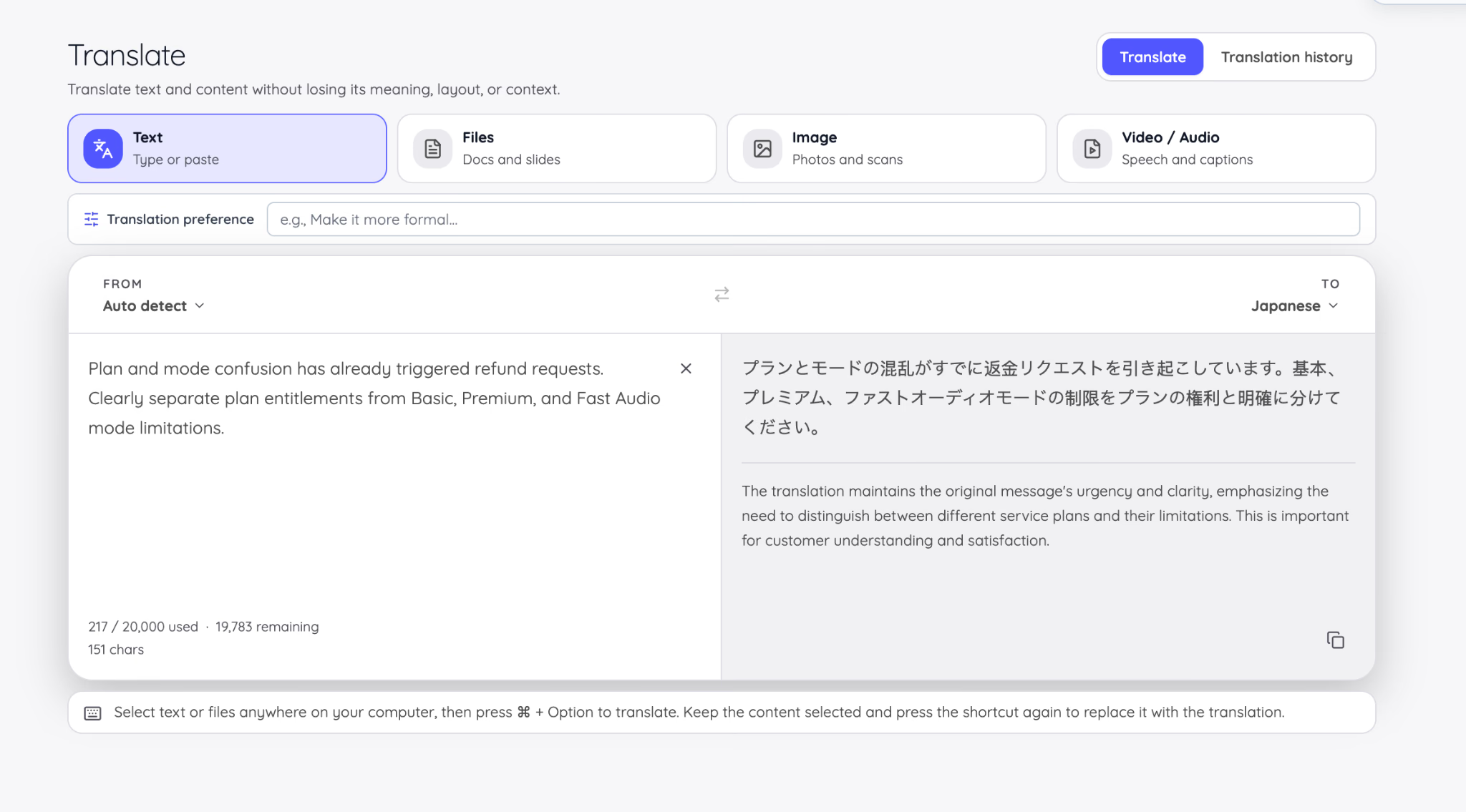
入力したテキストの翻訳と多言語チャットは、トークン残高から消費されます。トークンはモデルが処理したテキスト量を表すもので、固定の単語数や文字数ではありません。使用量と残量は画面上で確認できます。
音声・動画の翻訳はどう課金される?
アップロードした音声・動画ファイルの吹き替えには、メディアの長さの 20 倍のライブ翻訳分数が使われます。必要な残高は分単位で切り上げられ、処理を始める前に消費量が表示されます。音声をテキストに翻訳する詳しい手順は、音声を翻訳する方法のガイドで解説しています。
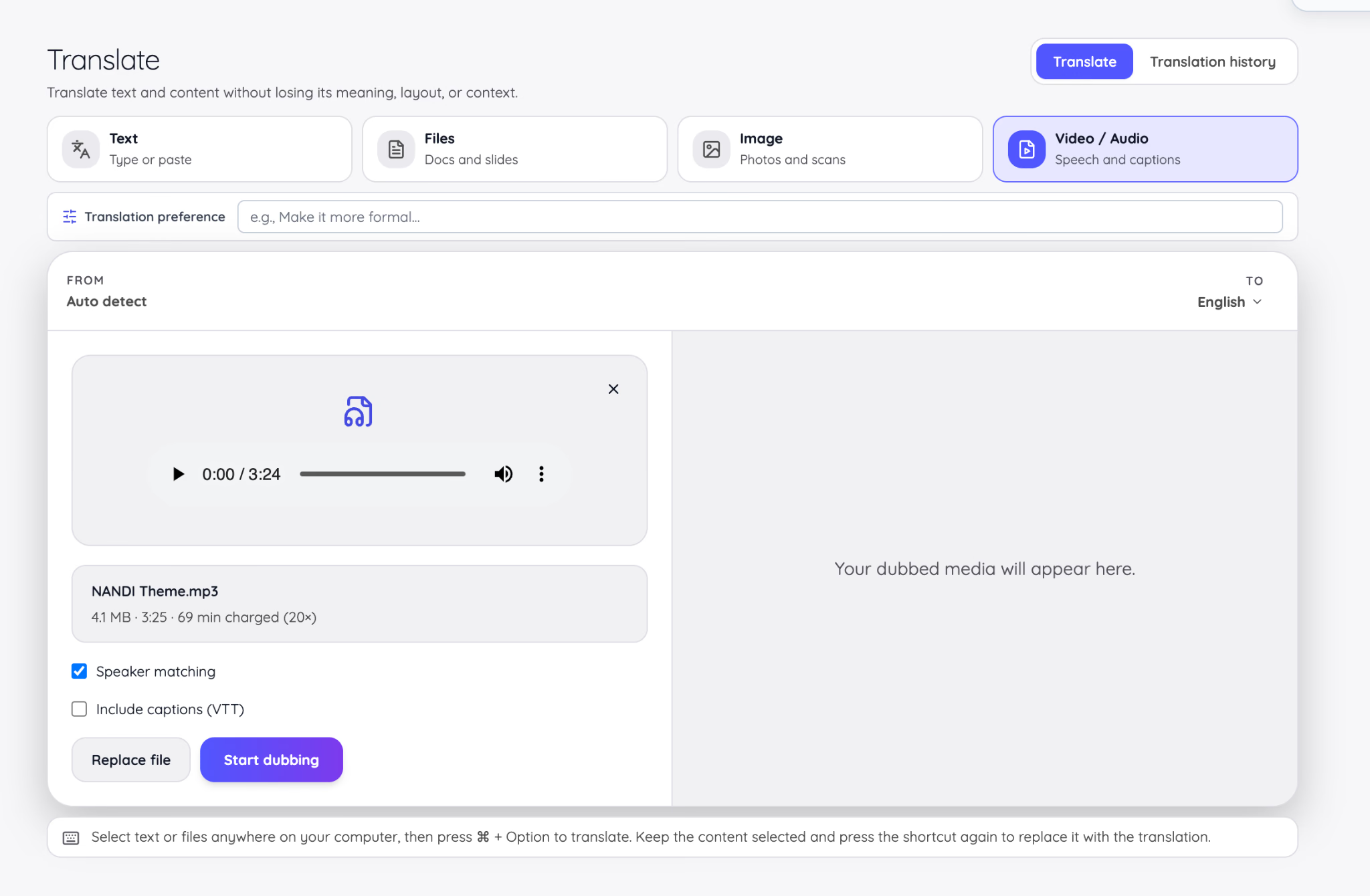
シナリオ: 10 分の製品動画を 1 言語に吹き替えると、ライブ翻訳分数が 200 分必要です。元の動画はわずか 10 分でも、Pro の翻訳分数をまるごと使い切りかねない量です。
JotMe の翻訳分数が会議時間より速く減るのはなぜ?
会議の時計は、計算の出発点にすぎません。JotMe はそこに、選択したモデル、翻訳先言語の出力数、そして該当する場合は参加者への配信方法を掛け合わせます。
JotMe の翻訳を共有すると、ホストの分数が使われる?
はい。 ブラウザのリンクや QR コードから参加する人は自分のサブスクリプションを必要としませんが、その接続時間はホストのライブ翻訳残高からまかなわれます。モデルの倍率は、受信者数の計算の前、または同時に適用されます。
シナリオ: ホストが 45 分の Basic 字幕セッションを、それぞれ自分の端末を使う 12 人に共有したとします。見積もりは 45 × 1 × 12 で、ライブ翻訳分数 540 分です。翻訳した 1 言語を共有プロジェクターに映すなら、12 人分を掛けるのではなく 1 出力ぶんで済みます。
JotMe の翻訳分数を使い切るとどうなる?
ライブ翻訳の残高がゼロになると、JotMe は翻訳出力を停止するか、文字起こしのみで続行する選択肢を提示します。文字起こしの残高がゼロになると録画は停止し、その時点までの内容が保存されます。ほかの残高は独立しているため、未使用の AI クレジットやトークンが会議の分数に振り替えられることはありません。
JotMe の翻訳分数は毎月どれくらい必要?
必要な JotMe の翻訳分数は、会議の長さ、JotMe を使う頻度、そして選ぶ翻訳モードによって決まります。翻訳先が 1 言語のシンプルな会議なら、まず 1 か月分の会議時間の合計を見積もり、そこに使う予定のモードを加味してください。
Basic モードは翻訳分数を標準レートで消費しますが、Premium Quality はその 2 倍、Fast Audio は 5 倍を消費します。つまり同じ会議でも、モード次第で月間利用枠の減り方が大きく変わります。
複数の言語に翻訳したり、翻訳を他の参加者に共有したりすると、消費量はさらに増えます。翻訳先言語の数、接続した受信者、その他の配信オプションは、モデルの倍率の上にさらに上乗せされます。
上の例は、翻訳出力が 1 つで、共有先の受信者がいない場合を想定しています。聴衆が自分の端末で字幕や音声を受け取る場合は、Event の見積もりツールをお使いください。
JotMe Teams の料金はどう決まる?
Team プランは、個別に調整できる 2 つのリソース、つまりシート(ユーザー枠)と、チームで共有するライブ翻訳分数のプールを組み合わせたものです。現在のセルフサービス計算ツールは 2 ユーザーから始まり、1 ユーザーあたり 200 分以上の翻訳分数が必要で、営業担当との個別相談が必要になる前の上限は 200 ユーザー・月 200,000 分です。
Team の料金計算式: シート料金 + ライブ翻訳分数のプール(選択した月払いまたは年払いの料率を適用)
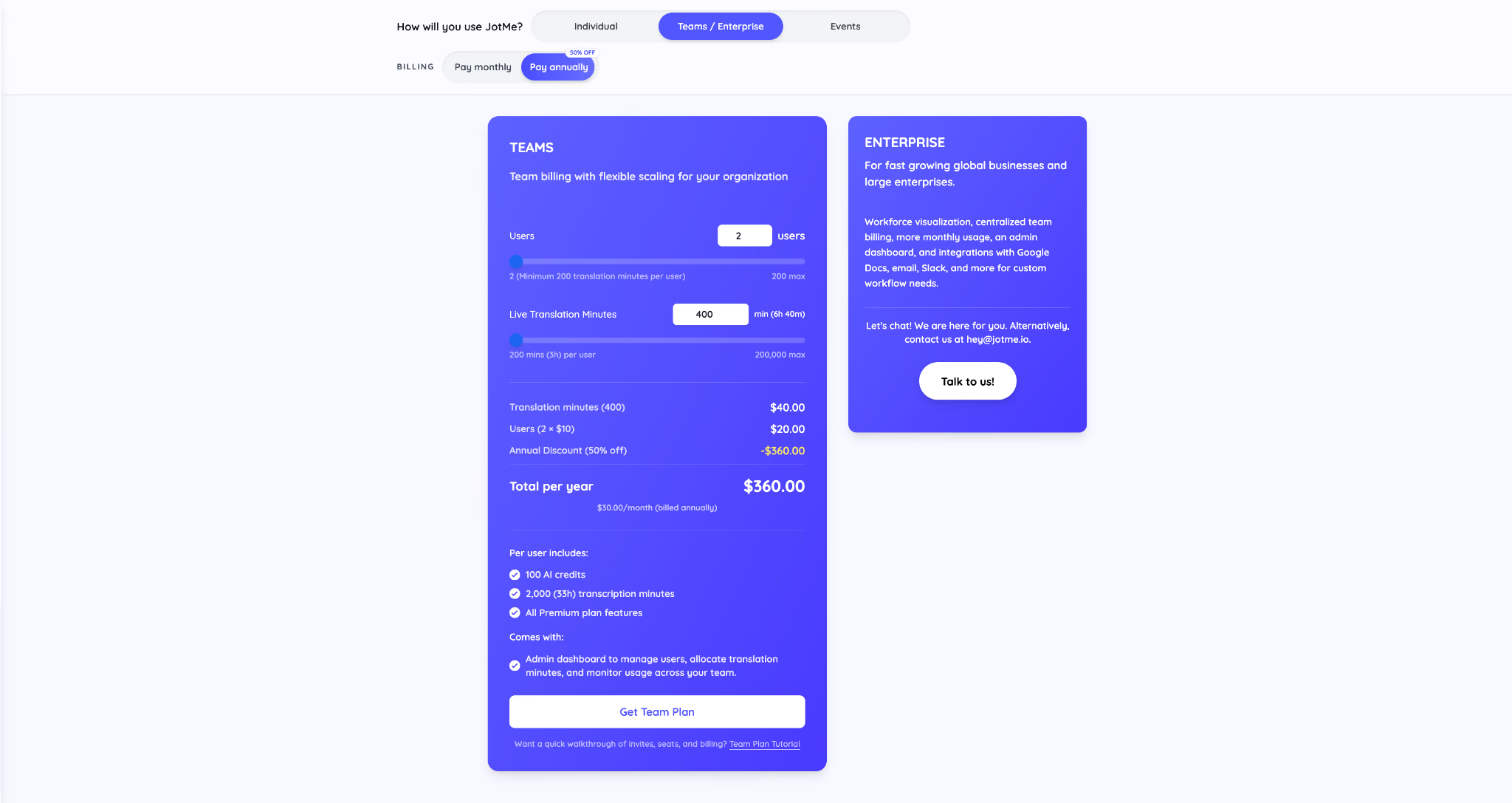
2 ユーザーの例では、計算ツールはシート料金 $20 と、月 400 分の翻訳分数に対する $40 を合算します。年払いにすると表示どおり 50% オフが適用され、年額 $360、月あたり $30 相当になります。
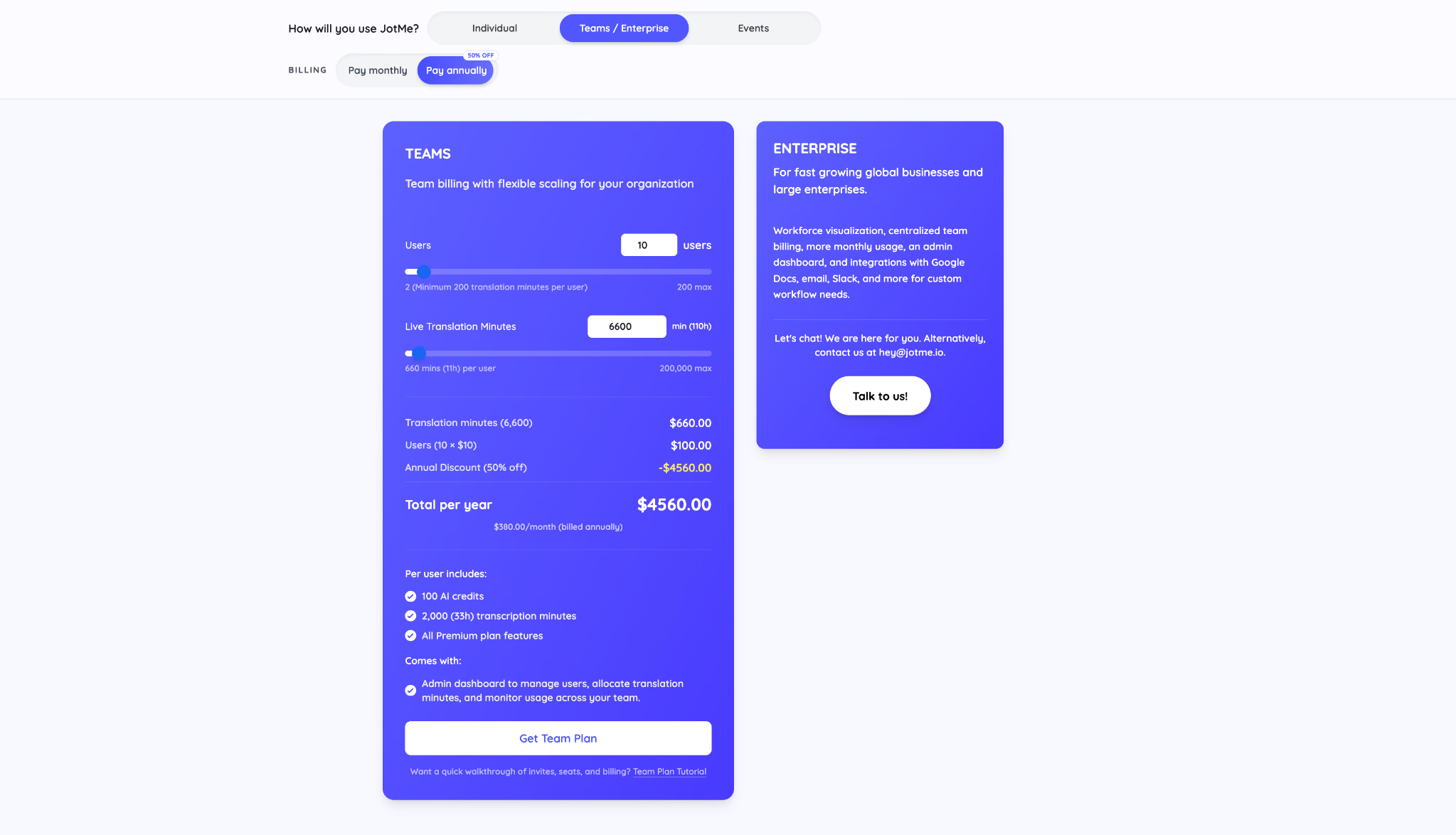
10 ユーザーの例では、シート料金 $100 と翻訳分数 6,600 分に対する $660 で、月額の定価合計は $760 になります。年払いの場合、計算ツールには年額 $4,560、月あたり $380 相当と表示されます。
JotMe Team の各シートには何が含まれる?
- 1 ユーザーあたり AI クレジット 100
- 1 ユーザーあたり文字起こし 2,000 分
- Premium プランの全機能
- チームの一元管理機能へのアクセス
共有のライブ翻訳プールはこれとは別枠です。チームを作成した後、管理者がプールの一部を各メンバーに割り当てます。新しいメンバーの割り当ては、管理者が分数を割り振るまで 0 分から始まります。
JotMe Team の料金はユーザー単位で請求される?
各チームにはメンバー数ぶんのシートが必要で、シートを 1 つ追加するごとにライブ翻訳分数が 200 分以上必要になります。翻訳プールはその後メンバー間で配分されるもので、ずっと均等に固定されるわけではありません。
おすすめ アクティブなユーザーが 2 名以上いて、請求を 1 本にまとめ、招待を管理し、翻訳容量をプールして、誰がどれだけ使っているかを把握したい企業。
企業が JotMe Enterprise を選ぶべきなのはどんなとき?
Enterprise は、セルフサービスのシート+分数の計算ツールでは表現しきれない導入向けの選択肢です。より大きな利用量、一元的な管理、セキュリティ審査、調達手続き、データ処理契約、Google ドキュメント・メール・Slack といったシステムとの連携など、要件が多岐にわたるため、料金は個別見積もりになります。
- 部門や地域をまたぐ全社導入
- セルフサービスの Team 上限を超える利用
- 独自の業務ワークフローや連携
- 調達、セキュリティ、契約上の要件
- 通常のチーム管理を超える一元的なレポート
おすすめ 急成長中のグローバル企業や大規模な組織など、各ユーザーに個別のサブスクリプション管理を任せるのではなく、既存のワークフローに JotMe を組み込みたい組織。
JotMe の Event 料金はどう決まる?
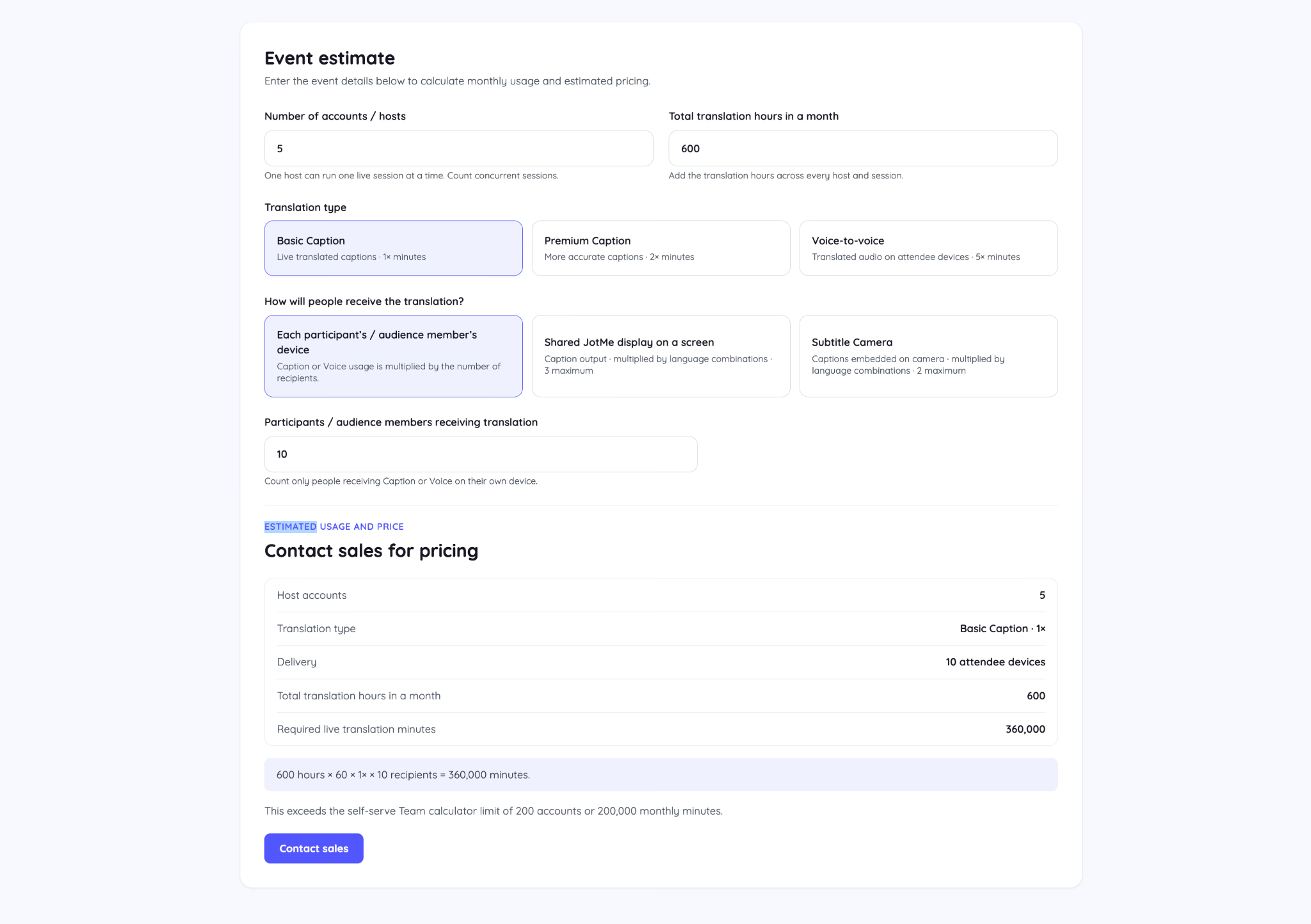
JotMe はすべてのイベントを一律のパッケージとしては扱いません。見積もりツールは、同時に稼働するホストの数、合計時間、翻訳の種類、配信方法、そして自分の端末で翻訳を受け取る人数から、必要なライブ翻訳分数を算出します。
JotMe の Event 利用量を左右する要素は?
Event の参加者は全員が JotMe の消費を増やす?
増えるのは、参加者がそれぞれ自分の端末で翻訳を受け取る場合だけです。共有スクリーンや Subtitle Camera は、見ている人数ではなく、表示する言語の組み合わせ数で計算されます。
Event のシナリオ: 参加者 50 人がそれぞれ自分のスマートフォンで Basic 字幕を読む 90 分のワークショップには、90 × 1 × 50 で約 4,500 分が必要です。同じ聴衆が共有プロジェクターで翻訳 1 言語を読むなら、見積もりは約 90 分です。会場の規模より、配信の設計のほうが重要になることがあります。
Event には JotMe のホストアカウントがいくつ必要?
1 つの JotMe アカウントで同時にホストできるライブセッションは 1 つです。基調講演と 2 つの分科会が同時進行するカンファレンスなら、その時間帯には 3 つのホストアカウントが必要になります。計算ツールには、すべてのホストとセッションを合計した翻訳時間を入力してください。合計済みの時間にホスト数を重ねて掛けないよう注意が必要です。
Event に個別見積もりが必要になるのはどんなとき?
セルフサービスの Team 計算ツールが対応するのは、最大 200 アカウント、月 200,000 分のライブ翻訳分数までです。イベントの見積もりがこの上限を超えると、JotMe は主催者に営業担当への問い合わせを案内します。
おすすめ カンファレンス、バイリンガルの教会集会、研修プログラム、ウェビナー、展示会、ハイブリッドイベントなど、JotMe を操作している本人以外にも字幕や翻訳音声を届ける必要がある場面。
アップグレードせずに JotMe の分数を追加購入できる?
はい。 JotMe では、ライブ翻訳分数 500 分を 1 回買い切りで追加でき、有効期間は 1 か月です。これは分数の追加購入(アドオン)であり、サブスクリプションのアップグレードではありません。
- 追加されるのはライブ翻訳分数のみです。
- 文字起こし分数、AI クレジット、テキスト翻訳トークンは追加されません。
- これだけで Pro や Premium のアカウント機能が解放されることはありません。
- Free プランのまま購入しても、アカウントの表示は Free のままです。
Team の管理者は、今後の請求サイクル向けに継続的な分数を購入することも、現在の利用サイクル向けに 1 回限りの購入をすることもできます。Team 向けの分数のみのアドオンは 500 分からです。
JotMe の分数とクレジットはいつリセットされる?
JotMe の利用サイクルは、アカウントの購入日または利用の起点日を基準にしており、必ずしも暦月の 1 日ではありません。すべての残高が 1 日に更新されると思い込まず、アカウントまたはチームの請求画面に表示される更新日と利用日を確認してください。
- 年払いのサブスクリプションは全額が一括で請求され、解約しない限り 1 年ごとに自動更新されます。
- プランに含まれる月間利用枠は、アカウントの利用サイクルに従って更新されます。
- Team の請求日と Team の利用サイクルの日付は異なる場合があります。
- Team の 1 回限りの分数は、次の利用サイクルのリセットまでのみ利用できます。
JotMe はどのプランから始めるべき?
「いつか使うかもしれない」ワークフローではなく、実際に試したワークフローをカバーできる最小のプランから始めてください。その後、モデルを変える、翻訳先言語を増やす、参加者に共有する、音声・動画ファイルの翻訳を始める、といった変化があるたびに見積もりを計算し直します。有料の翻訳アプリを選ぶときの基本は、この「試してから決める」順番です。
- 実際のマイク、ヘッドホン、会議プラットフォーム、言語、好みのモードを試すなら Free。
- 個人の字幕と文字起こしを、ほどほどの月間上限の中で使うなら Pro。
- より大きな容量、無制限の録画履歴、翻訳の共有、優先サポートが必要なら Premium。
- 2 名以上のユーザーで請求の一元化と分数の割り当てが必要なら Teams。
- 参加者や聴衆が翻訳を受け取る場合、特に自分の端末で受け取る場合は Events。
- セルフサービスの上限や標準のワークフローに収まらなくなったら Enterprise の営業担当へ。
ワークフローを試す準備はできましたか? JotMe を今すぐダウンロードするか、有料プランを選ぶ前に最新の料金を比較してください。
JotMe のプランとモードに関するよくある質問
JotMe は完全無料で使えますか?
JotMe には、翻訳、文字起こし、AI クレジット、トークン、カスタム用語、録画の利用枠が毎月更新される Free プランがあります。Free の上限や機能では足りなくなったときに、有料プランを選ぶかどうかを決めれば十分です。
JotMe で最も安い有料プランは?
個人向けの有料プランで最も安いのは Pro で、月額 $20、または年払いで $120(月あたり $10 相当)です。
音声翻訳には Pro と Premium のどちらが向いていますか?
音声翻訳は Fast Audio を使うため、消費は 5 倍です。Premium には 500 分というより大きな残高がありますが、音声から音声への会議が頻繁にあるなら、分数の追加購入や Team プランが必要になることもあります。
JotMe の未使用の分数は翌月に繰り越されますか?
JotMe では、プランの利用枠はアカウントの利用サイクル日にリセットされると説明されています。プランに含まれる月間利用枠は、無期限に積み上がる残高ではなく、サイクルごとに更新されるものと考えてください。
Premium プランでなくても Premium Quality モードを使えますか?
Premium Quality は翻訳モデルの名前であり、プランの階層名ではありません。現在のアカウントと使用している製品画面で、どのモデルが選べるかを確認してください。選択すると、翻訳分数を 2 倍で消費します。
Premium プランにすると自動的に Premium Quality モードになりますか?
いいえ。Premium はアカウントの利用枠と機能を広げるものです。セッションで使う音声認識モデルは、引き続き利用者が選びます。
Pro プランでライブ翻訳を共有できますか?
翻訳分数の共有は Premium の機能として案内されています。参加者にホスト負担のライブ翻訳へ参加してもらう必要がある場合は、Premium、Teams、Events、または適切な Enterprise の構成をお使いください。
共有された翻訳に参加したゲストに JotMe は課金しますか?
ブラウザのセッションに参加するゲストは、自分の有料プランを必要としません。ゲストの接続時間は、ホストのライブ翻訳残高から差し引かれます。
JotMe のサブスクリプションは自動更新されますか?
はい。解約しない限り、サブスクリプションは自動的に更新されます。年払いプランは 1 年分を一括で請求します。
JotMe を解約するとどうなりますか?
解約すると、次回の更新が止まります。有料プランは、すでに購入済みの期間が終わるまで引き続き利用できます。解約しても、現在の期間分が自動的に返金されることはありません。
JotMe のサブスクリプションは返金できますか?
JotMe の公開ポリシーでは、購入後のサブスクリプションは返金不可とされています(法令で返金が求められる場合を除く)。購入前に、想定している設定を Free で試してください。
支払ったのに JotMe が Free と表示されるのはなぜですか?
最も多い原因は、サブスクリプションを契約したアカウントとは別のメールアドレスやログイン方法でサインインしていることです。再度購入する前に、アカウント画面に表示されているメールアドレスを確認してください。
JotMe をアンインストールするとサブスクリプションは解約されますか?
いいえ。デスクトップアプリや Chrome 拡張機能を削除しても、請求は止まりません。解約は JotMe のアカウントダッシュボードから行ってください。
誰も話していないときも JotMe は分数を消費しますか?
はい、セッションが動いている限り消費します。ライブ翻訳は、話された単語数ではなくセッションの稼働時間で計測されます。セッションを一時停止すれば計測も止まるので、長い休憩中は静かな部屋で起動したままにせず、一時停止してください。
Last updated on
September 14, 2026
Follow us on social media:


