Makaleler
Zoom toplantıları nasıl yazıya dökülür?
Yayımlanma tarihi:
Zoom toplantılarınızı canlı olarak yazıya dökmek için JotMe’yi kullanabilirsiniz. Toplantının konuşma dilini ve uygun modeli seçin, gerekli ses izinlerini verin ve kaydı başlatın; konuşma alınıp işlendikçe canlı döküm görünür.

Zoom toplantısında konuşmayı ilerletmeye çalışırken önemli noktaları kaçırıyor musunuz? Bunu hepimiz yaşamışızdır. Karşınızdaki kişiye odaklanmak isterken bazı ayrıntılar gözden kaçabilir. Toplantıda canlı transkripsiyonu etkinleştirmek bu yükü azaltabilir.
Zoom, toplantı ve görüşme sesi için canlı altyazı ve kayıt dökümü gibi farklı seçenekler sunar; bunların kapsamı, hesabınıza, ayarlara ve kullanılan özelliğe bağlıdır. Canlı altyazıyı, bulut kaydından oluşturulan ve VTT olarak saklanabilen dökümle karıştırmayın. JotMe ise doğal dil işleme ve konuşma tanımayla doğru canlı dökümler oluşturmanıza ve saklanan kayıtlara sonradan dönmenize yardımcı olur. Canlı transkripsiyon 200’den fazla dil ve lehçeyi destekler; kullanılabilir konuşma tanıma dilleri modele bağlıdır. Çevirinin hedef dili ayrı seçilir.
Kaynak makale, JotMe için aylık 9 ABD dolarından başlayan bir plan ve ayda 500 transkripsiyon dakikasının yanı sıra toplantı sonrası notlar, özetler, dökümler ve çok dilli transkripsiyondan söz eder. Bunlar kaynağın tarihli plan bilgileridir; mevcut fiyatı, faturalandırma dönemini, dakika sınırlarını ve kullanılabilir özellikleri kontrol edin.
Zoom toplantılarınız için canlı transkripsiyonu şu adımlarla başlatabilirsiniz:
- JotMe uygulamasını yükleyin: Resmî JotMe web sitesinden cihazınıza uygun uygulamayı indirip kurun.
- Zoom toplantınızı açın: Zoom toplantısına katılın ve JotMe’yi açın.
- Transkripsiyon dilini seçin: “Spoken Language” altında toplantıda konuşulan dili ve uygun modeli belirleyin; döküm bu konuşma dilinde oluşturulur. Yalnızca transkripsiyon istiyorsanız “Translation” seçeneğini kapatın. Çevrilmiş metin için ayrı hedef dil seçilir.
- Canlı transkripsiyonu başlatın: “Play” düğmesine basın. Mikrofon ve sistem sesi için gerekli izinlerin verilmiş olduğundan emin olun.
1. Adım: JotMe uygulaması cihazınıza nasıl yüklenir?
JotMe’yi indirmek için resmî web sitesini açın. Sunuluyorsa “Try for free” seçeneğinden Mac veya Windows kurulum dosyasını indirin; ücretsiz kullanımın ve planın sınırlarını inceleyin. Ardından kurulum dosyasını çalıştırıp yönergeleri izleyin.
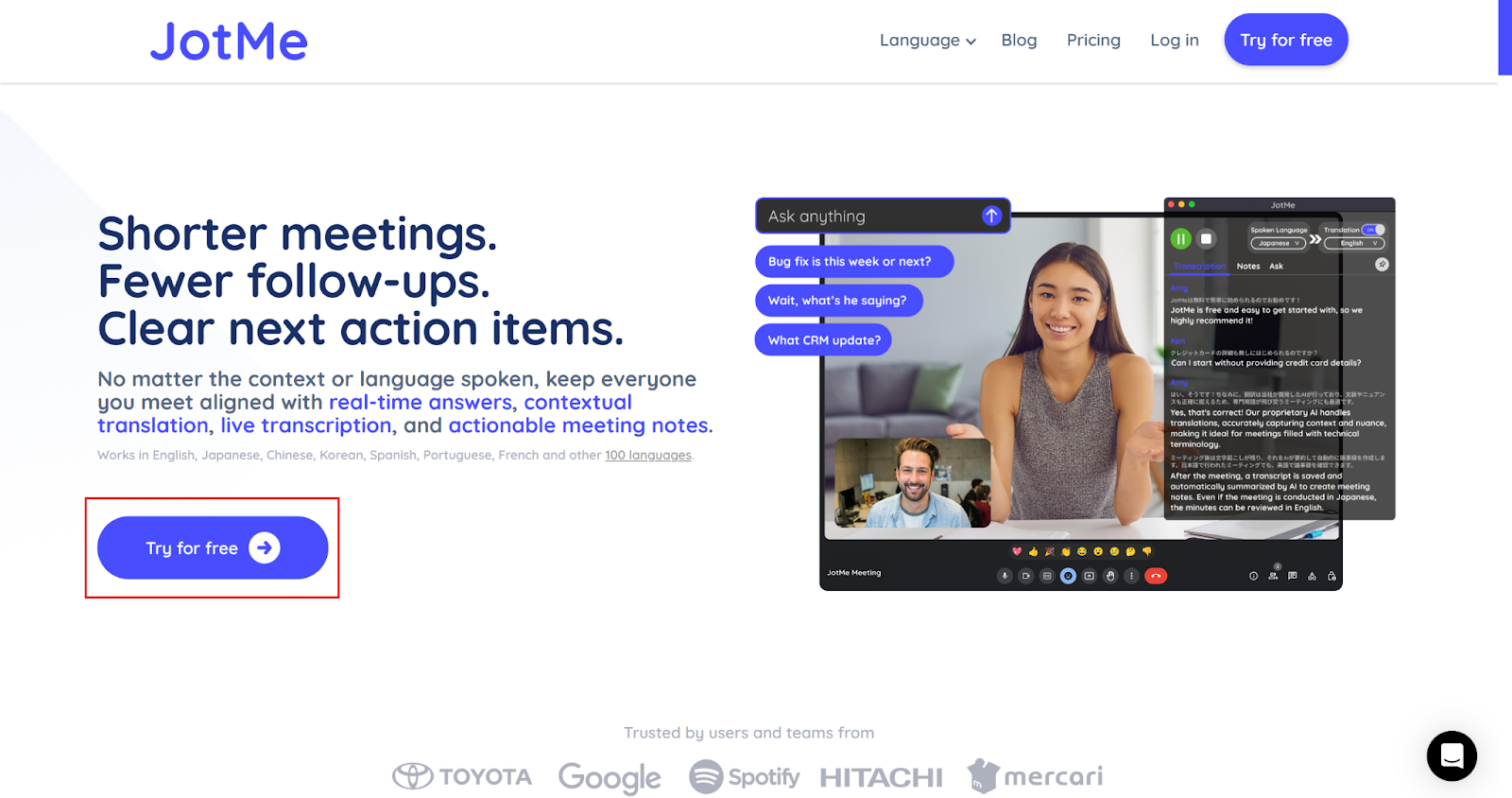
2. Adım: Zoom toplantısı nasıl açılır ve JotMe nasıl kullanılır?
Zoom Workplace masaüstü uygulamasından veya tarayıcıdan toplantınızı başlatın ya da toplantıya katılın. Sonra JotMe’yi açın; aşağıdaki görselde pencere sağ tarafta gösteriliyor. JotMe masaüstü uygulaması toplantıya bot olarak katılmadan, izin verdiğiniz mikrofon ve sistem sesini alabilir. Sistem sesi izni yoksa yalnızca mikrofonu duyar; macOS’ta yeni sistem sesi izninin uygulanması için JotMe’yi kapatıp yeniden açın.

3. Adım: JotMe’de transkripsiyon dili nasıl seçilir?
JotMe’nin üst kısmındaki “Spoken Language” seçeneğini açın. Görüşmede konuşulan dili ve uygun konuşma tanıma modelini kaydı başlatmadan önce seçin; döküm bu dilde görünür. Yalnızca döküm istiyorsanız “Translation” seçeneğini kapatın. Konuşma dili kayıt sürerken değiştirilemez; çeviri hedefi ayrı bir ayardır.

4. Adım: Canlı transkripsiyon nasıl başlatılır?
Dili seçtikten sonra canlı transkripsiyonu başlatmak için sol üstteki “Play” düğmesine basın. Çeviri kapalı olsa da kullanılan transkripsiyon dakikaları sayılır.

“Play” düğmesine bastıktan sonra konuşma alınıp işlendikçe canlı döküm görünür. Toplantı bittiğinde ve kayıt kaydedilip işlendiğinde, kullanılabilir kayıt ve erişim ayarlarına göre tam dökümü JotMe’de açabilirsiniz; tüm sonuçların anında hazır olacağı garanti edilmez.

Canlı dökümü standart altyazı biçiminde görmek için JotMe penceresinin boyutunu da değiştirebilirsiniz.

Zoom’un yerleşik ses transkripsiyonu özelliği var mı?
Evet. Zoom toplantılarında elle yazılan altyazı, otomatik altyazı ve entegre üçüncü taraf altyazı hizmeti gibi farklı seçenekler bulunur. Ses transkripsiyonu ise buluta kaydedilen toplantının sesinden döküm oluşturur; bu döküm kayıtlar listesinde ayrı bir VTT dosyası olarak saklanabilir. Kullanılabilir seçenekler hesap, yönetici ve kayıt ayarlarına bağlıdır.
Yöneticiniz izin verdiğinde canlı arama transkripsiyonundan da yararlanabilirsiniz. Konuşma, konuşmacı adları ve zaman damgalarıyla birlikte metin altyazı olarak gösterilebilir. Canlı telefon görüşmesi, toplantı altyazısı ve bulut kaydı dökümü farklı özelliklerdir; erişim ve saklama koşullarını her biri için ayrı kontrol edin. Dikkate alınması gereken noktalar şunlardır:
- Hesap ve plan koşulları: Kaynak makale, Zoom bulut kayıtlarının ses transkripsiyonu için Pro, Business, Education veya Enterprise hesaplarından söz eder. Gerekli güncel planı ve yönetici ayarlarını kontrol edin; bunu bütün canlı altyazı seçeneklerinin ücretli olduğu şeklinde yorumlamayın. JotMe’nin sunulan ücretsiz seçeneği de kendi sınırlarına tabidir. Kaynak ücretsiz plan için ayda 50 transkripsiyon dakikası, toplantı sonrası dökümler ve notlar belirtir; hesabınızdaki güncel hakları ve işleme koşullarını inceleyin.
- Transkripsiyon doğruluğu: Sektörel terimler, bölgesel lehçeler, ses kalitesi ve üst üste konuşma otomatik altyazılarda hatalara yol açabilir; sağlık gibi alanlarda önemli ayrıntıları ayrıca kontrol etmek gerekir. JotMe’nin doğal dil işleme ve konuşma tanıma özellikleri doğru, bağlama uygun canlı dökümlere yardımcı olur. Ancak kapsam ve sonuç seçilen modele, dile ve sese bağlıdır; özel terimleri ve kritik bilgileri özgün kayıtla karşılaştırın.
- Dökümün saklanması: Canlı telefon görüşmesi transkripsiyonu, toplantı altyazısı ve bulut kaydı dökümünün saklama seçenekleri aynı değildir; Zoom’daki ilgili özelliği ve kurum ayarlarını kontrol edin. JotMe’de kaydedilen görüşmenin dökümüne, kayıt ve işleme tamamlandıktan sonra erişim ayarlarınıza göre dönebilirsiniz; anında veya sınırsız saklama garantisi yoktur.
JotMe, Zoom toplantılarını yazıya dökmenize nasıl yardımcı olur?
Kaynak, MarketsandMarkets tahminine dayanarak küresel konuşmadan metne API pazarının 2026’da 5,4 milyar ABD dolarına ulaşabileceğini belirtir; bu kapsamda sanal toplantı transkripsiyonu da vardır. Bu, kaynakta aktarılan bir tahmindir. Böyle bir büyüme canlı transkripsiyon platformlarına talebi artırabilir. JotMe, Zoom toplantılarının dökümünün yanında desteklenen çok dilli konuşma tanıma, görüşme bağlamıyla çalışan yapay zekâ sohbeti, toplantı sonrası notlar ve kayıt dökümleri de sunar. Özelliklere yakından bakalım:
Canlı çok dilli transkripsiyon
Farklı diller konuşan küresel müşterilerinizle görüştüğünüzü düşünün. JotMe’nin Basic modelindeki Multilingual seçeneği, Japonca, Felemenkçe, İtalyanca, Rusça, İngilizce, İspanyolca, Fransızca, Almanca, Hintçe ve Portekizce olmak üzere belirli 10 dil arasındaki geçişleri izleyebilir. Kaydı başlatmadan önce “Spoken Language” altında Basic → Multilingual seçin. Bu kapsam bütün modeller için geçerli değildir; dökümün doğruluğu ses kalitesine ve desteklenen dillere bağlıdır. Çok dilli transkripsiyon, konuşmayı takip etmenize yardımcı olabilir.

Yapay zekâ sohbeti
Toplantı bittikten sonra hâlâ sorularınız mı var? JotMe’de kaydedilen oturumu açıp toplantı bağlamına ilişkin soruları yapay zekâya sorabilirsiniz. Tercih ettiğiniz dilde blog yazısı, sosyal medya gönderisi, e-posta veya belge taslakları hazırlamak için de yararlanabilirsiniz. Konuyu belirtin; isterseniz örnek bir taslak, yapı veya şablon ekleyin. Slack ya da LinkedIn mesajı, e-posta veya sosyal medya yorumu için yanıt taslağı da oluşturabilirsiniz. Sonucu kontrol edip ilgili uygulamaya kendiniz aktarın; bu, otomatik gönderim değildir. Erişim ve kullanılabilir yapay zekâ hakları geçerlidir.

Toplantı sonrası dökümler
Bir sonraki toplantının gündemini hazırlamak için konuşmayı gözden geçirmek istiyorsanız, JotMe’de kaydedilmiş görüşmenin zaman damgalı dökümünü açabilirsiniz. Kaydın ve işlemenin tamamlanması gerekir. Dökümler ayrıntıları kontrol etmenize yardımcı olur; kritik noktaları özgün sesle karşılaştırın. Dökümü tercih ettiğiniz dile çevirmek de mümkündür; bu işlem için kullanılabilir yapay zekâ kredileri ve ilgili koşullar geçerlidir.

Yapay Zeka Toplantı Notları
Toplantıya odaklanırken bir yandan da elle not almak sizi zorluyor mu? Bu yaygın bir durum. Kaynağın aktardığı Zoom anketinde liderlerin %48’i, toplantı notlarına istediklerinden daha fazla zaman ayırdıklarını söylemiştir. Bu oran, anılan anketin bulgusudur.
Toplantı sırasında “Notes” bölümüne kendi notlarınızı yazın. Oturumdan sonra JotMe, konuşmanın dökümü ile sizin yazdıklarınızı kullanarak ayrı yapay zekâ toplantı notları ve özetler oluşturur; hazırlanma süresi, ayarlar ve kullanılabilir haklar geçerlidir.

JotMe, Zoom toplantınızın önemli noktalarını ve sonraki adımlarını öne çıkaran yapay zekâ özetleri ve notlar oluşturmanıza yardımcı olur. Notları tercih ettiğiniz dile de çevirebilirsiniz. Oluşturulan notlar ve çeviriler, kayıt işleme durumuna, ayarlara ve kullanılabilir yapay zekâ haklarına bağlıdır; kendi yazdığınız notlar ayrı kalır.

Zoom toplantılarında kaliteli canlı dökümler için öneriler
Zoom’un uygun yerleşik özellikleriyle veya JotMe gibi bir platformla toplantılarınızda canlı döküm oluşturabilirsiniz. Daha iyi sonuçlar almak için siz de şu adımları uygulayabilirsiniz:
- Konuşmacıları toplantı kurallarına uymaya teşvik edin: Zoom katılımcıları için açık kurallar belirleyin. Konuşmaların üst üste binmesini önlemek için sırayla konuşmalarını, anlaşılır ve uygun hızda konuşmalarını isteyin. Böylece transkripsiyon ve çeviri sistemleri konuşmayı daha rahat algılayabilir.
- Sessiz bir ortam seçin: Gürültü hem katılımcıların sizi duymasını hem de konuşma tanımayı zorlaştırabilir. Arka plan seslerinin olmadığı bir yerde oturun veya gürültüyü azaltmak için uygun bir kulaklık kullanın.
- İhtiyacınıza uygun bir platform seçin: Zoom’da canlı altyazı ile bulut kaydı transkripsiyonu farklı koşullara tabidir; otomatik sistemlerin hiçbiri her bağlamda hatasız sonuç garanti etmez. JotMe, modele göre kullanılabilir 200’den fazla dil ve lehçede canlı transkripsiyon ile ayrı hedef dilde çeviri sunar. Ücretsiz seçenek varsa kapsamı ve dakika sınırlarını kontrol edin; doğru ses girişi ve uygun model önemlidir.
Kaynak makale, JotMe’nin ücretsiz planında ayda 50 transkripsiyon dakikası ile toplantı sonrası yapay zekâ notları, özetler ve dökümlerden söz eder. Güncel hesap haklarını, kayıt işleme süresini ve sınırları kontrol edin. Toplantı sonrası notları ve dökümleri tercih ettiğiniz dile çevirebilirsiniz; işlem için ilgili yapay zekâ kullanım koşulları ve kredi sınırları geçerlidir.
Hesabınız için sunulan ücretsiz seçeneği ve sınırlarını kontrol edip JotMe’yi deneyin; farklı dillerde doğru canlı dökümler oluşturmanıza yardımcı olabilir.
Sık sorulan sorular
Zoom toplantımı ücretsiz nasıl yazıya dökebilirim?
Ücretsiz kullanım, Zoom’da hangi özelliği kullandığınıza, hesabınıza ve yönetici ayarlarına bağlıdır; canlı altyazıyla bulut kaydı dökümünü ayrı değerlendirin. JotMe’nin sunulan ücretsiz seçeneğinde de kullanım sınırları vardır. Konuşulan dili ve uygun modeli seçin, gerekli ses izinlerini verin ve “Play” ile kaydı başlatın; ses alınıp işlendikçe canlı döküm görünür.
Zoom toplantısı bittikten sonra dökümünü alabilir miyim?
Erişiminiz, kayıt yöntemi ve saklama ayarları uygunsa toplantı sonrasında döküm elde edebilirsiniz. Zoom’da bulut kaydı transkripsiyonu, canlı altyazıdan farklıdır. JotMe’de kaydedilen ve işlenen görüşmenin dökümünü hesabınızdaki erişim ve kullanım haklarına göre açabilirsiniz. Konuşma tanıma modeli ve dil kapsamını, ayrıca çeviri için hedef dili kontrol edin.
Yapay zekâ Zoom toplantılarını yazıya dökebilir mi?
Evet. JotMe gibi yapay zekâ destekli platformlar, gerekli mikrofon ve sistem sesi izinleriyle Zoom görüşmesinden canlı döküm oluşturabilir. Canlı transkripsiyon 200’den fazla dil ve lehçeyi destekler; kullanılabilir konuşma tanıma dilleri modele bağlıdır ve çeviri hedefi ayrı seçilir. Kaydedilen görüşmeler için notlar, özetler ve dökümler de ilgili ayarlar, işleme ve kullanım haklarına bağlıdır.
Zoom için hangi transkripsiyon uygulaması uygundur?
JotMe, doğru canlı döküm, çeviri ve toplantı sonrası kayıtlara ihtiyaç duyanlar için değerlendirilebilir; en uygun seçenek dilinize, ses düzeninize, gizlilik gereksinimlerinize ve planınıza bağlıdır. Basic → Multilingual, İngilizce, İspanyolca, Fransızca, Almanca, Hintçe, Rusça, Portekizce, Japonca, İtalyanca ve Felemenkçe olmak üzere belirli 10 dili izleyebilir. Bütün modellerin aynı dil kapsamına sahip olduğunu veya her koşulda hatasız sonuç vereceğini varsaymayın.