Makaleler
Teams toplantıları nasıl yazıya dökülür?
Yayımlanma tarihi:
JotMe, Teams toplantılarında doğru canlı dökümler oluşturmanıza yardımcı olur. Canlı transkripsiyon 200’den fazla dil ve lehçeyi destekler; kullanılabilir konuşma tanıma dilleri seçilen modele, sonuçlar ise ses kalitesine ve ayarlara bağlıdır.

Kısa yanıt: JotMe masaüstü uygulamasıyla Teams toplantısında canlı döküm oluşturabilirsiniz. Kaydı başlatmadan önce uygun konuşma dilini ve modeli seçin, gerekli mikrofon ve sistem sesi izinlerini verin, ardından “Play” düğmesine basın. Ses alınıp işlendikçe döküm görünür. Canlı transkripsiyon 200’den fazla dil ve lehçeyi destekler; her modelin dil kapsamı aynı değildir.
Teams toplantısında iş arkadaşınızın söylediklerini takip etmekte zorlanıyor ve yanlış anlaşılmaları önlemek için yazılı bir kayıt mı istiyorsunuz? Canlı transkripsiyon, konuşmaya odaklanırken iletişimi takip etmenize yardımcı olabilir.
Microsoft Teams’in canlı transkripsiyonu, toplantı konuşmasının anlık yazılı kaydını oluşturur. Ancak misafir hesabı, farklı bir kuruma bağlı olma, toplantı rolleri ve kuruluş ilkeleri erişimi etkileyebilir. Toplantı sonrası döküme erişim de düzenleyicinin ve kurumun izinlerine bağlı olabilir. JotMe masaüstü uygulaması, gerekli yetkilerle kendi bilgisayarınızın sesinden döküm oluşturmak için ayrı bir seçenektir; bu yöntem katılımcıları bilgilendirme, gerekli onayları alma ve kuruluş kurallarına uyma yükümlülüklerini ortadan kaldırmaz.
JotMe’nin canlı transkripsiyonu 200’den fazla dil ve lehçeyi destekler; kullanılabilir konuşma tanıma dilleri modele bağlıdır, çeviri hedefi ise ayrı seçilir. Kaydedilen Teams görüşmelerinin dökümleri, notları ve özetleri ilgili ayarlara, işleme ve kullanım haklarına bağlıdır. Kaynak makale, ücretsiz planda ayda 50 transkripsiyon dakikasından söz eder; güncel hesabınızın sınırlarını ve hangi özelliklerin sunulduğunu kontrol edin. Ücretsiz seçenek, bütün ücretli özelliklerin sınırsız denendiği anlamına gelmez.
Teams toplantısında canlı transkripsiyona başlamak için şu adımları izleyebilirsiniz:
- JotMe’yi indirin: Resmî JotMe web sitesinden cihazınıza uygun kurulum dosyasını indirip uygulamayı yükleyin.
- MS Teams toplantınıza katılın: Teams toplantısını başlatın veya toplantıya katılın, ardından JotMe’yi açın.
- Transkripsiyon dilini seçin: JotMe’de yalnızca döküm istiyorsanız çeviriyi kapatın. “Spoken Language” altında toplantıda konuşulan dili ve uygun konuşma tanıma modelini belirleyin; döküm bu dilde oluşturulur.
- Canlı transkripsiyonu başlatın: “Play” düğmesine basın. JotMe’nin gerekli mikrofon ve sistem sesi erişimine sahip olduğundan emin olun.
1. Adım: JotMe cihazınıza nasıl indirilir?
JotMe’nin resmî web sitesini açın. Sunuluyorsa “Try for free” seçeneğinden Mac veya Windows cihazınıza uygun kurulum dosyasını indirin ve kurulumu tamamlayın. Ücretsiz kullanımın ve seçtiğiniz planın sınırlarını inceleyin.

2. Adım: Microsoft Teams toplantısına nasıl katılınır ve JotMe nasıl açılır?
Microsoft Teams masaüstü uygulamasından veya tarayıcıdan toplantınızı başlatın ya da toplantı bağlantısıyla katılın. Toplantıya girdikten sonra JotMe’yi açın. JotMe masaüstü uygulaması toplantıya bot olarak katılmaz; izin verdiğiniz mikrofon ve sistem sesini alır. Sistem sesi erişimi yoksa yalnızca mikrofonu duyar. macOS’ta yeni sistem sesi izninden sonra JotMe’yi kapatıp yeniden açın.

3. Adım: Transkripsiyon için konuşmacının dili nasıl ayarlanır?
JotMe’nin üst kısmındaki “Spoken Language” seçeneğini açın. Kaydı başlatmadan önce toplantıda konuşulan dili ve uygun modeli seçin. Yalnızca döküm istiyorsanız “Translation” seçeneğini kapatın. Konuşma dili kayıt sırasında değiştirilemez; çeviri hedef dili ayrı bir ayardır.

4. Adım: Canlı transkripsiyon nasıl başlatılır?
Dili ve modeli seçtikten sonra “Play” düğmesine basarak canlı transkripsiyonu başlatın. Çeviri kapalı olsa da transkripsiyon dakikaları kullanımınıza sayılır.
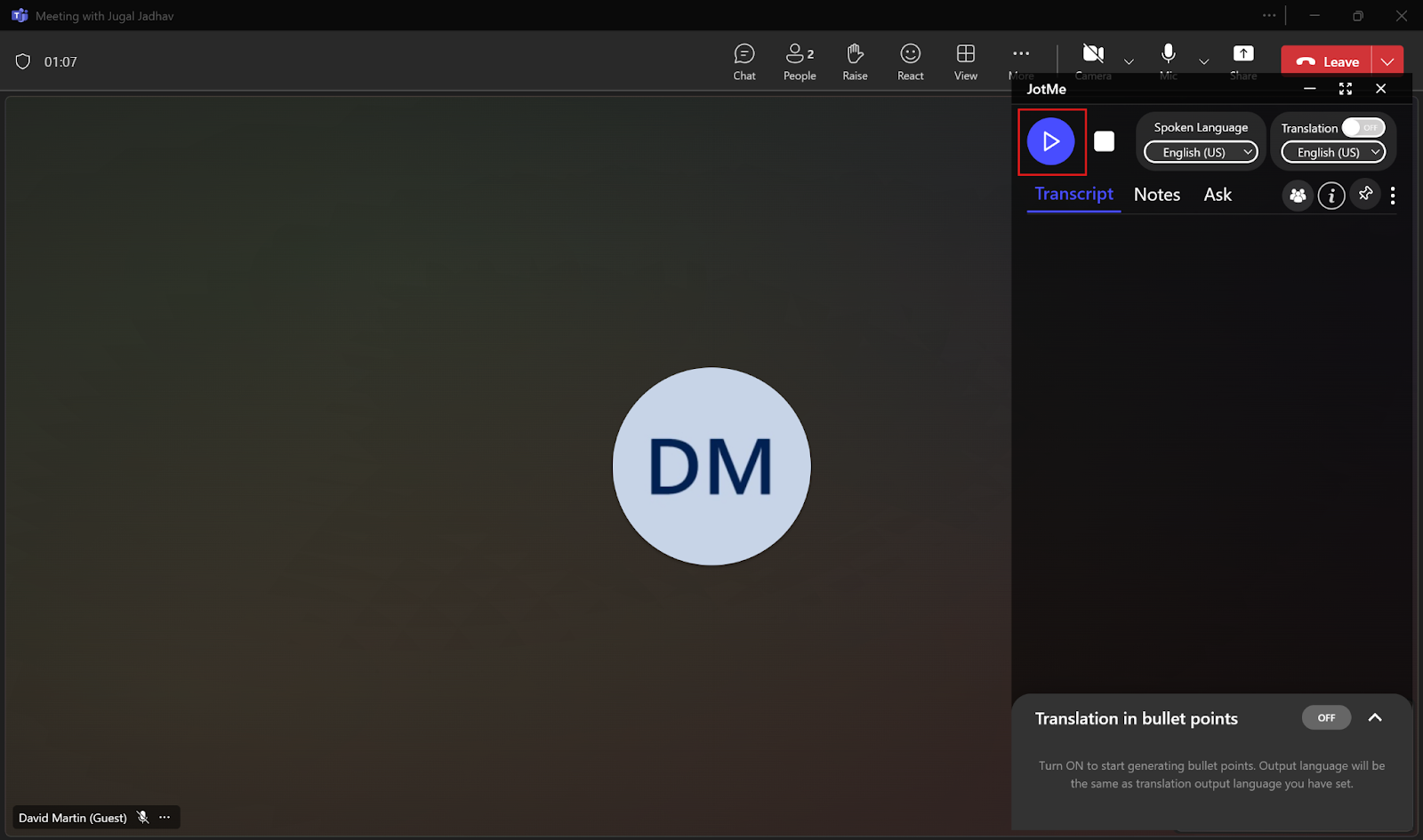
Ses alınıp işlendikçe canlı döküm görünür. Toplantı bittiğinde ve kayıt kaydedilip işlendiğinde döküme, yapay zekâ notlarına ve özetlere ilgili ayarlar ile erişim hakları kapsamında ulaşabilirsiniz; bütün sonuçların anında hazır olması garanti edilmez.

Canlı dökümü geleneksel altyazı biçiminde okumak için JotMe penceresinin boyutunu da değiştirebilirsiniz.

MS Teams’in yerleşik canlı transkripsiyonunda hangi sınırlamalar olabilir?
Kaynak makale, Microsoft Teams için aylık 320 milyondan fazla etkin kullanıcı ve 44 dil bilgisi aktarır; bu sayılar kaynağın tarihli verileridir. Yoğun toplantı kullanımı canlı dökümlere duyulan ihtiyacı artırabilir. Teams’in transkripsiyon özelliği konuşmayı, konuşmacı adlarını ve zaman damgalarını yazılı olarak sunabilir. Düzenleyiciler kayıt ve dökümlere kimlerin erişebileceğini de yapılandırabilir. Dikkate alınması gereken sınırlamalar şunlardır:
- Bazı durumlarda transkripsiyon kullanılamayabilir: Misafir, anonim kullanıcı veya başka bir kuruma bağlı katılımcı olmanız ve kuruluş ilkeleri, Teams transkripsiyonuna erişiminizi etkileyebilir. Toplantı düzenleyicisiyle, gerektiğinde de BT yöneticinizle görüşün. JotMe masaüstü uygulaması, yetkili olduğunuzda bilgisayarınızın mikrofon ve sistem sesini ayrı olarak yazıya dökebilir; Teams toplantısına bot olarak katılmaz. Ancak bu, gizlice kayıt yapma veya kuruluşun kısıtlamalarını aşma izni vermez. Katılımcıları bilgilendirin, gerekli onayları alın ve geçerli kurallara uyun.
- Dökümü indirme izinleri: Teams toplantısı sonrasında düzenleyiciler, hesap ve kuruluş ilkeleri izin veriyorsa, takvimdeki toplantıdan dökümü belge veya VTT biçiminde indirebilir. Diğer katılımcıların indirme yetkisi düzenleyiciye ve BT ilkelerine bağlı olabilir; geçerli dışa aktarma seçeneklerini kontrol edin. JotMe’de kaydedilen görüşmenin zaman damgalı dökümüne, kayıt ve işleme tamamlandıktan sonra erişim ayarlarınıza göre dönebilirsiniz. Bu ayrı kayıt akışı, katılımcı veya kuruluş izni gereksinimlerini ortadan kaldırmaz.
- Transkripsiyon doğruluğu: Otomatik dökümler, sektörel terimler, hızlı veya üst üste konuşma ve ses kalitesi nedeniyle hata içerebilir; örneğin şirket veya proje adları yanlış tanınabilir. JotMe’nin doğal dil işleme ve konuşma tanıma özellikleri, bağlama uygun ve doğru canlı dökümler oluşturmanıza yardımcı olur. Ancak bütün dillerde ve koşullarda hatasız sonuç garanti edilmez; özel terimleri ve önemli bilgileri özgün kayıtla karşılaştırın.
JotMe kaliteli canlı transkripsiyona nasıl yardımcı olur?
JotMe, doğal dil işleme ve konuşma tanımanın yanında toplantı sonrası eylem maddelerini ve önemli noktaları düzenlemeye yardımcı olan yapay zekâ notları sunar. Kaynak, Market.us tahminine dayanarak yapay zekâ not alma pazarının 2033’te 2.545,1 milyon ABD dolarına ulaşabileceğini ve 2024–2033 döneminde yıllık bileşik büyüme oranının %18,9 olabileceğini belirtir. Bu, kaynakta aktarılan bir tahmindir; daha verimli toplantı kayıtlarına duyulan ihtiyaca işaret edebilir. JotMe ayrıca toplantı bağlamına ilişkin sorular için yapay zekâ sohbeti, sonradan başvurabileceğiniz dökümler ve desteklenen çok dilli transkripsiyon sunar. Bu özelliklere bakalım.
Çok Dilli Transkripsiyon
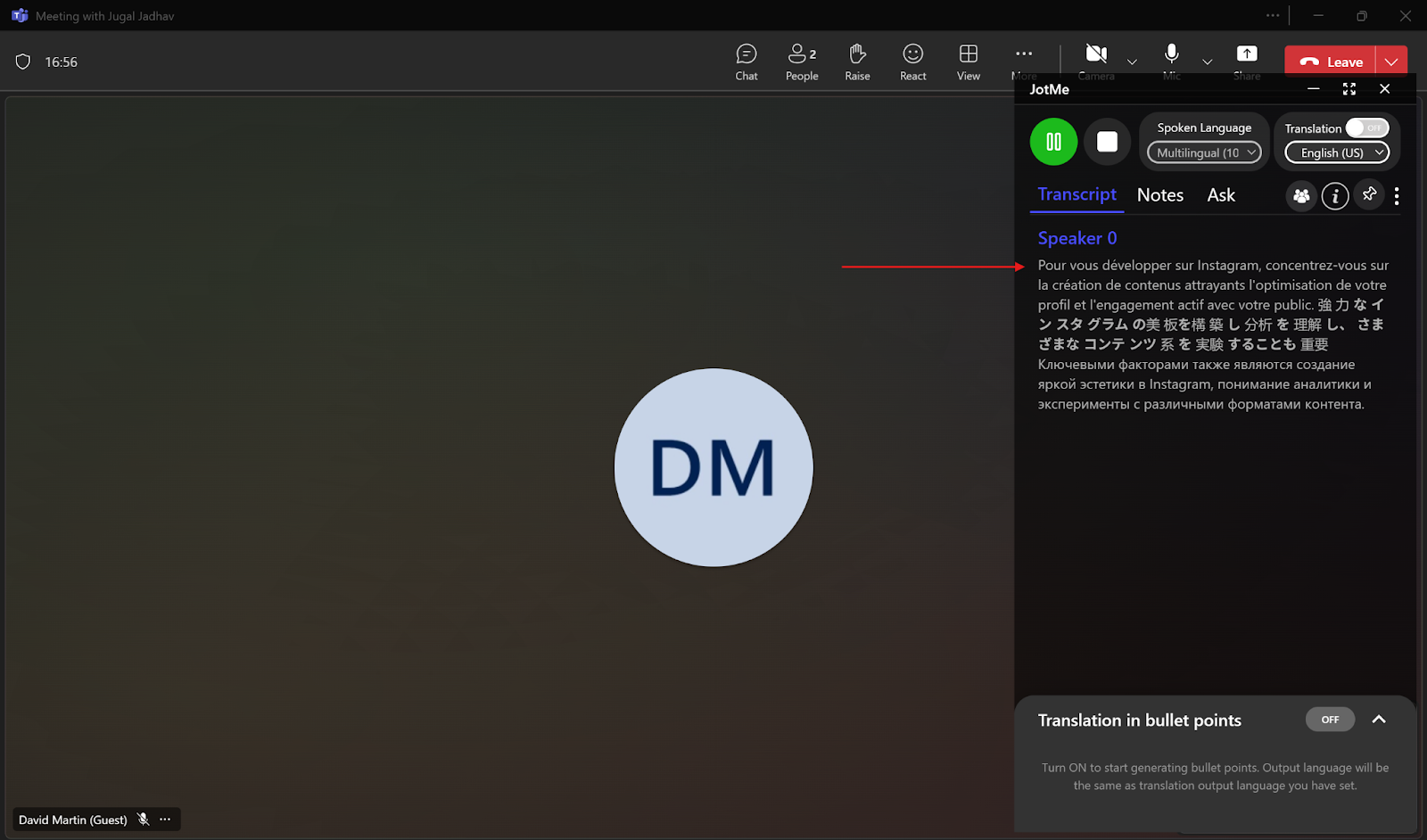
JotMe’nin Basic modelindeki Multilingual seçeneği; Almanca, İngilizce, Japonca, Fransızca, Rusça, İspanyolca, Hintçe, Portekizce, İtalyanca ve Felemenkçe olmak üzere belirli 10 dil arasındaki geçişleri izleyebilir. Farklı ülkelerden, farklı diller konuşan kişilerin bulunduğu Teams toplantılarında bu özellik yararlı olabilir. Kaydı başlatmadan önce “Spoken Language” altında Basic → Multilingual seçin. Bu kapsam bütün modeller için geçerli değildir; canlı döküm, desteklenen diller ve ses kalitesine bağlıdır.
Yapay zekâya sorun
Teams toplantısından sonra kaydedilen oturumu JotMe’de açıp toplantı bağlamına ilişkin soruları yapay zekâya sorabilirsiniz. Tercih ettiğiniz dilde yanıtlar veya e-posta, blog yazısı ve özel görevler için taslaklar; sosyal medya yanıtları ve yorumları hazırlamak için de yararlanabilirsiniz. Konuyu belirtin, uygunsa bir yapı veya örnek ekleyin. Sonuçları kontrol edip ilgili uygulamaya kendiniz aktarın; otomatik gönderim veya her isteğe anında doğru yanıt garantisi yoktur. Erişim, ayarlar ve kullanılabilir yapay zekâ hakları geçerlidir.

Yapay Zeka Toplantı Notları
Teams toplantısında elle not almak dikkatinizi dağıtıyorsa JotMe’nin yapay zekâ toplantı notları yardımcı olabilir. Oturumdan sonra döküm ile kendi yazdığınız notlardan ayrı özetler ve yapay zekâ notları oluşturur; bunlar eylem maddelerini ve önemli noktaları öne çıkarabilir. Hazırlanma süresi, ayarlar ve kullanılabilir haklar geçerlidir. Her ayrıntının kusursuz yakalandığı varsayılmamalıdır.
Kendi önemli noktalarınızı yansıtan yapay zekâ notları ve özetler için toplantı sırasında “Notes” bölümüne notlarınızı yazın. JotMe, konuşmanın dökümüyle bu notları birleştirerek ayrı yapay zekâ notları oluşturur; kendi yazdıklarınız ayrı kalır.

Farklı diller konuşan küresel bir ekiple çalışıyorsanız, notları bağlamlarını koruyacak şekilde başka dillere çevirmek için de JotMe’den yararlanabilirsiniz. Çevirileri önemli anlam ve terimler açısından kontrol edin; kullanılabilir yapay zekâ hakları ve kredi koşulları geçerlidir.

Toplantı sonrası dökümler
Teams toplantısında konuşulanlara dönmek için JotMe’de kaydedilen görüşmenin zaman damgalı dökümünü açabilirsiniz. Döküm, yakalanan ve modelin tanıdığı konuşmayı içerir; kayıt işleme ve erişim koşulları geçerlidir. Japonca, İspanyolca, Portekizce, İtalyanca ve İngilizce gibi sunulan hedef dillere çeviri de yapabilirsiniz; ilgili yapay zekâ haklarını ve kredileri kontrol edin. Bu, konuşmanın özgün dilini anlamayan biriyle döküm paylaşırken yardımcı olabilir.

Teams toplantılarında kaliteli ve doğru canlı dökümler nasıl elde edilir?
JotMe gibi yapay zekâ destekli bir platform, Teams toplantısında canlı döküm oluşturmanıza yardımcı olabilir. Daha iyi sonuçlar için şu önerileri uygulayın:
- Anlaşılır konuşmayı destekleyin: Teams katılımcılarından anlaşılır ve dengeli bir hızda konuşmalarını, gerektiğinde kısa aralar vermelerini isteyin. Bu, transkripsiyon ve çeviri sistemlerine konuşmayı işlemek için zaman tanıyarak daha doğru sonuçlara yardımcı olabilir.
- Kararlı bir internet bağlantısı kullanın: Bağlantı kesintileri ve gecikmeler, sesin alınmasını ve canlı metnin zamanında görünmesini zorlaştırabilir. Teams toplantısında daha iyi sonuçlar için kararlı bir bağlantı ve sessiz bir ortam sağlayın.
- Uygun bir platform seçin: Teams’in yerleşik transkripsiyonu ile ayrı masaüstü transkripsiyonunun erişim ve kayıt koşulları farklıdır; otomatik sonuçlarda hatalar olabilir. JotMe, modele göre kullanılabilir 200’den fazla dil ve lehçede canlı transkripsiyon, ayrıca ayrı hedef dilde çeviri sunar. Gerekli mikrofon ve sistem sesi erişimini verin, katılımcıları bilgilendirin, gerekli onayları alın ve kuruluş kurallarına uyun; ayrı bir uygulama kullanmak bu gereklilikleri kaldırmaz.
JotMe masaüstü uygulaması, sesini işlemesine izin verdiğiniz Teams toplantısına katılımcı bot eklemez. Bu teknik ayrım, kullanımın gizli olduğu veya gerekli onayların alınmayabileceği anlamına gelmez. Yurt dışındaki müşterilerinizle ya da çok dilli ekibinizle çalışırken canlı transkripsiyon, toplantı sonrası notlar, özetler ve dökümler iletişimi takip etmenize yardımcı olabilir; kayıt, işleme ve kullanım koşulları geçerlidir.
Hesabınız için sunulan ücretsiz seçeneği ve kullanım sınırlarını kontrol edip JotMe’yi indirin; farklı dillerde kaliteli canlı dökümler oluşturmayı deneyin.
Sık sorulan sorular
Teams için bir transkripsiyon uygulaması var mı?
Evet. JotMe gibi platformlar Teams görüşmesinin izin verilen mikrofon ve sistem sesinden canlı döküm oluşturabilir. Canlı transkripsiyon 200’den fazla dil ve lehçeyi destekler; dil kapsamı modele bağlıdır ve çeviri hedefi ayrı seçilir. Kaydedilmiş görüşmelerin dökümleri, yapay zekâ özetleri ve notları, ilgili ayarlar, işleme ve kullanım haklarına bağlıdır.
Bir toplantı nasıl metne dönüştürülür?
Teams’te özellik erişiminiz varsa “More Actions” > “Record and transcribe” > “Start transcription” yolunu izleyin. Toplantıda konuşulan dili seçip “Confirm” düğmesine basın; görünen seçenekler hesap, rol ve kuruluş ilkelerine göre değişebilir. Alternatif olarak, izin verilen sesi JotMe masaüstü uygulamasıyla yazıya dökebilirsiniz. Uygun dili ve modeli seçin, gerekli ses izinlerini verin ve kaydı başlatın. Her iki yöntemde de önemli terimleri kontrol edin ve gerekli katılımcı ile kuruluş onaylarına uyun.
MS Teams transkripsiyonu doğru mu?
Otomatik transkripsiyon, sektörel terimler, hızlı veya üst üste konuşmalar ve ses kalitesi nedeniyle hata yapabilir. Bu, Teams dâhil farklı sistemlerde görülebilir. JotMe’nin doğal dil işleme ve konuşma tanıma özellikleri bağlama uygun canlı dökümlere yardımcı olur; doğruluk modele, dile ve sese bağlıdır. Özel adları ve kritik bilgileri özgün kayıtla kontrol edin; hiçbir platform için her koşulda hatasızlık varsaymayın.
Teams neden transkripsiyon yapmama izin vermiyor?
Transkripsiyon, toplantı düzenleyicisinin ayarları, rolünüz veya kuruluşun toplantı ilkeleri nedeniyle kapalı olabilir. Düzenleyiciye veya BT yöneticisine danışın. Başka bir uygulamayı yalnızca kuruluşunuz ve katılımcılar gerekli kullanıma izin veriyorsa değerlendirin; JotMe’yi kısıtlamaları aşmak veya izinsiz kayıt yapmak için bir yöntem olarak görmeyin.