Artigos
Como passar da extensão JotMe para o Chrome para a aplicação de computador?
Publicado em:
A extensão JotMe para o Chrome não está a funcionar? Saiba como a desativar, instalar a aplicação de computador e iniciar a transcrição e a tradução em direto.

A extensão JotMe para o Chrome não está a funcionar? Algumas contas Google restringem extensões do Chrome no Google Meet. O JotMe também está a dar prioridade às aplicações para computador e dispositivos móveis para desenvolver as suas funcionalidades de IA. Siga estes passos para passar para a aplicação de computador e continuar com transcrição e tradução em direto rigorosas.
- Desative ou remova a extensão do Chrome
- Transfira a aplicação de computador
- Inicie a transcrição e a tradução
Passo 1: Desative a extensão JotMe para o Chrome
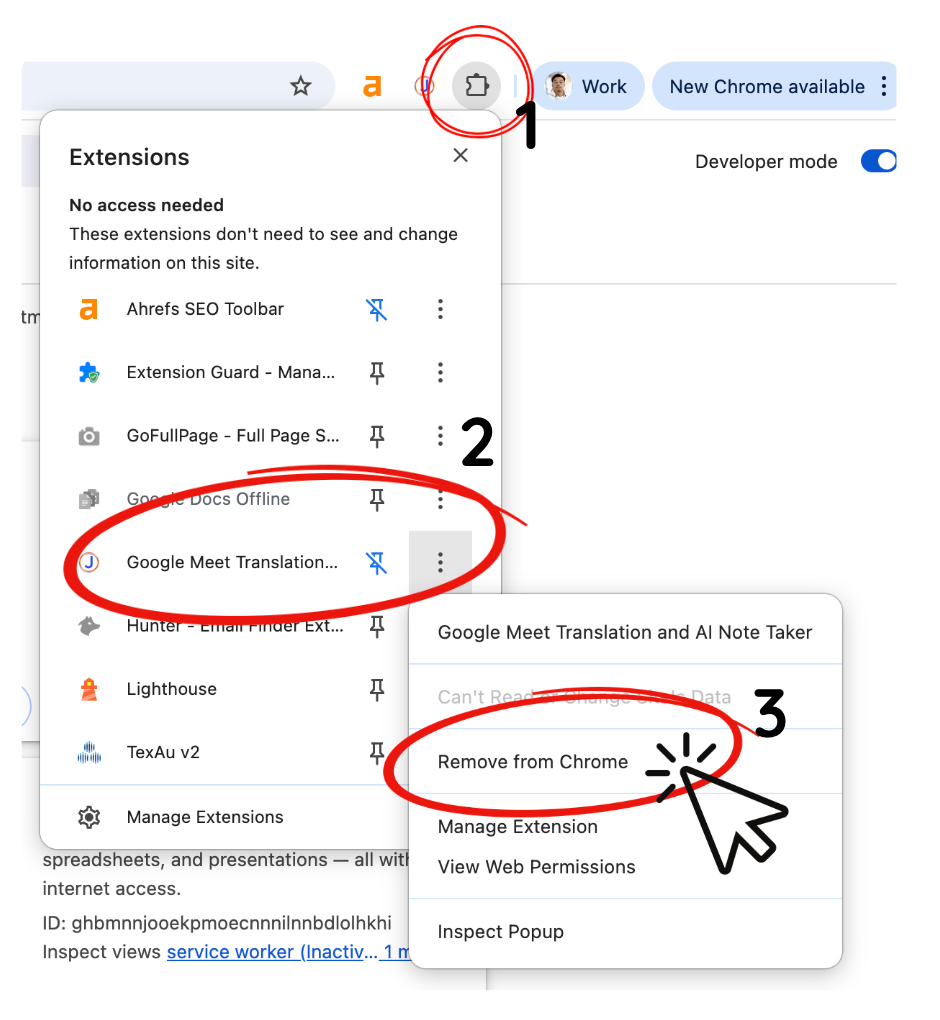
Uma conta não pode executar várias sessões em simultâneo. Por isso, uma sessão ativa na extensão do Chrome pode entrar em conflito com o início da aplicação de computador. Abra o menu com o ícone de peça de puzzle no Chrome, localize o JotMe e desative ou remova a extensão.
Passo 2: Transfira a aplicação JotMe para computador
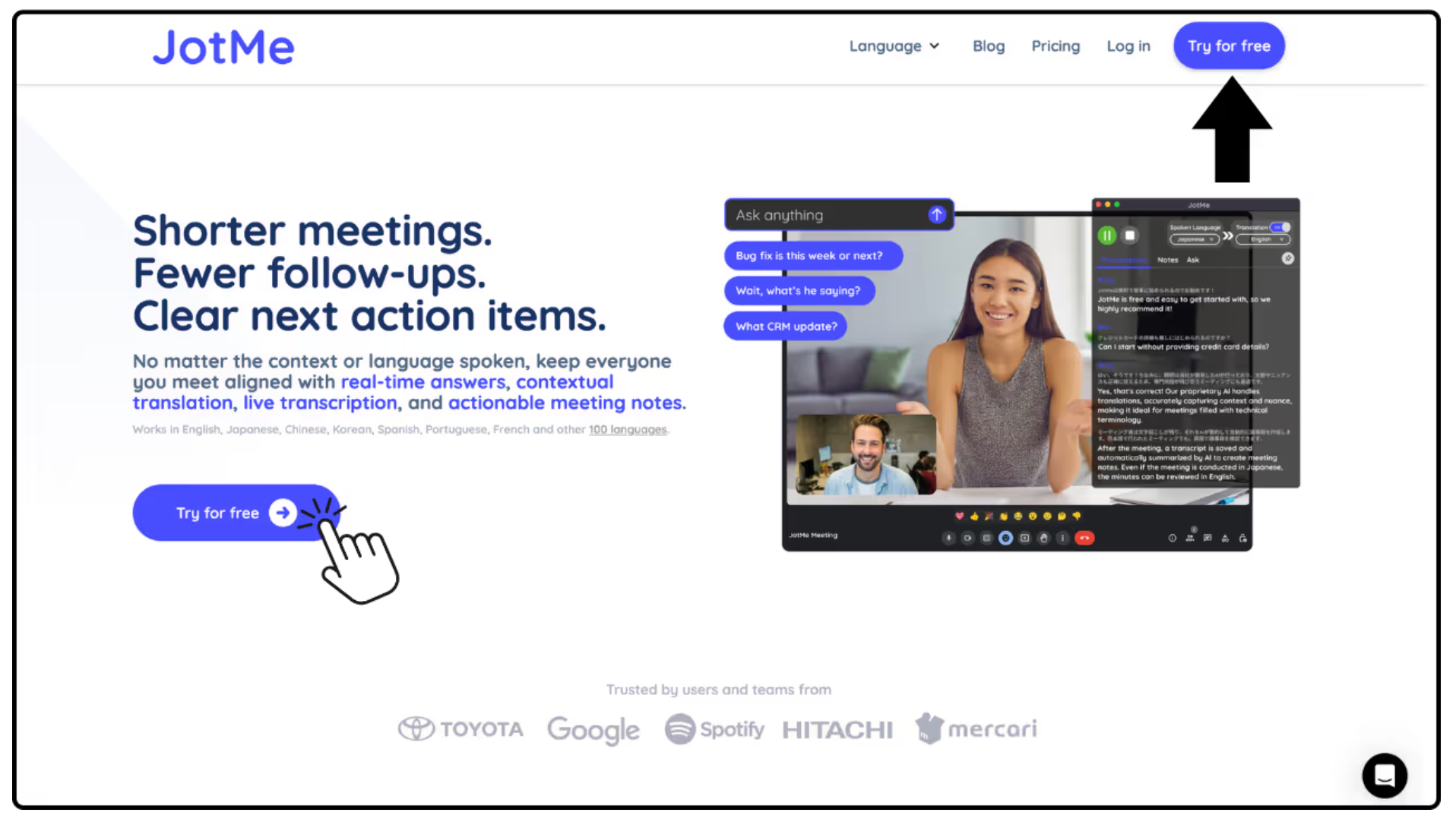
Visite o site do JotMe e escolha o botão para experimentar gratuitamente. Selecione o instalador adequado ao seu computador: macOS com Apple Silicon, macOS com Intel ou Windows. Transfira o ficheiro e instale a aplicação para utilizar a transcrição fora do navegador.
Passo 3: Inicie a transcrição e a tradução na aplicação
Abra a aplicação de computador, selecione a língua falada e a língua de destino da tradução e utilize o botão de início para transcrever e traduzir a reunião em tempo real.
Consulte as instruções passo a passo: Como utilizar o JotMe (em inglês).