Artigos
Como ativar as legendas no Google Meet?
Publicado em:
Encontre o controlo de legendas no Google Meet e escolha a língua falada adequada. Saiba também quando pode precisar de uma transcrição guardada, tradução ou notas com IA.

As legendas podem ajudar a acompanhar uma reunião. Este guia explica como ativar as legendas no Google Meet e que funcionalidades adicionais do JotMe podem ser úteis. As imagens mostram as interfaces originais; a disposição e as opções disponíveis podem entretanto ser diferentes.
- Legendas no Google Meet
- De que pode precisar além das legendas visíveis
- JotMe para transcrição, notas e tradução
- Perguntas e respostas
Legendas no Google Meet
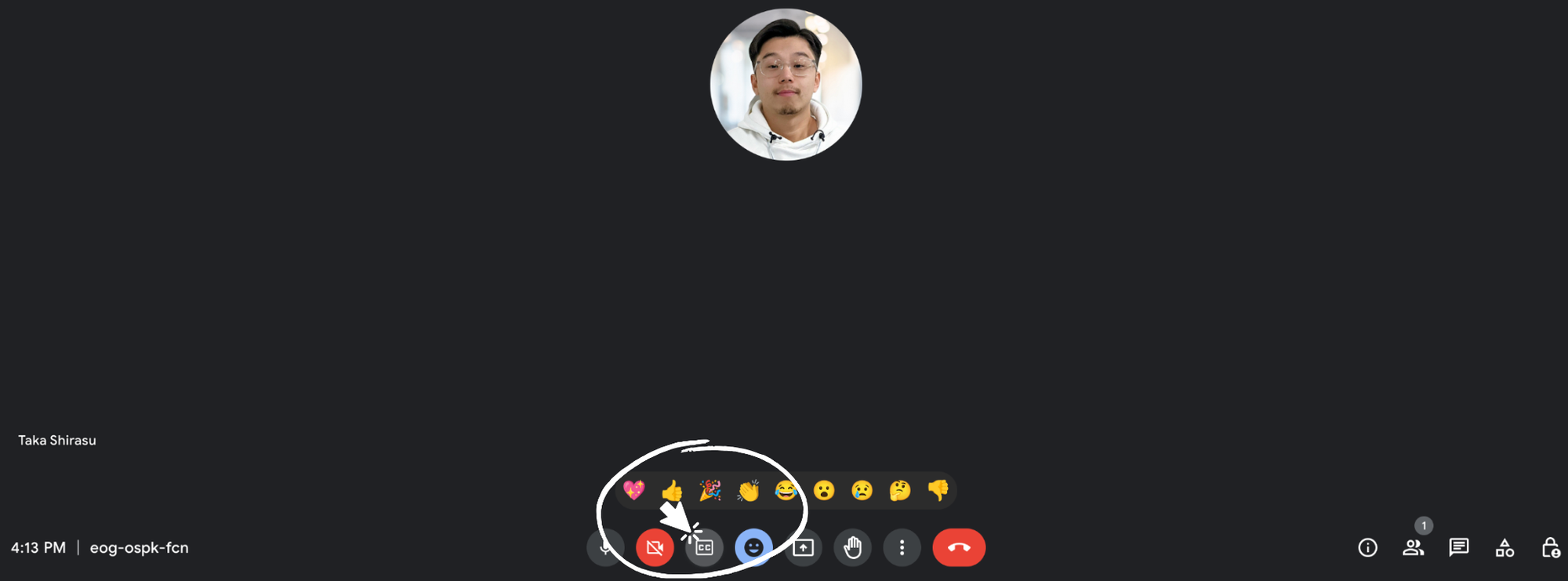
1. Encontre o controlo de legendas
Durante a reunião, procure o controlo de legendas na parte inferior da janela do Google Meet e ative-o.
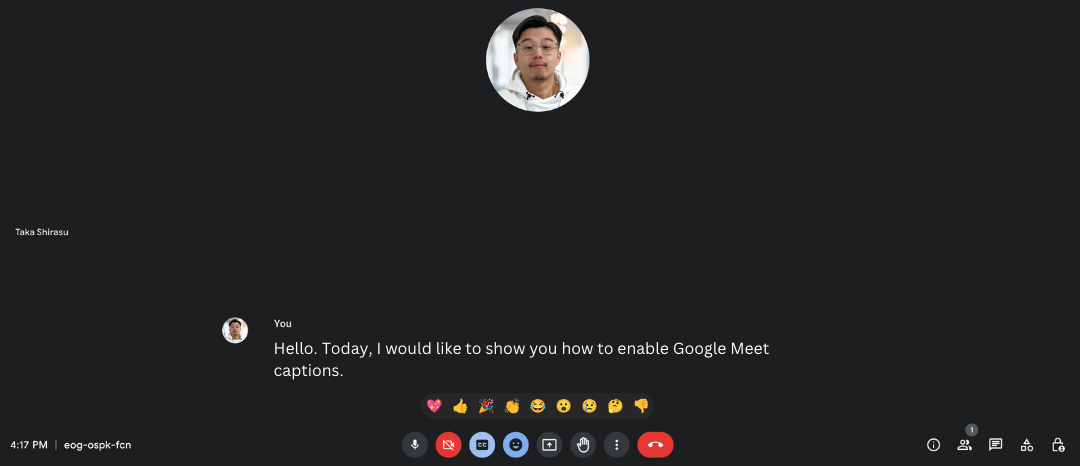
2. Verifique as legendas
Confirme se o texto aparece e, quando necessário, escolha a língua falada adequada. O japonês nos exemplos originais não significa que tenha de escolher essa língua em todas as conversas.
De que pode precisar além das legendas visíveis
- Defina como pretende consultar partes anteriores da conversa e de que registos precisa depois da reunião.
- Ativar legendas não é o mesmo que guardar uma transcrição completa para mais tarde. Confirme separadamente que registos estão disponíveis.
- Se pretende um resumo ou ações a realizar, consulte as funcionalidades de notas e as respetivas definições. Não pressuponha um resultado automático apenas porque ativou as legendas.
JotMe para transcrição, notas e tradução
O JotMe oferece funcionalidades adicionais para registar conversas e acompanhá-las noutras línguas. Confirme as funções, os modelos e a utilização disponível na sua conta.
Conheça as funcionalidades do JotMe
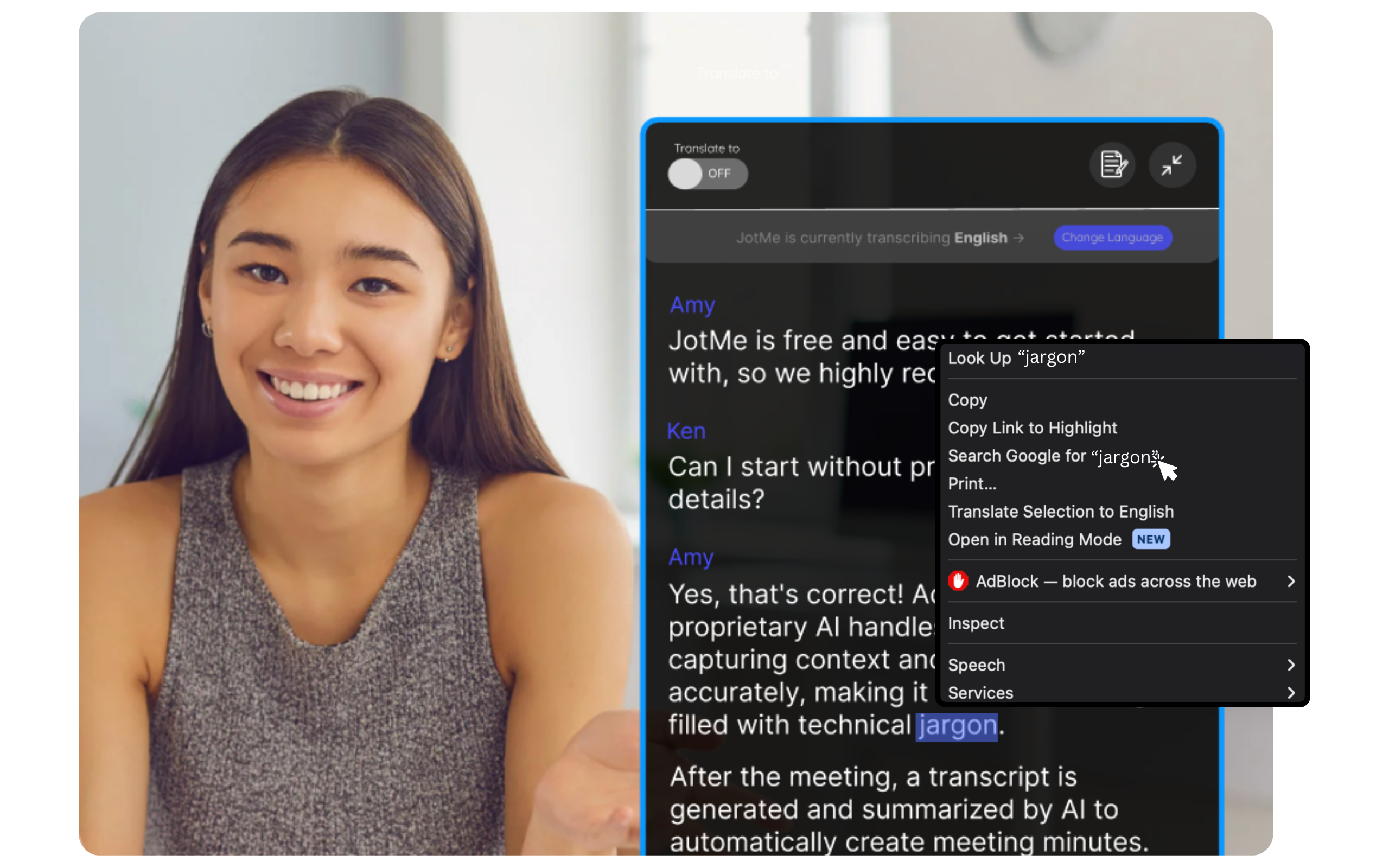
Uma transcrição para consultar mais tarde
Com uma transcrição guardada, pode voltar à conversa. A imagem original da extensão também mostra seleção e pesquisa; utilize essa opção apenas onde estiver disponível e tenha em conta que texto envia para um serviço de pesquisa.
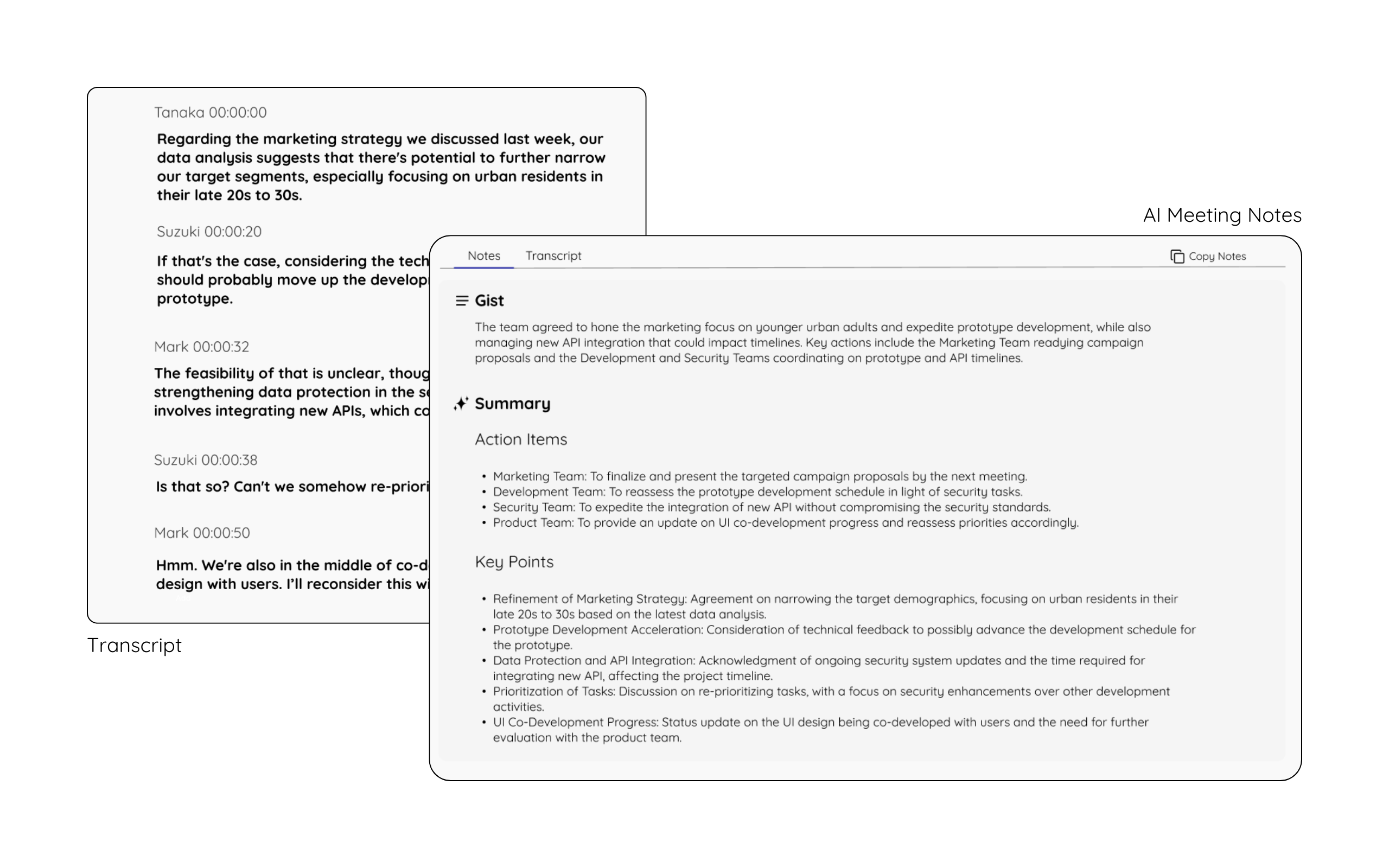
Transcrição e notas de reunião com IA
Consulte o resultado guardado quando o processamento terminar. As notas com IA dependem das definições e dos créditos de IA disponíveis; confirme nomes importantes, decisões e ações na conversa original.
Tradução rigorosa com contexto
O contexto e as nuances são importantes para acompanhar uma conversa. Escolha um modelo que suporte a língua falada e a língua de destino necessárias e confirme as traduções importantes. Um exemplo é o processo de japonês para inglês.
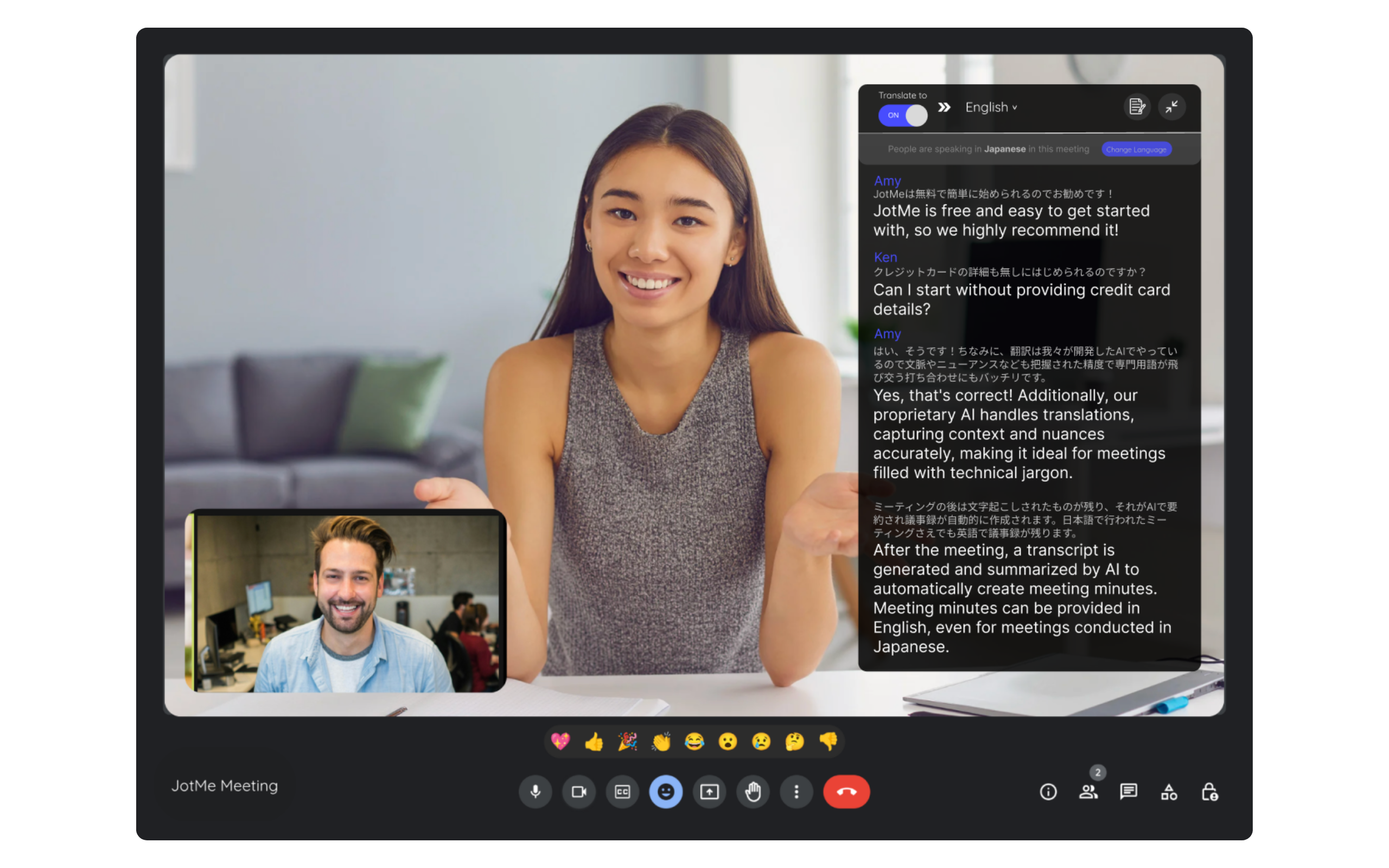
Consultar o guia de japonês para inglês
A extensão não está a funcionar ou prefere a aplicação de computador? Consulte as instruções para passar para a aplicação JotMe para computador.
Passar da extensão do Chrome para a aplicação de computador
Perguntas e respostas
Como ativo as legendas no Google Meet?
Ative as legendas no controlo situado na parte inferior da reunião e escolha a língua falada correta quando necessário.
Todas as funcionalidades de legendas são gratuitas?
Verifique o plano: legendas em direto e traduzidas diferem.
Posso utilizar o JotMe além das legendas?
Sim. O JotMe oferece transcrição, tradução em direto e notas de reunião com IA. A disponibilidade e a utilização dependem da conta, do modelo e do plano; as notas com IA exigem definições adequadas, créditos e processamento concluído.
Como traduzo legendas em japonês para inglês?
Consulte o guia de japonês para inglês ligado acima. Teste antes da reunião o modelo escolhido e as definições disponíveis.
Que línguas são suportadas nas legendas do Google Meet?
Consulte a lista atual do Google.