Artigos
Como transcrever reuniões no Zoom?
Publicado em:
Utilize o JotMe para obter transcrição precisa em direto nas reuniões do Zoom. Antes de gravar, escolha o idioma falado e o modelo de reconhecimento de voz adequado, conceda o acesso necessário ao áudio e prima Play. A transcrição aparece à medida que a fala é processada.

Perde pontos importantes nas reuniões do Zoom enquanto tenta dar continuidade à conversa? É uma situação comum. Quer concentrar-se nos outros participantes, mas pode acabar por deixar escapar alguns pormenores. A transcrição em direto pode ajudá-lo a acompanhar a reunião e a consultar as informações importantes mais tarde.
O Zoom tem funcionalidades diferentes para legendas em direto nas reuniões, transcrição de chamadas telefónicas e transcrição de gravações na nuvem. As opções para guardar texto variam conforme a funcionalidade, a conta e as definições do administrador; confirme qual está a utilizar. O JotMe oferece transcrição precisa e contextual em direto, com reconhecimento de voz em mais de 200 idiomas e dialetos, dependendo do modelo escolhido. Os idiomas de destino da tradução têm a sua própria cobertura. As transcrições guardadas podem ser consultadas mais tarde, de acordo com as definições e os direitos de acesso.
O artigo original refere um plano do JotMe a partir de 9 USD por mês, com 500 minutos mensais de transcrição, notas de reunião, resumos, transcrições e transcrição multilingue. Estes são os dados do plano indicados na fonte; confirme o preço atual, o período de faturação e os limites de utilização da sua conta.
Siga estes passos para transcrever as reuniões do Zoom em direto:
- Instale a aplicação do JotMe: Visite o site oficial do JotMe para descarregar e instalar a aplicação no seu dispositivo.
- Inicie a reunião do Zoom: Entre na reunião do Zoom e abra o JotMe.
- Escolha o idioma de transcrição: Antes de gravar, defina «Spoken Language» para o idioma falado na reunião e escolha o modelo de reconhecimento de voz adequado. Para obter a transcrição no mesmo idioma, desative «Translation». A tradução para outro idioma é uma definição separada; os minutos de transcrição continuam a contar para a utilização.
- Inicie a transcrição em direto: Prima «Play» para começar a transcrição em direto.
Passo 1: Como instalar a aplicação do JotMe no seu dispositivo?
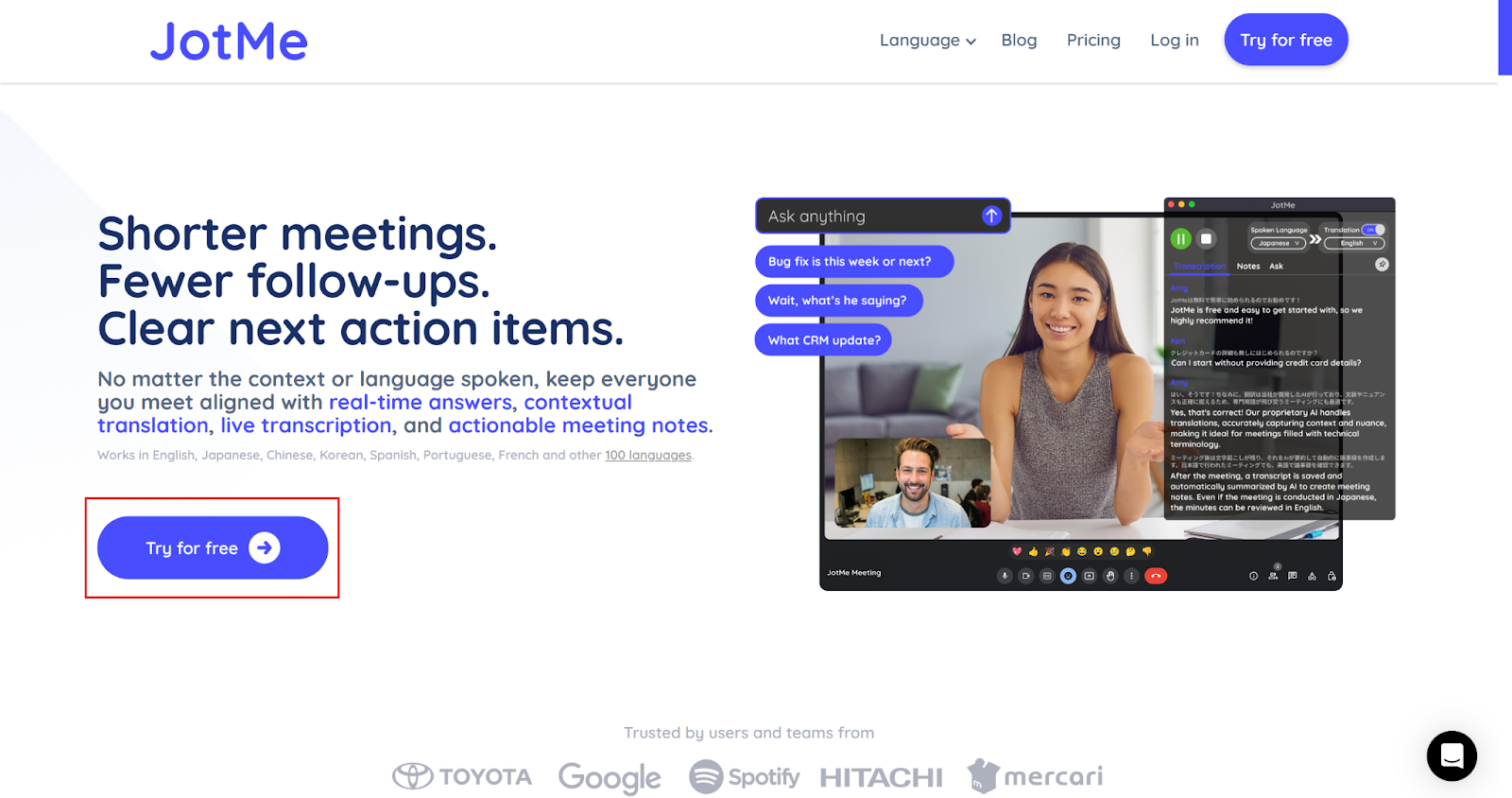
Visite o site oficial do JotMe e escolha «Try for free», caso a opção esteja disponível, para descarregar o instalador para Mac ou Windows. Execute o ficheiro e siga as instruções para concluir a instalação. Consulte as condições e os limites do acesso gratuito.
Passo 2: Como iniciar uma reunião do Zoom e utilizar o JotMe?
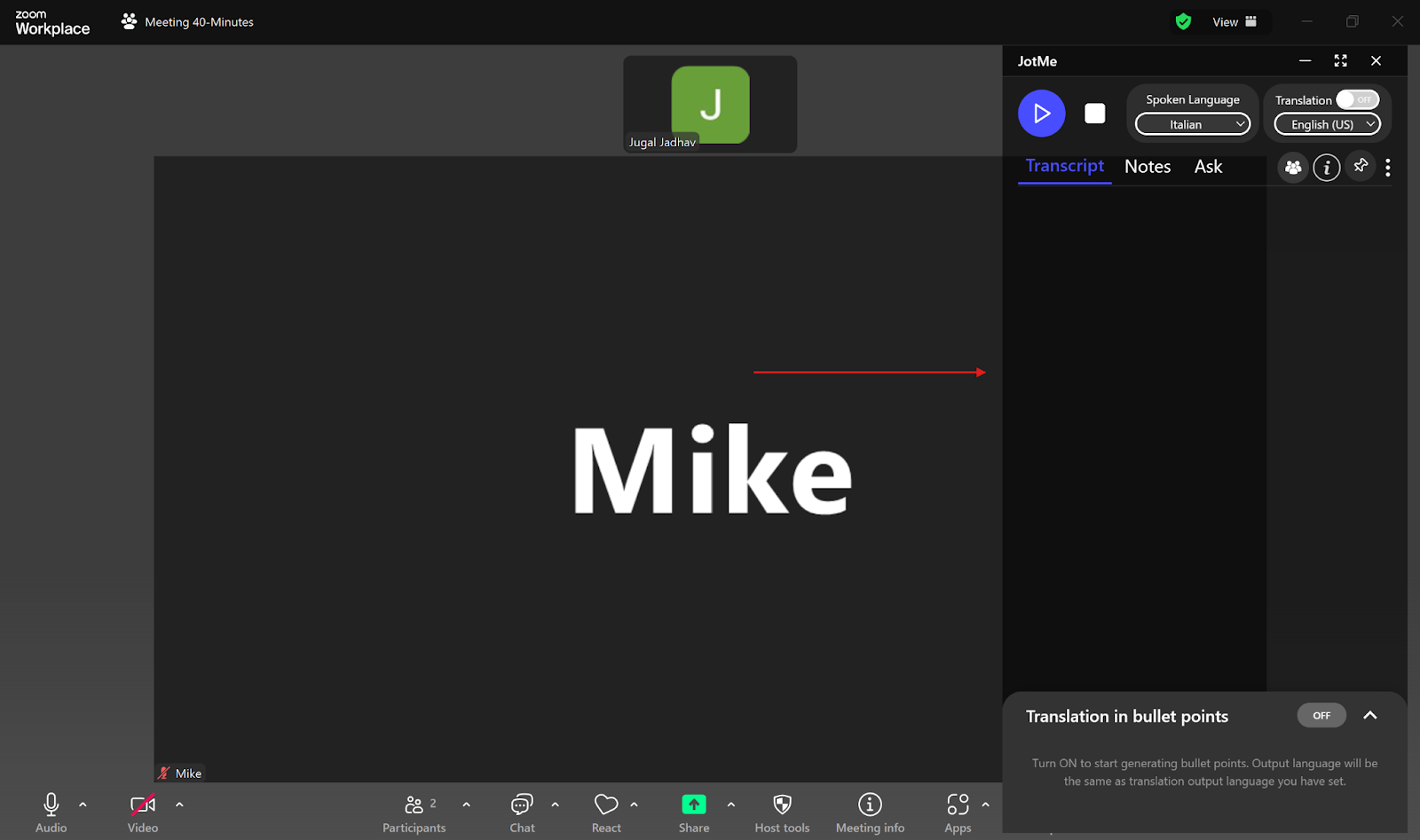
Utilize a aplicação Zoom Workplace para computador ou o navegador para iniciar ou entrar numa reunião do Zoom. Em seguida, abra a aplicação do JotMe para computador e conceda as permissões necessárias para o microfone e o áudio do sistema. O JotMe não precisa de entrar na reunião como um bot. A imagem abaixo apresenta um exemplo da janela do lado direito do ecrã.
Passo 3: Como escolher o idioma de transcrição no JotMe?
Procure a opção «Spoken Language» na janela do JotMe. Antes de gravar, escolha o idioma do orador e o modelo de reconhecimento de voz adequado; a transcrição mantém-se no idioma falado. Desative «Translation» se pretender apenas transcrever. O idioma falado e o eventual idioma de destino da tradução são escolhas diferentes.

Passo 4: Como iniciar a transcrição em direto?
Depois de escolher o idioma e o modelo e conceder o acesso necessário ao áudio, prima «Play» para iniciar a transcrição em direto. Na interface apresentada, o botão está no canto superior esquerdo.

Com a gravação ativa e alguém a falar, a transcrição em direto aparece à medida que o áudio é recebido e processado. Depois de parar e guardar, pode consultar a transcrição completa na sessão guardada. A disponibilidade depende do processamento, das definições, dos direitos de acesso e dos limites de utilização.
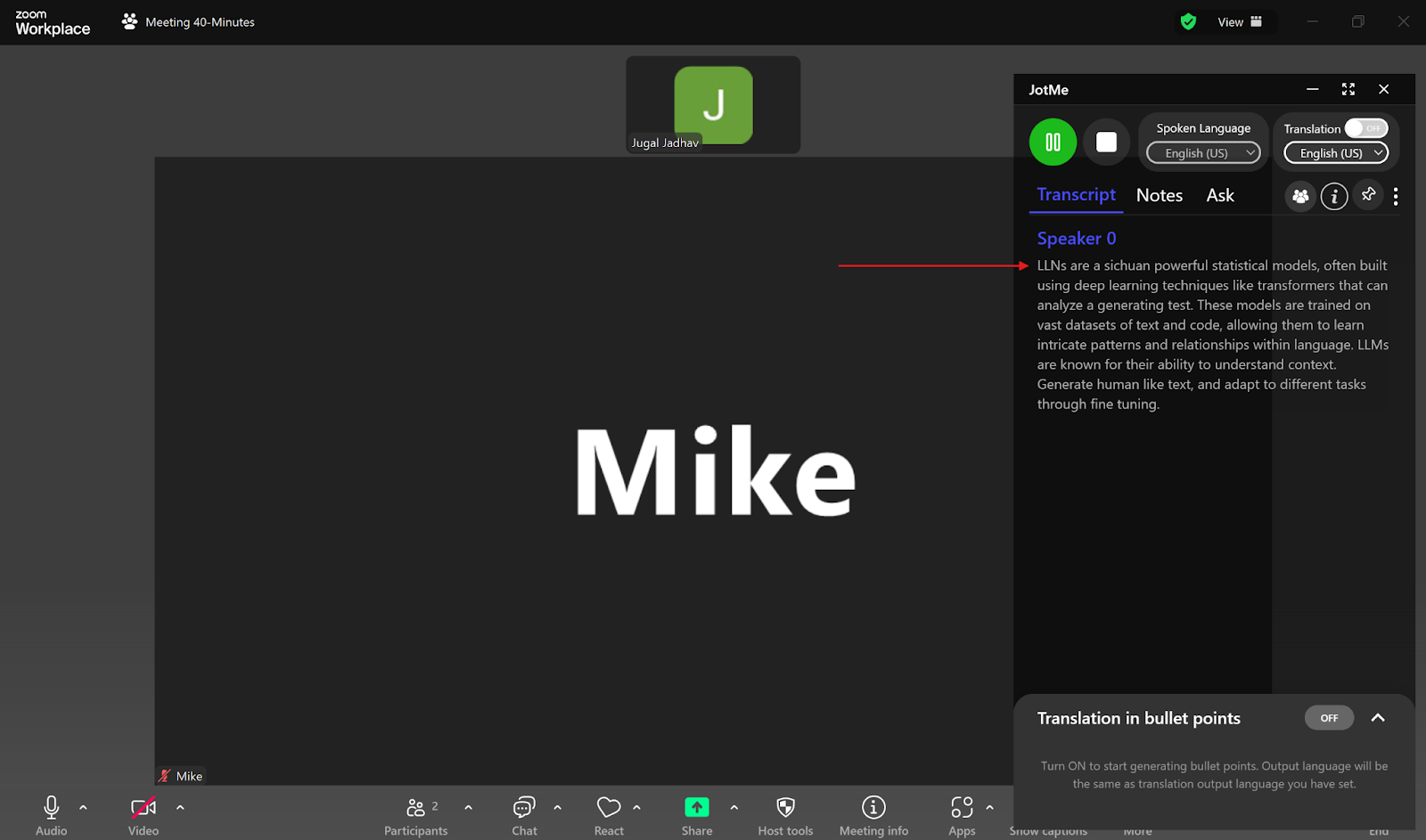
Também pode redimensionar a janela do JotMe para apresentar a transcrição em direto num formato de legendas.

O Zoom tem uma funcionalidade integrada de transcrição de áudio?
O Zoom disponibiliza opções para apresentar texto numa reunião, como legendas manuais, legendas automáticas e legendas fornecidas por um serviço externo integrado. A fonte descreve ainda a transcrição de áudio de gravações na nuvem: o áudio gravado da reunião é processado e a transcrição é guardada num ficheiro VTT separado junto das gravações. Trata-se de uma funcionalidade diferente das legendas em direto; a disponibilidade depende da conta e das definições.
A fonte também descreve a transcrição em direto de chamadas telefónicas, quando autorizada pelo administrador. A fala pode ser apresentada com nomes e carimbos de data/hora. Esta funcionalidade telefónica é diferente das legendas nas reuniões do Zoom e do ficheiro VTT de uma gravação na nuvem. Tenha em conta as seguintes diferenças e condições:
- Condições da conta e do plano: A fonte menciona os planos Zoom Pro, Business, Education e Enterprise para transcrever áudio de gravações na nuvem. Isto não significa que todas as formas de legendas em direto exijam um plano pago; confirme a funcionalidade e as definições do administrador. Para o plano gratuito do JotMe, a fonte refere 50 minutos de transcrição por mês, além de transcrições após as reuniões (em inglês) e notas. Consulte a disponibilidade e os limites atuais, bem como as condições de armazenamento e das notas com IA.
- Precisão: Os termos técnicos, os dialetos e a qualidade do áudio podem influenciar o reconhecimento nas legendas automáticas, por exemplo em conversas na área da saúde. O JotMe utiliza processamento de linguagem e reconhecimento de voz para uma transcrição precisa e contextual. Os idiomas e dialetos suportados dependem do modelo e das definições; reveja os termos e pormenores importantes da transcrição. Nenhum dos serviços garante resultados sem erros.
- Guardar transcrições: A conservação do texto depende da funcionalidade do Zoom utilizada e das definições da conta e do administrador. A transcrição em direto de chamadas telefónicas não é o mesmo que uma gravação na nuvem com um ficheiro VTT. No JotMe, pode consultar as transcrições guardadas após a reunião, quando a gravação e o processamento estiverem concluídos, de acordo com os direitos de acesso e as definições.
Como ajuda o JotMe a transcrever reuniões do Zoom?
A fonte cita uma previsão da MarketsandMarkets que estimava o mercado mundial de API de conversão de fala em texto em 5,4 mil milhões de USD para 2026, incluindo a transcrição em direto de reuniões virtuais. Trata-se de uma previsão para esse ano. O autor considera que esse crescimento poderá aumentar a procura por plataformas de transcrição em direto como o JotMe. Além da transcrição em direto no Zoom, a plataforma disponibiliza transcrição multilingue, perguntas e rascunhos com IA, notas de reunião e transcrições guardadas. Veja estas funcionalidades em detalhe:
Transcrição multilingue em direto
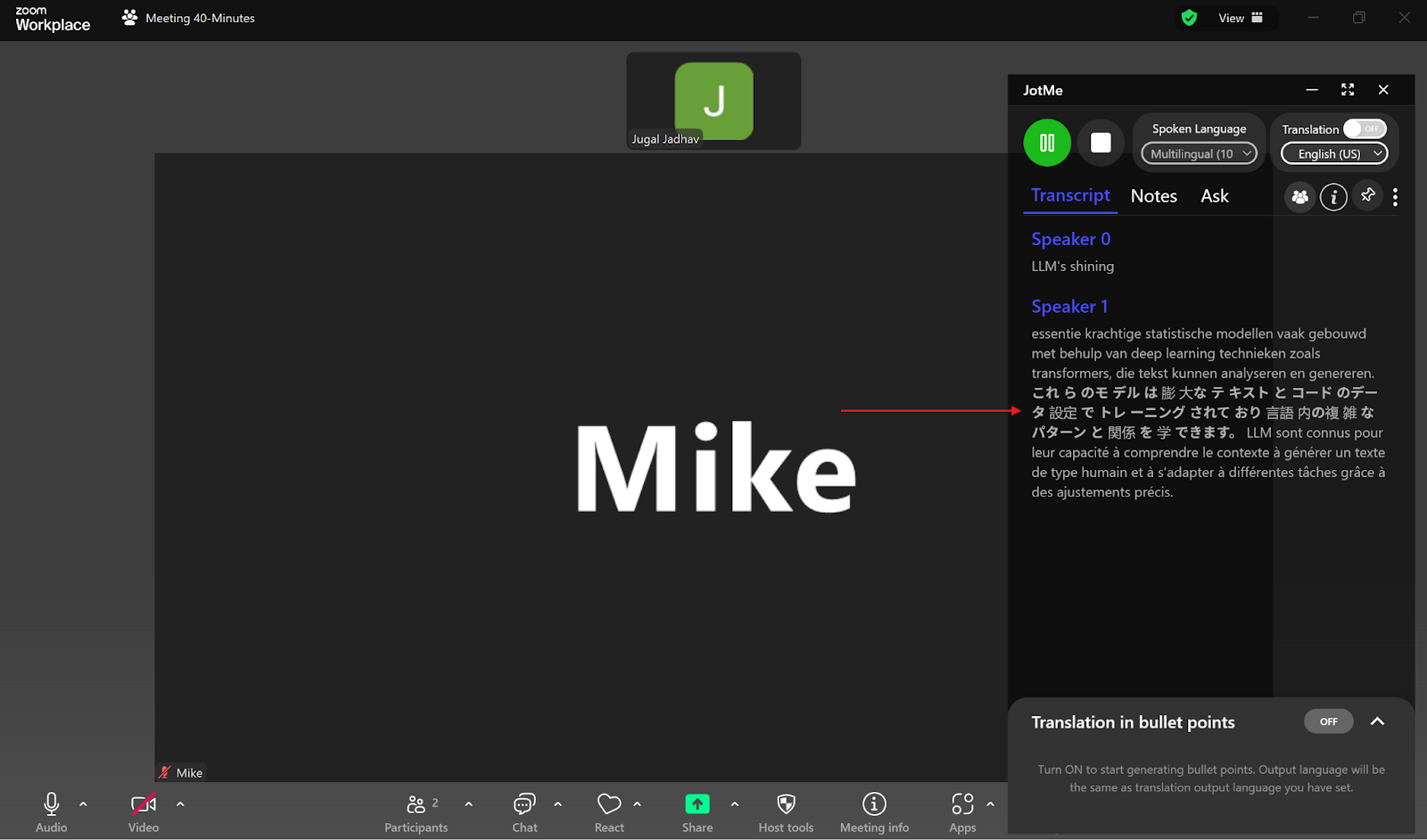
Está numa chamada com clientes internacionais que falam idiomas diferentes? A opção «Multilingual» do modelo Basic permite a transcrição de dez idiomas específicos (em inglês) numa sessão: inglês, espanhol, francês, alemão, hindi, russo, português, japonês, italiano e neerlandês. Antes de gravar, escolha Basic → Multilingual em «Spoken Language». O resultado depende dos idiomas suportados e da qualidade do áudio; esta cobertura não se aplica a todos os modelos. A transcrição em direto ajuda-o a acompanhar a conversa.
Chat com IA
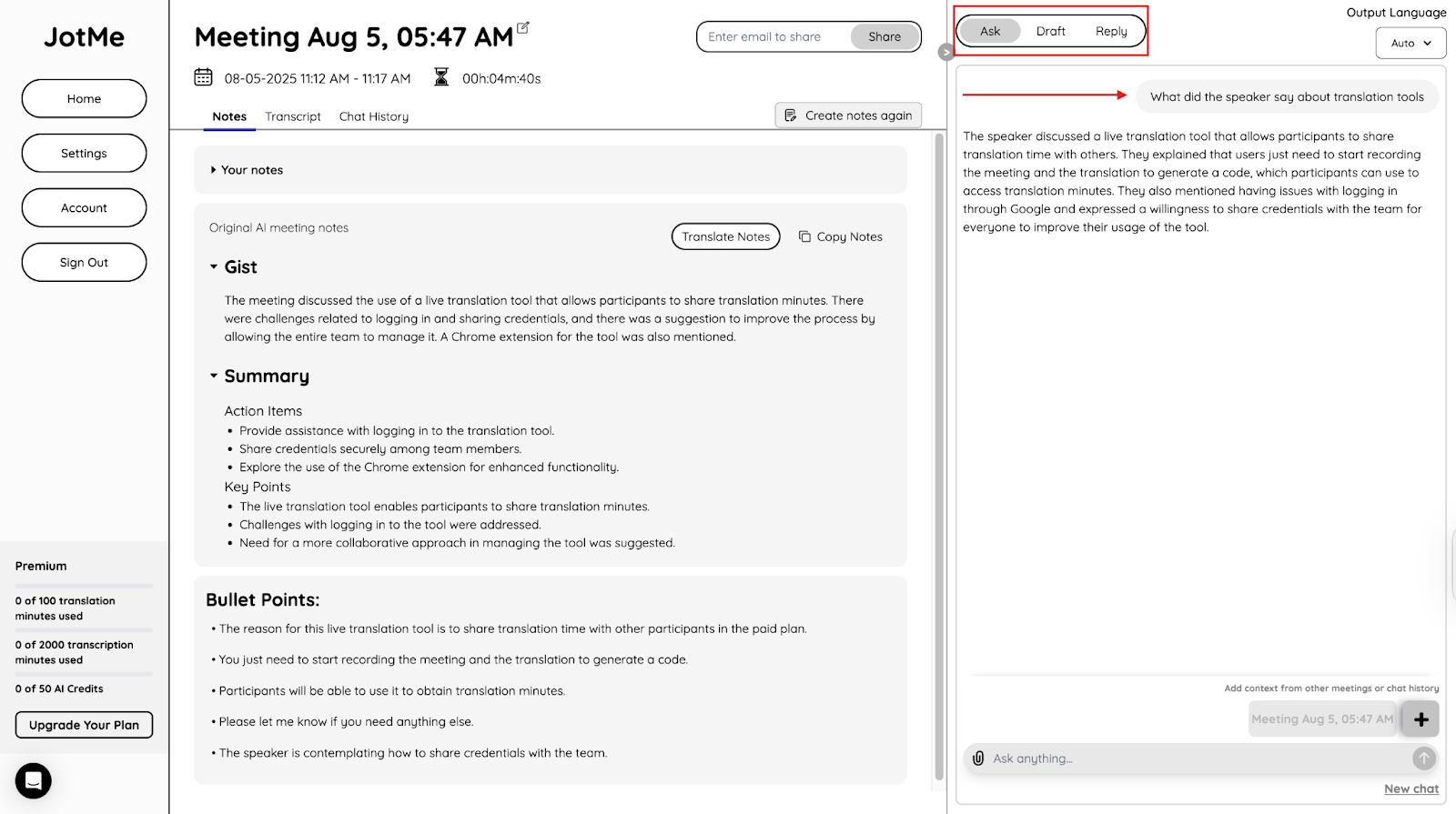
Ainda tem perguntas depois da reunião? Abra a sessão guardada no JotMe e faça perguntas à IA sobre o contexto da reunião. A transcrição e as eventuais notas também podem fornecer contexto para um rascunho de blogue, publicação nas redes sociais, e-mail ou documento no idioma que prefere. Indique o tema e, se desejar, acrescente um exemplo, uma estrutura ou um modelo. Também pode pedir rascunhos de resposta para Slack, LinkedIn, e-mail ou comentários nas redes sociais. Reveja o resultado e transfira-o para a aplicação pretendida; não há envio automático de mensagens. Aplicam-se as condições de acesso, processamento e utilização da IA.
Transcrições após as reuniões
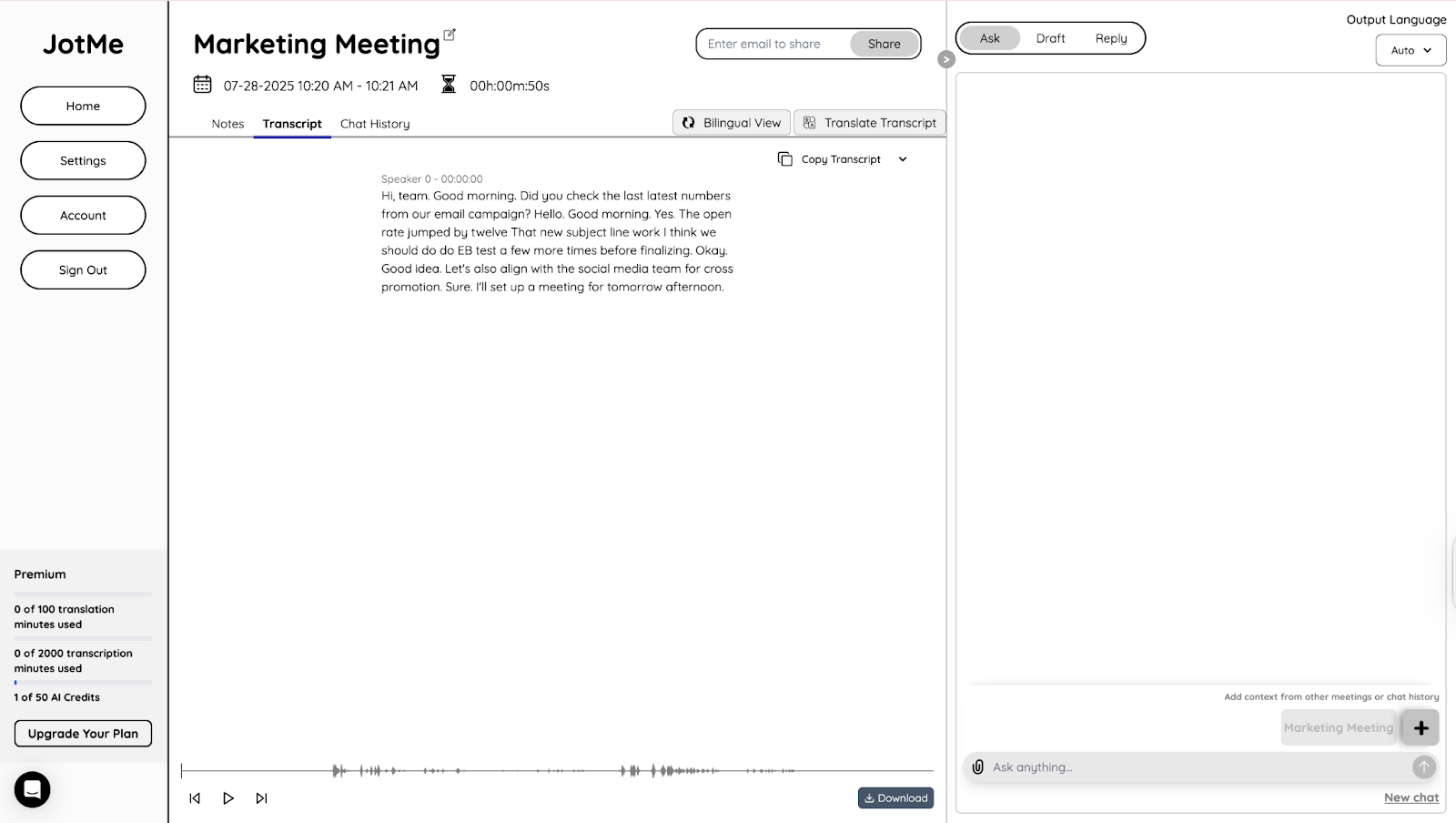
Quer rever a conversa para preparar a agenda da próxima reunião? Depois da gravação e do processamento, pode consultar no JotMe as transcrições da reunião do Zoom com carimbos de data/hora, de acordo com os direitos de acesso e as definições. Estas ajudam a verificar pormenores e a recuperar pontos importantes. Também pode traduzir a transcrição para o idioma que prefere utilizando créditos de IA. Confirme as informações importantes na gravação original.
Notas de reunião com IA
Tem dificuldade em concentrar-se na reunião e, ao mesmo tempo, tirar notas manualmente? É uma situação comum. No inquérito do Zoom citado pela fonte, 48% dos líderes afirmaram dedicar mais tempo às notas das reuniões do que gostariam.
Durante a reunião, escreva as suas próprias notas em «Notes». Depois da sessão, o JotMe combina a transcrição com essas notas para gerar notas e resumos com IA separados. Aplicam-se o tempo de processamento, as definições e os créditos de IA disponíveis.
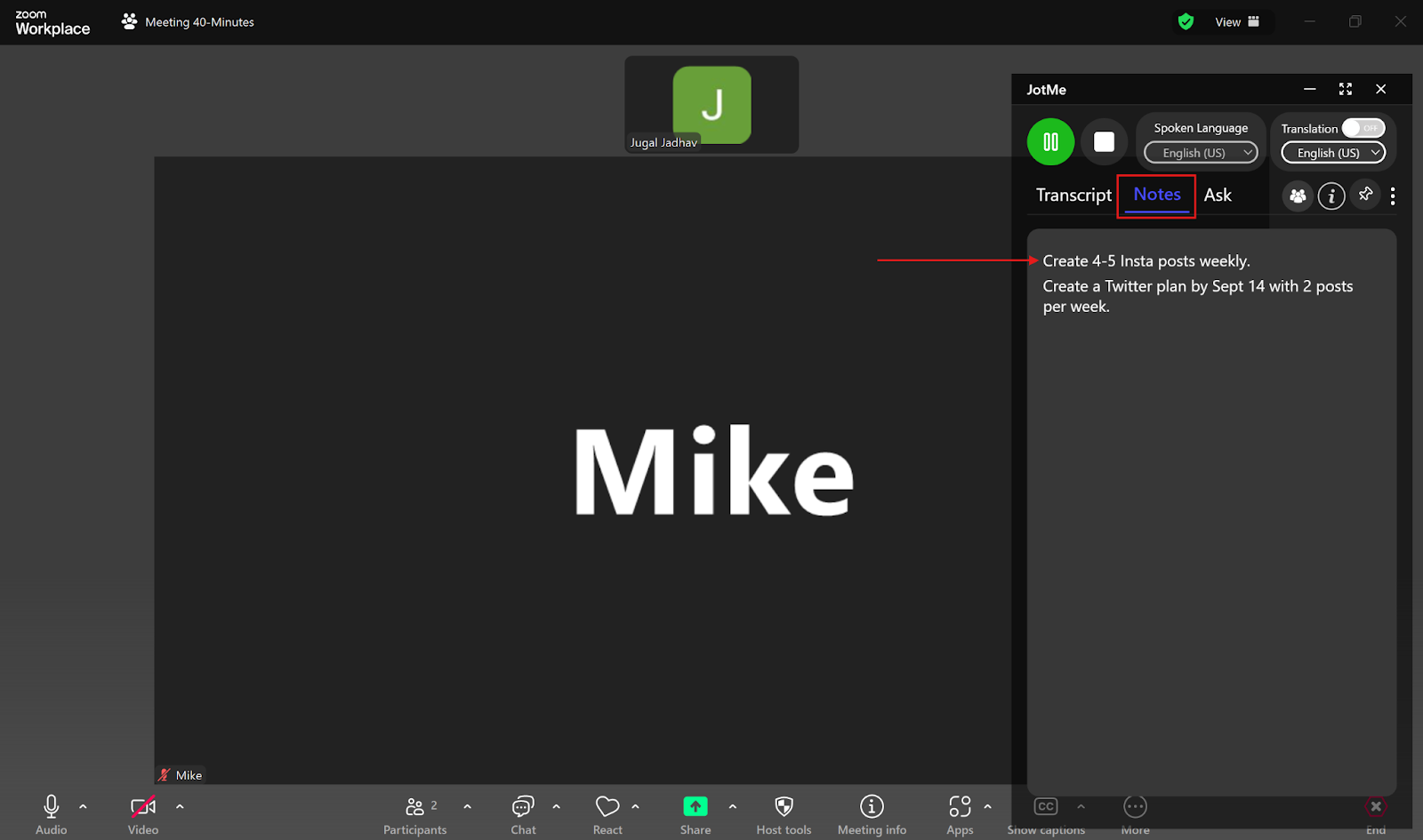
O JotMe pode gerar resumos com IA (em inglês) e notas que organizam os pontos principais e os próximos passos da reunião do Zoom a partir da transcrição e das suas próprias notas. A disponibilidade e a possibilidade de os traduzir dependem do processamento, das definições e da utilização de IA disponível. Confirme as decisões importantes na transcrição original.

Como obter boa transcrição em direto nas reuniões do Zoom
Pode acompanhar as reuniões do Zoom com as funcionalidades de texto integradas ou com a transcrição em direto do JotMe. Além de escolher uma funcionalidade adequada, pode seguir estes passos para melhorar a qualidade da transcrição:
- Defina regras para a reunião: Estabeleça regras claras para os participantes. Incentive-os a falar à vez para evitar vozes sobrepostas e a usar uma dicção clara e um ritmo fácil de acompanhar. Isto ajuda o reconhecimento de voz a processar o que é dito.
- Escolha uma sala tranquila: Num ambiente ruidoso, os participantes podem ter dificuldade em ouvi-lo e o reconhecimento de voz pode não identificar bem a fala. Escolha um local com pouco ruído de fundo ou utilize auscultadores com cancelamento de ruído para o reduzir.
- Escolha uma solução de transcrição adequada: Compare separadamente as legendas em direto do Zoom, a transcrição de chamadas telefónicas e a transcrição de gravações na nuvem. As capacidades e as condições dos planos variam conforme a funcionalidade. O JotMe oferece transcrição precisa em direto, com reconhecimento de mais de 200 idiomas e dialetos, consoante o modelo. Confirme os idiomas falados, as permissões de áudio e os limites atuais do acesso gratuito, em vez de pressupor utilização gratuita ilimitada ou transcrição sem erros.
A fonte refere 50 minutos de transcrição gratuita por mês e acesso a notas com IA, resumos e transcrições depois das reuniões do Zoom. Consulte as condições atuais da conta: as sessões guardadas têm de ser processadas e as funcionalidades de IA podem exigir créditos. Também pode traduzir as notas após a reunião (em inglês) e as transcrições para o idioma que prefere, dependendo das funcionalidades disponíveis e da utilização de IA a que tem direito.
Consulte a opção gratuita e os limites disponíveis para a sua conta e experimente o JotMe para obter transcrição precisa em direto nos idiomas suportados pelo modelo escolhido.
Perguntas frequentes
Como posso transcrever gratuitamente uma reunião do Zoom?
Depende da funcionalidade e da conta. As legendas em direto numa reunião do Zoom são diferentes da transcrição de uma gravação na nuvem ou de uma chamada telefónica; consulte as opções e as definições do administrador. Também pode utilizar o acesso gratuito do JotMe, caso esteja disponível para a conta, dentro dos limites aplicáveis. Conceda as permissões de áudio necessárias, escolha o idioma falado e o modelo antes de gravar e inicie a transcrição com Play.
Posso obter a transcrição de uma reunião do Zoom depois de esta terminar?
Pode, se a conversa tiver sido gravada ou guardada com as autorizações necessárias e a funcionalidade utilizada disponibilizar uma transcrição. As gravações na nuvem do Zoom com transcrição de áudio podem ter um ficheiro VTT separado; as legendas em direto e as chamadas telefónicas têm condições próprias. No JotMe, pode consultar uma transcrição guardada após o processamento, de acordo com os direitos da conta e os limites de utilização. O reconhecimento de voz documentado para mais de 200 idiomas e dialetos depende do modelo; a tradução para outro idioma é uma funcionalidade separada.
A IA pode transcrever reuniões do Zoom?
Sim. O JotMe utiliza IA para transcrever em direto o áudio autorizado das reuniões. Suporta reconhecimento de voz em mais de 200 idiomas e dialetos, dependendo do modelo; os idiomas de destino da tradução têm a sua própria cobertura. Depois de guardar e processar a sessão, pode consultar a transcrição e, de acordo com as definições e os créditos de IA, gerar notas e resumos a partir da transcrição e das notas que escreveu.
Qual é a aplicação de transcrição do Zoom mais adequada para si?
Escolha de acordo com os idiomas falados, a qualidade do áudio, os requisitos de privacidade e o plano. O JotMe é uma opção para transcrição precisa em direto e tradução separada; a cobertura de reconhecimento de mais de 200 idiomas e dialetos depende do modelo. Basic → Multilingual suporta dez idiomas específicos numa sessão: inglês, espanhol, francês, alemão, hindi, russo, português, japonês, italiano e neerlandês. Confirme as permissões de áudio e dos participantes e os limites de utilização; não há garantia de resultados sem erros.