Artigos
Como transcrever reuniões no Teams?
Publicado em:
Utilize o JotMe para obter transcrição precisa em direto nas reuniões do Teams, com reconhecimento de voz em mais de 200 idiomas e dialetos, consoante o modelo. A tradução para outro idioma é uma funcionalidade separada.

Resposta breve: Pode transcrever reuniões do Teams em direto com o JotMe. Conceda as permissões necessárias para o microfone e o áudio do sistema e escolha o idioma falado e o modelo antes de gravar. Prima Play para processar a fala recebida. O reconhecimento documentado para mais de 200 idiomas e dialetos depende do modelo; o idioma de destino da tradução é definido separadamente.
Tem dificuldade em acompanhar o que os colegas dizem nas reuniões do Teams e gostaria de ter um registo escrito para evitar mal-entendidos? A transcrição em direto pode ajudar a melhorar a comunicação e a manter a atenção na conversa, permitindo consultar os pormenores importantes mais tarde.
O Microsoft Teams tem uma funcionalidade de transcrição em direto das reuniões. A possibilidade de a utilizar e de aceder à transcrição depois pode depender da função, do estatuto de convidado, da organização e da política do administrador. Por vezes, é necessária a autorização do organizador. O JotMe oferece outro fluxo técnico através da aplicação para computador e das entradas de áudio autorizadas, sem adicionar um bot à reunião. As autorizações e as regras da organização continuam a aplicar-se.
O JotMe disponibiliza transcrição em direto com reconhecimento de mais de 200 idiomas e dialetos, consoante o modelo, e uma funcionalidade de tradução separada. O acesso às transcrições guardadas, às notas com IA e aos resumos das reuniões do Teams depende das definições, do processamento, dos direitos de acesso e da utilização disponível. A fonte refere 50 minutos gratuitos de transcrição por mês. Consulte as condições atuais da conta e do plano: uma opção gratuita não significa acesso ilimitado a todas as funcionalidades.
Estes são os passos para obter transcrição em direto nas reuniões do Teams:
- Descarregue o JotMe: Visite o site oficial do JotMe, descarregue o instalador e instale a aplicação no seu dispositivo.
- Entre na reunião do MS Teams: Inicie ou entre na reunião do Teams e abra a aplicação do JotMe.
- Escolha o idioma de transcrição: Desative «Translation» se pretender apenas transcrever. Antes de gravar, escolha o idioma falado em «Spoken Language» e o modelo adequado. O idioma de destino da tradução é uma opção separada; os minutos de transcrição continuam a contar para a utilização.
- Inicie a transcrição em direto: Clique em «Play» para começar a transcrição em direto.
Passo 1: Como descarregar o JotMe para o seu dispositivo?
Visite o site oficial do JotMe e escolha «Try for free», caso a opção esteja disponível. Descarregue o instalador para Mac ou Windows e siga as instruções de instalação. Consulte as condições e os limites do acesso gratuito.

Passo 2: Como entrar numa reunião do Microsoft Teams e abrir o JotMe?
Inicie uma reunião do Teams ou abra a ligação da reunião na aplicação Microsoft Teams para computador ou no navegador. Depois, abra a aplicação do JotMe para computador e conceda as permissões necessárias para o microfone e o áudio do sistema. O JotMe não precisa de entrar na reunião como um bot. Informe os participantes e cumpra as autorizações e as regras da organização aplicáveis.

Passo 3: Como escolher o idioma falado para a transcrição?
Procure «Spoken Language» na janela do JotMe; na interface apresentada, encontra-se no canto superior direito. Antes de gravar, escolha o idioma do orador e o modelo de reconhecimento de voz adequado. Desative «Translation» se pretender apenas a transcrição no idioma falado. A tradução para outro idioma tem a sua própria definição de destino.

Passo 4: Como iniciar a transcrição em direto?
Depois de escolher o idioma e o modelo e conceder o acesso necessário ao áudio, clique em «Play» para iniciar a transcrição em direto.
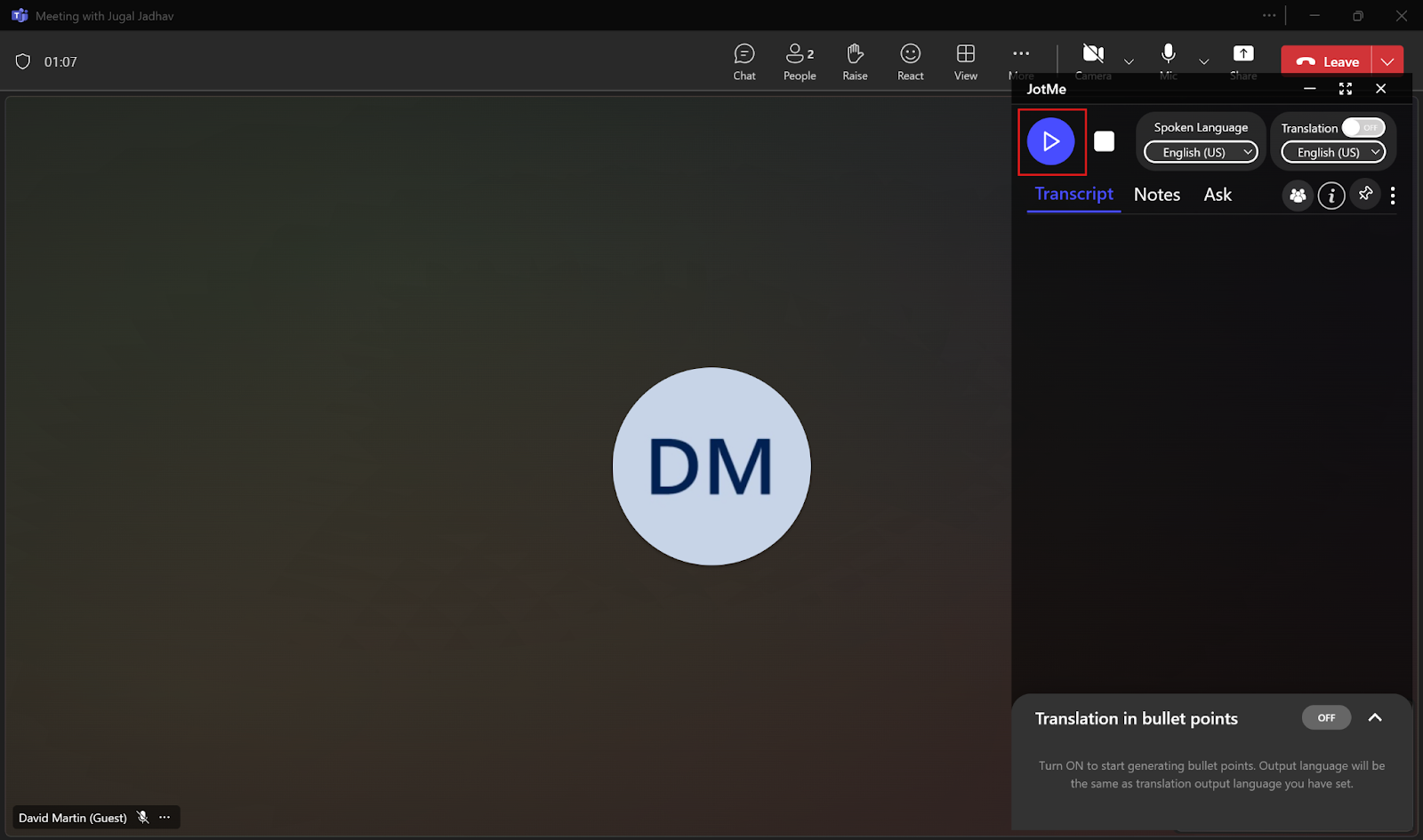
O JotMe gera a transcrição em direto à medida que fala e o áudio é recebido e processado. Depois de parar, guardar e processar a sessão, pode consultar a transcrição. As notas com IA (em inglês) e os resumos são gerados a partir da transcrição e das notas que escreveu, consoante as definições e os créditos de IA disponíveis. Confirme os pontos importantes no registo original.

Também pode redimensionar a janela do JotMe para apresentar a transcrição em direto num formato de legendas.

Quais são as limitações da transcrição em direto integrada no MS Teams?
Na publicação da Microsoft citada pela fonte, são mencionados mais de 320 milhões de utilizadores ativos mensais e 44 idiomas. O autor associa essa dimensão a muitas reuniões diárias e à necessidade de transcrição em direto. O Teams pode apresentar a fala da reunião com nomes dos oradores e carimbos de data/hora; os organizadores podem configurar o acesso às gravações e transcrições. A disponibilidade e os direitos de acesso dependem da função, da conta e das políticas. Tenha em conta os seguintes pontos:
- A transcrição nem sempre está disponível: As políticas da organização podem limitar a transcrição integrada para convidados, utilizadores anónimos ou participantes de outra organização. Pergunte ao organizador ou ao administrador de TI que acesso está autorizado. O JotMe pode processar o microfone e o áudio do sistema através da aplicação para computador, sem adicionar um bot à reunião. Mesmo como convidado, só deve utilizar este fluxo com as permissões de áudio, a informação aos participantes e as autorizações necessárias, de acordo com as regras da organização.
- Autorização para descarregar a transcrição: A fonte descreve que, depois da reunião do Teams, os organizadores podem descarregar a transcrição como documento ou ficheiro VTT a partir do evento no calendário. Para os restantes participantes, o acesso depende da autorização e da política de TI. No JotMe, pode consultar transcrições com carimbos de data/hora (em inglês) depois de a gravação ser guardada e processada, de acordo com os direitos da conta. O fluxo na aplicação para computador não elimina as autorizações nem as regras da organização.
- Precisão: A transcrição automática pode cometer erros devido a termos técnicos, à qualidade do áudio ou ao reconhecimento incorreto de nomes de empresas e projetos. O JotMe utiliza processamento de linguagem e reconhecimento de voz para transcrição precisa e contextual em direto. O resultado depende do idioma, do modelo, do áudio e das definições. Reveja os nomes e termos importantes; nenhum dos serviços garante uma transcrição sem erros.
Como ajuda o JotMe a obter boa transcrição em direto?
O JotMe combina processamento de linguagem e reconhecimento de voz para uma transcrição precisa em direto, com notas de IA que ajudam a organizar ações e assuntos importantes após o processamento. A fonte cita a Market.us com uma previsão de 2545,1 milhões de USD para o mercado de notas com IA em 2033 e uma taxa de crescimento anual composta de 18,9% entre 2024 e 2033. O autor interpreta a previsão como um sinal de que a necessidade de documentação eficiente das reuniões poderá aumentar. O JotMe também disponibiliza perguntas com IA, transcrições guardadas para consulta e transcrição multilingue. Veja estas funcionalidades em detalhe.
Transcrição multilingue
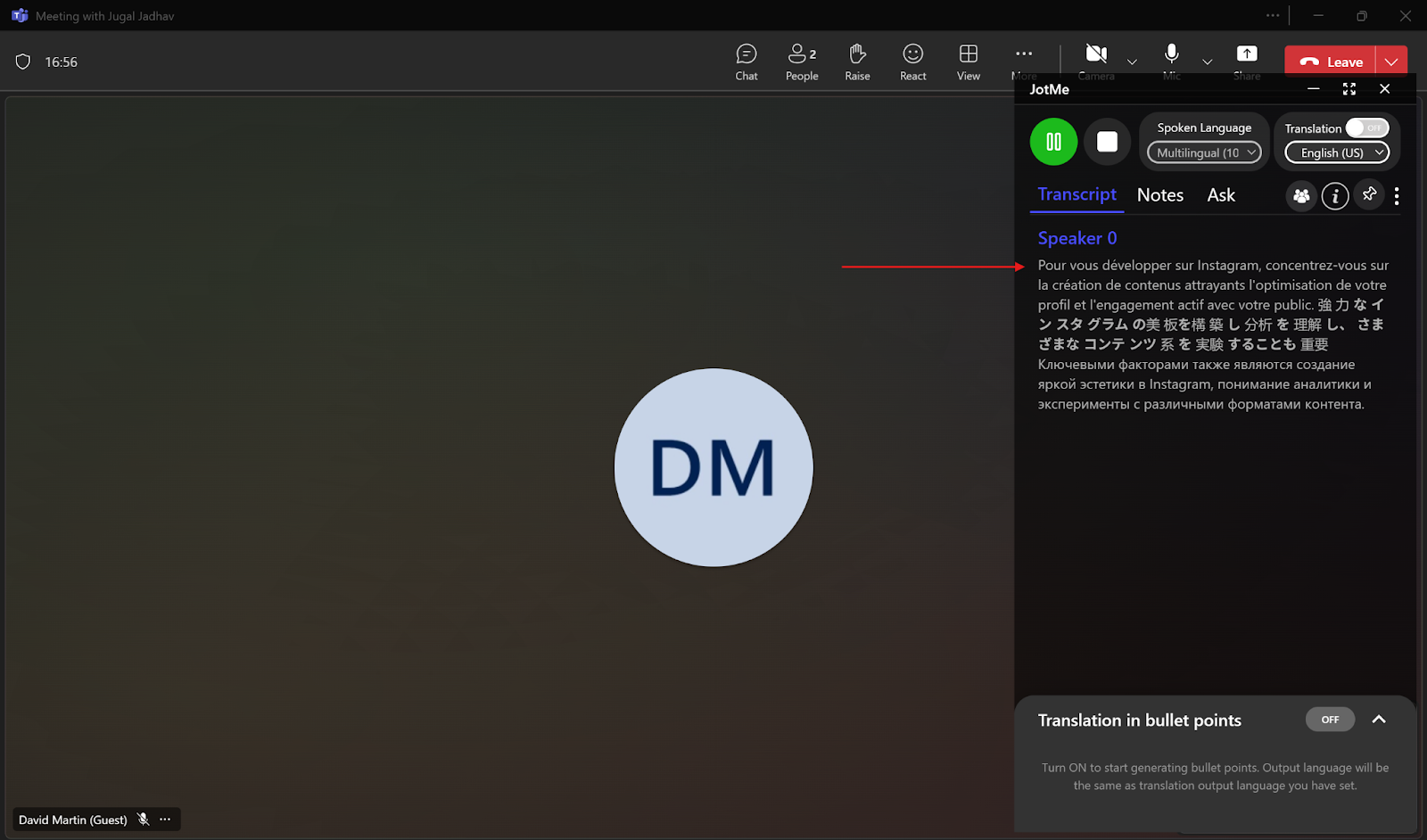
A opção «Multilingual» do modelo Basic pode reconhecer dez idiomas específicos numa sessão: inglês, espanhol, francês, alemão, hindi, russo, português, japonês, italiano e neerlandês. Isto pode ajudar nas reuniões do Teams com participantes que falam idiomas diferentes. Antes de gravar, escolha Basic → Multilingual em «Spoken Language». O processamento depende dos idiomas suportados e da qualidade do áudio; esta cobertura não se aplica a todos os modelos.
Pergunte à IA
Depois da reunião do Teams, abra a sessão guardada no JotMe para fazer perguntas à IA sobre o contexto da reunião. A transcrição e as eventuais notas podem fornecer contexto para respostas no idioma que prefere. Também pode pedir rascunhos de e-mails, artigos de blogue, tarefas personalizadas ou respostas nas redes sociais. Indique o tema e acrescente uma estrutura ou exemplo, se necessário. Aplicam-se as condições de disponibilidade, processamento, acesso e utilização da IA. Reveja o resultado e transfira-o para a aplicação pretendida; não há envio automático de mensagens.

Notas de reunião com IA
Se tirar notas manualmente o distrai durante as reuniões do Teams, as notas com IA do JotMe podem ajudar. Depois da sessão, o JotMe pode utilizar a transcrição e as notas que escreveu para organizar resumos, ações a realizar e assuntos importantes. A disponibilidade depende do processamento, das definições e dos créditos de IA. Confirme as decisões e ações importantes na transcrição original.
Durante a reunião, escreva os seus próprios pontos em «Notes» se pretender notas com IA e resumos (em inglês) personalizados. O JotMe combina essas notas com a transcrição para gerar notas de IA separadas. Aplicam-se o tempo de processamento, as definições e os créditos de IA disponíveis.

Se a sua equipa internacional trabalha em idiomas diferentes, pode traduzir as notas com o JotMe para idiomas de destino suportados. Utilize o contexto da conversa e reveja os termos importantes para manter o alinhamento. As funcionalidades de tradução e a utilização disponíveis dependem das definições, dos direitos de acesso e dos créditos de IA.

Transcrições após as reuniões
Para recuperar o que foi discutido nas reuniões do Teams, pode consultar as transcrições do áudio captado, com carimbos de data/hora, depois de guardar e processar a sessão. Também pode traduzir a transcrição para idiomas suportados, como japonês, espanhol, português, italiano e inglês, consoante a funcionalidade escolhida e os créditos de IA. Isto ajuda quando partilha o registo com alguém que não compreende o idioma original. Reveja o conteúdo e as permissões de partilha antes de o enviar.

Como obter transcrição precisa em direto nas reuniões do Teams?
Uma solução de transcrição com IA adequada pode ajudá-lo a acompanhar as reuniões do Teams. Siga estas sugestões para melhorar a qualidade da transcrição em direto:
- Fale com clareza: Peça aos participantes que falem claramente, a um ritmo regular e com pausas quando necessário. Isto dá tempo ao reconhecimento de voz para processar o que é dito e facilita o acompanhamento da transcrição e das eventuais traduções.
- Mantenha uma ligação estável à Internet: Uma ligação instável pode causar atrasos e interrupções, dificultando o processamento do áudio. Utilize uma ligação estável e um ambiente tranquilo para melhorar as condições de reconhecimento e tradução precisos.
- Escolha uma solução de transcrição adequada: O acesso à transcrição integrada do Teams e ao registo guardado depende da função, do organizador e das políticas; o reconhecimento automático pode cometer erros. O JotMe oferece um fluxo na aplicação para computador com transcrição precisa em direto e reconhecimento de mais de 200 idiomas e dialetos, consoante o modelo. A tradução para outro idioma é uma funcionalidade separada. Continuam a aplicar-se as autorizações, as permissões de áudio, as políticas da organização e os limites de utilização.
O JotMe não precisa de adicionar um bot à reunião e processa o áudio a que autorizou o acesso no computador. Informe os participantes e respeite as autorizações e as regras da organização aplicáveis. Quer utilize o Teams com clientes estrangeiros ou com uma equipa multilingue, o JotMe disponibiliza transcrição em direto (em inglês), transcrições guardadas e, de acordo com o processamento, as definições e os créditos de IA, notas e resumos para apoiar a comunicação.
Consulte a opção gratuita e os limites da conta e descarregue o JotMe para experimentar transcrição precisa em direto nos idiomas suportados pelo modelo escolhido.
Perguntas frequentes
Existe uma aplicação de transcrição para o Teams?
Sim. Pode transcrever reuniões do Teams com o JotMe. A aplicação para computador processa o microfone e o áudio do sistema autorizados, sem um bot participante, e oferece reconhecimento de voz em mais de 200 idiomas e dialetos, consoante o modelo. A tradução tem uma definição de idioma de destino separada. As transcrições guardadas, as notas com IA e os resumos dependem do processamento, das definições, do acesso e da utilização disponível. Continuam a aplicar-se as autorizações e as regras da organização.
Como converter uma reunião em texto?
Se a sua função e as políticas da organização o permitirem, no Teams aceda a «More Actions» > «Record and transcribe» > «Start transcription». Escolha o idioma falado e clique em «Confirm». As opções podem variar conforme a conta e a reunião. Também pode utilizar o JotMe para transcrição precisa e contextual em direto do áudio autorizado. Conceda as permissões de áudio e as autorizações necessárias e escolha o idioma falado e o modelo antes de gravar; reveja os nomes e termos importantes depois.
A transcrição do MS Teams é precisa?
A precisão pode variar conforme a qualidade do áudio, o ritmo da fala, o idioma e os termos técnicos. O reconhecimento automático pode cometer erros em conversas rápidas ou com nomes específicos da empresa. O JotMe utiliza processamento de linguagem e reconhecimento de voz para transcrição precisa e contextual, mas também exige a revisão das informações essenciais. Nenhum dos serviços garante resultados sem erros.
Porque não consigo iniciar a transcrição no Teams?
As políticas da organização ou da reunião podem desativar a transcrição para o organizador ou os participantes. Pergunte ao organizador ou ao administrador de TI que acesso e fluxo estão autorizados. Uma aplicação para computador separada, como o JotMe, não altera essas políticas: utilize-a apenas onde for permitido, com as permissões de áudio, a informação aos participantes e as autorizações necessárias. Não é uma forma de contornar as restrições da organização.