Artigos
Como transcrever uma chamada no Discord?
Publicado em:
Saiba como transcrever chamadas no Discord com o JotMe. Siga estes quatro passos para instalar a aplicação, autorizar o acesso ao áudio, iniciar uma transcrição precisa em direto e aceder às chamadas guardadas. A utilização depende do seu plano e das definições escolhidas.
Resposta breve: Abra o Discord e instale a aplicação do JotMe para computador. Conceda as permissões necessárias para o microfone e o áudio do sistema, inicie a chamada e prima o botão de reprodução no JotMe para começar a transcrição em direto. No final, pare a gravação; o acesso à transcrição guardada depende da conta e das definições de gravação.
Também tem dificuldade em registar todas as ideias importantes nas conversas do Discord e sente que algumas acabam por se perder? Ouvir, escrever e responder a mensagens ao mesmo tempo pode ser exigente, sobretudo quando receia perder algum pormenor importante. Já voltou a ouvir uma chamada e desejou ter uma transcrição precisa do Discord para consultar?
É aqui que o JotMe pode ajudar. A transcrição com IA converte a fala recebida através das entradas de áudio autorizadas em texto pesquisável. Assim, pode concentrar-se na conversa e rever os pontos importantes mais tarde. A qualidade do áudio e o modelo de reconhecimento de voz escolhido influenciam o resultado.
Siga estes passos rápidos para começar a transcrever chamadas no Discord:
- Descarregue o JotMe: Visite o site oficial, escolha a opção gratuita, caso esteja disponível, e descarregue o JotMe. Consulte os limites do acesso gratuito e do seu plano.
- Inicie uma chamada no Discord: Abra o Discord, entre num canal de voz de um servidor ou inicie uma chamada privada.
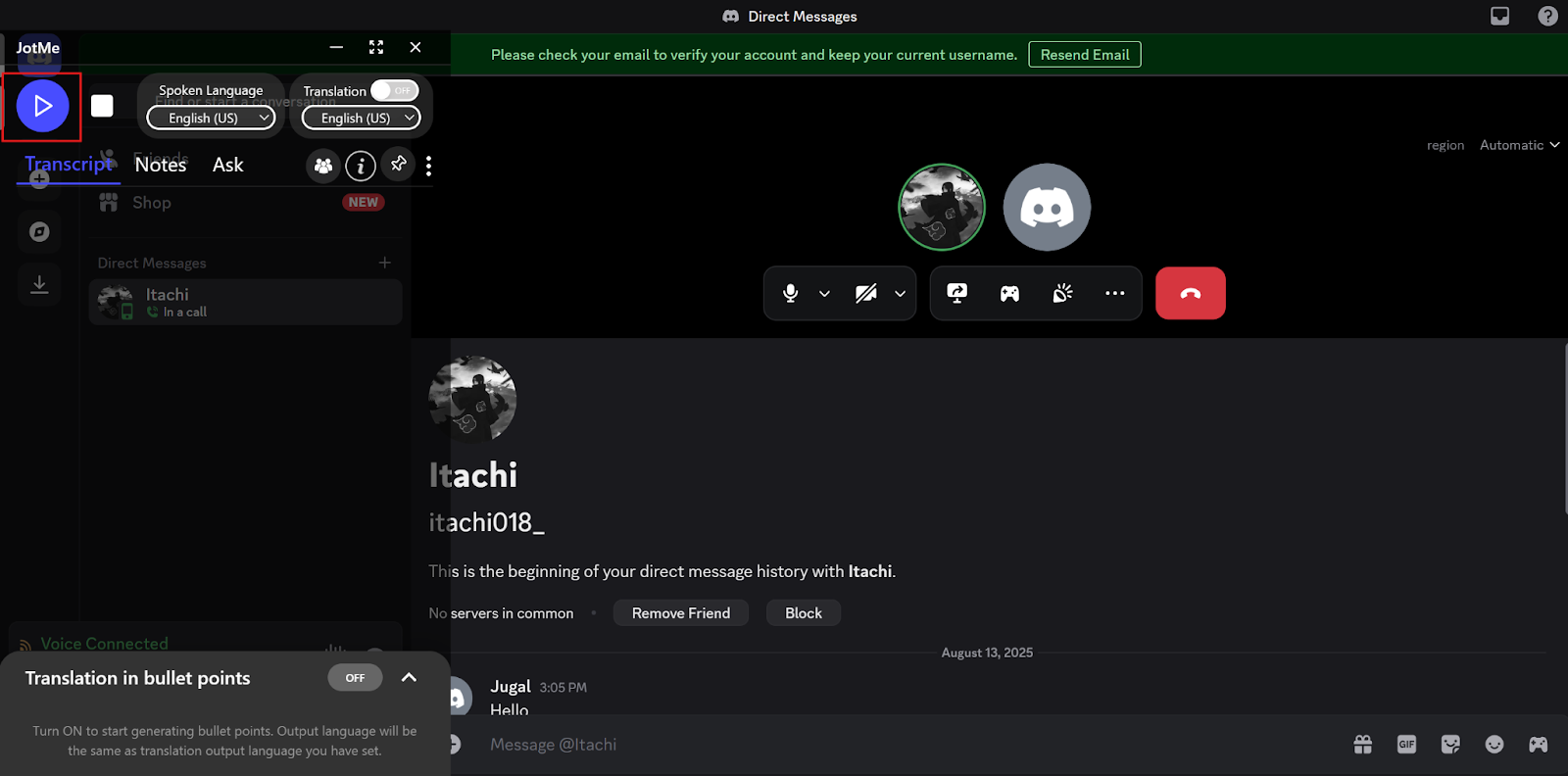
- Inicie a transcrição: Clique em «Play (▶)» no JotMe para ver as legendas em direto. Desative «Translation» se pretender apenas transcrever. No final, clique em Stop para terminar a gravação. O processamento e o acesso à transcrição dependem das definições e da utilização disponível no seu plano.
- Aceda ao resumo com IA e à transcrição completa: Abra a transcrição completa da chamada do Discord guardada no JotMe. As notas e os resumos com IA são gerados a partir da transcrição e das suas próprias notas, de acordo com as definições, os créditos de IA e o tempo de processamento.
Passo 1: Como descarregar e instalar o JotMe?
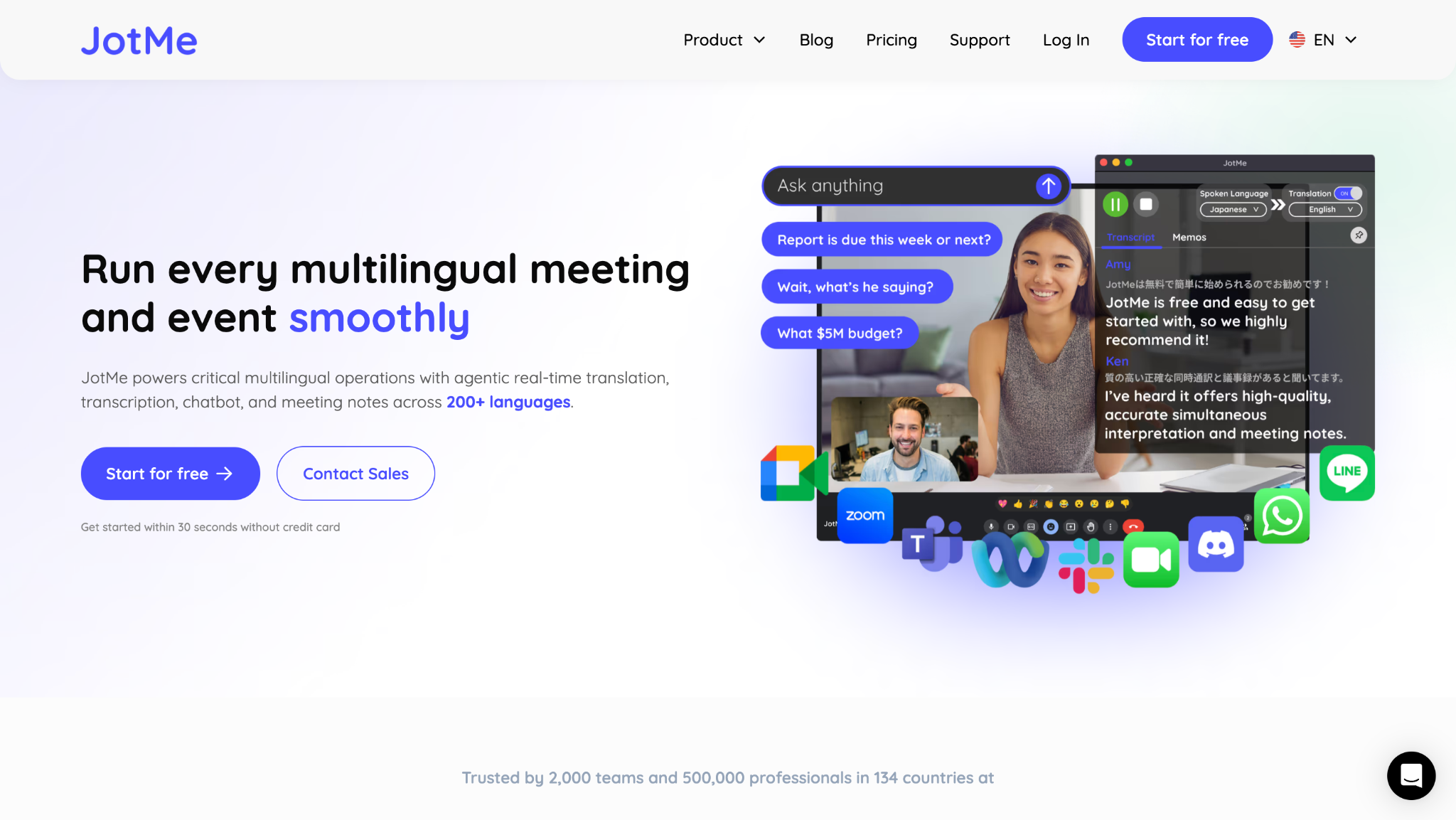
A aplicação do JotMe para computador pode processar o microfone e o áudio do sistema a que autorizou o acesso, sem entrar na chamada como um bot. A transcrição em direto suporta mais de 200 idiomas e dialetos; os idiomas de reconhecimento de voz disponíveis dependem do modelo escolhido. Descarregue o instalador para Windows ou Mac no site oficial do JotMe e siga as instruções de instalação. Se existir uma opção para começar gratuitamente, consulte as condições do plano e os limites de utilização.
Passo 2: Como iniciar uma chamada no Discord?
No Discord, escolha uma destas opções:
- Clique num canal de voz de um servidor para entrar, ou
- selecione um amigo nas mensagens diretas e inicie uma chamada de voz privada.

Passo 3: Como iniciar a transcrição em direto?
Abra a aplicação do JotMe para computador. A aplicação não entra na chamada do Discord como participante: capta o áudio autorizado. Se pretender apenas a transcrição, desative «Translation»; os minutos de transcrição continuam a contar para a utilização. Antes de gravar, escolha a opção «Spoken Language» e o modelo de reconhecimento de voz adequados à chamada. Prima Play (▶). As legendas em direto aparecem à medida que o áudio é recebido e processado.
Passo 4: Como obter um resumo com IA e a transcrição completa?
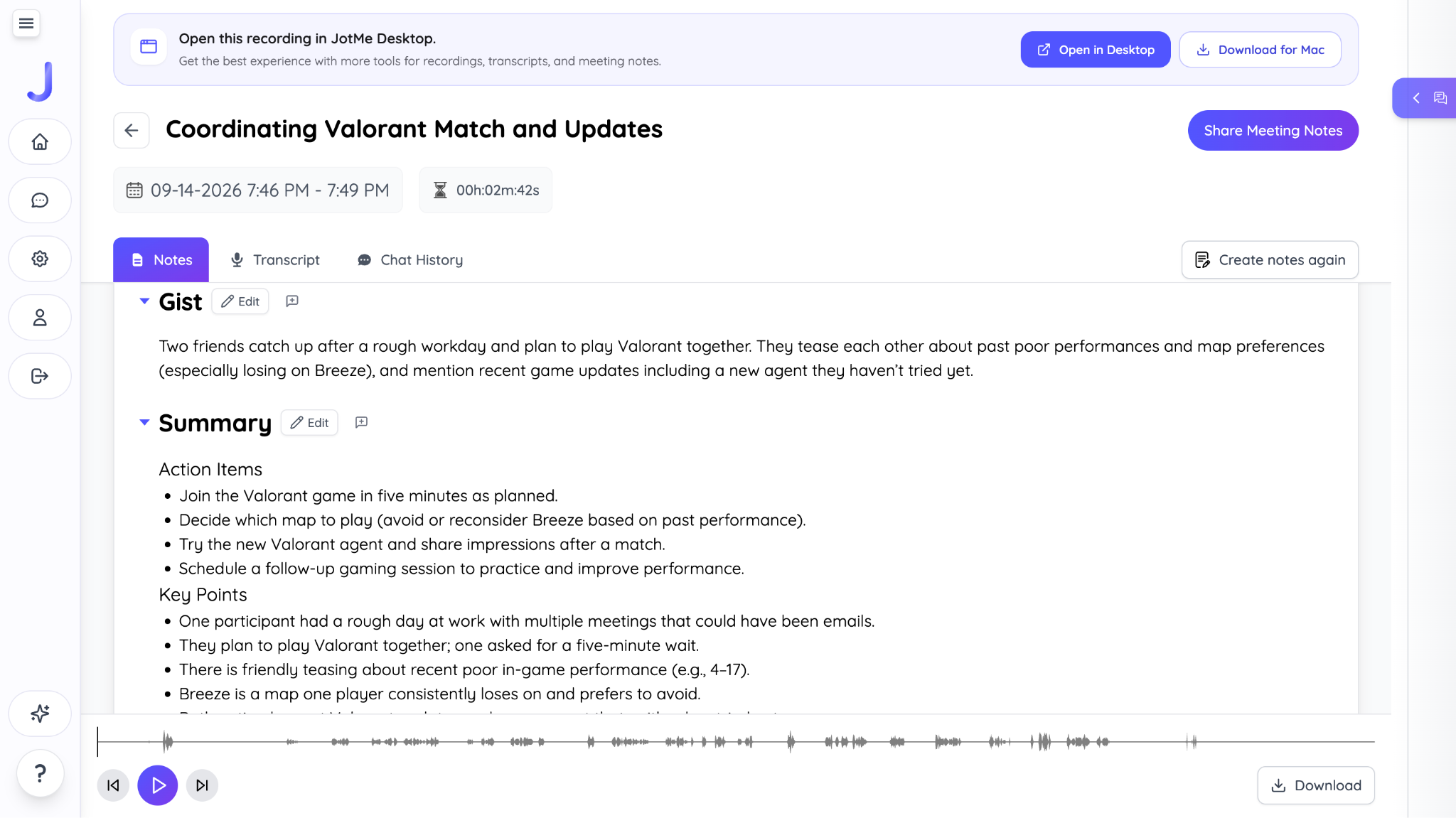
Depois de parar a gravação, pode abrir a chamada do Discord guardada e aceder à transcrição completa. As notas e os resumos com IA são gerados a partir da transcrição e das notas que escreveu. A sua disponibilidade depende do processamento, das definições e dos créditos de IA disponíveis. Se tiver pouco tempo, consultar a transcrição (em inglês) pode ajudá-lo a recordar os assuntos discutidos.
Como o JotMe ajuda a transcrever chamadas no Discord
A tradução em direto do JotMe ajuda-o a acompanhar a fala numa chamada do Discord no idioma que prefere. Uma transcrição guardada também permite rever conversas anteriores e analisar termos desconhecidos no seu contexto. As funcionalidades e os resultados disponíveis dependem do modelo de linguagem, das definições e do plano. Veja abaixo algumas das outras funcionalidades do JotMe.
Transcrição multilingue
Está numa chamada do Discord com colegas de jogo que falam idiomas diferentes? A opção «Multilingual» do modelo Basic pode acompanhar a alternância entre dez idiomas específicos: inglês, espanhol, francês, alemão, hindi, russo, português, japonês, italiano e neerlandês. Antes de gravar, escolha Basic → Multilingual em «Spoken Language». A deteção do idioma e a transcrição em direto dependem dos idiomas suportados e da qualidade do áudio; esta cobertura não se aplica a todos os modelos.

Notas de reunião com IA
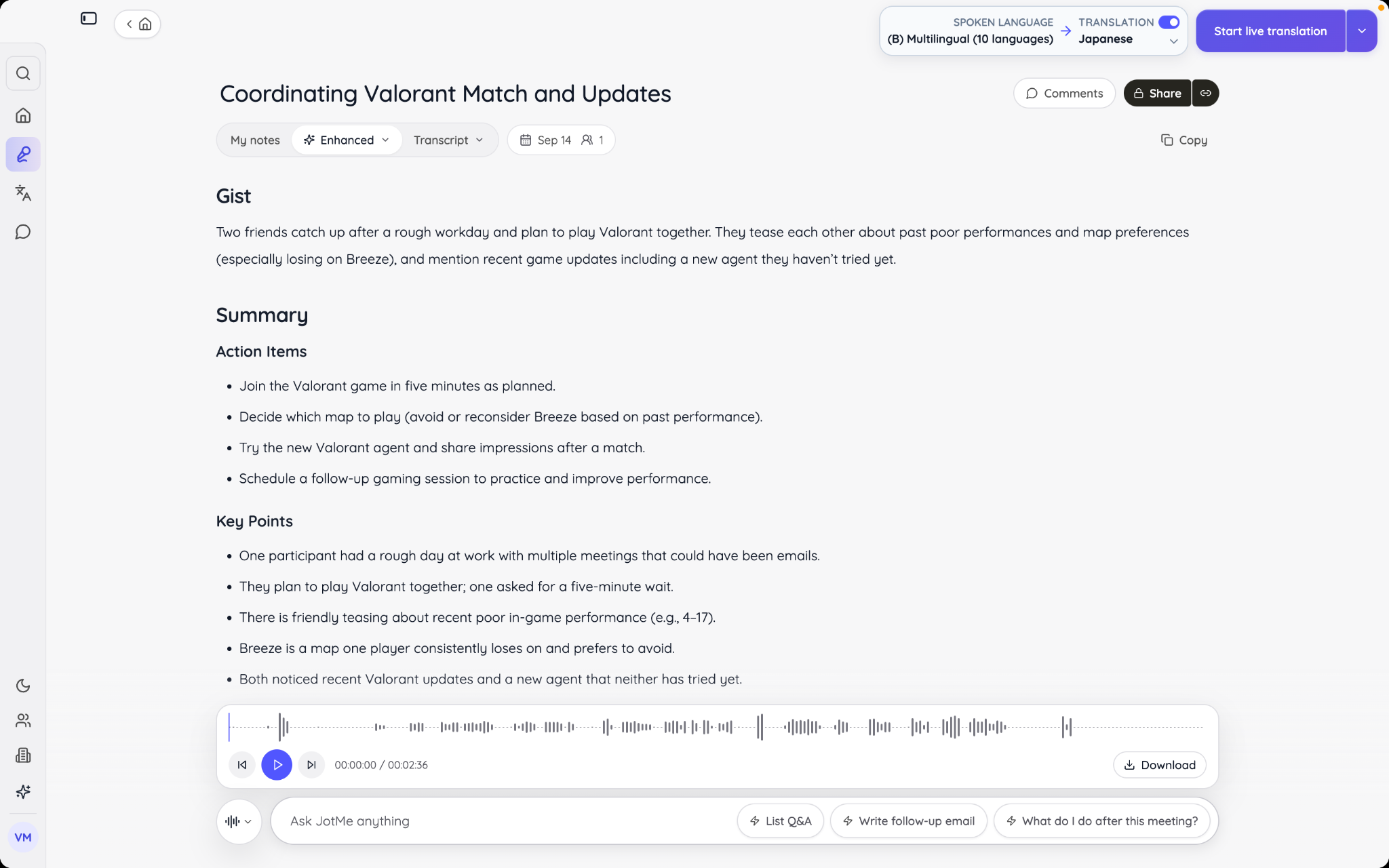
O Discord não é apenas para jogadores: também permite conversas pessoais e profissionais. Nas chamadas de trabalho, pode utilizar as notas de reunião com IA do JotMe. Durante a conversa, escreva as suas próprias notas em «Notes». Depois da sessão, o JotMe combina a transcrição com essas notas para gerar notas e resumos com IA separados. Aplicam-se o tempo de processamento, as definições e os créditos disponíveis.

As notas geradas ajudam a organizar a chamada em ações a realizar, ideias importantes e conclusões principais. Assim, pode obter uma visão geral sem reler sempre a transcrição completa. Confirme as decisões importantes na transcrição original.
Pergunte à IA
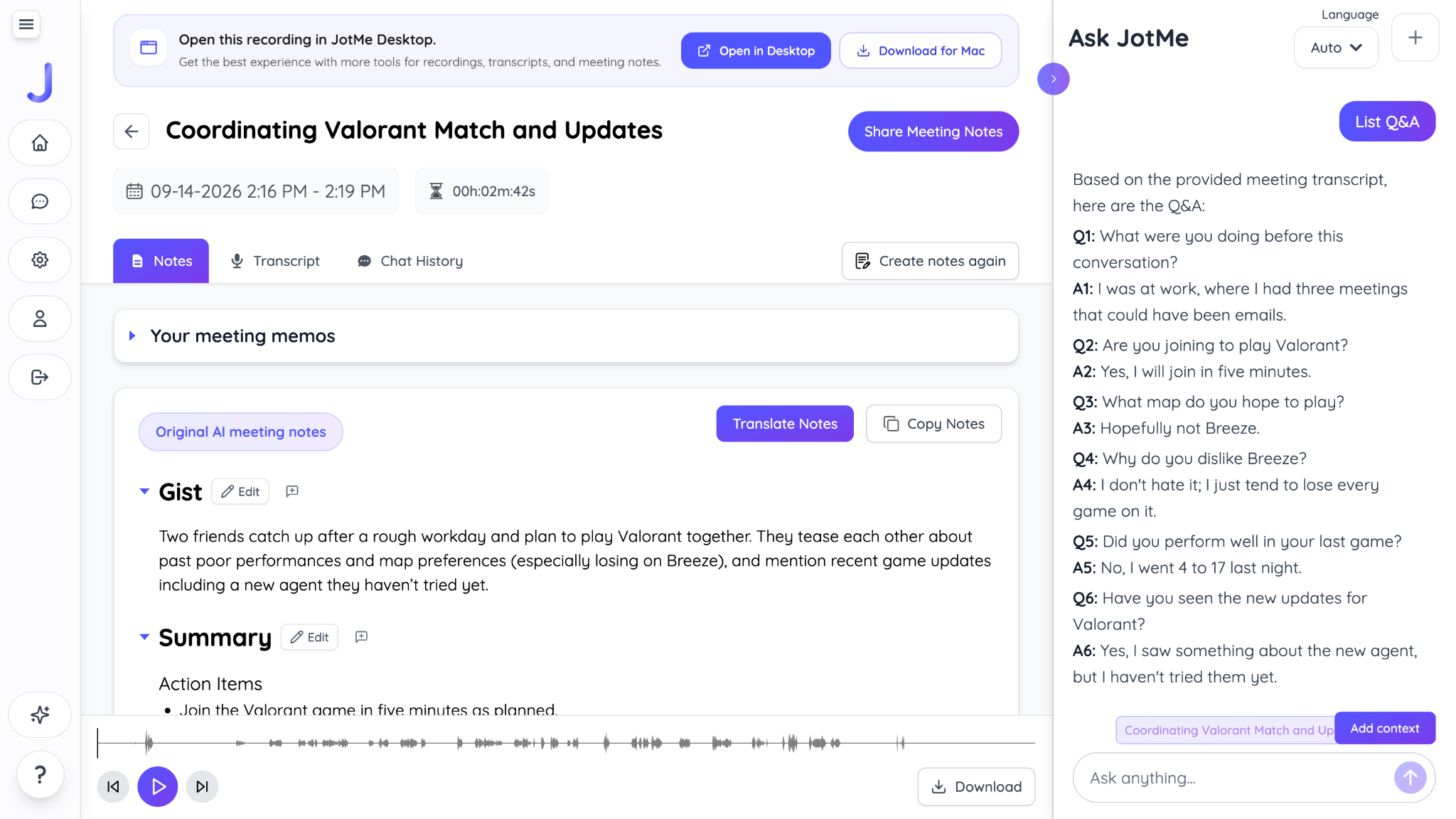
Depois da chamada do Discord, pode abrir a sessão guardada e fazer perguntas à IA do JotMe sobre o contexto da conversa. A transcrição e as eventuais notas da sessão podem fornecer contexto para respostas e rascunhos de documentos, artigos de blogue ou publicações nas redes sociais. Também pode pedir um rascunho de resposta para um e-mail, uma mensagem no Slack ou LinkedIn ou um comentário no Twitter. Reveja o resultado e transfira-o para a aplicação pretendida; não há envio automático de mensagens. Aplicam-se as condições de disponibilidade, acesso e utilização da IA.
Quais são as boas práticas para obter transcrições precisas no Discord?
Alguns hábitos simples podem ajudá-lo a obter uma transcrição legível da chamada do Discord. A precisão depende da qualidade do áudio, do idioma e do modelo. Estes passos podem ajudar a reduzir erros:
- Melhore a entrada de áudio: A qualidade da transcrição começa na qualidade do som. Experimente utilizar auscultadores com microfone em vez do microfone integrado do portátil. Escolha um local tranquilo para reduzir o ruído de fundo, como ventoinhas ou teclas ruidosas que dificultam a compreensão da fala.
- Incentive uma fala clara: Mesmo uma IA avançada pode ter dificuldade quando várias pessoas falam ao mesmo tempo. Peça aos participantes que falem à vez, sobretudo ao discutir assuntos importantes. Isto ajuda a transcrição e torna a conversa mais clara para todos.
- Mantenha o sistema a funcionar sem problemas: A transcrição em direto utiliza recursos do computador. Para reduzir o risco de atrasos ou interrupções nas legendas em direto, considere fechar outras aplicações exigentes, como jogos ou programas de edição de vídeo, antes da chamada do Discord.
- Reveja e edite a transcrição: A IA nem sempre reconhece corretamente nomes de utilizador, termos de jogos ou nomes de código de projetos. Depois da chamada, abra a transcrição guardada e reveja-a. Faça as correções necessárias para tornar o registo mais útil e confirme os pormenores importantes no áudio original.
Uma forma simples de transcrever uma chamada no Discord
Uma transcrição útil do Discord (em inglês) permite rever conversas multilingues com participantes de diferentes partes do mundo. Independentemente das funcionalidades do próprio Discord, a aplicação do JotMe para computador pode transcrever o áudio recebido no seu computador, com as permissões necessárias e as definições adequadas.
Pode utilizar o Discord para coordenar equipas, desenvolver projetos criativos, jogar ou conversar com uma comunidade. O JotMe fornece transcrições que ajudam a rever os pormenores importantes. Os resumos com IA e as notas organizadas podem ajudá-lo a encontrar os pontos principais depois de concluído o processamento e quando as definições e os limites de utilização o permitirem.
Consulte a opção gratuita e os limites de utilização disponíveis para a sua conta e experimente o JotMe. Comece a transformar chamadas do Discord em registos pesquisáveis sobre os quais pode trabalhar.
Perguntas frequentes
Quanto tempo demora a transcrever uma chamada do Discord?
A transcrição em direto gera legendas enquanto fala. Os 300–500 milissegundos referidos no artigo original não constituem uma garantia de latência fixa: o tempo varia consoante a ligação, o áudio e o modelo escolhido. A disponibilidade da transcrição completa e do resumo após a chamada depende da gravação, do processamento, das definições e dos limites de utilização.
O que acontece se alguém entrar ou sair da chamada do Discord durante a transcrição?
O JotMe pode continuar a processar a fala recebida através das entradas autorizadas do microfone e do áudio do sistema. Por isso, a entrada ou saída de participantes não exige, por si só, um novo bot. A transcrição contém a fala captada durante a gravação e reconhecida pelo modelo; não é garantido que todas as vozes ou participantes sejam registados na íntegra.
Porque faltam por vezes palavras na transcrição do Discord ou aparece texto incorreto?
A precisão da transcrição é influenciada pela qualidade do áudio, pelo ruído de fundo e pela clareza da fala dos participantes. Para melhorar a precisão, incentive os participantes a falar à vez, utilize bons auscultadores com microfone, reduza o ruído de fundo e assegure uma ligação estável à Internet.
É permitido transcrever chamadas do Discord sem informar os outros participantes?
Informe os participantes e obtenha as permissões exigidas pelas regras aplicáveis. As regras relativas à gravação e ao consentimento podem variar consoante o local e as circunstâncias da chamada; participar na conversa não significa, por si só, que pode gravá-la. Se os requisitos de autorização não forem claros, esclareça-os antes de começar a gravar.
Preciso de ser administrador do servidor do Discord para transcrever uma chamada?
A aplicação do JotMe para computador capta o áudio autorizado no seu computador e não depende de adicionar um bot ao servidor do Discord. Não precisa de ser administrador do servidor para este fluxo. Ainda assim, deve conceder as permissões de microfone e áudio do sistema, informar os participantes, obter as autorizações necessárias e cumprir as regras aplicáveis do servidor ou da organização. Isto não constitui uma autorização ilimitada para gravar todas as chamadas.