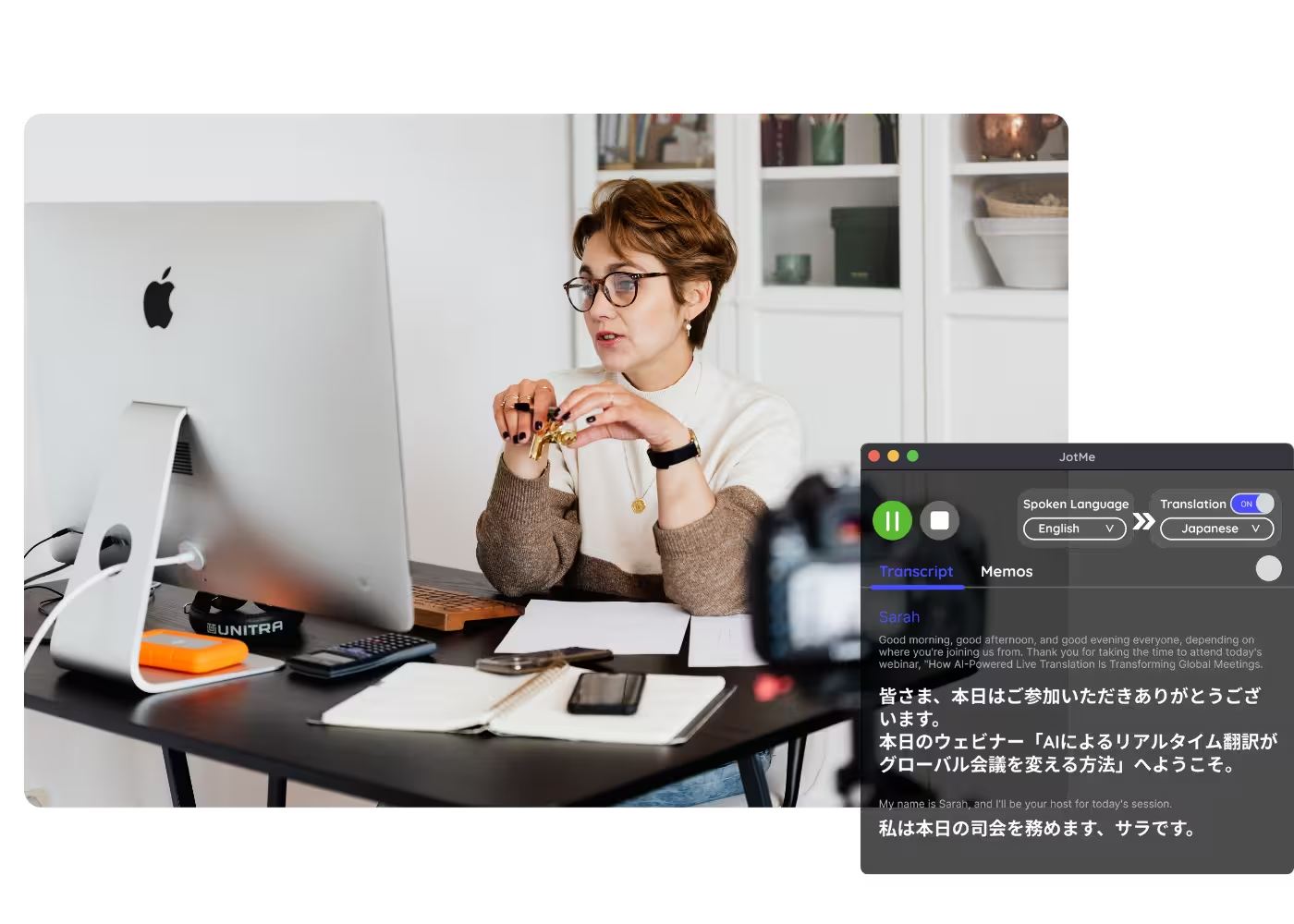
യോഗം റെക്കോർഡ് ചെയ്യൽ
കോളിൽ ബോട്ട് ചേരാതെ പിന്തുണയുള്ള യോഗ ഓഡിയോ റെക്കോർഡ് ചെയ്ത് ട്രാൻസ്ക്രിപ്റ്റും സംഗ്രഹവും കുറിപ്പുകളും നേടുക. ഭാഷ, സേവിങ്, പ്രോസസ്സിങ് പരിധികൾ പരിശോധിക്കുക.
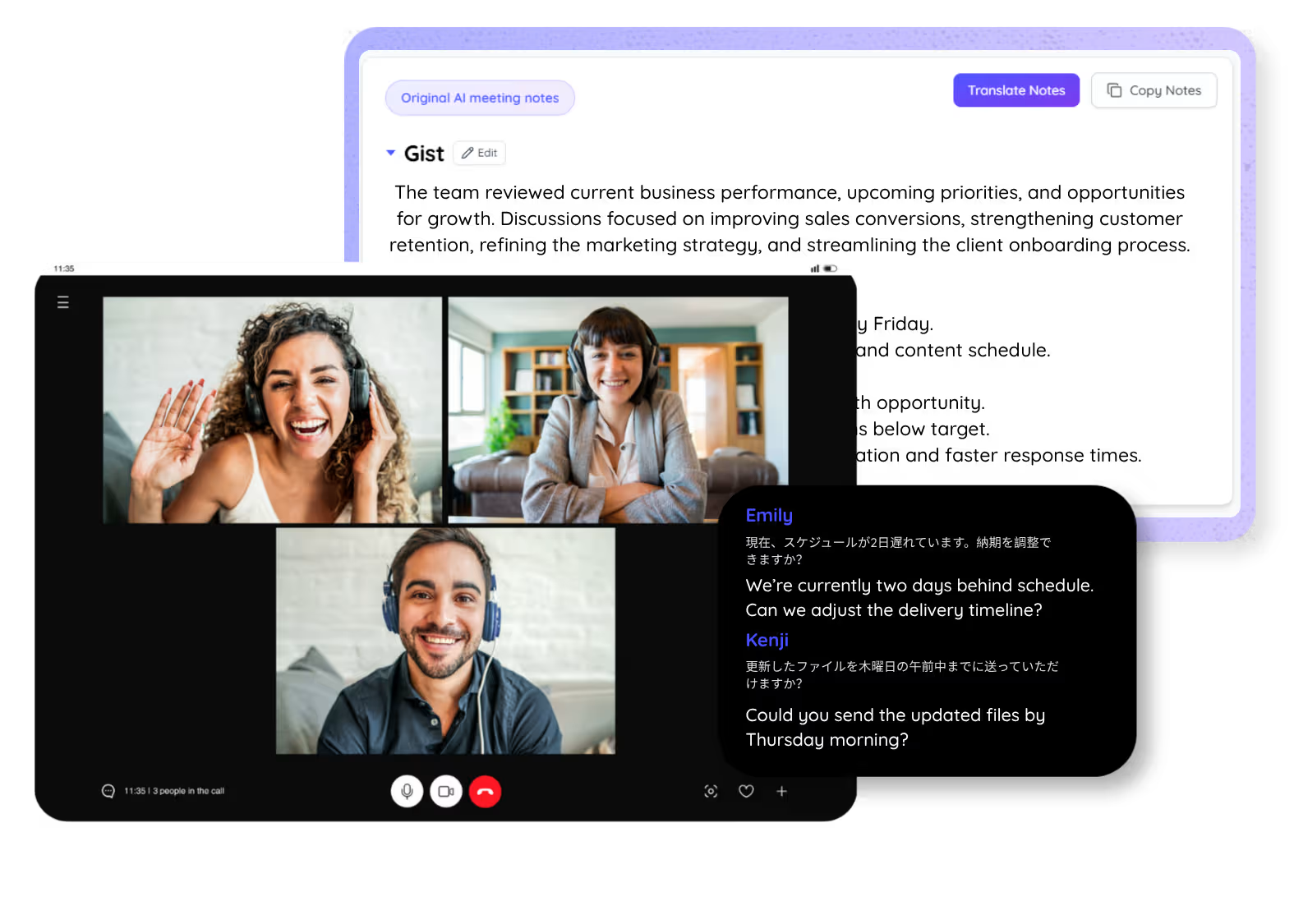
ഈ പേജിൽ പരാമർശിക്കുന്ന ഉപയോക്തൃസംഖ്യ: 134 രാജ്യങ്ങളിലായി 2,000 സംഘങ്ങളും 5,00,000 പ്രൊഫഷണലുകളും



















നിങ്ങളുടെ യോഗങ്ങൾ റെക്കോർഡ് ചെയ്യുക
Zoom, Microsoft Teams, Google Meet യോഗത്തിന്റെ തുടക്കത്തിൽ JotMe ഡെസ്ക്ടോപ്പ് ആപ്പ് ആരംഭിക്കുക; കോളിൽ ബോട്ട് ചേരില്ല. ആവശ്യമായ ഓഡിയോ അനുമതികളും പങ്കെടുക്കുന്നവരുടെ സമ്മതവും നേടുക. നിലവിലുള്ള റെക്കോർഡിങ് പിന്നീട് അപ്ലോഡ് ചെയ്യാം; ഫയൽ അപ്ലോഡിന്റെ പിന്തുണ വേറെയാണ്. തത്സമയ സംഭാഷണം എഴുത്താക്കാൻ മോഡലിനനുസരിച്ച് 200-ലധികം ഭാഷകൾ പിന്തുണയ്ക്കുന്നു; AI കുറിപ്പുകൾ 21 ഭാഷകളിലോ ഭാഷാഭേദങ്ങളിലോ ലഭിക്കും. സേവിങ്, ക്രമീകരണങ്ങൾ, AI ക്രെഡിറ്റുകൾ, പ്രോസസ്സിങ് എന്നിവയ്ക്കുശേഷം ഫലങ്ങൾ ലഭിക്കും. ക്രെഡിറ്റ് കാർഡില്ലാതെ സൗജന്യമായി തുടങ്ങാം.
യോഗം എങ്ങനെ റെക്കോർഡ് ചെയ്യാം?
3 ലളിതമായ ഘട്ടങ്ങളിൽ
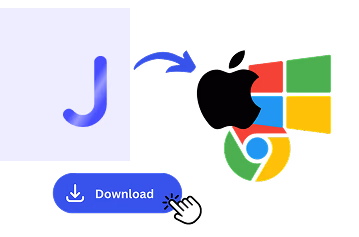
1. ഡെസ്ക്ടോപ്പ് ആപ്പോ മൊബൈൽ ആപ്പോ Chrome എക്സ്റ്റൻഷനോ ഡൗൺലോഡ് ചെയ്യുക
Mac, Windows ഡെസ്ക്ടോപ്പ് ആപ്പ് ഉപയോഗിക്കുക. Android, iPhone ആപ്പുകളുടെ പിന്തുണ പ്രത്യേകം പരിശോധിക്കുക. Google Meet-നുള്ള Chrome വിപുലീകരണത്തിന് ക്യാപ്ഷൻ അടിസ്ഥാനമാക്കിയ പരിമിത സൗകര്യങ്ങളാണ്; ഡെസ്ക്ടോപ്പ് ഓഡിയോ റെക്കോർഡിങ്ങിന്റെ എല്ലാ സൗകര്യങ്ങളും അതിലുണ്ടെന്നു കരുതരുത്.
2. യോഗം തുടങ്ങുമ്പോൾ JotMe ആരംഭിക്കുക
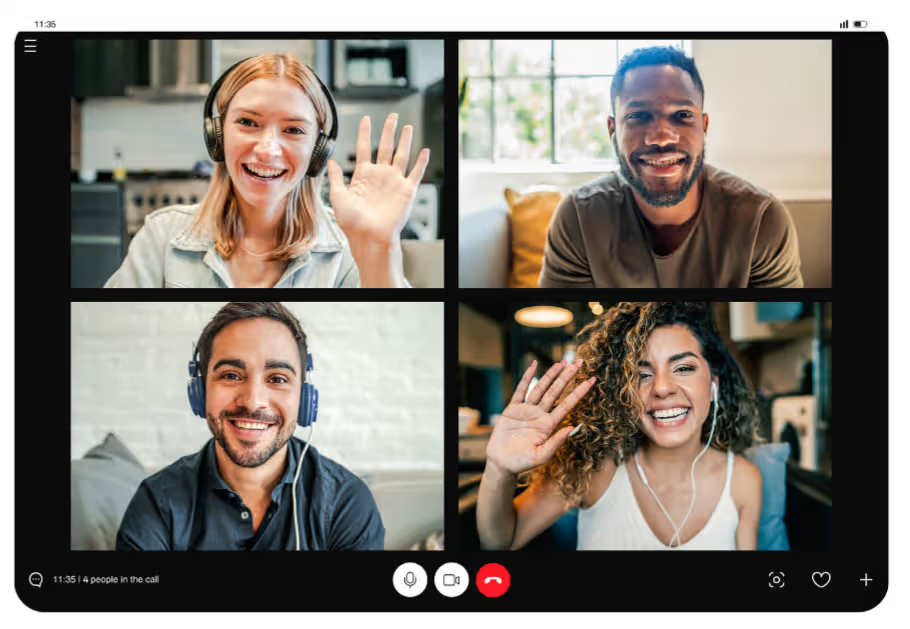
ആവശ്യമായ ഓപ്പറേറ്റിങ് സിസ്റ്റം അനുമതികളോടെ JotMe ഡെസ്ക്ടോപ്പ് ആപ്പ് അംഗീകൃത ഓഡിയോ പശ്ചാത്തലത്തിൽ ഉപയോഗിക്കുന്നു. ബോട്ട് ചേരില്ല; അതിഥികൾ ഒന്നും ഇൻസ്റ്റാൾ ചെയ്യേണ്ടതില്ല. റെക്കോർഡിങ് സമ്മതവും നയങ്ങളും പാലിക്കുക.
3. യോഗരേഖ പരിശോധിക്കുക
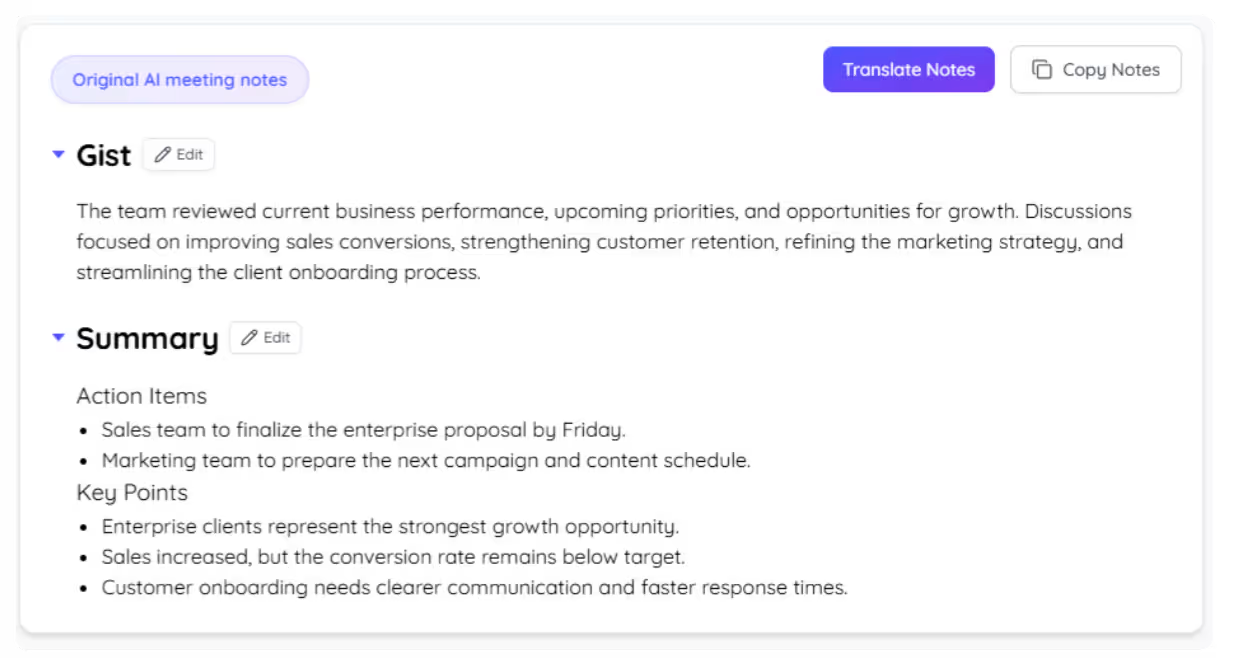
യോഗത്തിനുശേഷം സേവ് ചെയ്ത ട്രാൻസ്ക്രിപ്റ്റ് തുറക്കുക. ക്രമീകരണങ്ങൾ, AI ക്രെഡിറ്റുകൾ, പ്രോസസ്സിങ് എന്നിവയ്ക്കനുസരിച്ച് പിന്തുണയുള്ള ഭാഷയിൽ സംഗ്രഹവും കുറിപ്പുകളും ലഭിക്കാം.
പ്രവർത്തിക്കുന്ന വിധം കാണുക
വീണ്ടും കാണേണ്ട യോഗങ്ങൾക്കുള്ള റെക്കോർഡിങ്

ടീം യോഗങ്ങളും ചെറിയ പുരോഗതി യോഗങ്ങളും
Mac, Windows ഡെസ്ക്ടോപ്പ് ആപ്പ് ഉപയോഗിക്കുക. Android, iPhone ആപ്പുകളുടെ പിന്തുണ പ്രത്യേകം പരിശോധിക്കുക. Google Meet-നുള്ള Chrome വിപുലീകരണത്തിന് ക്യാപ്ഷൻ അടിസ്ഥാനമാക്കിയ പരിമിത സൗകര്യങ്ങളാണ്; ഡെസ്ക്ടോപ്പ് ഓഡിയോ റെക്കോർഡിങ്ങിന്റെ എല്ലാ സൗകര്യങ്ങളും അതിലുണ്ടെന്നു കരുതരുത്.

ഉപഭോക്തൃ, വിൽപ്പന കോളുകൾ
ആവശ്യമായ ഓപ്പറേറ്റിങ് സിസ്റ്റം അനുമതികളോടെ JotMe ഡെസ്ക്ടോപ്പ് ആപ്പ് അംഗീകൃത ഓഡിയോ പശ്ചാത്തലത്തിൽ ഉപയോഗിക്കുന്നു. ബോട്ട് ചേരില്ല; അതിഥികൾ ഒന്നും ഇൻസ്റ്റാൾ ചെയ്യേണ്ടതില്ല. റെക്കോർഡിങ് സമ്മതവും നയങ്ങളും പാലിക്കുക.

അഭിമുഖങ്ങളും ഗവേഷണവും
യോഗത്തിനുശേഷം സേവ് ചെയ്ത ട്രാൻസ്ക്രിപ്റ്റ് തുറക്കുക. ക്രമീകരണങ്ങൾ, AI ക്രെഡിറ്റുകൾ, പ്രോസസ്സിങ് എന്നിവയ്ക്കനുസരിച്ച് പിന്തുണയുള്ള ഭാഷയിൽ സംഗ്രഹവും കുറിപ്പുകളും ലഭിക്കാം.
പതിവുചോദ്യങ്ങൾ
JotMe ഉപയോഗിച്ച് മീറ്റിങ്ങുകളും പരിപാടികളും നടത്തുന്നതിനെക്കുറിച്ചുള്ള പൊതുവായ ചോദ്യങ്ങൾക്ക് ഉത്തരങ്ങൾ.
ലഭിക്കാം. പിന്തുണയുള്ള സെഷനിലെ സേവ് ചെയ്ത ട്രാൻസ്ക്രിപ്റ്റിൽ തിരയാം. AI സംഗ്രഹവും കുറിപ്പുകളും ക്രമീകരണങ്ങൾ, ക്രെഡിറ്റുകൾ, പ്രോസസ്സിങ്, പിന്തുണയുള്ള 21 കുറിപ്പുഭാഷകൾ അല്ലെങ്കിൽ ഭാഷാഭേദങ്ങൾ എന്നിവയെ ആശ്രയിക്കും. ഓഡിയോ റെക്കോർഡിങ് ഐച്ഛികമാണ്; ട്രാൻസ്ക്രിപ്റ്റ് സേവിങ്ങിൽനിന്ന് വേറെയാണ്.
വേണ്ട. ഡെസ്ക്ടോപ്പ് ആപ്പ് സിസ്റ്റം ഓഡിയോ ഉപയോഗിക്കുന്നതിനാൽ കോളിൽ ബോട്ട് ചേരില്ല. ഇത് രഹസ്യമായി റെക്കോർഡ് ചെയ്യാനുള്ള അനുമതിയല്ല; ആവശ്യമായ സമ്മതവും ഓഡിയോ അനുമതികളും യോഗനയങ്ങളും പാലിക്കുക.
ചെയ്യാം. ആവശ്യമായ ഓഡിയോ അനുമതികളും സമ്മതവും ഉണ്ടെങ്കിൽ JotMe ഡെസ്ക്ടോപ്പ് ആപ്പ് Google Meet, Zoom, Microsoft Teams, Webex, LINE, നേരിട്ടുള്ള യോഗങ്ങൾ എന്നിവയിൽ ഉപയോഗിക്കാം. ഓഡിയോ ഉറവിടവും റെക്കോർഡിങ് ക്രമീകരണങ്ങളും പരിശോധിക്കുക.
വിവിധ മോഡലുകളിലൂടെ JotMe 200-ലധികം ഭാഷകളും 39,000-ലധികം ഭാഷാജോഡികളും പിന്തുണയ്ക്കുന്നു. തത്സമയ സംഭാഷണം എഴുത്താക്കാനുള്ള പിന്തുണ മോഡലിനനുസരിച്ചാണ്; കുറിപ്പുകൾ 21 ഭാഷകൾക്കോ ഭാഷാഭേദങ്ങൾക്കോ ഉള്ളതാണ്. ഇംഗ്ലീഷ്, ജാപ്പനീസ്, മാൻഡറിൻ, സ്പാനിഷ്, കൊറിയൻ എന്നിവ ഉറവിടപ്പേജ് എടുത്തുപറയുന്നു; എല്ലാ സൗകര്യങ്ങൾക്കും ഒരേ ഭാഷാപട്ടികയല്ല.
കൈമാറ്റത്തിലും സംഭരണത്തിലും എൻക്രിപ്ഷൻ, GDPR രീതികൾ, നടന്നുകൊണ്ടിരിക്കുന്ന SOC 2 Type II ഓഡിറ്റ്, ഡാറ്റ വിൽക്കാതിരിക്കലും AI പരിശീലനത്തിന് ഉപയോഗിക്കാതിരിക്കലും ഉറവിടപ്പേജ് പരാമർശിക്കുന്നു. നിലവിലെ ഡാറ്റ അവകാശങ്ങൾ, സേവിങ്, പ്രോസസ്സിങ് എന്നിവയ്ക്ക് JotMe സ്വകാര്യതാനയം വായിക്കുക; പുതിയ സുരക്ഷാസർട്ടിഫിക്കേഷൻ സ്ഥിരീകരണമല്ല.
ക്രെഡിറ്റ് കാർഡില്ലാതെ സൗജന്യമായി തുടങ്ങുക. ഉറവിടപ്പേജിലെ 30 സെക്കൻഡ് പരാമർശം തുടക്കത്തിന്റെ ഉദാഹരണമാണ്, സമയത്തിന്റെ ഉറപ്പല്ല. കൂടുതൽ ആവശ്യങ്ങൾക്ക് പദ്ധതികൾ താരതമ്യം ചെയ്യുക. പൂർണ്ണ വിലവിവരം കാണുക.
ചെയ്യാം. Zoom യോഗത്തിൽ പിന്തുണയുള്ള ഓഡിയോ സജ്ജീകരണത്തോടെ JotMe ഉപയോഗിക്കാം. നേരിട്ടുള്ള യോഗത്തിൽ ഉപകരണം അനുയോജ്യമായിടത്ത് വെച്ച് മൈക്രോഫോൺ അനുമതിയോടും സമ്മതത്തോടും കൂടി സംഭാഷണം പിടിച്ചെടുക്കാം; ഓൺലൈൻ കോൾ വേണ്ട. ഓഡിയോ റെക്കോർഡിങ് സേവ് ചെയ്യാനുള്ള ഓപ്ഷൻ പ്രത്യേകം പരിശോധിക്കുക.

യോഗത്തിൽനിന്ന് ഉപയോഗപ്രദമായ രേഖ നേടുക
ബഹുഭാഷാ സംഘത്തിനായി ഓരോ മീറ്റിങ്ങും പരിപാടിയും സുഗമമായി നടത്തുക
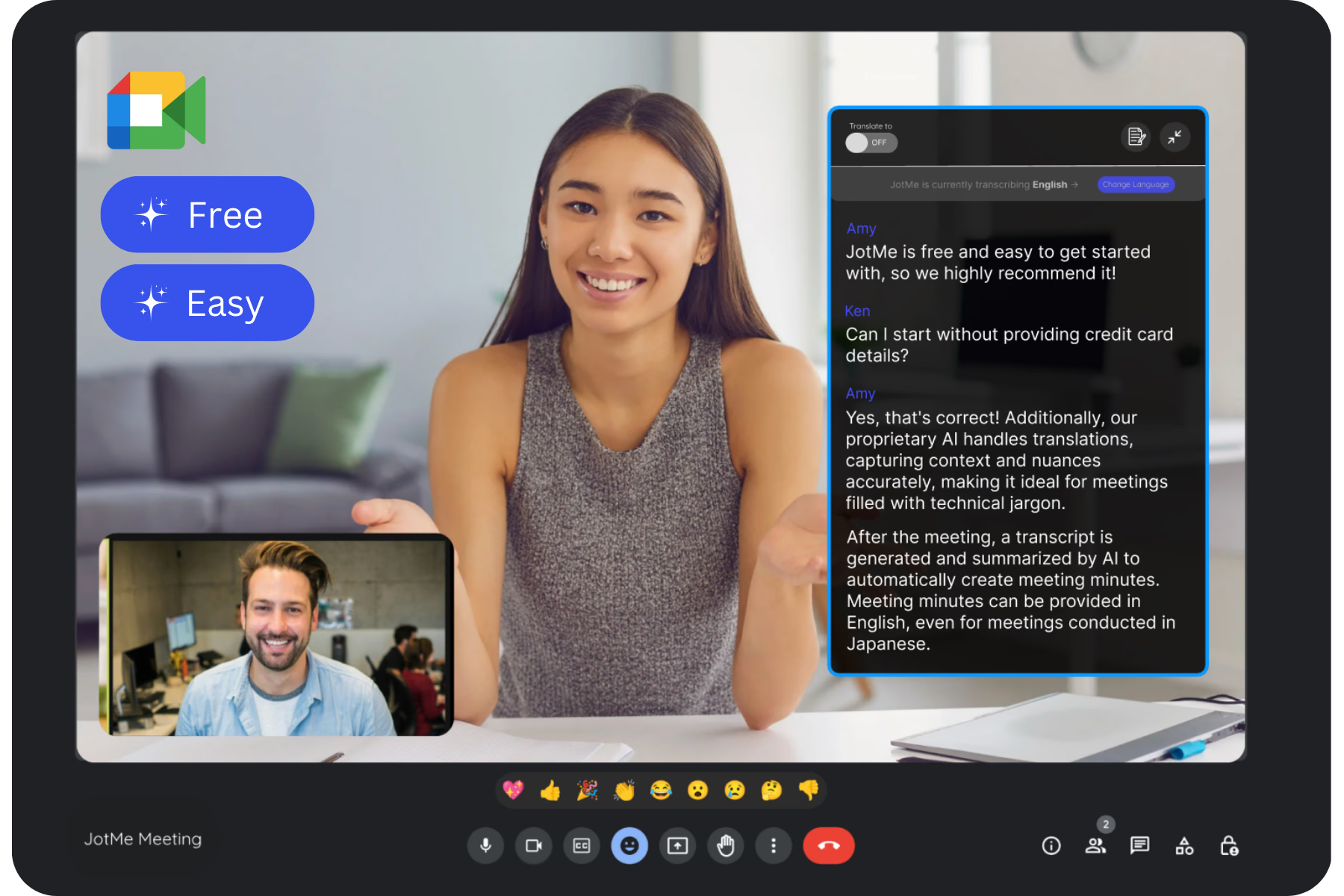
പ്രധാന സംഭാഷണങ്ങൾ ട്രാൻസ്ക്രൈബ് ചെയ്യുകയും വ്യാഖ്യാനിക്കുകയും വിവർത്തനം ചെയ്യുകയും ചെയ്ത് സന്ദർഭമുള്ള വിവരങ്ങളാക്കുക; വ്യത്യസ്ത ഭാഷകളിലുള്ള എല്ലാവർക്കും ഒരേ ധാരണ ലഭിക്കട്ടെ.