Mac-നുള്ള JotMe ഡൗൺലോഡ് ആരംഭിക്കുന്നു. താഴെയുള്ള മൂന്ന് ഘട്ടങ്ങളിലൂടെ ഇൻസ്റ്റാളേഷൻ പൂർത്തിയാക്കി കമ്പ്യൂട്ടറിലെ പിന്തുണയ്ക്കുന്ന ഓഡിയോയിൽ തത്സമയ വിവർത്തനം, ട്രാൻസ്ക്രിപ്ഷൻ, AI മീറ്റിങ് കുറിപ്പുകൾ എന്നിവ ഉപയോഗിക്കുക. ആവശ്യമായ ഓഡിയോ അനുമതികൾ, ക്രമീകരണങ്ങൾ, ക്രെഡിറ്റുകൾ എന്നിവ ബാധകമാണ്.
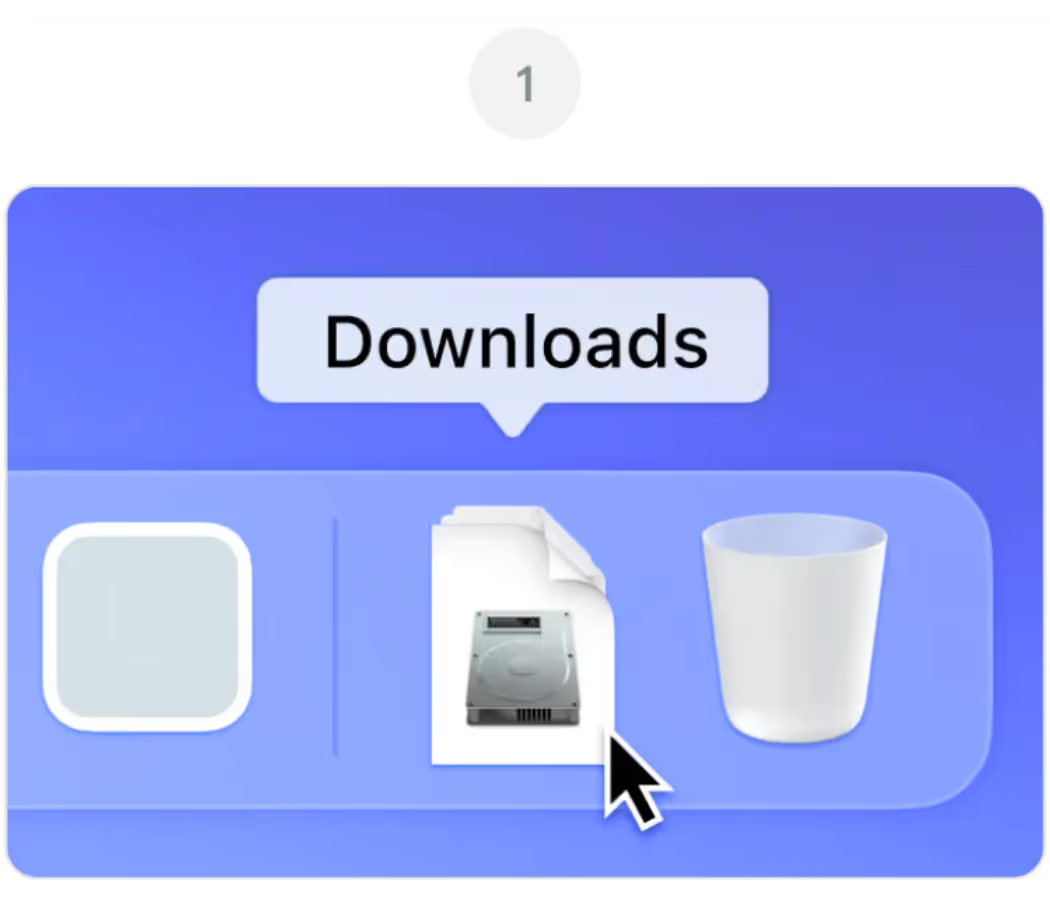
JotMe.dmg തുറക്കുക—Downloads ഫോൾഡറിൽ നിന്ന്
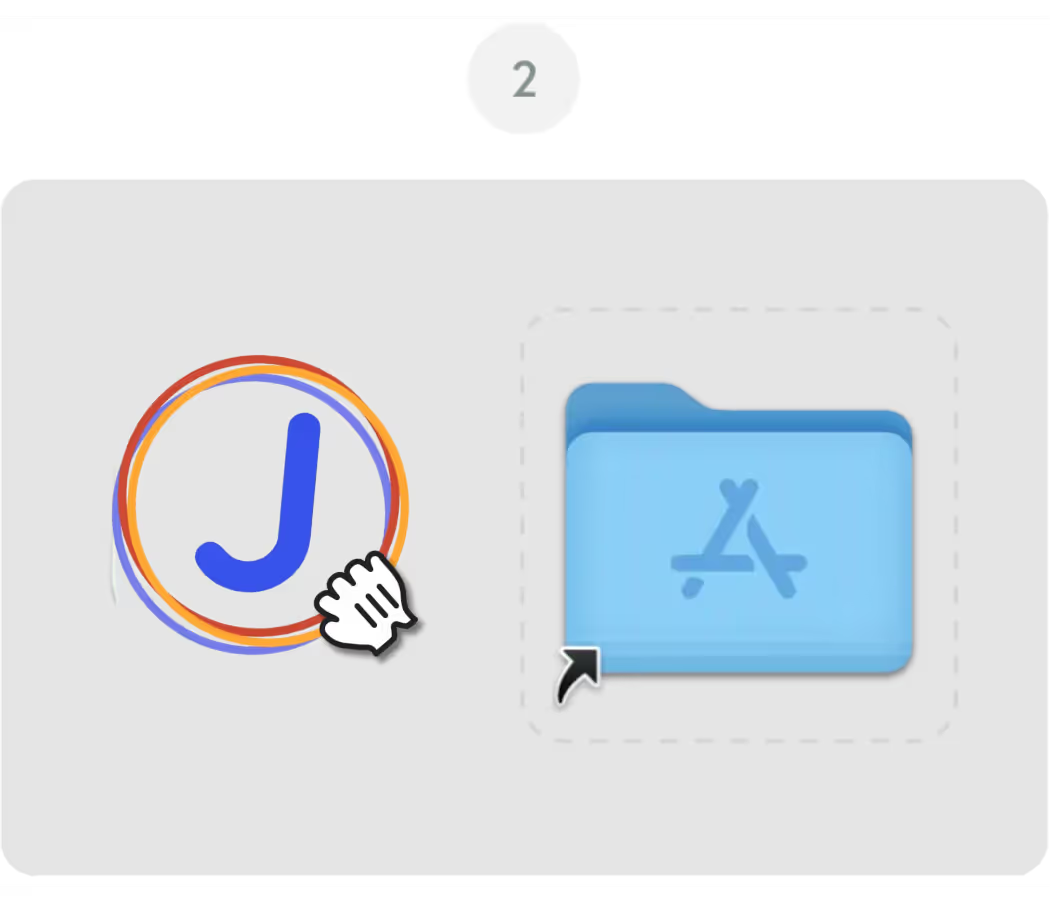
JotMe ഐക്കൺ Applications ഫോൾഡറിലേക്ക് വലിച്ചിടുക
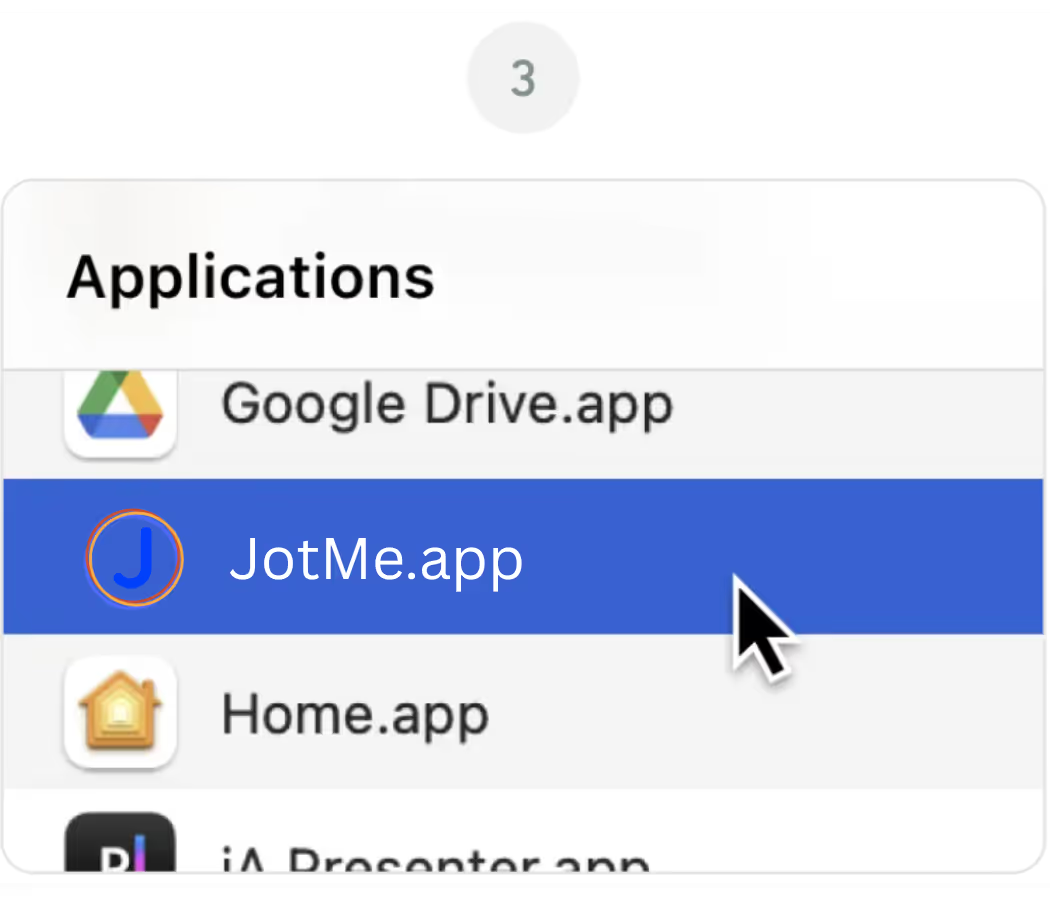
JotMe ആപ്പ് തുറക്കുക—Applications ഫോൾഡറിൽ നിന്ന്


Mac-നുള്ള ഏറ്റവും പുതിയ ഇൻസ്റ്റാളേഷൻ ഫയൽ സ്വയം ഡൗൺലോഡ് ആയില്ലെങ്കിൽ ഈ പേജിലെ ‘വീണ്ടും ഡൗൺലോഡ് ചെയ്യുക’ അമർത്തുക. പ്രശ്നം തുടർന്നാൽ ബ്രൗസറിലെ ഡൗൺലോഡ് ക്രമീകരണങ്ങളും jotme.io-യ്ക്കുള്ള അനുമതികളും പരിശോധിക്കുക.
ഈ പേജിലെ പ്രധാന ഡൗൺലോഡ് M1, M2, M3, M4, തുടർന്നുള്ള പിന്തുണയ്ക്കുന്ന മോഡലുകൾ തുടങ്ങിയ Apple Silicon Mac-കൾക്കുള്ളതാണ്. പഴയ Intel Mac ആണെങ്കിൽ Intel Mac-നുള്ള ഡൗൺലോഡ് തിരഞ്ഞെടുക്കുക.
തിരിച്ചറിയാത്ത ഡെവലപ്പറെന്ന മുന്നറിയിപ്പ് macOS കാണിച്ചാൽ ആദ്യം ഫയൽ JotMe-യുടെ ഔദ്യോഗിക ഉറവിടത്തിൽ നിന്നുള്ളതാണെന്നും സ്ഥാപനനയം അനുവദിക്കുന്നതാണെന്നും ഉറപ്പാക്കുക. തുടർന്ന് System Settings-ലെ Privacy & Security-യിൽ JotMe-യ്ക്ക് സമീപമുള്ള ലഭ്യമായ ‘Open Anyway’ തിരഞ്ഞെടുപ്പ് പരിശോധിക്കുക. ആദ്യ തവണ മാത്രമേ മുന്നറിയിപ്പ് വരൂ എന്ന് കരുതരുത്.
ഉണ്ട്. പിന്തുണയ്ക്കുന്ന മീറ്റിങ് ഓഡിയോയ്ക്കായി JotMe മൈക്രോഫോൺ, സിസ്റ്റം ഓഡിയോ അല്ലെങ്കിൽ സ്ക്രീൻ റെക്കോർഡിങ് അനുമതി ചോദിച്ചേക്കാം; macOS പതിപ്പനുസരിച്ച് പേരുകൾ വ്യത്യസ്തമാകാം. System Settings-ലെ Privacy & Security-യിൽ നിയന്ത്രിക്കുക. AI കുറിപ്പുകൾക്ക് അനുയോജ്യമായ ക്രമീകരണങ്ങൾ, ക്രെഡിറ്റുകൾ, പ്രോസസ്സിങ് എന്നിവയും വേണം.
ഉപയോഗിക്കാം. JotMe Mac ആപ്പും JotMe Chrome എക്സ്റ്റൻഷനും ഒരേ അക്കൗണ്ടും ഡാഷ്ബോർഡും ഉപയോഗിക്കാം. ഡെസ്ക്ടോപ്പ് ഓഡിയോ സംവിധാനത്തിന്റെയും Meet ക്യാപ്ഷനുകൾ ഉപയോഗിക്കുന്ന എക്സ്റ്റൻഷന്റെയും സൗകര്യങ്ങളും പരിധികളും വ്യത്യസ്തമാണ്. പിന്നീട് ട്രാൻസ്ക്രിപ്റ്റ് ലഭിക്കുന്നത് അതു സംരക്ഷിച്ചിട്ടുണ്ടോ, പ്രോസസ്സിങ് പൂർത്തിയായോ, പ്രവേശനാനുമതിയുണ്ടോ എന്നിവയെ ആശ്രയിച്ചിരിക്കും.