ヒント
最高のAI翻訳者の使い方 [ライブ&テキストからテキストへの翻訳]

Lovely Mangla
December 13, 2025

他の言語を話す人とコミュニケーションをとる必要がある場合、最も難しいのは、すべての文を翻訳するのをやめずに、会話を明確かつ自然に保つことです。多くの人が最高のAI翻訳アプリを探しているのは、ライブ会議や日常のテキストチャットにスムーズに適合する、迅速で正確な翻訳支援を求めているからです。JotMeは、リアルタイムの翻訳、発音ガイダンス、信頼性の高いテキスト間翻訳者を1つのシンプルなツールで提供することで、この問題を解決するライブAI通訳です。ライブAI通訳が必要な場合でも、迅速なメッセージ翻訳が必要な場合でも、JotMeは自信を持って理解できるように支援します。
JotMe AI トランスレーターの使用方法 (ライブミーティングで)
バーチャルイベント中にアプリを開き、JotMeに聞かせてほしい言語や翻訳したい言語を選択することで、JotMeをライブミーティング翻訳者として使用できます。ツールがボットや参加者として参加することはなく、マイクやカメラを完全にコントロールできます。JotMeが処理している間は リアルタイム翻訳 そして提供する 多言語転写 正確な記録のため最高のAI言語翻訳アプリを段階的に使用する方法は次のとおりです。
ステップ1:JotMeをコンピューターにインストールする方法
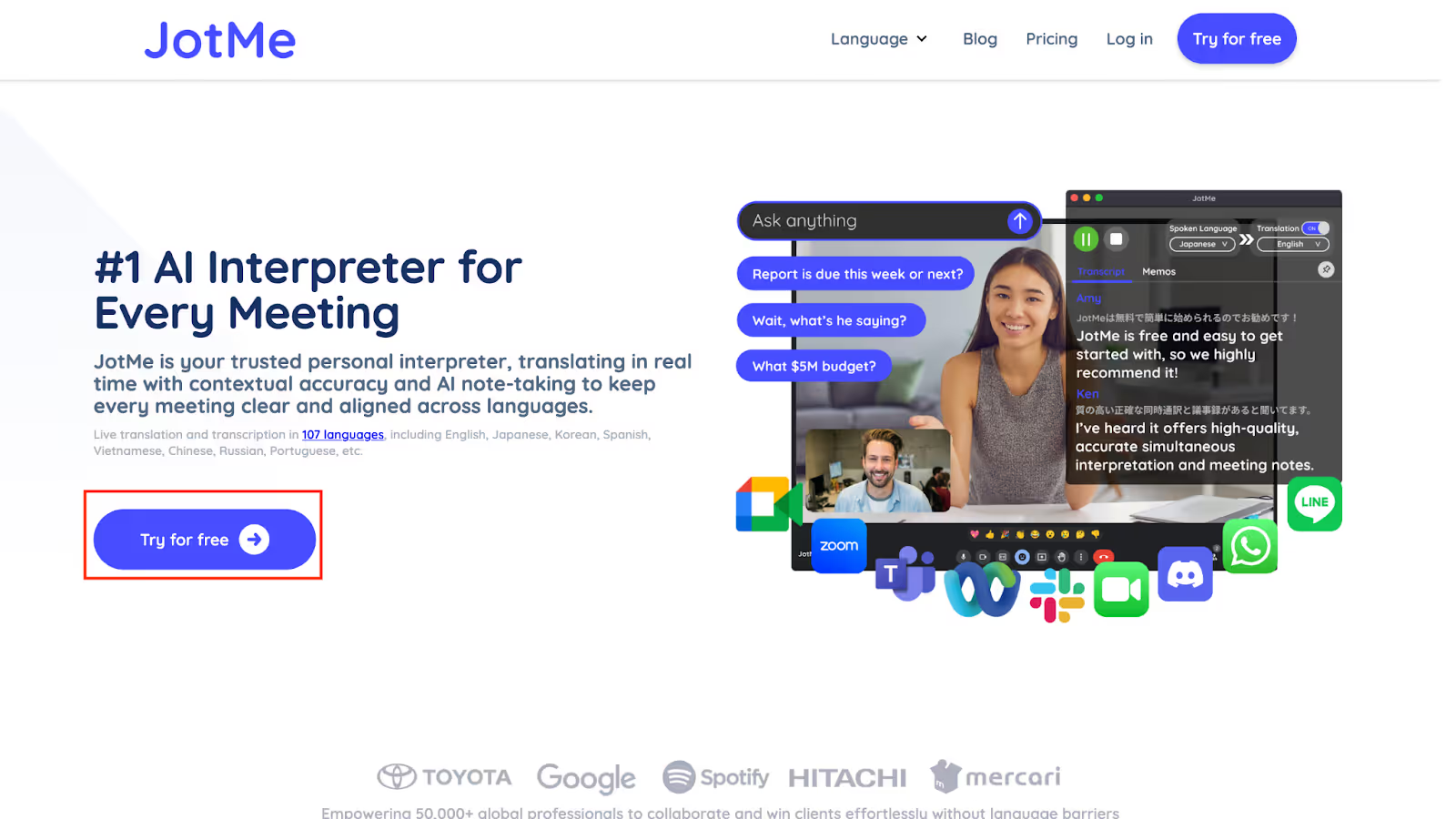
JotMe の公式ウェブサイトにアクセスして、お使いの Mac または Windows デバイス用のアプリをダウンロードしてください。ファイルを保存したら、ファイルを開き、プロンプトに従ってインストールを完了します。セットアップは 1 分で完了し、完了したらデスクトップから直接アプリを起動できます。
ステップ 2: ミーティングに参加してJotMeを準備するには?
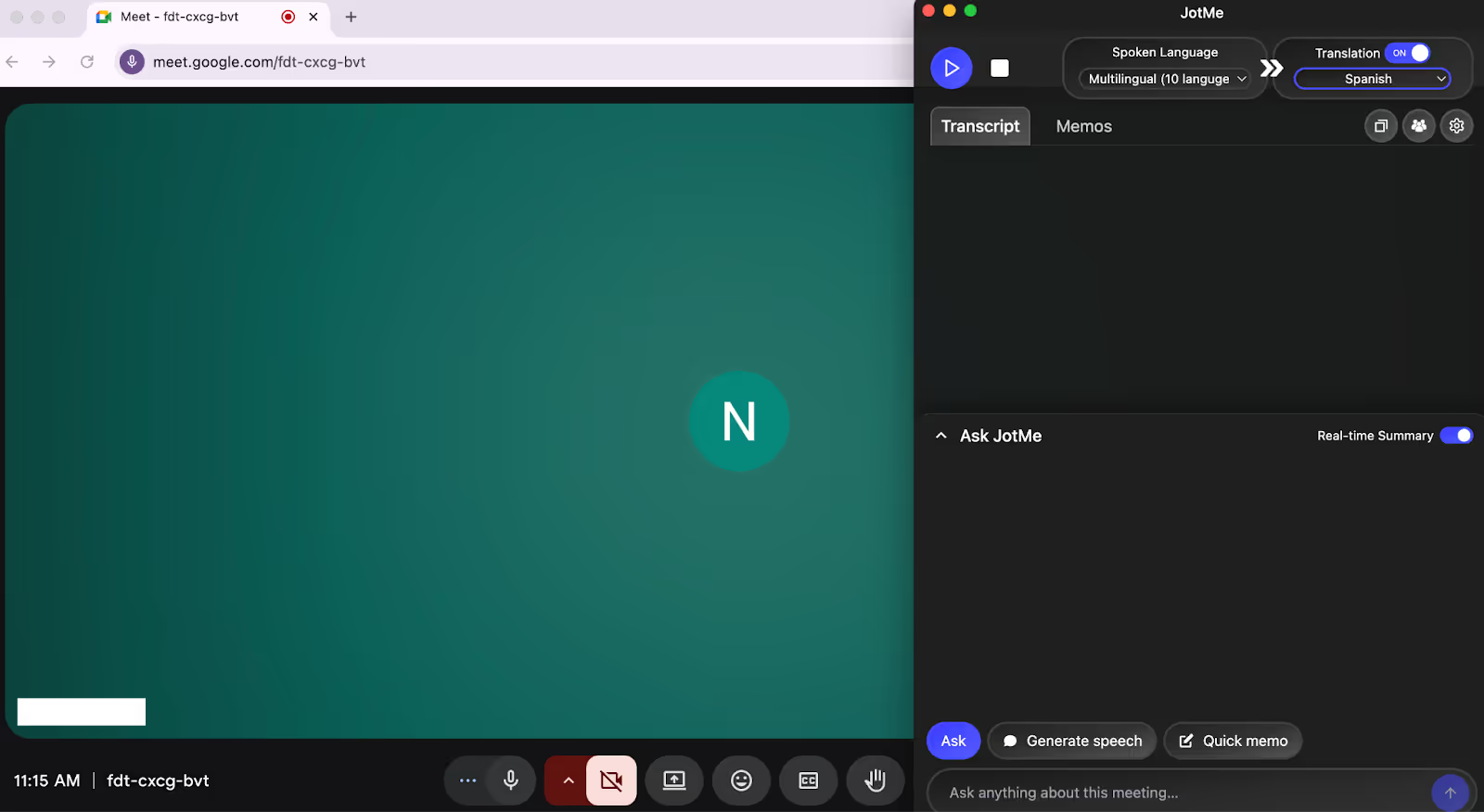
Zoom、Google Meet、Webex、Slack Huddles、Discord、WhatsApp、LINE、Microsoft Teamsなどのプラットフォームで、デスクトップアプリまたはブラウザを使用してオンライン会議に参加できます。通話中になったら、パソコンで JotMe を別途開いてください。通話に参加する許可がなくても、ミーティングウィンドウと同時に機能します。
ステップ3:言語を選択して翻訳を開始するには?
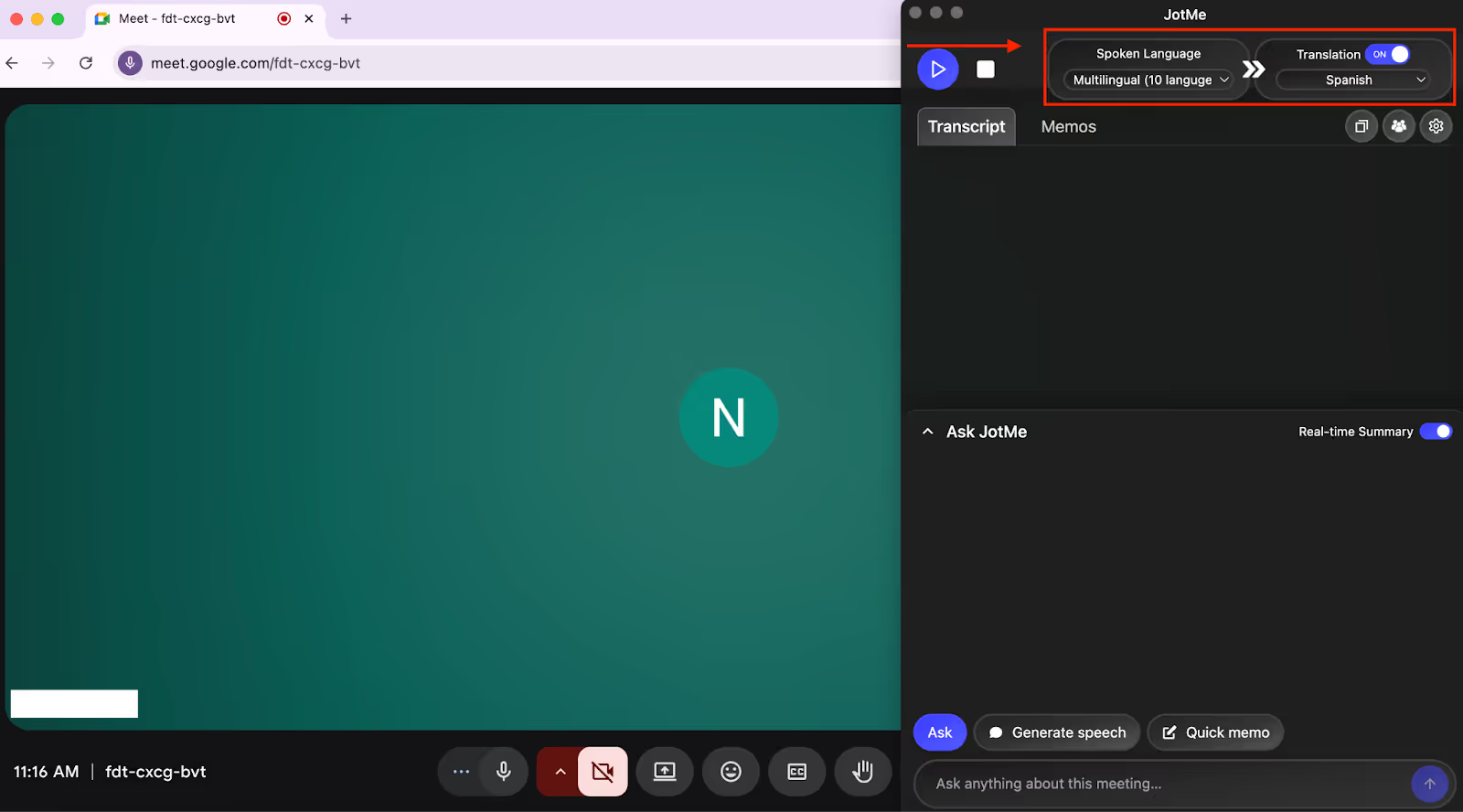
JotMeウィンドウで、翻訳トグルを有効にし、「話し言葉」で聞いている言語を選択し、翻訳メニューからターゲット言語を選択します。次に、再生ボタンをクリックして即時翻訳を開始します。JotMe ウィンドウは画面のどこにでも置いておいて、ライブキャプションを簡単に読むことができます。 トランスクリプト 後で利用できるようになります。
ライブ翻訳が実行されると、JotMeは会議中に使用できるいくつかの機能も提供します。たとえば、AIチャットで質問したり、迅速な発音サポートを受けたり、翻訳時間を他の人と共有したりできます。これらの機能を使うと、会話をより簡単にフォローでき、自信を持って参加できます。
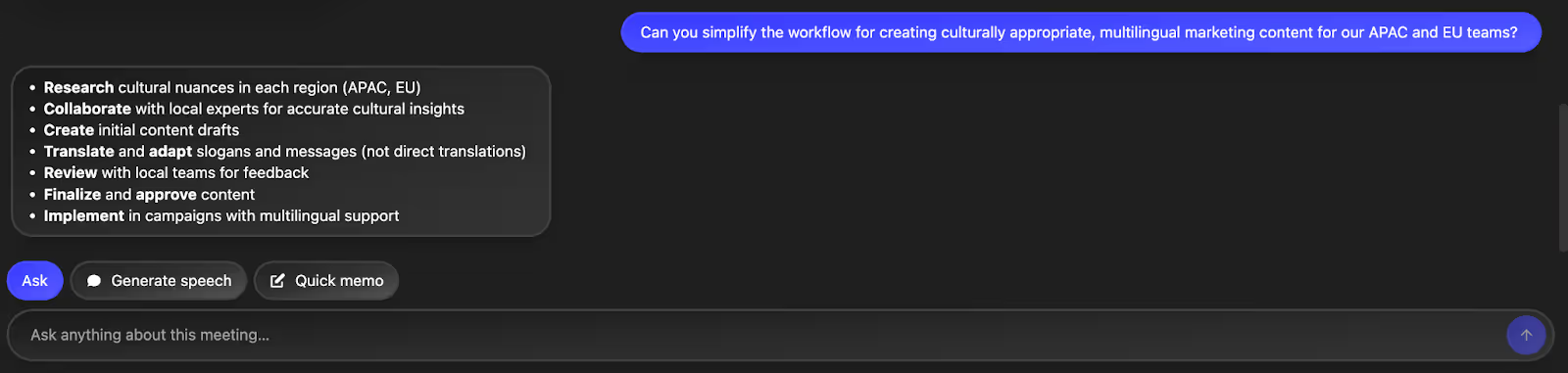
迅速な洞察のためのAIチャット: ある時点で行き詰まり、簡単な説明が必要な場合は、「質問」オプションをクリックしてください。質問を入力すると、リアルタイムですぐに回答します。詳細な質問をすることも、特定のワークフローを起動することもできます。メッセージを [質問] セクションに貼り付けると、明確で簡単な説明が表示されます。これは、通話を中断したり、別のブラウザタブを開いたりせずに自信を持ちたい場合に便利です。
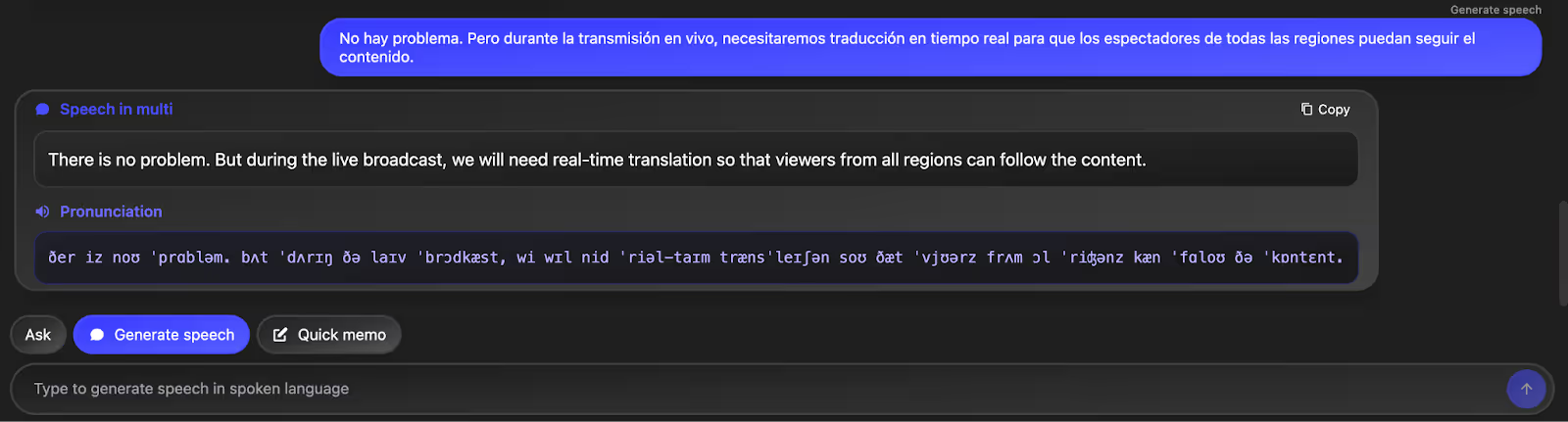
リアルタイム発音: 会議中に、たとえばポルトガル語で同僚の口調でメッセージを伝えたい場合は、その行を発音セクションに貼り付けます。JotMeが正確な発音を教えてくれるので、メッセージを正しく、自信を持って話すことができます。クライアントに挨拶したり、詳細を確認したり、短い指示を出す必要がある場合に特に役立ちます。
JotMe AIのテキストからテキストへのトランスレータの使い方は?
JotMe AI テキスト変換ツールを使用するには、ダッシュボードに移動し、「AI Translator」をクリックします。コンテンツを入力し、希望する内容に合わせてガイドし、言語を選択して生成します。では、の使い方を学びましょう。 テキストからテキストへの翻訳に最適なAIトランスレーター クイックステップガイド付き:
ステップ1:AIテキストからテキストへのトランスレータにはどこからアクセスできますか?
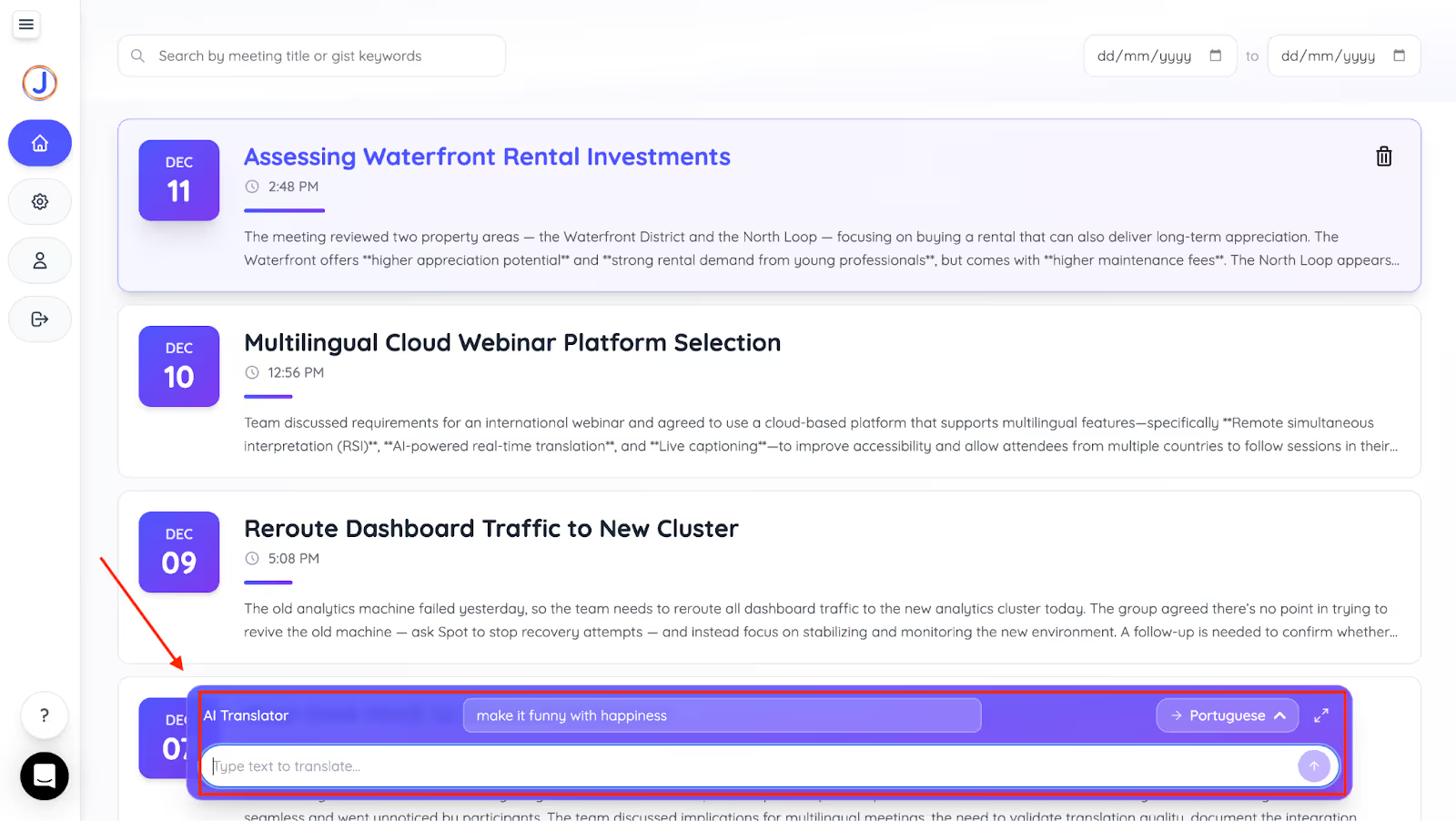
アカウントを作成したら、JotMeダッシュボードにアクセスしてください。画面の下部に「AI Translator」ウィンドウがあります。
ステップ2:テキストを追加して言語を選択する方法は?
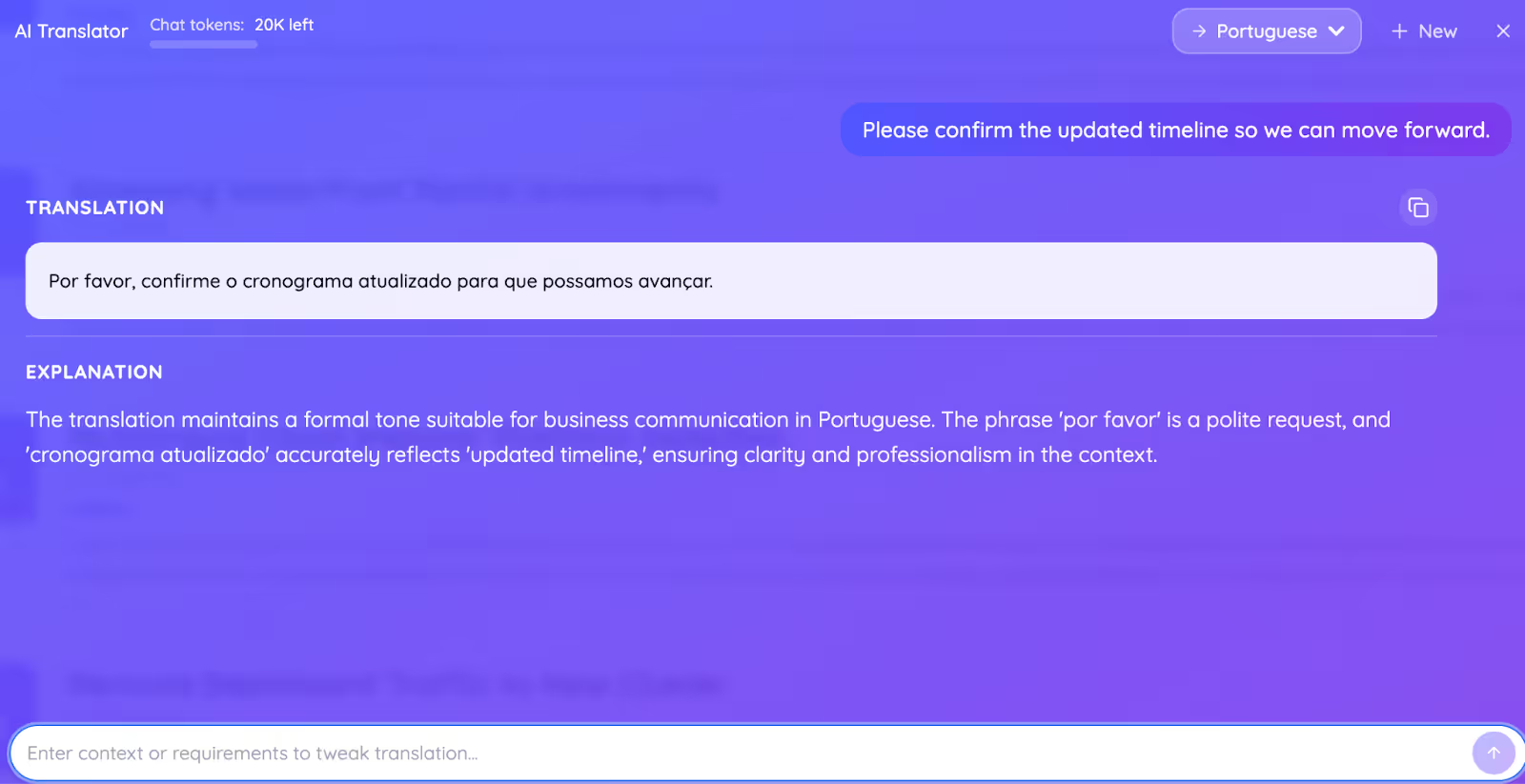
翻訳したいテキストを入力し、コンテンツを面白く、共感させるもの、プロフェッショナルなものにするなど、スタイル要件を指定します。次に、131 の言語からターゲット言語を選択し、矢印をクリックして翻訳を生成します。

ステップ 3: 翻訳してもらうには?
テキストからテキストへの翻訳者は、翻訳の詳細な説明とともに、数秒以内に翻訳を提供します。翻訳をコピーしてチームメイトと共有できます。
JotMeが他のライブAI翻訳アプリよりも優れている理由は何ですか?
JotMeは、テキスト出力だけでなく、実際の会話をサポートしている点で際立っています。ライブミーティングのあらゆる瞬間に耳を傾け、コンテキストを理解し、フローを妨げることなく正確な多言語翻訳を提供します。セールスコール、サポートセッション、国際チームミーティングなど、実際の状況に最適なAIライブ翻訳アプリを探しているなら、JotMeはリアルタイムコミュニケーションのための実用的なツールを提供します。
以下は、JotMeをその1つにする機能です。 ベスト・ライブ・トランスレーション ツールを使用すると、同じ会議で参加者が異なる言語を話す場合でもシームレスなコミュニケーションが可能になります。
ライブコンテキスト翻訳
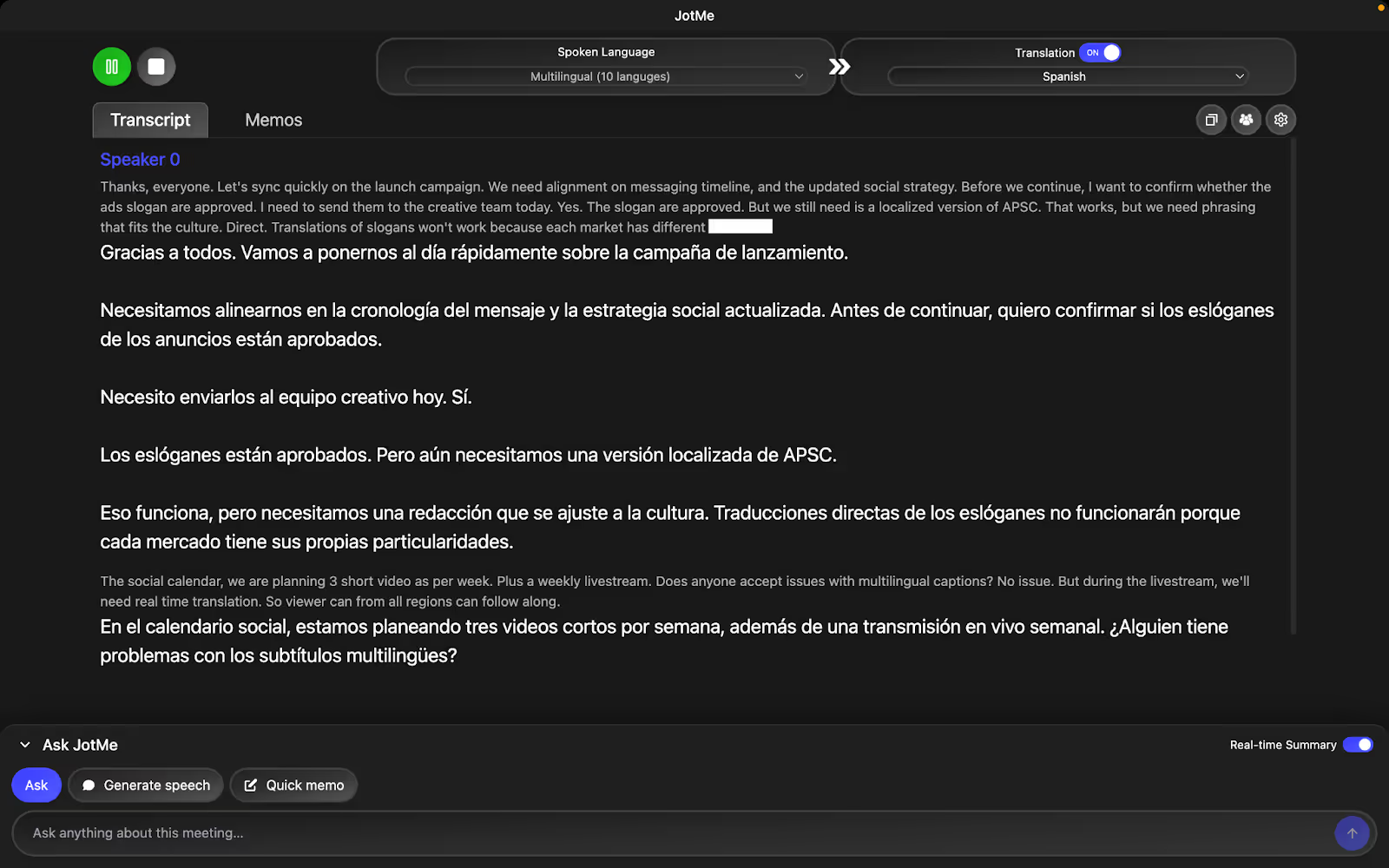
JotMeは、文章を単語ごとに翻訳するのではなく、各行の意味に焦点を当てています。やりとりのすべてに耳を傾け、話し手がメッセージをどのように意図しているかを理解し、人間が説明するのと同じように読めるように翻訳を調整します。これは、誰かがイディオムを使ったり、トピック間を行き来したり、日常的な言葉と専門用語を混ぜたりする場合に重要です。
これにより、ライブ会議では、文字通りの翻訳では通常見落とされるような明確性が得られます。固い字幕やわかりにくい字幕を見る代わりに、話者が実際に何を意味していたかがわかります。会話を中断して説明を求めたり、チャットを確認したりする必要はありません。クライアントがワークフローを説明しているのか、懸念事項を提起しているのか、詳細を迅速に説明しているのかに関わらず、JotMeは翻訳を明確な説明として提示するので、会議全体がわかりやすくなります。
翻訳議事録の共有
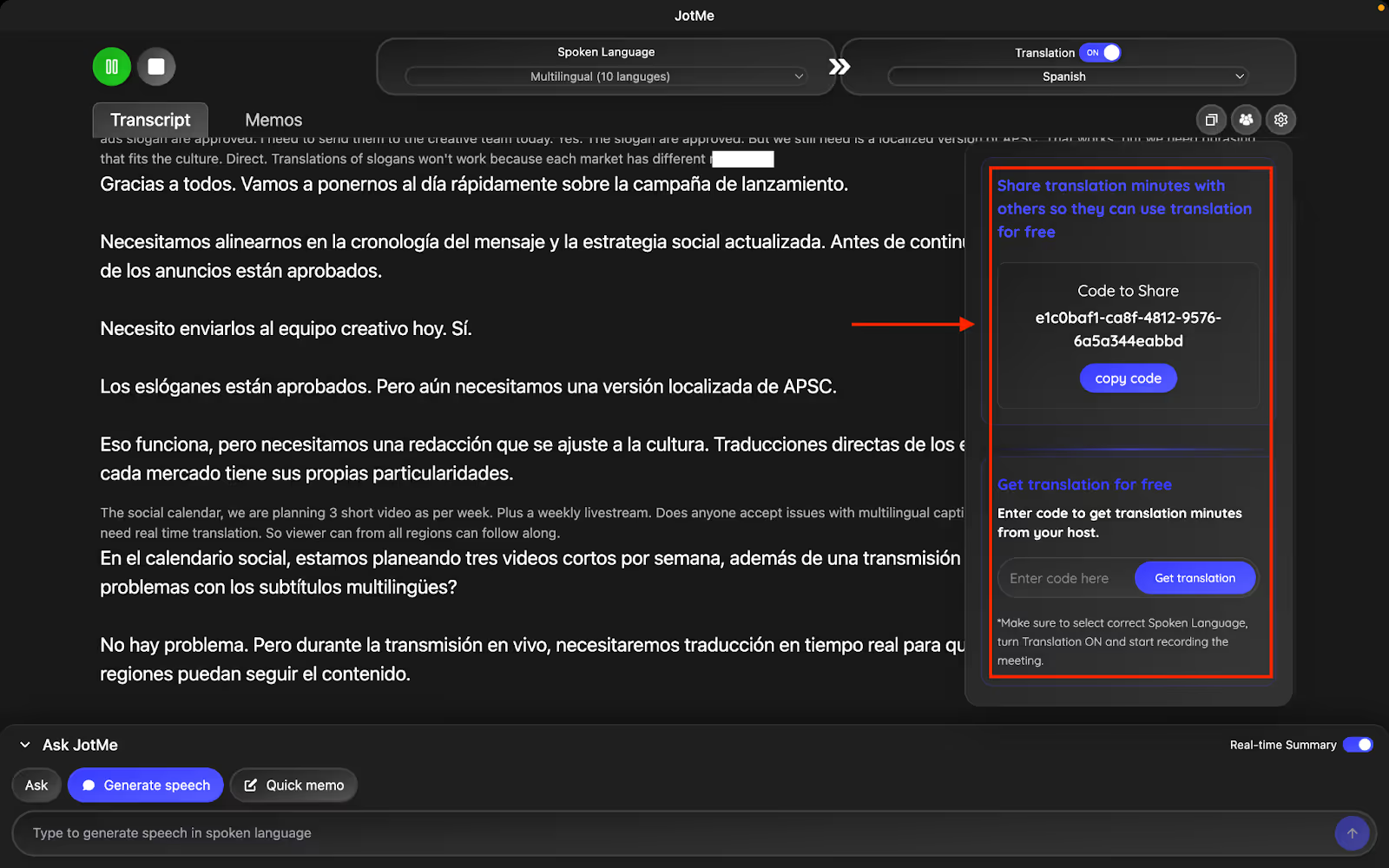
JotMeでは、シンプルでユニークなコードで翻訳時間を共有できます。ミーティングに参加している人は誰でもこのコードを入力でき、無料プランの場合でも、プレミアムプランのライブ翻訳にすぐにアクセスできます。これは、参加者が議事録に空きがない場合や、別のデバイスから参加する場合に役立ちます。
この機能は、多言語通話中に、突然翻訳が必要になったゲストの負担を軽減します。ゲストは参加したり、キャプションにアクセスしたり、保存したりできます。 AI ミーティングノート 複雑なことは何も設定せずに彼らの言語で。会議が終わったら、次のページにアクセスできるようになります。 会議概要、クイックノート、および参照用の翻訳。これにより、参加者全員にインクルーシブで一貫性のある会議が保たれます。
これらすべての機能がJotMeを際立たせています。ここでは、他のAI翻訳アプリとの比較をざっと見て、多言語でのライブ会議に最適な理由をお伝えします。
結論:最高のAIトランスレータを最大限に活用するには?
翻訳だけでなく、会議フロー全体をサポートするJotMeを使用することで、AIライブ通訳者の価値を最大限に引き出すことができます。本当のメリットは、アプリを切り替えたり、コンテキストを失ったりすることなく、全員を明確に理解し、自信を持って対応し、迅速なディスカッションについていけることです。
JotMeを使用すると、ライブ会話をリアルタイムで翻訳したり、AIチャットで簡単な説明にアクセスしたり、ゲストと翻訳時間を共有したり、発音サポートを利用して他の言語で自然に話すこともできます。また、以下も提供しています。 トランスクリプト翻訳 そのため、会議メモは言語を問わず明確に保たれます。これにより、ツールがバックグラウンドで言語の負荷を静かに処理している間も、会議中にその場にいることができます。
今すぐ JotMe を試して、翻訳、メモ、コンテキストがすべて自動的に処理されることで、多言語会議がいかにシンプルになるかを実感してください。
よくある質問
最高のAI翻訳者はどれですか?
最高のAI翻訳者は、ライブ会話における正確でリアルタイムの理解をサポートする翻訳者です。JotMeは、音声を即座に翻訳し、コンテキストを維持し、あらゆるオンライン会議で100以上の言語に対応できるため、強力な選択肢です。
グーグル翻訳よりも優れた人工知能はありますか?
はい。JotMe のようなツールは、文章ごとに翻訳するよりも、口調、意図、会議の背景を解釈するので、ライブ会話のパフォーマンスが向上します。これにより、JotMeはリアルタイムの多言語通話や業務用途での信頼性が高まります。
AI は言語をリアルタイムで翻訳できますか?
はい。AI インタープリターは、ライブスピーチ向けに設計されている場合、言語をリアルタイムで翻訳できます。JotMe は、お使いのデバイスから直接音声をキャプチャし、会議ボットを通話に参加させることなく、多言語の字幕を瞬時に配信することでこれを実現しています。
最高のAI言語翻訳者とは?
最高のAI言語翻訳者には、ライブ会議にはJotMe、テキスト翻訳にはDeepL、基本的な日常使用にはGoogle翻訳などがあります。JotMe は、グローバルなチーム間での迅速な会話をサポートする、状況に応じたリアルタイム翻訳で際立っています。
ハンズフリーのリアルタイム音声翻訳アプリはありますか?
はい。JotMe では、会議から直接音声をキャプチャすることで、ハンズフリーでリアルタイムの音声翻訳ができます。言語を選択して話している間だけ実行させることができるので、インターフェースの切り替えが現実的でない通話に便利です。
AIは言語をうまく翻訳できるのか?
AI は、文脈、発話パターン、ドメイン用語を理解していれば、言語をうまく翻訳できます。JotMe は、個々の行だけでなく、会話の意味全体を処理するので、高速会議や多言語会議でも明瞭さを保つのに役立つため、高いパフォーマンスを発揮します。
Last updated on
April 14, 2026
Follow us on social media: