ヒント
JotMeでボットレスリアルタイム翻訳を行う方法

Viraj Mahajan
November 3, 2025
.avif)
仮想会議に参加して、ボットが会議を録画していることに気づいたことがありますか?ほとんどのライブ翻訳ツールでは、会議に参加するためにボットを必要とします。そのため、プライバシーの問題が発生したり、厄介な中断が発生したりすることがよくあります。しかし、JotMeなら、仮想会議にボットを招待する必要はありません。なぜなら、ボットはバックグラウンドで作業を行い、会議に参加している誰にも知られずにリアルタイムで翻訳を画面に表示してくれるからです。JotMeは、デスクトップでは45言語、Chrome拡張機能では77言語でのライブ翻訳、リアルタイムの回答が得られるAIチャット、会議後のメモ、要約などを月額わずか15ドルで提供するライブ音声テキスト翻訳者です。
JotMeでボットレスでリアルタイムのライブオーディオ翻訳を行う手順の概要は次のとおりです。
- JotMe をインストールします: JotMeを公式サイトからダウンロードして、デバイスにインストールしてください。
- バーチャルミーティングに参加: ズーム、MS Teams、または Google Meet でバーチャルミーティングに参加し、JotMe を開きます。
- JotMe で言語を設定する: 「話し言葉」を話者の言語に設定し、「翻訳」言語を翻訳したい言語に設定します。
- ボットレスライブ翻訳を始める: 言語を選択したら、左上の「再生」ボタンをクリックしてライブ翻訳を開始します。
ステップ1:JotMeをデバイスにインストールする方法?
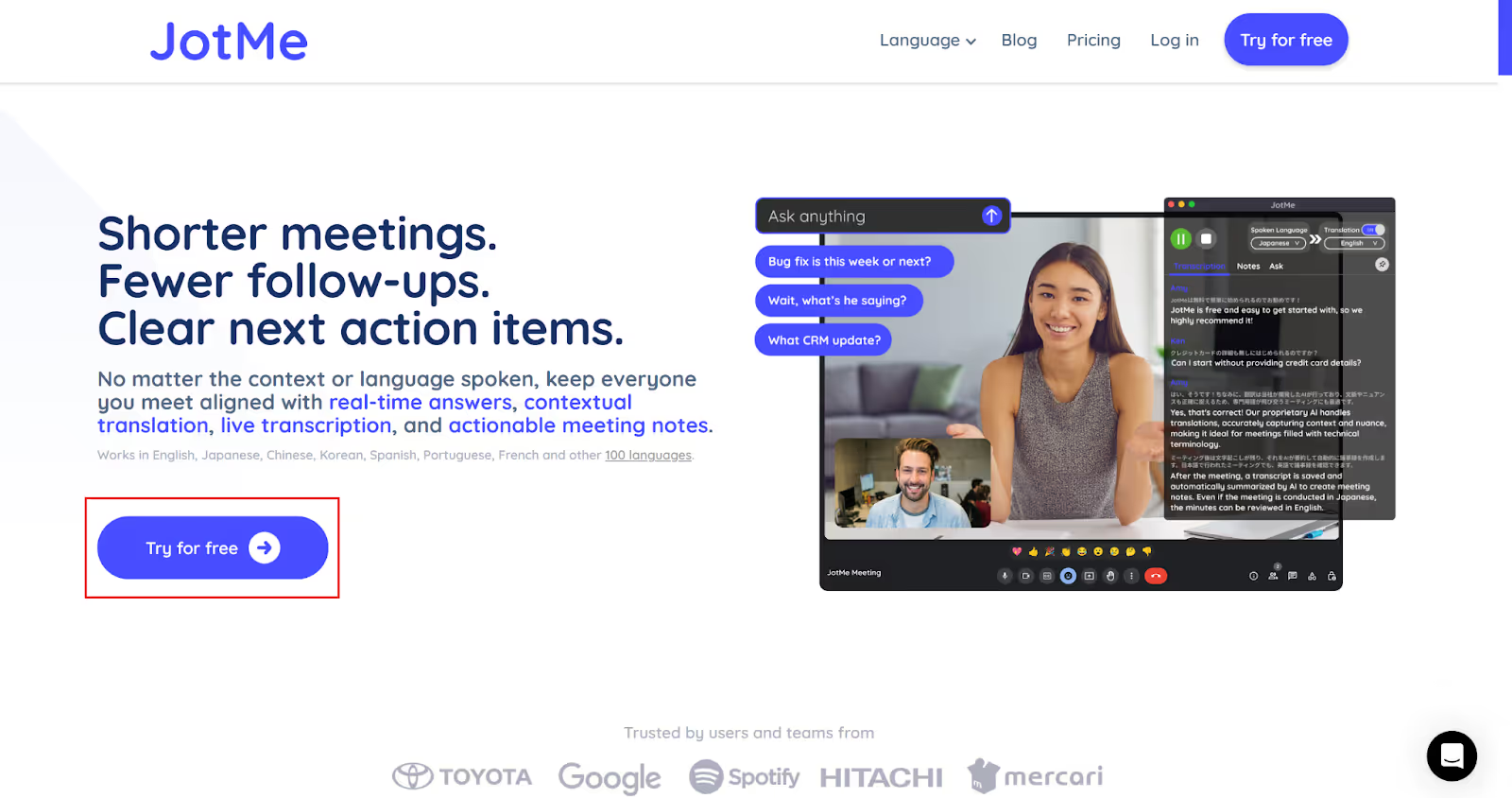
に移動 公式ウェブサイト JotMeの「無料で試す」ボタンをクリックして、お使いのWindowsまたはMacデバイスにJotMeアプリをダウンロードしてください。ダウンロードしたら、セットアップを実行してインストールプロセスを完了します。
ステップ2:ミーティングを開始してJotMeを開くには?
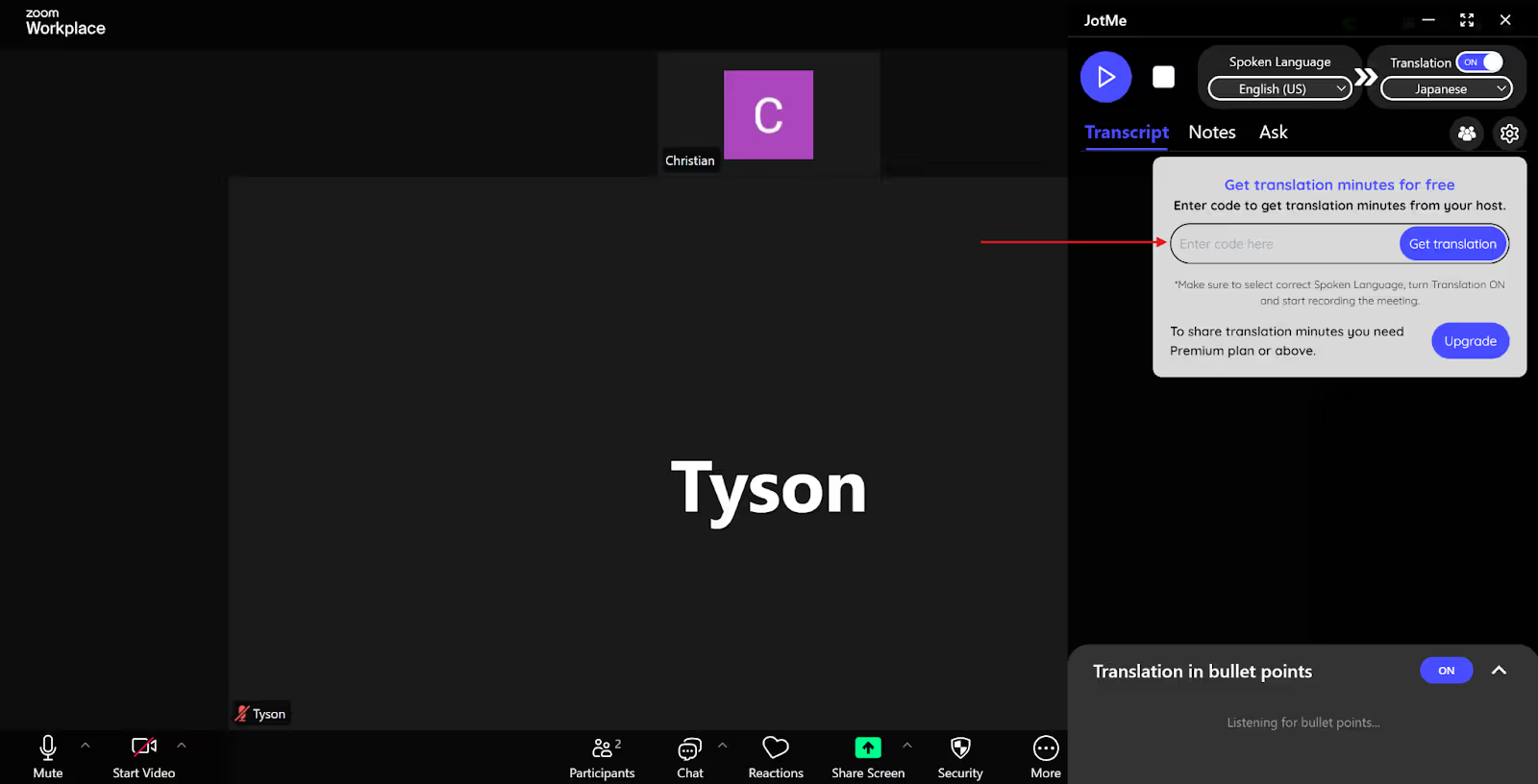
Google Meet、Zoom、MS Teams などのビデオ会議プラットフォームで、デスクトップアプリまたはウェブブラウザから会議を開始または参加できます。次に、JotMe アプリを開きます。右側に表示されます。
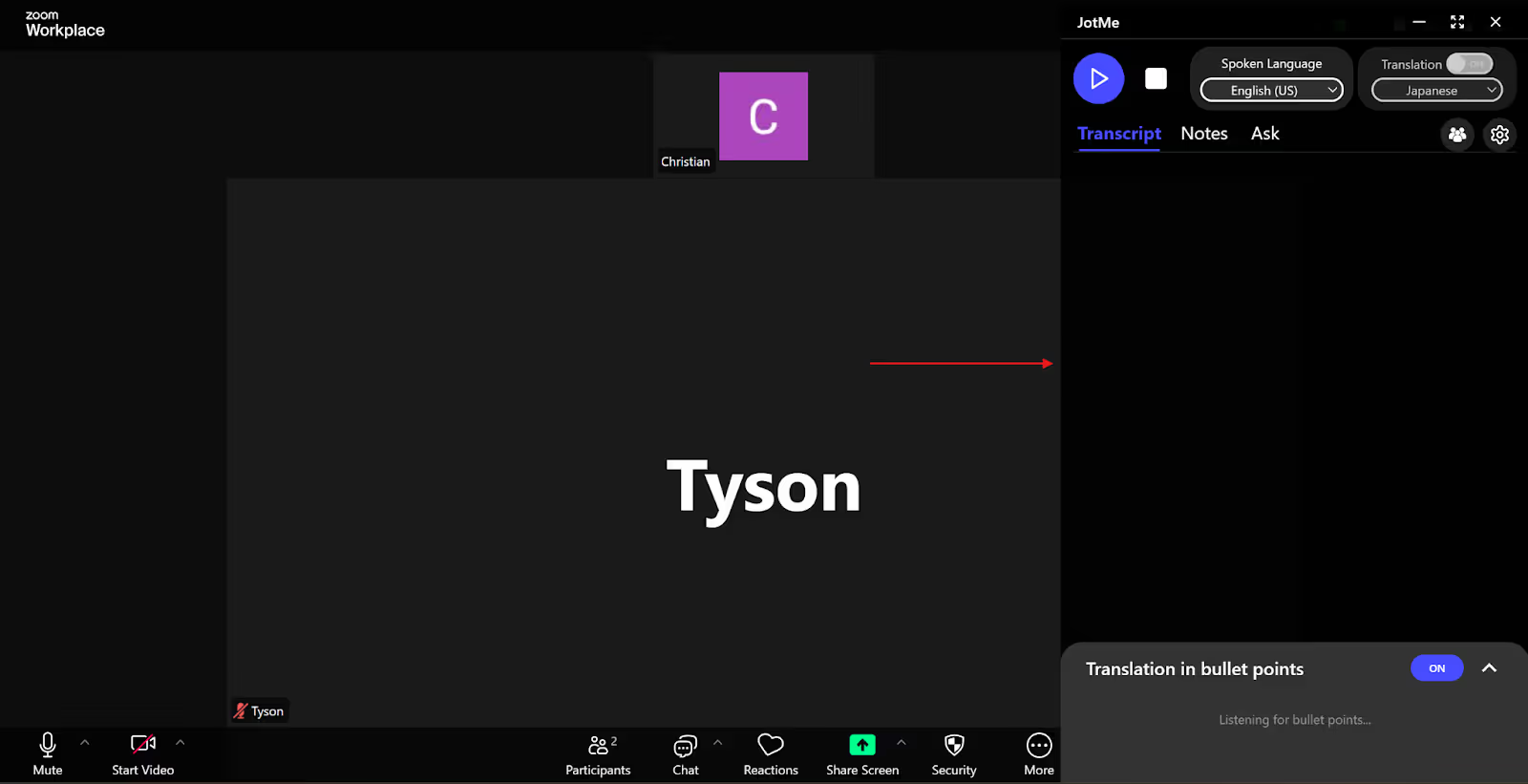
ステップ3: JotMeで言語を設定する方法
JotMeウィンドウで「翻訳」ボタンがオフになっている場合はオンにしてください。ドロップダウンメニューから、「話す言語」を会議で話されている言語に設定します。異なる言語を話す話者が複数いる場合は、「多言語」を選択できます。「翻訳」言語をお好みの出力言語に設定します。
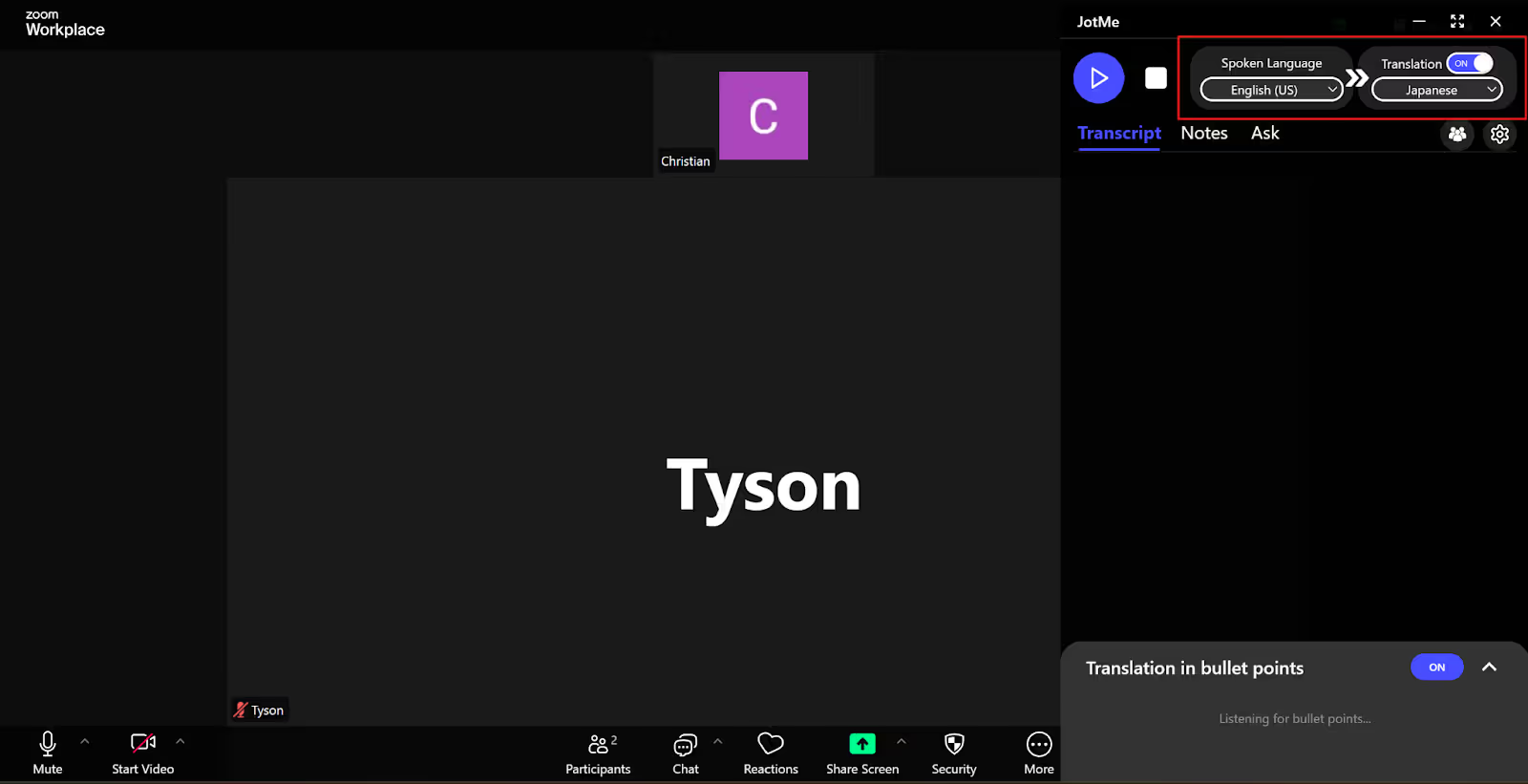
ステップ 4: ボットレスライブ翻訳を始めるには?
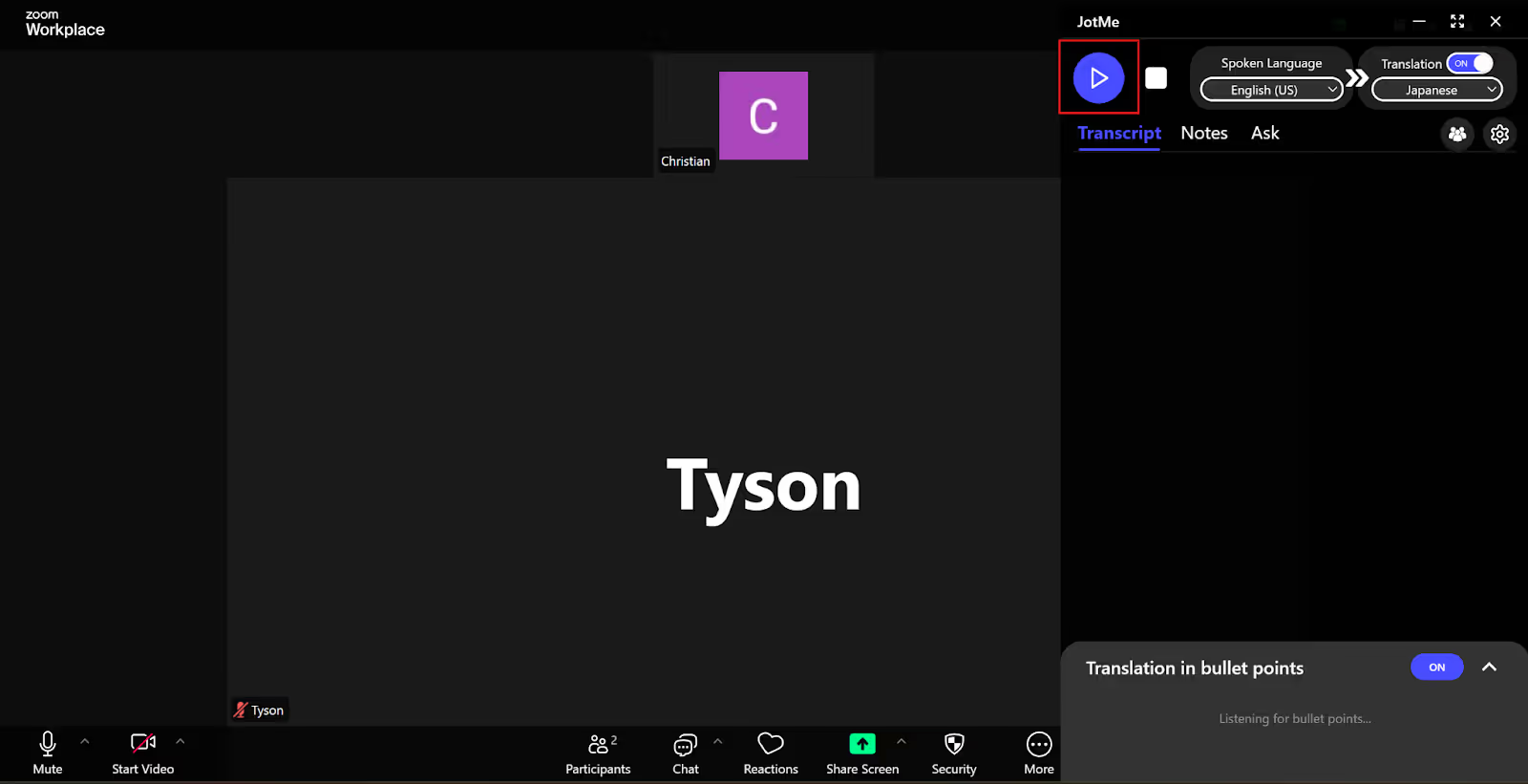
言語を選択したら、JotMeウィンドウの左上にある「再生」ボタンをクリックするだけで、ボットレスライブ翻訳を開始できます。
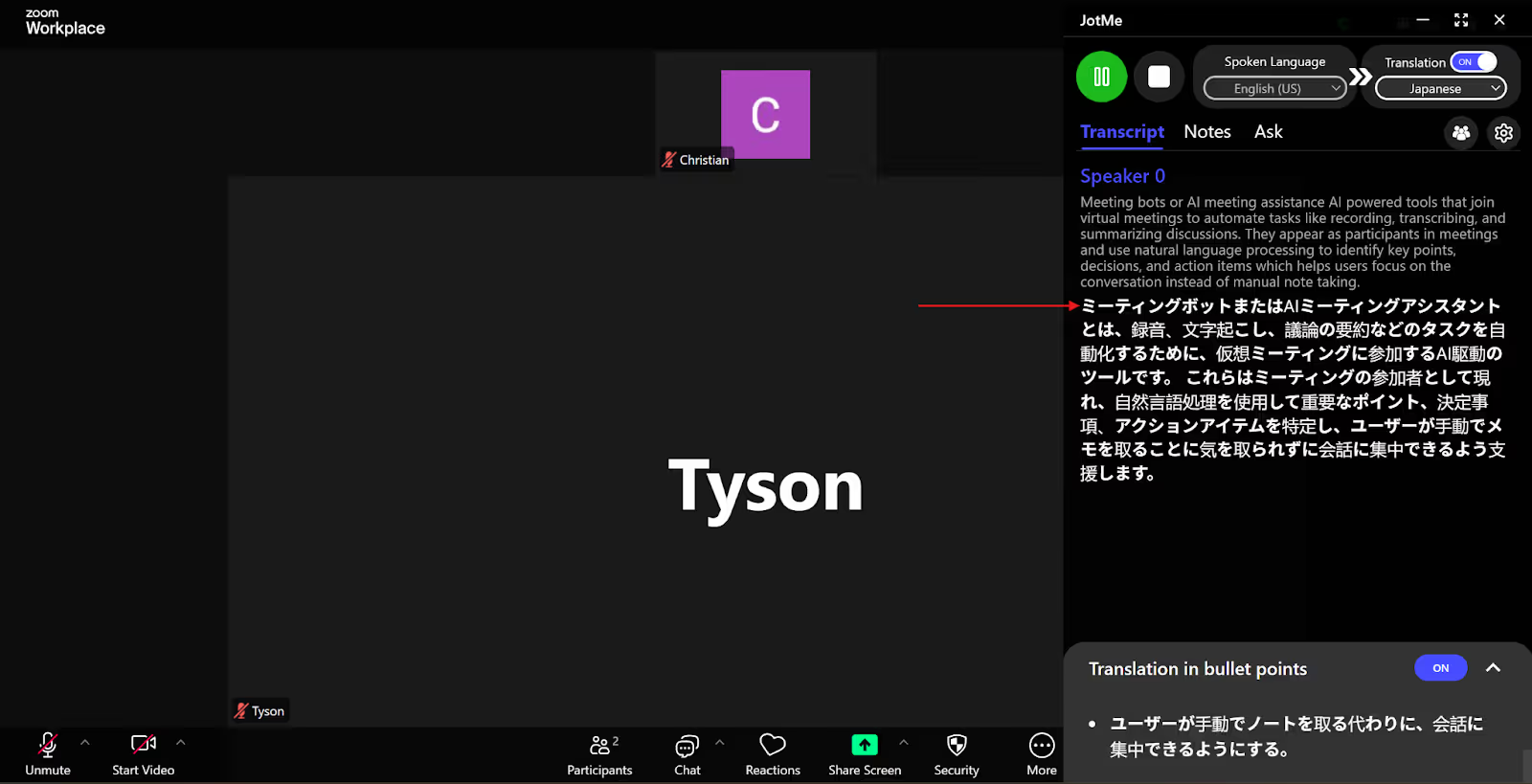
JotMeは、「再生」ボタンを押すとすぐにライブ翻訳を開始します。
バーチャルミーティングにおけるボットなしの統合のメリットとは?
仮想会議にボットなしで統合することの利点には、プライバシーの強化、中断のない、プロ意識の高さなどがあります。JotMe のボットなしの統合により、シームレスな連携が保証されます。 ライブ翻訳 技術的な中断や気まずい一時停止、不快感はありません。メリットを詳しく見てみましょう。
- プライバシーの強化: ボットが会議に参加しなくても、秘密裏に話し合うことができます。参加者は誰が録音しているのか心配する必要がなく、ボットがいなくても気軽にオープンに話すことができます。
- 中断なし: ボットが会議に参加すると、会話が中断される可能性があります。ボットを使用しない統合により、技術的な中断や気まずい瞬間もなく会議をスムーズに進めることができます。
- プロフェッショナリズム: JotMeのようなボットレスライブ翻訳ツールは、会議に余分な参加者(ボット)を追加する必要がないため、プロ意識を維持し、プライバシーの問題を回避する必要があるハイステークスのクライアント会議に役立ちます。
ボットレス翻訳以外にも、JotMeには他にもたくさんの機能があります。就職の面接では、JotMeの「Ask AI(人工知能に聞く)」機能を使えば、面接官に気付かれなくても、技術的な質問に対する回答を即座に得ることができます。また、参加者が「Ask JotMe」機能を使って自分の好きな言語で質問をすることができる音声読み上げ翻訳オプションも用意されています。その後、JotMeは選択した出力言語で他の参加者に向けてスピーチを暗唱します。
バーチャル会議の参加者が翻訳議事録を使い果たしていない場合、プレミアムアカウントから議事録を共有できます。これにより、参加者はボットレスで翻訳したり、会議後のメモにアクセスしたりできます。 トランスクリプト 同様に。
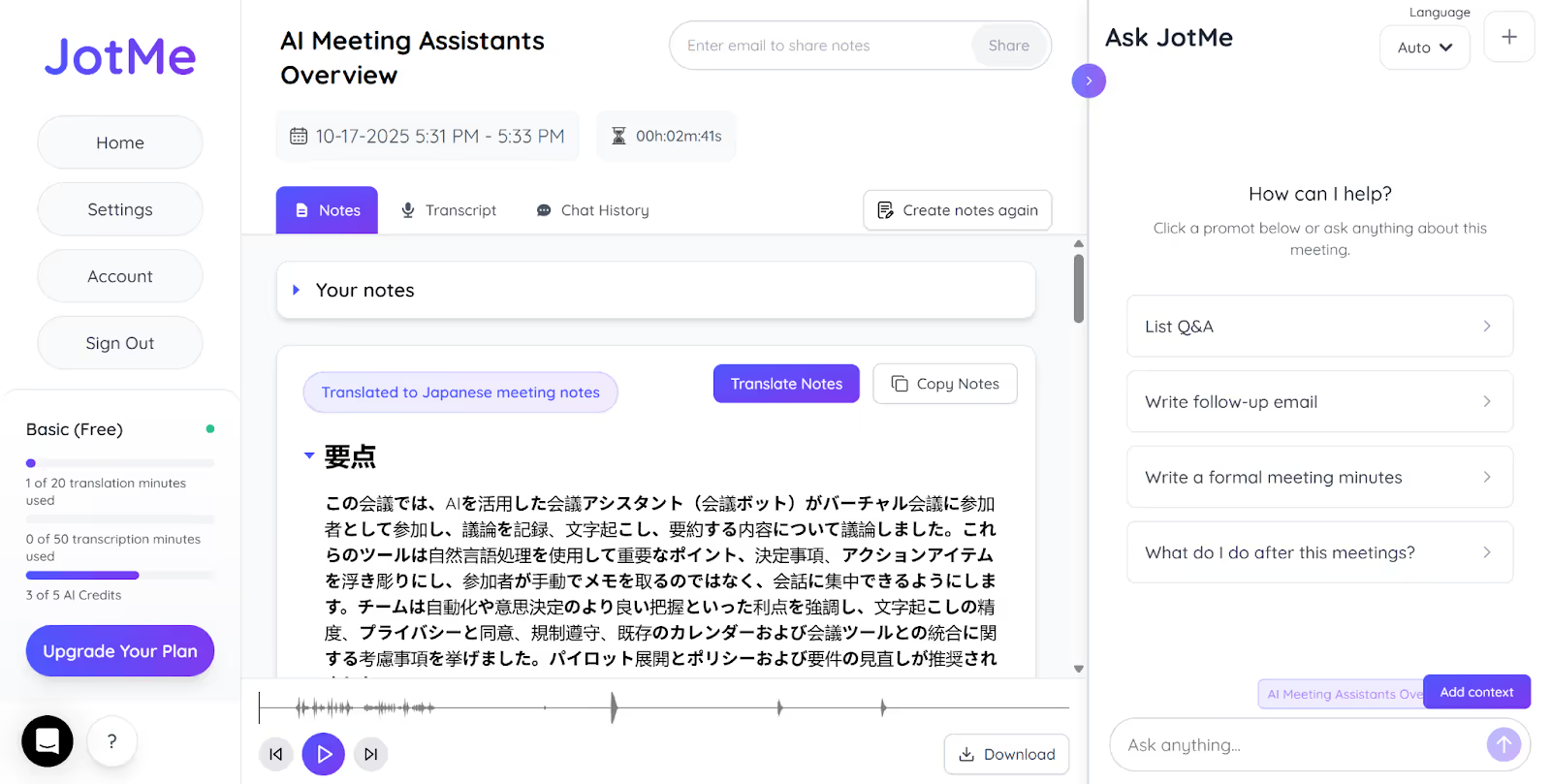
ボットなしの統合に加えて、JotMeは音声認識と自然言語処理を使用して、業界固有の用語と会話のニュアンスを理解したコンテキスト翻訳を提供します。会議が終わると、人工知能が生成されます。 会議メモ 明確なアクションアイテムと参照できるキーポイントがあります。あなたもできます これらのメモを翻訳してください 最大 13 言語に対応し、さまざまな言語のバックグラウンドを持つチームメイトと共有できます。
会議で正確なリアルタイム翻訳を行うには?
はっきりと話し、周囲の雑音をカットし、安定したインターネット接続を維持することで、JotMeがすべての単語を正確にキャプチャできるようにすることで、会議の正確なリアルタイム翻訳が可能になります。ミーティング中に正確なリアルタイム翻訳を行うには、以下の簡単なヒントを参考にしてください。
- はっきりと話す: JotMeがすべての単語をキャプチャし、正確なライブ翻訳を提供できるように、定期的に休憩しながら適切な速度ではっきりと話していることを確認してください。話し手の差別化を図るため、他の参加者に対して話すことは避けてください。
- バックグラウンドノイズの除去: 会議に出席している間は、静かな環境に座るようにしてください。バックグラウンドノイズを除去し、リアルタイムで正確な翻訳を行うには、アクティブノイズキャンセリング機能付きの高品質ヘッドセットを使用してください。
- 安定したインターネット接続を確保: インターネット接続の変動により、話者の声が途切れたり遅れたりする傾向があり、会議のスピーチを理解するのが難しくなり、翻訳品質に影響します。そのため、会議中は安定したインターネット接続を確保してください。
JotMeはセットアップが簡単で、バックグラウンドで静かに動作し、107の言語でリアルタイム翻訳を提供します。それ以外にも、リアルタイムでの回答、AI 議事録、要約、議事録なども入手できます。JotMe は、次のようなさまざまなビデオ会議プラットフォームと連携しています。 グーグルミート、 MS Teams、 ズーム、スラック、ディスコード、WhatsAppなど。海外のクライアントとプロジェクトについて話し合っている場合でも、インタビューを行う場合でも、多言語のチーム会議に出席する場合でも、JotMeは中断することなく正確なリアルタイム翻訳を提供し、議論を非公開にします。
JotMeを今すぐダウンロードして、ボットが参加したり、会話を録音したりすることなく、安全でリアルタイムの翻訳を入手してください。
よくある質問
JotMeでボットレスライブ翻訳を有効にするにはどうすればいいですか?
JotMeでボットレスライブ翻訳を有効にするには、まずデスクトップにインストールして、Zoom、MS Teams、Google Meetでの仮想会議中に開く必要があります。次に、JotMe で話し言葉と翻訳言語を設定すると、選択した言語でのボットレスライブ翻訳が即座に開始されます。
JotMeのボットレスライブ翻訳はどのように機能しますか?
JotMeのボットレスライブ翻訳は、バックグラウンドでシステムから直接音声をキャプチャすることで機能します。JotMe はこの音声を使用して、ミーティング主催者の許可なしにリアルタイムで翻訳を画面に表示します。
JotMeは、AIアシスタントが参加しなくても、複数のスピーカーを一度に翻訳できますか?
はい、JotMeは会議に参加するためにAIアシスタントを必要とせずに、複数のスピーカーを一度に翻訳できます。そのためには、JotMe ウィンドウの「話し言葉」を「多言語」に設定するだけです。JotMeは話されている言語を自動的に検出し、会議に参加しなくても希望の言語でリアルタイムに翻訳してくれます。
会議に参加するAIボットは、秘密裏に話し合っても安全ですか?
いいえ、会議に参加する AI ボットは、通常、機密の議論には安全ではありません。彼らはしばしば会議を記録し、会議データにアクセスするので、参加者は機密情報や機密情報について話し合うことに不安を感じるかもしれません。
ミーティングボットはバーチャルミーティングのプロフェッショナリズムに影響しますか?
はい。ミーティングボットは、特に同意なしに導入された場合、バーチャルミーティングのプロフェッショナリズムに影響を与える可能性があります。参加者の中には、同意なしにボットが導入された場合、発言する可能性が低くなる人もいます。さらに、一部のボットでは、ライブ翻訳を提供するために画面を共有する必要があるため、セキュリティ上の懸念が生じます。
Last updated on
April 14, 2026
Follow us on social media: