






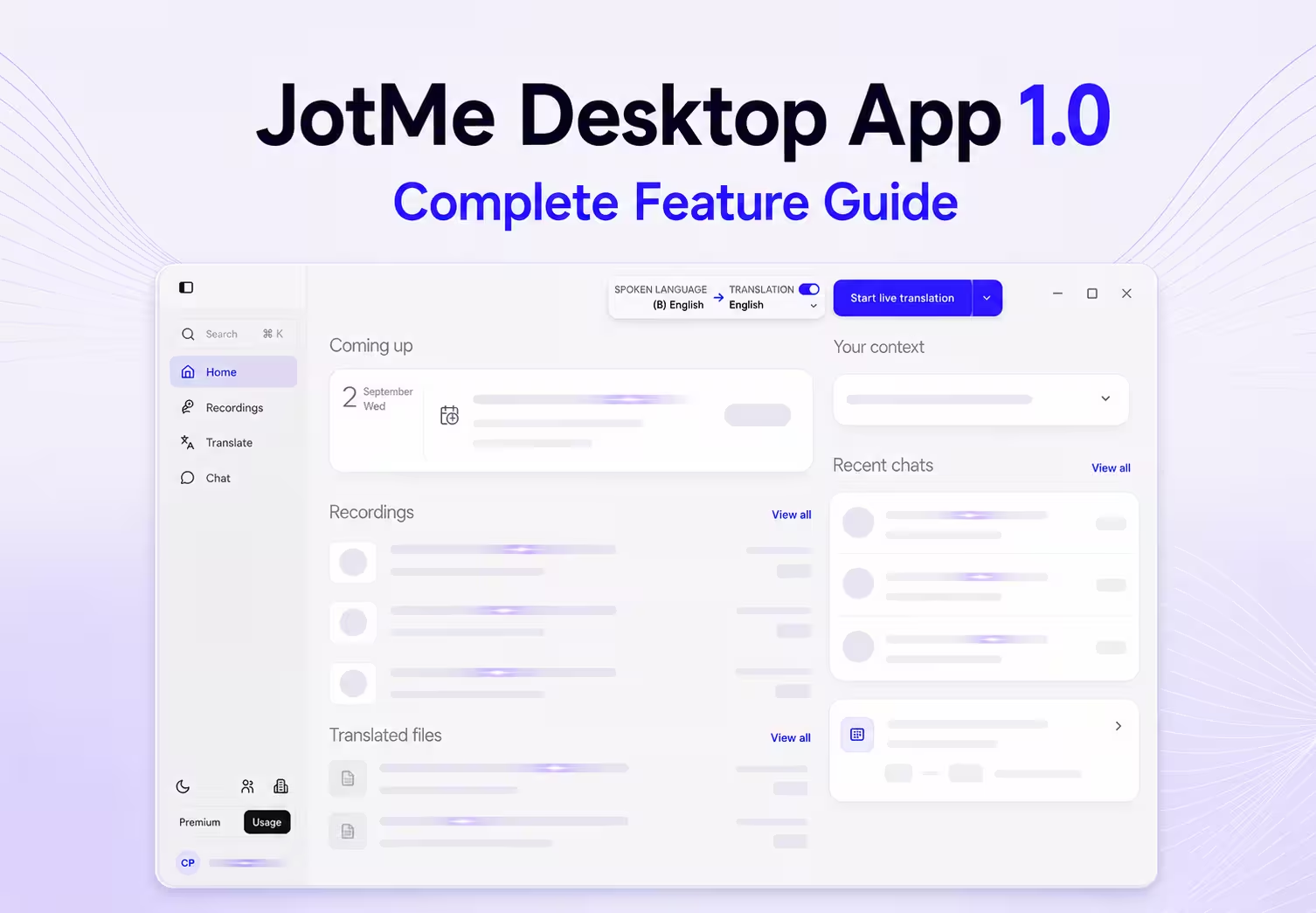
برنامهٔ دسکتاپ JotMe نسخهٔ ۱٫۰ ترجمهٔ زنده، پیادهسازی، یادداشت جلسه، ترجمهٔ فایل، چت چندزبانه و مرور بعد از تماس را در یک حساب کنار هم میآورد. این راهنما رابط همان نسخه را توضیح میدهد. نام دکمه یا دسترسی در نسخهٔ جدیدتر ممکن است فرق کند.
برای شروع، زبان گفتار و خروجی را تعیین کنید و شروع ترجمهٔ زنده را بزنید. در حالت دسکتاپ سازگار، برنامه صدا را بدون ورود ربات به تماس میگیرد. متن، صدا و یادداشت مطابق قابلیت و تنظیم ذخیره میشوند.
صفحهٔ Home تقویم، ضبط، ترجمهٔ فایل، چت و زمینهٔ کاری را کنار هم نشان میدهد. برای هر کار، بخش جداگانهای در برنامه وجود دارد.
در این راهنما، مسیر نسخهٔ ۱٫۰٫۰ از Home تا انتخاب صدا، ترجمه و تنظیمهای داده و واژهنامه مرور میشود.
برنامهٔ دسکتاپ JotMe چیست و Home چه کار میکند؟
JotMe دسکتاپ برای مک و ویندوز عرضه میشود. در حالت سازگار، با مجوز میکروفون و صدای سیستم در کنار Zoom، Google Meet، Teams، Webex یا برنامهٔ تماس دیگر اجرا میشود.
میتوانید برای گفتوگوی حضوری، کنفرانس، مصاحبهٔ ضبطشده، ترجمهٔ سند، چت چندزبانه یا تایپ صوتی از بخش مناسب استفاده کنید. هر گردش مجوز، خروجی و سابقهٔ جدا دارد.
در فهرست زبانهای JotMe، پوشش گفتار، ترجمهٔ متنی، صدا، فایل و یادداشت جداست. قبل از شروع، زبان و نوع خروجی را در همان بخش ببینید.
نصب JotMe و تنظیم اولیه
برای دریافت نصبکننده به راهنمای رسمی نصب JotMe مراجعه کنید. در macOS نسخهٔ Apple silicon یا Intel را با سختافزار تطبیق دهید. در ویندوز نصبکنندهٔ رسمی را با دستورهای برنامه اجرا کنید.
با حساب JotMe وارد شوید. داده و سهمیهٔ حساب در قابلیتهای سازگار میان دسکتاپ، وب، موبایل و افزونه مرتبطاند. دسترسی صدا و تنظیم دستگاه جداگانه است.
میکروفون صدای شما و مجوز صدای سیستم صدای دیگران را در تماس میگیرد. برای Voice Typing، مجوز میکروفون و مجوز لازم برای تایپ در برنامهٔ دیگر را در تنظیمات دستگاه بررسی کنید.
در macOS، بعد از دادن مجوز صدای سیستم، JotMe را ببندید و دوباره باز کنید. اگر گزینه فعال است ولی صدا نمیرسد، ورودی و مجوز همان نسخه را بررسی کنید.
آزمون پیش از جلسه: با همان میکروفون، هدفون و ابزار تماس چند جمله بگویید. ببینید صدای شما و طرف مقابل هر دو به برنامه میرسند.
صفحهٔ Home را بشناسید
Home جلسههای پیشرو، ضبط و ترجمهٔ اخیر و چتها را برای شروع کار نشان میدهد.
نوار کناری چهار مقصد اصلی دارد.
- Home برای برگشت به صفحهٔ شروع.
- Recordings برای جلسههای ذخیرهشده و فایلهای صوتی یا ویدئویی پردازششده.
- Translate برای ترجمهٔ متن، سند، تصویر و رسانه.
- Chat برای گفتگوهای چندزبانه.
برای یافتن جلسه، فایل، اصطلاح یا گفتگو، از کادر جستوجو و میانبر نمایشدادهشده استفاده کنید. دامنهٔ جستوجو به بخش و محتوای در دسترس بستگی دارد.
در نمای نسخهٔ منبع، رویدادها، ضبطها و ترجمههای اخیر در میانه و گفتگوهای اخیر در سمت دیگر صفحه دیده میشوند.
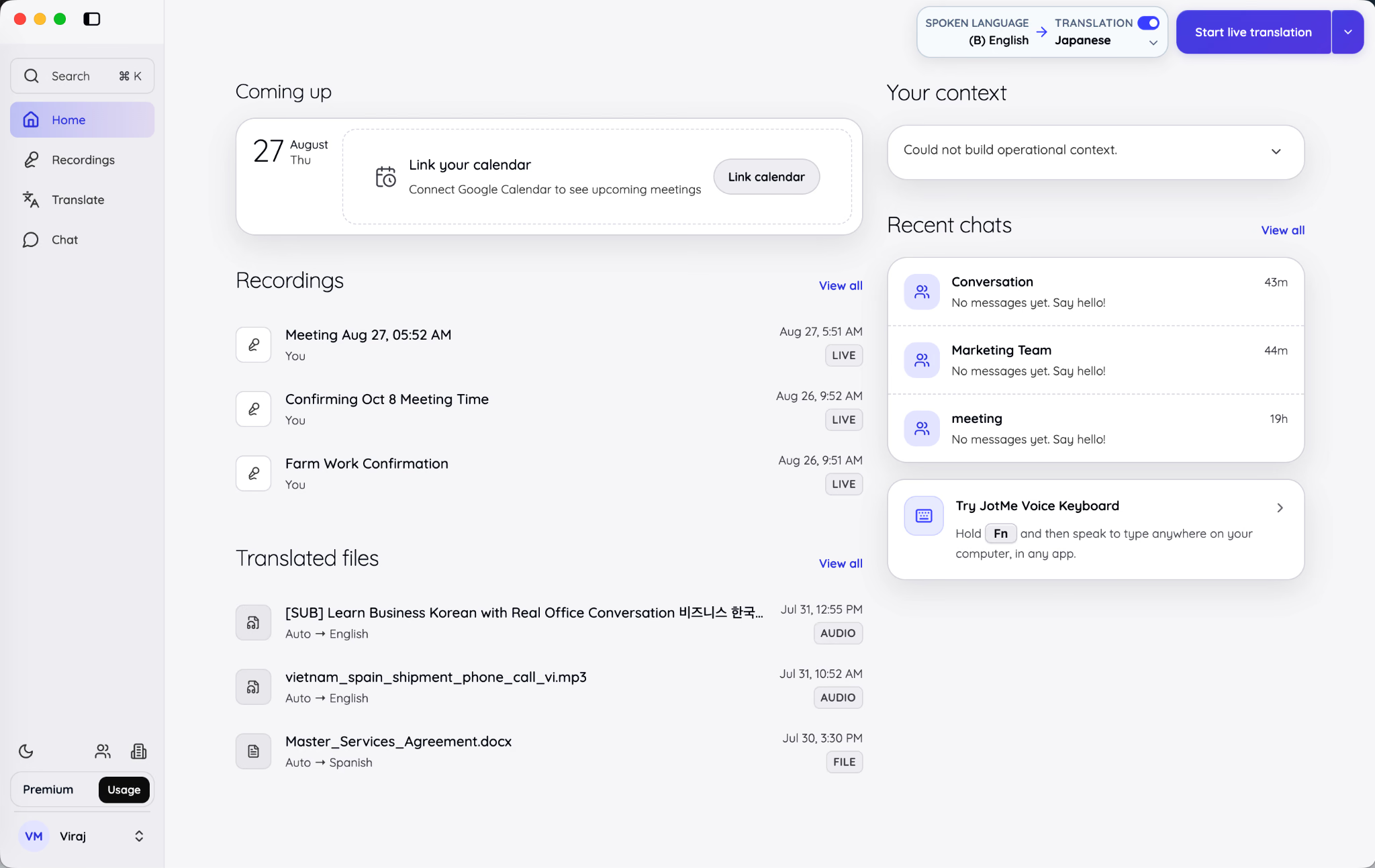
Google Calendar را وصل کنید
در بخش رویدادهای پیشرو، Link calendar را انتخاب کنید. پس از اتصال، میتوانید جلسهٔ زمانبندیشده را ببینید و قبل از تماس فضای کار را آماده کنید.
در حالت سازگار، برنامه میتواند انتخابهای همان رویداد مانند زبان، مدل، میکروفون و محیط را روی همان دستگاه به خاطر بسپارد. برای جلسهٔ مهم دوباره آنها را بررسی کنید.
وصلکردن تقویم جلسه را خودکار ضبط نمیکند. پس از آمادهسازی، زمان شروع یادداشت، پیادهسازی یا ترجمه را خودتان تعیین کنید.
در مستندات این گردش، اتصال Google Calendar برای خواندن رویدادهاست. ایجاد یا ویرایش رویداد را از تقویم انجام دهید.
گردش کار را از منوی شروع انتخاب کنید
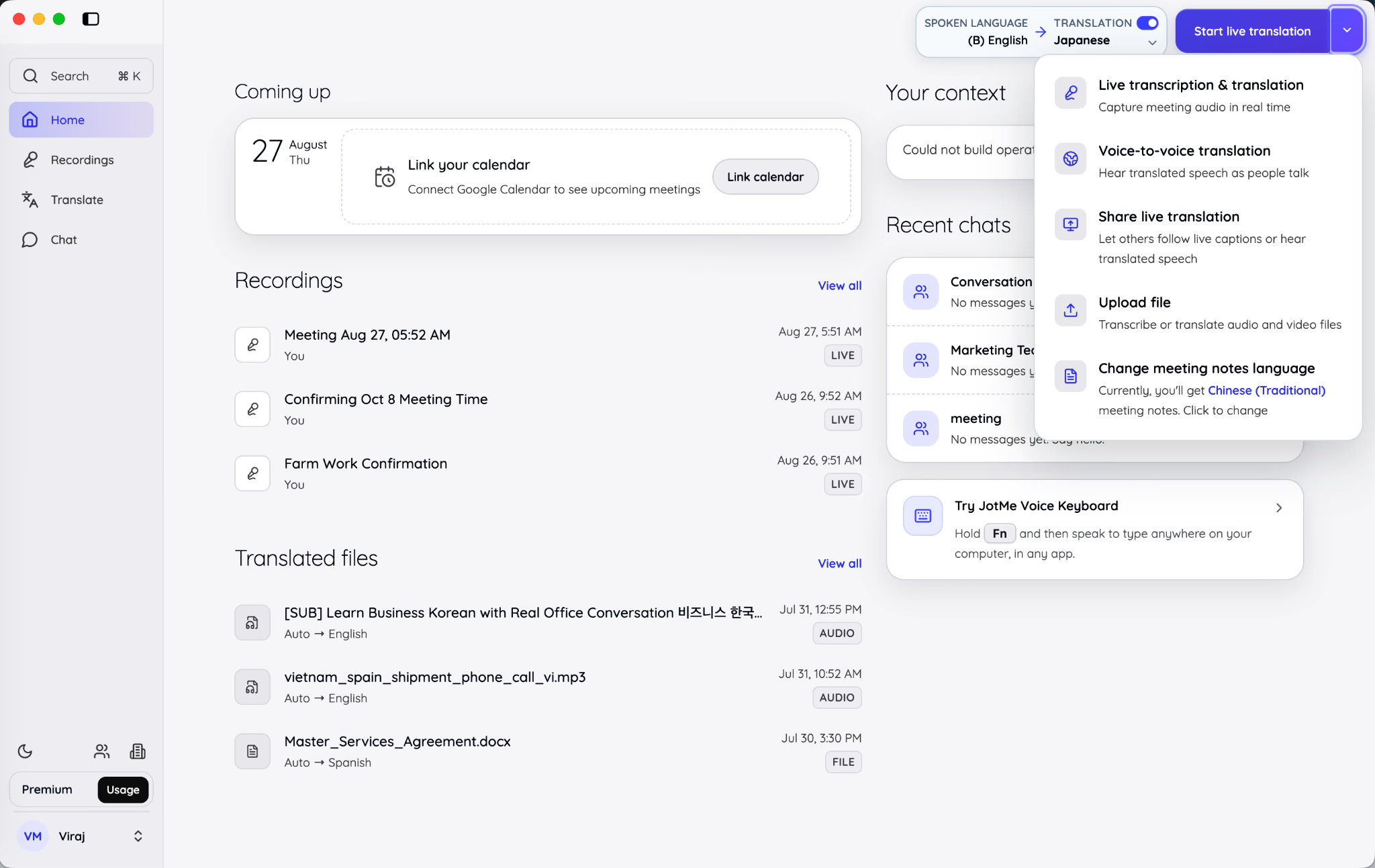
اگر عمل پیشفرض مناسب نیست، پیکان کنار دکمهٔ بنفش را در رابط نسخهٔ منبع باز کنید.
در نمای نسخهٔ ۱٫۰، گزینههای زیر نشان داده شدهاند.
- پیادهسازی و ترجمهٔ زنده: برای تماس، کلاس، مصاحبه یا رویدادی که در حال برگزاری است.
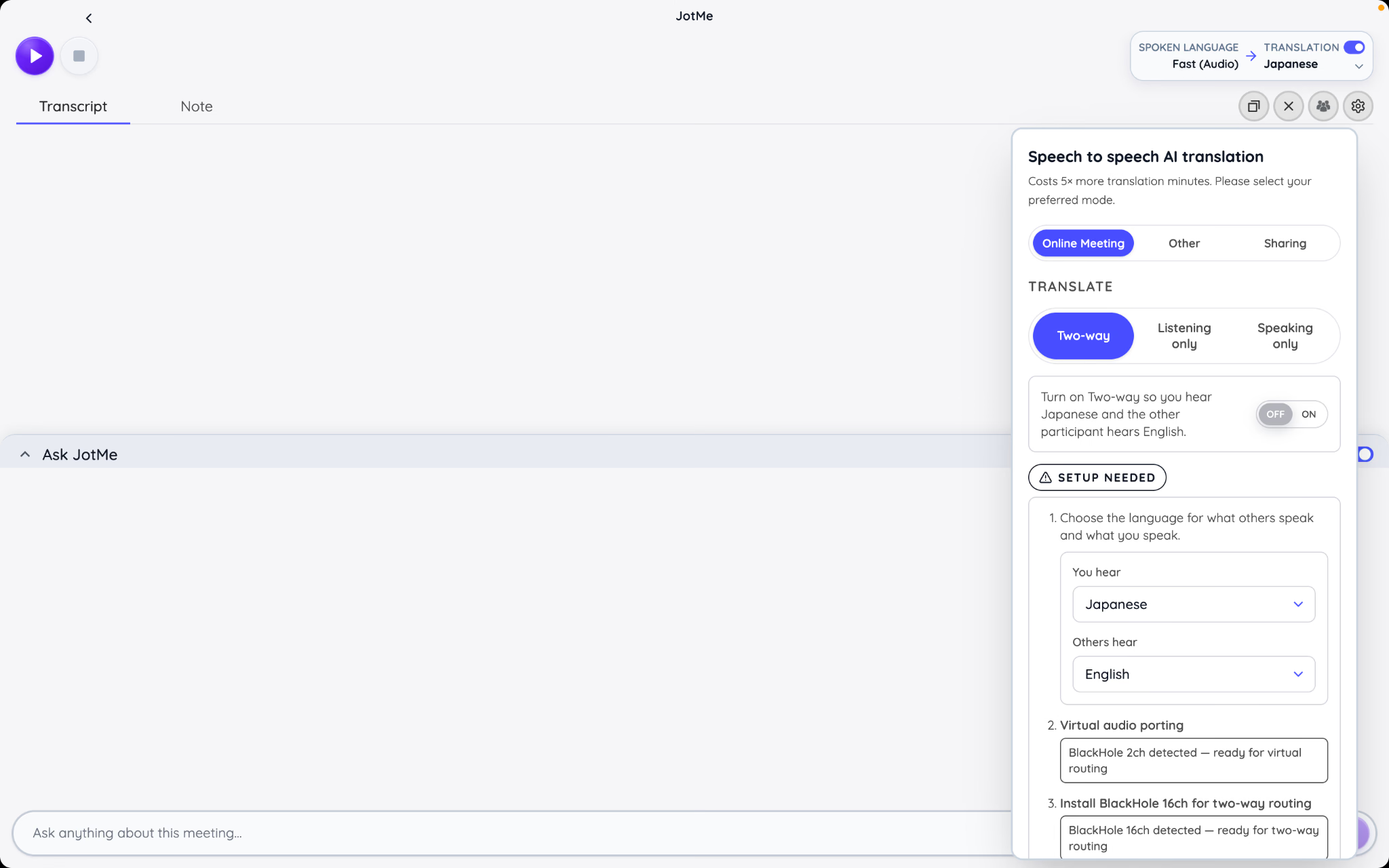
- ترجمهٔ گفتار به گفتار: برای زمانی که طرف مقابل در زبان سازگار صدای ترجمه میخواهد.
- اشتراک ترجمهٔ زنده: برای ساخت پیوند، QR، کد دسکتاپ یا مسیر نمایش زیرنویس.
- بارگذاری فایل: برای صوت یا ویدئویی که قبلاً ضبط شده است.
- تغییر زبان یادداشت: برای انتخاب زبان تولید یادداشت در گردش سازگار.
پیادهسازی فقط متن گفتار میسازد. ترجمهٔ صوتی خروجی گفتاری اضافه دارد. پردازش فایل ضبطشده هم مصرف و تنظیم جدا دارد.
اگر همه زبان جلسه را میفهمند، پیادهسازی یا یادداشت بدون ترجمه را بررسی کنید. اگر مخاطب در حین گفتگو به زبان دیگر نیاز دارد، ترجمهٔ زنده را شروع کنید.
زمینهٔ کاری را به JotMe بدهید
در بخش Your context میتوانید هدف، وضعیت پروژه، موارد باز و واژههای مهم را ثبت کنید تا منظور جمله در جریان کار روشنتر شود.
مثلاً «سپهر» میتواند نام پروژه یا واژهای عمومی باشد. اگر در زمینه بنویسید سپهر نام پروژهٔ تحویل مشتری است، تشخیص کاربرد اصطلاح برای مدل آسانتر میشود.
در حالت سازگار، زمینه را میتوانید دستی ویرایش کنید و گزینههای بهروزرسانی و منبع متصل را بررسی کنید. قبل از اتصال، نوع داده و مجوز حساب را ببینید.
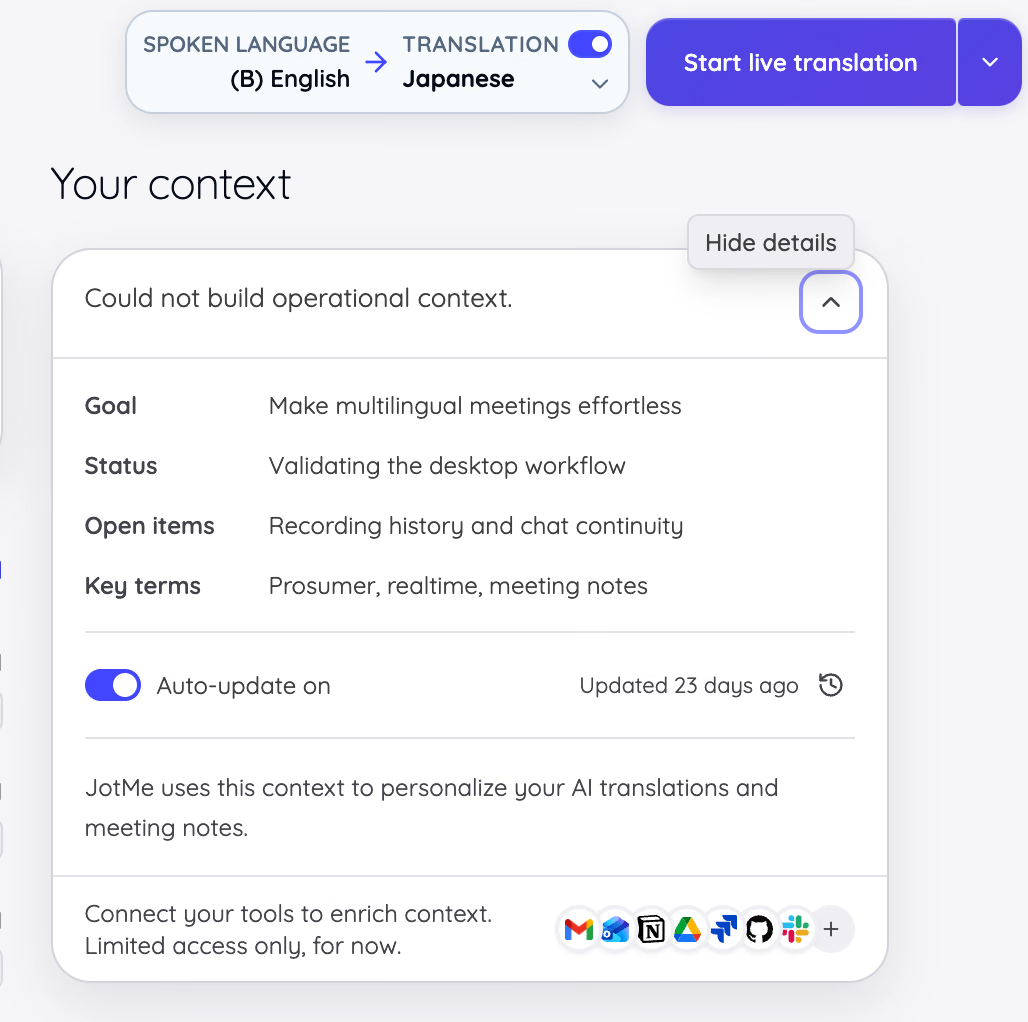
Your context را برای هدف، وضعیت و مانعهای متغیر بهکار ببرید. Custom Vocabulary برای نام، اختصار و اصطلاح ثابت است.
چطور ترجمه یا پیادهسازی زنده را شروع و تنظیم کنیم؟
زبان گفتار، خروجی لازم و ورودی صدا را قبل از شروع انتخاب کنید. در راهنمای مترجم زنده میتوانید مسیر سازگار را هم بررسی کنید.
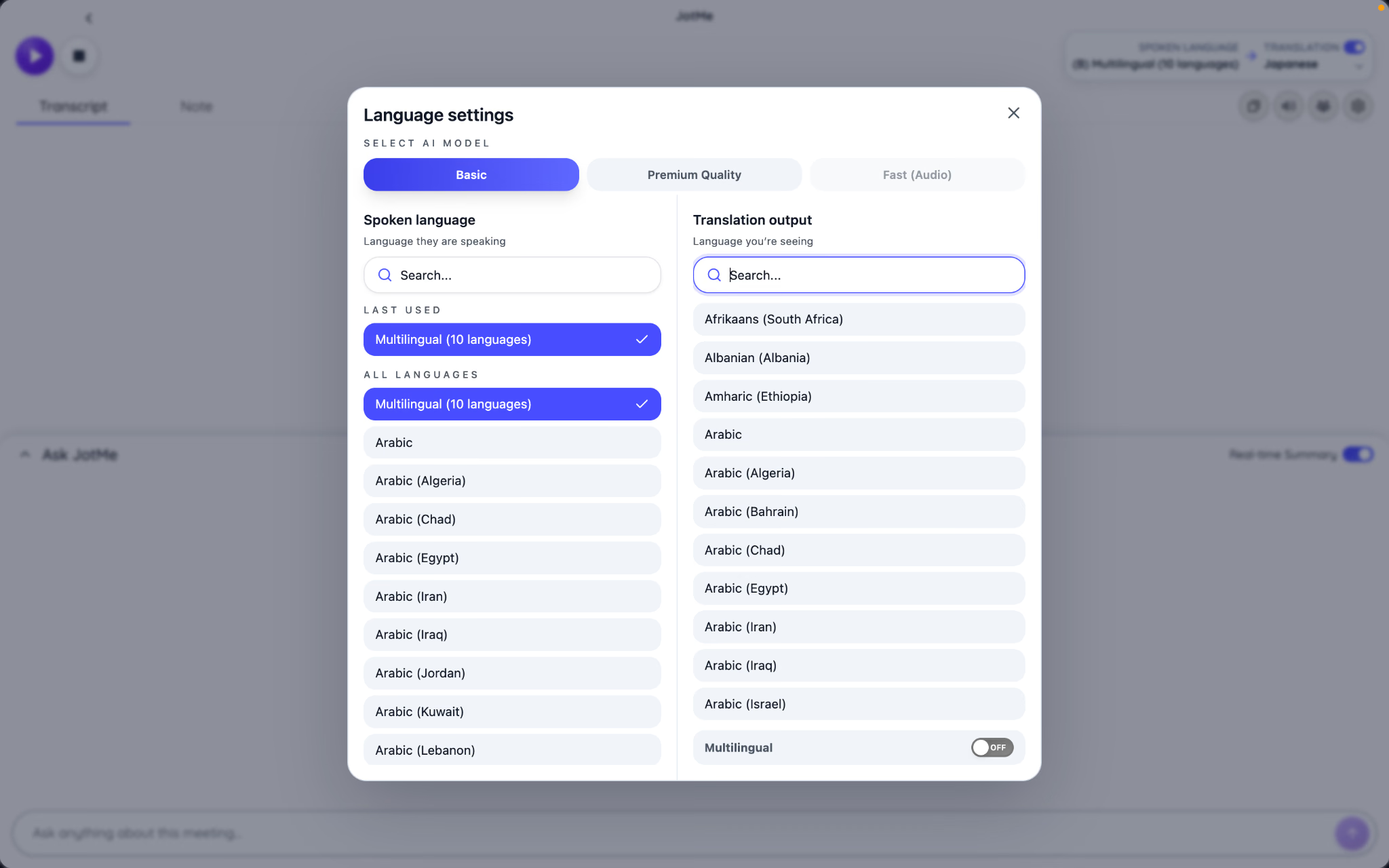
زبان گفتار و خروجی ترجمه را انتخاب کنید
در نمای نسخهٔ منبع، کنترل بالای پنجره زبان گفتار و زبان ترجمه را کنار هم نشان میدهد. در نمونه، گفتار انگلیسی و خروجی ژاپنی است.
زبان گفتار تعیین میکند چه صدایی باید تشخیص داده شود. خروجی مشخص میکند چه متن یا صدایی میخواهید. اگر فقط متن اصلی لازم است، ترجمه را خاموش کنید.
مدلهای زندهٔ JotMe برای کارهای متفاوت تنظیم میشوند.
مدل گفتار را پیش از ضبط انتخاب کنید. اگر تغییر مدل در جلسهٔ فعال در دسترس نیست، پس از ذخیره و پایان، جلسهٔ جدید را تنظیم کنید.
محیط آنلاین یا حضوری را مشخص کنید
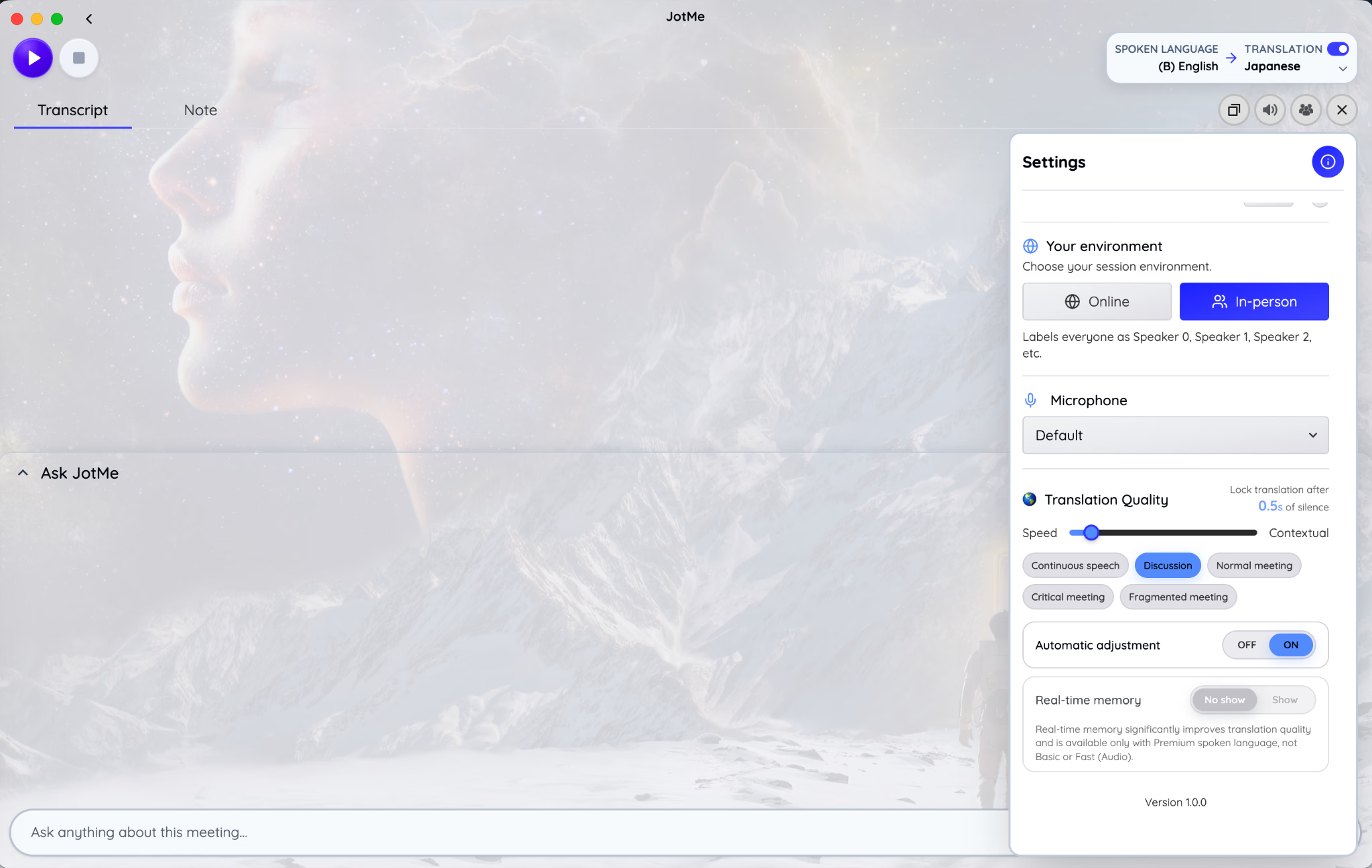
در تنظیم جلسهٔ زنده، محیطی را انتخاب کنید که با منبع صدا همخوان است.
در Online، برنامه میتواند صدای میکروفون شما را از صدای تماس جدا کند. در حالت سازگار شما با You و دیگران با شمارهٔ گوینده نمایش داده میشوند.
در In-person، صدا از میکروفون مشترک اتاق میرسد و گویندهها ممکن است با Speaker 0 و شمارههای بعدی نشان داده شوند. نامها را در صورت نیاز بازبینی کنید.
انتخاب محیط روی برچسب گوینده اثر دارد. برای اتاق، دریافت صدای مشترک و برای تماس، مسیر جداگانهٔ صدا را آزمایش کنید.
میکروفون مناسب را انتخاب کنید
در منوی Microphone ورودی را انتخاب کنید. تنظیم پیشفرض را وقتی نگه دارید که همان دستگاه صدای مورد نظر را بگیرد.
برای تماس، هدست میتواند صدای شما را واضحتر بگیرد. برای اتاق، فاصلهٔ دورترین گوینده و ورودی صدای سالن را بررسی کنید.
در آزمون کوتاه متن را نگاه کنید. اگر صدای دیگران نمیآید، مجوز صدای سیستم و ورودی تماس را ببینید. اگر صدای اتاق ضعیف است، جای میکروفون را عوض کنید.
جلسه را شروع کنید و پنجرهٔ زنده را ببینید
برای ترجمهٔ همزمان بدون ربات در مسیر سازگار دکمهٔ شروع را بزنید. وضعیت و دکمهٔ توقف را قبل از شروع به شرکتکننده توضیح دهید.
در پنجرهٔ زنده، بخشهای زیر را میبینید.
- Transcript برای گفتار تشخیصدادهشده و ترجمه.
- Note برای نوشتن یادداشت شخصی در حین گفتگو.
- Ask JotMe برای پرسش دربارهٔ محتوای همین جلسهٔ در دسترس.
- کنترل صدا، نمایش، پنجره و اشتراک برای شرکتکننده.
یادداشت شما از متن پیادهشده جدا میماند. در حالت سازگار، Enhanced notes میتواند از هر دو برای تولید یادداشت استفاده کند. متن تولیدی را قبل از اشتراک بررسی کنید.
سرعت و زمینهٔ ترجمه را تنظیم کنید
بعضی جملهها برای مشخصشدن معنی به چند واژهٔ بعد نیاز دارند. مکث بیشتر میتواند زمینه را بهتر کند و رسیدن خروجی نهایی را عقب بیندازد.
در حالت سازگار، Translation Quality میان Speed و Contextual تنظیم میشود. حالت Speed ترجمه را زودتر نهایی میکند. Contextual برای رسیدن بخش بیشتری از جمله صبر میکند.
زمان سکوت نشان میدهد مدل پس از مکث چقدر صبر میکند. برای گفتگوهای کوتاه، خروجی سریع مهم است. برای جملهٔ طولانی، مکث بیشتر ممکن است مناسب باشد.
در رابط منبع، چند الگوی آغاز وجود دارند.
- Continuous speech برای ارائه، کلاس یا گفتار پیوسته.
- Discussion برای رفتوبرگشت سریع بین چند گوینده.
- Normal meeting برای جلسهٔ معمول.
- Critical meeting برای زمانی که زمینهٔ کاملتر اهمیت بیشتری دارد.
- Fragmented meeting برای گفتار مکثدار و جملهٔ نیمهتمام.
نزدیکترین الگو را انتخاب کنید و با چند جمله و همان سرعت جلسه، نهاییشدن زیرنویس را بسنجید.
تنظیم خودکار و حافظهٔ زنده را بررسی کنید
Automatic adjustment در حالت سازگار، تنظیم کیفیت را با آهنگ گفتگو تطبیق میدهد. برای جلسهای با ارائه و پرسشوپاسخ، قبل از شروع یک نمونه بگیرید.
Real-time memory میتواند از زمینهٔ بیشتری از گفتگو استفاده کند. دسترسی به مدل و تنظیم جلسه وابسته است.
برای نامها و اصطلاح ثابت، واژهنامه را اضافه کنید. حافظه، موضوع جلسه و واژهنامه، املای اصطلاح را پوشش میدهد.
زمان نهاییشدن متن پیادهشده را تنظیم کنید
در حالت سازگار، Transcription Quality مدت صبر برای کاملشدن بخش گفتار را عوض میکند. مکث بیشتر زمینهٔ بیشتری میدهد و نمایش متن نهایی دیرتر میشود.
اگر جملهها زود قطعهقطعه میشوند، به سمت Contextual بروید. اگر متن خیلی عقب میافتد، Speed را با یک نمونه امتحان کنید.
یک جمله کافی نیست. با همان میکروفون، واژهها و مکثهای جلسهٔ واقعی آزمایش کنید.
زیرنویس یا صدای ترجمه را به اشتراک بگذارید
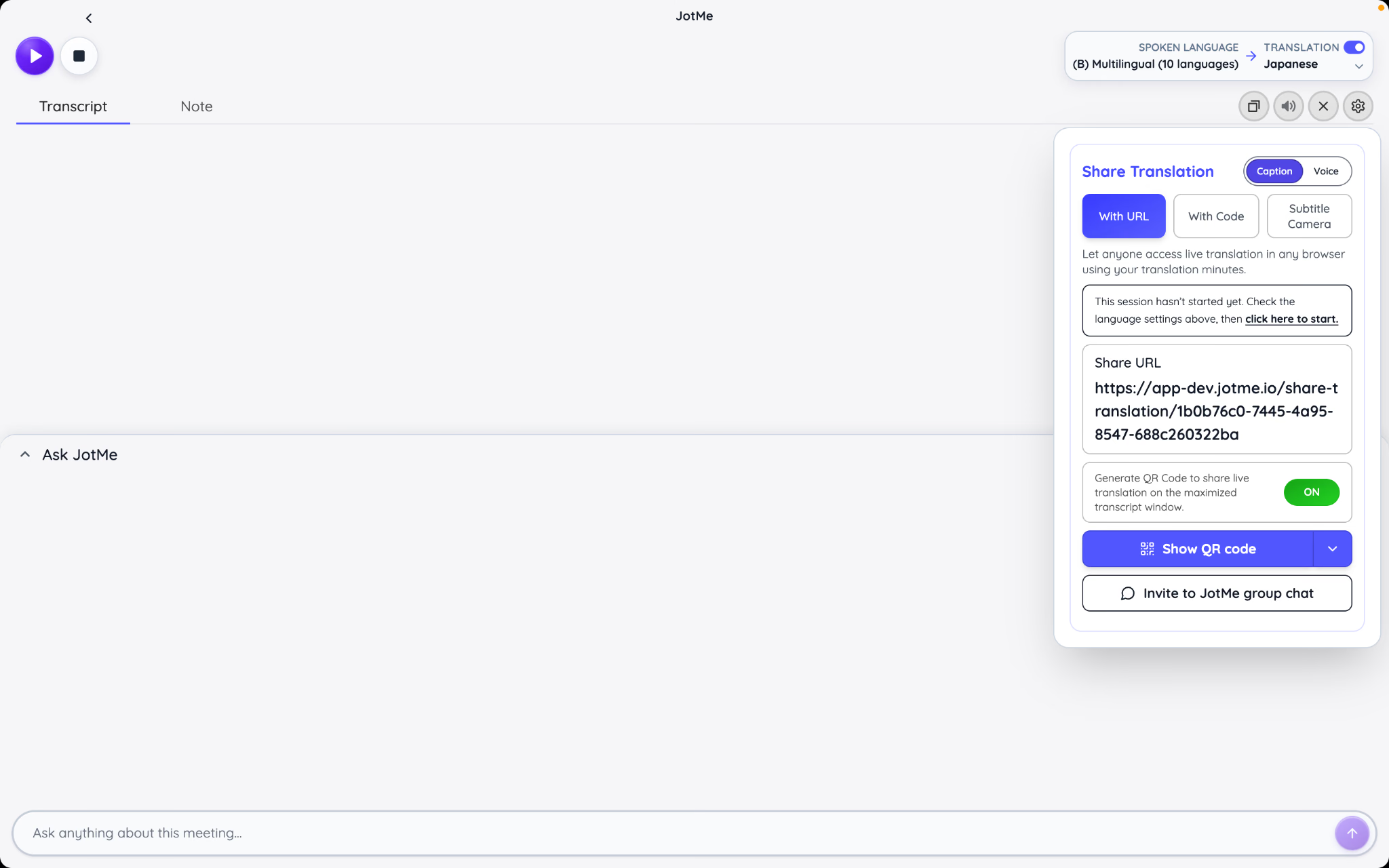
برای اشتراک ترجمهٔ زندهٔ JotMe، مسیر سازگار را از گزینههای زیر انتخاب کنید.
- پیوند مرورگر برای گوشی، تبلت یا رایانهٔ شرکتکننده
- کد QR برای سالن و رویداد حضوری
- کد ورود برای کاربر دیگر JotMe دسکتاپ
- Subtitle Camera برای نمایش زیرنویس در مسیر ویدئو
- پنجرهٔ تمامصفحه برای نمایشگر یا اشتراک صفحه
مهمان میتواند زیرنویس را بخواند. در حالت Voice سازگار، امکان شنیدن ترجمه هم وجود دارد. برای ترجمهٔ صوتی حضوری، هدفون و مسیر صدا را برای جلوگیری از بازگشت صدا به میکروفون بیازمایید.
برای مخاطب زیاد، زبان ورودی و مقصد لازم را مشخص کنید. پوشش، تعداد زبان و سهمیهٔ مصرف به مدل و طرح وابستهاند.
برای رویداد زمانبندیشده، پیوند ترجمهٔ زنده یا QR را پیش از شروع به مخاطب بدهید و ورود یک دستگاه مهمان را آزمایش کنید.
جلسه را متوقف کنید و ذخیره را بررسی کنید
با پایان گفتگو، Stop را بزنید. ذخیرهٔ صوت، متن و تولید یادداشت به انتخابها و حالت جلسه بستگی دارند.
تا تکمیل بارگذاری یا ذخیرهٔ نهایی، برنامه را باز نگه دارید. سپس وضعیت متن و یادداشت را در Recordings بررسی کنید.
تنظیم عمومی تعیین میکند متن و یادداشت در حالت سازگار ذخیره شوند یا نشوند. پیش از تماس حساس، تنظیم و الزامات ضبط را بررسی کنید.
چطور ضبط، یادداشت و متن جلسه را مرور کنیم؟
در Recordings میتوانید صوت، متن، یادداشت و ابزار پیگیریِ همان جلسهٔ ذخیرهشده را باز کنید.
در ضبط جلسه میتوانید یادداشت را مرور کنید، عبارت را در متن بیابید، بخش صوتی را پخش کنید و در صورت مجاز بودن نتیجه را به اشتراک بگذارید.
ضبط را پیدا و باز کنید
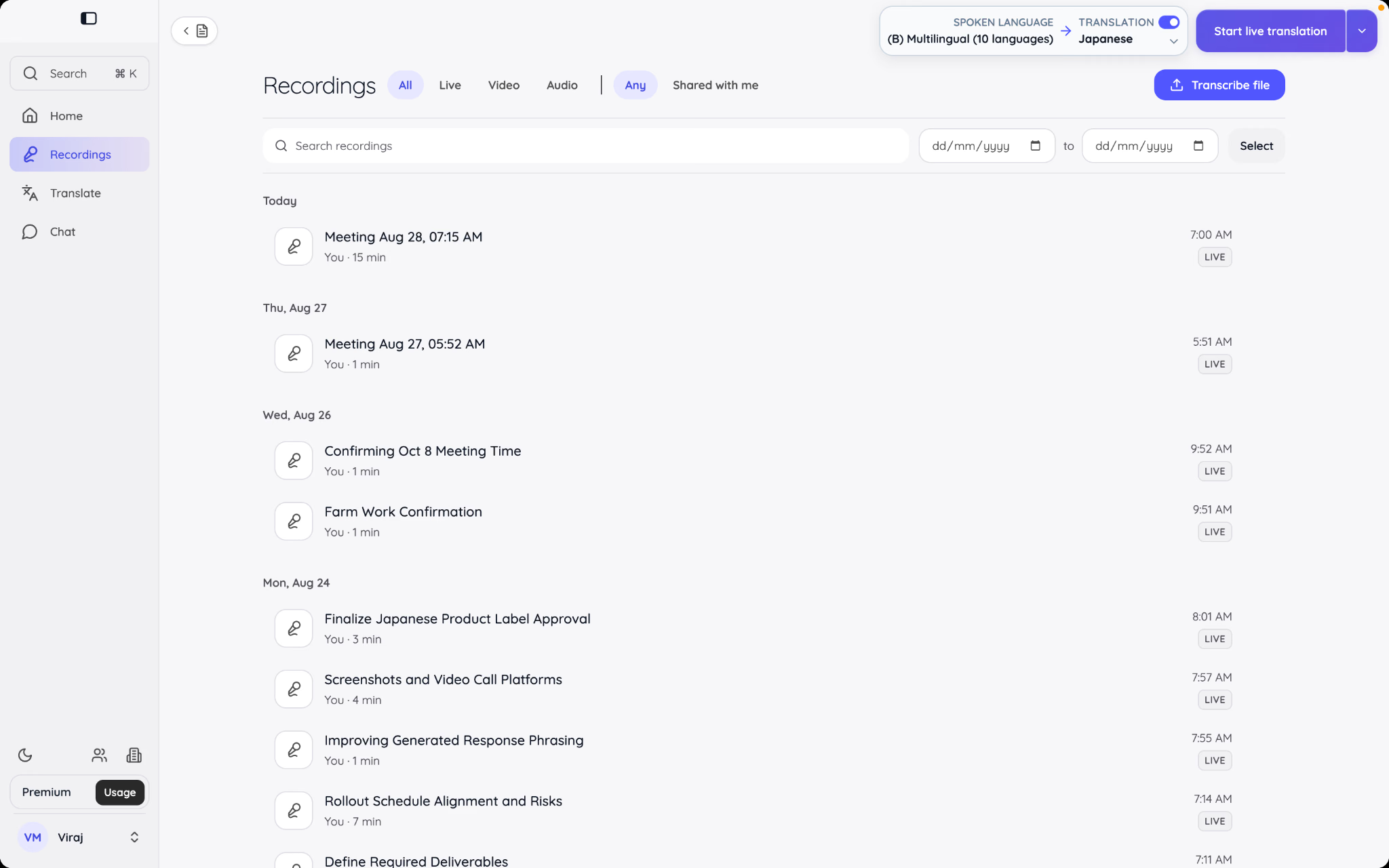
از نوار کناری Recordings را باز کنید. در رابط سازگار، ضبطها را با نوع، مالک، تاریخ یا عبارت جستوجو محدود کنید.
اگر عنوان را نمیدانید، اصطلاحی از گفتگو را در متن جستوجو کنید. برای جلسههای هفتگی از تاریخ هم کمک بگیرید.
ضبط را باز کنید تا نام، تاریخ، زبان، صدا، متن، یادداشت و گزینههای دسترسیِ در دسترس همان جلسه را ببینید.
My notes، Enhanced notes و Transcript را مرور کنید
سه نوع محتوا را در جلسهٔ ذخیرهشده جدا بررسی کنید.
- My notes شامل نوشتههای شما در حین جلسه است.
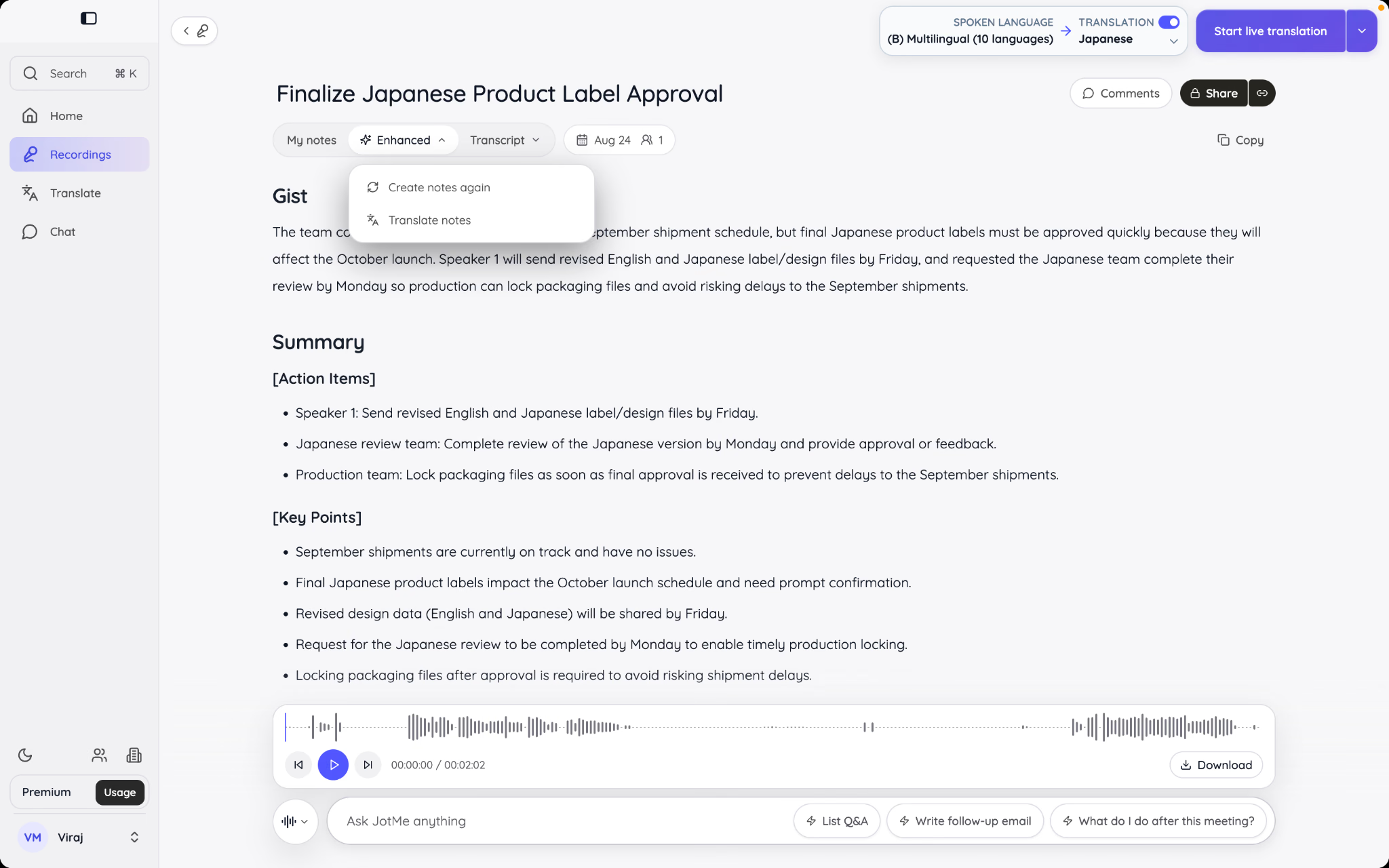
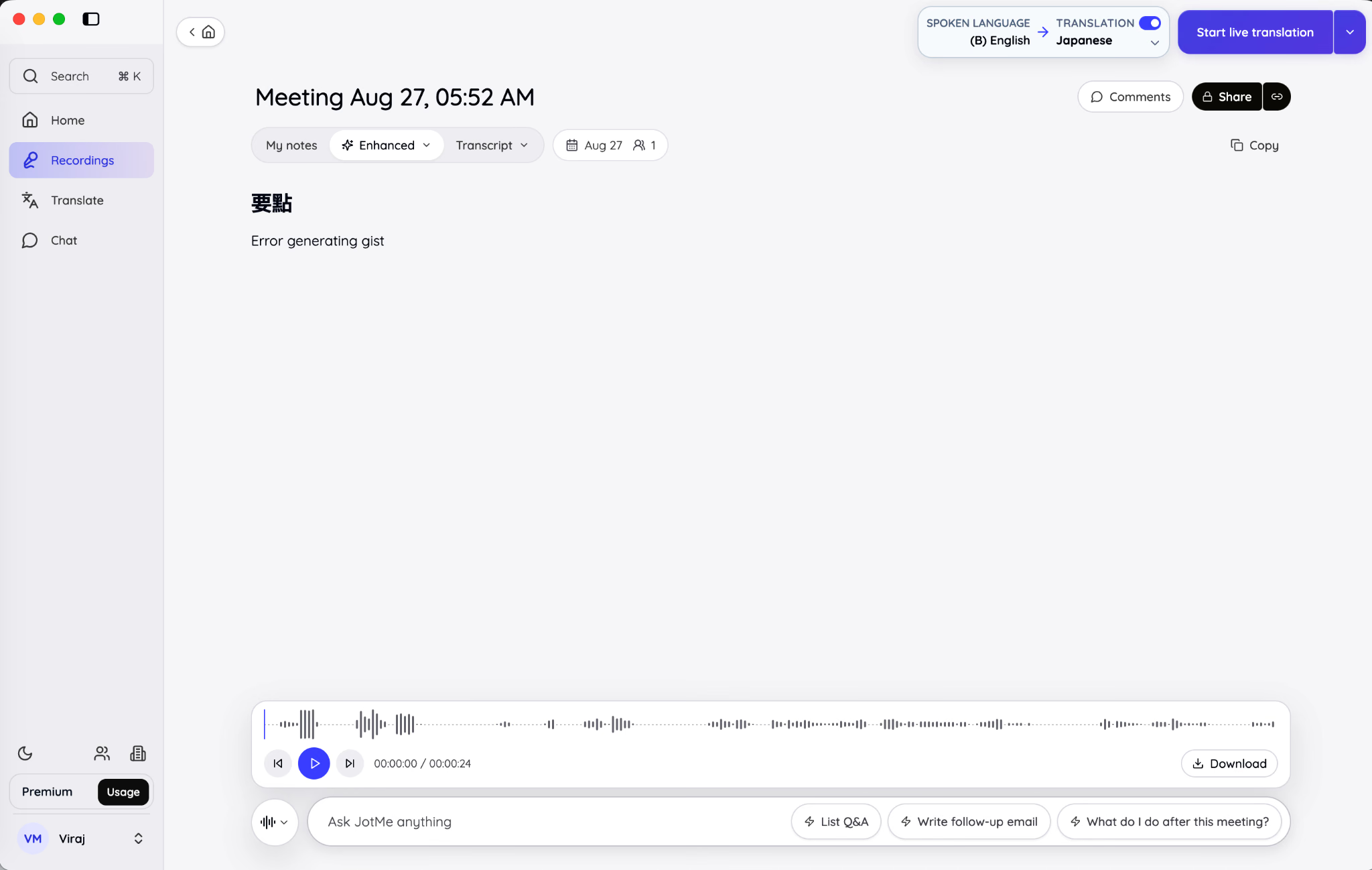
- Enhanced یادداشت تولیدشده از متن و نوشتههای در دسترس را نشان میدهد.
- Transcript گفتار را همراه با زمان و برچسب گوینده در حالت سازگار نگه میدارد.
برای نمونه، یادداشت «قبل از ارسال به مشتری مبلغ بودجه را بررسی کن» یک یادآوری شخصی است. پیش از اشتراک، مطمئن شوید بهعنوان تصمیم قطعی در خلاصه نیامده است.
Enhanced notes میتواند چکیده، خلاصهٔ جلسه، نکتهها و اقدامها را مرتب کند. برای عبارت دقیق و زمینه، به متن اصلی یا صدا برگردید.
یادداشت جلسهٔ هوش مصنوعی را بازبینی اولیه بدانید. قبل از ارسال، نام، عدد، مسئول، تاریخ و عبارت مؤثر بر تصمیم را کنترل کنید.
راهنمای یادداشتبرداری جلسه با هوش مصنوعی مسیر استفاده در تماس زنده را توضیح میدهد.
صدا را پخش کنید و به زمان موردنظر بروید
کنترل پخش و شکل موج در نمای ضبط کمک میکنند زمان موردنظر را سریع پیدا کنید.
وقتی لحن، مکث یا اصلاح جمله معنی را عوض میکند، صوت را در کنار متن بخوانید.
از زمان و برچسب گوینده برای تطبیق متن و صوت استفاده کنید. نام گوینده را قبل از استناد، در صورت امکان و نیاز بازبینی کنید.
بدون بازنویسی منبع، نظر اضافه کنید
در ضبط سازگار، بخش نظر را باز کنید و سؤال یا توضیح را در همان ضبط ثبت کنید.
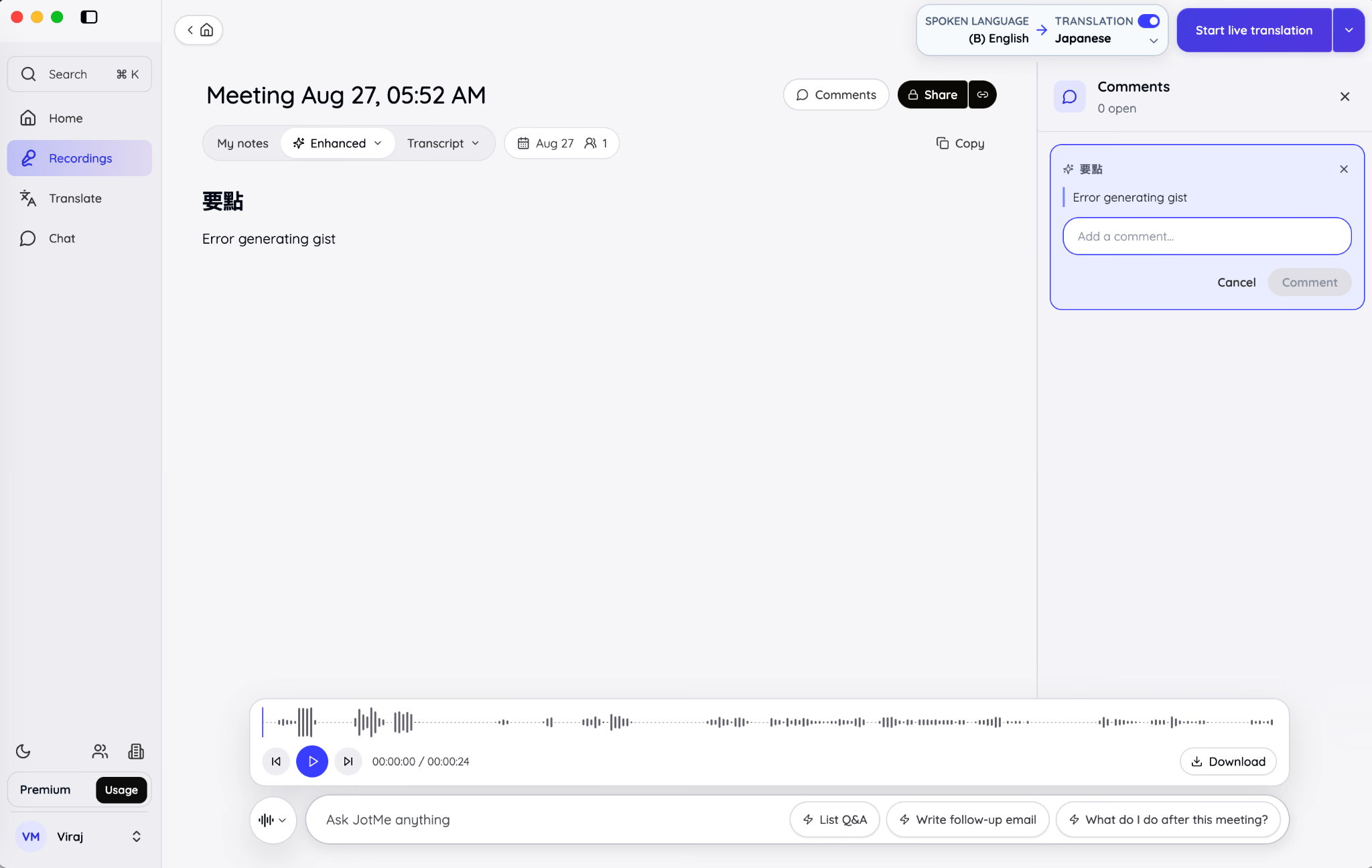
برای مثال، بپرسید موعد تصویب شده یا فقط پیشنهاد بوده است. قبل از اصلاح یادداشت مشترک، از مسئول تصمیم تأیید بگیرید.
هنگام اشتراک، مجوز را براساس کار گیرنده انتخاب کنید.
- View برای مشاهدهٔ خروجی و پخش صوت در ضبط در دسترس.
- Comment برای مشاهده و ثبت نظر.
- Edit برای ویرایش متن یا یادداشت مشترک در حالت سازگار.
My notes خصوصی جداست. قبل از ارسال پیوند، ببینید یادداشت Enhanced، متن و صوتِ کدام بخش با چه سطحی از دسترسی باز میشوند.
متن جلسه را جستوجو و کپی کنید
بخش Transcript را باز کنید. نام، درخواست، عدد، موعد یا اصطلاح را در متن جستوجو کنید.
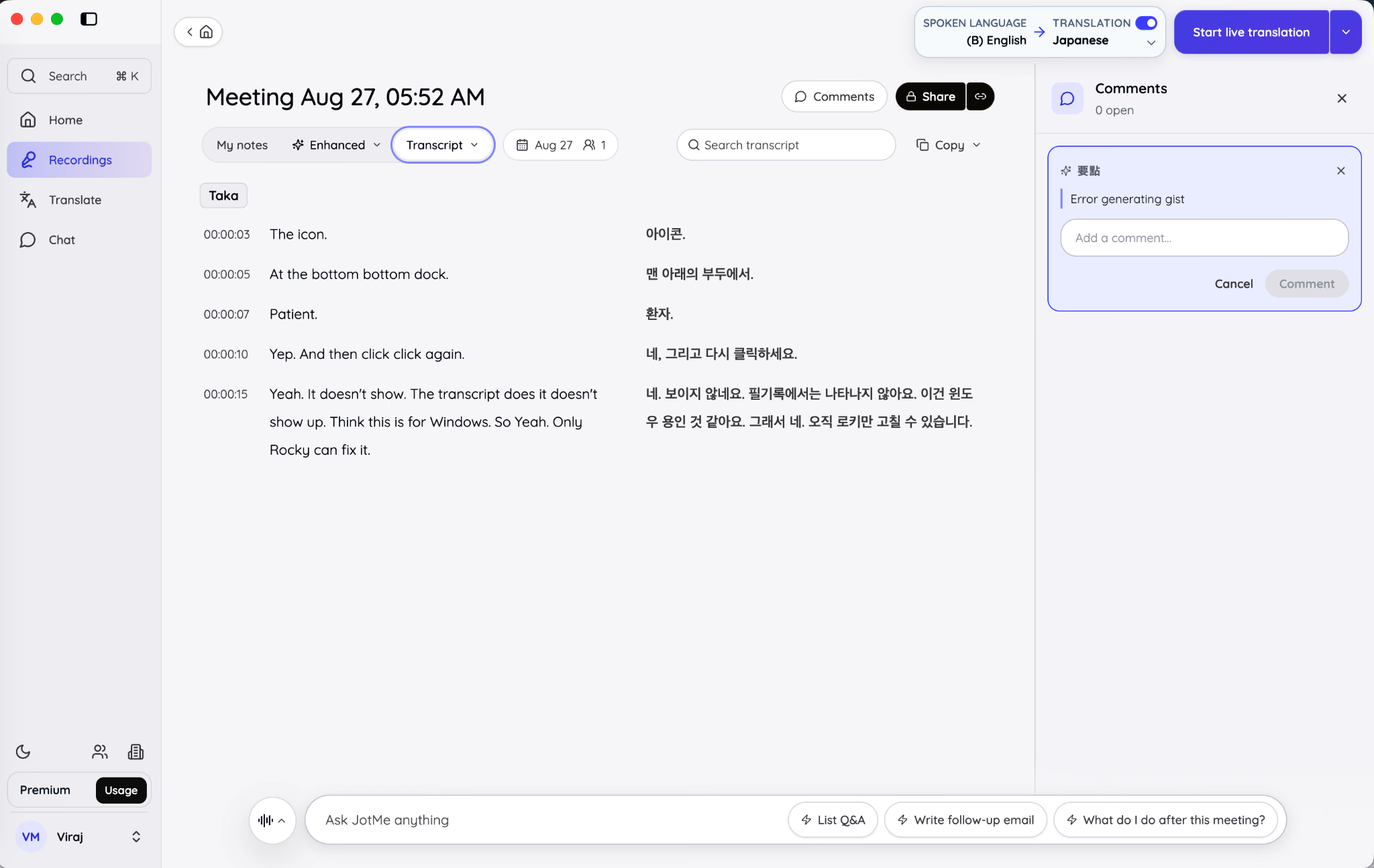
عبارت بازبینیشده را همراه با زمینه، نام گوینده و زمان لازم کپی کنید. اگر جملهٔ بعدی مفهوم را عوض میکند، آن را هم بخوانید.
در ضبط حضوری شمارهٔ گویندهها طبیعی است. در ضبط آنلاین سازگار، میکروفون شما از صدای تماس جدا برچسب میخورد. نسبتدادن جمله را پیش از اشتراک بررسی کنید.
از Ask JotMe در حین یا بعد از جلسه استفاده کنید
Ask JotMe به جلسهای مربوط است که از آن باز شده و از متن و یادداشت در دسترس همان جلسه کمک میگیرد. پاسخ را با منبع تطبیق دهید.
در نسخهٔ منبع، پنل Ask JotMe در پنجرهٔ زنده کنار متن و یادداشت دیده میشود. بعد از جلسه میتوانید آن را در همان ضبط ذخیرهشده باز کنید.
چند پرسش مناسب را امتحان کنید.
- چه چیزی تصویب شد و کدام موضوع باز ماند؟
- کدام اقدام به چه کسی و تا چه زمانی واگذار شد؟
- چه عددها یا تاریخهایی گفته شد؟
- یک گوینده چه تعهدی داد؟
- مشتری چه پرسشهایی مطرح کرد؟
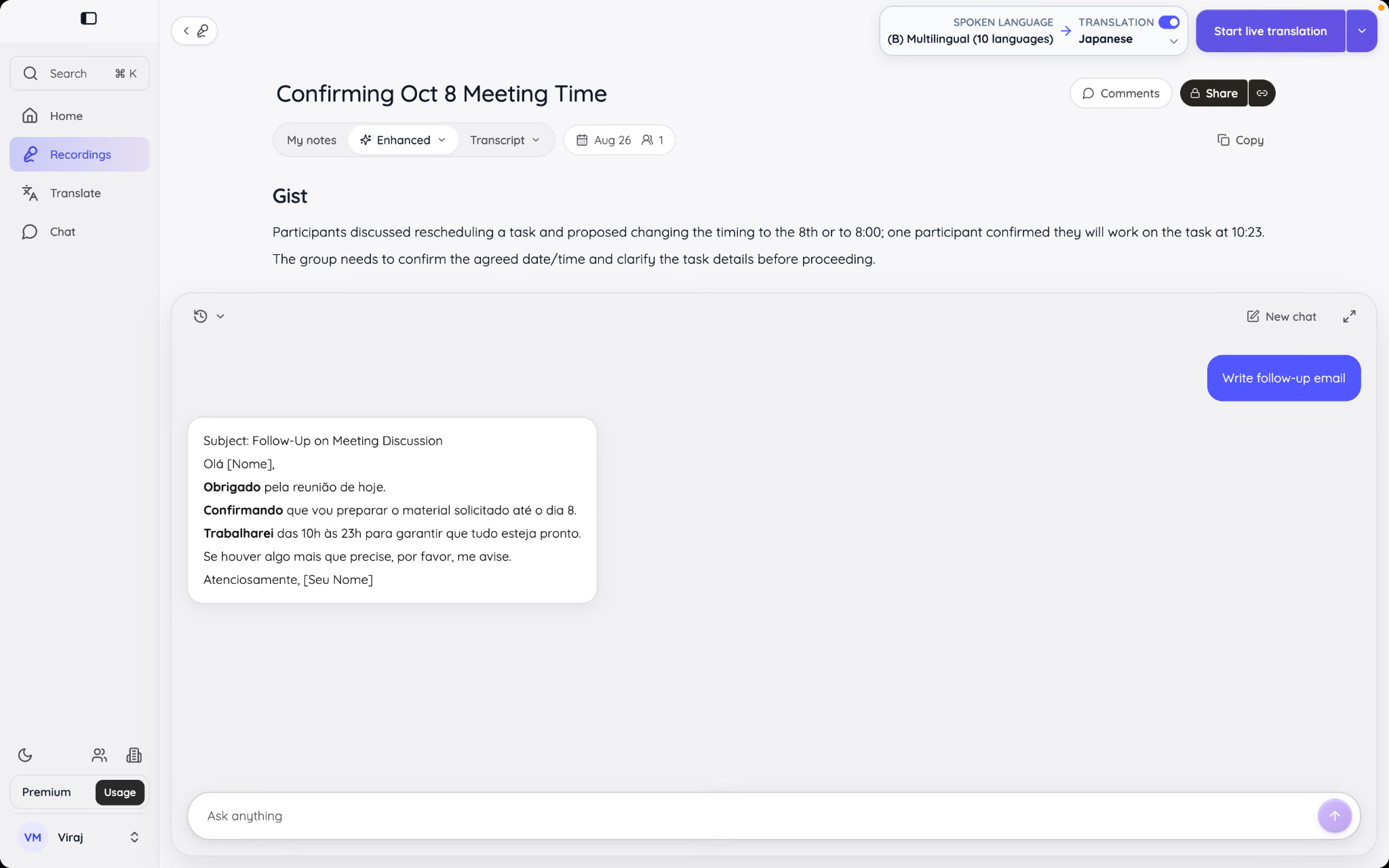
- با توجه به تصمیمها، یک پیشنویس ایمیل پیگیری بنویس.
- بحث را برای کسی که در جلسه نبود خلاصه کن.
نمونههای رابط شامل فهرست پرسش و پاسخ، نوشتن پیشنویس پیگیری و اقدام بعد از جلسه هستند. اگر جواب مبهم بود، پرسش دقیقتری بدهید.
سابقهٔ گفتگو به همان ضبط مربوط است. شروع چت جدید مسیر گفتگو را جدا میکند و منبع همان جلسه میماند. برای یافتن موضوع در چند ضبط، از جستوجوی مناسب استفاده کنید.
مصرف Ask JotMe را در حساب و مدل بررسی کنید. ابتدا تصمیم، مسئول، موعد و پرسش باز را یکجا بخواهید. بعد موارد مهم را در متن یا صوت تأیید کنید.
خروجی جلسه را به اشتراک بگذارید یا دانلود کنید
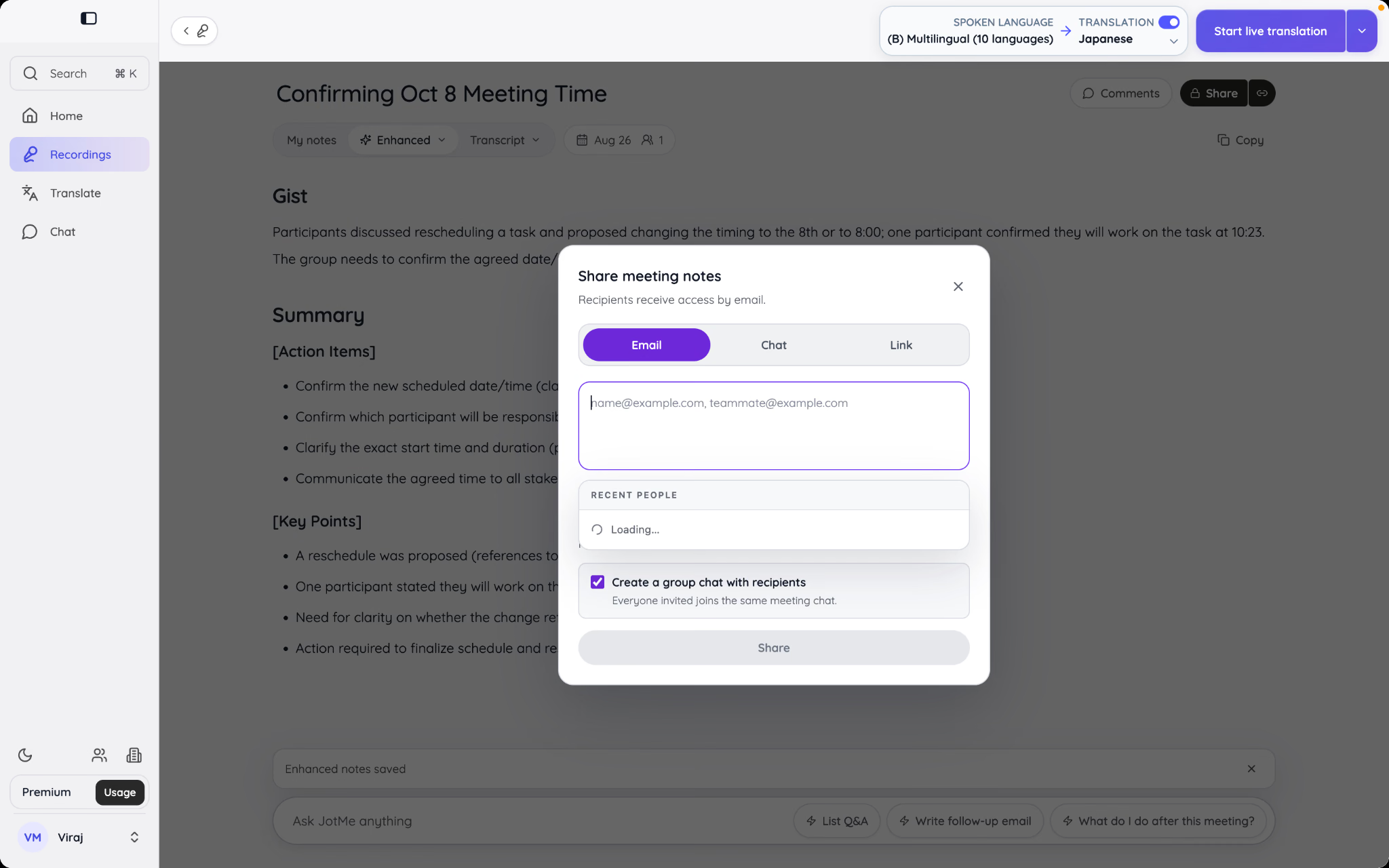
برای دادن دسترسی به ضبط، Share را در حالت سازگار بزنید. پیش از ارسال، گیرنده و سطح دسترسی را بررسی کنید.
برای گرفتن نسخهٔ قابل دانلود، Download را بزنید. خروجیها به محتوای پردازششده و تنظیم ضبط بستگی دارند.
برای گیرندهای که فقط تصمیم و پیگیری را میخواهد، یادداشت Enhanced بازبینیشده کافی است. متن و صوت را وقتی لازماند و اجازه دارید اضافه کنید.
چطور متن، فایل، تصویر، صوت و ویدئو را ترجمه کنیم؟
در Translate، ورودیها مسیر جدا دارند. سند به بررسی قالب، تصویر به تشخیص و بازآرایی نوشته، و رسانه به پیادهسازی چندزبانه، زیرنویس یا دوبلهٔ سازگار نیاز دارد.
از نوار کناری Translate را باز کنید و نوع محتوا را انتخاب کنید. سابقهٔ پردازش به یافتن کارهای قبلی در حالت سازگار کمک میکند.
متن تایپ یا کپیشده را ترجمه کنید
Text را برای پیام، ایمیل، توضیح محصول یا یک بند کوتاه انتخاب کنید.
ترجمهٔ متن را با این مراحل انجام دهید.
- زبان مبدأ را تعیین کنید یا Auto detect را نگه دارید.
- زبان مقصد را انتخاب کنید.
- متن را تایپ یا جایگذاری کنید.
- در صورت نیاز، ترجیح ترجمه را بنویسید.
- Translate را انتخاب کنید.
- نتیجه را بازبینی و کپی کنید.
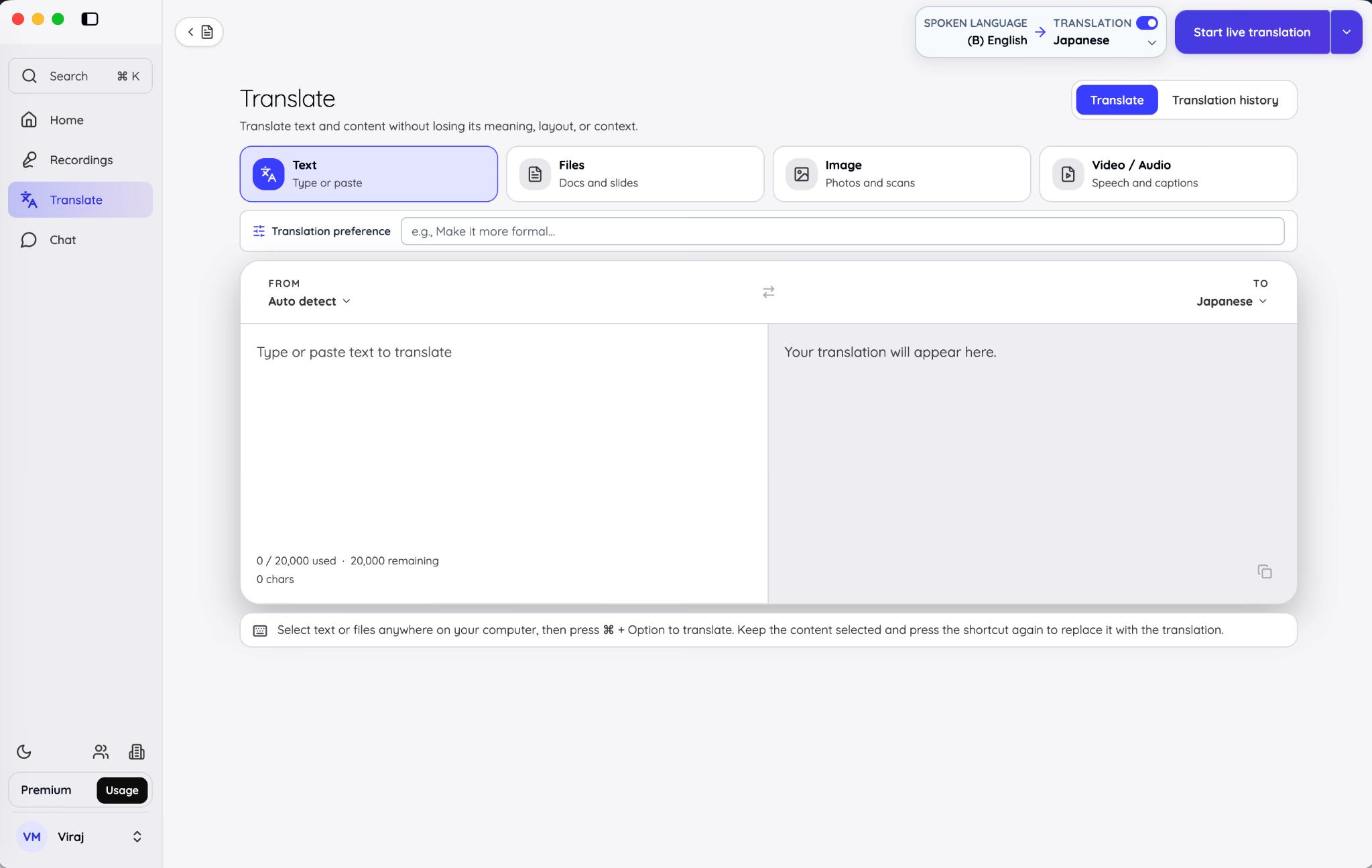
در ترجیح ترجمه، لحن و محدودیت را روشن کنید. مثلاً بخواهید نام محصول حفظ شود یا متن برای پاسخ پشتیبانی مناسب باشد.
بهجای «بهترش کن»، بنویسید «لحن رسمی و روشن باشد، نام انگلیسی محصول بماند و پاسخ از ۱۲۰ واژه بیشتر نشود».
ترجمهٔ متن در نسخهٔ منبع شمار نویسه و نتیجه را کنار متن اولیه نشان میدهد. اگر به نسخه نیاز دارید، قبل از حذف سابقه آن را ذخیره کنید.
در برنامهٔ دسکتاپ، میانبرِ فعال میتواند متن انتخابشده در برنامهٔ دیگر را به گردش ترجمه بفرستد. مجوز و برنامهٔ سازگار را در Settings بررسی کنید.
سند را با توجه به ساختار فایل ترجمه کنید
برای سند قالبدار، File را انتخاب کنید. برنامه در حالت سازگار یک نسخهٔ ترجمهشده میدهد. نتیجه را برای تغییر قالب و فیلد بررسی کنید.
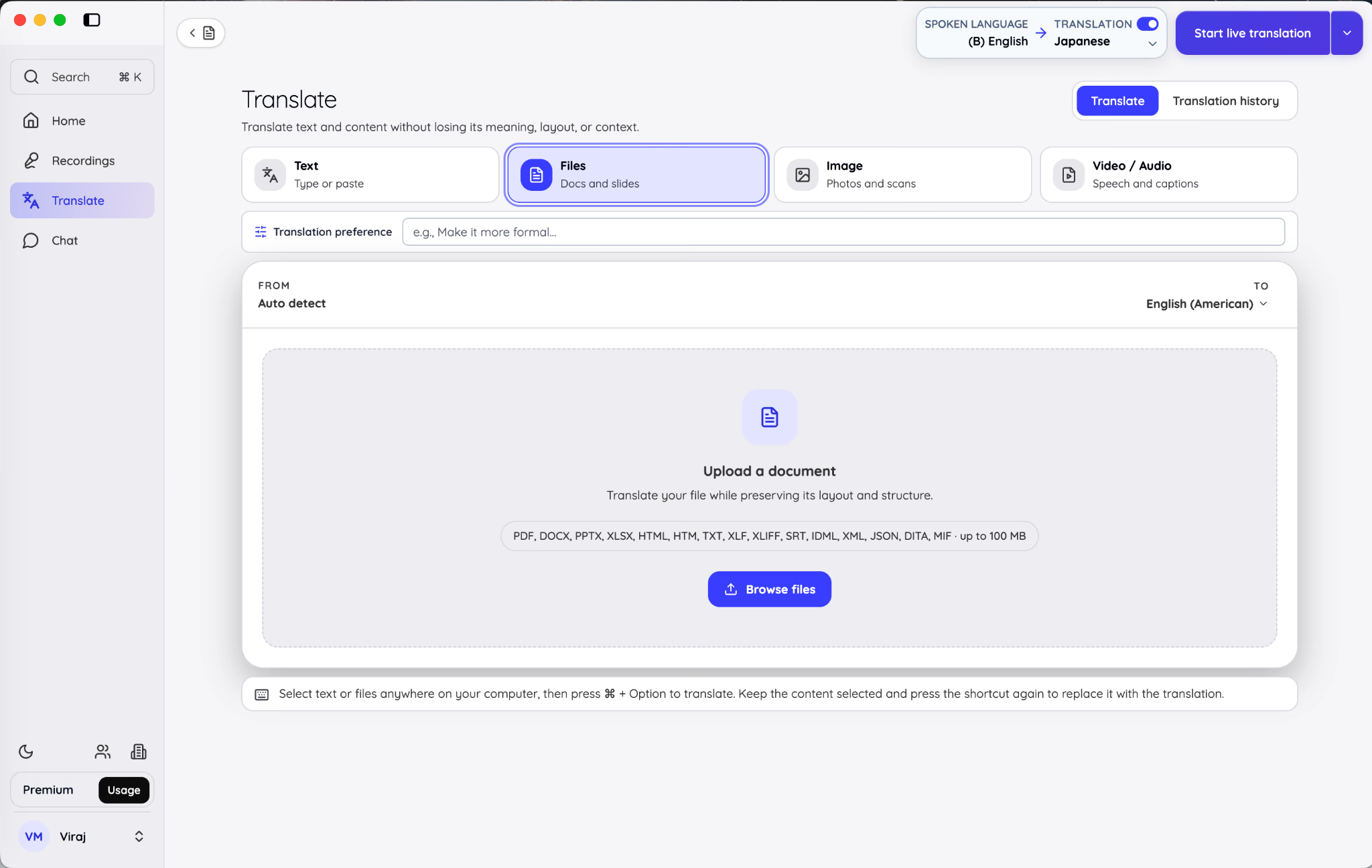
برای ترجمهٔ فایل این مراحل را طی کنید.
- زبان مبدأ و مقصد را انتخاب کنید.
- فایل را انتخاب کنید یا به بخش بارگذاری بکشید.
- برآورد مصرف را بخوانید.
- ترجمه را تأیید کنید.
- پس از پردازش، نسخهٔ ترجمهشده را دانلود کنید.
در جدول، قالبهای نمونهٔ نسخهٔ منبع آمدهاند. فهرست و سقف همان حساب را قبل از بارگذاری بررسی کنید.
در مستندات این گردش، سقف هر سند ۱۰۰ مگابایت است. برآورد اولیه ممکن است با تعداد نویسه یا مدل تغییر کند. زبان و مصرف را قبل از تأیید ببینید.
در PowerPoint سرریز متن، در Excel فرمول و قالب عدد، و در JSON یا XML کلید، برچسب و جاینگهدار را بررسی کنید. حفظ ساختار به معنی تأیید محتوای تخصصی نیست.
اگر سند مقرراتی، نرمافزار یا ارائهٔ عمومی ترجمه میکنید، از راهنمای همان قالب و بازبینی متخصص استفاده کنید.
برای مرور گزینههای متن، صدا و سند، راهنمای مترجم زبان رایگان را ببینید.
نوشتهٔ داخل تصویر را ترجمه کنید
برای تابلو، عکس یا تصویر صفحه، Image را بزنید. فایل PNG، JPG، JPEG یا WEBP سازگار را اضافه و برای ترجمهٔ نوشتهٔ داخل تصویر زبان مقصد را انتخاب کنید.
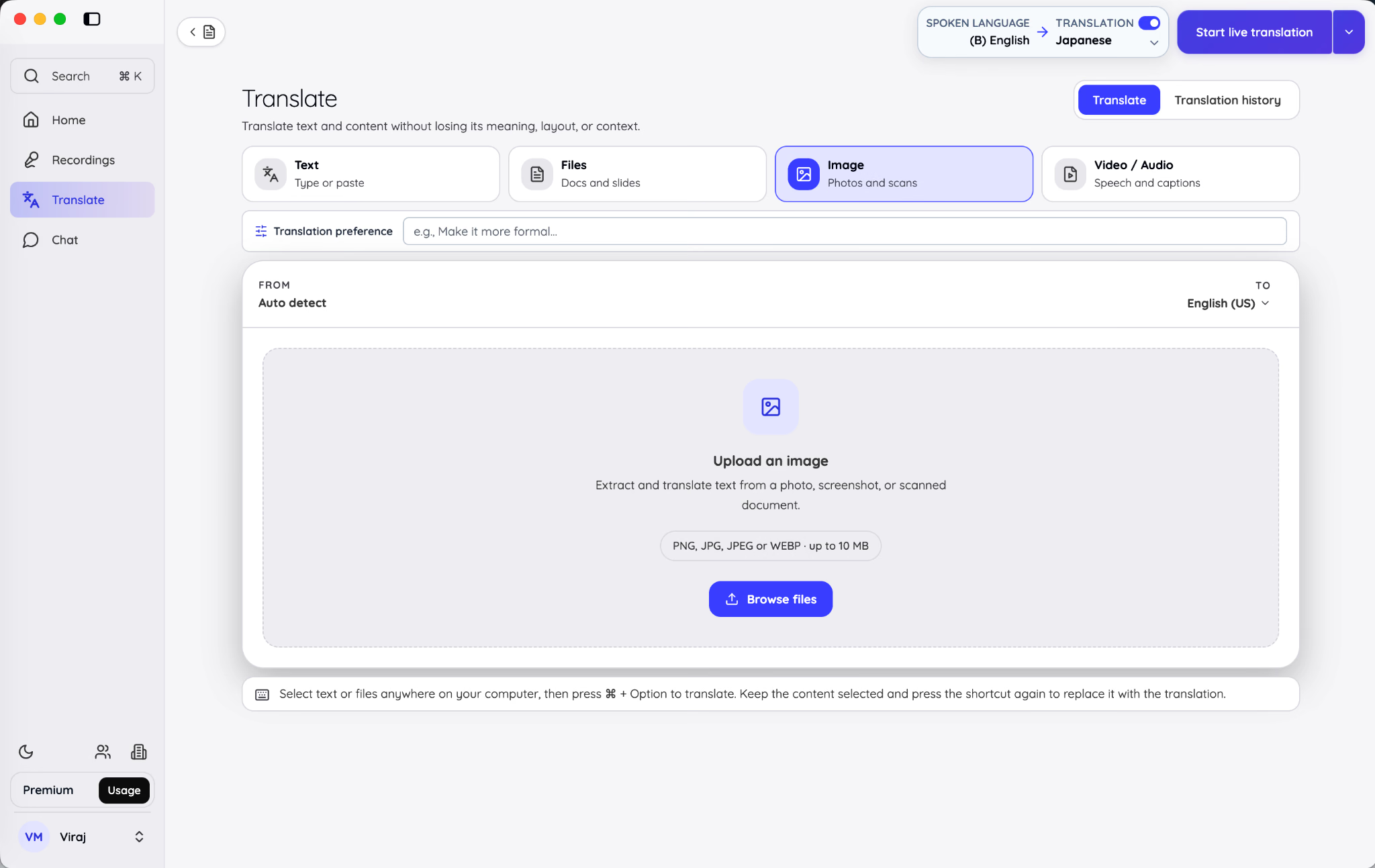
در حالت سازگار، نوشته تشخیص داده میشود و ترجمه روی تصویر جایگذاری میشود. میتوانید نتیجهٔ تصویر یا بخشهای متنی در دسترس را جدا دریافت کنید.
در راهنمای این گردش سقف تصویر ۱۰ مگابایت است. تصویر صاف و واضح با کنتراست مناسب برای تشخیص نوشته بهتر است.
نام، قیمت، تاریخ، واحد و نوشتهٔ ریز را قبل از انتشار بازبینی کنید.
صوت یا ویدئو را ترجمه یا دوبله کنید
در Video / Audio، برای ترجمهٔ صوت یا ویدئو، خروجی دوبله یا زیرنویس سازگار را جدا انتخاب کنید.
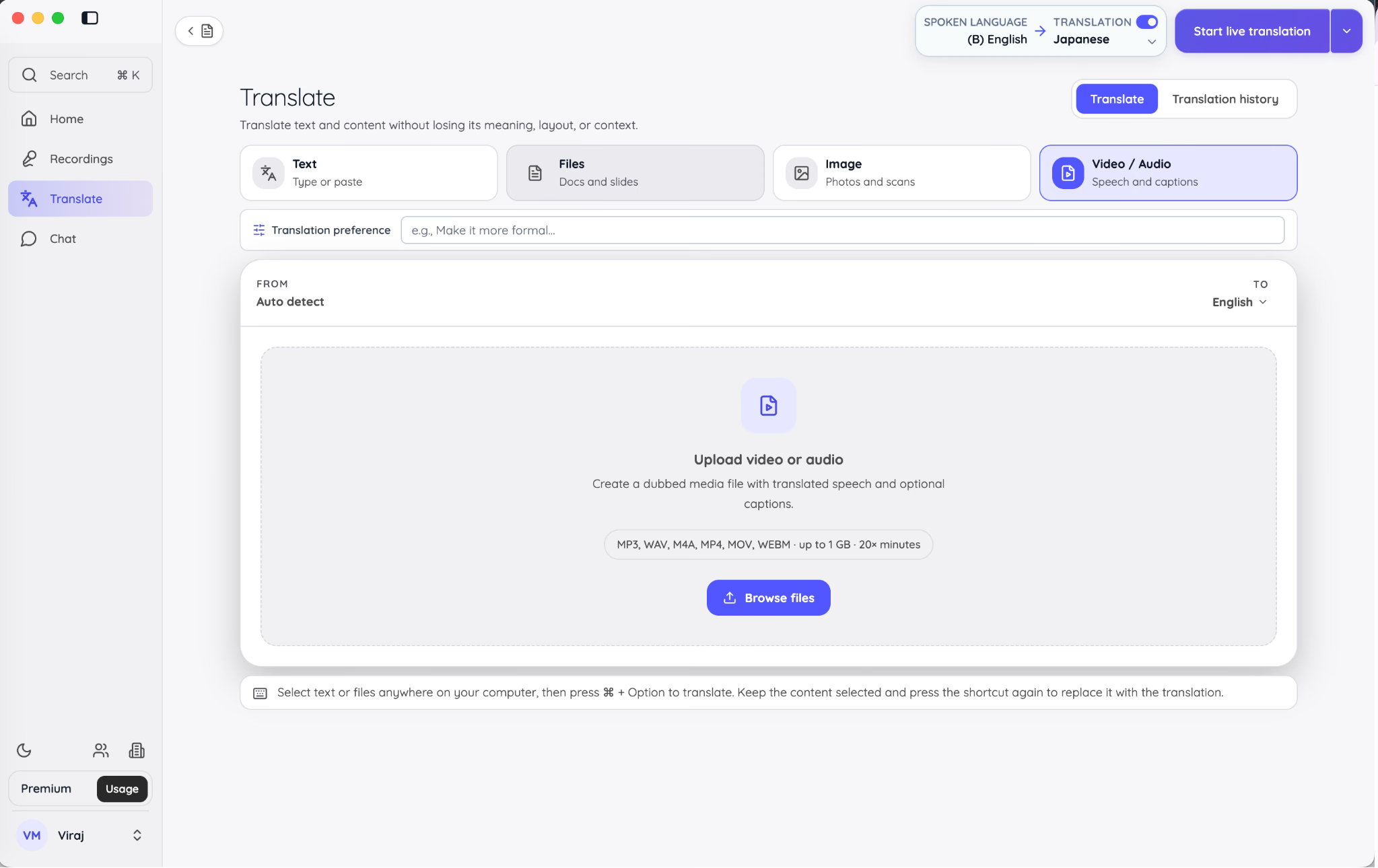
در مستندات این گردش، قالبهایی مانند MP3، WAV، M4A، MP4، MOV و WEBM و سقف ۱ گیگابایت آمدهاند. تطبیق گوینده و فایل زیرنویس VTT به تنظیم و حالت بستگی دارند.
تطبیق گوینده به جداسازی صداها کمک میکند. زیرنویس برای تماشای بدون صدا و بررسی واژه هم کاربرد دارد.
دوبله میتواند براساس مدت، زبان و مدل دقیقهٔ بیشتری مصرف کند. بهجای اندازهٔ فایل، پیشنمایش مصرف را بخوانید.
وضعیت پردازش را در همان حساب دنبال کنید. بعد از تکمیل، صوت یا ویدئو و زیرنویس در دسترس را دانلود یا زبان مقصد دیگری انتخاب کنید.
فایل صوتی یا ویدئویی ضبطشده را پیاده کنید
از منوی شروع Upload file یا از Recordings گزینهٔ Transcribe file را بزنید. میتوانید متن پیادهشده، ترجمه و یادداشت سازگار را جدا انتخاب کنید.
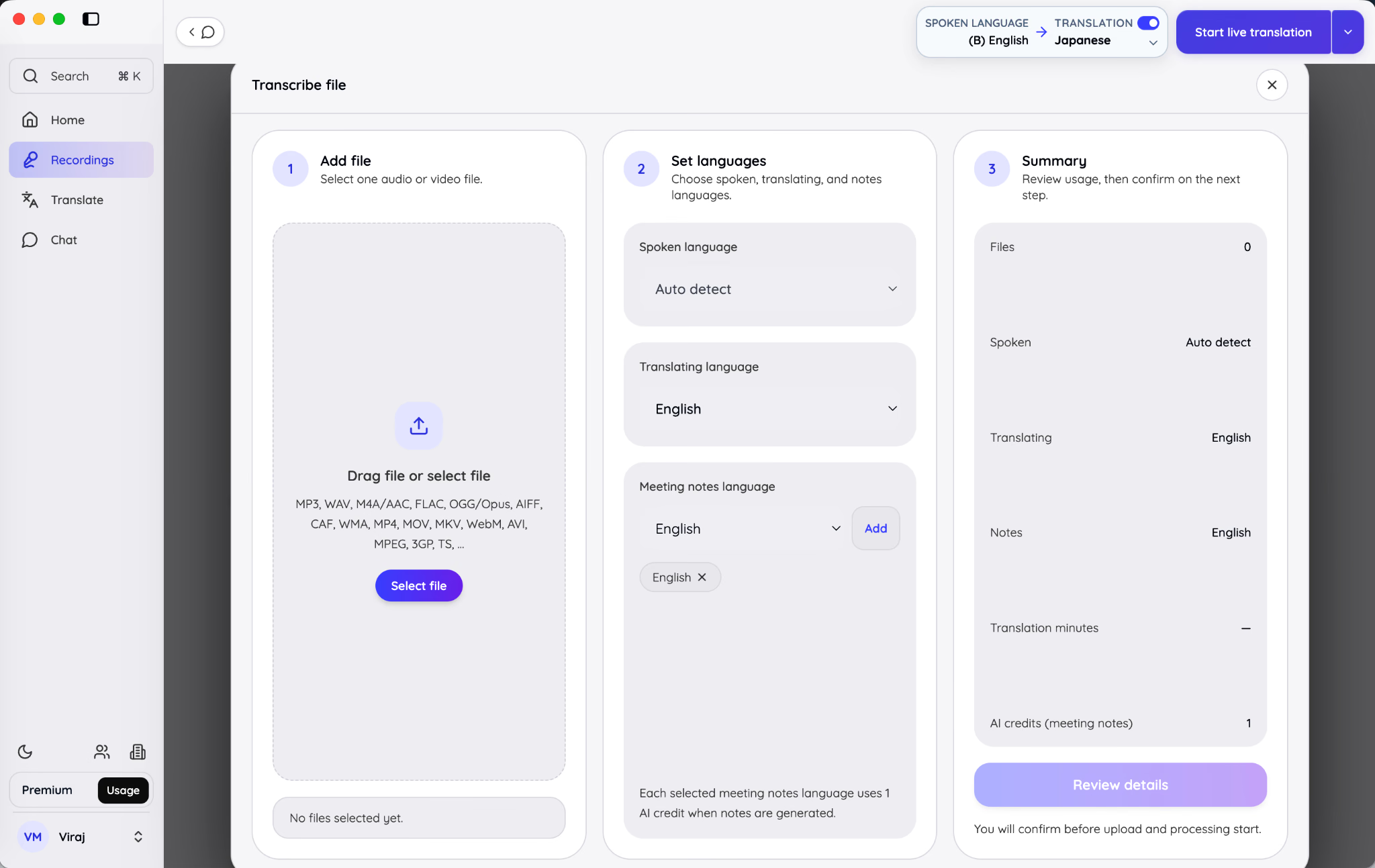
در تبدیل فایل صوتی به متن، سه مرحله را جدا بررسی کنید.
۱. فایل را اضافه کنید
فایل ضبطشده را انتخاب کنید. نمونههای رابط شامل MP3، WAV، M4A، FLAC، OGG، MP4 و MOV هستند. قالب، مدت و سقف اندازه را در بخش بارگذاری بررسی کنید.
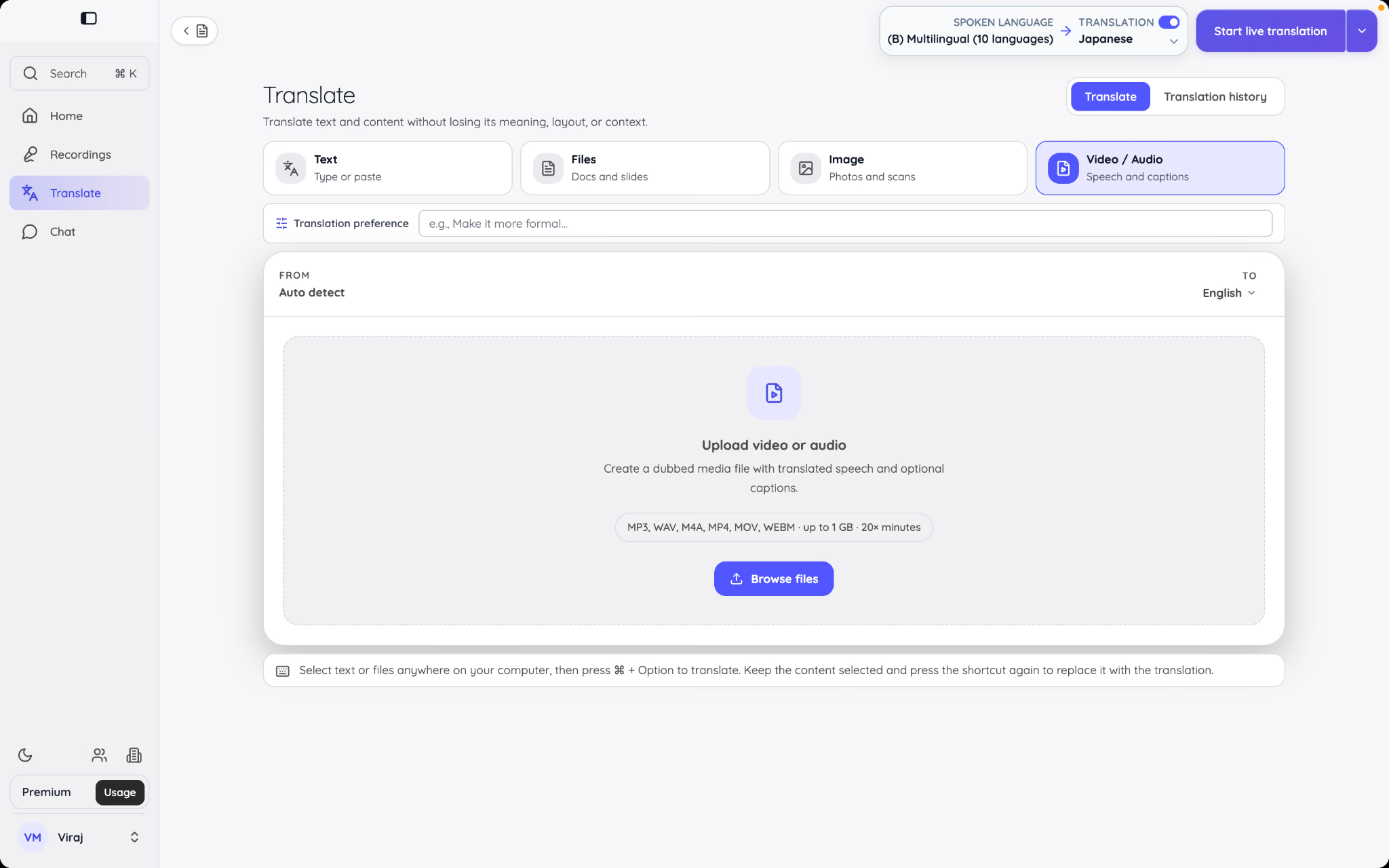
۲. زبانها را تنظیم کنید
زبان گفتار را تعیین کنید یا Auto detect را نگه دارید. زبان متن ترجمهشده و یادداشت میتوانند از گفتار و از یکدیگر متفاوت باشند.
مثلاً از گفتار ژاپنی، متن ترجمهشدهٔ انگلیسی و یادداشت انگلیسی یا اسپانیایی بگیرید. برای هر خروجی، مصرف اعتبار و پشتیبانی زبان را ببینید.
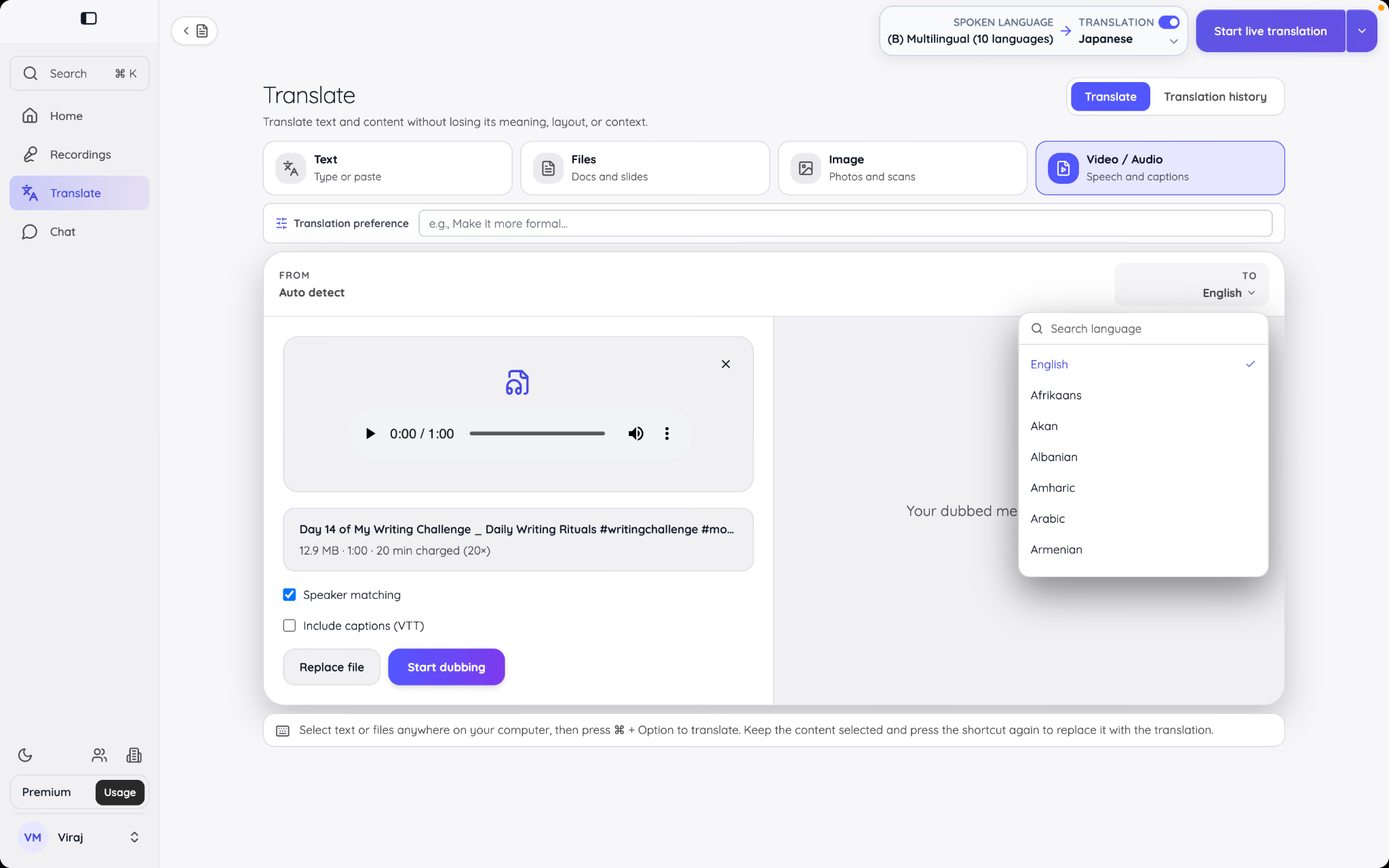
۳. خلاصهٔ سفارش را بررسی کنید
در پنل خلاصه، تعداد فایل، زبانها، دقیقهٔ پیادهسازی، دقیقهٔ ترجمه و اعتبار را بخوانید. Review details را بزنید و سپس پردازش را تأیید کنید.
پیش از شروع کار، خروجی و مصرف را بازبینی کنید. برای فایل حساس، انتقال و محل پردازش را از مستندات همان گردش کنترل کنید.
پس از پردازش، ضبط کامل را باز کنید. متن، یادداشت، صوت، اشتراک و پرسش از جلسه به قابلیتهای همان خروجی بستگی دارند.
چطور از چت چندزبانهٔ JotMe استفاده کنیم؟
در JotMe Chat، هر عضو میتواند به زبان خود بنویسد و در حالت سازگار متن ترجمهشده را در زبان انتخابی بخواند. متن اصلی برای بازبینی در دسترس میماند.
میتوانید در همان گفتگو اقدامهای جلسه را پیگیری کنید و در صورت داشتن مجوز، پیوند ضبط یا فایل ترجمهشده را به اشتراک بگذارید.
پیام ترجمهشده را در کنار متن اصلی بخوانید
از نوار کناری Chat را باز و گفتگو را انتخاب کنید. زبان خواندن را تنظیم کنید و برای عبارت مهم به متن اصلی برگردید.
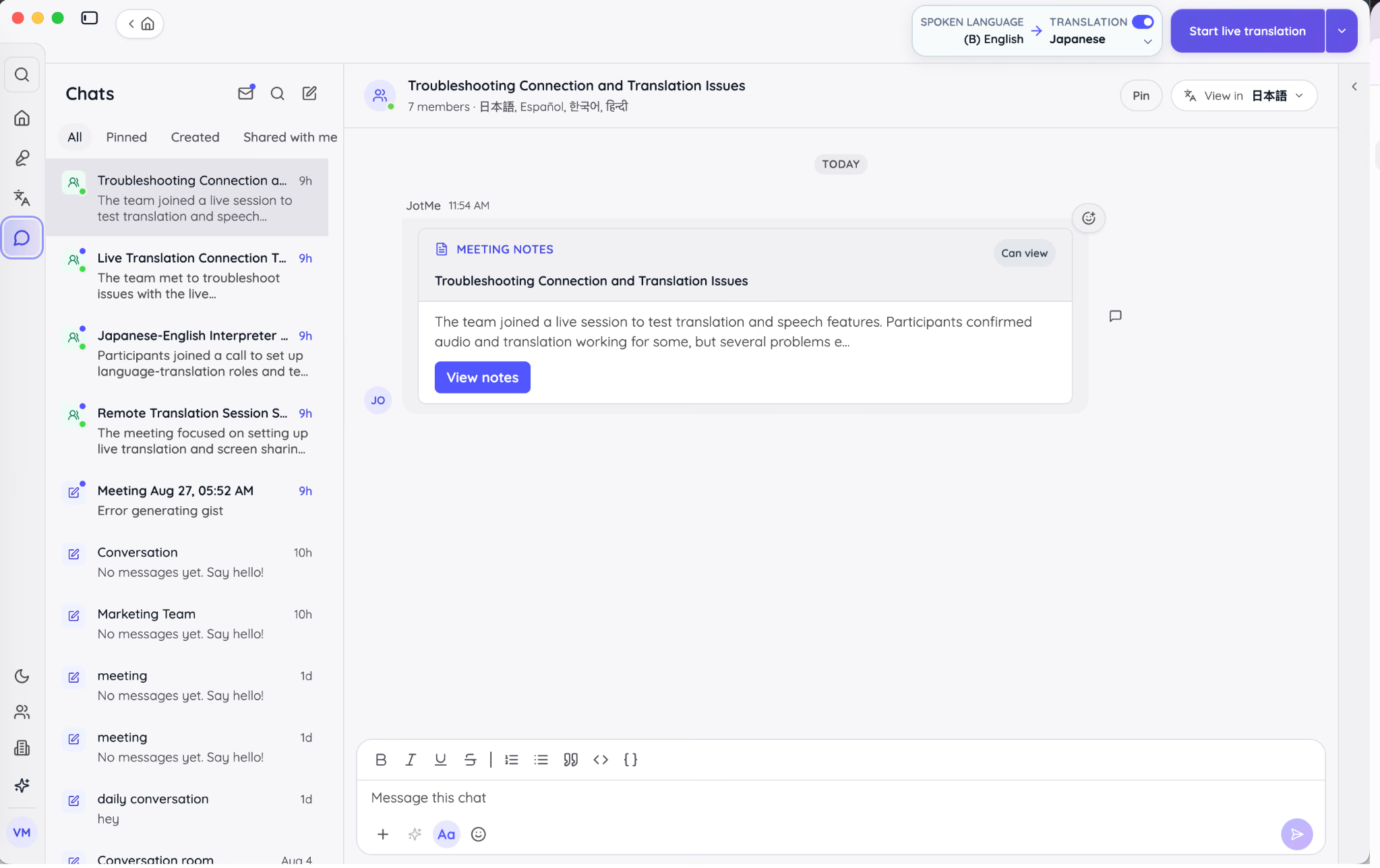
دیدن پیام اصلی کمک میکند نام محصول، اصطلاح یا معنی دقیق جمله را با ترجمه تطبیق دهید.
در سربرگ گفتگو، نام و زبانها دیده میشوند. با View in زبان خواندن خودتان را عوض کنید. این انتخاب برای هر عضو جداست.
در حالت سازگار، زمینهٔ گفتگو به تفسیر پیامهای بعدی کمک میکند. اگر نام داخلی به شکل واژهٔ عمومی ترجمه شد، متن اصلی را بخوانید و اصطلاح را بهروشنی توضیح دهید.
گفتگوی چندزبانهٔ جدید بسازید
کنترل گفتگوی جدید را باز کنید و Create new chatroom را بزنید. نامی انتخاب کنید که موضوع و مخاطب را مشخص کند.
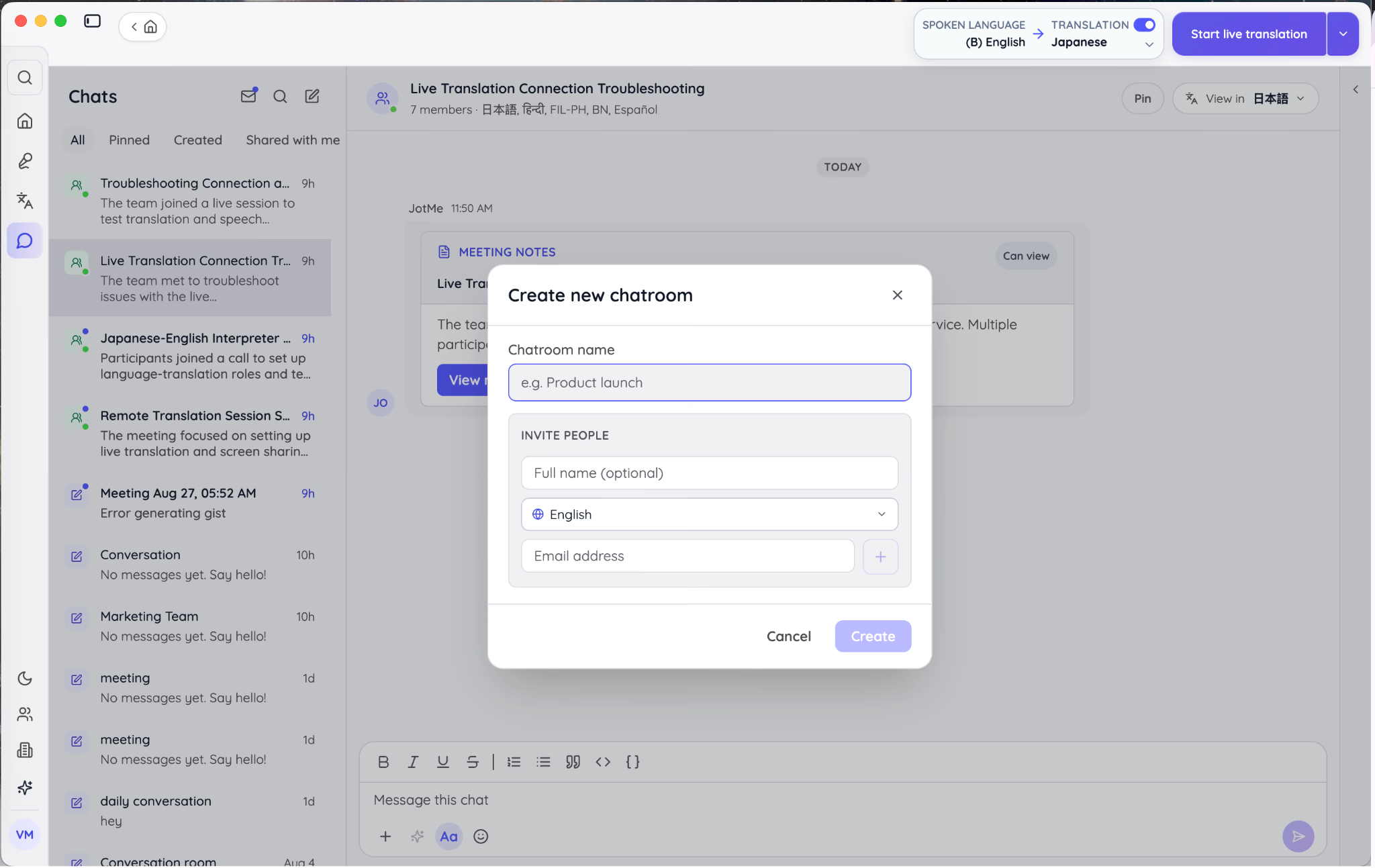
مثلاً «بازبینی انتشار محصول سپهر» از «گفتگوی جدید» دقیقتر است و پیدا کردن محل درست برای ارسال فایل را سادهتر میکند.
برای دعوت، نشانی ایمیل مجاز و زبان خواندن اولیه را وارد کنید. عضو میتواند در حالت سازگار بعداً زبان خودش را تغییر دهد.
مهمان میتواند در گردش سازگار با نشانی دعوتشده وارد شود. کاربر فعلی هم میتواند با حساب خودش وارد شود. سیاست مهمان و حساب را پیش از دعوت بررسی کنید.
به زبان خودتان بنویسید
پیام را به زبان معمول خودتان بنویسید. در حالت سازگار، هر گیرنده ترجمه را در زبان خواندن خودش میبیند.
در تیم سهزبانه، لازم نیست یک نفر سه نسخهٔ جدا بفرستد. هر عضو میتواند زبان نمایش را عوض کند و در صورت نیاز به متن اصلی برگردد.
درخواست را دقیق بنویسید. بهجای «زود آمادهاش کن»، بگویید «مِی، لطفاً فایل ارائهٔ اصلاحشده را تا جمعه ساعت ۱۵ به وقت ژاپن بارگذاری کن».
یادداشت، فایل ترجمهشده یا فایل دستگاه را پیوست کنید
کنترل پیوست را کنار کادر پیام باز کنید. در نسخهٔ منبع، سه مسیر زیر دیده میشوند.
- Meeting notes برای یادداشت ضبط ذخیرهشده.
- Translated files برای خروجی بخش Translate.
- Upload from computer برای فایل، تصویر، صوت یا ویدئو از دستگاه.
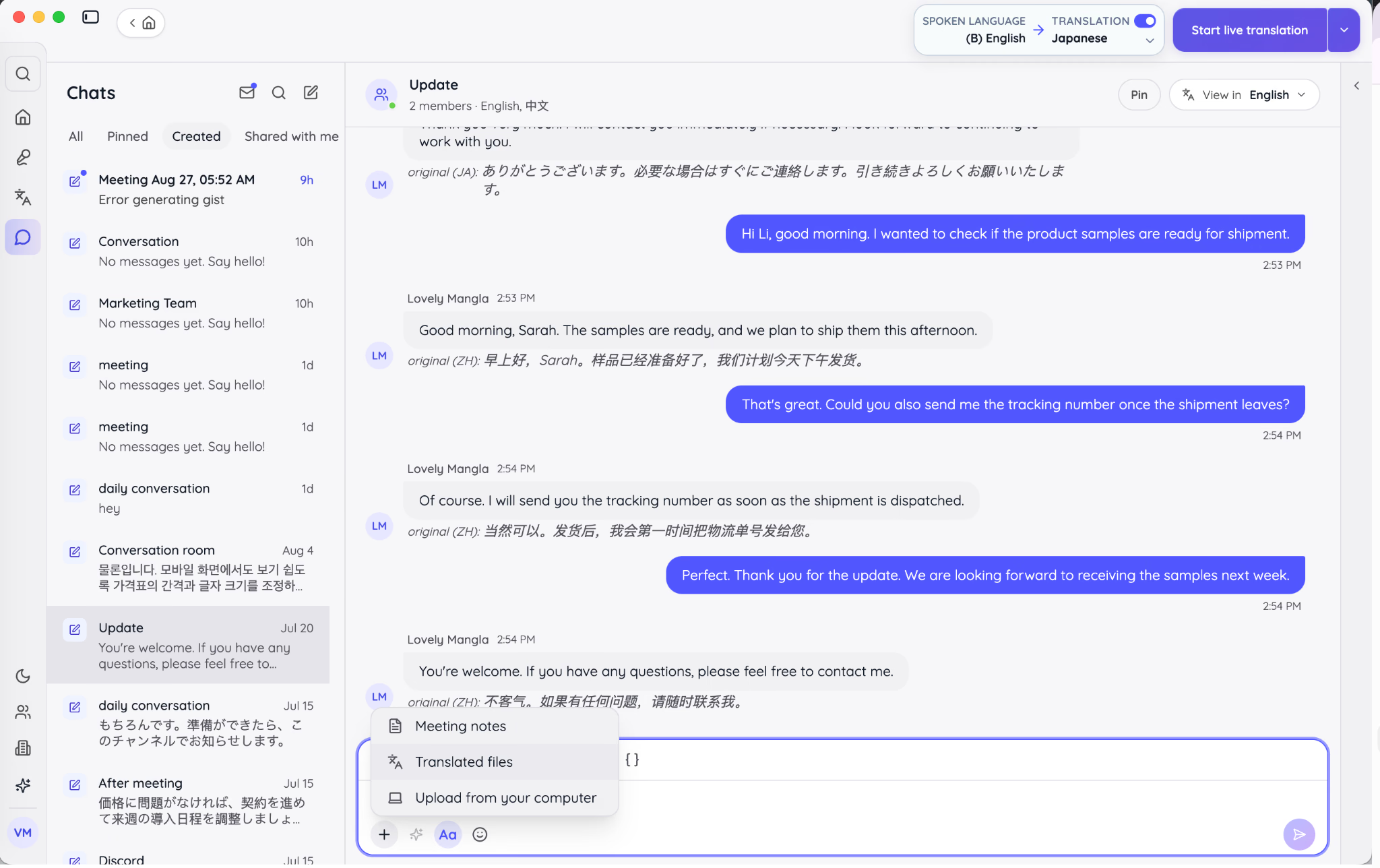
اشتراک از سابقهٔ JotMe میتواند بارگذاری دوباره را کم کند و فایل را به همان گردش وصل نگه دارد.
برای فایل ترجمهشده، در حالت سازگار دسترسی مشاهده، نظر یا ویرایش را تعیین کنید. سطح موردنیاز را با کار گیرنده تطبیق دهید.
پیوست سازگار را میتوانید از پیام وارد بخش ترجمه کنید. پیش از پردازش، مسئول مصرف، زبان و سهمیه را برای همان حساب بررسی کنید.
پیگیری جلسه را در Chat ادامه دهید
پس از بررسی دسترسی، یادداشت Enhanced یا متن را در گفتگوی مرتبط به اشتراک بگذارید. اعضا میتوانند اصلاح، مسئول و موعد را همانجا تأیید کنند.
مثلاً در جلسهٔ ژاپنیـانگلیسی، متن و یادداشت ممکن است در زبانهای متفاوت ساخته شوند. در چت، هر عضو میتواند اقدام خودش را به زبان مناسب روشن کند.
در حالت سازگار میتوانید دعوت ترجمهٔ زنده را در گفتگوی مرتبط بفرستید. پیش از رویداد، دسترسی پیوند و زبان مهمان را آزمایش کنید.
برای تنظیمهای جزئیتر، راهنمای چت چندزبانهٔ JotMe را ببینید.
چطور تنظیمات عمومی، ترجمه و واژهنامه را آماده کنیم؟
تنظیمها روی دریافت صدا، ذخیره، زمان نهاییشدن، زبان مهمان و تشخیص اصطلاح اثر دارند. پیش از تماس مهم آنها را مرور کنید.
Settings را باز کنید و نسخه را بررسی کنید
نمایه را در پایین برنامه باز کنید و Settings را بزنید. بسته به نسخه، حساب، مصرف، تیم، تایپ صوتی و پشتیبانی هم در همان منو دیده میشوند.
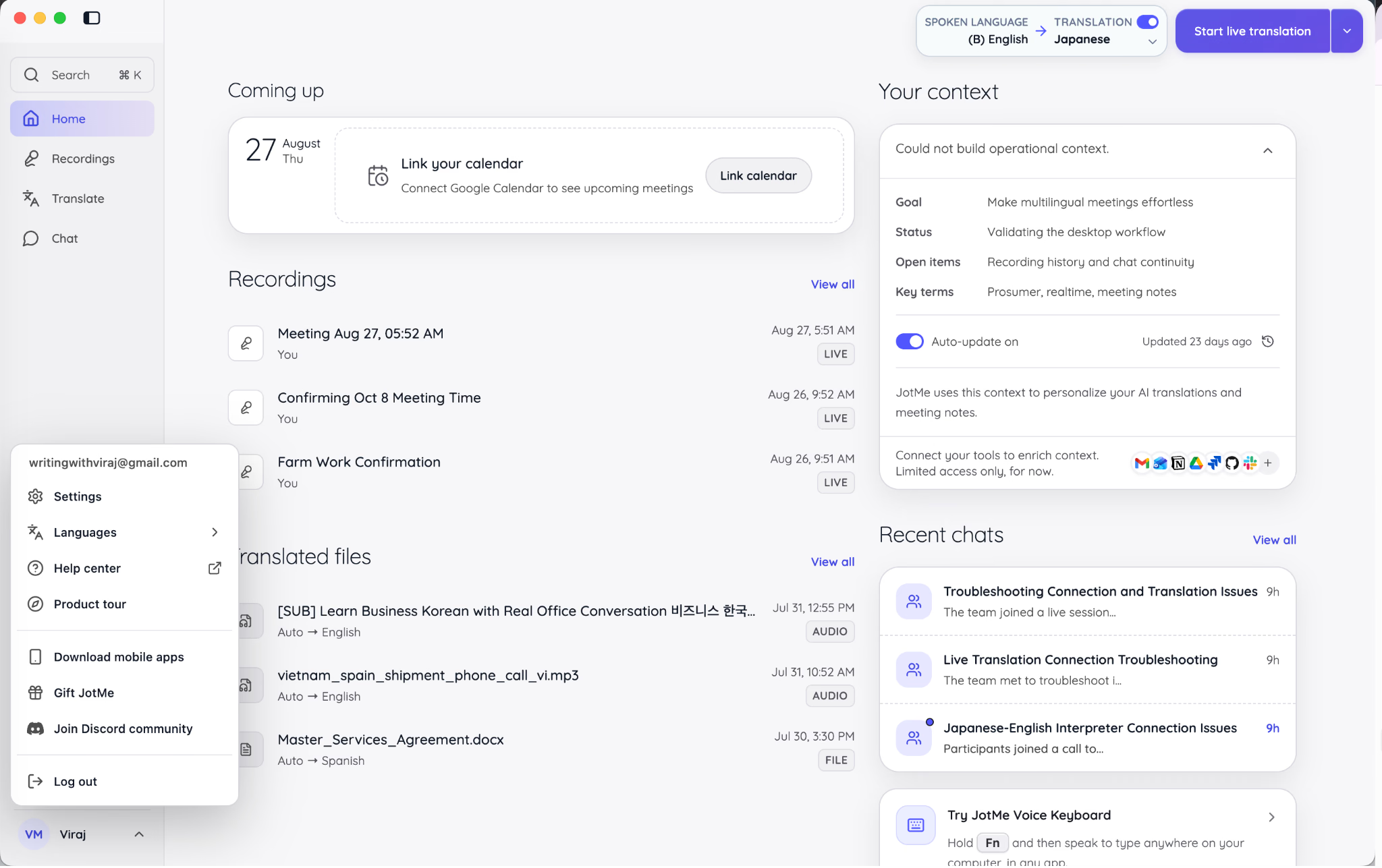
در نسخهٔ منبع، General، Account، Setup و Custom Vocabulary در پنجرهٔ تنظیماتاند. نسخه و وضعیت بهروزرسانی در پایین نوار کناری دیده میشوند.
برچسب Latest وضعیت نسخهٔ در دسترس برای همان حساب را نشان میدهد. اگر بهروزرسانی میکنید، بعد از بازکردن دوباره، مجوز، ورودی صدا و میانبر را بررسی کنید.
مجوز صدا و سیستم را در Setup بررسی کنید
در Setup، مجوز لازم برای هر گردش را جدا ببینید.
- میکروفون برای دریافت صدای خودتان.
- صدای سیستم یا رایانه برای شنیدن صدای تماس آنلاین.
- دسترسی تایپ صوتی برای استفاده از میانبر و درج متن در برنامهٔ سازگار.
اگر فقط صدای شما ثبت میشود، صدای سیستم را بررسی کنید. اگر Voice Typing شروع نمیشود، میانبر، مجوز و برنامهٔ مقصد را ببینید.
اندازهٔ نمایش برنامه را تغییر دهید
در General از App zoom برای تنظیم اندازهٔ رابط در نسخهٔ سازگار استفاده کنید.
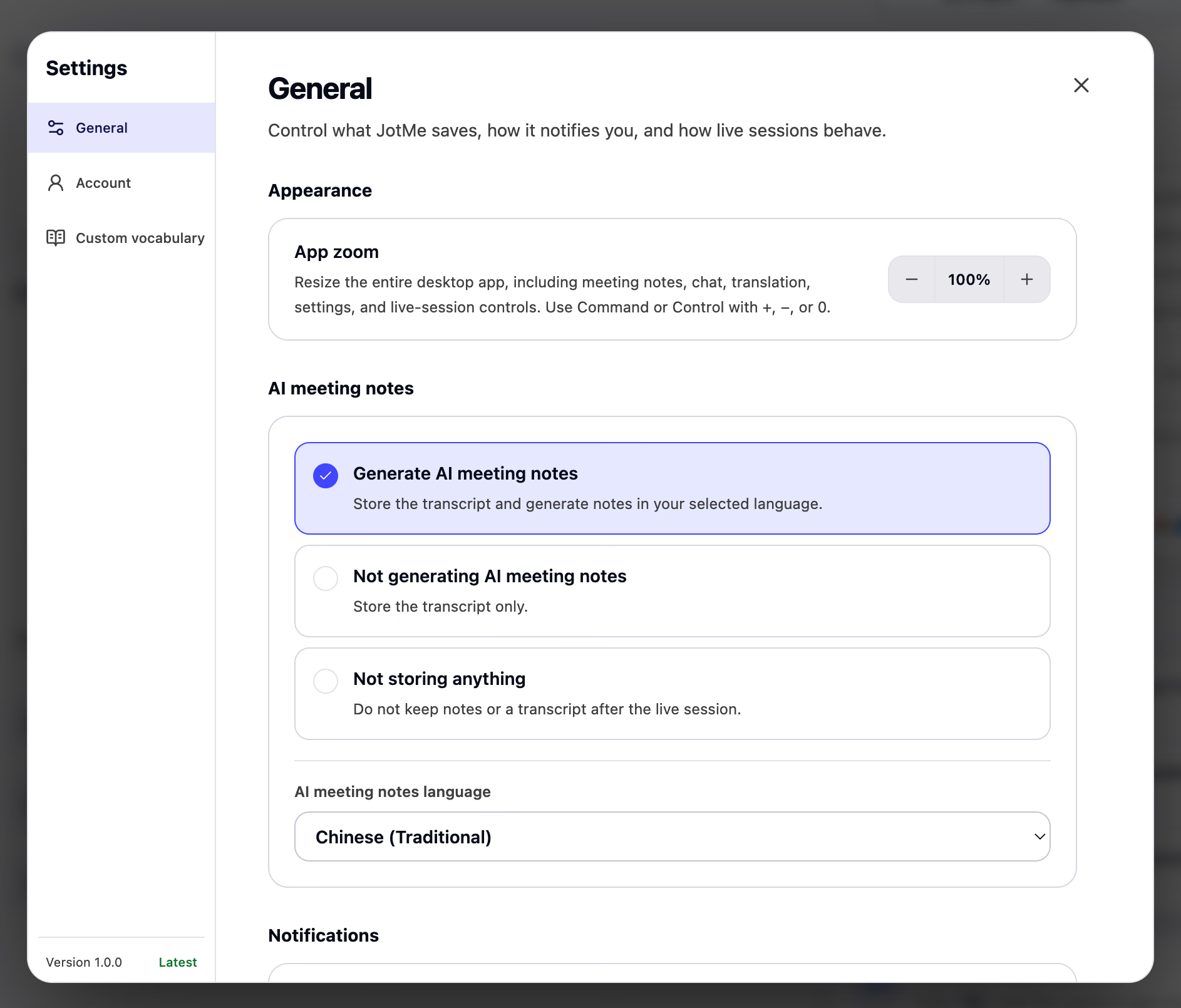
روی نمایشگر بزرگ یا هنگام اشتراک صفحه، خوانایی نوشته را بسنجید. کوچککردن زیاد، مرور متن یا گفتگو را دشوار میکند.
تعیین کنید بعد از جلسه چه چیزی ذخیره شود
در تنظیم یادداشت هوش مصنوعی نسخهٔ منبع، سه حالت جدا دیده میشوند.
- تولید یادداشت جلسه: در حالت سازگار، متن ذخیره و یادداشت تولید میشود.
- تولید نکردن یادداشت: متن در حالت سازگار بدون یادداشت هوش مصنوعی ذخیره میشود.
- حالت بدون ذخیرهٔ متن و یادداشت: این دو خروجی برای همان جلسه نگه داشته نمیشوند. مسیر صوت و پردازش را جدا بررسی کنید.
برای جلسهٔ برنامهریزی، متن و یادداشت ممکن است برای پیگیری مفید باشند. برای بحث محرمانه، تنظیم و سیاست سازمان و رضایت لازم را پیش از شروع بررسی کنید.
اگر یادداشت فعال است، زبان پیشفرض را تعیین کنید. ممکن است گفتار انگلیسی و ژاپنی باشد و یادداشت برای گیرنده به اسپانیایی تولید شود، اگر همان زبان و حالت پشتیبانی شوند.
پیش از ضبط یا پردازش، به شرکتکننده اطلاع دهید و اجازهٔ لازم را بگیرید. تنظیم ذخیره جانشین اطلاعرسانی نیست.
اعلان، وضعیت چت و بازشدن برنامه را تنظیم کنید
در تنظیمهای عمومیِ نسخهٔ سازگار، اعلان جلسه و گفتگو، نشانگر تایپ و وضعیت حضور را بررسی کنید.
اگر از تقویم متصل استفاده میکنید، یادآوری جلسه را بررسی کنید. برای ارائه، اعلان غیرضروری را بهگونهای تنظیم کنید که روی نمایش مزاحمت ایجاد نکند.
شروع خودکار برنامه را با نیاز رایانه تنظیم کنید. روی رایانهٔ مشترک، دسترسی و حساب باز را هم بررسی کنید.
میانبرهای دسکتاپ را تنظیم کنید
در Settings، کلیدهای بازکردن پنجرهٔ جلسه، تایپ صوتی و ترجمهٔ متن انتخابشده را برای سیستمعامل خود ببینید.
میانبر بازکردن پنجره فقط محیط جلسه را آماده میکند. شروع ضبط را جدا از خود پنجره تأیید کنید.
اگر کلید با ابزار دیگری تداخل دارد، آن را تغییر دهید یا غیرفعال کنید. در برنامهٔ مقصد یک نمونه بگیرید.
از تایپ صوتی در برنامهٔ دسکتاپ دیگری استفاده کنید
در Voice Typing، گفتار میتواند در محل نشانگر یک برنامهٔ سازگار وارد شود. میانبر پیشفرض در راهنما برای مک Fn و برای ویندوز Ctrl + Win است. کلید فعال دستگاه خود را در Settings تأیید کنید.
سابقهٔ تایپ صوتی میتواند متن مستقیم یا نسخهٔ پاکسازیشده را نشان دهد. برای مرور، کپی یا حذف، همان ورودی را باز کنید.
طبق مستندات این قابلیت، متن در سابقه میماند و صدای دیکته ذخیره نمیشود. اگر متن لازم است پیش از حذف، نسخهای بگیرید.
تایپ صوتی این راهنما از میانبر و مجوز دسکتاپ استفاده میکند. نام و اصطلاح پرتکرار را در واژهنامهٔ سازگار اضافه کنید.
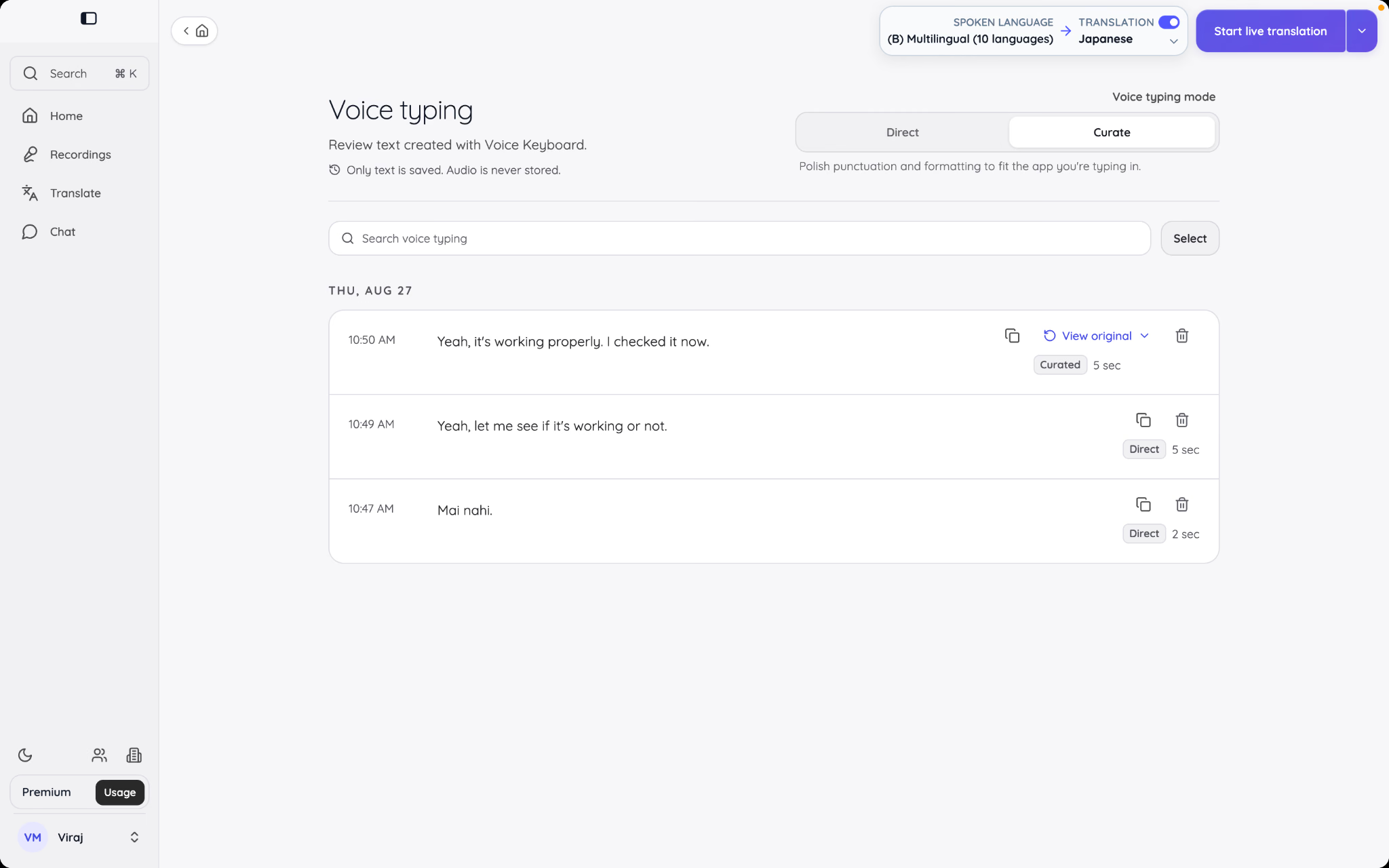
کیفیت ترجمهٔ زنده را تنظیم کنید
در General نسخهٔ سازگار، کنترلهای مشابه پنجرهٔ زنده را میبینید.
- تنظیم ترجمه از Speed تا Contextual
- الگوهای Continuous speech، Discussion، Normal meeting، Critical meeting و Fragmented meeting
- تنظیم خودکار کیفیت در حالت سازگار
- نمایش حافظهٔ زنده در مدل پشتیبانیشده
- کنترل Transcription Quality و زمان انتظار بعد از مکث
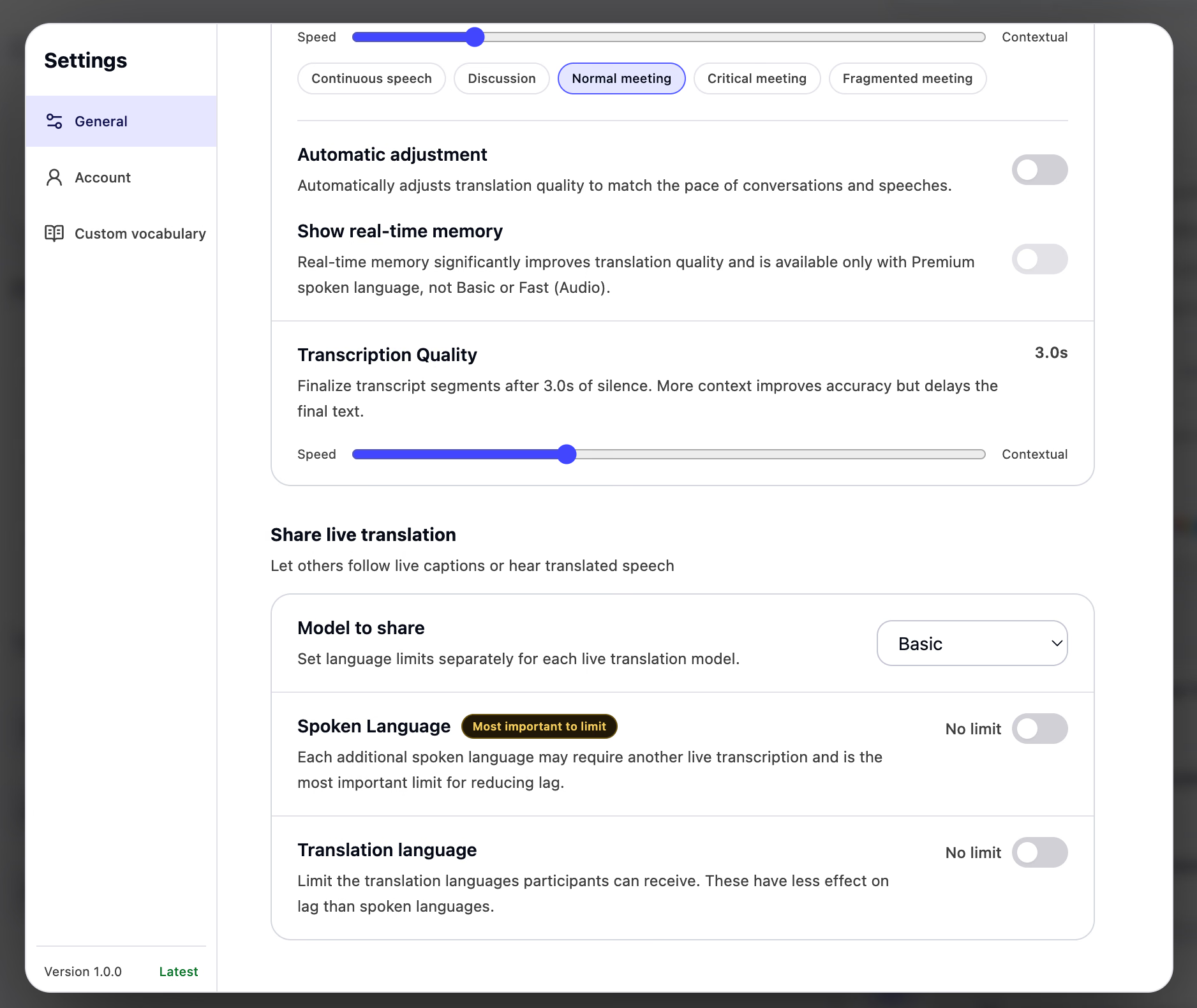
برای بیشتر جلسهها یک پیشفرض بگذارید و تنظیم جدا را در جلسهٔ ویژه امتحان کنید. در اتصال تقویم سازگار، گزینههای رویداد ممکن است روی همان دستگاه باقی بمانند.
صبر بیشتر برای زمینه، متن را دیرتر نهایی میکند. برای ارائه یا گفتگو، الگو را با سرعت و مکث واقعی آزمایش کنید.
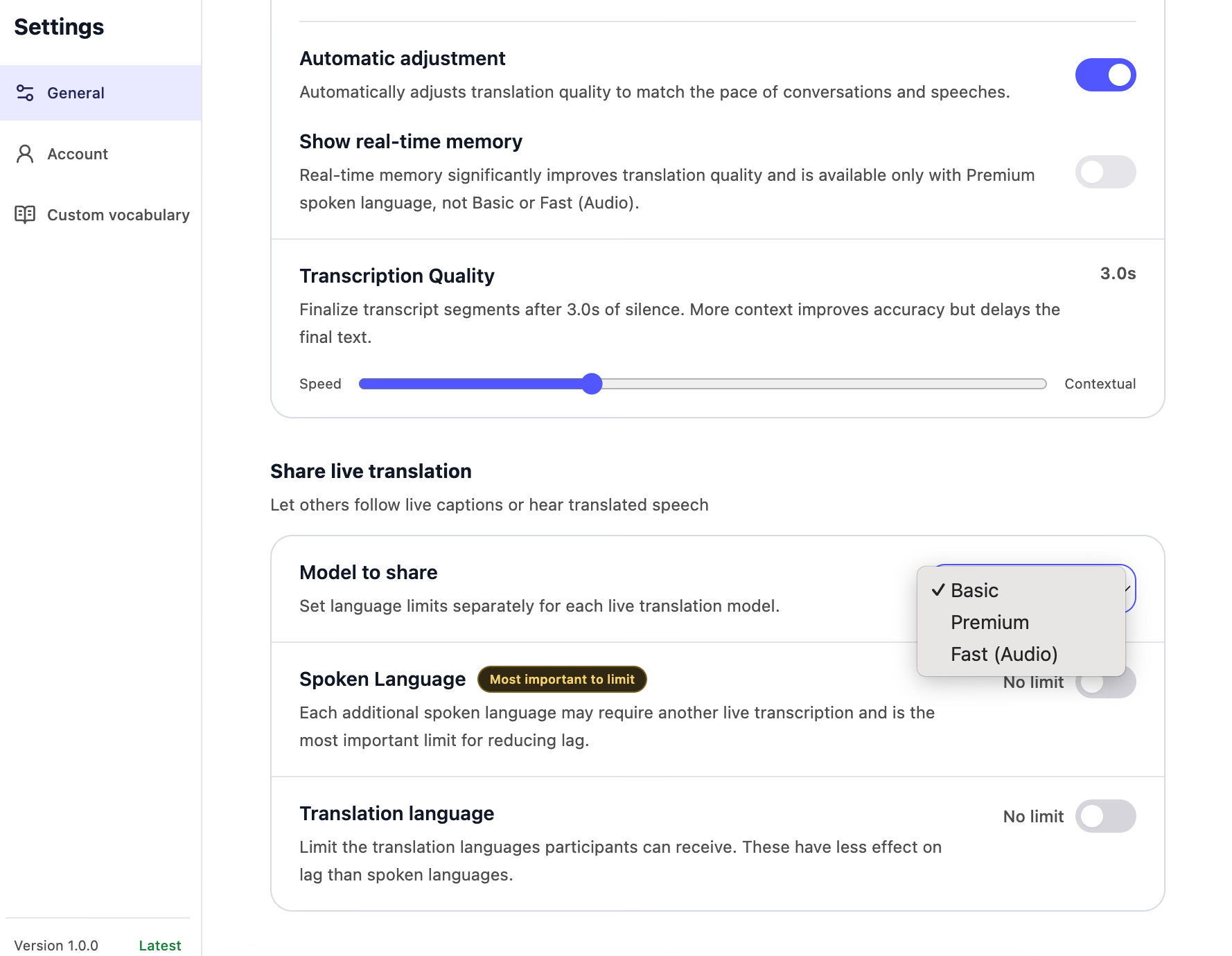
زبانهای در دسترس مهمان را محدود کنید
در تنظیم Share live translation، مدل اشتراک و زبانهای مجاز شرکتکننده را انتخاب کنید.
زبان گفتار و مقصد برای مدلها میتوانند جدا تنظیم شوند. تعداد زبان ورودی میتواند روی پردازش و تأخیر اثر بگذارد.
فقط زبانهای موردنیاز مخاطب را فعال کنید. مثلاً اگر ارائه به انگلیسی است و دو گروه اسپانیایی و فرانسوی نیاز دارند، همان زبانها را پیش از رویداد امتحان کنید.
این تنظیم روی انتخاب مهمان در پیوند یا QR اثر دارد. کنترل زبان میزبان را جدا بررسی کنید.
نام و اصطلاح را به Custom Vocabulary اضافه کنید
در Settings، Custom Vocabulary را باز کنید. در قابلیتهای سازگار، واژهنامه میتواند در گفتار، ترجمه، فایل یا تایپ صوتی استفاده شود. دامنه و طرح را در مستندات واژگان سفارشی بررسی کنید.
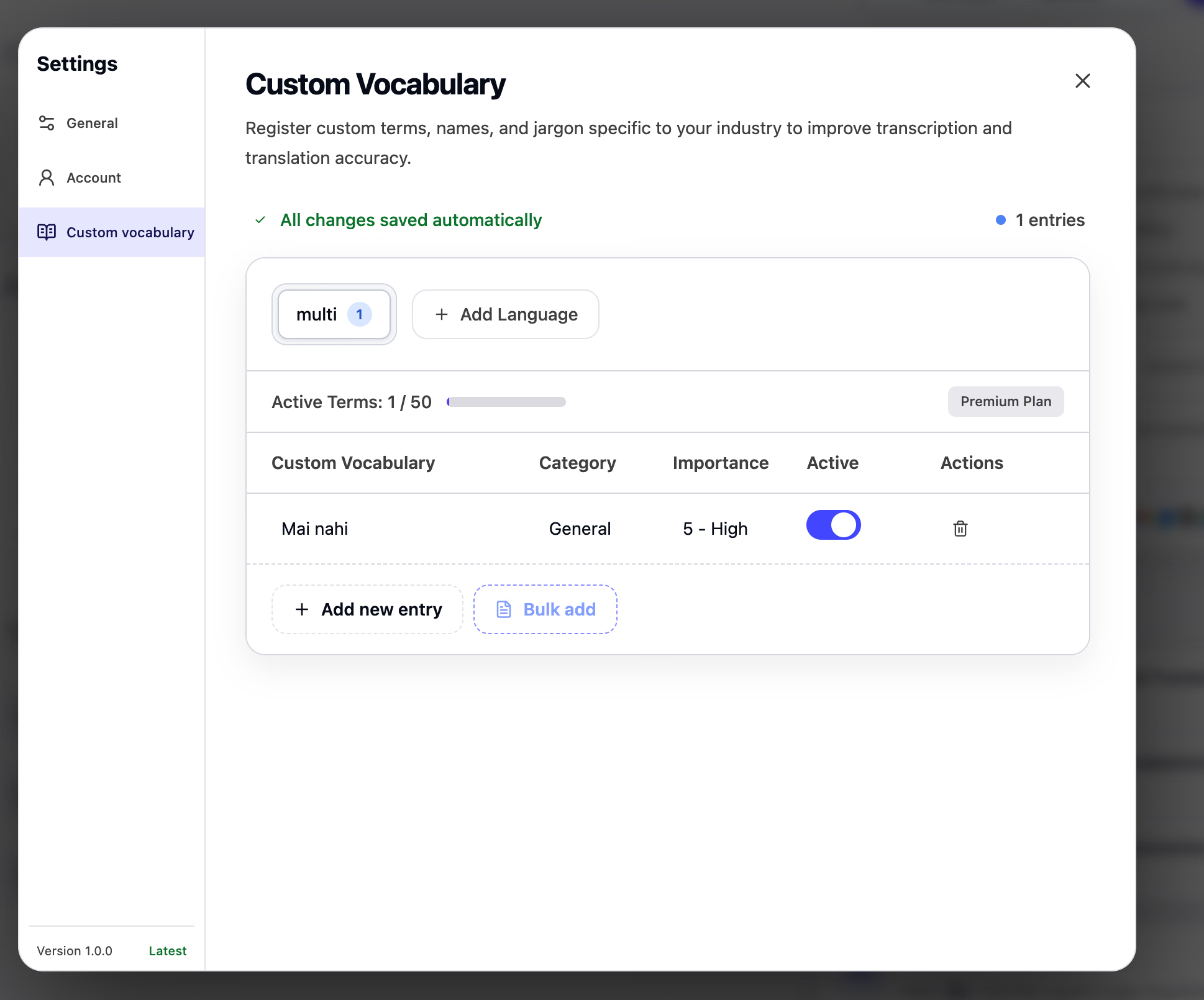
برای افزودن واژه این مراحل را انجام دهید.
- زبانهٔ زبان مبدأ را انتخاب کنید یا Add Language را بزنید.
- Add new entry را انتخاب کنید.
- املای دقیق واژه یا عبارت را وارد کنید.
- دستهای مثل نام، اصطلاح فنی یا کسبوکار تعیین کنید.
- اهمیت را بر اساس کاربرد تنظیم کنید.
- اگر باید اعمال شود، گزینهٔ فعال را روشن نگه دارید.
واژه را در زبان ورودیِ همان گردش ثبت کنید. برای هر زبان مقصد، لازم نیست همان ورودی را دوباره وارد کنید.
واژهٔ کوتاه و مشخص وارد کنید. نمونهها «JotMe»، «سورا تاناکا» و «Nova-3» هستند. هر نام را در ورودی جدا بگذارید.
برای اصطلاحی که بارها اشتباه تشخیص داده میشود، اهمیت را بیشتر کنید. اگر موقتاً لازم نیست، گزینهٔ Active را خاموش کنید.
اگر نام پروژه در متن اصلی غلط باشد، خطا ممکن است به ترجمه، یادداشت و پاسخ Ask JotMe هم برسد. قبل از جلسه، یک نمونه از همان واژهها بگیرید.
پرسشهای متداول
آیا برنامهٔ دسکتاپ JotMe نسخهٔ ۱٫۰ بدون ربات کار میکند؟
در تماس سازگار، JotMe با مجوز شما صدای میکروفون و سیستم را میگیرد و برای دریافت صدا وارد فهرست شرکتکنندگان نمیشود. مهمان میتواند پیوند ترجمهٔ مشترک را با مرورگر سازگار باز کند. دربارهٔ دریافت، پردازش و ضبط صدا به شرکتکنندگان اطلاع دهید.
آیا JotMe هم جلسهٔ آنلاین و هم گفتوگوی حضوری را ترجمه میکند؟
برای تماس با صدای جداگانهٔ میکروفون و جلسه، Online را انتخاب کنید. وقتی همه از میکروفون اتاق یا ورودی سالن شنیده میشوند، In-person را بررسی کنید. حالت محیط روی برچسب گوینده هم اثر دارد.
JotMe چه نوع محتوایی را ترجمه میکند؟
در گردشهای سازگار، متن تایپشده، سند، تصویر، صوت یا ویدئو را ترجمه میکند. برای فایل ضبطشده، گزینههای پیادهسازی، متن ترجمهشده و یادداشت جدا هستند. پیش از بارگذاری، قالب، اندازه و زبان را ببینید.
آیا دیگران بدون نصب JotMe میتوانند ترجمهٔ زنده را دنبال کنند؟
در حالت اشتراک سازگار، پیوند مرورگر یا کد QR بدهید. مهمان از میان زبانهای مجاز میزبان انتخاب میکند. کد دسکتاپ، پنجرهٔ تمامصفحه و Subtitle Camera مسیرهای جداگانهاند.
آیا میشود ذخیرهٔ یادداشت یا متن جلسه را در JotMe غیرفعال کرد؟
در تنظیمهای سازگار میتوانید ذخیرهٔ متن و تولید یادداشت، ذخیرهٔ متن بهتنهایی یا حالت بدون ذخیرهٔ آن دو را انتخاب کنید. گزینه را قبل از شروع بررسی کنید و وضعیت ضبط، صدا و رضایت را جدا بسنجید.
چطور دقت نامها و اصطلاحهای تخصصی را بهتر کنیم؟
املای نام، اختصار و اصطلاح را در Custom Vocabulary با زبان مبدأ، دسته و اهمیت مناسب وارد کنید. برای هدف، وضعیت پروژه و نکتههای متغیر، بخش Your context را هم بهروز کنید.
تفاوت My notes و Enhanced notes چیست؟
My notes نوشتههای شماست. Enhanced notes در حالت سازگار پس از جلسه از متن و یادداشت برای تولید خروجی استفاده میکند. نوشتهٔ اصلی جدا میماند. پیش از اشتراک، مشخص کنید گیرنده کدام بخش را میبیند.
آیا Ask JotMe میتواند دربارهٔ همهٔ جلسهها یکجا پاسخ دهد؟
Ask JotMe از داخل جلسهٔ فعال یا ضبط ذخیرهشده باز میشود و به همان جلسه و محتوای در دسترس آن مربوط است. برای هر جلسه، منبع پاسخ و متن اصلی را جدا بررسی کنید.
گردش کامل کار در دسکتاپ JotMe
از Home، ورودی صدا و زبانها را تنظیم کنید، جلسه را شروع کنید و بعد ضبط و یادداشت را مرور کنید. برای اقدام بعدی، در حالت سازگار از Ask JotMe، Translate یا چت چندزبانه کمک بگیرید.
پیش از جلسهٔ مهم، صدای خود و تماس را آزمایش کنید، تنظیم ذخیره و مجوز را بخوانید و نام و اصطلاح لازم را اضافه کنید. بعد همان گردش موردنیاز را برای شرکتکنندهها شروع کنید.
JotMe را امتحان کنید
ترجمهٔ دقیق برای جلسهها، رویدادها و کار روزمرهٔ شما، با AI Memory که زمینهٔ کارتان را به خاطر میسپارد.


