






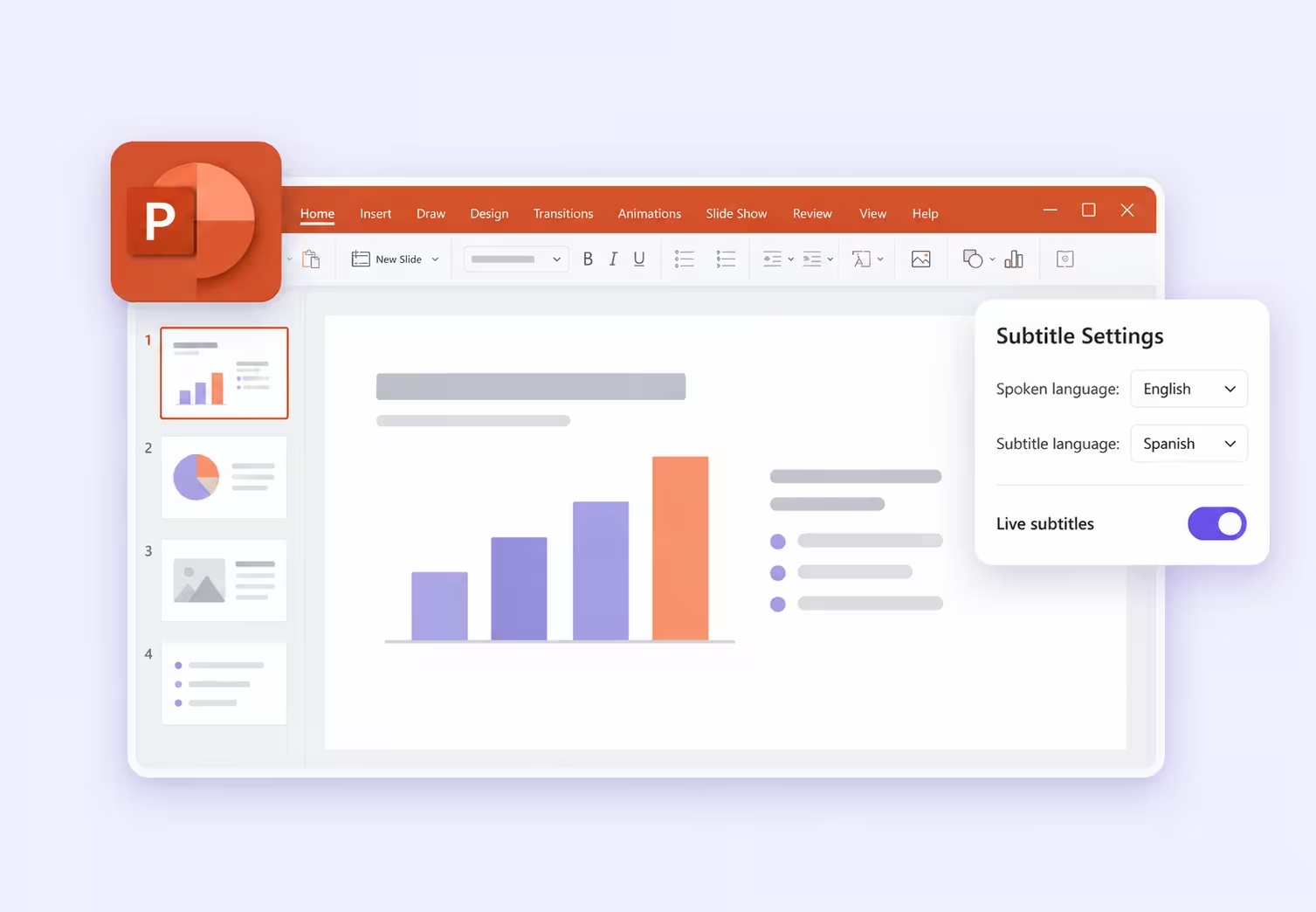
پاسخ کوتاه. در Slide Show و سپس Subtitle Settings، زبان گفتار و زبان زیرنویس را انتخاب کنید، زیرنویس را روشن کنید و ارائه را شروع کنید. اگر هر مخاطب باید زبان خودش را انتخاب کند، از مسیر جداگانهای مانند پیوند مرورگر یا کد QR در JotMe استفاده کنید.
در یک گفتوگو در Reddit، برگزارکنندهای توضیح داده بود که پس از حذف Present Live برای نشست فصلی شرکت به گزینهای تازه نیاز دارد. طبق همان روایت، کارمندان از ۴۰ ملیت بودند و بیش از ۱۵ زبان داشتند و پیشتر با اسکن کد QR زبان زیرنویس خودشان را انتخاب میکردند.
پاورپوینت هنوز میتواند هنگام ارائه گفتار را به زیرنویس روی صفحه تبدیل کند. قابلیتی که بازنشسته شده Present Live در پاورپوینت تحت وب است. این تفاوت برای کلاس، ارائهٔ مشتری و جلسهٔ عمومی شرکت اهمیت دارد.
ابتدا زیرنویس داخلی و محدودیتهایش را بررسی میکنیم. سپس دو روش JotMe را میبینیم، نمایش ترجمه کنار اسلاید یا دادن پیوند و کد QR به مخاطبان برای خواندن ترجمه در دستگاه خودشان.
نکات اصلی ترجمهٔ زندهٔ پاورپوینت
- زیرنویس داخلی پاورپوینت گفتار زنده را به یک زبان انتخابشده روی صفحهٔ ارائه ترجمه میکند.
- Present Live در پاورپوینت تحت وب بازنشسته شده است. پیوستن مخاطب با کد QR در آن قابلیت با زیرنویس معمول نمایش اسلاید فرق داشت.
- PowerPoint Live در Teams و زیرنویس ترجمهشدهٔ Teams قابلیتها و شرایط دسترسی جداگانه دارند.
- در JotMe میتوانید ترجمهٔ زنده را کنار اسلاید نشان دهید یا به دستگاه مخاطبان بفرستید.
- مصرف دقیقه در نمایش مشترک و ترجمهٔ شخصی متفاوت است. قبل از انتخاب، تعداد مخاطبان و طول نشست را برآورد کنید.
مقایسهٔ گزینههای ترجمهٔ زندهٔ پاورپوینت
جدول نشان میدهد ترجمه در هر روش کجا دیده میشود و چه دسترسی یا سهمیهای لازم است.
در Teams، اشتراک ارائه به معنی فعال بودن ترجمهٔ گفتار نیست. برای زیرنویس ترجمهشده، شرایط مجوز Microsoft Teams را بررسی کنید. برای نمایش در دستگاه مخاطب، روشهای اشتراک JotMe را ببینید.
چه اتفاقی برای Present Live در پاورپوینت افتاد؟
Microsoft قابلیت Present Live در پاورپوینت تحت وب را بازنشسته کرده است. راهنمای فعلی کاربران را به PowerPoint Live در Teams ارجاع میدهد. اطلاعیهٔ دانشگاه تورنتو تاریخ ۳۰ مهٔ ۲۰۲۵ را برای پایان دسترسی ذکر کرده است.
در روش قبلی، ارائهدهنده کد QR را نمایش میداد و هر مخاطب در مرورگر خود زبان زیرنویس را انتخاب میکرد. نبود این مسیر برای رویدادهایی مهم است که چند گروه زبانی همزمان به یک سخنران گوش میکنند.
در زیرنویس معمول پاورپوینت، ارائهدهنده یک زبان را روی صفحه نمایش میدهد. این روش ممکن است برای کلاس اسپانیاییزبان با ارائهٔ انگلیسی کافی باشد. در جلسهای با چند گروه زبانی، لازم است روش انتخاب زبان برای هر مخاطب را جداگانه بررسی کنید.
PowerPoint Live در Teams چه کاری انجام میدهد؟
PowerPoint Live اسلایدها را داخل جلسهٔ Teams به اشتراک میگذارد و به مخاطب امکاناتی برای دیدن ارائه میدهد. دسترسی به ترجمهٔ گفتار به تنظیمات زیرنویس Teams وابسته است.
برای زیرنویس ترجمهشده، Microsoft مجوز Teams Premium یا طرح واجد شرایط Copilot را ذکر میکند. اگر میزبان مجوز مناسب داشته باشد، شرکتکنندگان میتوانند از قابلیت جلسه استفاده کنند. اگر تنها یک شرکتکننده مجوز دارد، دسترسی طبق مجوز همان فرد است.
اگر سازمان از قبل در Teams ارائه میکند، این مسیر را با همان حساب آزمایش کنید. برای کلاس یا رویدادی که ترجمه روی تلفن میخواهد، هزینه و روش ورود مخاطب را هم بسنجید.
اگر ارائه به پرسش مدیریتشده، رأیگیری یا بحث با مخاطبان نیاز دارد، راهنمای پلتفرمهای برگزاری پرسش و پاسخ زنده را کنار گزینههای ترجمه بررسی کنید.
چطور ترجمهٔ زندهٔ پاورپوینت را فعال کنیم؟
برای روش معمول، همان فایل اسلایدی را باز کنید که قصد ارائهاش را دارید. اسلاید خالی برای کاربرد جداگانهٔ نمایش زیرنویس در کلاس در ادامه توضیح داده میشود.
مرحلهٔ ۱. بررسی زیرنویس پاورپوینت و میکروفون
فایل را در نسخهٔ بهروز و سازگار پاورپوینت باز کنید. مراحل اصلی بر اساس برنامهٔ Windows است. تفاوتهای Mac و وب را جداگانه ببینید.
میکروفون را وصل کنید و از دریافت صدا مطمئن شوید. اگر چند ورودی دارید، همان هدست یا میکروفونی را انتخاب کنید که در ارائه استفاده خواهید کرد.
ترجمه به سرویس گفتار آنلاین وابسته است، پس در طول ارائه اتصال پایدار داشته باشید. برای وضوح صدا، میکروفون نزدیک به دهان را آزمایش کنید.
مرحلهٔ ۲. فعال کردن زیرنویس از زبانهٔ Slide Show
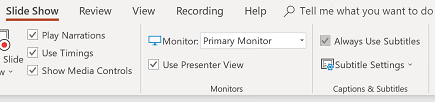
در Slide Show، گزینهٔ Always Use Subtitles را روشن کنید و Subtitle Settings را باز کنید.
با این تنظیم، زیرنویس هنگام شروع نمایش اسلاید فعال میشود. آن را روی همان فایل و رایانهای که روز ارائه استفاده میکنید بررسی کنید.
مرحلهٔ ۳. تعیین زبان گفتار و زیرنویس
در Spoken Language زبان صحبت را انتخاب کنید. در Subtitle Language زبانی را بزنید که مخاطب میخواند. اگر تنظیم انتخاب میکروفون وجود دارد، ورودی درست را مشخص کنید.
مثلاً برای ارائهٔ انگلیسی به همکاران ژاپنیزبان، گفتار را روی انگلیسی و زیرنویس را روی ژاپنی بگذارید. اگر هر دو انگلیسی باشند، متن همان زبان نمایش داده میشود.
مرحلهٔ ۴. تنظیم محل نمایش زیرنویس
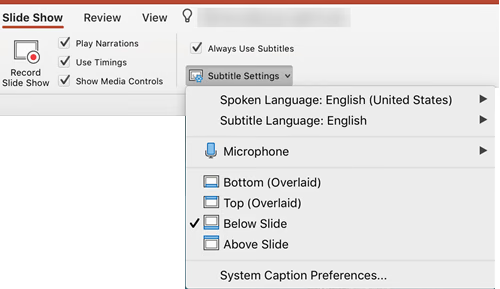
محل نمایش متن را انتخاب کنید. در دسکتاپ گزینههایی مانند Above Slide، Below Slide و قرار گرفتن متن روی حاشیهٔ بالا یا پایین اسلاید وجود دارند.
در کلاس، نمایش بالای اسلاید میتواند دید ردیفهای عقب را بهتر کند. در تماس آنلاین، برای متن اسلاید و زیرنویس بهاندازهٔ کافی جا بگذارید.
برای خوانایی، تنظیمات ظاهر را تغییر دهید. در Windows از More Settings و در Mac از System Caption Preferences استفاده کنید. نمای کوچکِ اشتراک صفحه را هم امتحان کنید.
مرحلهٔ ۵. شروع ارائه و بررسی ترجمه
نمایش اسلاید را شروع کنید و چند جملهٔ کامل بگویید. مطمئن شوید زیرنویس به زبان درست ظاهر میشود و هنگام رفتن به اسلاید بعد باقی میماند.
در تمرین، نام، تاریخ، عدد و یک جملهٔ مهم را بگویید. مثلاً در معرفی محصول، تاریخ عرضه و نسخهای را ذکر کنید که قابلیت را دارد. اگر ممکن است، از کسی که زبان مقصد را میداند بخواهید معنا را بررسی کند.
چطور حین ارائه زیرنویس پاورپوینت را روشن یا خاموش کنیم؟
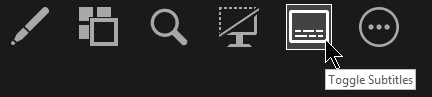
از دکمهٔ زیرنویس در Slide Show یا Presenter View استفاده کنید. در راهنمای Windows، کلید میانبر J هم ذکر شده است.
ترجمهٔ زندهٔ پاورپوینت روی Mac و وب
در Mac، تنظیمات زیرنویس را از زبانهٔ Slide Show باز کنید و زبان گفتار و زیرنویس را انتخاب کنید. Always Use Subtitles را روشن کنید یا هنگام ارائه دکمهٔ زیرنویس را بزنید. ظاهر منو با نسخه فرق میکند.
در نسخهٔ وب، تنظیمات زیرنویس را در Slide Show بررسی کنید. دکمهٔ قدیمی Present Live به گردش کار بازنشسته مربوط است.
نمایش ترجمهٔ زندهٔ پاورپوینت با پروژکتور کلاس
با یک اسلاید خالی میتوانید زیرنویس را هنگام تدریس از روی سند، مرورگر یا ارائهٔ دیگر روی پروژکتور نگه دارید.
۱. پروژکتور یا نمایشگر دوم را وصل کنید و ارائهٔ خالی باز کنید. کادرهای عنوان و متن را بردارید.
۲. زیرنویس ترجمهشده را روشن کنید و آن را بالای اسلاید بگذارید. نمایش اسلاید را روی صفحهٔ مخاطبان شروع کنید.
۳. پنجرهٔ ارائهدهنده را روی لپتاپ کوچک کنید. محتوای درسی را به نمایشگر پروژکتور ببرید و اندازهاش را طوری تنظیم کنید که زیر ناحیهٔ زیرنویس باشد. نمایش اسلاید را باز نگه دارید.
در حالت Extend، لپتاپ و پروژکتور میتوانند پنجرههای متفاوتی نشان دهند. طبق راهنمای Microsoft، پاورپوینت ممکن است هنگام ارائه حالت نمایشگر را به Extend تغییر دهد و بعد از پایان به حالت قبلی برگردد.
اگر هر دو صفحه تصویر یکسان دارند، تنظیمات نمایشگر سیستمعامل را بررسی کنید. با تجهیزات واقعی کلاس تمرین کنید، چون پنجرهٔ تمامصفحه ممکن است روی زیرنویس بیفتد. با بستن نمایش اسلاید اصلی، زیرنویس هم متوقف میشود.
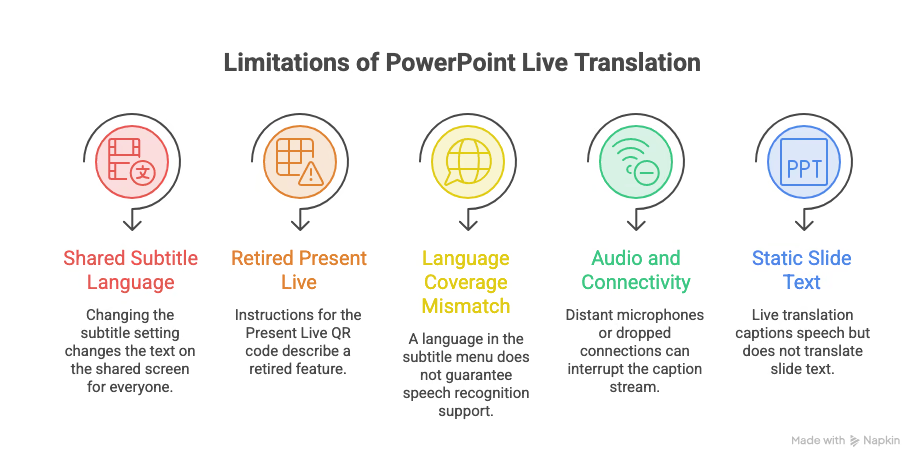
محدودیتهای ترجمهٔ زندهٔ پاورپوینت چیست؟
زیرنویس پاورپوینت برای ارائه با زبان گفتار مشخص و یک زبان مشترک برای مخاطبان مناسب است. در رویداد چندزبانه یا تعاملی، این پنج محدودیت اهمیت بیشتری دارند.
یک زبان زیرنویس برای صفحهٔ مشترک
در حالت معمول، همه همان زبان زیرنویس انتخابشده را میبینند. اگر گروهی ژاپنی و گروهی اسپانیایی میخواهد، تغییر تنظیمات، زبان را برای همه عوض میکند.
با اشتراک صفحه، مخاطبان انتخابگر زبان جداگانه ندارند. برای انتخاب فردی، مسیر جداگانهٔ ترجمه برای مخاطب یا قابلیت واجد شرایط پلتفرم جلسه را بررسی کنید.
پایان گردش کار Present Live برای مخاطبان
راهنماهایی که از مخاطب میخواهند کد QR قدیمی Present Live را اسکن کند به قابلیتی اشاره میکنند که بازنشسته شده است.
اگر قرار است هر نفر ترجمه را روی تلفن و به زبان خودش بخواند، یک زیرنویس روی پروژکتور همان نیاز را پوشش نمیدهد.
پوشش متفاوت زبان گفتار و زیرنویس
Microsoft بیش از ۶۰ زبان خروجی زیرنویس ذکر میکند. فهرست گفتار کوچکتر است و بعضی زبانهای آن در حالت آزمایشیاند.
زبان گفتار و مقصد را در منوهای جداگانه بررسی کنید. وجود یک زبان در فهرست زیرنویس نشان نمیدهد پاورپوینت گفتار به همان زبان را هم تشخیص میدهد.
تأثیر کیفیت صدا و اتصال بر ترجمه
میکروفون دور، صحبت همزمان یا قطع اینترنت میتواند زیرنویس را مختل کند. JotMe هم به دریافت صدای مناسب و اتصال نیاز دارد.
در پرسش و پاسخ، سؤال را با میکروفون ارائهدهنده تکرار کنید یا برای مخاطبان میکروفون بگذارید. اگر مترجم انسانی یا زبان تخصصی لازم است، راهنمای خدمات ترجمه را بررسی کنید.
متن اسلاید با ترجمهٔ گفتار عوض نمیشود
ترجمهٔ زنده به گفتههای ارائهدهنده زیرنویس اضافه میکند. عنوان، برچسب نمودار و متن اسلایدها در فایل باقی میمانند.
اگر مخاطب باید اسلاید را به زبان دیگری بخواند، نسخهٔ جداگانه آماده کنید. مترجم فایل پاورپوینت در JotMe میتواند فایل PPTX را ترجمه کند. بعد از آن کادر متن، قلم و چیدمان را بازبینی کنید.
چطور با JotMe جایگزینی برای Present Live داشته باشیم؟
برای ترجمهٔ زنده کنار پاورپوینت، میتوانید پنجرهٔ زیرنویس را کنار اسلاید بگذارید یا پیوندی بدهید تا مخاطبان روی دستگاه خود ترجمه را باز کنند. در هر دو روش همان فایل ارائه قابل استفاده است.
در راهنمای زبانهای JotMe، زبانهای گفتار و خروجی به تفکیک مدل آمدهاند. پیش از اعلام پشتیبانی، جفتزبان و نوع خروجی را در خود برنامه بررسی کنید.
در ارائهٔ انگلیسی به گروه ژاپنی و اسپانیایی، یک زیرنویس ژاپنی روی صفحه فقط برای یک گروه کافی است. پیوند جداگانه به هر دو گروه امکان میدهد زبان قابل پشتیبانی خود را انتخاب کنند.
نمایش همزمان اسلاید پاورپوینت و ترجمهٔ JotMe
این مراحل از راهنمای راهاندازی ترجمهٔ زندهٔ پاورپوینت در JotMe پیروی میکنند. تصاویر پاورپوینت مربوط به Windows و نمونهٔ اشتراک مربوط به Zoom است.
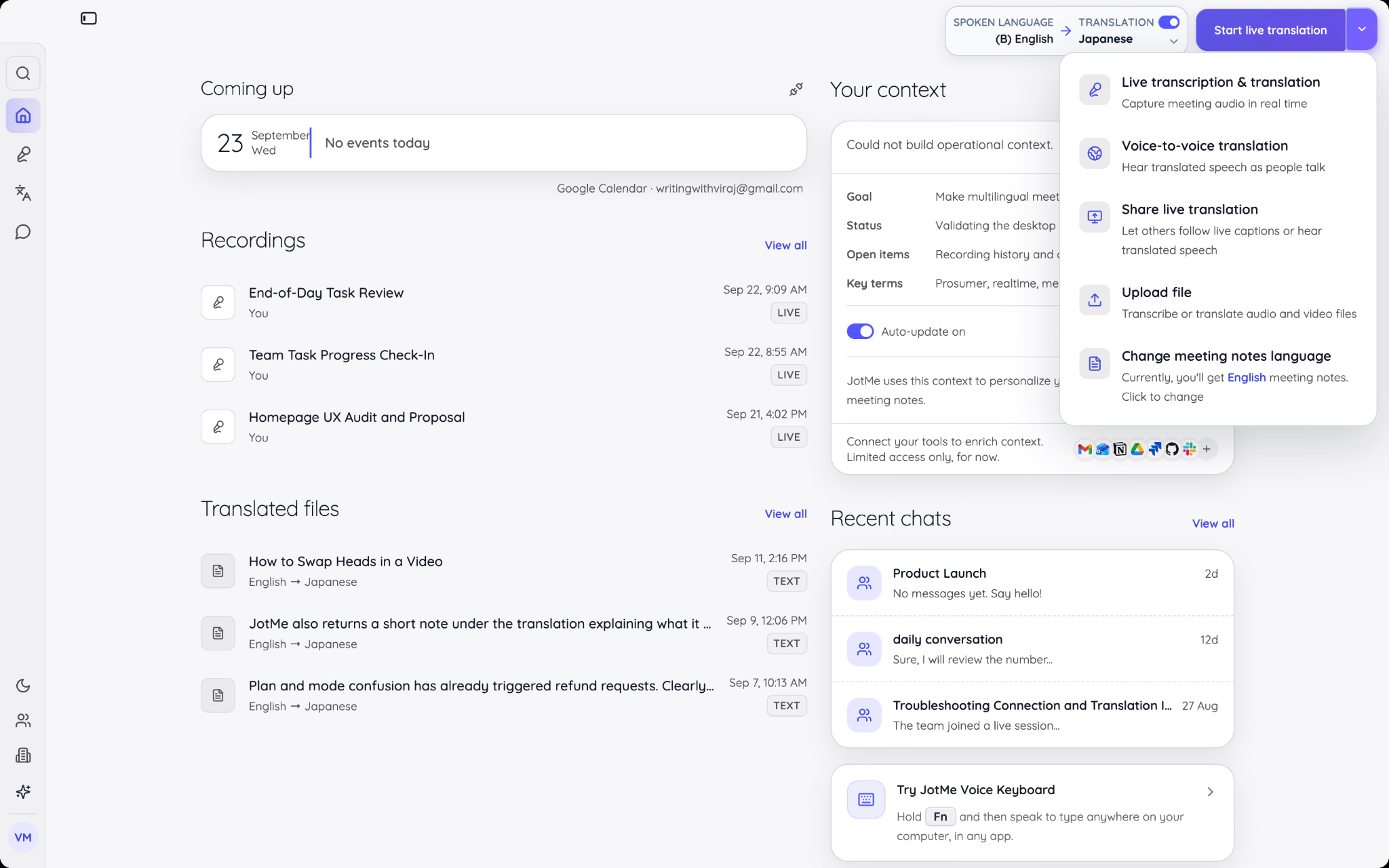
مرحلهٔ ۱. شروع JotMe و انتخاب زبانها
JotMe Desktop را باز کنید. زبان گفتار و ترجمه را انتخاب کنید، مجوزهای صدا را بدهید و ترجمهٔ زنده را شروع کنید. پیش از اشتراک صفحه، ورود گفتار به متن را بررسی کنید.
در تماس آنلاین، اگر صدای افراد دیگر هم لازم است، محیط آنلاین و دریافت صدای رایانه را تنظیم کنید. در اتاق با یک میکروفون، حالت حضوری را انتخاب کنید. مراحل نصب و مجوزها در راهنمای برنامهٔ دسکتاپ JotMe آمدهاند.
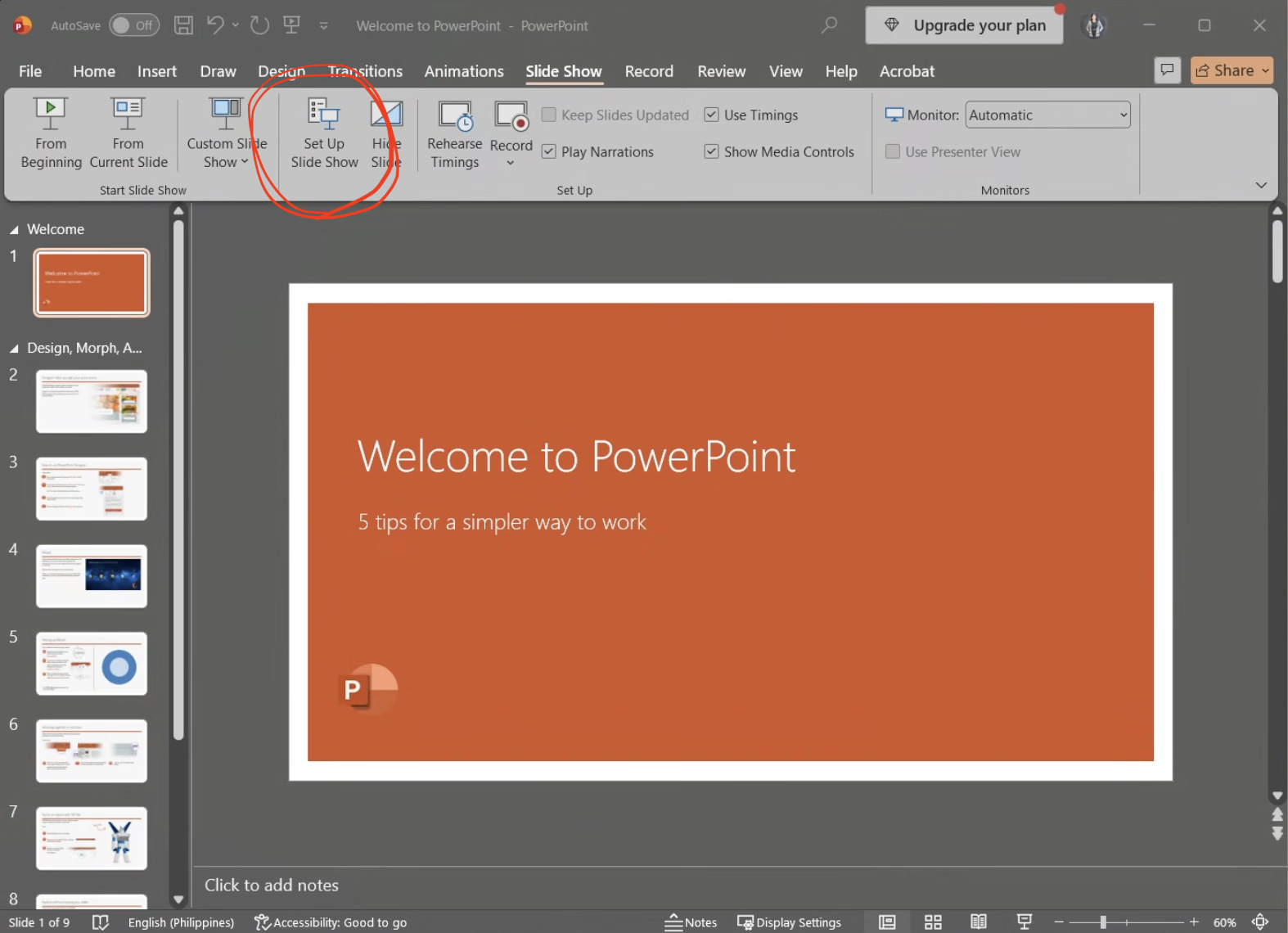
مرحلهٔ ۲. باز کردن تنظیمات نمایش اسلاید
در پاورپوینت Slide Show و سپس Set Up Slide Show را انتخاب کنید.
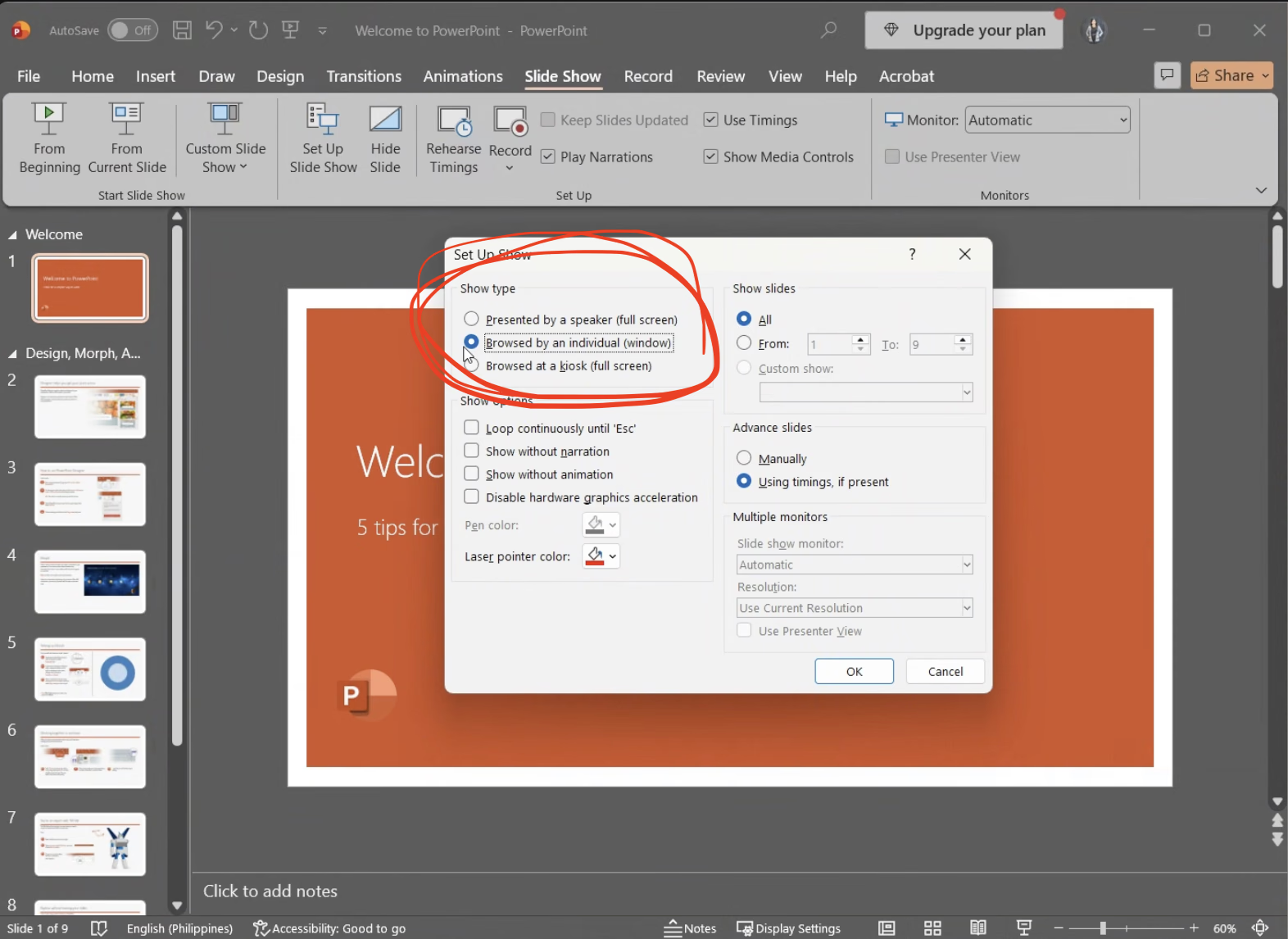
مرحلهٔ ۳. نمایش اسلاید در پنجره
Browsed by an individual (window) را انتخاب و تأیید کنید. ارائه را از ابتدا یا اسلاید فعلی شروع کنید. پنجرهٔ نمایش اسلاید را میتوانید تغییر اندازه دهید تا برای JotMe هم جا بماند.
مرحلهٔ ۴. چیدن پنجرهٔ اسلاید و متن JotMe کنار هم
در JotMe، Maximize Transcript Window را بزنید و پنجره را کنار پاورپوینت قرار دهید. اندازهها را طوری تنظیم کنید که متن هر دو خوانا باشد.
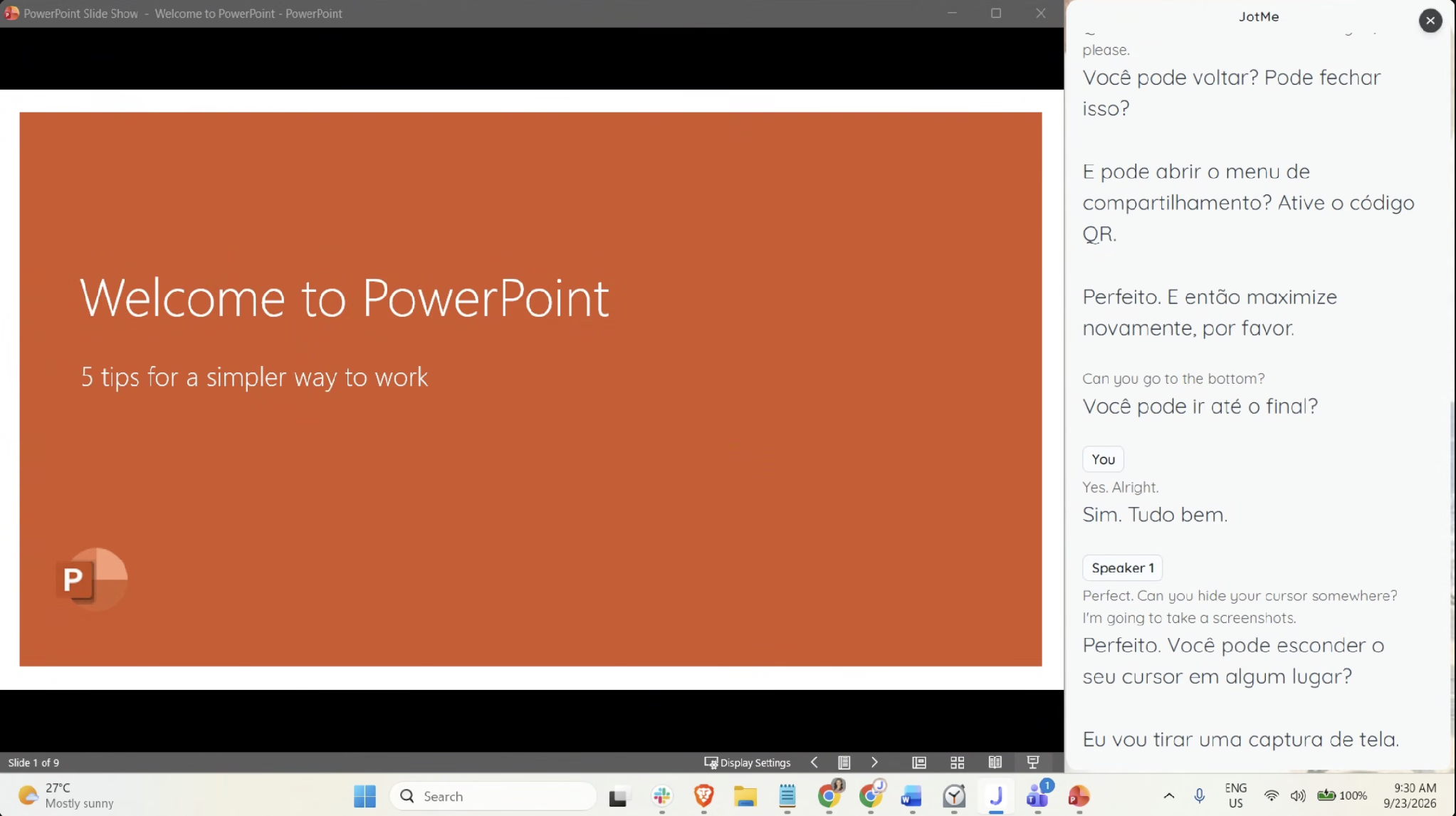
مرحلهٔ ۵. اشتراک نمایشگر و بررسی نمای مخاطب
در Zoom، کل نمایشگری را که هر دو پنجره روی آن هستند انتخاب کنید. از یکی از شرکتکنندگان بخواهید دیده شدن اسلاید و متن JotMe را تأیید کند. با اشتراک فقط پنجرهٔ پاورپوینت، پنجرهٔ ترجمه دیده نمیشود.
یک اسلاید جلو بروید و جملهٔ تازهای بگویید تا مخاطب خوانایی متن را در اندازهٔ پنجرهٔ خودش بررسی کند.
در این روش همه همان خروجی را میبینند. برای انتخاب زبان جداگانه، از روش پیوند مرورگر استفاده کنید.
چطور به هر شرکتکننده امکان انتخاب زبان ترجمه بدهیم؟
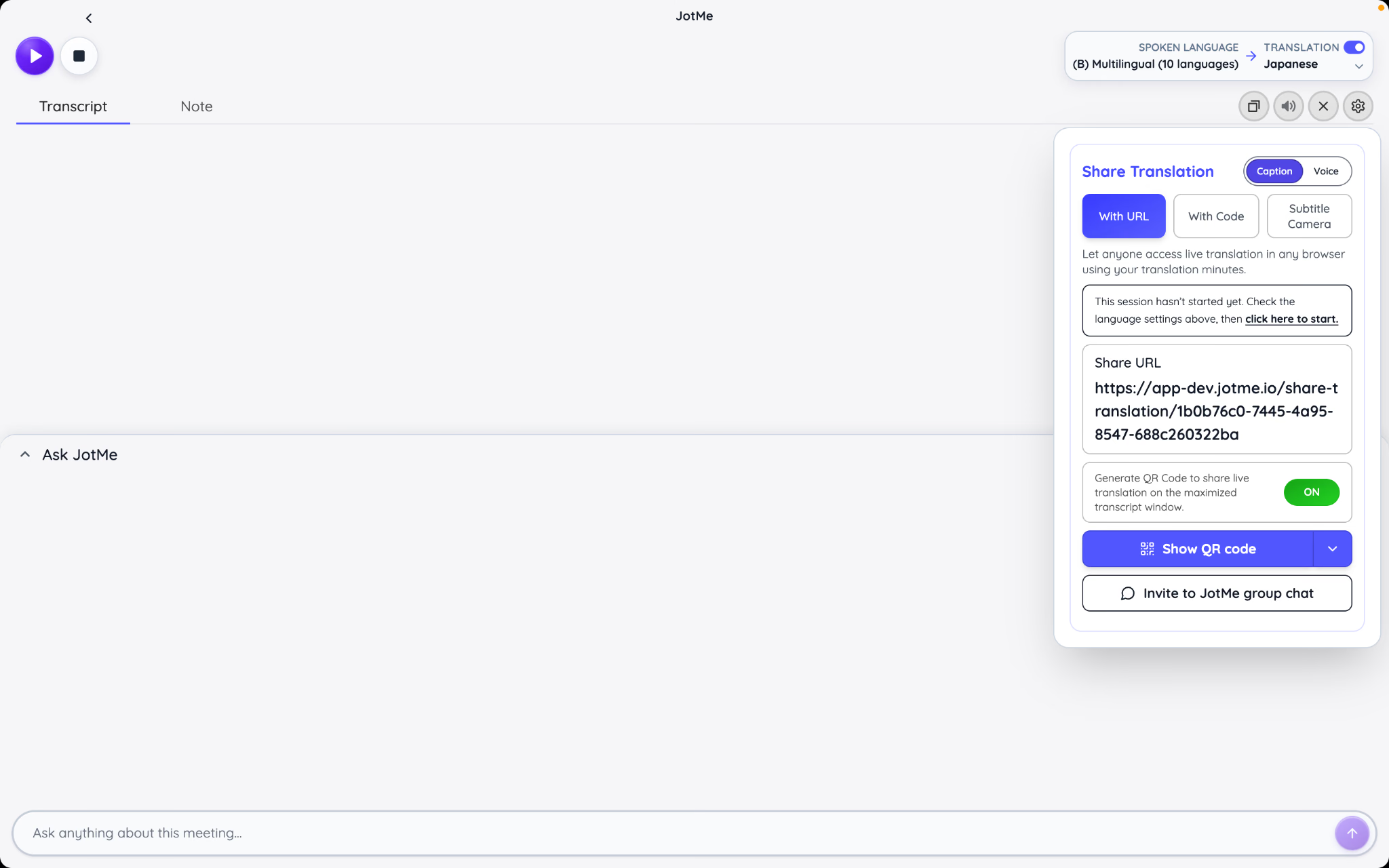
برای مخاطبان چندزبانه، از اشتراک با پیوند در JotMe یا گزینهٔ کد QR استفاده کنید. هر دو مسیر، صفحهٔ شرکتکننده را در مرورگر باز میکنند.
۱. Share Translation و سپس With URL را باز کنید و Caption را برای ترجمهٔ نوشتاری انتخاب کنید.
۲. پیوند نشست را بسازید و آن را در چت جلسه یا دعوتنامهٔ همان رویداد بفرستید.
۳. برای مخاطبان حاضر در سالن، گزینهٔ QR را روشن کنید و کد را در نمای بزرگ متن نشان دهید.
۴. نشست زنده را شروع کنید. کسی که پیوند را زودتر باز کرده است میتواند تا شروع میزبان منتظر بماند.
۵. پیش از شروع بخش اصلی، فرصت بدهید شرکتکنندگان وارد شوند و زبانشان را بررسی کنند.
در صفحهٔ ورود شرکتکننده، مخاطب اطلاعات درخواستی و زبان گفتار و مطالعه را وارد میکند. پیوستن از تلفن یا لپتاپ در مرورگر انجام میشود. اگر میزبان زبانها را محدود کرده باشد، مخاطب از فهرست مجاز انتخاب میکند.
برای گروه ژاپنی و اسپانیایی، هر دو زبان مقصد را مجاز کنید و با یک نفر از هر گروه فرایند را تمرین کنید. اسکن شدن QR کافی نیست و باید ظاهر شدن ترجمه در نشست درست را هم بررسی کنید.
در حالت سازگار میتوانید گفتار ترجمهشده هم پخش کنید. برای ارائهٔ زیرنویسمحور ابتدا متن را راهاندازی کنید. اگر صدا را اضافه کردید، هدفون مانع برگشت صدای ترجمه به میکروفون اتاق میشود.
دقیقهٔ ترجمهٔ JotMe چطور محاسبه میشود؟
نمایش مشترک فقط یک خروجی میزبان است و تعداد افرادی که همان صفحه را میبینند به تعداد خروجی اضافه نمیکند. پیوندهای جداگانهٔ مرورگر بر اساس مدت اتصال و مدل، از سهمیهٔ میزبان مصرف میکنند.
راهنمای مصرف JotMe طرح Premium را برای تأمین سهمیهٔ مهمان در اشتراک ترجمهٔ زنده ذکر میکند. پیش از ارائه، دسترسی و دقیقهٔ حساب خودتان، از جمله شرایط تیم یا رویداد، را بررسی کنید.
این نمونهها مصرف خروجی ترجمه را برای یک ارائهٔ ۳۰ دقیقهای نشان میدهند.
ردیفهای دستگاه فقط مصرف ارسال ترجمه به مهمان را نشان میدهند. خروجی اضافی میزبان، زبانهای مقصد و پیادهسازی را جداگانه حساب کنید. Fast (Audio) حتی با پخش صدای خاموش ضریب ۵ دارد. برای برنامهٔ واقعی از برآورد مصرف رویداد استفاده کنید.
اگر یک زبان برای کل سالن کافی است، نمایش مشترک سادهتر است. اگر مخاطبان باید زبان جداگانه انتخاب کنند، دقیقهٔ دستگاهها را در بودجه حساب کنید.
بهبود ترجمهٔ زندهٔ پاورپوینت و رفع خطاهای رایج
در تمرین، عبارتهایی را بگویید که خطای ترجمه در آنها معنی ارائه را عوض میکند، مانند درصد، تاریخ تحویل، نام محصول یا تفاوت قابلیت فعلی با برنامهٔ آینده.
- فاصلهٔ میکروفون را ثابت نگه دارید و صدای مزاحم اتاق را کمتر کنید.
- در بخش پرسشها، اجازه دهید جملهٔ هر نفر قبل از صحبت نفر بعد تمام شود.
- نامها و مخففهای ناآشنا را روشن ادا کنید و شکل نوشتاری را روی اسلاید بگذارید.
- عبارتها را کامل بگویید و در مرز طبیعی جمله مکث کنید.
- از کسی که زبان مخاطب را میداند بخواهید عبارتهای مهم را بررسی کند.
برای قابلیتهای سازگار، واژگان سفارشی JotMe به آماده کردن نام و اصطلاح کمک میکند. همان اصطلاحها را هم در تمرین امتحان کنید.
برای مرور بعد از ارائه، فایل همراه آماده کنید. اگر بهجای اسلاید قابل ویرایش PDF میفرستید، راهنمای ابزارهای ترجمهٔ PDF را ببینید و شکلها، برچسبها و چیدمان را بازبینی کنید.
وقتی ترجمهٔ زندهٔ پاورپوینت کار نمیکند چه چیزهایی را بررسی کنیم؟
این جدول چند مشکل رایج و راه بررسی آنها را نشان میدهد.
برای پروژکتور، خوانایی را از محل نشستن مخاطب هم امتحان کنید. متنی که روی لپتاپ بزرگ است ممکن است از انتهای کلاس خوانده نشود.
کدام روش ترجمهٔ زندهٔ پاورپوینت برای مخاطبان شما مناسب است؟
اگر یک زبان مشترک کافی است، زیرنویس داخلی پاورپوینت را امتحان کنید. اگر ارائهٔ سازمان در Teams برگزار میشود، دسترسی به زیرنویس ترجمهشده را در همان طرح بررسی کنید. برای مخاطبان چندزبانه، تصمیم بگیرید ترجمه روی صفحهٔ ارائه دیده شود یا در دستگاه هر نفر.
JotMe کنار فایل فعلی هر دو روش را دارد. برای زبان مشترک، پنجرهٔ ترجمه را کنار اسلاید بگذارید. برای انتخاب فردی، از پیوند یا QR استفاده کنید. در تمرین با همان اسلاید و یک مهمان، خوانایی متن و فرایند پیوستن را بررسی کنید.
پرسشهای متداول دربارهٔ ترجمهٔ زندهٔ پاورپوینت
آیا ترجمهٔ زندهٔ پاورپوینت رایگان است؟
زیرنویس داخلی در نسخههای سازگار پاورپوینت ارائه میشود و دسترسی به نسخه و مجوز شما بستگی دارد. زیرنویس ترجمهشدهٔ Teams شرایط خودش را دارد. طرح رایگان JotMe ماهانه ۲۰ دقیقه ترجمهٔ زنده دارد. برای اشتراک با مخاطبان، مجوز طرح و مصرف دقیقه را جداگانه بررسی کنید.
آیا ترجمهٔ زندهٔ پاورپوینت روی Mac کار میکند؟
بله، مستندات Microsoft زیرنویس زنده و ترجمهشده را در PowerPoint for Microsoft 365 for Mac توضیح میدهد. زبانها را در تنظیمات Slide Show انتخاب کنید و از کنترلهای ارائه برای روشن یا خاموش کردن زیرنویس استفاده کنید. ظاهر زیرنویس را میتوان از تنظیمات macOS تغییر داد.
زیرنویس پاورپوینت از چند زبان پشتیبانی میکند؟
Microsoft بیش از ۶۰ زبان برای نمایش زیرنویس فهرست کرده است. فهرست زبان گفتار کوچکتر است و بعضی موارد آزمایشیاند. زبان مبدأ و مقصد را جداگانه در دو منو بررسی کنید.
آیا میشود متن زیرنویس زندهٔ پاورپوینت را ذخیره کرد؟
در راهنمای زیرنویس زندهٔ پاورپوینت مرحلهای برای خروجی گرفتن از متن نیست. اگر نسخهٔ نوشتاری لازم دارید، پیادهسازی جداگانه را آماده کنید. در JotMe پیش از ارائه، نگهداری متن را فعال کنید و پس از نشست آن را بازبینی کنید. در تنظیمات دسکتاپ میتوانید دریافت یادداشت و متن توسط شرکتکنندگان را بررسی کنید.
آیا ترجمهٔ زندهٔ پاورپوینت در ارائهٔ Zoom کار میکند؟
اگر زیرنویس در صفحه یا پنجرهٔ مشترک دیده شود، مخاطبان آن را میبینند. نمای یک مهمان را آزمایش کنید. اگر پاورپوینت و JotMe دو پنجرهٔ جدا دارند، نمایشگر شامل هر دو را به اشتراک بگذارید یا پیوند ترجمه را برای دستگاه مخاطبان بفرستید.
آیا میشود متن خود اسلایدهای پاورپوینت را هم ترجمه کرد؟
بله. برای متن انتخابشده، در پاورپوینت Review و سپس Translate را باز کنید. برای کل فایل، راهنمای ابزارهای ترجمهٔ سند را ببینید. نوشتهٔ نمودار و تصویر را جدا از متن قابل ویرایش اسلاید بررسی کنید.
آیا ترجمهٔ زندهٔ پاورپوینت بدون اینترنت کار میکند؟
زیرنویس داخلی به سرویس آنلاین تشخیص گفتار وابسته است. در طول ارائه به اتصال پایدار نیاز دارید. اسلاید ترجمهشدهٔ آماده به مخاطب کمک میکند، اما گفتار و پرسشهای تازه را ترجمه نمیکند.
JotMe را امتحان کنید
ترجمهٔ دقیق برای جلسهها، رویدادها و کار روزمرهٔ شما، با AI Memory که زمینهٔ کارتان را به خاطر میسپارد.


