





رونویسی Webex
با JotMe گفتار قابل دریافت از جلسات Webex یا فایل ضبطشدهٔ آنها را به متن تبدیل کنید. بافت گفتوگو به تشخیص نامها و اصطلاحات کمک میکند؛ نتیجه را بازبینی کنید. قابلیت JotMe به مجوز رونویسی داخلی Webex وابسته نیست، اما دریافت صدا، اجازههای دستگاه و سیاست سازمان باید بررسی شوند. زبان ورودی با مقصدهای ترجمهٔ متن یکسان نیست.
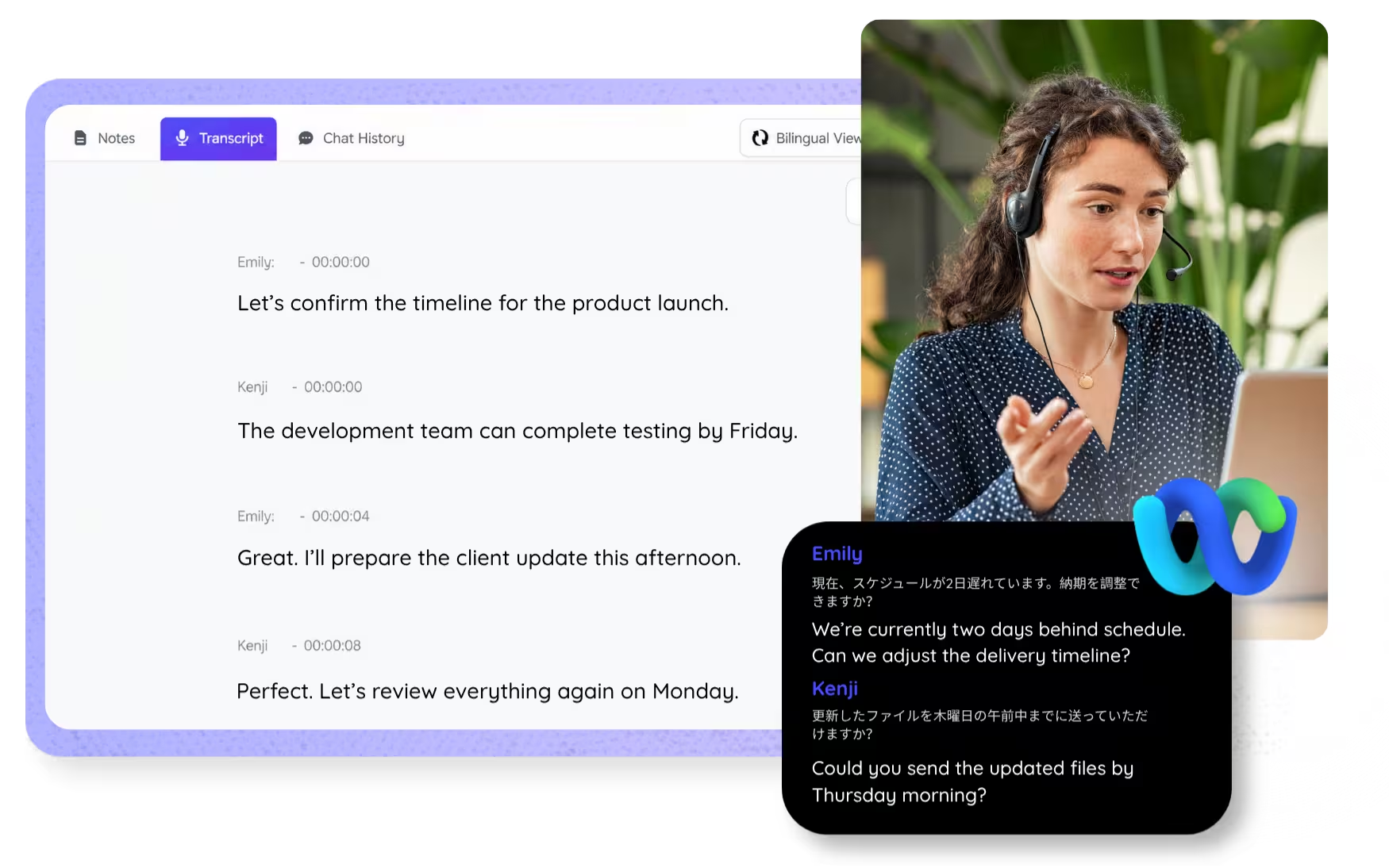
زبان و مدل را انتخاب کنید، شروع را بزنید و صحبت کنید. JotMe گفتار را هنگام صحبت به متن تبدیل میکند؛ زمینهٔ گفتگو میتواند به دقت کمک کند، اما بهبود پیوسته تضمین نمیشود. دموی کامل را باز کنید.
مورد اعتماد ۲٬۰۰۰ تیم و ۵۰۰٬۰۰۰ متخصص در ۱۳۴ کشور

















تبدیل گفتار جلسات Webex به متن زنده با توجه به بافت
گفتوگوی قابل دریافت از Webex را به متن تبدیل کنید و در متن ذخیرهشده جستوجو کنید

درک بافت گفتوگو، دقت بسیار بالا
JotMe با توجه به معنا رونویسی میکند؛ در هر سطر، گوینده، موضوع کار تیم، گفتههای قبلی، اصطلاحات سفارشی و پیوند جمله با جمله پیشین را در نظر میگیرد تا نامها و واژگان فنی دقیق ثبت شوند.

در جلسههایتان جستوجو کنید و سؤال بپرسید
دربارهٔ گفتههای جلسه از «از JotMe بپرس» سؤال کنید و اصطلاح ناآشنا را بدون جستوجوی دستی در ضبط بررسی کنید؛ دسترسی و اعتبار مربوط لازم است.

بیش از ۲۰۰ زبان، زنده یا از روی فایل ضبطشده
گفتار Webex را هنگام تماس یا از فایل ضبطشدهٔ بارگذاریشده به متن تبدیل کنید. زبان ورودی به حالت انتخابی بستگی دارد؛ بیش از ۲۰۰ گزینهٔ زبانی و منطقهای به مقصدهای ترجمهٔ متن مربوط است، نه زبان گفتار همهٔ حالتها.

رونوشت شما ذخیره میشود
پس از پردازش و ذخیرهسازی موفق، متن در داشبورد شما در دسترس است. دسترسی و ماندگاری به تنظیمات جلسه، حساب و حذف محتوا بستگی دارد.
بدون دعوت ربات
JotMe صدای قابل دریافت را در رایانهٔ شما میگیرد، بدون اینکه رباتی به تماس اضافه کند یا سایر شرکتکنندگان به افزونهای نیاز داشته باشند. دریافت صدا، اجازههای دستگاه و سیاست سازمان را بررسی کنید؛ پردازش میتواند ابری باشد. قابلیت JotMe به مجوز رونویسی داخلی Webex وابسته نیست.

واژهنامه سفارشی و تشخیص خودکار زبان
اصطلاحات تخصصی و جایگزینهای اختصاصی را برای کمک به دقت اضافه کنید. Fast زبان ورودی پشتیبانیشده را خودکار تشخیص میدهد؛ مدلهای دیگر ممکن است انتخاب دستی یا تنظیم چندزبانه بخواهند.
چگونه گفتار جلسهٔ Webex را به متن تبدیل کنیم
سه گام برای شروع؛ زمان راهاندازی به دستگاه و اجازهها بستگی دارد. رباتی دعوت نمیکنید و نیازی به فعالکردن رونویسی داخلی Webex ندارید؛ دریافت صدا و اجازهٔ استفاده را بررسی کنید. فایل ضبطشده دارید؟ بهجای اجرای زنده، آن را بارگذاری کنید.
۱. برنامهٔ دسکتاپ را دریافت یا ضبط Webex را بارگذاری کنید
JotMe را برای Mac یا Windows دریافت و راهاندازی کنید؛ شروع ممکن است حدود ۳۰ ثانیه زمان ببرد. فایل ضبطشدهٔ جلسهٔ Webex را هم میتوانید بارگذاری کنید و پس از پردازش، متن قابل جستوجوی آن را بازبینی کنید.
۲. زبان گفتار را تنظیم کنید
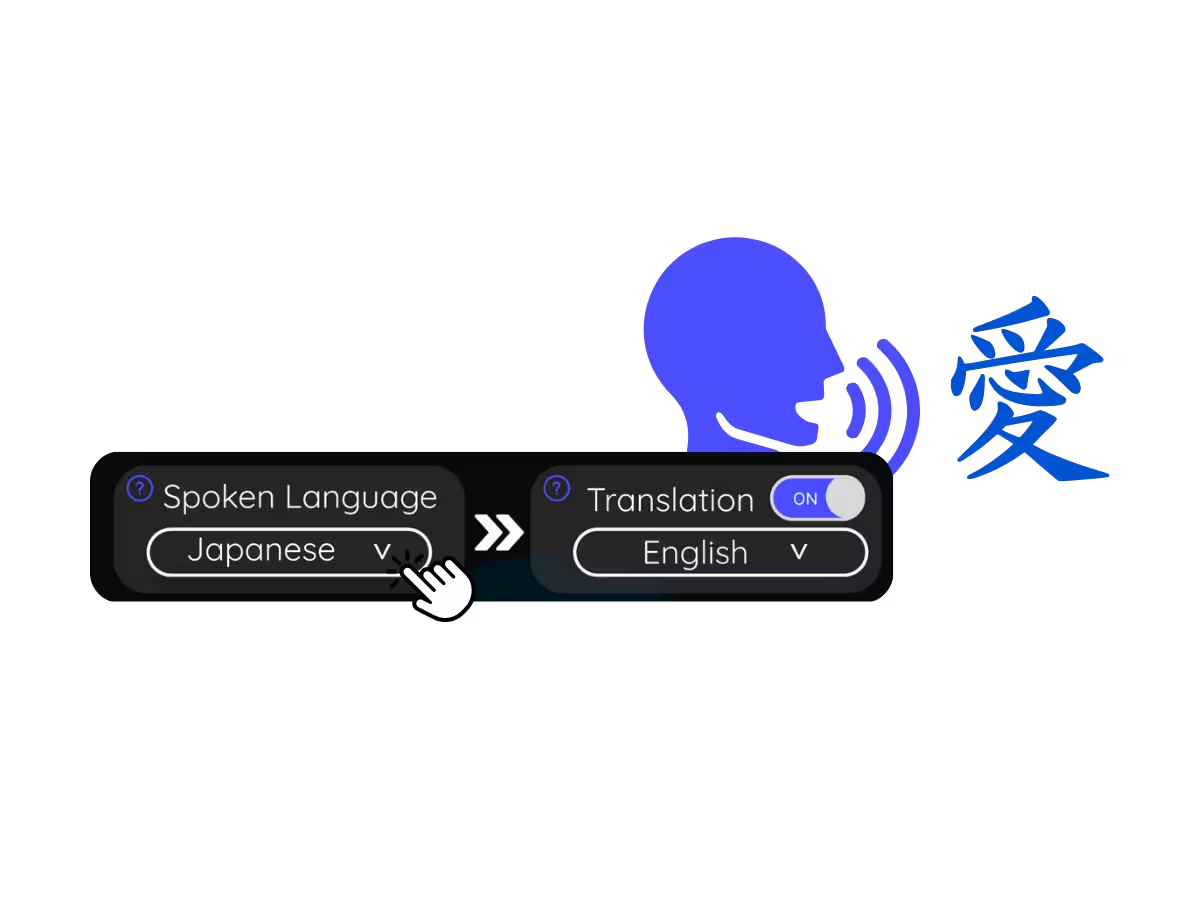
زبان گفتار جلسه، مثلاً ژاپنی، را انتخاب کنید. اگر افراد زبان عوض میکنند، حالت چندزبانه را انتخاب کنید.
۳. رونوشت را بخوانید، جستوجو کنید و به اشتراک بگذارید
هنگام گفتوگو، متن صدای دریافتشده بهروز میشود. پس از پایان، پردازش و ذخیرهسازی، میتوانید مطابق تنظیمات دسترسی در آن جستوجو کنید، ترجمهاش کنید و به اشتراک بگذارید.
کاربردهای تبدیل گفتار Webex به متن برای تیمها
سه گام برای شروع؛ زمان راهاندازی به دستگاه و اجازهها بستگی دارد. رباتی دعوت نمیکنید و نیازی به فعالکردن رونویسی داخلی Webex ندارید؛ دریافت صدا و اجازهٔ استفاده را بررسی کنید. فایل ضبطشده دارید؟ بهجای اجرای زنده، آن را بارگذاری کنید.

گردهماییهای سراسری و جلسههای تیمی جهانی
اطلاعیههای دفتر مرکزی را به زبان خودتان دنبال کنید و بدون انتظار برای خلاصه، در بحث شرکت کنید.

تماسهای فروش و مشتری
وقتی مشتری به زبان دیگری صحبت میکند، همه نیازها و اعتراضها را دریافت کنید و با اطمینان پاسخ دهید.
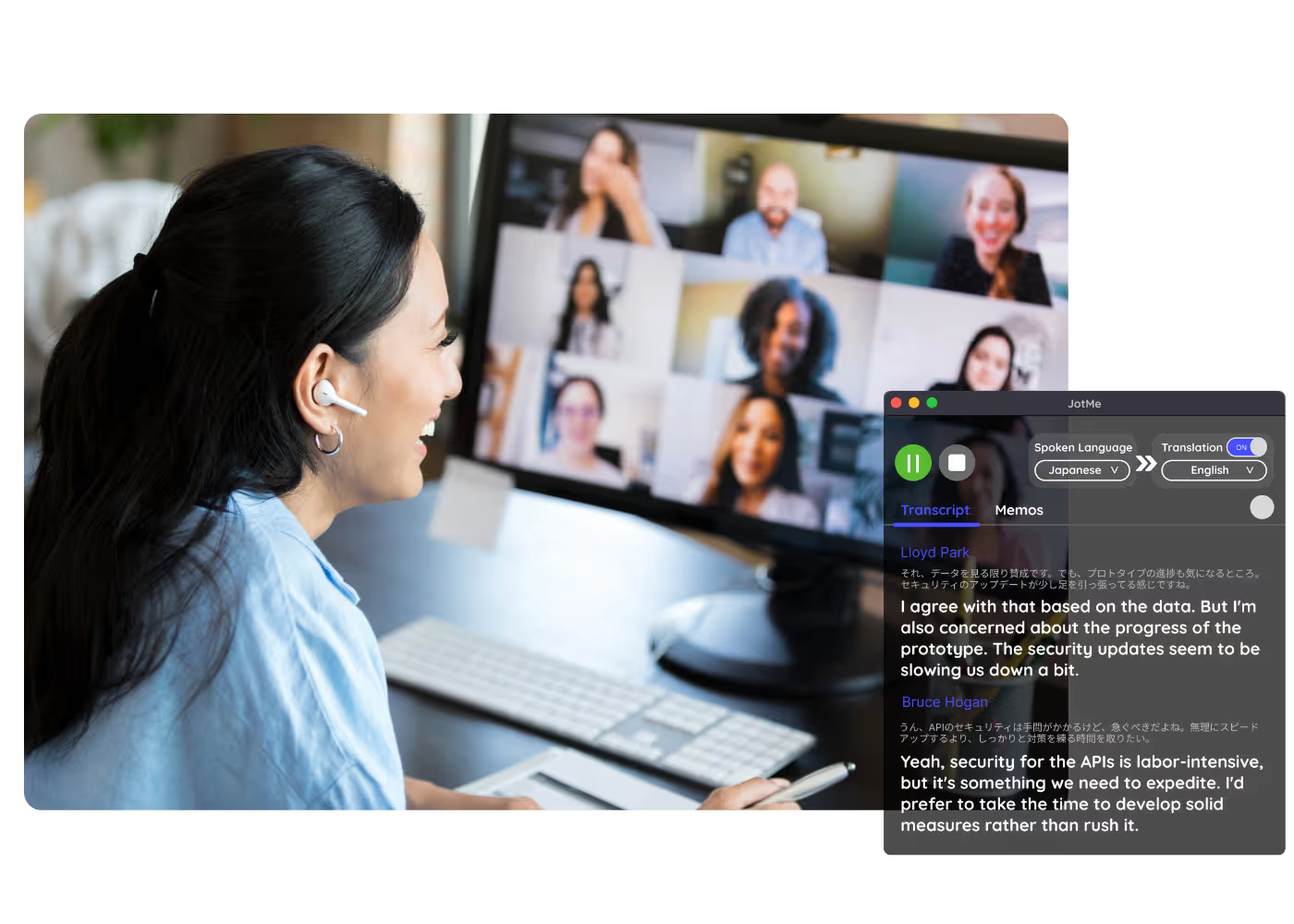
جلسههای ضبطشدهٔ Webex
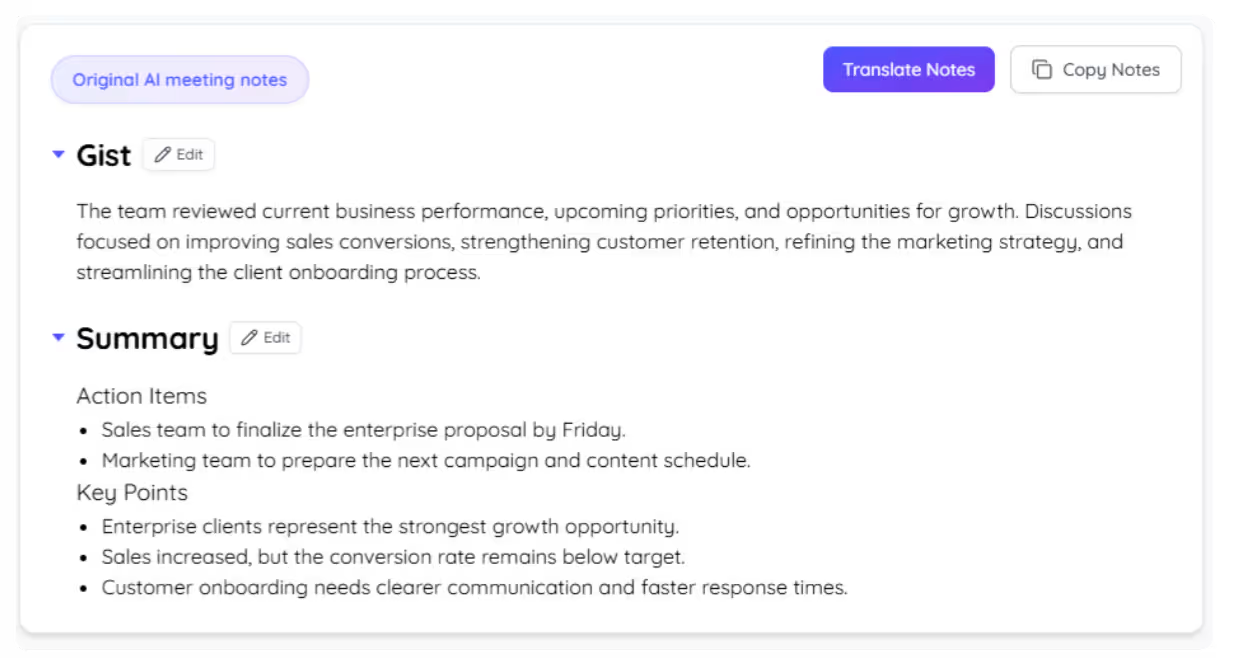
نمیتوانید JotMe را هنگام جلسه اجرا کنید؟ فایل مجاز را در تبدیل صدا به متن یا تبدیل ویدئو به متن بارگذاری کنید تا متن جلسهٔ Webex را پس از پردازش بازبینی کنید. ترجمهٔ اختیاری و یادداشتهای هوش مصنوعی به قابلیت و سهمیهٔ مربوط بستگی دارند.
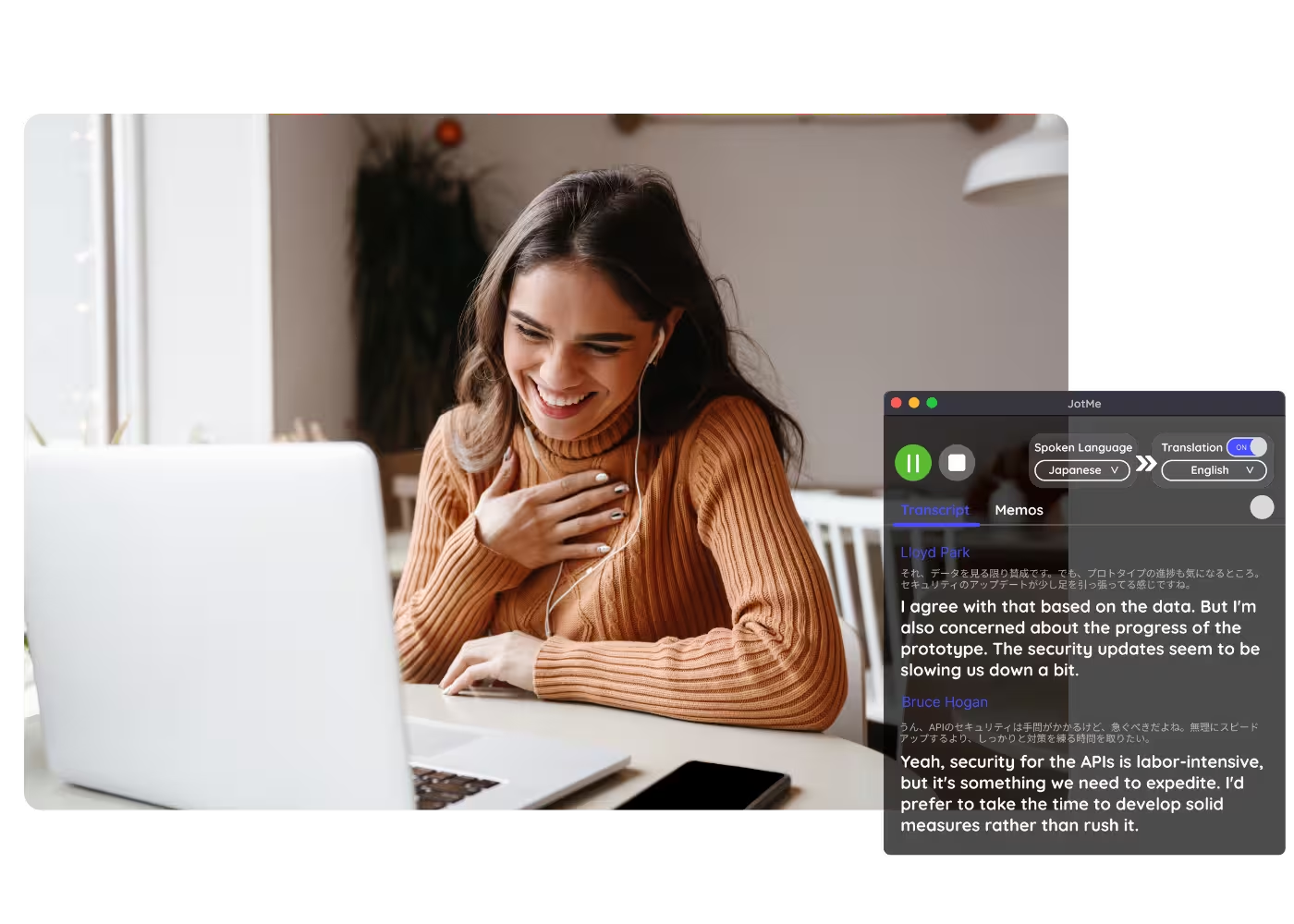
مستندسازی و پیگیری الزامات
از توافقها متنی قابل جستوجو نگه دارید و در داشبورد به آن دسترسی داشته باشید؛ این ثبت بهتنهایی تضمین رعایت همه الزامات نیست.
در عمل ببینید
ببینید JotMe چگونه صدای قابل دریافت از تماس Webex را زنده به متن تبدیل میکند و امکان جستوجو در متن ثبتشده را فراهم میکند
بیش از ۵۰۰٬۰۰۰ متخصص، جلسهها و رویدادهایشان را روان با JotMe برگزار میکنند
ببینید چگونه با JotMe شکافهای عملیاتی میان زبانها را پر میکنند و نتیجه میگیرند.








پرسشهای متداول
آنچه برای برگزاری جلسهها و رویدادها با JotMe باید بدانید.
بله. JotMe میتواند صدای قابل دریافت از Webex را در رایانهٔ شما زنده به متن تبدیل کند، بدون افزودن ربات یا نیاز به Webex Assistant. اجازههای دستگاه و سیاست سازمان را بررسی کنید. زبان ورودی به حالت انتخابی بستگی دارد؛ بیش از ۲۰۰ گزینهٔ زبانی و منطقهای به ترجمهٔ متن مربوط است، نه زبان گفتار همهٔ حالتها.
بله. ضبط مجاز را در تبدیل صوت به متن یا تبدیل ویدیو به متن بارگذاری کنید. متن، ترجمهٔ اختیاری و یادداشت AI با زبان، فرمت و سهمیهٔ پشتیبانیشده تهیه میشوند؛ مسیر فایل با دریافت زنده یکی نیست.
بله. طرح رایگان JotMe شامل دقایق رونویسی است و به کارت بانکی نیاز ندارد. اگر دقایق بیشتری نیاز دارید، طرح را ارتقا دهید.
JotMe از پنج لایهٔ زمینه کمک میگیرد: نمایهٔ شما، زمینهٔ فعالیت، حافظهٔ زندهٔ جلسه، واژگان و اصطلاحات اختصاصی و جریان گفتار قبلی. این موارد میتوانند ثبت نام و اصطلاح را بهتر کنند؛ دقت به صوت و مدل هم وابسته است و با طول جلسه الزاماً بیشتر نمیشود.
بله. رونوشتها در داشبورد شما ذخیره میشوند؛ میتوانید در متن جستوجو کنید، درباره جلسه بپرسید، آن را ترجمه کنید و طبق دسترسی خود به اشتراک بگذارید.
زبان گفتار به حالت انتخابی JotMe بستگی دارد: Basic دارای ۱۰۴ و Premium دارای ۱۴۵ گزینهٔ زبانی و منطقهای هستند؛ Fast بیش از ۱۰۰ زبان گفتار را خودکار تشخیص میدهد و خروجی صوتی آن ۱۳ گزینه دارد. کانتونی و گزینههای منطقهای اسپانیایی و آلمانی را در فهرست همان حالت بررسی کنید. بیش از ۲۰۰ گزینهٔ ترجمهٔ متن به معنی همین تعداد زبان گفتار نیست. جزئیات را در صفحهٔ زبانهای پشتیبانیشده ببینید.
بله. برای دنبالکردن جلسه به زبان انتخابی، ترجمهٔ زنده را فعال کنید. پس از توقف جلسه و پردازش، میتوانید یادداشتهای هوش مصنوعی شامل خلاصه و اقدامهای بعدی را با گزینههای زبانی و اعتبار مربوط ایجاد کنید.
زبانهای پشتیبانیشده

گفتوگوهای Webex را به متن قابل مراجعه تبدیل کنید
گفتار Webex را زنده یا از فایل ضبطشده به متن قابل جستوجو تبدیل کنید. حالت ورودی و زبان را متناسب با جلسه انتخاب کنید؛ بیش از ۲۰۰ گزینه به مقصدهای ترجمهٔ متن مربوط است. پوشش صدا، دقت، سهمیه و ماندگاری به شرایط استفاده بستگی دارند و ثبت همهٔ کلمات یا نگهداری همیشگی تضمین نمیشود.