





رونوشت Microsoft Teams
گفتوگوی قابلدسترسی Teams را زنده یا از فایل مجاز به رونوشت منظم و قابلجستوجو با برچسب گویندگان تبدیل کنید. ذخیره در داشبورد به پردازش، تنظیمات، سهمیه و نگهداری بستگی دارد.
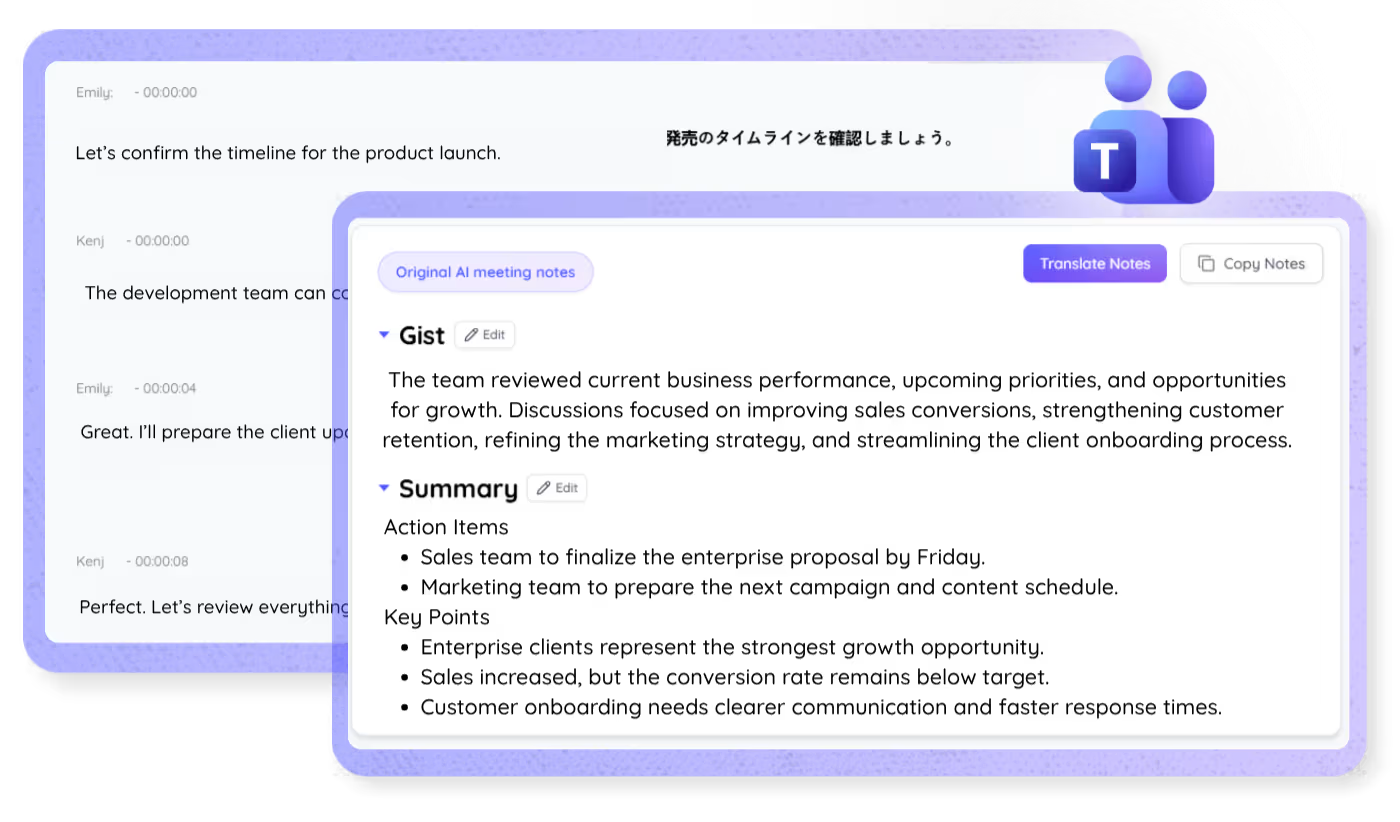
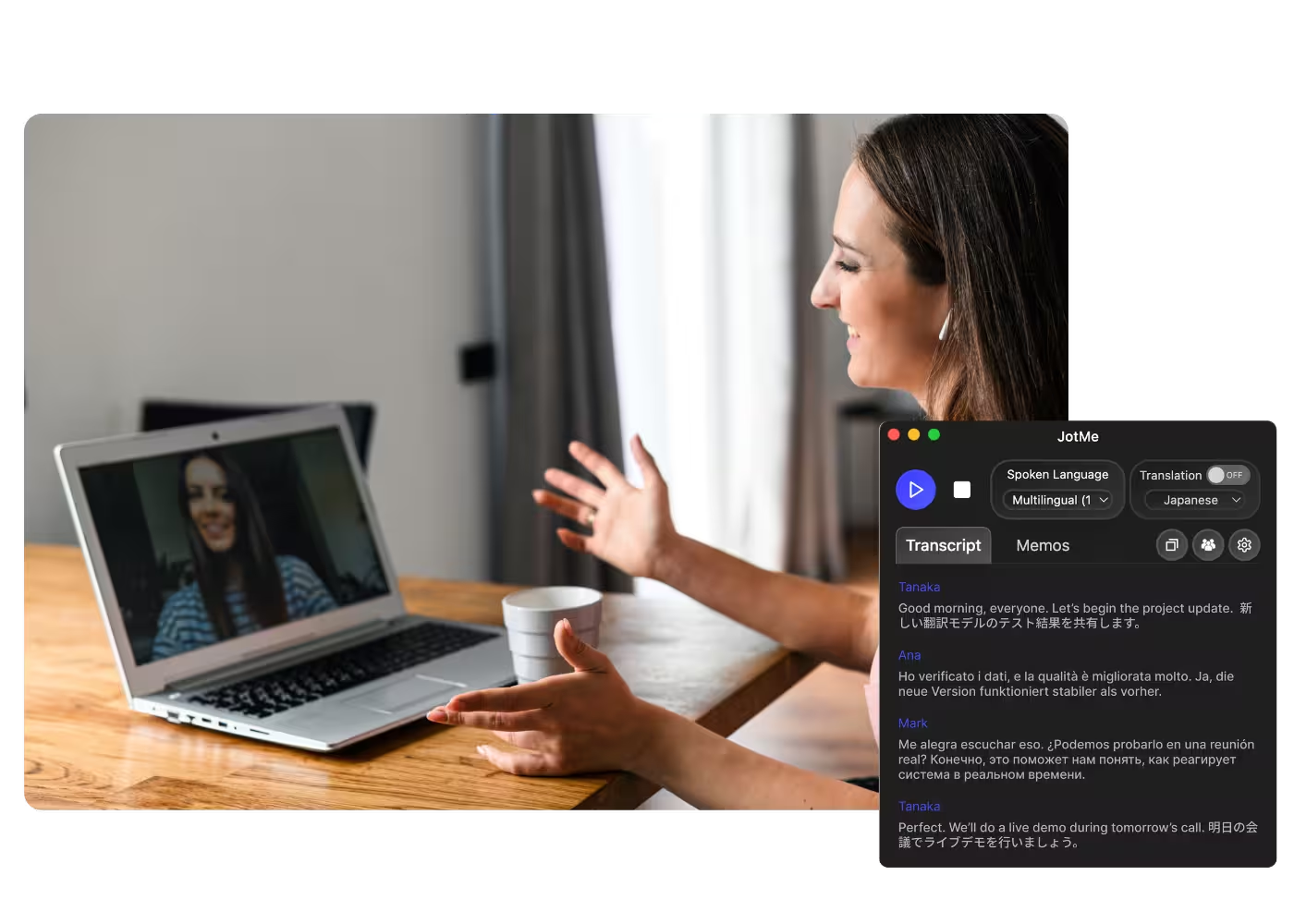
زبان و مدل را انتخاب کنید، شروع را بزنید و صحبت کنید. JotMe گفتار را هنگام صحبت به متن تبدیل میکند؛ زمینهٔ گفتگو میتواند به دقت کمک کند، اما بهبود پیوسته تضمین نمیشود. دموی کامل را باز کنید.
مورد اعتماد ۲٬۰۰۰ تیم و ۵۰۰٬۰۰۰ متخصص در ۱۳۴ کشور

















رونوشت دقیق برای مرور جلسههای Teams
گفتههای جلسه را پیدا کنید، بخوانید و با دسترسی مناسب به اشتراک بگذارید

درک بافت گفتوگو، دقت بسیار بالا
JotMe زمینهٔ گفتوگو را در نظر میگیرد؛ گوینده، موضوع کار تیم، بحث تا این لحظه و اصطلاحات سفارشی به تشخیص بهتر نامها، عددها و تصمیمها کمک میکنند. صحت همهٔ موارد تضمین نمیشود؛ اطلاعات مهم را بازبینی کنید.

برچسب گوینده در مسیرهای پشتیبانیشده
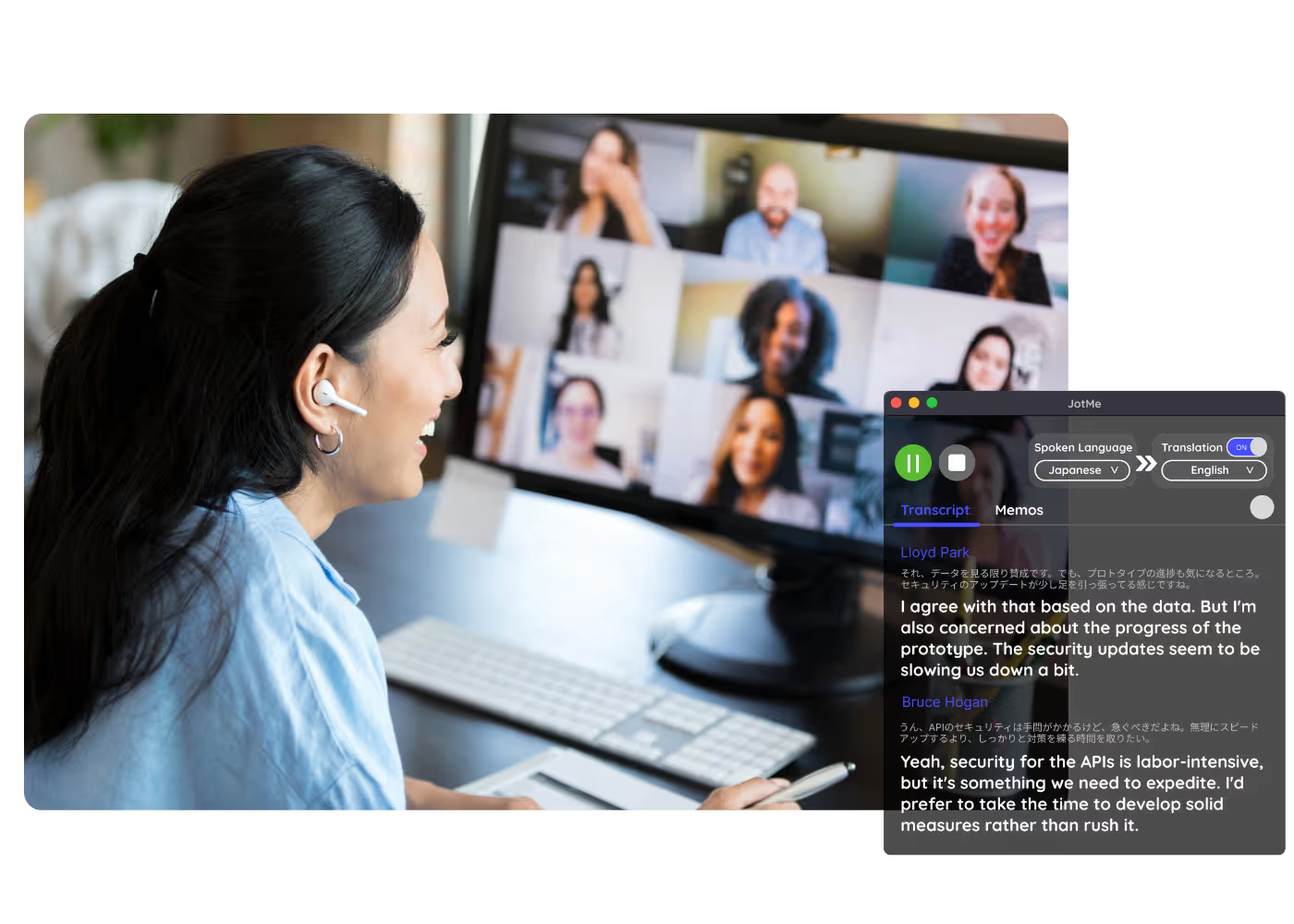
JotMe میتواند برای بخشهای گفتار برچسب گوینده بگذارد تا رونوشت Teams خواناتر شود. در امکانات پشتیبانیشدهٔ داشبورد میتوانید برچسبها و متن را اصلاح کنید؛ برچسب خودکار تأیید هویت افراد نیست و قابلیت ویرایش هر سطح را باید بررسی کنید.

بیش از ۲۰۰ زبان، زنده یا از روی فایل ضبطشده
از تماس زنده یا فایل مجاز Teams رونوشت بگیرید؛ زبانها و گزینههای منطقهای ورودی به مدل انتخابی بستگی دارند. بیش از۲۰۰ مقصد متن ترجمهشده با تعداد زبانهای گفتاری ورودی یکسان نیست.

رونوشت شما ذخیره میشود
رونوشتهایی که دریافت و ذخیره شدهاند با برچسب گویندگان در داشبورد برای مرور گفتهها قابل مراجعهاند؛ دسترسی به تنظیمات، سهمیه، مدت نگهداری و مجوزها بستگی دارد.

رونوشت ذخیرهشده در داشبورد خودتان
محل و دسترسی رونوشت بومی Teams، از جمله OneDrive یا SharePoint، به نوع جلسه، نقشها و تنظیمات بستگی دارد؛ زیرنویس زنده بهتنهایی رونوشت ذخیرهشده نیست. JotMe محتوای دریافتشده را با طرح و تنظیمات مناسب در داشبورد خود شما ذخیره میکند تا مراجعه آسانتر شود؛ فایل یا صوتی را که هرگز دریافت نشده است بازیابی نمیکند.

واژهنامه سفارشی و تشخیص خودکار زبان
با اصطلاحات صنعت و جایگزینیهای سفارشی به دقت کمک کنید. در حالت تشخیص خودکار، JotMe زبان گفتاری را هم بدون انتخاب دستی تشخیص میدهد.
چگونه رونوشت جلسهٔ Teams را دریافت کنیم
سه گام با راهاندازی اولیهای که ممکن است کمتر از یک دقیقه طول بکشد. رباتی دعوت نمیکنید و لازم نیست رونویسی بومی Teams را روشن کنید؛ مجوز صوت، رضایت و قواعد سازمان همچنان لازماند. فایل مجاز را دارید؟ آن را بارگذاری کنید.
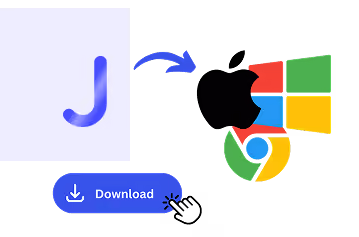
۱. برنامه دسکتاپ را دانلود یا فایل ضبطشده Teams را بارگذاری کنید
JotMe را برای Mac یا Windows دریافت و مجوزهای صوت را تنظیم کنید؛ حدود۳۰ ثانیه یک برآورد وابسته به دستگاه است. جلسهٔ Teams را از قبل ضبط کردهاید؟ فایل مجاز را بارگذاری کنید تا پس از پردازش رونوشت با برچسب گویندگان دریافت کنید.
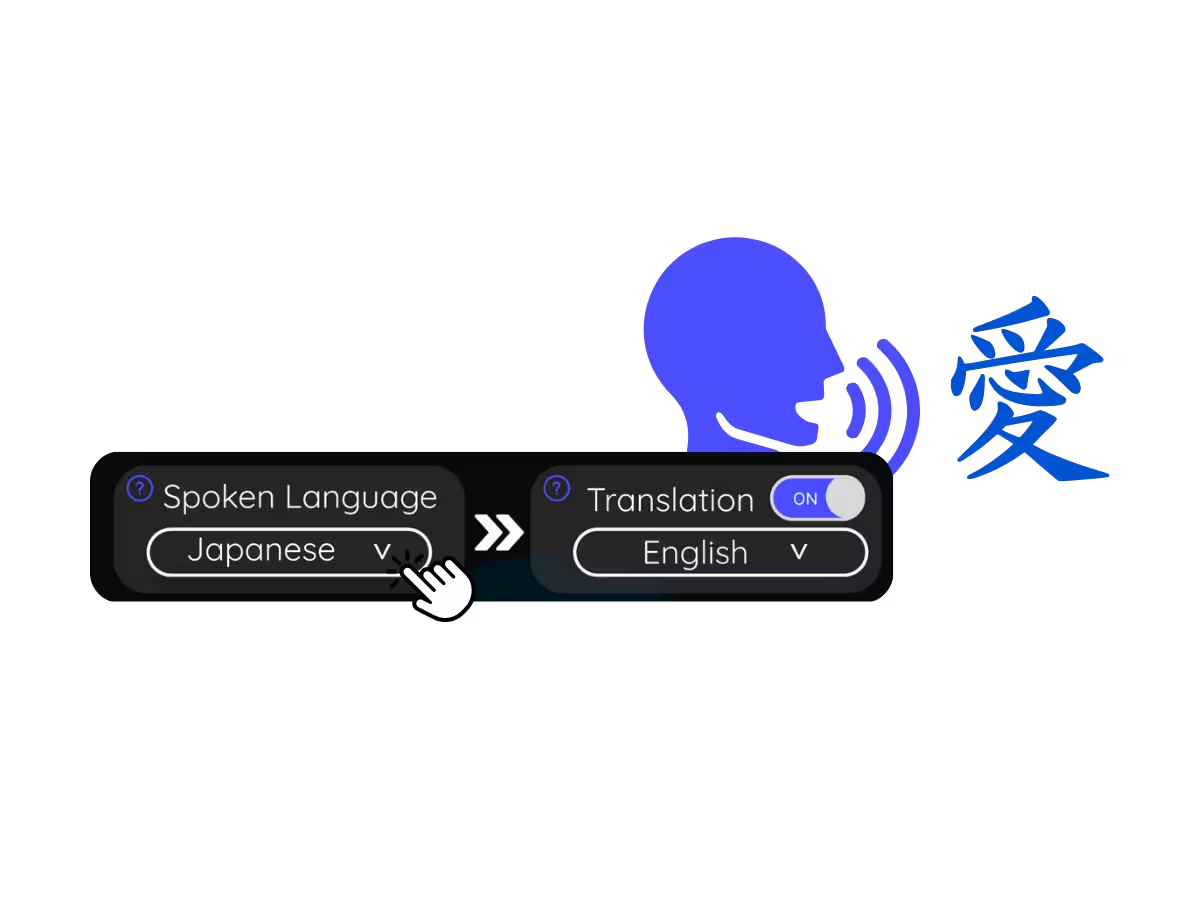
۲. زبان گفتار را تنظیم کنید
زبان گفتار جلسه، مثلاً ژاپنی، را انتخاب کنید. اگر افراد زبان عوض میکنند، حالت چندزبانه را انتخاب کنید.
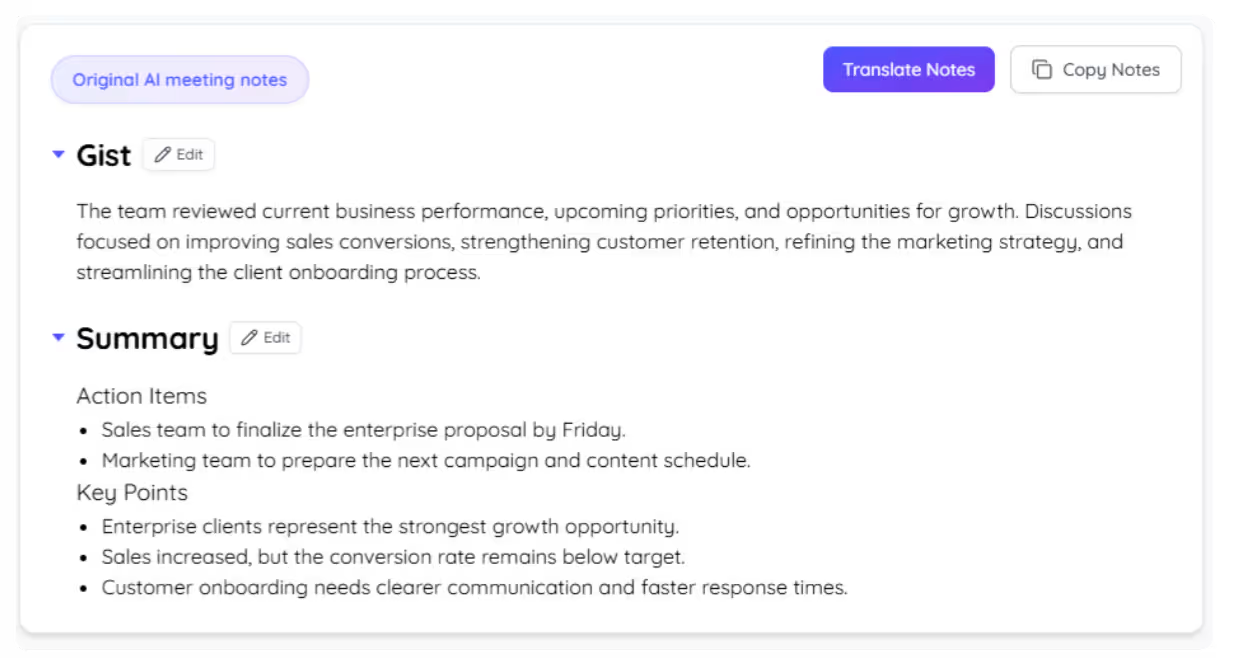
۳. متن جلسه را باز کنید
رونوشت Teams که بهدرستی دریافت و ذخیره شده است، پس از پردازش در داشبورد قابل مراجعه خواهد بود. برچسب گویندگان، جستوجو، ویرایش و دانلود به امکانات همان سطح، طرح و مجوزها بستگی دارند؛ ذخیرهٔ فوری و یککلیکی همهٔ جلسهها تضمین نمیشود.
تیمها از رونوشت Teams در چه کارهایی استفاده میکنند
از جلسههای کوتاه روزانه تا گردهماییهای سراسری، JotMe همه شرکتکنندگان را همراه گفتوگو نگه میدارد.

گردهماییهای سراسری و جلسههای تیمی جهانی
با دریافت و نگهداری مجاز، از جلسات سراسری و تیمی آرشیو متنی قابلجستوجو بسازید
تماسهای فروش و مشتری
برای بررسی نقلقولها و تعهدات تماس مشتری به متن مراجعه کنید و جزئیات مهم را با گفتار اصلی تطبیق دهید.
جلسههای ضبطشده Teams
فایل ضبطشده را دارید؟ نسخهٔ مجاز را در تبدیل صوت به متن یا تبدیل ویدیو به متن بارگذاری کنید تا رونوشت با برچسب گویندگان و امکانات ترجمه و یادداشت هوش مصنوعی دریافت کنید. لازم نیست در تماس بوده باشید، اما باید مجوز استفاده از فایل را داشته باشید؛ پردازش و سهمیهٔ این خروجیها جداست.

مستندسازی و پیگیری الزامات
سابقهای قابلجستوجو از توافقها، با برچسب گویندگان، نگه دارید؛ اگر ذخیرهسازی فعال باشد و مجوز دسترسی داشته باشید، آن را در داشبورد مرور میکنید.
در عمل ببینید
ببینید چگونه تماس Teams به رونوشت خوانا و قابلجستوجو با برچسب گویندگان تبدیل میشود.
بیش از ۵۰۰٬۰۰۰ متخصص، جلسهها و رویدادهایشان را روان با JotMe برگزار میکنند
ببینید چگونه با JotMe شکافهای عملیاتی میان زبانها را پر میکنند و نتیجه میگیرند.








پرسشهای متداول
آنچه برای برگزاری جلسهها و رویدادها با JotMe باید بدانید.
هنگام جلسه JotMe را روی رایانهٔ سازگار با مجوزهای دریافت صوت اجرا کنید، یا بعداً فایل ضبطشدهٔ مجاز را بارگذاری کنید. در هر دو مسیر، رونوشت با برچسب گویندگان پس از دریافت، پردازش و ذخیرهٔ موفق در داشبورد شما قابل مراجعه است. برای JotMe لازم نیست رونوشت بومی را از OneDrive برگزارکننده بگیرید، اما این مسیر قواعد مدیر، رضایت و محدودیتهای طرح را دور نمیزند.
بله. فایل ضبطشدهٔ مجاز را در تبدیل صوت به متن یا تبدیل ویدیو به متن بارگذاری کنید. JotMe آن را با برچسب گویندگان رونویسی میکند؛ ترجمه و یادداشت هوش مصنوعی نیز طبق امکانات، پردازش و اعتبارهای موجود اختیاریاند.
بله. طرح رایگان JotMe شامل دقایق رونویسی است و به کارت بانکی نیاز ندارد. اگر دقایق بیشتری نیاز دارید، طرح را ارتقا دهید.
JotMe از پنج لایهٔ زمینه استفاده میکند: مشخصات کاربر، زمینهٔ کاری، حافظهٔ زندهٔ جلسه، اصطلاحات سفارشی و پیوستگی صحبتهای قبلی. این اطلاعات میتوانند به تشخیص نام و اصطلاح کمک کنند؛ نکات مهم را بررسی کنید. برچسب گوینده دنبالکردن صحبتها را آسانتر میکند.
بله. در داشبورد، با دسترسی و قابلیتهای مربوط، نام گویندگان و متن را ویرایش کنید، گفتوگو را جستوجو و ترجمه کنید و آن را کپی یا به اشتراک بگذارید. ترجمه و اشتراک تابع سهمیهها و مجوزهای حساباند.
زبانها و گزینههای منطقهای ورودی در Teams به مدل گفتاری بستگی دارند؛ نمونههای کانتونی، اسپانیایی آمریکای لاتین و آلمانی سوئیس را در مدل موردنظر بررسی کنید. بیش از۲۰۰ مقصد متن ترجمهشده دامنهای جدا از ورودی گفتاری دارد. فهرست هر حالت را در صفحهٔ زبانهای در دسترس ببینید.
بله. در داشبورد، متن پیادهشده را ترجمه کنید و برای یادداشت و خلاصهٔ هوش مصنوعی همان زبان را، اگر در میان ۲۱ گزینهٔ پشتیبانیشده باشد، جداگانه انتخاب کنید. ترجمهٔ متن و تولید یادداشت سهمیههای مربوط خود را مصرف میکنند.
زبانهای پشتیبانیشده

رونوشت جلسههای Teams را آسانتر پیدا کنید
از تماس زنده یا فایل مجاز Teams رونوشت با برچسب گویندگان بگیرید و محتوای ذخیرهشده را در داشبورد جستوجو کنید. دریافت، پردازش، نگهداری و دسترسی تابع کیفیت صوت، تنظیمات، طرح و مجوزهاست؛ نام گویندگان و نکتههای مهم را بازبینی کنید.