JotMe

با JotMe شروع کنید

روش کار خود میان زبان‌ها را انتخاب کنید.

برنامه دسکتاپ برای جلسات، رویدادها و کار روزمره

ترجمه زنده دقیق، رونویسی، یادداشت‌بردار هوش مصنوعی، حافظه هوش مصنوعی، ترجمه فایل، پیام‌رسانی چندزبانه، تایپ صوتی و امکانات بیشتر

برنامه موبایل همراه شما

ترجمه زنده دقیق و گفتار ترجمه‌شده برای گفت‌وگوهای حضوری

افزونه برای Google Meet

ترجمه زنده، رونویسی و یادداشت جلسه با هوش مصنوعی با افزونه Chrome ما

افزودن به Chrome

برنامه دسکتاپ برای هر جلسه و رویداد

ترجمه زنده دقیق، رونویسی چندزبانه، ضبط جلسه، یادداشت‌بردار هوش مصنوعی، واژه‌نامه سفارشی، ترجمه سند، پیام‌رسانی چندزبانه و صفحه‌کلید صوتی هوشمند.

برنامه موبایل برای گفت‌وگوی حضوری

ترجمه زنده دقیق با پخش گفتار ترجمه‌شده توسط هوش مصنوعی برای iPhone و Android.

افزونه Chrome برای Google Meet

ترجمه دقیق در لحظه، رونویسی زنده، یادداشت‌بردار و یادداشت جلسه با هوش مصنوعی.
افزودن به
Chrome
امکان امتحان سریع وجود دارد

روش نصب JotMe روی Mac

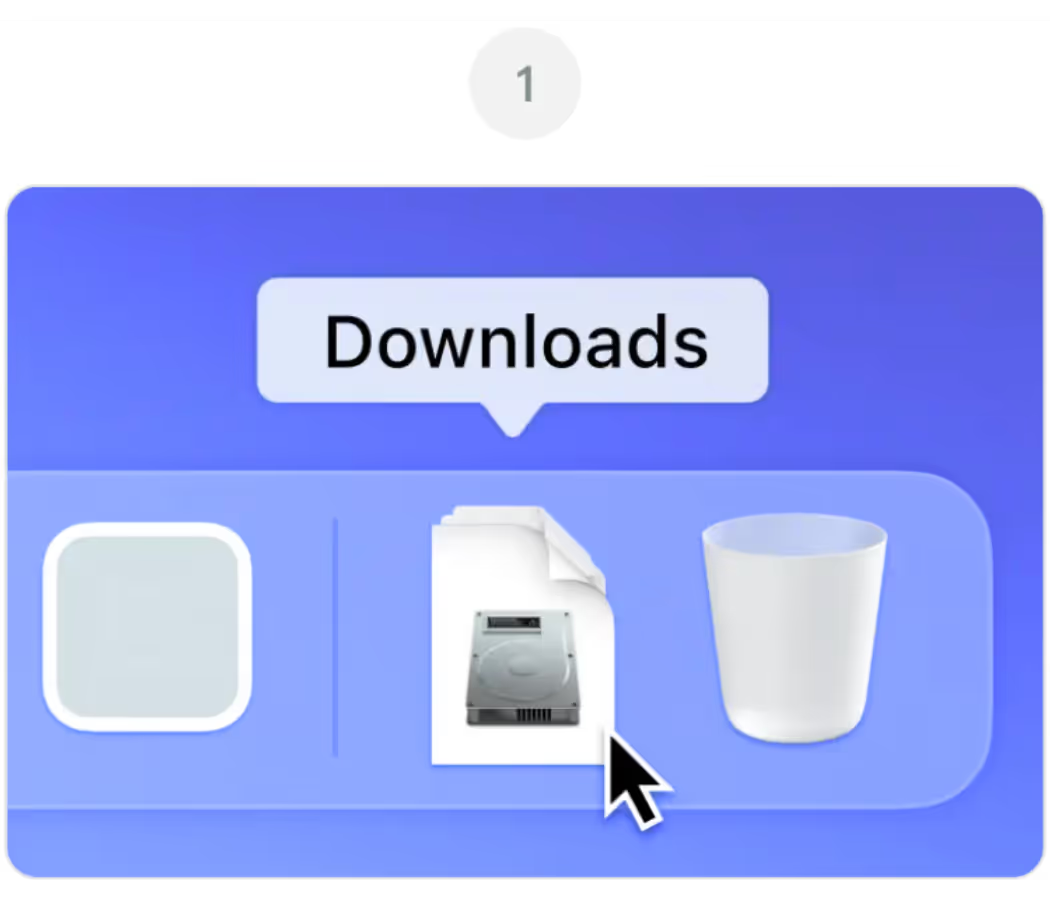
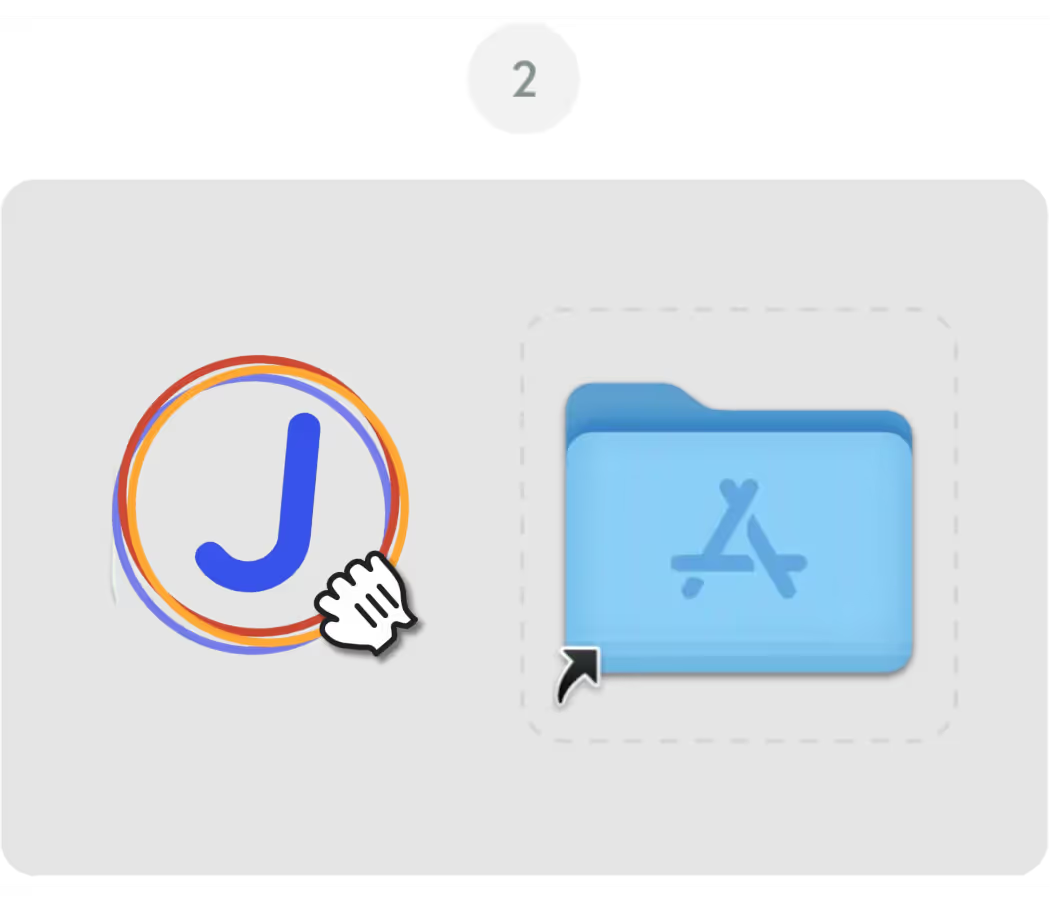
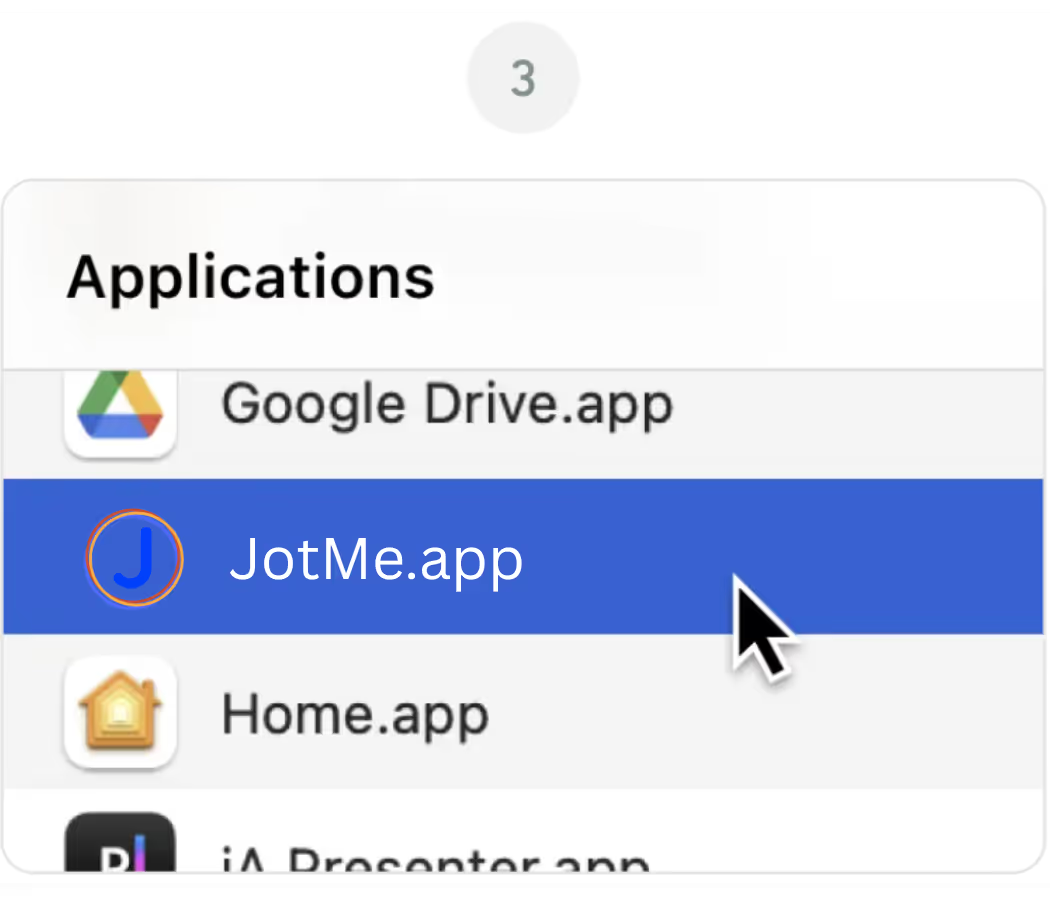
دانلود JotMe برای Mac در حال شروع است. سه گام زیر را برای نصب دنبال کنید و با مجوزهای لازم، ترجمه زنده، رونویسی و یادداشت جلسه را برای صدای قابل‌دریافت تماس‌های رایانه به کار بگیرید.

JotMe.dmg یا فایل نسخه Apple Silicon را از پوشه Downloads باز کنید

نماد JotMe را به پوشه Applications بکشید

برنامه JotMe را از پوشه Applications باز کنید

برنامه دسکتاپ برای هر جلسه و رویداد

ترجمه زنده دقیق، رونویسی چندزبانه، ضبط جلسه، یادداشت‌بردار هوش مصنوعی، واژه‌نامه سفارشی، ترجمه سند، پیام‌رسانی چندزبانه و صفحه‌کلید صوتی هوشمند.

برنامه موبایل برای گفت‌وگوی حضوری

ترجمه زنده دقیق با پخش گفتار ترجمه‌شده توسط هوش مصنوعی برای iPhone و Android.

افزونه Chrome برای Google Meet

ترجمه دقیق در لحظه، رونویسی زنده، یادداشت‌بردار و یادداشت جلسه با هوش مصنوعی.
افزودن به
Chrome
امکان امتحان سریع وجود دارد
دوباره دانلود کنید

پرسش‌های
متداول

۱. دانلود خودکار شروع نشد؛ چه کار کنم؟

اگر آخرین فایل JotMe برای Mac خودکار دانلود نشد، دکمه «دوباره دانلود کنید» را بزنید. اگر مشکل ادامه داشت، تنظیمات دانلود و مسدود شدن پنجره بازشو در مرورگر را برای jotme.io بررسی کنید و مطمئن شوید از وب‌سایت رسمی دانلود می‌کنید.

۲. کدام نسخه Mac برای JotMe مناسب است؟

دانلود اصلی این صفحه برای Mac دارای Apple Silicon، یعنی تراشه‌های سری M مانند M1، M2، M3، M4 و مدل‌های بعدی است. اگر Mac اینتل دارید، از گزینه دانلود برای Mac اینتل استفاده کنید تا نسخه سازگار با پردازنده خود را بگیرید.

۳. اگر macOS اجازه باز شدن JotMe را نداد، چه کار کنم؟

متن هشدار را بررسی کنید و آخرین فایل را از jotme.io بگیرید. اگر فقط ناشر تأیید نشده و از رسمی و دست‌نخورده بودن فایل مطمئن هستید، راهنمای Apple مسیر System Settings سپس Privacy & Security و «Open Anyway» برای همان برنامه را توضیح می‌دهد. هشدار خرابی فایل یا بدافزار را هشدار عادی اولین اجرا فرض نکنید؛ در این حالت با پشتیبانی تماس بگیرید.

۴. بعد از نصب JotMe باید مجوزی بدهم؟

بله. در بخش Settings سپس Setup برنامه، دسترسی میکروفون و صدای رایانه را بررسی کنید تا ترجمه و رونویسی زنده و ساخت یادداشت از گفتار ممکن شود. روی macOS، دسترسی صدای سیستم ممکن است در بخش ضبط صفحه یا ضبط صدای سیستم نمایش داده شود؛ نام و مسیر به نسخه سیستم بستگی دارد. مجوزها را در System Settings، بخش Privacy & Security مدیریت کنید.

۵. می‌توانم هم از JotMe روی Mac و هم افزونه Chrome استفاده کنم؟

بله. با همان حساب از برنامه Mac و افزونه JotMe در Chrome استفاده کنید؛ موجودی دقیقه و اعتبار مشترک است. برای صدای تماس Zoom و Teams از دسکتاپ و برای زیرنویس Google Meet از افزونه با امکانات محدود استفاده کنید. محتوای ذخیره‌شده حساب را در داشبورد ببینید؛ مجوزها و بعضی تنظیمات دستگاه باید جدا بررسی شوند.