







پاسخ کوتاه. JotMe برای ترجمه و زیرنویس زنده، Plaud برای ضبط مستقل و Granola برای یادداشت شخصی قابل بررسیاند. Zoom و Teams برای تیمی که از آنها استفاده میکند، TrueConf برای اتاق مجهز و Cvent برای عملیات رویداد مناسب بررسیاند.
در جلسهٔ حضوری، همه دور یک میز هستند و ممکن است پیوند تماسی وجود نداشته باشد. اگر به متن جلسه، ثبت تصمیم یا ترجمه نیاز دارید، ابزار باید اول بتواند صدای اتاق را بگیرد.
اول مسیر صدا را مشخص کنید. بعضی ابزارها از میکروفون گوشی یا لپتاپ استفاده میکنند و بعضی به ضبطکننده، رایانهٔ اتاق یا تجهیزات محل نیاز دارند. این انتخاب روی کیفیت متن، زمان راهاندازی و هزینه اثر دارد.
هفت گزینه را برای گفتوگوی کوچک، جلسهٔ ترکیبی، کارگاه چندزبانه و رویداد بررسی میکنیم. برای هر ابزار، کاربرد، سختافزار و نوع خروجی را میبینید.
نکات کلیدی
- JotMe برای ترجمه و زیرنویس زنده، پیادهسازی و یادداشت جلسه در حالت سازگار.
- Plaud AI برای ضبط مستقل و بازبینی متن و خلاصه در برنامهٔ مربوط.
- Zoom Workplace برای تیم ترکیبی با امکان My Notes در دستگاه و طرح سازگار.
- TrueConf برای اتاق مجهز، زیرساخت تماس و تجهیزات صوتیتصویری سازگار.
- Cvent برای رویداد حضوری، ثبتنام، پذیرش، کارت و مدیریت نشست.
- Granola برای یادداشت شخصی و تکمیل نکتههای نوشتهشده با متن جلسه.
- Microsoft Teams با Facilitator برای تیم Microsoft 365 و یادداشت و دستور جلسه در شرایط سازگار.
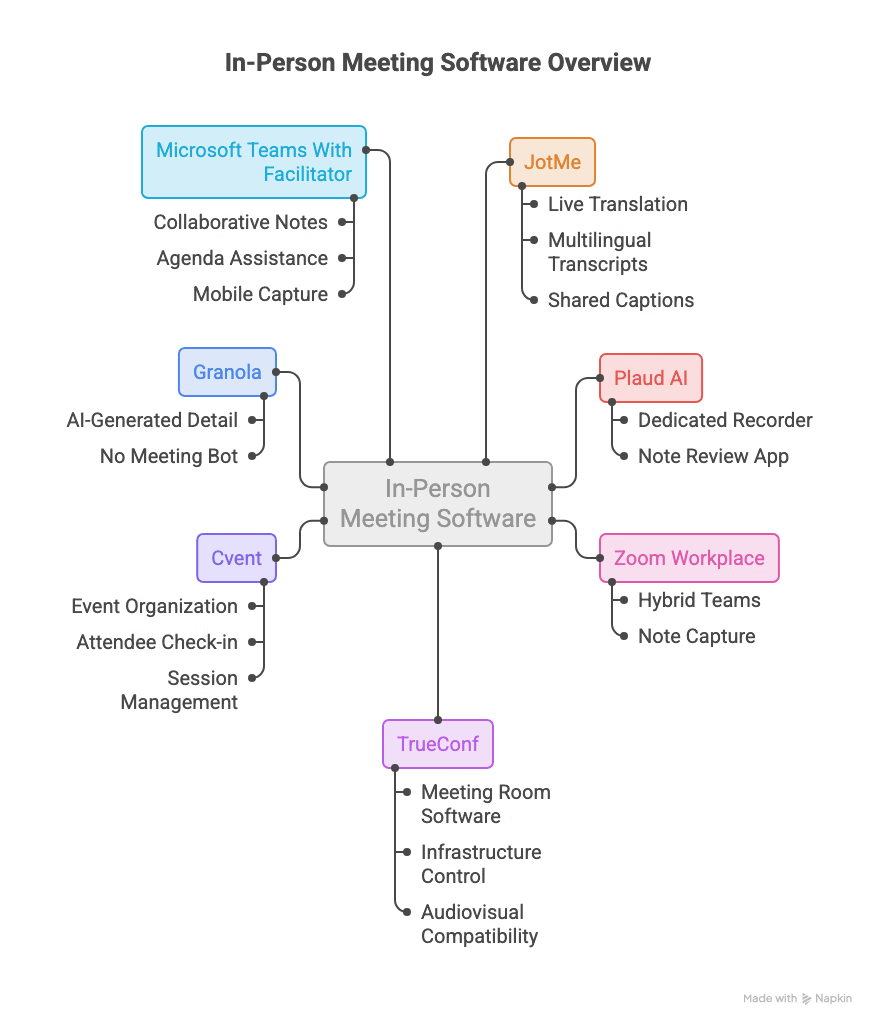
مقایسهٔ نرمافزارهای جلسهٔ حضوری
جدول، کار اصلی، تجهیزات و روش قیمتگذاری را کنار هم نشان میدهد. قبل از مقایسهٔ اشتراک، ورودی صوتی و خروجی لازم را تعیین کنید.
معیارهای بررسی نرمافزار جلسهٔ حضوری
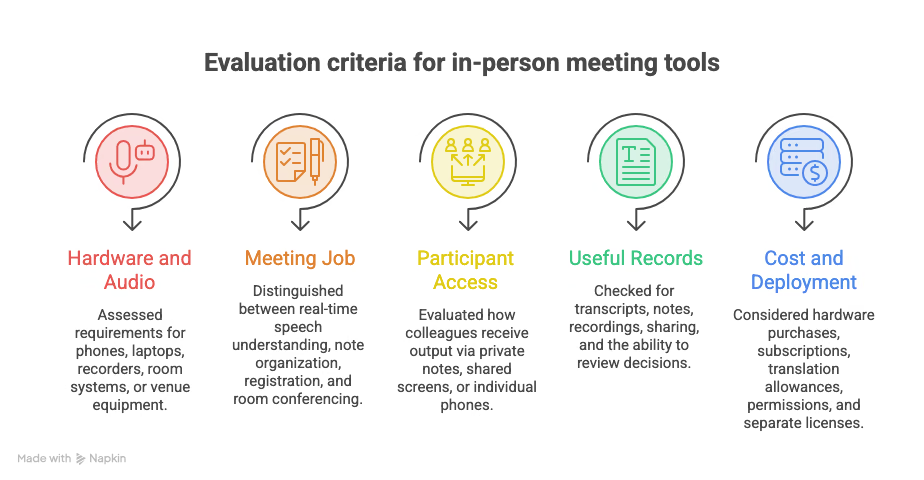
مستندات، قیمت و راهاندازی را برای سه وضعیت بررسی کردیم. گفتوگوی دور میز، جلسهٔ ترکیبی و رویداد چندنفره یا چندزبانه. این مقایسه بر کاربرد و قابلیت مستند تمرکز دارد.
پنج معیار در مقایسه به کار رفت.
- تجهیزات و دریافت صدا. گوشی، لپتاپ، ضبطکننده، اتاق مجهز یا تجهیزات محل را بر اساس فاصلهٔ گوینده و ورودی قابل دریافت بسنجید.
- کار اصلی در جلسه. فهم گفتار در لحظه، سازماندهی یادداشت بعد از جلسه، تماس ترکیبی و ثبتنام کارهای متفاوتیاند.
- دسترسی شرکتکننده. یادداشت شخصی، زیرنویس نمایشگر و ترجمه روی گوشی تجربهٔ جدا دارند.
- مدرک قابل بازبینی. ضبط، پیادهسازی، یادداشت، اشتراک و بازگشت به جملهٔ اصلی را بررسی کنید.
- هزینه و استقرار. سختافزار، اشتراک، سهمیه، مجوز مدیر و هزینهٔ ابزارهای جدا را در برآورد بگذارید.
هفت گزینه برای جلسه و رویداد حضوری
جلسهٔ دوزبانه با تأمینکننده و کنفرانس ۳۰۰ نفره تجهیزات و خروجی متفاوت میخواهند. هر ابزار را برای نقش خودش بسنجید.
JotMe
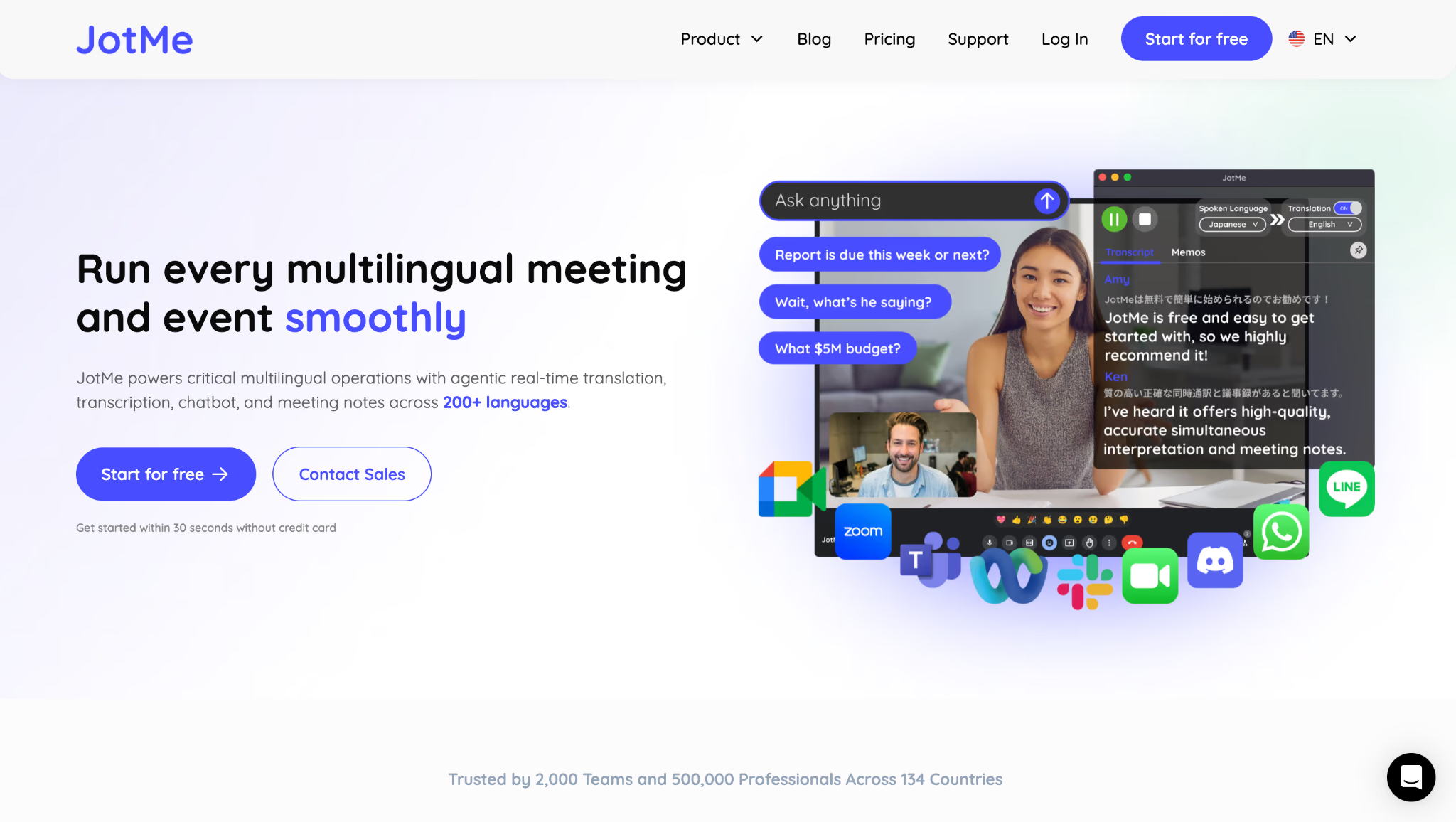
برای دسترسی زبانی در جلسهٔ حضوری، JotMe صدای ورودی انتخابشده را از میکروفون اتاق میگیرد. شرکتکننده میتواند زیرنویس را بخواند و میزبان در حالت سازگار متن پیادهشده و یادداشت جلسه با هوش مصنوعی را مرور کند.
مثلاً مدیر بازاریابی اسپانیاییزبان پیشنهادی را برای همکاران انگلیسیزبان توضیح میدهد. تیم زیرنویس حین جلسه و متن قابل جستوجو برای پیگیری میخواهد. برای دیدن شخصی، نمایش مشترک یا گفتوگوی کوتاه با گوشی، ابتدا ورودی و خروجی را با محیط تطبیق دهید.
هزینه و سهمیهٔ JotMe
طرح رایگان با سهمیهٔ آغاز
- ۲۰ دقیقه ترجمهٔ زنده یا خلاصهٔ همزمان در ماه
- ۵۰ دقیقه پیادهسازی در ماه
- ۵ اعتبار هوش مصنوعی
Pro معادل ماهانهٔ ۱۰ دلار آمریکا با پرداخت سالانه یا ۲۰ دلار در پرداخت ماهانه
- ۲۰۰ دقیقه سهمیهٔ ماهانهٔ ترجمه
- ۵۰۰ دقیقه پیادهسازی دسکتاپ یا فایل در ماه
- ۲۰ اعتبار هوش مصنوعی
Premium معادل ماهانهٔ ۱۵ دلار آمریکا با پرداخت سالانه یا ۳۰ دلار در پرداخت ماهانه
- ۵۰۰ دقیقه سهمیهٔ ماهانهٔ ترجمه
- ۲٬۰۰۰ دقیقه پیادهسازی در ماه
- ۵۰ اعتبار هوش مصنوعی
- اشتراک ترجمه با شیوهٔ محاسبهٔ مصرف متناسب با خروجی
طرحهای فعلی JotMe را برای سهمیه و نوع پرداخت بررسی کنید.
برای رویداد، محاسبهگر مصرف را ببینید. ضریب زیرنویس پایه ۱، کیفیت بالاتر ۲ و صدای ترجمه ۵ است. یک ساعت زیرنویس پایه برای ۲۰ دستگاه، پیش از مصرف احتمالی میزبان، ۱٬۲۰۰ دقیقهٔ دریافتکننده میشود. نمایش مشترک محاسبهٔ دیگری دارد.
پوشش زبان برای ترجمهٔ زنده
فهرست زبان گفتار و مقصد به مدل بستگی دارد. مستندات زبان تشخیص گفتار در Basic و Premium و زبان خروجی را جدا میکند. برای جلسهٔ حضوری در دسکتاپ این مراحل را انجام دهید.
۱. JotMe را باز کنید و مجوز میکروفون بدهید.
۲. حالت In-person و میکروفونی را که صدای گروه را میگیرد انتخاب کنید.
۳. زبان گفتار و زبان ترجمه را تعیین کنید.
۴. پیادهسازی و ترجمهٔ زنده را شروع کنید و صدا را از چند صندلی امتحان کنید.
این آزمون کوتاه به شناسایی ورودی اشتباه پیش از جلسه کمک میکند.
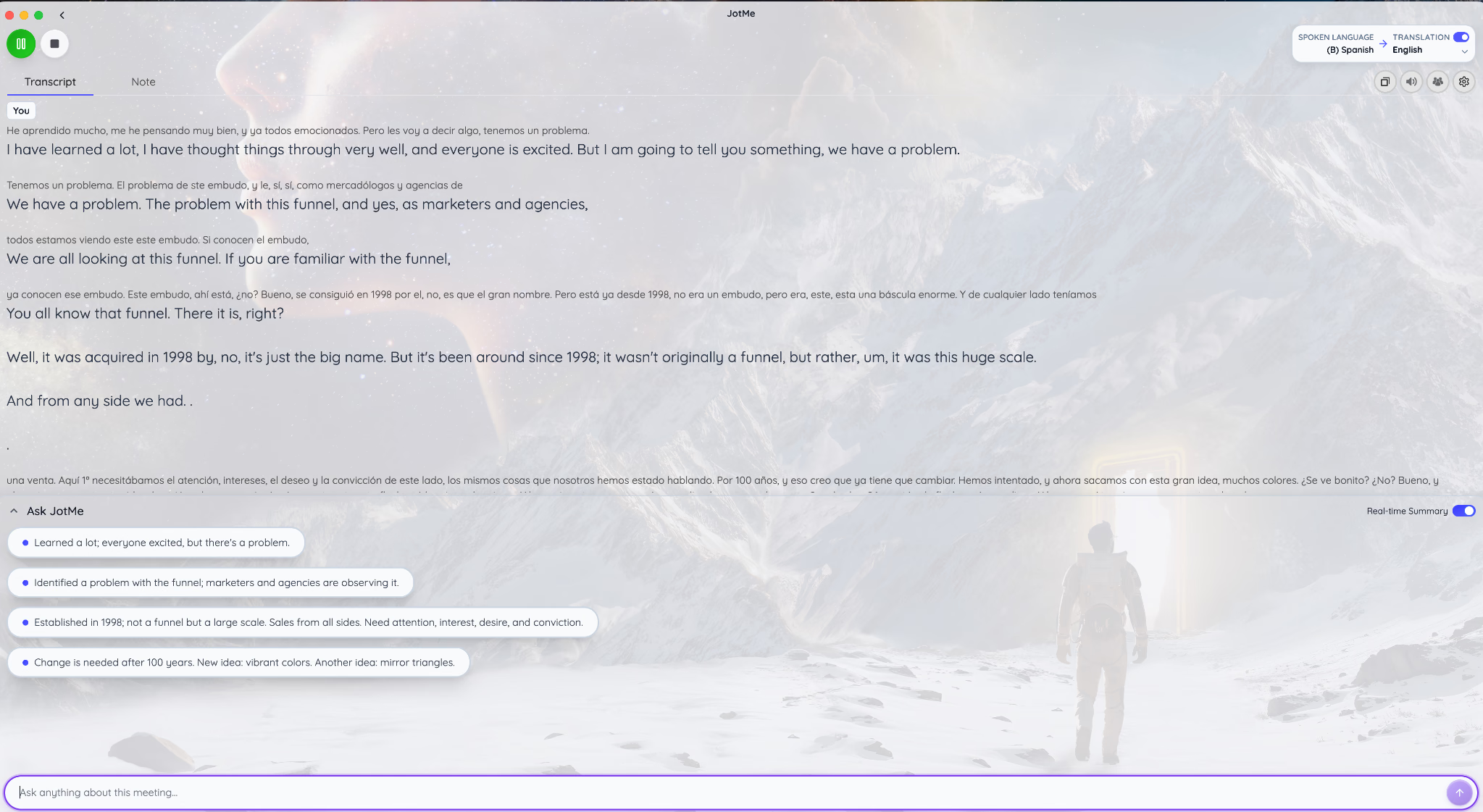
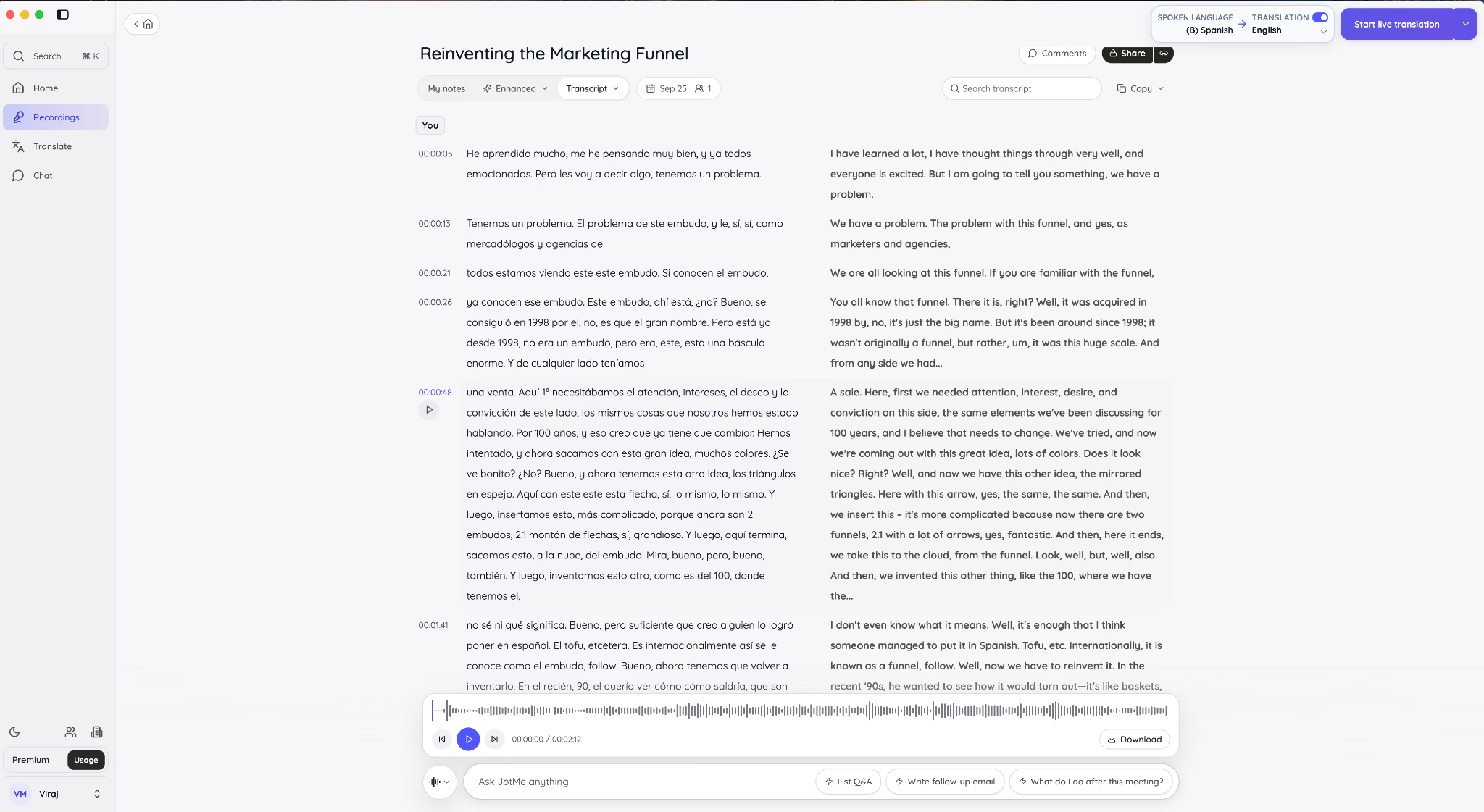
در مثال اسپانیایی به انگلیسی، «Tenemos un problema» به «We have a problem»، «embudo» به «funnel» و «mercadólogos y agencias» به «marketers and agencies» برگردانده شد.
تصویر، چند عبارت و اصطلاح بازاریابی را نشان میدهد. برای سنجش کل جلسه و تشخیص گفتار، صدای اصلی و بخشهای ناتمام را هم بررسی کنید.
برای کارگاه بلندتر، مکث و ادامهٔ گفتار را بررسی کنید. مقایسهٔ برنامههای ترجمهٔ پیوسته این کاربرد را توضیح میدهد.
پیادهسازی و متن جلسات چندزبانه
طبق راهنمای پیادهسازی JotMe، میتوانید زبان گفتار و مدل را انتخاب و برای ثبت متن بدون ترجمه، Translation را خاموش کنید.
در نمونهٔ ذخیرهشده، متن اسپانیایی و ترجمهٔ انگلیسی کنار زمان آمدهاند. در ۰۰:۰۰:۲۱، «todos estamos viendo este embudo» با «We are all looking at this funnel» ثبت شده و در ۰۰:۰۰:۴۸ مفاهیم توجه، علاقه، میل و اقناع آمدهاند.
کنترل ضبط برای بازگشت به صوت مفید است. قبل از ضبط اتاق، حالت In-person را انتخاب کنید. شمارهگذاری گوینده در حالت مربوط جداست. نمونهٔ تصویری برچسب You دارد و برای نمایش متن دوزبانه است.
یادداشت جلسه با AI
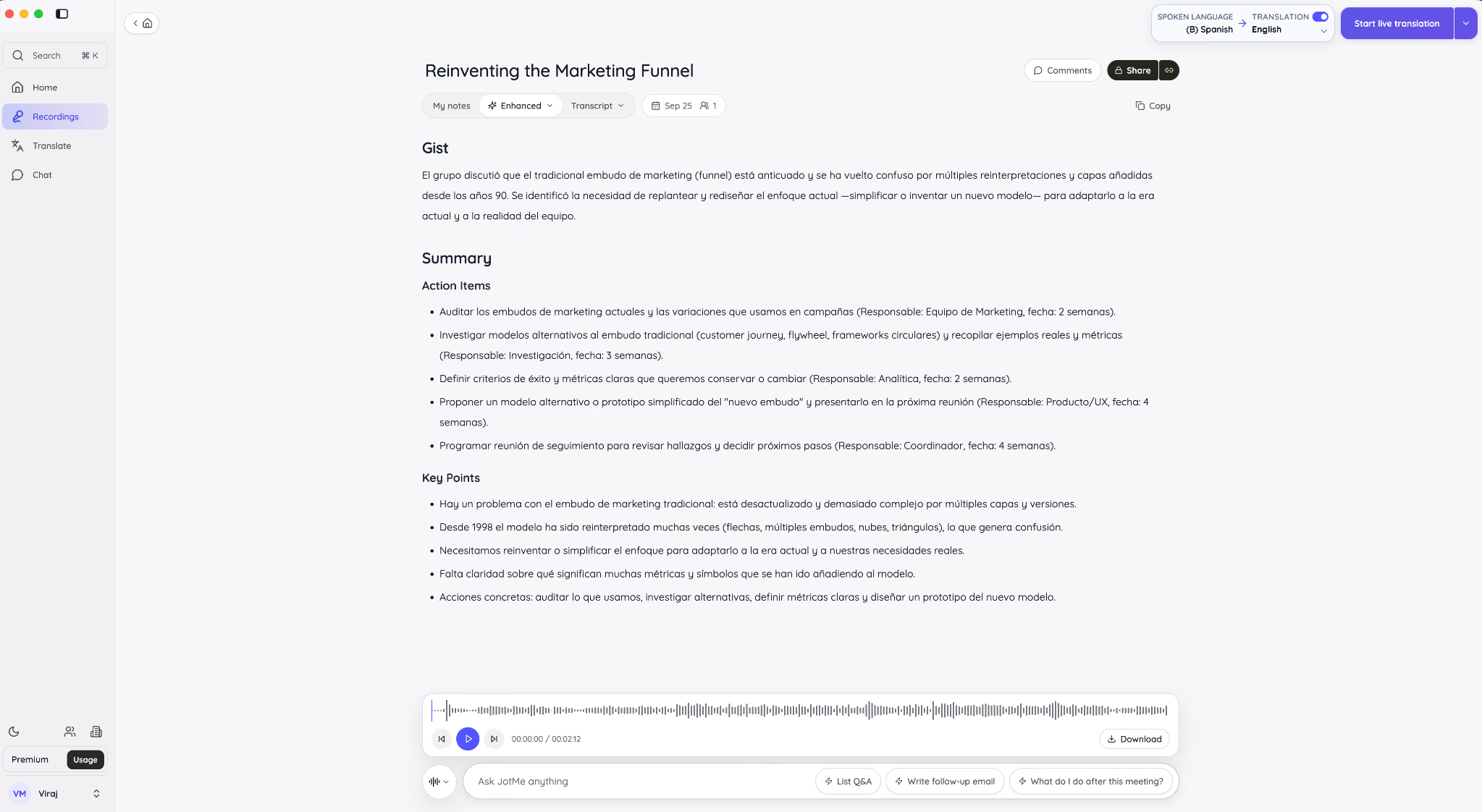
یادداشتهای نمونه بخشهایی مانند چکیده، خلاصه، اقدام و نکتههای کلیدی دارند. خلاصهٔ اسپانیایی بحث بازنگری قیف بازاریابی را ثبت کرده است.
پیش از اشتراک، مسئولیت و موعد پیشنهادی را با جملهٔ اصلی تطبیق دهید و مسئول تأیید نسخهٔ نهایی را تعیین کنید.
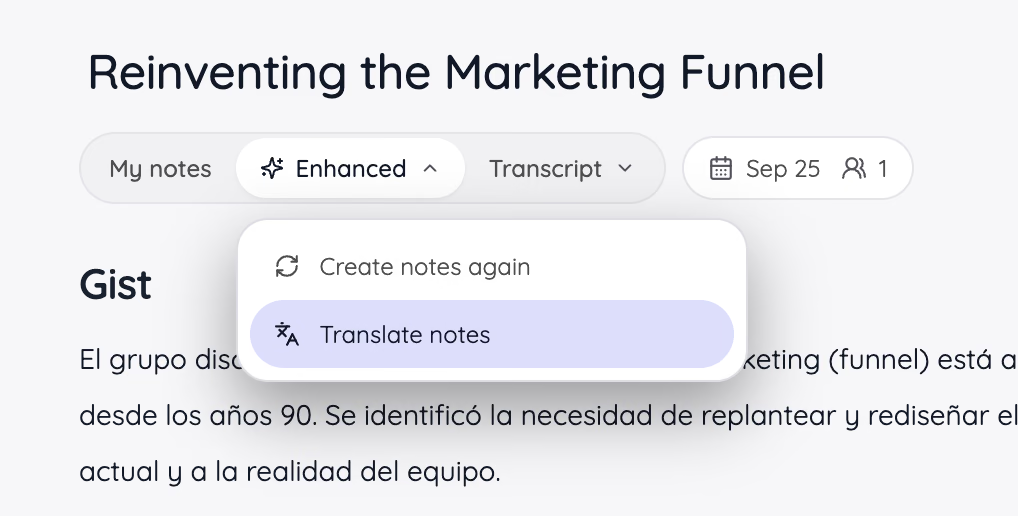
در جلسهٔ ذخیرهشده، منوی Enhanced گزینهٔ Translate notes را در حالت سازگار دارد. زبان یادداشت با فهرست ترجمهٔ زنده متفاوت است. راهنمای JotMe دسکتاپ تنظیمات ضبط و یادداشت را توضیح میدهد.
ترجمهٔ حضوری در برنامهٔ موبایل JotMe
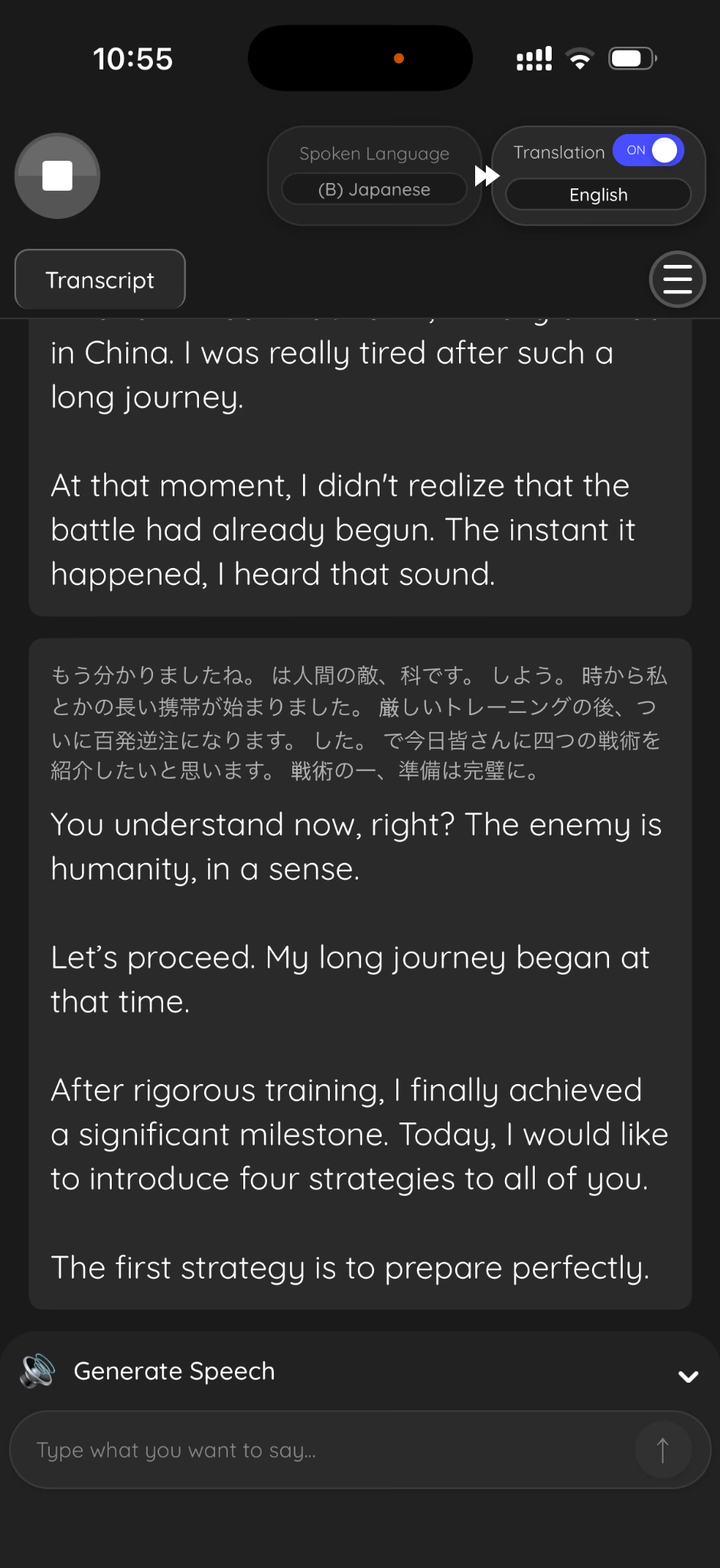
برای گفتوگوی کوتاه در دفتر مشتری، برنامهٔ ترجمهٔ JotMe را در گوشی سازگار بررسی کنید. زبانها و مجوز میکروفون را تعیین و گوشی را جایی بگذارید که صدای هر دو طرف برسد.
در نمونهٔ موبایل ژاپنی به انگلیسی، اصل و ترجمه کنار هم دیده میشوند. خروجی انگلیسی «The first strategy is to prepare perfectly.» مربوط به همان جملهٔ ثبتشده است.
در تصویر، تنظیم Translation Quality بین Fast و Contextual، تنظیم خودکار و حالتهای گفتوگو دیده میشوند. مقدار ۳٫۰ ثانیه تنظیم رابط است. زمان واقعی را با گوینده و دستگاه خود آزمایش کنید.
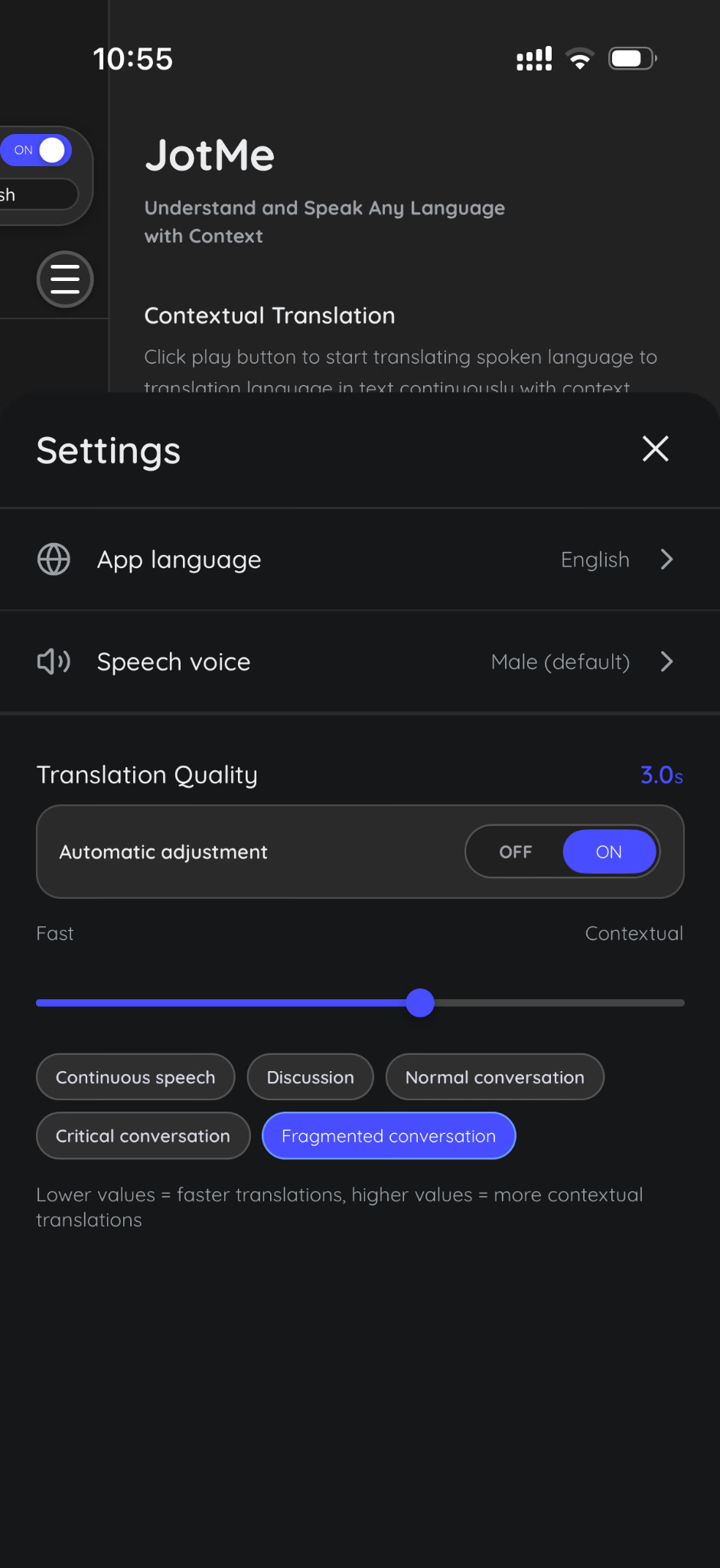
راهنمای برنامهٔ ترجمهٔ زنده مسیر موبایل را توضیح میدهد. برای پاسخ گفتاری، گزینههای مترجم صوتی را ببینید و برای جلوگیری از بازگشت صدا در جمع هدفون در نظر بگیرید.
اشتراک ترجمهٔ زنده
میتوانید ترجمه را برای خواندن شخصی، دستگاه مخاطب، نمایشگر یا زیرنویس ویدئو تنظیم کنید. برای دسترسی مرورگری، مسیر پیوند یا QR را پیش از رویداد امتحان کنید.
در تصویر، گزینهٔ Share live translation در منوی شروع دیده میشود.
۱. Share Translation را باز و With URL را انتخاب کنید.
۲. Caption یا Voice را انتخاب کنید، پیوند بسازید و زبانهای قابل ارائه را تنظیم کنید.
۳. پیوند را بفرستید یا QR را در سالن نمایش دهید.
۴. جلسه را شروع کنید تا مخاطب خروجی زنده دریافت کند.
مخاطب میتواند با مرورگر و بدون ساخت حساب وارد شود. اگر صفحهٔ ورود ایمیل و زبان میپرسد، مسیر را در دستور رویداد توضیح دهید. مصرف گیرنده به سهمیهٔ میزبان مربوط است.
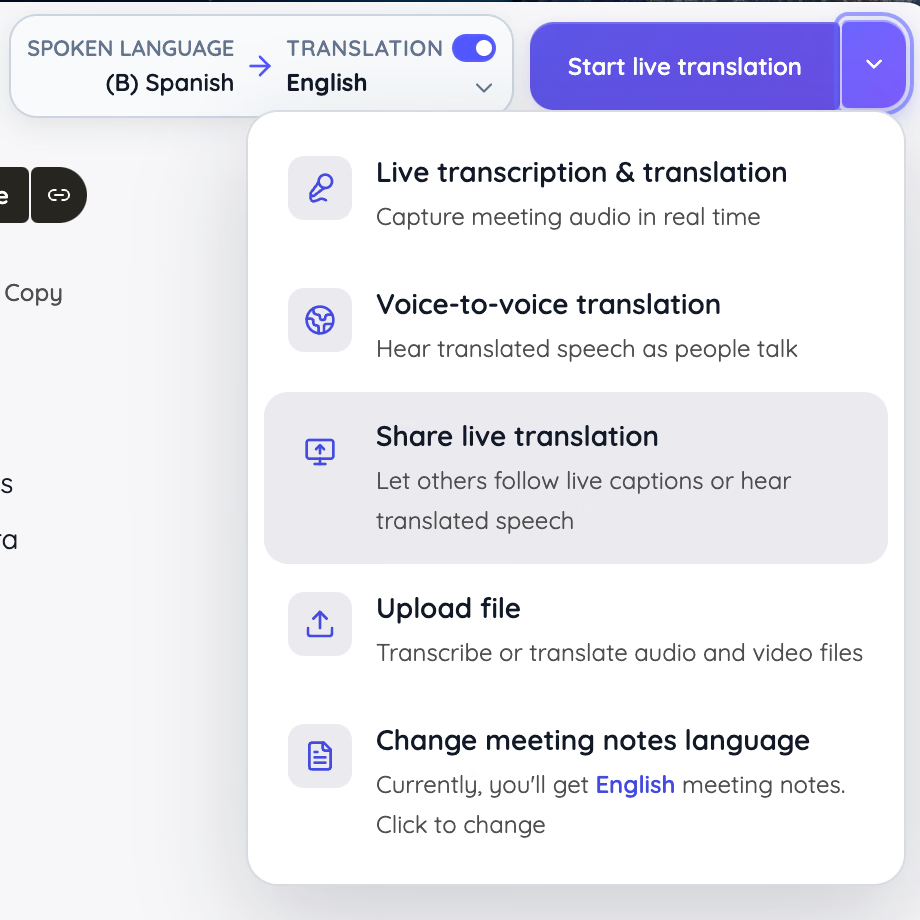
برای گروه بزرگ، زبانهای لازم و دقیقهٔ دریافتکننده را از قبل برآورد کنید. مستندات اشتراک ترجمه تفاوت Caption و Voice را توضیح میدهد.
مزایا
- دسترسی زبانی حین گفتوگو
- متن دوزبانه برای پیگیری
- گزینهٔ دسکتاپ و موبایل
- اشتراک مرورگری برای مخاطب
محدودیتها
- وابستگی نتیجه به میکروفون و مدل گفتار
کاربرد مناسب گفتوگوی تیم چندزبانه، جلسهٔ مشتری، آموزش و رویداد نیازمند ترجمهٔ لحظهای.
Plaud AI
در این مقایسه، Plaud Note اصلی و برنامهٔ Plaud برای ضبط و بازبینی بررسی شدند. کلید کشویی حالت ضبط حضوری و تماس را جدا میکند. صدا ابتدا در دستگاه ذخیره و برای بازبینی به برنامه منتقل میشود.
مدل اصلی و Note Pro مشخصات میکروفون متفاوت دارند. برای ضبط مصاحبه یا بازبینی بعد از جلسه، پوشش دستگاه را امتحان کنید. اگر مخاطب ترجمهٔ زنده لازم دارد، خروجی جدا برای او در نظر بگیرید.
قیمتگذاری
- Plaud Note، نمونهٔ هزینهٔ یکبارهٔ دستگاه ۱۵۹ دلار آمریکا در منبع
- Starter، سهمیهٔ نمونهٔ ۳۰۰ دقیقهٔ پیادهسازی ماهانه
- Pro AI، نمونهٔ معادل ماهانهٔ ۸٫۳۳ دلار با پرداخت سالانه یا ۱۷٫۹۹ دلار با پرداخت ماهانه
- Pro AI، سهمیهٔ نمونهٔ ۱٬۲۰۰ دقیقهٔ پیادهسازی در ماه
- Unlimited، نمونهٔ معادل ماهانهٔ ۱۹٫۹۹ دلار با پرداخت سالانه یا ۲۹٫۹۹ دلار با پرداخت ماهانه
- شرایط مصرف طرح Unlimited و نرخ منطقه را در خرید بررسی کنید.
- دستگاه و اشتراک را جدا بودجهبندی کنید.
مزایا
- دکمهٔ مستقل برای ضبط
- ضبط قابل حمل بدون باز نگه داشتن لپتاپ
- پیادهسازی در گردشکار Plaud
- خلاصهٔ ماشینی در طرح سازگار
محدودیتها
- هزینهٔ اولیهٔ سختافزار
- نیاز به شارژ و انتقال فایل
- بررسی کیفیت و فاصلهٔ صدا در اتاق واقعی
- امکان افت دریافت صدا از گویندهٔ دور
کاربرد مناسب مناسب بررسی برای مشاور، مصاحبهگر یا تیم مشتری که دستگاه مستقل و بازبینی بعدی میخواهد.
Zoom Workplace
برای تیمی که Zoom دارد، My Notes میتواند در محیط سازگار برای ثبت گفتوگوی حضوری کاربرد داشته باشد. یادداشت شخصی را جدا از خروجی مشترک جلسه بررسی کنید.
برای جلسهٔ ترکیبی، میکروفون و بلندگوی اتاق را طوری تنظیم کنید که افراد دورکار صدای گروه را واضح بشنوند. برای زبان، مقایسهٔ Zoom AI Companion و JotMe تفاوت یادداشت و ترجمه را توضیح میدهد.
قیمتگذاری
در منبع، Workplace Pro با معادل ماهانهٔ ۱۴٫۱۶ دلار آمریکا در پرداخت سالانه ثبت شده است. دسترسی My Notes، برنامه، منطقه و تنظیم مدیر را جدا بررسی کنید.
مزایا
- رابط آشنا برای کاربران Zoom
- ثبت گفتوگوی حضوری در حالت سازگار
- استفاده در کنار جلسهٔ ترکیبی
محدودیتها
- وابستگی AI به طرح و تنظیم مدیر
- شرایط جداگانه در دسکتاپ، موبایل، وب و Zoom Rooms
- لزوم بررسی تجهیزات و قابلیت پیش از خرید
کاربرد مناسب برای تیمی که Zoom دارد و میخواهد گفتوگوی اتاق را در کنار تماسهای دیگر ثبت کند.
TrueConf
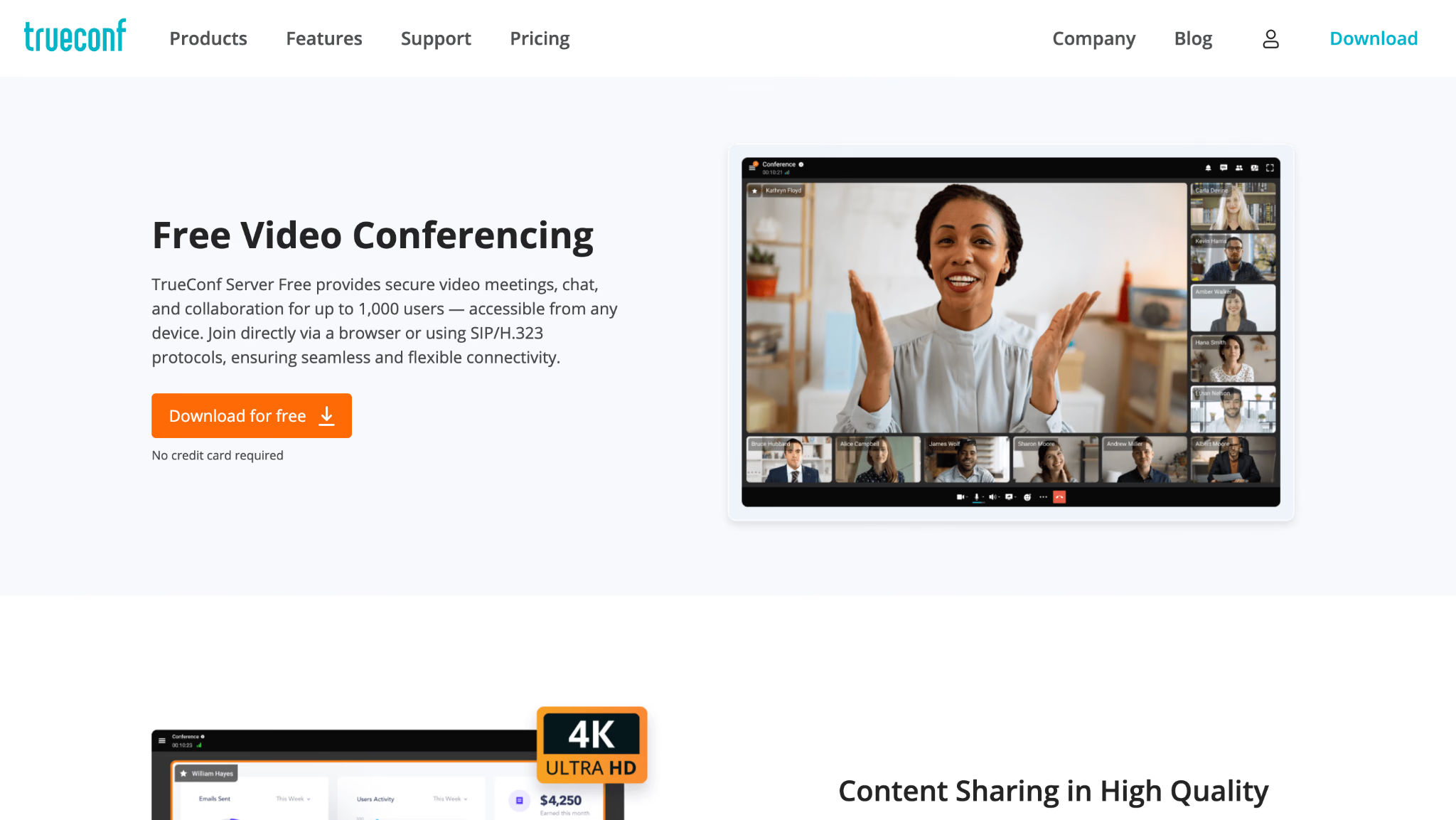
TrueConf Room روی رایانهٔ اتاق با نمایشگر، دوربین، میکروفون و بلندگوی سازگار اجرا میشود. TrueConf Server زیرساخت تماس و گزینهٔ اجرا در شبکهٔ سازمان را ارائه میکند.
نصب، سازگاری و مدیریت به مسئول فنی نیاز دارد. پیادهسازی و خلاصه با TrueConf AI Server را جدا بررسی کنید. اگر ترجمهٔ ابری به سامانهٔ خودمیزبان اضافه میشود، مسیر دادهٔ آن جداگانه ارزیابی شود.
قیمتگذاری
در منبع، مجوز Room به مبلغ ۲۹۵ دلار آمریکا در سال برای هر رایانه یا ۷۴۵ دلار برای مجوز دائمی آمده است. سرور و تجهیزات جدا هستند. ظرفیت حساب پیام و شمار افراد تماس ویدئویی را با هم یکی نگیرید.
مزایا
- مناسب اتاق جلسهٔ ثابت
- کنترل بیشتر بر استقرار زیرساخت
- اتصال به تجهیزات سازگار اتاق
محدودیتها
- راهاندازی مفصلتر از برنامهٔ گوشی
- نیاز به مدیریت فنی
- هزینههای جداگانهٔ سرور، اتاق، هوش مصنوعی و تجهیزات
کاربرد مناسب برای سازمان دارای اتاق مجهز و تیم فنی که میخواهد زیرساخت تماس را مدیریت کند.
Cvent
Cvent ثبتنام، مدیریت نشست، پذیرش و گزارش حضور را پوشش میدهد. OnArrival نرمافزار را به دستگاه پذیرش، چاپ کارت و تجهیزات محل وصل میکند.
قبل از اجارهٔ تجهیزات، امکانات iOS و اندروید را در جریان واقعی بررسی کنید. برای رویداد چندزبانه، میتوانید Cvent را برای ثبتنام و JotMe را برای ترجمهٔ نشستها آماده کنید.
قیمتگذاری
Cvent پیشنهاد قیمت سفارشی میدهد. Registration، Attendee Hub، OnArrival و خدمات محل را جدا ببینید. در استعلام مشخص کنید کدام ایستگاه، چاپگر، کارت، نیرو و پشتیبانی لازم است.
مزایا
- پوشش کارهای اجرایی فراتر از ضبط جلسه
- پیوند ثبتنام با دادهٔ حضور
- پذیرش و کارت ورود برای رویداد بزرگ
- مدیریت مهمان در مقیاس بزرگتر
محدودیتها
- نیاز به استعلام برای بودجه
- آمادهسازی بیشتر در محل
- امکانات اضافه برای گفتوگوی کوچک و تکراری
- پوشش متفاوت از ابزار تخصصی ترجمه و یادداشت
کاربرد مناسب برای کنفرانس، آموزش و رویداد مشتری که ثبتنام و عملیات محل نقش اصلی دارند.
Granola
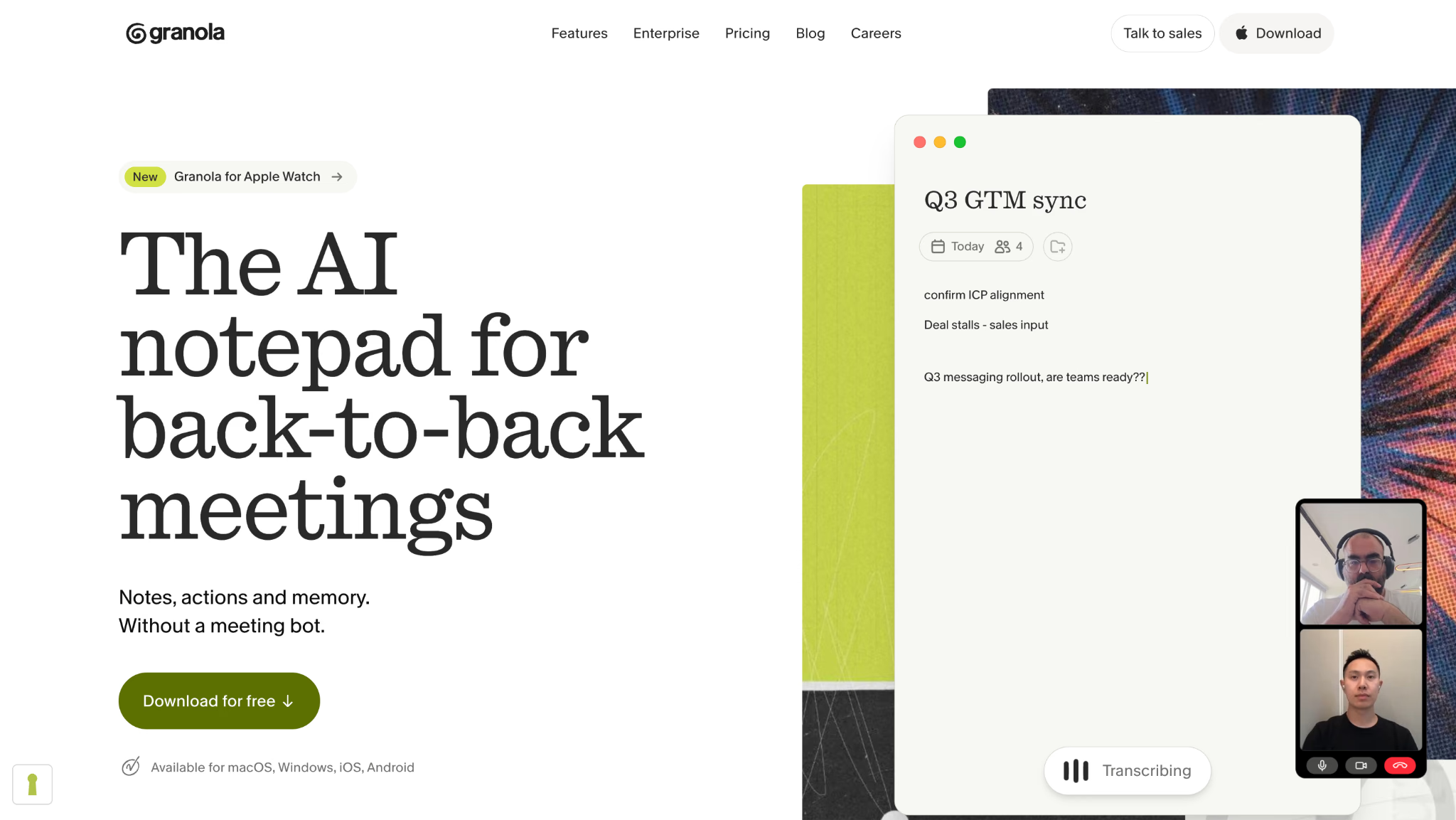
Granola یادداشت نوشتهشده را با زمینهٔ پیادهسازی جلسه ترکیب میکند. برای جلسهٔ حضوری، دستگاه و جای میکروفون باید بتوانند صدای گویندهها را بگیرند.
برای یادداشت شخصی و بازگشت به متن مناسب بررسی است. اگر همهٔ گروه باید همزمان زبان دیگری را بفهمند، نمایش ترجمهٔ مشترک یا شخصی را جدا بسنجید.
قیمتگذاری
- Basic، طرح پایهٔ رایگان
- در منبع، ۳۰ روز سابقهٔ جلسه برای طرح پایه آمده است.
- Business، نمونهٔ ۱۴ دلار آمریکا برای هر کاربر در ماه
- در منبع، سابقهٔ نامحدود جلسه برای طرح مربوط ذکر شده است.
- Enterprise، نمونهٔ ۳۵ دلار آمریکا برای هر کاربر در ماه
- اتصالها و کنترلهای سازمانی به طرح بستگی دارند.
مزایا
- ترکیب یادداشت فرد با متن جلسه
- ثبت جلسه بدون ورود ربات به تماس
- پوشهٔ مشترک برای تیم در حالت سازگار
- تاریخچهٔ بیشتر در طرح بالاتر
محدودیتها
- وابستگی دریافت صدای اتاق به دستگاه
- شرایط نگهداری و حذف صدا را در نسخهٔ فعلی بررسی کنید.
- برای آرشیو صوتی بلندمدت، امکان بازپخش و صادرات را قبل از انتخاب آزمایش کنید.
کاربرد مناسب برای مدیر، استخدامکننده یا تیم کوچکی که ابتدا یادداشت میخواهد و بعد سراغ متن جلسه میرود.
Microsoft Teams با Facilitator
مستندات Facilitator یادداشت مشترک زنده، کمک به دستور جلسه، پرسش از بحث و ثبت گفتوگوی حضوری با موبایل در شرایط سازگار را شرح میدهند. برای اتاق، دستگاه، عرضه و شرایط Teams Rooms را با مدیر بررسی کنید.
برای پیادهسازی، صدای اتاق باید واضح به دستگاه برسد. نامگذاری هر گوینده و ترجمهٔ زنده را جدا آزمایش کنید. Facilitator برای کمک به جلسه است و ترجمهٔ صوتی یا زیرنویس مجوز جدا دارد.
قیمتگذاری
- به مجوز واجد شرایط Microsoft 365، Teams و Copilot نیاز دارد.
- افزونهٔ Copilot، نمونهٔ ۳۰ دلار آمریکا برای هر کاربر در ماه با تعهد سالانه در منبع
- اشتراک پایهٔ واجد شرایط جداگانه لازم است.
- بستهٔ Business Standard با Copilot، نمونهٔ ۲۳٫۵۰ دلار آمریکا برای هر کاربر در ماه با پرداخت سالانه در منبع
- قیمت، مجوز Teams و عرضهٔ منطقه را پیش از خرید بررسی کنید.
مزایا
- هماهنگ با محیط موجود Microsoft 365
- یادداشت مشترک جلسه در حالت سازگار
- کمک به دستور جلسه
- مسیر موبایل برای گفتوگوی حضوری واجد شرایط
محدودیتها
- وابستگی به مجوز و سیاست مدیر
- عرضه و وضعیت قابلیت به نسخه بستگی دارد.
- اتصال به پیگیری کار و دسترسی شرکتکننده را جدا امتحان کنید.
- قبل از خرید، همان قابلیت و دستگاه مورد نیاز را بررسی کنید.
کاربرد مناسب برای سازمان Microsoft 365 که میتواند مجوز، سیاست و تنظیم اتاق را با مدیر هماهنگ کند.
پیش از انتخاب نرمافزار جلسهٔ حضوری چه چیزهایی را بررسی کنیم؟
ضبط دور میز از یک میکروفون با تماس دارای چند مسیر صوتی تفاوت دارد. گردشکار واقعی تیم را قبل از انتخاب مشخص کنید.
پوشش میکروفون برای کل گروه
برای دو نفر، گوشی نزدیک میتواند کافی باشد. برای میز بلند، میکروفون کنفرانسی یا ورودی صوتی اتاق را بررسی کنید. برای رویداد، مسیر میکروفون سخنران و مخاطب به رایانهٔ ضبط را با تیم صوت هماهنگ کنید.
زبان و نوع خروجی
زبان گفتار، زیرنویس، صدای ترجمه و زبان یادداشت را جدا بررسی کنید. راهنمای مترجم هوش مصنوعی برای جلسهٔ حضوری به انتخاب مسیر دسترسی زبانی کمک میکند.
مسیر روشن برای مخاطب
نمایشگر برای زبان مشترک و مرورگر شخصی برای زبانهای متفاوت مناسب بررسیاند. دستور ورود را در آغاز جلسه نمایش دهید و کسی را برای کمک به مخاطب مشخص کنید.
مدرک قابل بازبینی و اشتراک
بررسی کنید چه چیزی میماند. صوت، متن، یادداشت یا ترکیبی از آنها. مسئول بررسی تصمیم، زمان و دسترسی گیرنده را قبل از اشتراک تعیین کنید.
هزینه بر اساس مصرف واقعی
کاربر پولی، سهمیه، مدت جلسه، تعداد دریافتکننده، تجهیزات، نصب و پشتیبانی را در برآورد بگذارید.
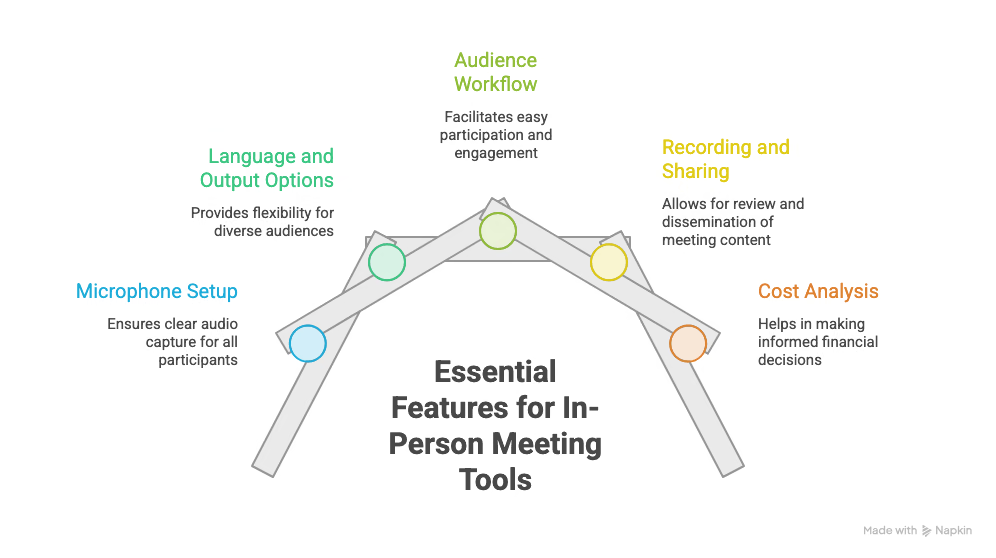
آمادهسازی جلسهٔ حضوری با ابزار هوش مصنوعی
با همان اتاق، میکروفون، زبان و روش نمایش جلسه تمرین کوتاه انجام دهید.
صدا را از چند صندلی بررسی کنید
از دورترین صندلی و هنگام رویگرداندن سخنران از میکروفون نمونه بگیرید. اگر گفتار ضبط نمیشود، جای میکروفون و ورودی را تغییر دهید.
یک مسیر اصلی صدا تعیین کنید
در جلسهٔ ترکیبی، میکروفون و بلندگوی اتاق را مشخص کنید. لپتاپهای نزدیک را بدون پخش صوت به جلسه وصل کنید تا پژواک ایجاد نشود. راهنمای ترجمهٔ تماس گروهی مسیر زبان افراد دورکار را توضیح میدهد.
سؤال مخاطب را به میکروفون برسانید
از میکروفون سیار استفاده کنید یا از ارائهدهنده بخواهید سؤال را در میکروفون تکرار کند تا متن و مخاطبان هر دو آن را دریافت کنند.
نام، اصطلاح و زبان را آماده کنید
واژههای محصول، نام مشتری و اختصارها را با نمونه امتحان کنید. اگر واژهنامه پشتیبانی میشود، آنها را اضافه کنید و زبان گفتار و مقصد را در مدل مربوط بازبینی کنید.
روش ثبت و بازبینی تصمیم را توضیح دهید
طبق سیاست ضبط سازمان، قبل از شروع به افراد بگویید چه چیزی ثبت میشود و چه کسی به آن دسترسی دارد. در پایان، تصمیم، مسئول و موعد را با جمع مرور کنید.
برای اینترنت و برق آماده باشید
برق، شبکهٔ مخاطب و مسیر جایگزین ثبت جلسه را بررسی کنید. ضبط آفلاین، پیادهسازی آفلاین و ترجمهٔ آفلاین قابلیتهای جدا هستند.
جمعبندی
ابتدا تعیین کنید کمک اصلی برای فهم گفتار، ضبط، یادداشت، تماس ترکیبی، زیرساخت اتاق یا پذیرش رویداد لازم است.
- JotMe برای جلسهٔ چندزبانه. زیرنویس، ترجمه و متن قابل مرور را در حالت و زبان لازم امتحان کنید.
- Plaud AI برای ضبط قابل حمل. دستگاه و برنامهٔ بازبینی را برای مصاحبه و جلسه بسنجید.
- Zoom Workplace برای تیم Zoom. ثبت حضوری را کنار گردشکار ترکیبی موجود بررسی کنید.
- TrueConf برای اتاق ثابت. استقرار، تجهیزات و کنترل زیرساخت را با تیم فنی هماهنگ کنید.
- Cvent برای رویداد حضوری بزرگ. ثبتنام، پذیرش، کارت و مدیریت نشست را در یک مسیر آزمایش کنید.
- Granola برای یادداشت شخصی. ترکیب متن و نکتههای نوشتهشده و سیاست نگهداری صوت را بررسی کنید.
- Teams با Facilitator برای Microsoft 365. یادداشت مشترک و ثبت حضوری را با مجوز و نسخهٔ واقعی امتحان کنید.
اگر مخاطب در طول جلسه به زبان دیگری نیاز دارد، JotMe را با میکروفون، زبان و شیوهٔ اشتراک واقعی امتحان کنید. ترجمهٔ زنده، متن و یادداشت را پیش از استفاده برای گروه بزرگتر بازبینی کنید.
پرسشهای متداول
چطور از Facilitator در Microsoft Teams برای جلسه استفاده کنیم؟
در جلسهٔ زمانبندیشده، در تنظیمات جلسه به Copilot and other AI بروید، اجازهٔ Copilot و Facilitator را بدهید و Facilitator را روشن کنید. برگزارکننده یا ارائهدهنده در جلسهٔ سازگار میتواند آن را از More actions هم فعال کند. برای گفتوگوی حضوری در موبایل، مسیر Calendar، Meeting و Take notes with Facilitator را در حساب واجد شرایط بررسی کنید.
چطور از Plaud Note استفاده کنیم؟
دستگاه را با برنامهٔ Plaud جفت و تنظیم کنید. در مدل اصلی Plaud Note، کلید کشویی را روی Note Recording بگذارید. دکمهٔ ضبط را یک ثانیه نگه دارید. یک لرزش شروع و دو لرزش پس از نگه داشتن دوباره پایان ضبط را نشان میدهند.
آیا Zoom و Zoom Workplace یکی هستند؟
Zoom نام شرکت و برند محصولات است. Zoom Workplace نام مجموعه و برنامهای است که Zoom Meetings را هم دربر میگیرد. Meetings، My Notes و Zoom Rooms کاربرد و شرایط متفاوتی دارند.
چطور در Zoom Workplace ضبط کنیم؟
میزبان در جلسهٔ دسکتاپ میتواند از Record گزینهٔ Record on this Computer را انتخاب کند، اگر در دسترس باشد. شرکتکننده به مجوز ضبط نیاز دارد. ضبط ابری طرح و تنظیم واجد شرایط میخواهد. برای گفتوگوی حضوری خارج از تماس، My Notes و سیاست نگهداری صدا را جدا بررسی کنید.
آیا Granola با Outlook کار میکند؟
Granola از ورود با Microsoft و اتصال تقویم Outlook در حساب سازگار پشتیبانی میکند. دسترسی خواندن تقویم و تأیید مدیر را در صورت نیاز بررسی کنید. برای Exchange خودمیزبان، سازگاری را جدا از اتصال Microsoft 365 تأیید کنید.
چطور JotMe را با Zoom و Google Meet استفاده کنیم؟
در مک یا ویندوز JotMe را باز کنید، مجوز میکروفون و صدای سیستم را بدهید و زبان گفتار و مقصد را انتخاب کنید. در حالت Online وارد تماس شوید و ترجمه و پیادهسازی زنده را شروع کنید. قبل از ادامه، ثبت صدای خودتان و طرف مقابل را بررسی کنید. برنامه کنار جلسه اجرا میشود.
JotMe را امتحان کنید
ترجمهٔ دقیق برای جلسهها، رویدادها و کار روزمرهٔ شما، با AI Memory که زمینهٔ کارتان را به خاطر میسپارد.


