






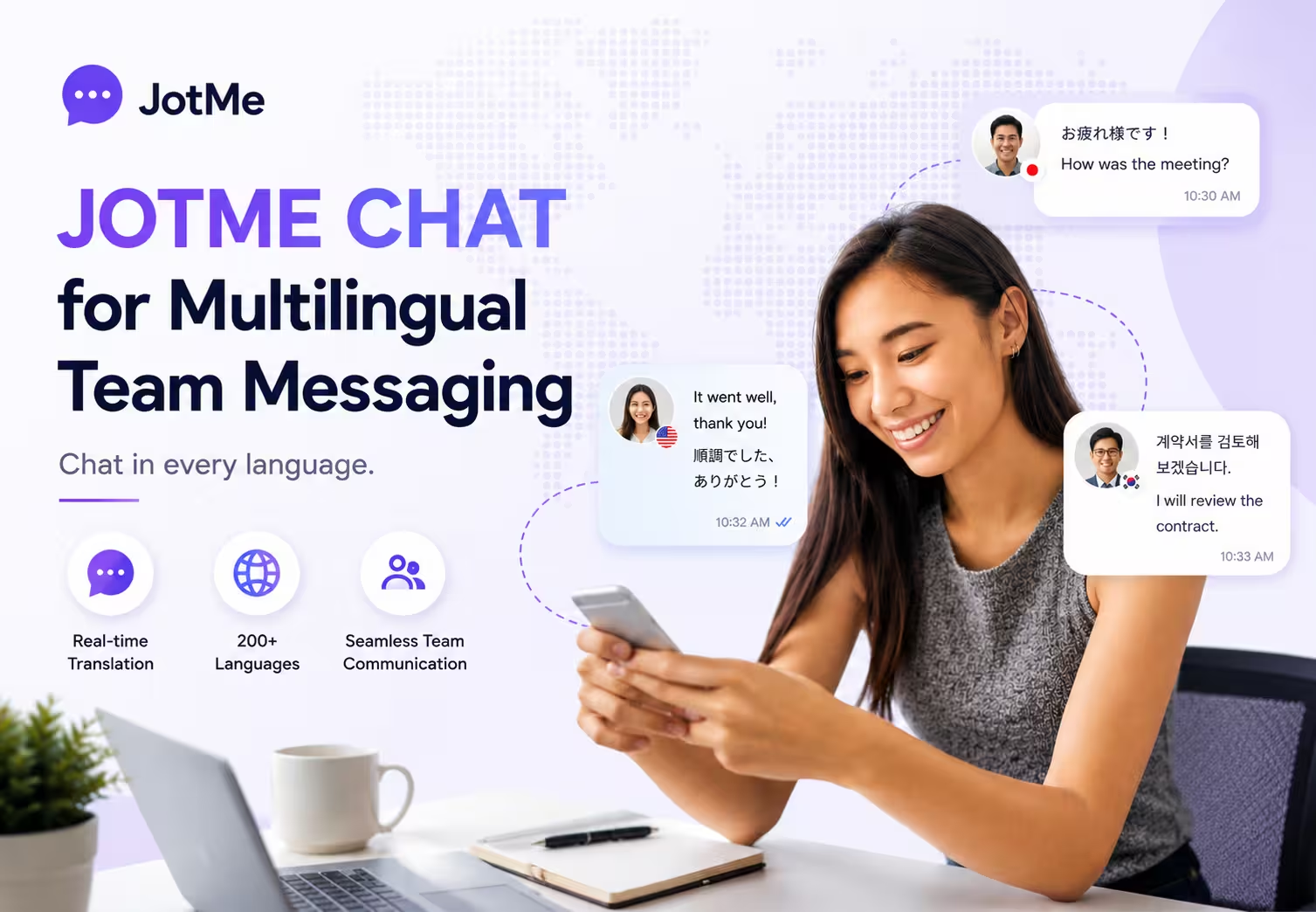
در گفتوگوی چندزبانهٔ JotMe هر نفر به زبان خودش مینویسد و پاسخها را به زبان دلخواهش میخواند. لازم نیست پیام را به مترجم جداگانه ببرید؛ متن اصلی هم برای بررسی زیر ترجمه دیده میشود.
چه با تأمینکنندهای در سئول هماهنگ کنید، چه با همکاری در توکیو، میتوانید گفتگو، فایلها و تصمیمها را در یک اتاق نگه دارید. این راهنما ساخت اتاق، دعوت مهمان، انتخاب زبان و اشتراک یادداشت جلسه را توضیح میدهد.
گفتوگوی چندزبانهٔ JotMe چیست؟
در اتاق گفتوگوی JotMe، شما به زبان خودتان مینویسید و هر عضو پیام را به زبان نمایش خودش میخواند. متن اصلی زیر ترجمه باقی میماند. ابزارهای ترجمهٔ JotMe از بیش از ۲۰۰ زبان پشتیبانی میکنند؛ زبان دلخواهتان را در فهرست اتاق پیدا کنید.
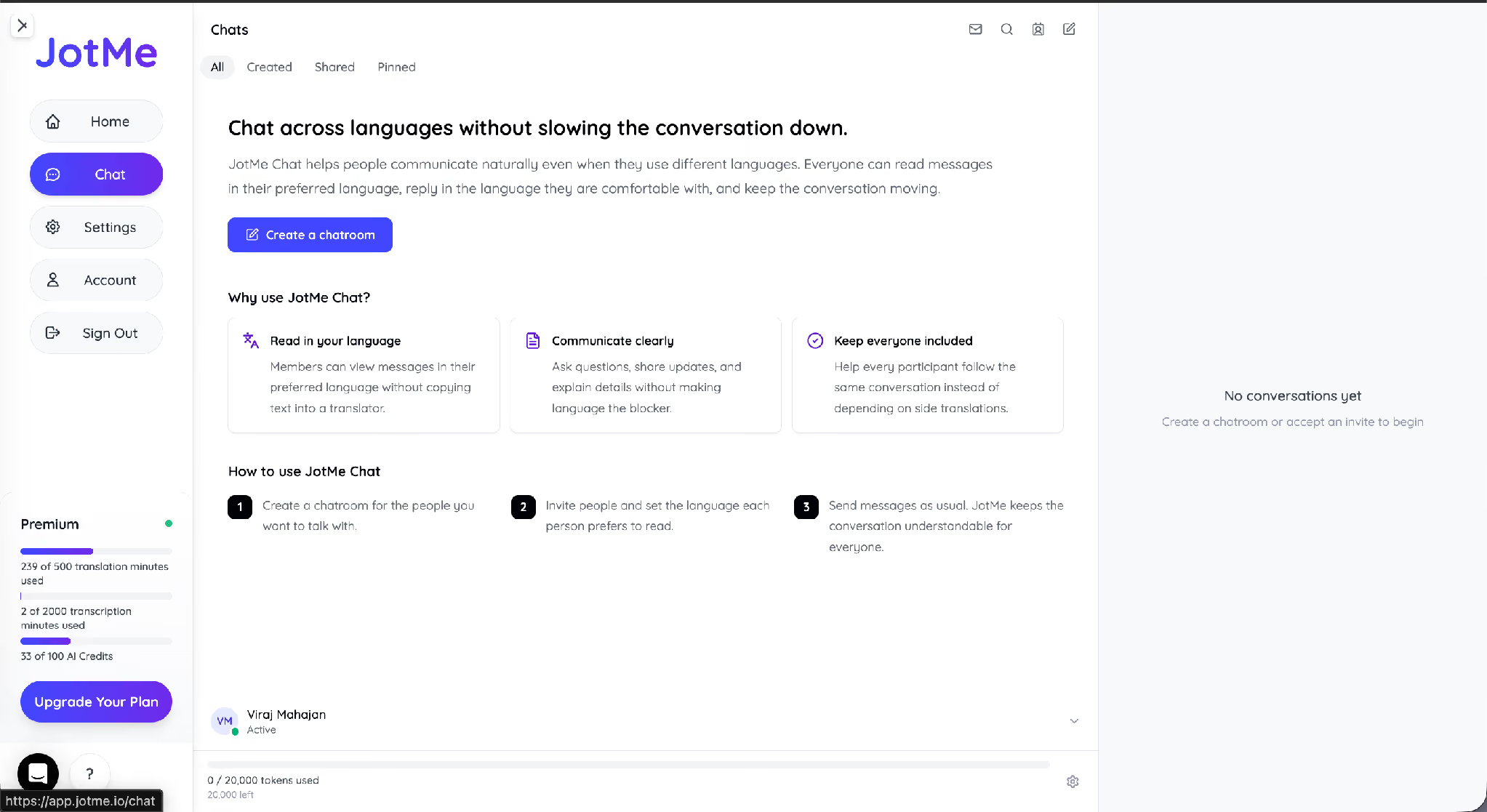
پیش از شروع، تفاوت سه نقش را در جدول ببینید:
اتاق گفتوگوی چندزبانه برای چه کسانی مناسب است؟
این اتاق برای مدیر عملیات یا تیمی کاربرد دارد که با تأمینکننده، مشتری یا شریک خارجی کار میکند. اگر یک نفر ژاپنی مینویسد و دیگری انگلیسی میخواند، متن اصلی و ترجمه در همان رشته میمانند و نیازی به رفتوبرگشت میان چند برنامه نیست.
برای پروژهای که با دو زبان یا بیشتر پیش میرود، یک اتاق به هر پروژه یا قرارداد اختصاص دهید. بحث، نسخهٔ فایل و تصمیم را کنار هم نگه دارید تا عضو تازه بتواند سابقه را دنبال کند.
چگونه پیش از تماس با همکار خارجی اتاق گفتوگو بسازیم؟
از بخش Chat یک اتاق جدید بسازید. نامی مشخص برای آن بگذارید و افرادی را که باید پیامها را ببینند به همراه زبان نمایششان دعوت کنید.
مرحلهٔ ۱: بخش Chat را باز کنید و اتاق جدید بسازید
از نوار کناری Chat را باز کنید و Create a chatroom یا New chat را بزنید. در نخستین ورود ممکن است راهنمای کوتاه این بخش را ببینید.
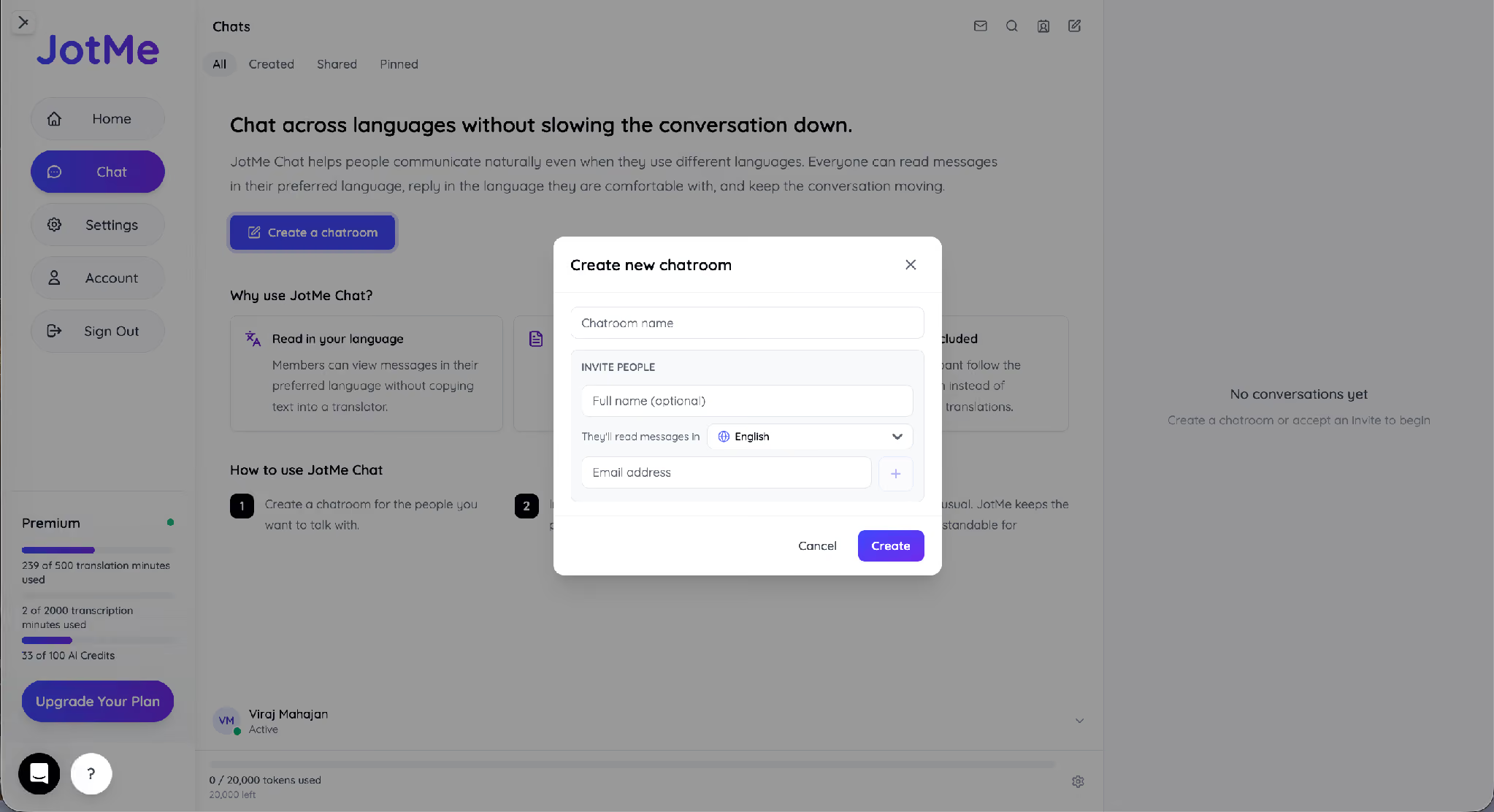
مرحلهٔ ۲: برای اتاق نام بگذارید و اولین اعضا را دعوت کنید
نامی مانند «تیم بازاریابی» یا «قرارداد تأمین فصل سوم» انتخاب کنید. در Invite people ایمیل فرد را وارد کنید. نام کامل اختیاری است. با دکمهٔ افزودن، فرد را در فهرست دعوت قرار دهید.
مرحلهٔ ۳: زبان نمایش هر نفر را انتخاب کنید
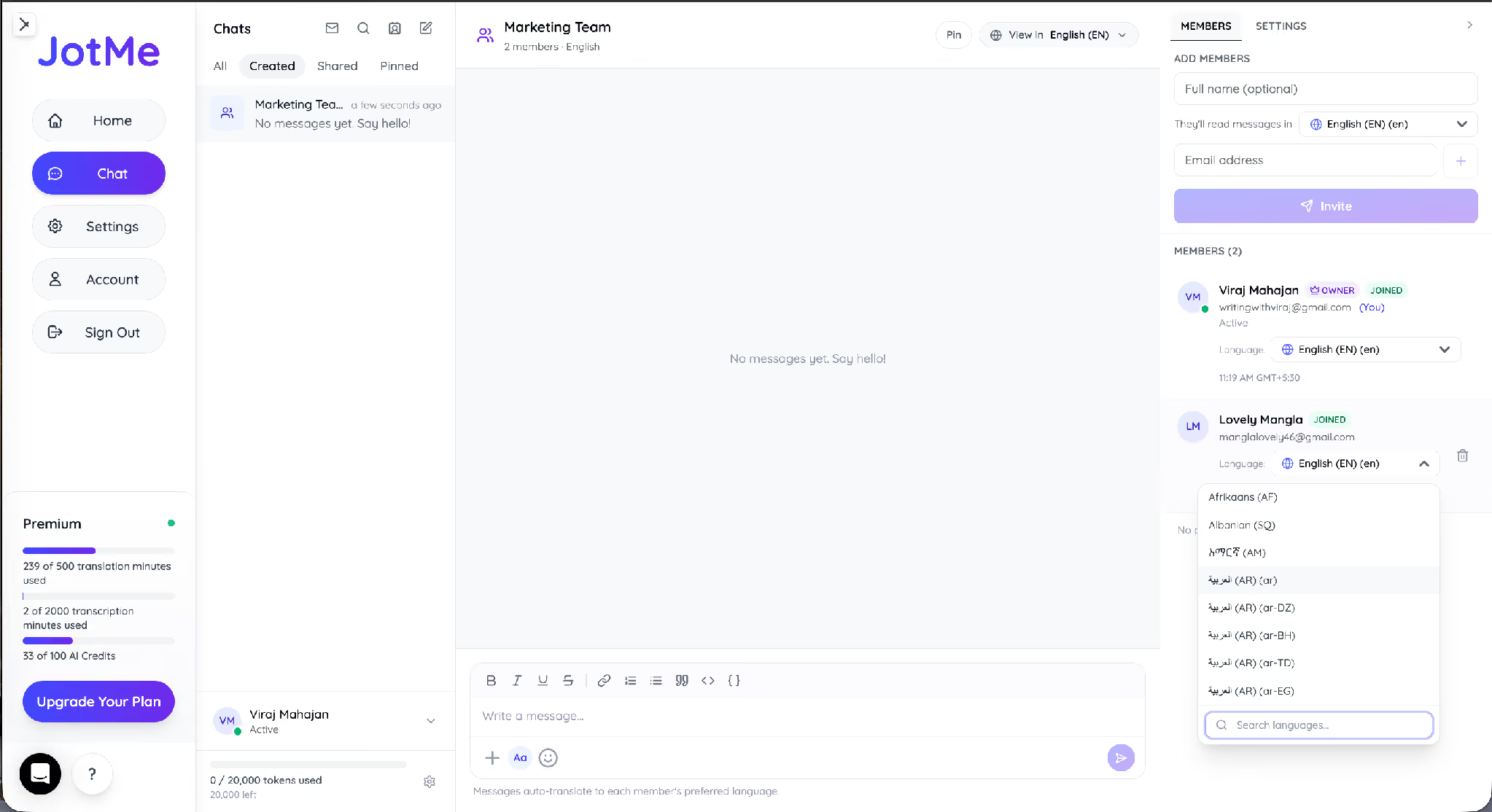
از فهرست زبان نمایش، زبان خواندن پیام را برای هر دعوتشونده برگزینید. فهرست قابل جستوجوست و گونههای منطقهای، مانند عربی مصر و الجزایر، دارد. اگر انگلیسی بهطور پیشفرض انتخاب شده، آن را در صورت نیاز تغییر دهید.
مرحلهٔ ۴: اتاق را بسازید و فهرست اعضا را بررسی کنید
Create را بزنید. در پنل اعضا میتوانید نام، نقش و زبان افراد را ببینید. شما صاحب اتاق هستید و دعوتشدگان پس از پذیرفتن دعوت به آن میپیوندند.
نکته: پیش از اولین پیام، زبان اعضا را در فهرست بررسی کنید تا پیام آغازین به زبانی که فرد نمیخواند نمایش داده نشود.
چگونه تأمینکننده یا شریک را به اتاق دعوت کنیم؟
دعوتشده پیوند ورود را در ایمیل دریافت میکند. مهمان میتواند با همان نشانی ایمیل و بدون ساخت حساب وارد شود، نام نمایشی انتخاب کند و در گفتوگو شرکت کند.
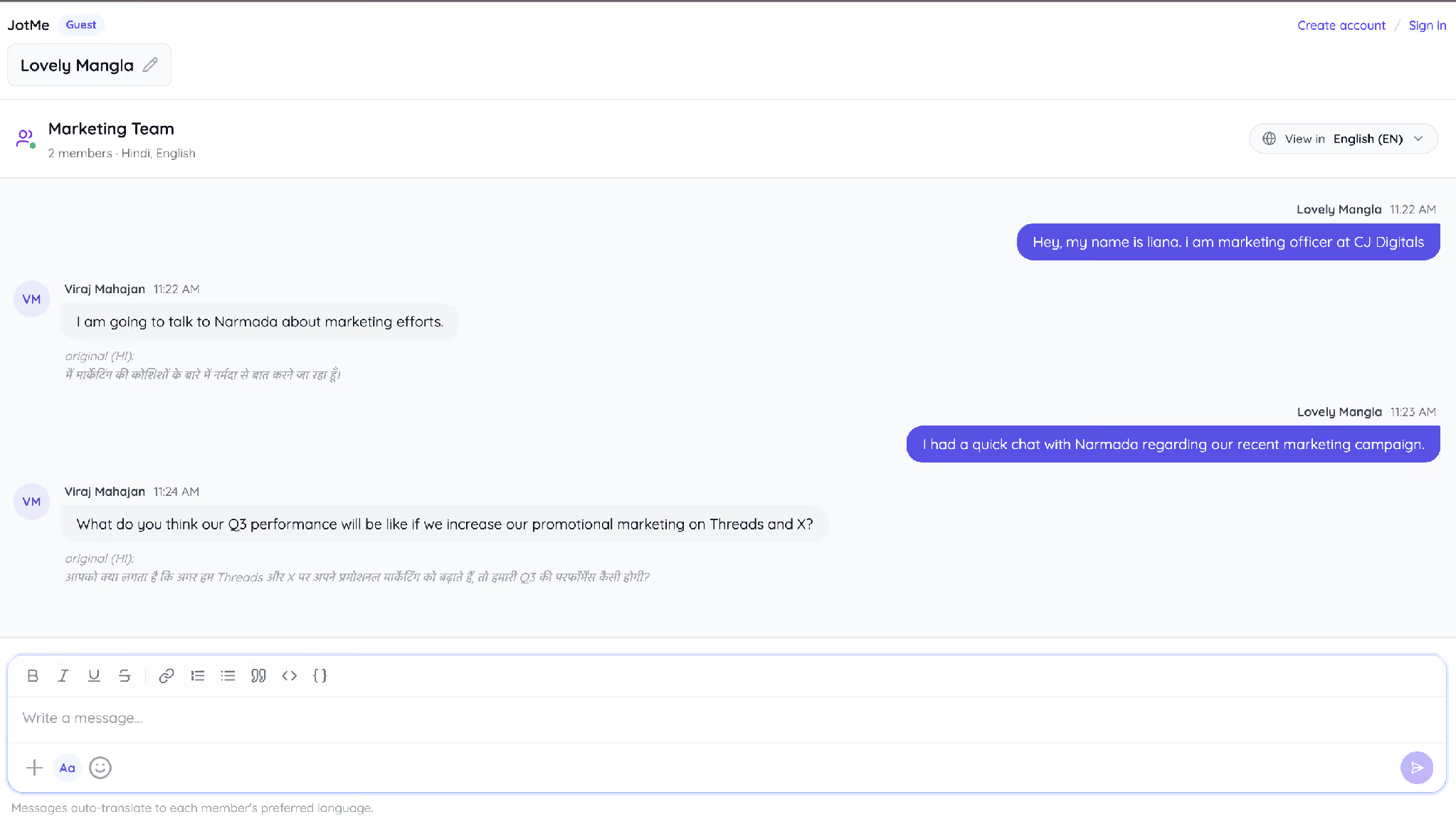
برای نمونه، تأمینکنندهای در سئول پس از پذیرفتن دعوت میتواند به کرهای بنویسد و شما پیامش را به انگلیسی بخوانید. شریک بیرون از سازمان لازم نیست فقط برای شروع مکالمه حساب بسازد.
خواندن یک رشتهٔ پیام به زبانهای مختلف
گزینهٔ View in در بالای اتاق زبان نمایش رشته را تعیین میکند. هر نفر میتواند زبان خودش را انتخاب کند. همان گفتوگو برای یک نفر هندی و برای دیگری انگلیسی است و متن اصلی زیر هر پیام باقی میماند.
در نمونهٔ اتاق بازاریابی، ویراج به هندی مینویسد و لاولی آن را به انگلیسی میخواند. وقتی لاولی به انگلیسی جواب میدهد، ویراج با ترجمهٔ انگلیسی به هندی پاسخ را میخواند. هر دو نفر میتوانند متن اصلی را نیز بررسی کنند.
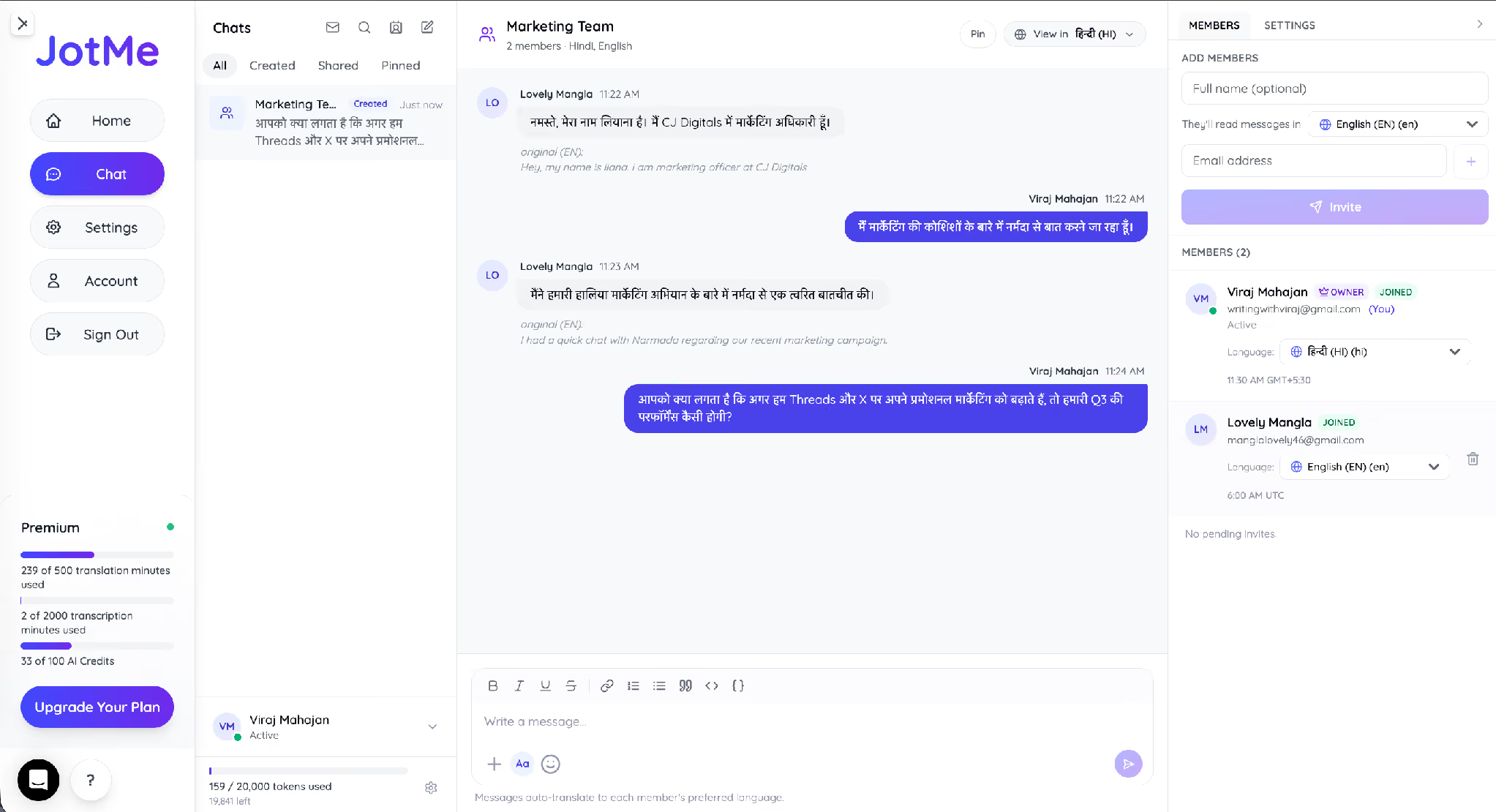
برای بررسی مبلغ، تاریخ یا بند قرارداد، متن اصلی و ترجمه را کنار هم بخوانید. اگر برداشتها فرق دارد، عدد یا بند را با سند معتبر یا طرف مقابل تطبیق دهید.
تغییر زبان نمایش در میانهٔ پروژه
اعضا میتوانند زبان خواندن خود را از View in عوض کنند. اگر گزینهٔ ویرایش زبان عضو در پنل اعضا برای شما فعال است، زبان جدید را انتخاب کنید و پیش از تأیید، نام عضو و زبان مقصد را بررسی کنید.
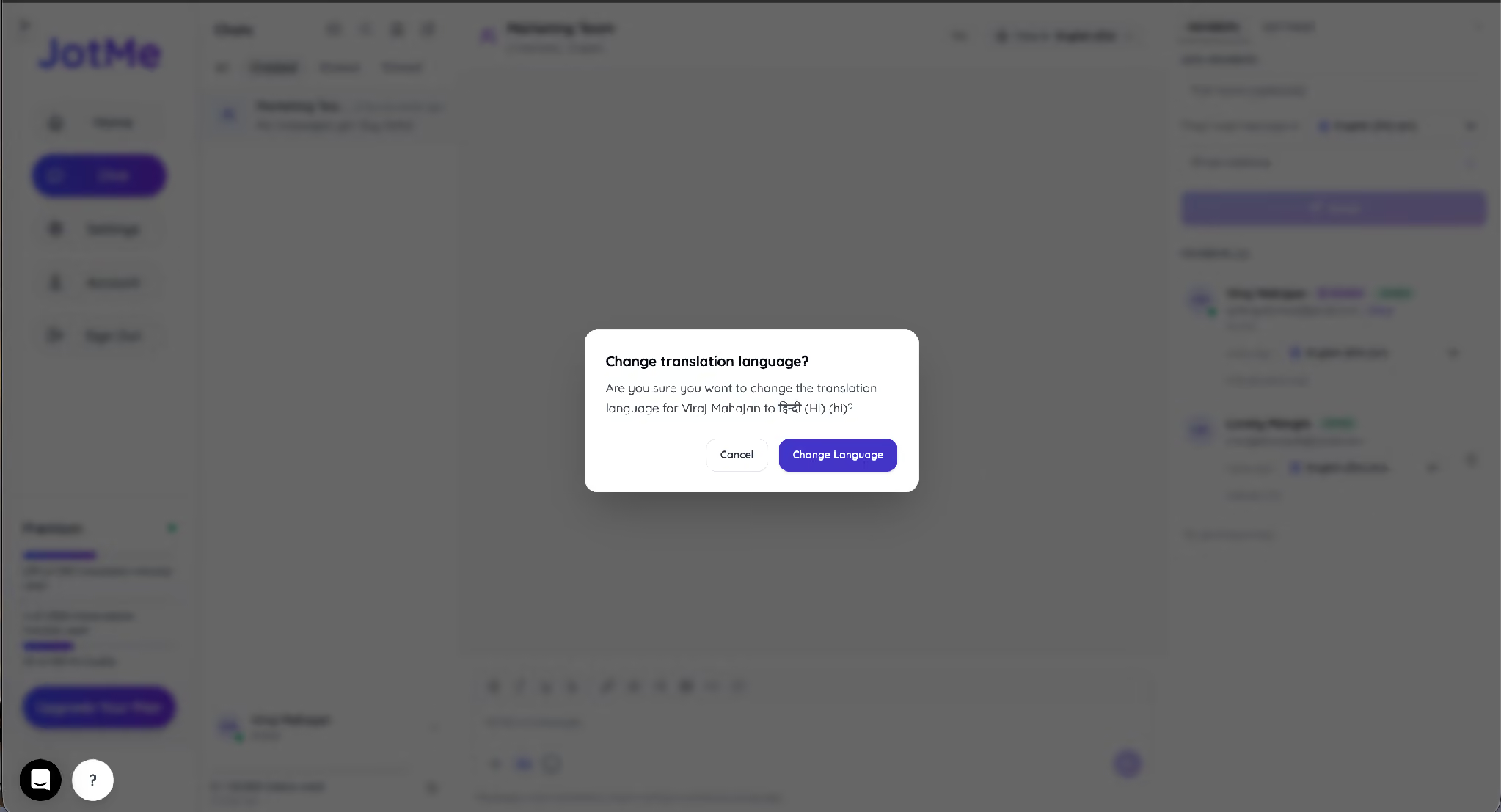
برای نمونه، مشتری آلمانی که اتاق را با زبان انگلیسی باز کرده میتواند آلمانی را انتخاب کند. سپس پیامهای انگلیسی را با ترجمهٔ انگلیسی به آلمانی میخواند و سایر اعضا زبان نمایش خود را نگه میدارند.
اشتراک فایل و قرارداد در همان گفتوگو
منوی علامت + کنار کادر پیام اجازه میدهد فایلهایی مانند قرارداد، اسلاید یا مشخصات فنی را به همان رشته اضافه کنید.
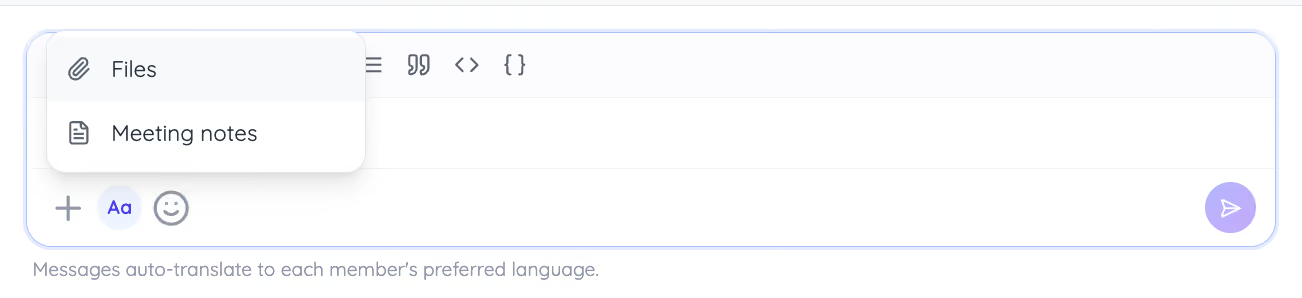
تیم فروش میتواند پیشنویس قرارداد را در اتاق بگذارد تا هر طرف بحث دربارهٔ بندها را به زبان خودش دنبال کند. تصمیمها و نسخهها کنار هم میمانند، ولی متن نهایی و تأیید رسمی باید از مسیر توافقشدهٔ طرفین انجام شود.
نکته: با یک اتاق برای هر قرارداد، همکار بعدی میتواند فایل، گفتوگو و تصمیمها را از یک جا پیدا کند.
اشتراک یادداشتهای تماس چندزبانه
بعد از تماس میتوانید خلاصهٔ جلسه را از ضبط یا رونوشت پشتیبانیشده آماده کنید و در اتاق بگذارید. اعضا میتوانند تصمیمها، کارهای بعدی و مسئول هر اقدام را از همان رشته پیدا کنند.
برای اشتراک یادداشت جلسه با هوش مصنوعی، گزینهٔ یادداشتها را در منوی + اتاق پیدا کنید و یادداشت موجود را انتخاب کنید. زبان یادداشت و امکان ترجمه به تنظیمات همان جلسه و دسترسی گیرنده بستگی دارد.
مهمانی که یادداشت مشترک را از صفحهٔ آن باز کرده میتواند یکبار ترجمه بخواهد. این کار یک اعتبار هوش مصنوعی از صاحب ضبط مصرف میکند. صاحب اتاق و صاحب ضبط ممکن است دو نفر متفاوت باشند.
تیمهای چندزبانه چگونه از JotMe Chat استفاده میکنند؟
قرار دادن پیامها، فایلها و تصمیمها در یک اتاق کمک میکند سابقهٔ پروژه میان ایمیل، پیامرسان و ابزار ترجمه پراکنده نشود. چند نمونه:
- مذاکره دربارهٔ قرارداد: پیشنویس را به اشتراک بگذارید، بندها را به زبان مورد نیاز هر نفر بررسی کنید و نسخهٔ نهایی را برای مراجعه در همان رشته نگه دارید.
- شروع همکاری با شریک یا تأمینکننده: فرد بیرون از سازمان را بهعنوان مهمان دعوت کنید تا از پیام اول بتواند به زبان خودش پاسخ بدهد.
- انتقال نتیجهٔ جلسه: یادداشت جلسه را پس از تماس در اتاق بگذارید تا افراد بتوانند تصمیمها و کارهای بعدی را مرور کنند.
- مدیریت پروژهٔ چندزبانه: پیامها، فایلها، یادداشتها و تصمیمها را در اتاق مخصوص پروژه نگه دارید تا افراد غایب هم بتوانند سابقه را پیدا کنند.
قرار دادن ترجمهٔ پیام، اشتراک فایل و یادداشت جلسه در یک رشته، پیدا کردن زمینهٔ تصمیمها را سادهتر میکند.
توکن و اعتبار در گفتوگوی JotMe چگونه حساب میشوند؟
ترجمهٔ پیامها از سهمیهٔ توکن صاحب اتاق استفاده میکند. این سهمیه از دقیقهٔ ترجمهٔ زندهٔ صدا جداست. میزان باقیمانده را در شمارندهٔ اتاق یا بخش مصرف حساب بررسی کنید.
اعتبار هوش مصنوعی برای کارهایی مانند ساخت یادداشت یا ترجمهٔ پیوست مصرف میشود. در اتاق، ترجمهٔ پیوست به حساب صاحب اتاق است؛ ترجمهٔ یکبارهٔ یادداشت اشتراکی مهمان به حساب صاحب ضبط. قبل از اشتراک گسترده، این دو سهمیه را جداگانه بررسی کنید.
یادآوری: در رشتههای پرپیام، سهمیهٔ توکن صاحب اتاق سریعتر کم میشود. شمارنده را بهخصوص در گفتگوهایی که چند زبان دارند بررسی کنید.
اگر بیرون از اتاق فقط یک ترجمهٔ کوتاه لازم دارید
برای یک متن کوتاه که لازم نیست در اتاق بماند، ابزار ترجمهٔ رایگان متن JotMe را در مرورگر باز کنید. جفتزبان، مثلاً انگلیسی به اسپانیایی، را انتخاب کنید و متن را تا سقف نشاندادهشده در ابزار وارد کنید.
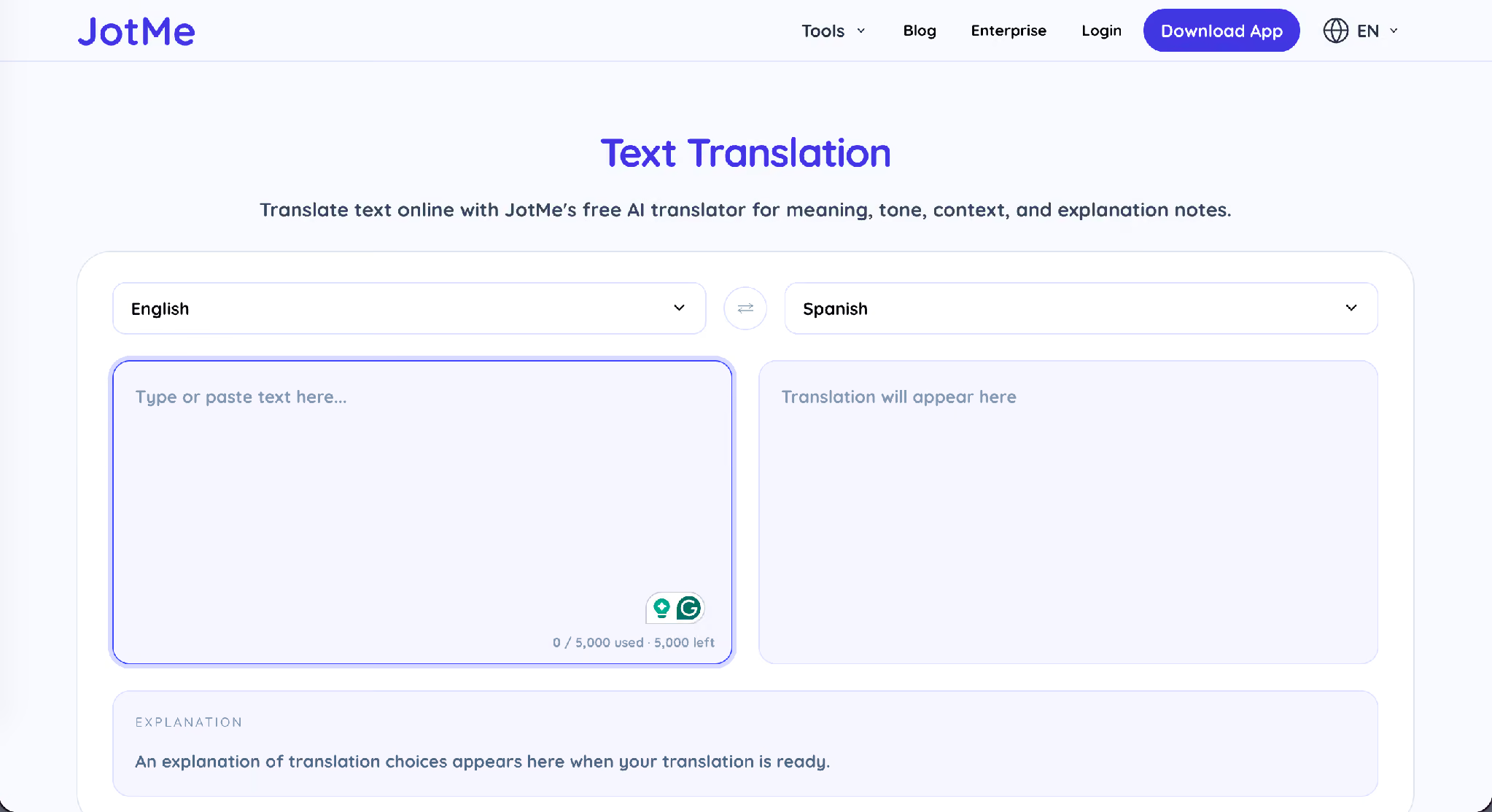
نمونهٔ ورودی: Can we finalize the contract this week? ترجمهٔ اسپانیایی: ¿Podemos finalizar el contrato esta semana? اگر ابزار توضیحی دربارهٔ لحن و بافت ارائه کرد، آن را کنار ترجمه بخوانید.
چند راه برای استفادهٔ بهتر از گفتوگوی JotMe
برای همکاری میان زبانها و کشورها، این کارهای کوچک را از شروع اتاق انجام دهید:
- پیش از ارسال اولین پیام، زبان نمایش اعضا را بررسی کنید.
- برای هر قرارداد یا پروژه یک اتاق مشخص داشته باشید تا فایل و تصمیم کنار هم بمانند.
- از مهمانها بخواهید نام نمایشی قابلشناسایی انتخاب کنند.
- پس از تماس، یادداشت را در همان اتاق بگذارید تا زمینهٔ بحث فراموش نشود.
- برای مبلغ یا بند حقوقی، اصل پیام و سند نهایی را دوباره بخوانید.
- اگر صاحب اتاق هستید، شمارندهٔ توکن رشتههای پررفتوآمد را بررسی کنید.
اولین اتاق گفتوگوی چندزبانهٔ خود را بسازید
بخش Chat را باز کنید، یک اتاق بسازید، افراد را دعوت کنید و زبان نمایششان را بررسی کنید. برای تماسهایی که پیش از گفتوگوی نوشتاری برگزار میشوند، میتوانید از ترجمهٔ زندهٔ تماس کمک بگیرید و بعد یادداشت را در اتاق بگذارید.
پرسشهای متداول
آیا همه برای ورود به اتاق گفتوگو به حساب JotMe نیاز دارند؟
خیر. مهمان از پیوند دعوت در ایمیل و با نشانی دعوتشده وارد میشود. میتواند نام نمایشی انتخاب کند و پیامها را بخواند یا پاسخ بدهد. ساختن حساب برای ورود مهمان الزامی نیست.
هر عضو پیامها را به چه زبانی میبیند؟
هر نفر زبان نمایش را از گزینهٔ View in انتخاب میکند یا از زبان تعیینشده هنگام دعوت استفاده میکند. متن ترجمهشده به همان زبان نمایش داده میشود و اصل پیام زیر آن میماند.
آیا بعد از ورود میشود زبان نمایش یکی از اعضا را تغییر داد؟
هر عضو میتواند زبان نمایش خودش را از View in عوض کند. اگر نقش شما در نسخهٔ فعلی اجازهٔ ویرایش زبان عضو را میدهد، از منوی زبان در فهرست اعضا استفاده کنید؛ این تغییر نباید زبان نمایش دیگران را عوض کند.
گفتوگوی JotMe از چند زبان پشتیبانی میکند؟
JotMe در مجموعهٔ ابزارهای ترجمهاش بیش از ۲۰۰ زبان، از جمله گونههای منطقهای، ارائه میکند. زبان ترجمهٔ پیام و زبان یادداشت جلسه را جداگانه از فهرست همان قابلیت بررسی کنید.
آیا مهمان میتواند از یادداشت جلسه به زبان خودش استفاده کند؟
اگر یادداشت جلسه برای مهمان به اشتراک گذاشته شده باشد، میتواند یکبار آن را از صفحهٔ یادداشت ترجمه کند. این کار یک اعتبار هوش مصنوعی از حساب صاحب ضبط مصرف میکند.
آیا گفتوگوی JotMe از دقیقههای ترجمهٔ زنده کم میکند؟
خیر. ترجمهٔ پیام از سهمیهٔ توکنِ صاحب گفتوگو کم میشود. دقیقههای ترجمهٔ زنده برای ترجمهٔ صدا در جلسه یا گفتوگوی حضوریاند.
آیا متن اصلی پیام همچنان دیده میشود؟
بله. متن اصلی زیر ترجمه میماند. در نمونههای راهنما، برچسبهایی مانند original (EN) و original (HI) نشان میدهند پیام به چه زبانی نوشته شده است.
JotMe را امتحان کنید
ترجمهٔ دقیق برای جلسهها، رویدادها و کار روزمرهٔ شما، با AI Memory که زمینهٔ کارتان را به خاطر میسپارد.


