






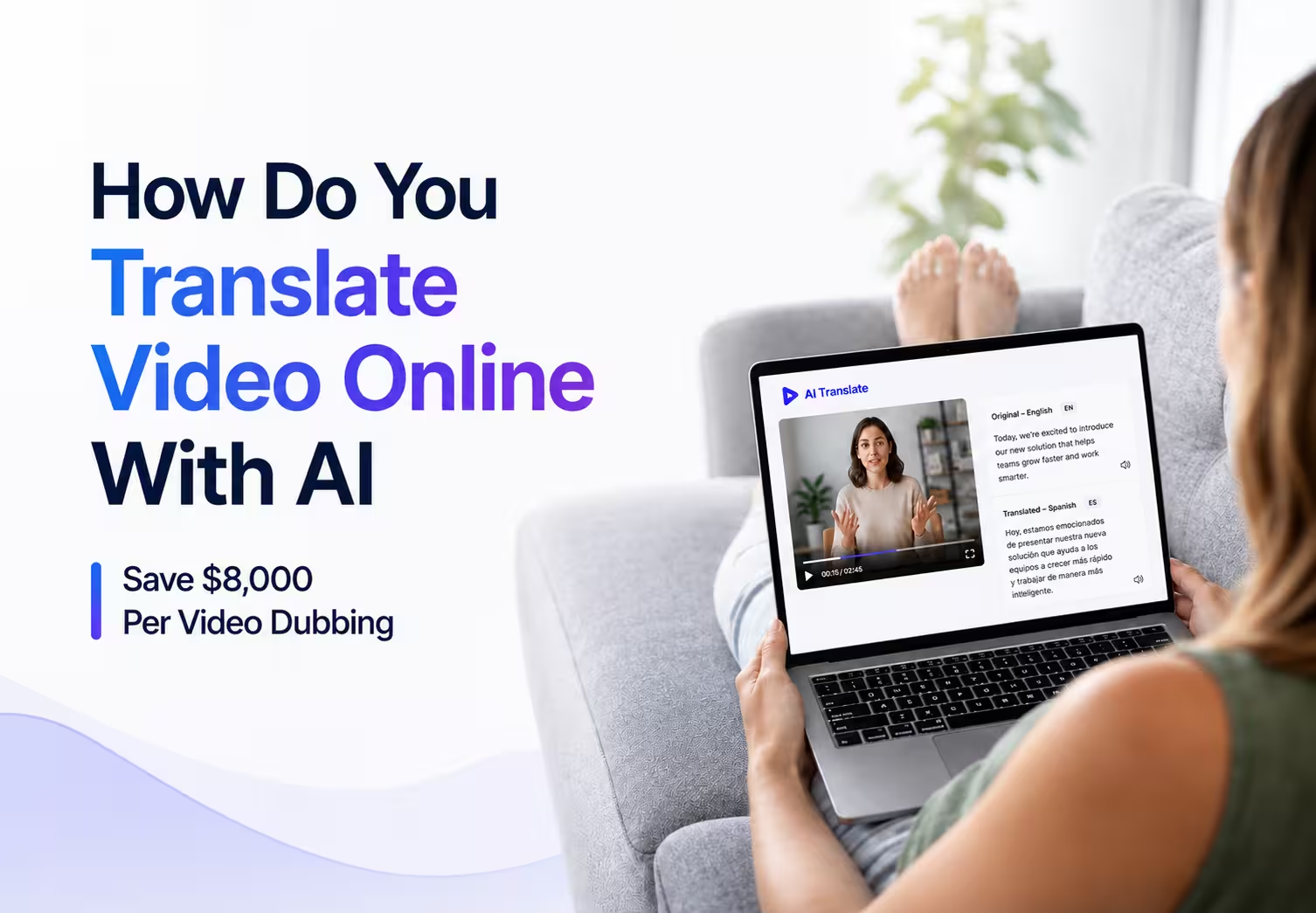
برای ترجمهٔ ویدئو آنلاین، اول مشخص کنید که زیرنویس، دوبله یا رونوشت میخواهید. در JotMe، فایل MP4، MOV یا WEBM سازگار را بارگذاری کنید و زبان مقصد را انتخاب کنید. خروجی دوبله و زیرنویس VTT را پس از پردازش بازبینی کنید.
رونوشت، زیرنویس و دوبله خروجیهای متفاوتیاند. اگر مخاطب باید ترجمه را بشنود، زیرنویس کافی نیست. اگر متنِ روی تصویر باید عوض شود، آن را جداگانه ویرایش کنید.
هزینهٔ استودیو به کشور، زبان، بازیگر، تدوین و حقوق استفاده بستگی دارد. رقمهای دلاری این راهنما نمونهٔ تاریخی بازار آمریکا هستند و نرخ جاری یا میزان صرفهجویی تضمینی نیستند.
این راهنما آزمایش تاریخی یک ویدئوی ۳۶ ثانیهای در پنج سرویس را توضیح میدهد. خروجی هر سرویس و نحوهٔ برآورد هزینه را جدا بررسی میکنیم.
مقایسهٔ پنج روش ترجمهٔ یک ویدئوی نمونه
جدول مشاهدات همان فایل و نسخه را خلاصه میکند. امکانات فعلی را قبل از انتخاب در محصول بررسی کنید.
نکات کلیدی
- خروجی JotMe برای ویدئو: فایل دوبلهشده و در صورت انتخاب، زیرنویس VTT. متن روی تصویر را جداگانه بررسی کنید.
- قالبهای پشتیبانیشده: در راهنمای فعلی MP4، MOV و WEBM تا ۱ گیگابایت آمدهاند. برای قالب دیگر، سازگاری را در پنجرهٔ بارگذاری ببینید.
- هزینهٔ دوبله: برابر با ۲۰ برابر مدت فایل بر حسب دقیقهٔ ترجمه است. رقم نهایی پیش از شروع نمایش داده میشود.
- بازبینی ترجمه: متن و صدای دوبله را در چند صحنه بررسی کنید و نامها، عددها، اصطلاحات و لحن را با اصل تطبیق دهید.
آیا میشود فایل ویدئو را در JotMe ترجمه کرد؟
بله. حالت Video / Audio فایل سازگار را برای دوبله میپذیرد. راهنمای فعلی MP4، MOV و WEBM را در فهرست ویدئو آورده است.
برای ویدئوی آموزشی، معرفی محصول یا گزارش مشتری، یک نمونهٔ کوتاه را در دستگاه و حساب مورد استفاده آزمایش کنید و سپس فایل اصلی را بارگذاری کنید.
پیش از شروع، زبان مقصد را در فهرست قابل انتخاب و در دسترس بودن همان گردش کار را در نسخهٔ مورد استفادهٔ JotMe بررسی کنید. قابلیتهای مرورگر، دسکتاپ و گوشی ممکن است متفاوت باشند.
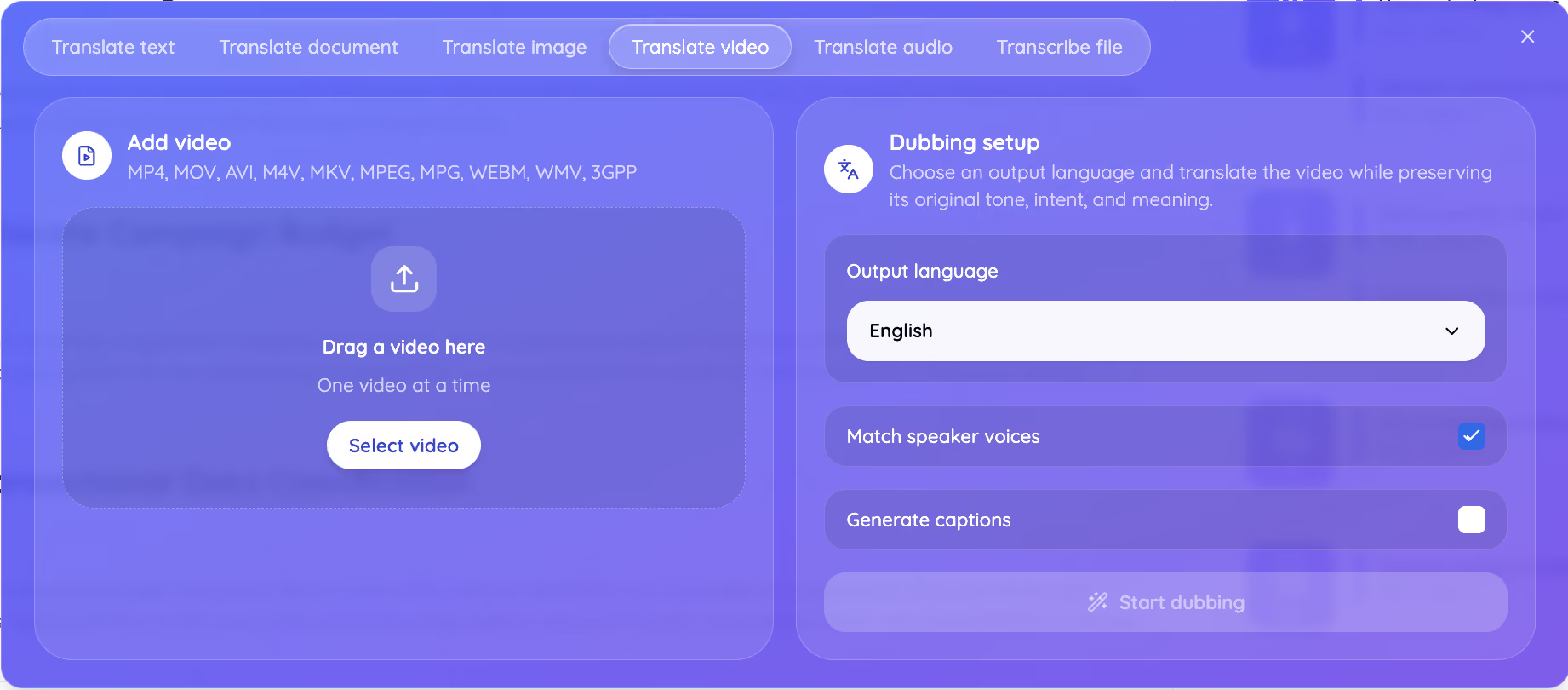
مراحل ترجمهٔ ویدئو با JotMe
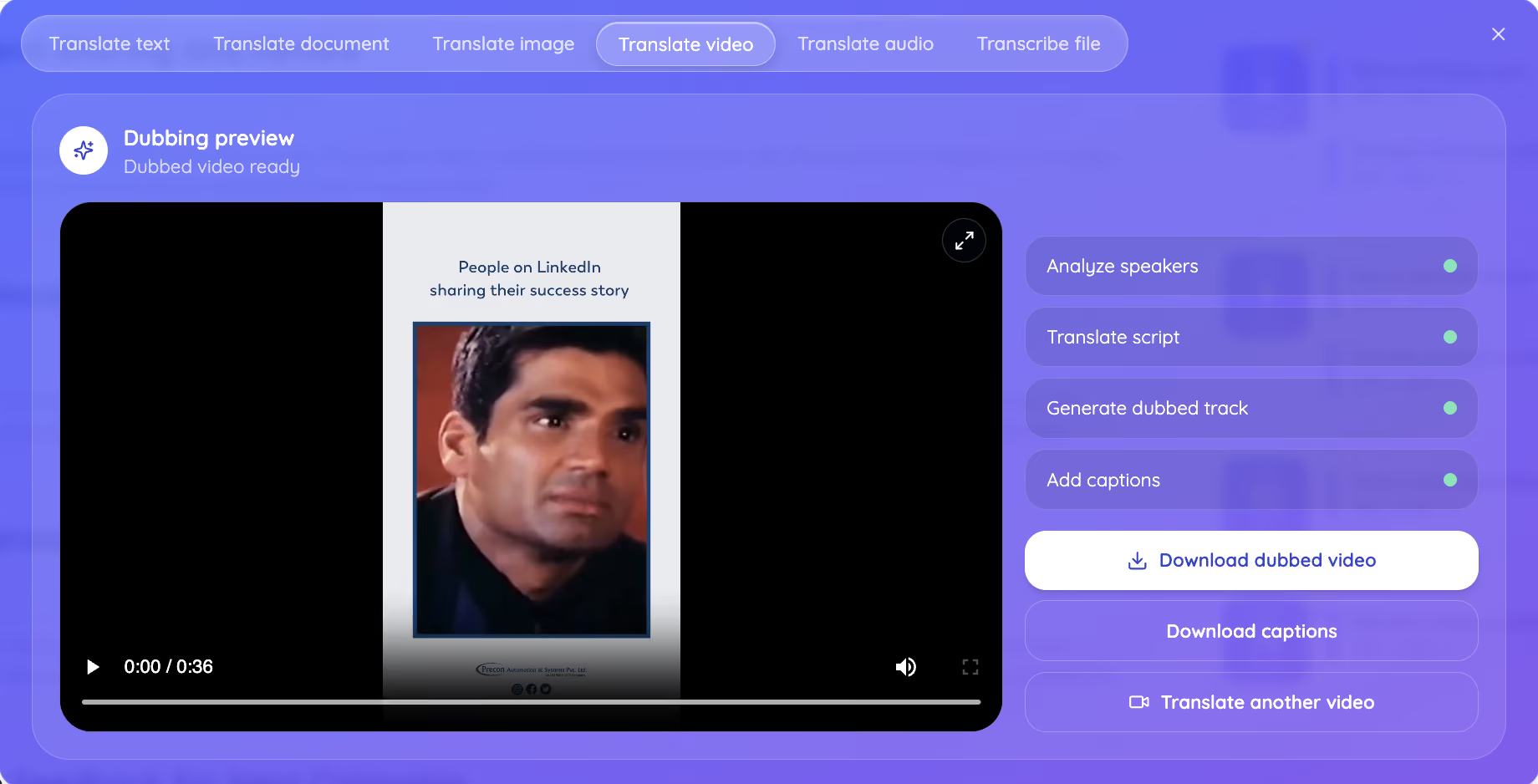
این پنج گام از باز کردن حالت ویدئو و صوت تا دریافت فایل دوبلهشده را نشان میدهد.
گام ۱. در فضای ترجمه، حالت Video / Audio را برای دوبله انتخاب کنید.
گام ۲. فایل MP4، MOV یا WEBM سازگار را انتخاب کنید یا به پنجره بکشید. اگر برنامه قالب را نمیپذیرد، از فایل اصلی نسخهٔ سازگار بگیرید.
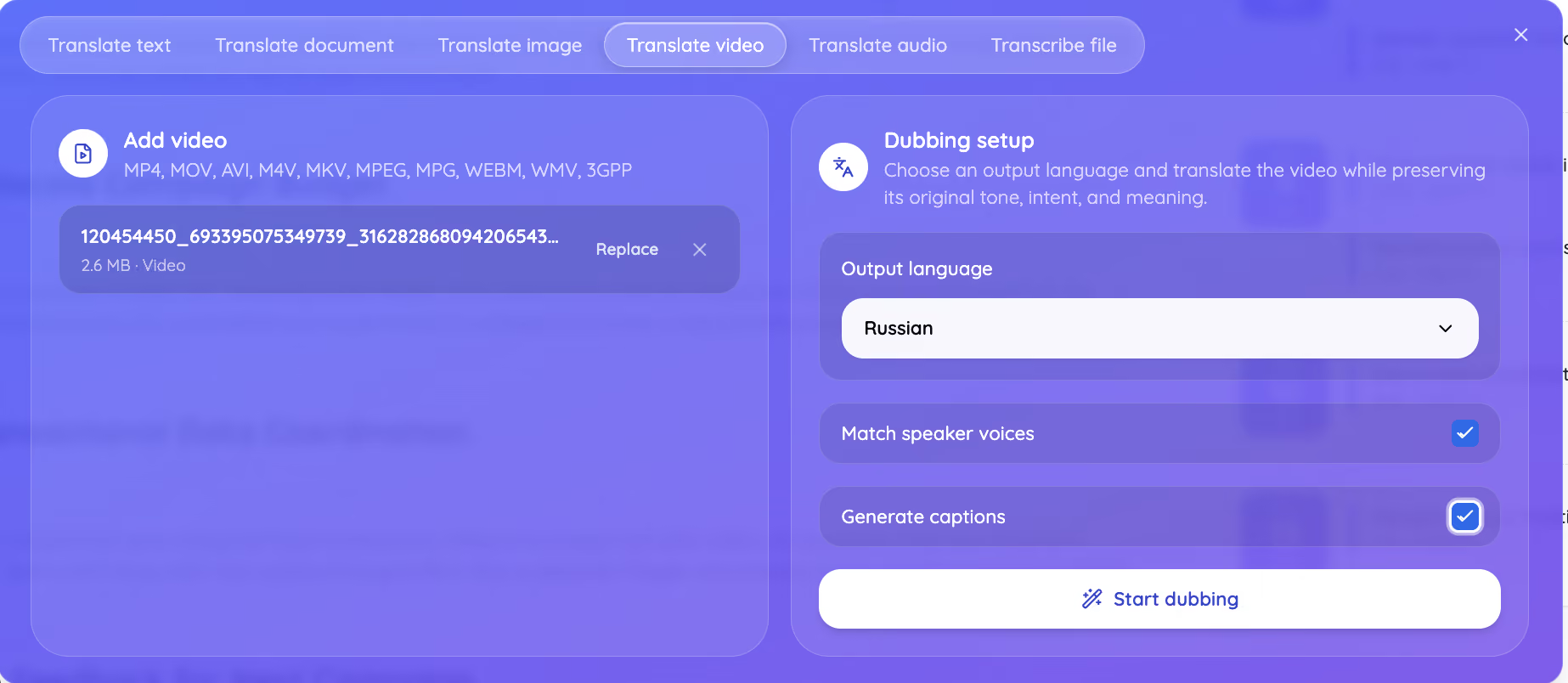
گام ۳. زبان مقصد را بگذارید. در صورت نیاز تطبیق گویندگان و زیرنویس VTT را فعال کنید.
گام ۴. میزان مصرف دقیقهٔ ترجمه و سهمیهٔ باقیمانده را پیش از تأیید بررسی کنید.
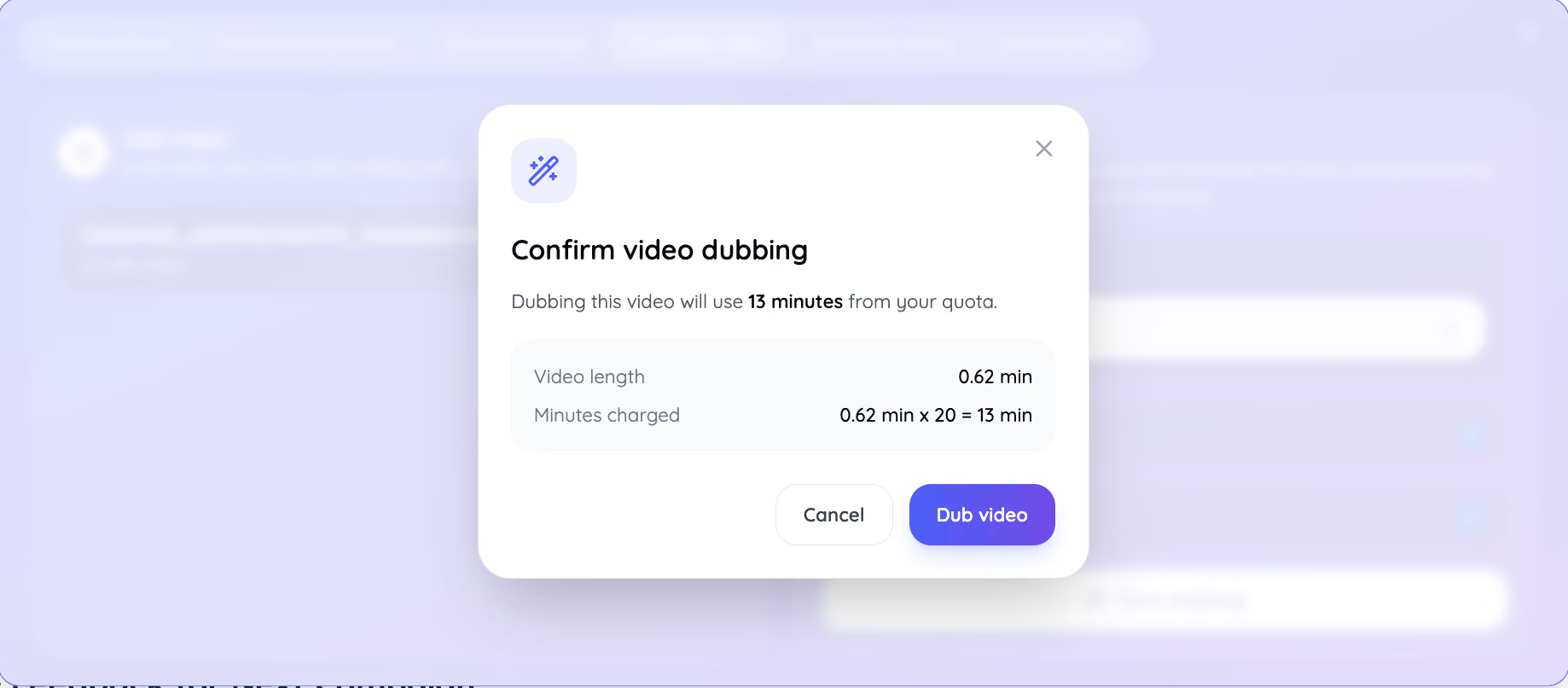
گام ۵. فایل دوبله را دریافت کنید. صدا، ترتیب گفتار، همگامی و زیرنویس را با اصل مقایسه کنید.
برای توضیح سایر قابلیتها، راهنمای استفاده از JotMe را ببینید.
مقایسهٔ JotMe با گزینههای دیگر ترجمهٔ ویدئو
در بررسی تاریخی، یک تبلیغ ۳۶ ثانیهای هندی به هر سرویس داده شد. خروجیها و زبانهای مقصد متفاوت بودند، بنابراین زمان، لحن و همگامی را نتیجهٔ مقایسهٔ کنترلشده یا تضمین محصول در نظر نگیرید.
HappyScribe در نمونهٔ رونویسی و ترجمهٔ متن
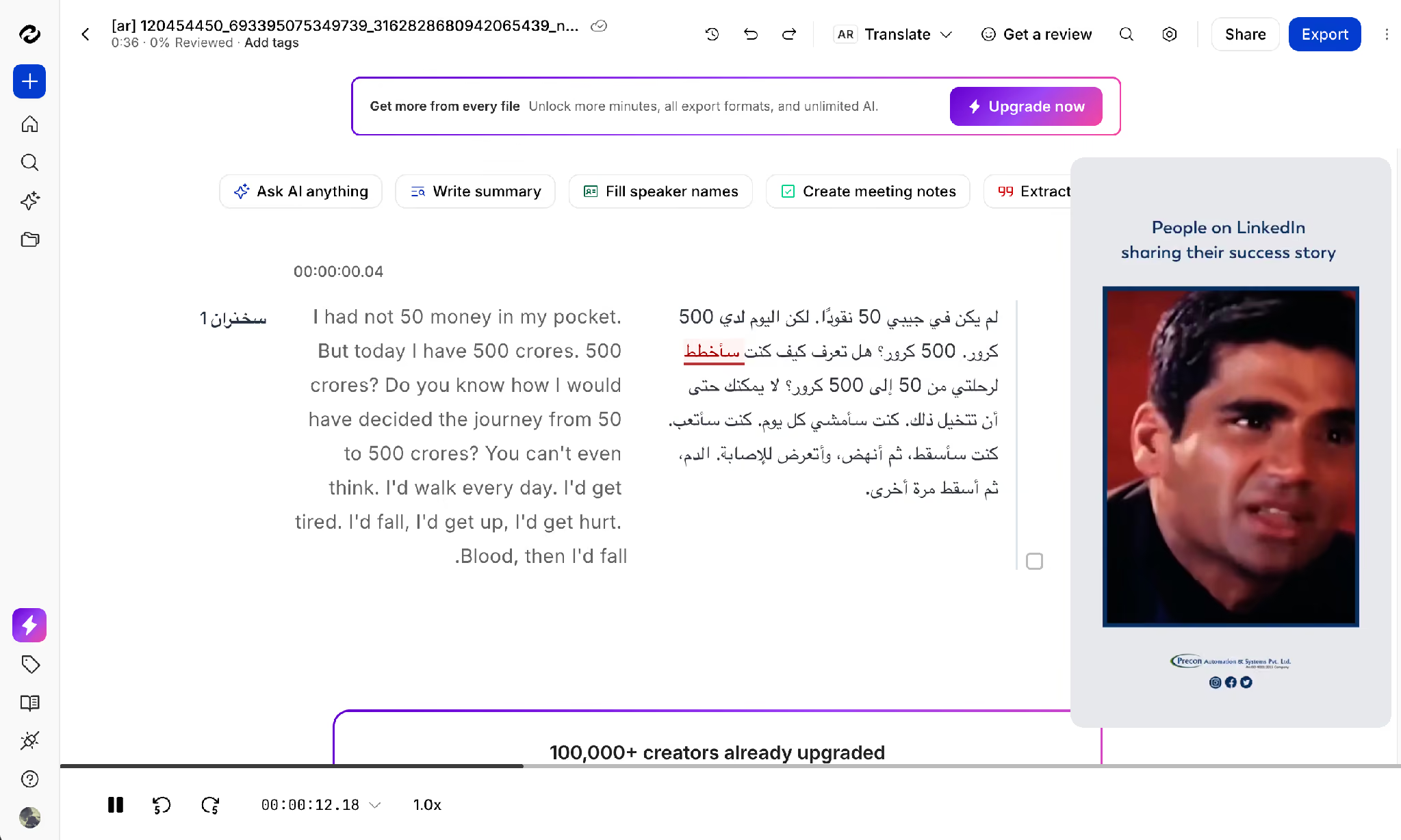
در گردش کار آزمودهشده، HappyScribe گفتار هندی را به انگلیسی رونویسی کرد و نسخهٔ عربی متن را کنار ویدئوی اصلی نشان داد. آن خروجی رونوشت بود. دوبلهٔ فعلی سرویس را در مسیر جداگانه بررسی کنید.
Clideo در نمونهٔ ترجمهٔ زیرنویس
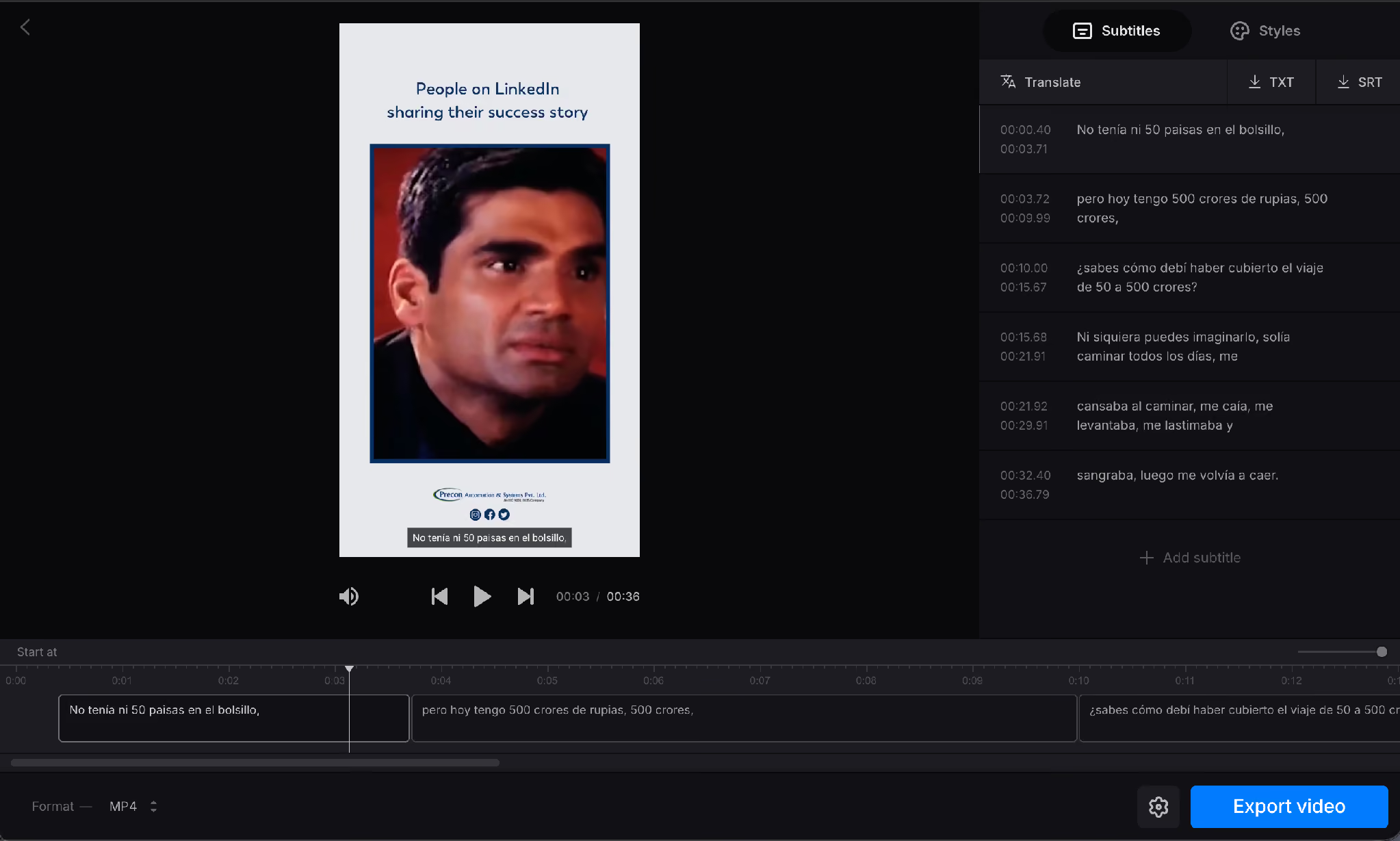
در نمونهٔ ثبتشده، Clideo زیرنویس را اسپانیایی کرد و صدای هندی باقی ماند. در راهنمای فعلی، ترجمهٔ زیرنویس و گزینههای صدا مسیرهای جدا دارند. برای پخش همزمان، زیرنویس زندهٔ ویدئو گردش کار دیگری است.
ElevenLabs در نمونهٔ دوبلهٔ ژاپنی
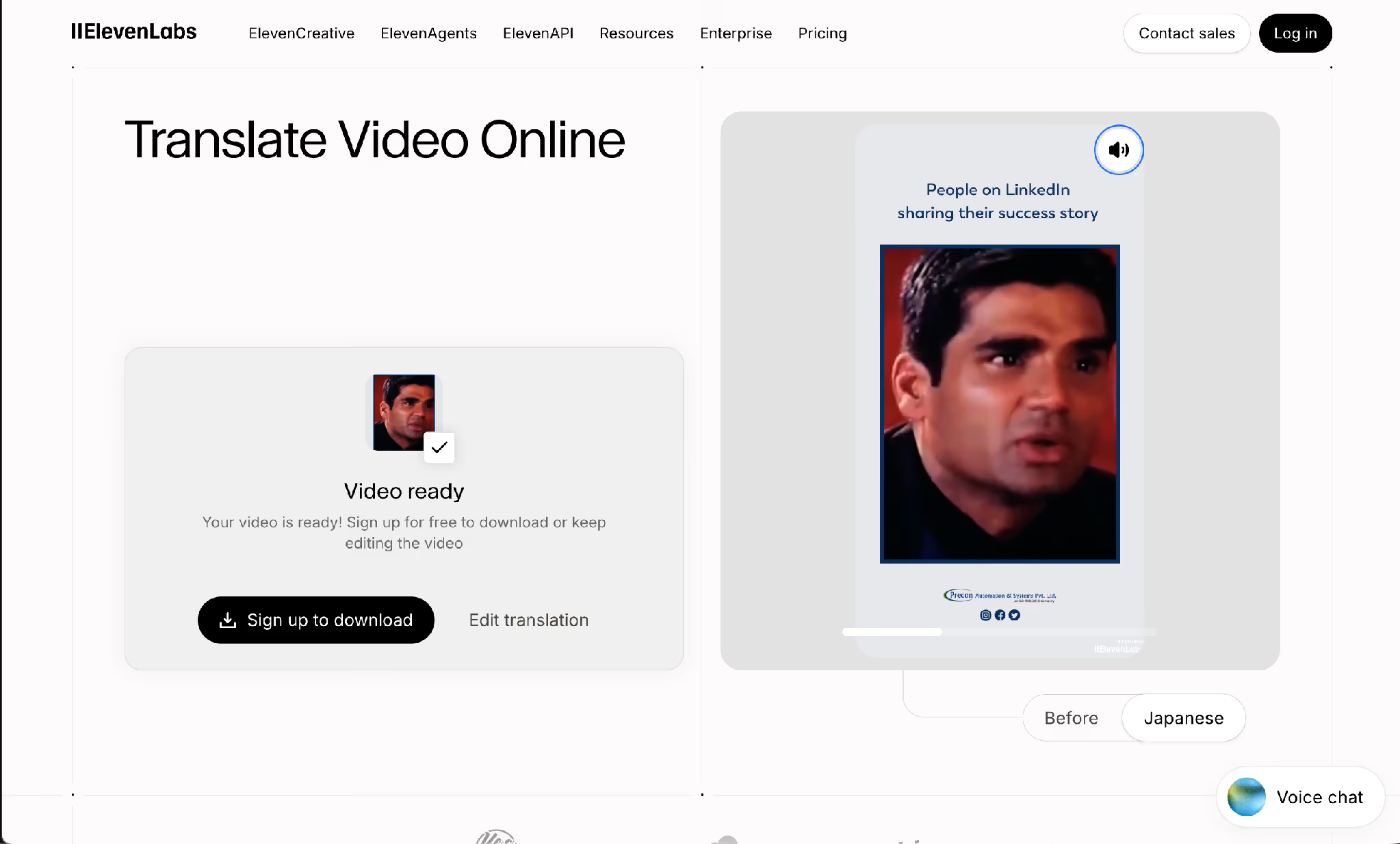
در همان آزمون، ElevenLabs دوبلهٔ ژاپنی و گزینهٔ مقایسهٔ قبل و بعد را ارائه کرد. برای دریافت خروجی حساب لازم بود. شرایط فعلی، زبان و نوع مجوز را پیش از کار بررسی کنید.
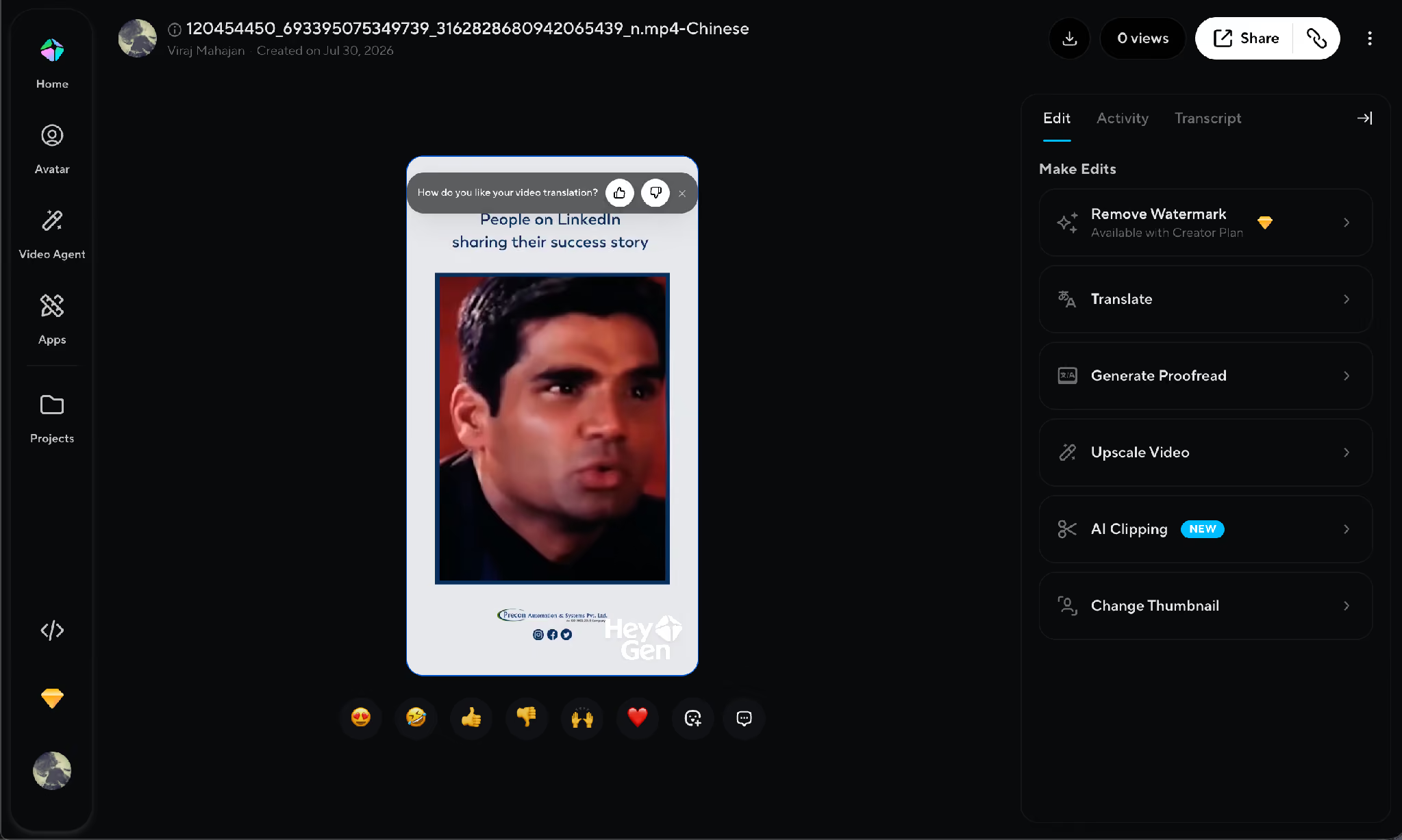
HeyGen در نمونهٔ دوبلهٔ چینی
در نمونهٔ اولیه، پردازش هندی به چینی حدود ۵ تا ۸ دقیقه طول کشید و خروجی طرح آزمایشی نشان داشت. زمان و شرایط حذف نشان را در طرح فعلی بررسی کنید.
JotMe در نمونهٔ دوبلهٔ روسی
خروجی روسی در آزمایش اولیه کمتر از دو دقیقه آماده شد. صدای دوبلهشده برای شنیدن مستقیم بود. همگامی صدا و تصویر را پیش از انتشار روی فایل خود بررسی کنید. راهنمای فعلی قابلیت تطبیق گوینده و VTT را توضیح میدهد و تضمین همگامی لب ارائه نمیکند.
- زمینهٔ گفتار به رفع ابهام کمک میکند. برای کنترل کیفیت دوبله، متن زماندار را کنار رونوشت مبدأ یا فیلمنامه بگذارید.
- لحن، اسمها و عبارتهای محاورهای را با بازبین زبان مقصد بسنجید. روان بودن صدا بهتنهایی کافی نیست.
- در آموزش تخصصی، واژگان ثابت و عددها را پیش از ترجمه مشخص کنید و بعد در چند بخش خروجی دوباره بررسی کنید.
برای فیلم آموزشی در مهندسی، تولید یا پژوهش، معادل اصطلاح و واحد اندازهگیری را با متن اصلی تطبیق دهید. برای مطالب حساس بازبینی متخصص لازم است.
پردازش دوبله در سرور انجام میشود. فایل اصلی و خروجی در تاریخچهٔ ترجمه میمانند تا حذف شوند. پیش از بارگذاری محتوای محرمانه، سیاست و مجوز سازمان را بررسی کنید.
ترجمهٔ ویدئو چند دقیقه از سهمیه کم میکند؟
هزینهٔ دوبله به دقیقهٔ ترجمه محاسبه میشود. مدت فایل در ۲۰ ضرب میشود و به دقیقهٔ کامل رو به بالا گرد میشود. رقم دقیق را قبل از شروع ببینید.
محدودیت حجم فایل و سهمیهٔ دقیقه دو چیز جدا هستند. سقف طرح، مصرف قبلی و هزینهٔ اعلامشده در پنجرهٔ تأیید را کنار هم بررسی کنید.
قاعدهٔ محاسبه: اگر مدت فایل دقیقاً ۳۶ ثانیه باشد، حاصل ضرب در ۲۰ برابر ۱۲ دقیقه است. چون مدت نمایشدادهشده ممکن است گرد شده باشد، مبلغ پنجرهٔ تأیید ملاک همان فایل است.
هزینهٔ دوبلهٔ استودیویی و دوبلهٔ خودکار چگونه مقایسه میشود؟
استودیو ممکن است برای ساعت حضور یا دقیقهٔ خروجی قیمت بدهد. کشور، زبان، بازیگر، حقوق استفاده و بازبینی نهایی را در استعلام مشخص کنید.
هزینهٔ پروژهٔ بلند به تعداد صداها، زبانها و خدمات تدوین بستگی دارد. نمونههای دلاری قدیمی را فقط برای فهم ساختار برآورد ببینید.
برای گویندهٔ مستقل یا سرویس هوش مصنوعی، مبلغ تحویل را با هزینهٔ اصلاح، مجوز و تعداد نسخهها مقایسه کنید. نرخهای بازار را از منبع فعلی بگیرید.
در JotMe برآورد با مدت ویدئو و دقیقههای باقیمانده انجام میشود. برای نسخهٔ قابل انتشار، وقت بازبینی و تدوین را هم در برنامه بگذارید.
برای برنامهٔ انتشار منظم، زمان پردازش و بازبینی را روی یک ویدئوی نمونه اندازه بگیرید. برای نسخهٔ رسمی، هزینهٔ نظارت زبانی و تدوین را جداگانه منظور کنید.
چه زمانی دوبلهٔ ویدئو از ترجمهٔ زیرنویس مناسبتر است؟
برای مرور شخصی، زیرنویس یا رونوشت ممکن است کافی باشد. اگر مخاطب باید ترجمه را بشنود، خروجی دوبله را آزمایش کنید. برای دسترسپذیری یا کنترل متن، زیرنویس زماندار هم مفید است.
بعضی گزینهها فقط رونوشت یا زیرنویس میدهند و برخی دوبله هم دارند. قبل از تصمیم، قالب خروجی، محدودیت استفاده، لحن و مجوز صدا را بررسی کنید.
- آموزش کارکنان در چند دفتر: از نسخهٔ اصلی یک نمونه برای هر زبان بسازید. نام محصول، اصطلاح و دستورهای ایمنی را بازبینی کنید و زبان نسخه را مشخص کنید.
- تولیدکنندگان و مخاطب بینالمللی: برای ترجمهٔ ویدئوی YouTube، دوبله و زیرنویس را بهصورت خروجی جدا آماده کنید و قبل از انتشار روی دستگاه مخاطب بررسی کنید.
- درس دانشگاهی برای دانشجویان بینالمللی: اصطلاحهای فنی و واحدها را با اسلاید تطبیق دهید و متن ترجمه را برای مطالعهٔ دوباره در اختیار مخاطب بگذارید.
برای ویدئوهای کوتاه، گردش کار ترجمهٔ TikTok را با توجه به نسبت تصویر، مجوز صوت و محدودیتهای نشر بررسی کنید.
چه چیزهای دیگری را میتوان در JotMe ترجمه کرد؟
فضای ترجمه حالتهای متن، سند، تصویر و صوت یا ویدئو دارد. برای پروژهٔ چندرسانهای، فایل گفتار، نوشته و گرافیک را در مسیر مناسب خود پردازش کنید.
اگر اول متن گفتار را لازم دارید، از تبدیل ویدئو به متن شروع کنید و پس از بازبینی، دربارهٔ زیرنویس یا دوبله تصمیم بگیرید.
برای YouTube، راهنمای ترجمهٔ ویدئو به انگلیسی مراحل مربوط به آن پلتفرم را توضیح میدهد. قابلیتهای دیگر در صفحهٔ اصلی JotMe معرفی شدهاند.
برای این پروژه استودیو بگیریم یا دوبلهٔ خودکار را امتحان کنیم؟
برای فیلم با بازیگران متعدد، کارگردانی صدا یا الزامات حقوقی، از استودیو برآورد بگیرید. برای ویدئوی آموزشی یا معرفی محصول میتوانید ابتدا خروجی خودکار را روی نمونهٔ کوتاه آزمایش کنید و زمان بازبینی را بسنجید.
در نمونهٔ این راهنما، پنج گردش کار خروجیهای متفاوتی دادند. برای آزمایش دوبله، بخش ترجمهٔ ویدئو در JotMe را باز کنید و از یک فایل کوتاه مجاز شروع کنید.
پرسشهای متداول
آیا ChatGPT میتواند ویدئو را ترجمه کند؟
میتوانید رونوشت یا متن فیلمنامه را برای پیشنویس ترجمه وارد کنید. برای دریافت فایل ویدئویی دوبلهشده، زیرنویس زماندار و تطبیق با صدای اصلی، از گردش کار تخصصی ترجمهٔ ویدئو استفاده کنید.
چطور متن یک ویدئو را ترجمه کنم؟
اگر ترجمهٔ متن گفتار را میخواهید، رونوشت را ترجمه کنید یا زیرنویس VTT را فعال کنید. برای ترجمهٔ نوشتهٔ روی تصویر، متن را جدا استخراج و ویرایش کنید.
آیا میتوان ویدئو را روی گوشی ترجمه کرد؟
دسترسی به بارگذاری، دوبله و دریافت فایل در گوشی به نسخهٔ برنامه، مرورگر و حساب بستگی دارد. این مراحل بر اساس گردش کار مستند دسکتاپاند. برای فایل بزرگ، ابتدا امکان بارگذاری و دریافت روی دستگاه خود را بررسی کنید.
چطور ویدئوی خودم را ترجمه کنم؟
در بخش ترجمهٔ JotMe، حالت Video / Audio را باز کنید، فایل سازگار را بارگذاری کنید و زبان مقصد را بگذارید. برای دوبله از تنظیم تطبیق گویندگان استفاده کنید و اگر زیرنویس لازم است آن را هم فعال کنید.
آیا ترجمهٔ ویدئو بهصورت زنده ممکن است؟
ترجمهٔ فایل پس از ضبط انجام میشود. برای جلسه یا پخش زنده از ترجمهٔ همزمان با تنظیم صدا و زبان مناسب استفاده کنید.
چطور گفتار داخل ویدئو را ترجمه کنم؟
فایل را در بخش ترجمهٔ ویدئو و صوت باز کنید. زبان مقصد و گزینهٔ تطبیق گویندگان را انتخاب کنید. بعد از دریافت دوبله، نسبت گفتار به گویندگان، لحن و زمان را با اصل تطبیق دهید.
JotMe را امتحان کنید
ترجمهٔ دقیق برای جلسهها، رویدادها و کار روزمرهٔ شما، با AI Memory که زمینهٔ کارتان را به خاطر میسپارد.


