مترجم زبان رایگان برای یک عبارت، صدای جلسه و فایل PDF سه کار متفاوت انجام میدهد. برای متن کوتاه، زبان و سقف نویسه مهم است. برای صدا، شیوهٔ دریافت و تأخیر را بسنجید. برای PDF، متن قابل انتخاب، سقف فایل و شکل خروجی را بررسی کنید.
جدول زیر نشان میدهد هر ابزار برای چه نوع ورودی مناسب بررسی است. سهمیهٔ رایگان و دسترسی زبانها را برای همان حالت در صفحهٔ محصول کنترل کنید.
مقایسهٔ مترجمهای رایگان برای صدا، متن و PDF
برای گفتار زنده یا فایل صوتی، ابزار دریافت صدا و رونویسی لازم است. Google Translate و DeepL برای متن و برخی سندها، ChatGPT برای ترجمهٔ محتوای فایل در گفتوگو و Otter برای رونویسی در زبانهای مشخص قابل بررسیاند.
در طرح رایگان، سقف ممکن است بر اساس نویسه، دقیقه، حجم فایل، تعداد بارگذاری یا قالب خروجی باشد. نوع کار را انتخاب کنید و بعد محدودیت همان حالت را بخوانید.
برای مقایسهٔ امکانات رایگان و پولی، راهنمای بررسی برنامههای ترجمه را ببینید. در آنجا متن، سند و گفتار با توجه به زبان، امکانات و هزینه بررسی شدهاند.
مترجم صوتی زبان چه کاری انجام میدهد؟
مترجم صوتی گفتار را با تشخیص صدا به متن تبدیل و سپس آن را ترجمه میکند. JotMe برای زیرنویس جلسه و فایل صوتی مسیرهای جداگانه دارد. Otter ابتدا رونویسی میکند و در گردش کار سازگار میتوانید از Otter Chat برای ترجمهٔ متن استفاده کنید.
در ترجمهٔ صوتی، دو نوع ورودی رایج است.
- گفتوگوی زنده با میکروفون یا صدای جلسه
- فایل صوتی ضبطشده برای پردازش بعدی
برای گفتوگوی زنده، تأخیر و خوانایی مهماند. برای فایل، قالب، مدت، قابلیت ویرایش و روش دریافت متن را بررسی کنید.
مترجم صوتی در چه موقعیتهایی به کار میآید؟
- تماس کاری در Zoom، Google Meet، Microsoft Teams یا Webex. برنامهٔ دسکتاپ JotMe را برای دریافت صدا و زیرنویس بررسی کنید.
- گفتوگوی کوتاه در سفر. حالت مکالمهٔ گوشی را روی زبان و دستگاه خود امتحان کنید.
- مصاحبه، کلاس یا وبینار ضبطشده. ابزار فایل صوتی JotMe را با رونویسی Otter در زبانهای پشتیبانیشده مقایسه کنید.
- جلسهٔ کاری با جفتزبان ژاپنی، کرهای یا ماندارین. پیش از تماس، فهرست همان مدل و زیرنویس را بررسی کنید.
در انتخاب مترجم صوتی چه چیزهایی مهماند؟
این موارد را با چند دقیقه صدای واقعی آزمایش کنید.
- دریافت پیوستهٔ گفتار یا ترجمهٔ نوبتی
- معنی جمله، نامها و اصطلاحهای تخصصی
- پشتیبانی از زبان گفتار و زبان مقصد در همان حالت
- دریافت صدای برنامهٔ جلسه یا ورودی میکروفون
- امکان مرور رونویسی و یادداشت، طبق طرح و تنظیمات
مترجم متن چیست؟
مترجم متن واژه، عبارت یا پاراگراف نوشتهشده را به زبان دیگری برمیگرداند. Google Translate، DeepL و ChatGPT را میتوانید برای ترجمهٔ کوتاه و پیشنویس آزمایش کنید. کیفیت و لحن به جفتزبان، متن و دستور شما وابستهاند.
پیش از وارد کردن قرارداد، ایمیل مشتری یا متن محرمانه، شرایط پردازش، نگهداری و استفادهٔ آموزشی را برای سرویس و نوع حساب بخوانید.
مترجم متن در چه موقعیتهایی مفید است؟
- برای عبارت روزمره یا خواندن متن عمومی، Google Translate در وب و موبایل قابل بررسی است.
- برای پیشنویس متن در جفتزبان سازگار، میتوانید DeepL را از نظر لحن و خوانایی بسنجید.
- برای متن فنی یا حساس به لحن، در ChatGPT مخاطب، اصطلاحها و زبان مقصد را مشخص کنید و خروجی را بازبینی کنید.
- اگر زیرنویس جلسه میخواهید، ابزار دریافت صدای جلسه را انتخاب کنید. جایگزینهای Google Translate چند مسیر را مقایسه میکند.
در انتخاب مترجم متن چه چیزهایی را بررسی کنیم؟
پیش از استفادهٔ زیاد، این محدودیتها را ببینید.
- سقف نویسه یا تعداد درخواست در طرح رایگان
- کیفیت در جفتزبان واقعی شما
- امکان تنظیم لحن و واژهنامه
- شرایط استفاده و نگهداری متن
- حفظ سطر، فهرست و قالب متن
مترجم سند چیست؟
مترجم سند فایل PDF، Word یا ارائهٔ سازگار را پردازش میکند. بعضی ابزارها فایل ترجمهشده میدهند و بعضی محتوای آن را در گفتوگو برمیگردانند. سقف فایل، قالب و امکان حفظ صفحهآرایی را جداگانه بررسی کنید.
ستون، جدول و متن داخل عکس ممکن است تغییر کند یا خوانده نشود. برای PDF اسکنشده، ابتدا یک صفحه را آزمایش کنید و نیاز به OCR یا بازسازی قالب را بسنجید.
کدام ابزارها برای ترجمهٔ سند مناسباند؟
- برای فایل متنی سازگار، راهنمای Google Translate سقف ۱۰ مگابایت و ۳۰۰ صفحه برای PDF را اعلام میکند. متن در تصویر اسکنشده ممکن است ترجمه نشود.
- برای سند در DeepL، حساب، زبان، قالب و محدودیت هر فایل را بررسی کنید. مقدار استفاده با طرح فرق دارد.
- برای ترجمهٔ محتوا یا پرسیدن دربارهٔ بخشهای PDF، میتوانید ChatGPT را در سقف بارگذاری حساب امتحان کنید. حفظ صفحهآرایی را جداگانه بسنجید.
برای انتخاب مترجم PDF چه چیزهایی مهماند؟
پیش از بارگذاری فایل، با سند نمونه این موارد را بررسی کنید.
- حجم، تعداد صفحه و قالبهای مجاز
- پشتیبانی از اسکن، تصویر و OCR
- حفظ جدول، ستون و تصویر در فایل خروجی
- سهمیهٔ بارگذاری یا پردازش
- سیاست داده و مجوز برای سند محرمانه
مترجم صوتی چگونه کار میکند؟
ابزار ابتدا صدا را دریافت و گفتار را به متن تبدیل میکند. بعد متن را ترجمه میکند و بر اساس حالت، زیرنویس، رونویسی یا صدای تولیدشده ارائه میدهد. در جلسه، دسترسی به متن بعدی به تنظیمات و طرح بستگی دارد.
ترجمهٔ سریع با ترجمهٔ جملهٔ کامل یکسان نیست. صدا، مکث، لهجه، همپوشانی گویندگان و اتصال روی تأخیر و کیفیت اثر دارند. برای عدد، نام، تشخیص پزشکی یا متن حقوقی از بازبینی انسان استفاده کنید.
برخی ابزارها با ربات وارد تماس میشوند و بعضی صدا را از دسکتاپ میگیرند. JotMe دسکتاپ در مسیر سازگار به ربات در تماس نیاز ندارد. اطلاع، اجازه و سیاست پردازش صدا همچنان اهمیت دارند.
برای جلسه، زیرنویس قابل خواندن مهم است. برای مکالمهٔ حضوری، صدای ترجمهشده ممکن است مناسبتر باشد. برای مصاحبهٔ ضبطشده، خروجی قابل مرور و ویرایش را انتخاب کنید.
چگونه با JotMe رایگان متن ترجمه کنیم؟
برای آزمایش یک متن کوتاه، مترجم متنی مرورگر JotMe را باز کنید. سهمیه و نیاز به حساب در ابزارهای مختلف یکسان نیست.
گام اول. مترجم متنی JotMe را باز کنید
در مرورگر به مترجم متن JotMe بروید و فرم ترجمه را بررسی کنید. برای متن داخلی از نمونهٔ بدون اطلاعات محرمانه استفاده کنید.
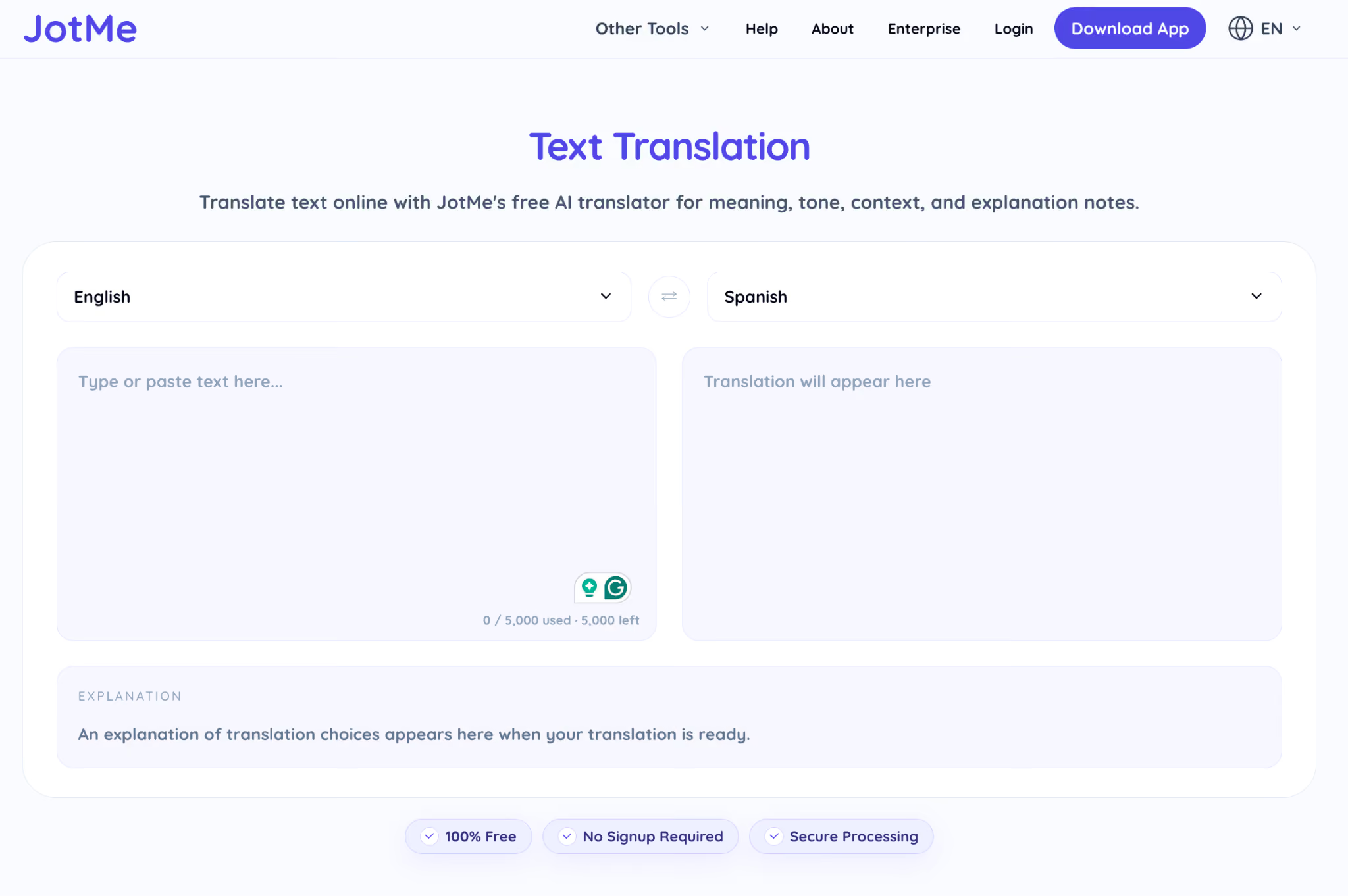
گام دوم. زبانها را انتخاب کنید
زبان متن و زبان مقصد را انتخاب کنید. جفتزبان را در فهرست همان ابزار ببینید.
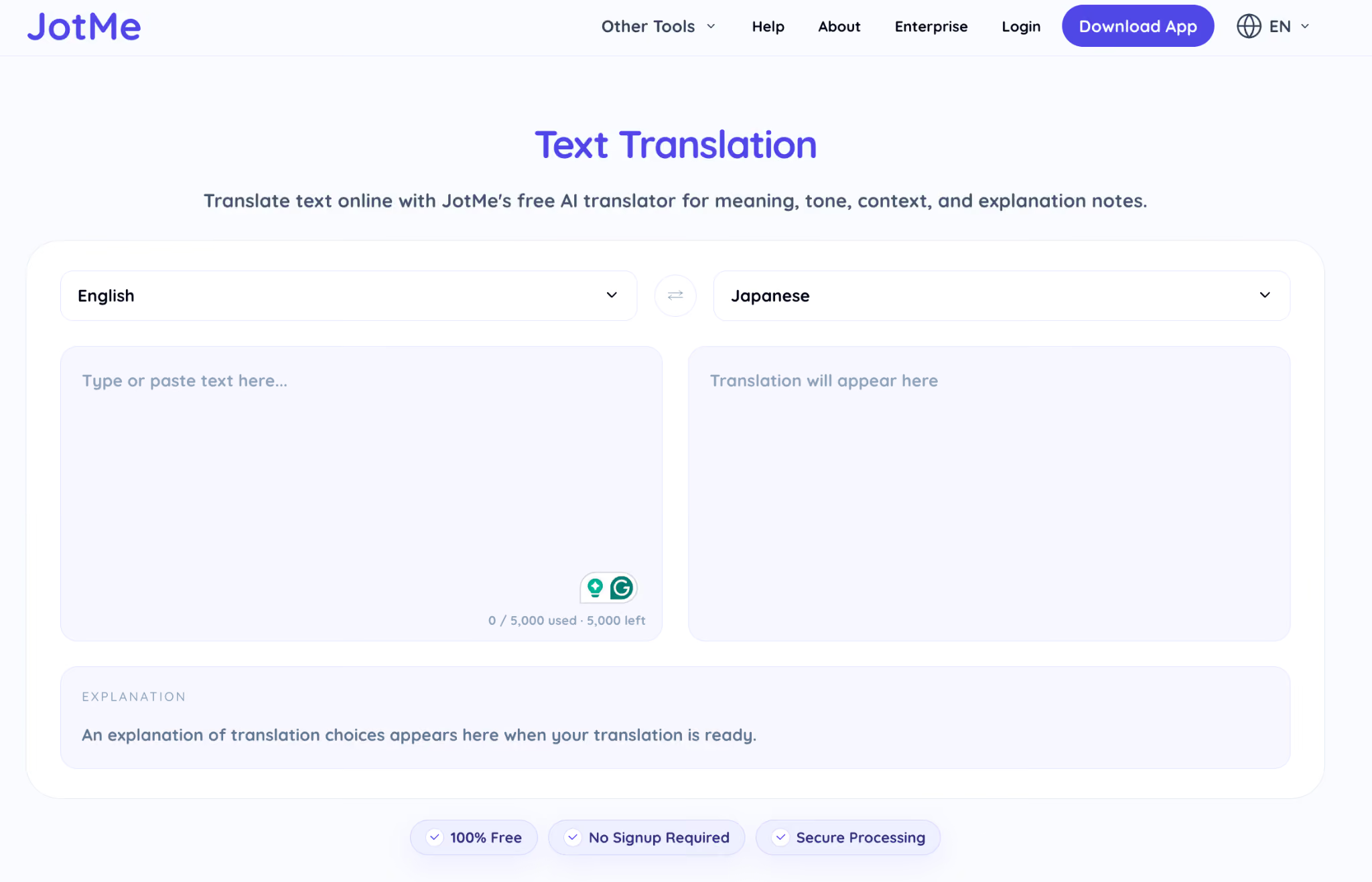
گام سوم. متن را وارد کنید
متن را وارد کنید و نتیجه را بخوانید. معنی واژهها، اسمها و لحن را پیش از کپی بررسی کنید. در صورت نیاز، زبان مقصد یا متن ورودی را تغییر دهید.
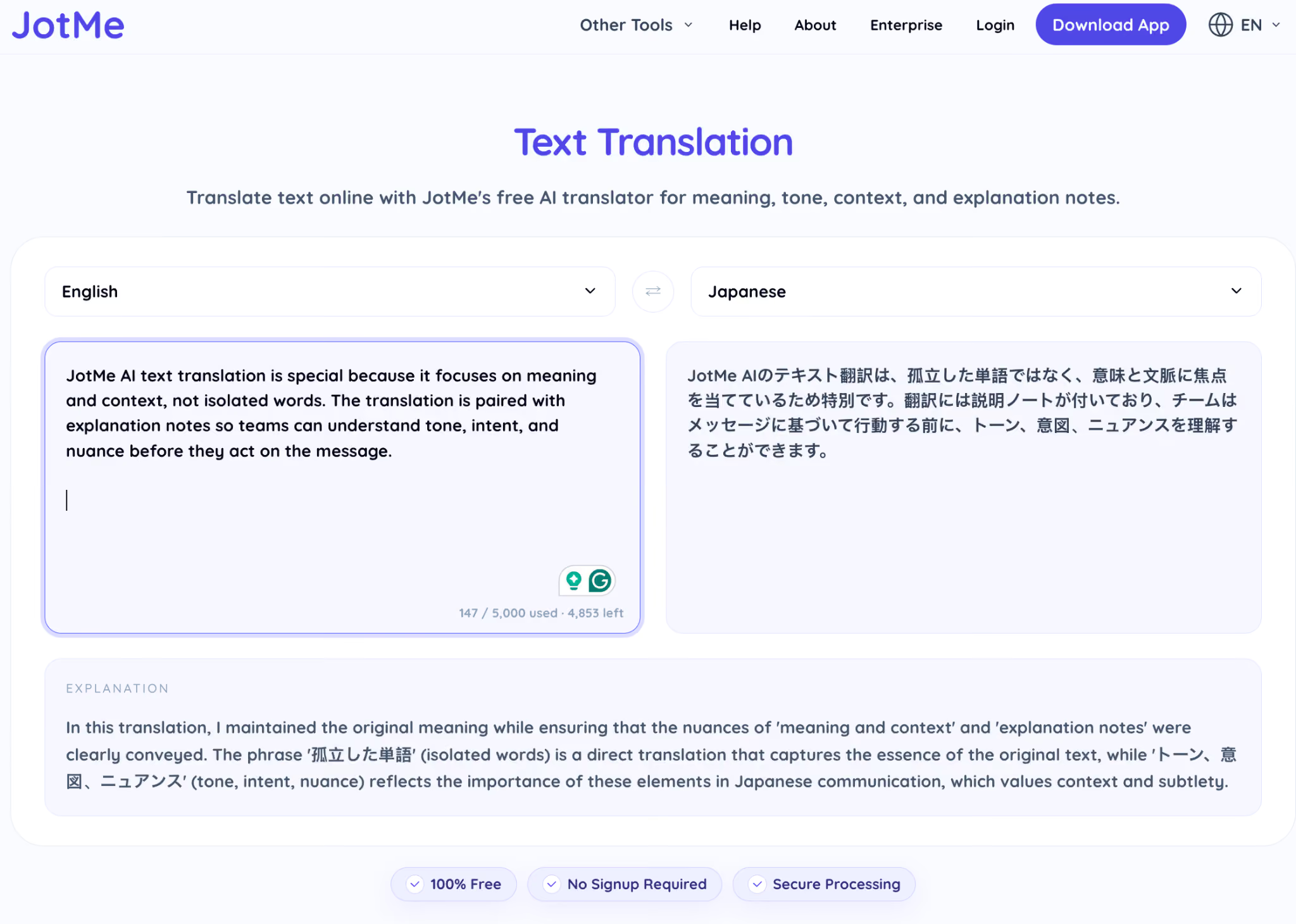
برای متن کوتاه از نسخهٔ نمایشی شروع کنید. اگر متن طولانی، حساس یا تکراری است، سهمیه، واژهنامه و سیاست داده را پیش از استفاده بررسی کنید.
چگونه گفتار را در JotMe رایگان ترجمه کنیم؟
برای آزمون زنده، چند جملهٔ کوتاه در محیط کمصدا آماده کنید. دمو با میکروفون و برنامهٔ دسکتاپ برای دریافت صدای جلسه مسیرهای جداگانهاند.
گام اول. ترجمهٔ زندهٔ JotMe را باز کنید
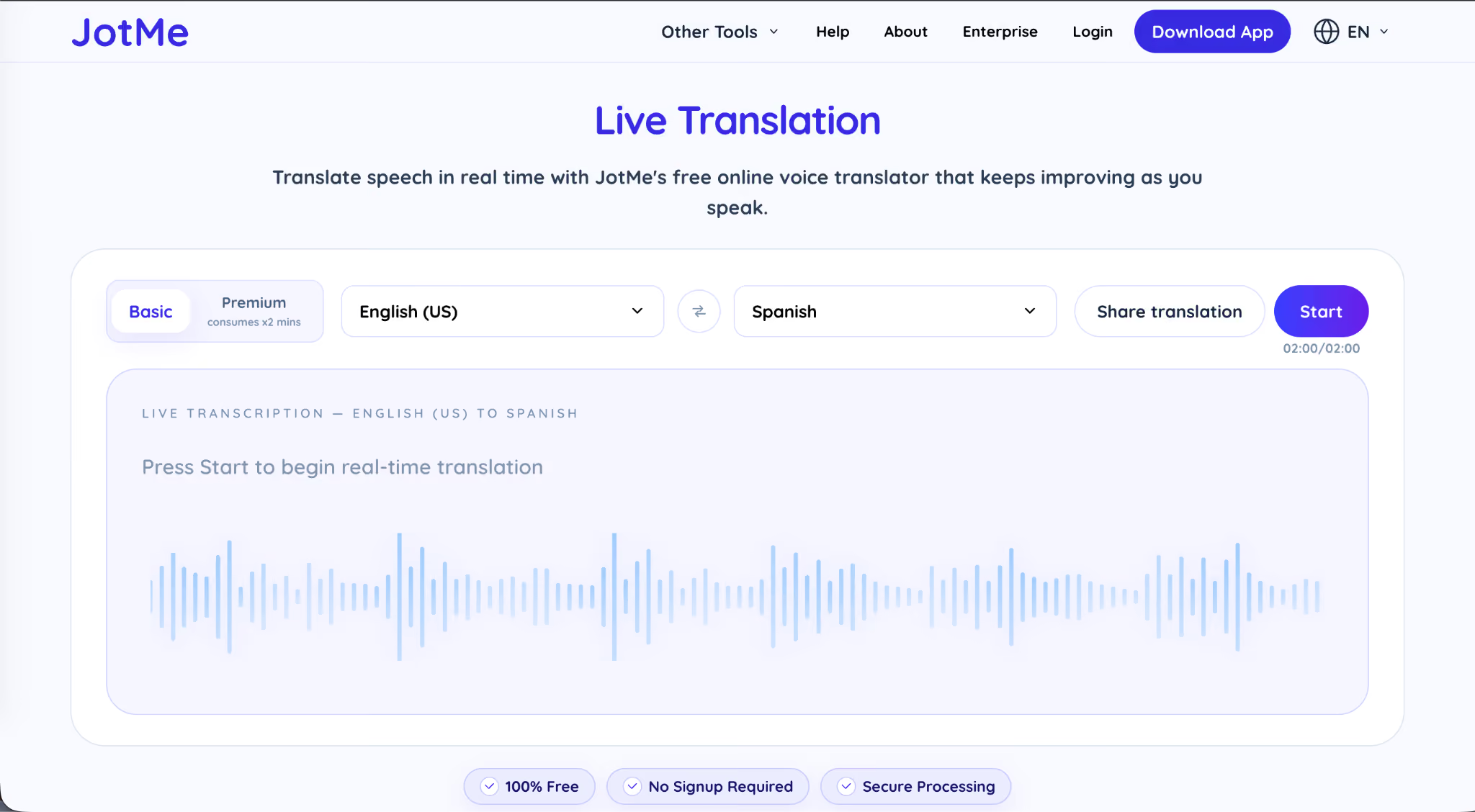
ترجمهٔ زندهٔ JotMe را در مرورگر باز کنید. این دمو برای آزمون کوتاه میکروفون است.
گام دوم. زبانها را انتخاب کنید
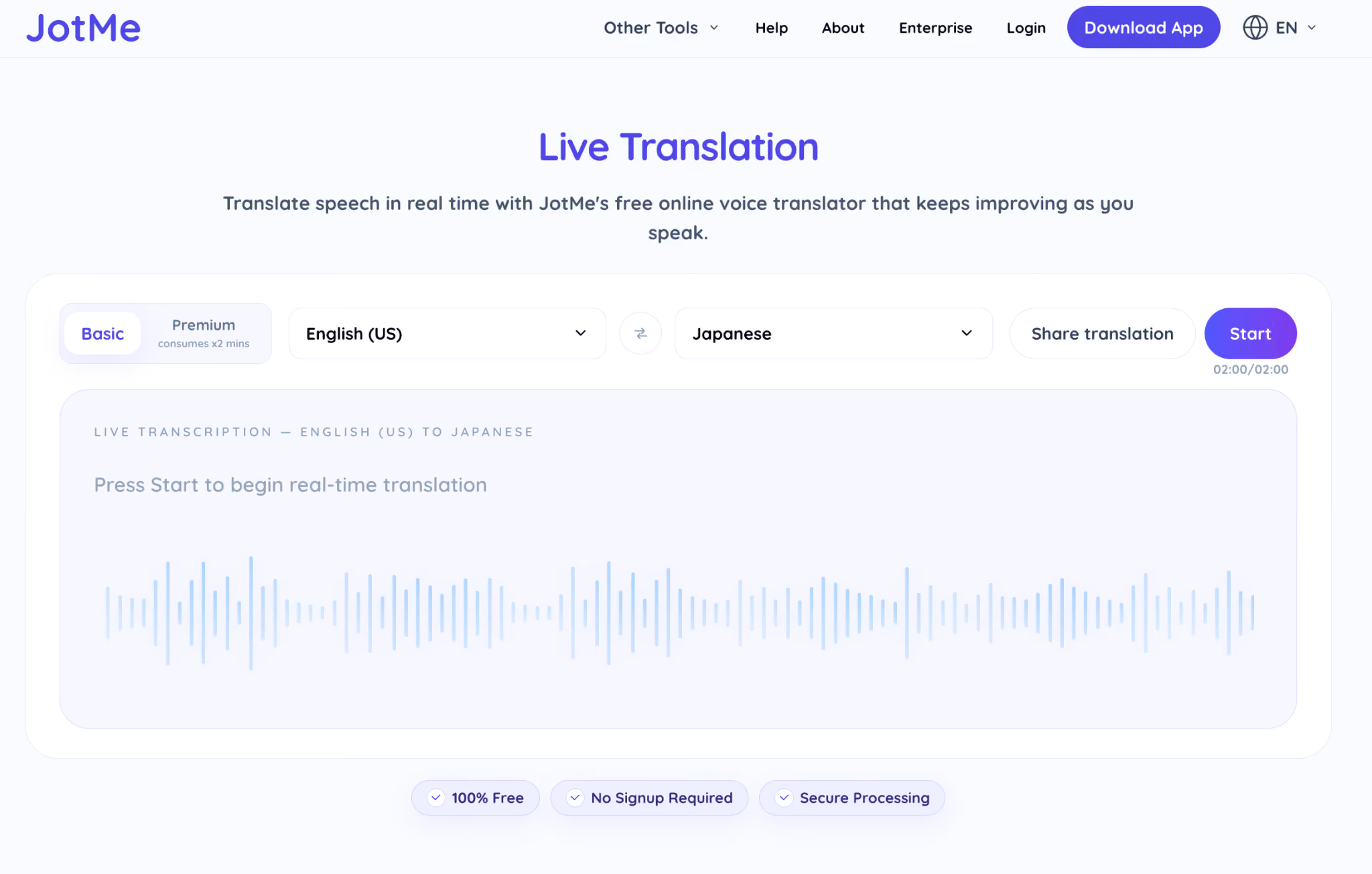
زبان گفتار و زبان زیرنویس را در فهرست انتخاب کنید. برای مثال میتوانید ژاپنی به انگلیسی یا اسپانیایی به انگلیسی را در صورت پشتیبانی امتحان کنید.
گام سوم. ترجمهٔ زنده را شروع کنید
دکمهٔ شروع را بزنید و اگر قصد آزمون میکروفون دارید، اجازهٔ دسترسی بدهید. چند جمله بگویید و متن اصلی، ترجمه و زمان نمایش آنها را بررسی کنید.
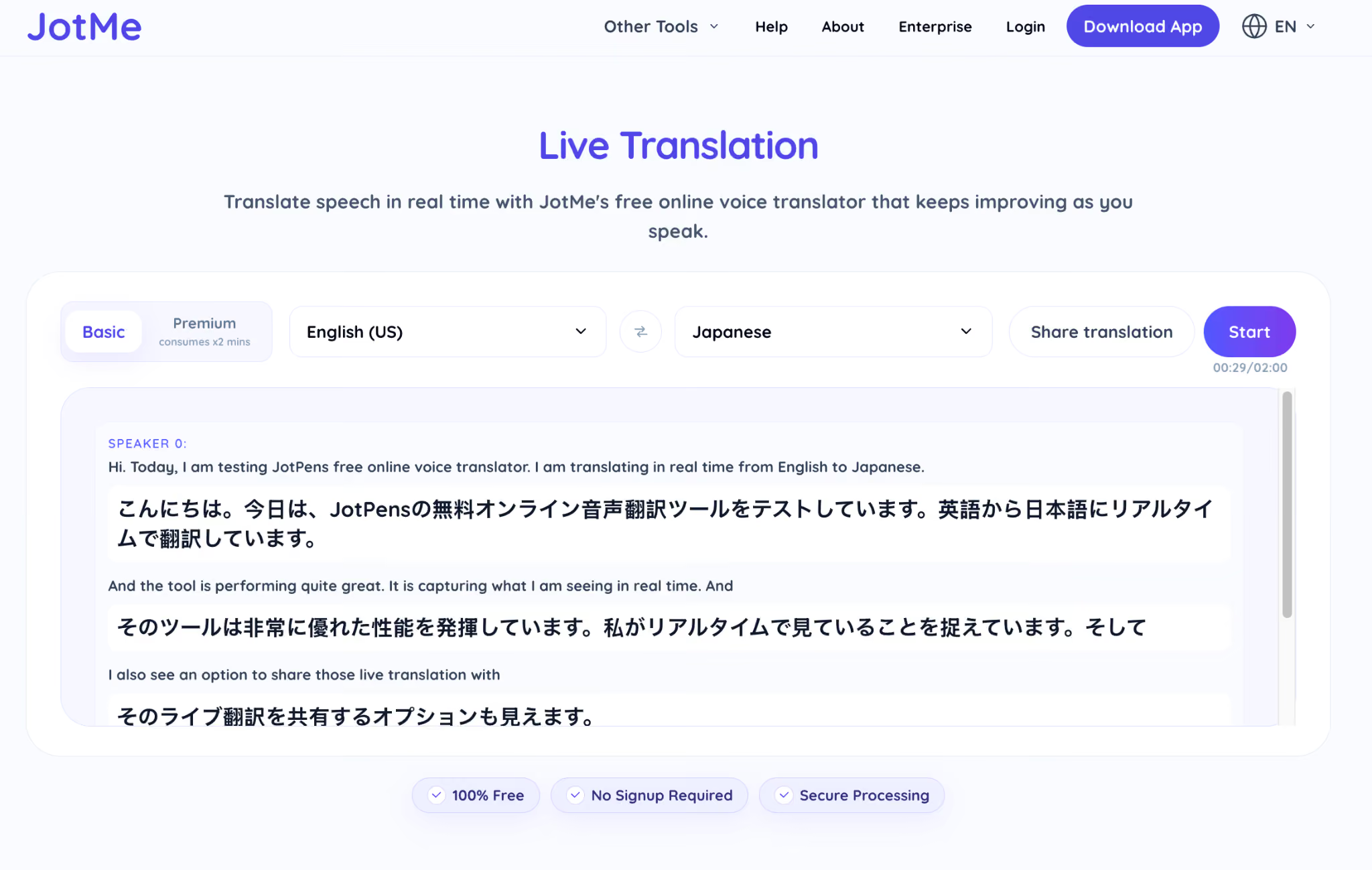
نسخهٔ مرورگر برای آزمون کوتاه مناسب است. برای دریافت صدای Zoom، Google Meet، Microsoft Teams یا Webex، برنامهٔ دسکتاپ و تنظیمات صدای دستگاه را بررسی کنید.
چگونه فایل صوتی را در JotMe رایگان ترجمه کنیم؟
برای مصاحبه، کلاس یا یادداشت صوتی، فایل سازگار را بارگذاری کنید و زبان مقصد را انتخاب کنید. خروجی رونویسی و ترجمه را با صدای اصلی تطبیق دهید.
گام اول. ابزار تبدیل صوت به متن JotMe را باز کنید
در مرورگر ابزار تبدیل صوت به متن JotMe را باز کنید. سقف فایل و امکانات نسخهٔ نمایشی را در همان صفحه ببینید.
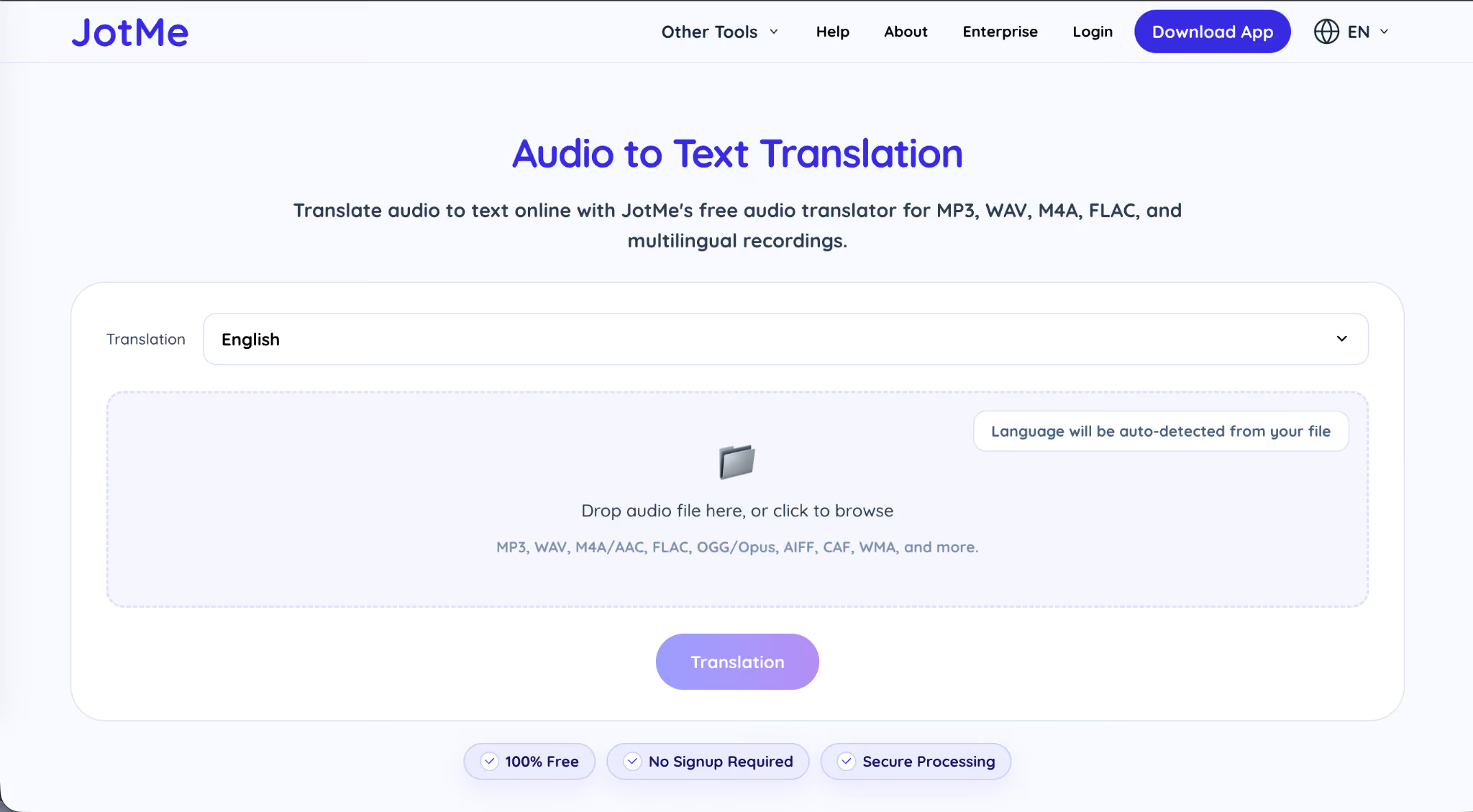
گام دوم. فایل را بارگذاری و بررسی کنید
فایل را انتخاب کنید و در صورت وجود پیشنمایش، مطمئن شوید صدای درست را انتخاب کردهاید. در فایل داخلی، ابتدا مجوز بارگذاری را بررسی کنید.
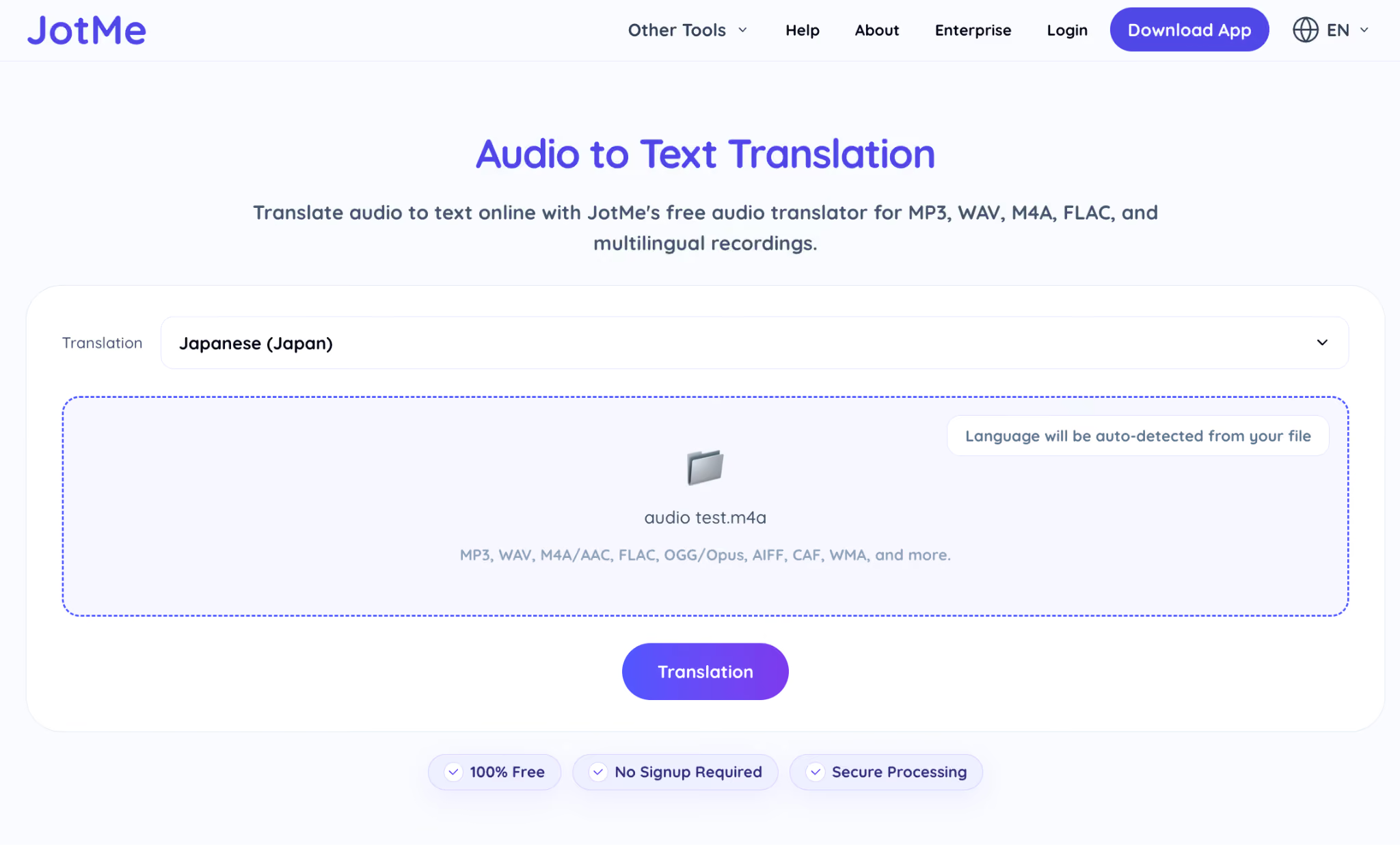
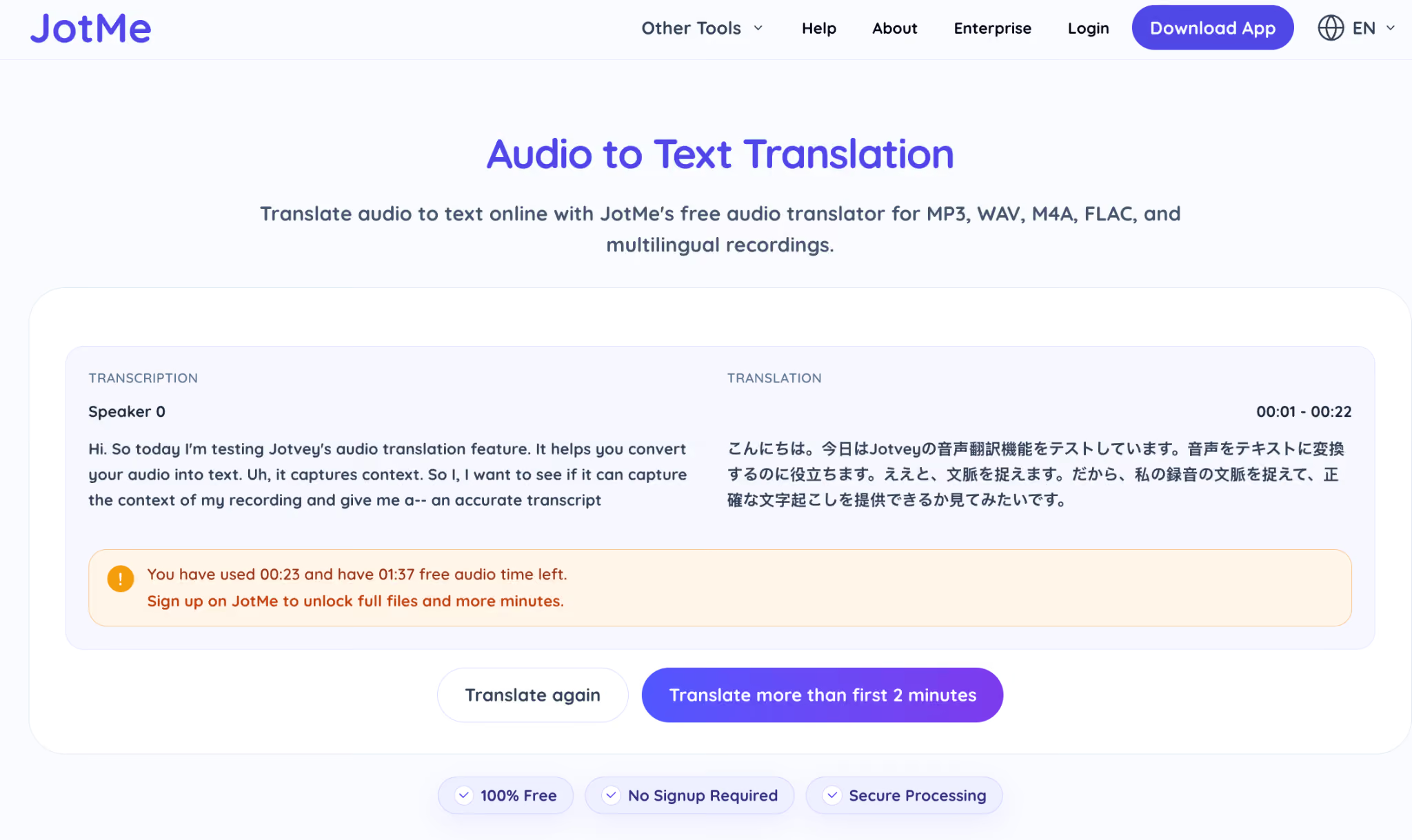
گام سوم. زبان را انتخاب و متن را مرور کنید
زبان مقصد را برای تبدیل صوت به متن و ترجمه انتخاب کنید. پس از بازبینی، متن را با ابزار کپی یا دریافت در صورت پشتیبانی ذخیره کنید.
چگونه PDF را با ChatGPT رایگان ترجمه کنیم؟
اگر PDF متن قابل انتخاب دارد، میتوانید محتوایش را در محدودهٔ سهمیهٔ حساب در ChatGPT ترجمه کنید. متن و قالب خروجی را بررسی کنید. فایل اسکنشده یا حساس به فرایند دیگری نیاز دارد.
گام اول. ChatGPT را باز کنید
ChatGPT را باز کنید و در صورت نیاز با حساب خود وارد شوید.
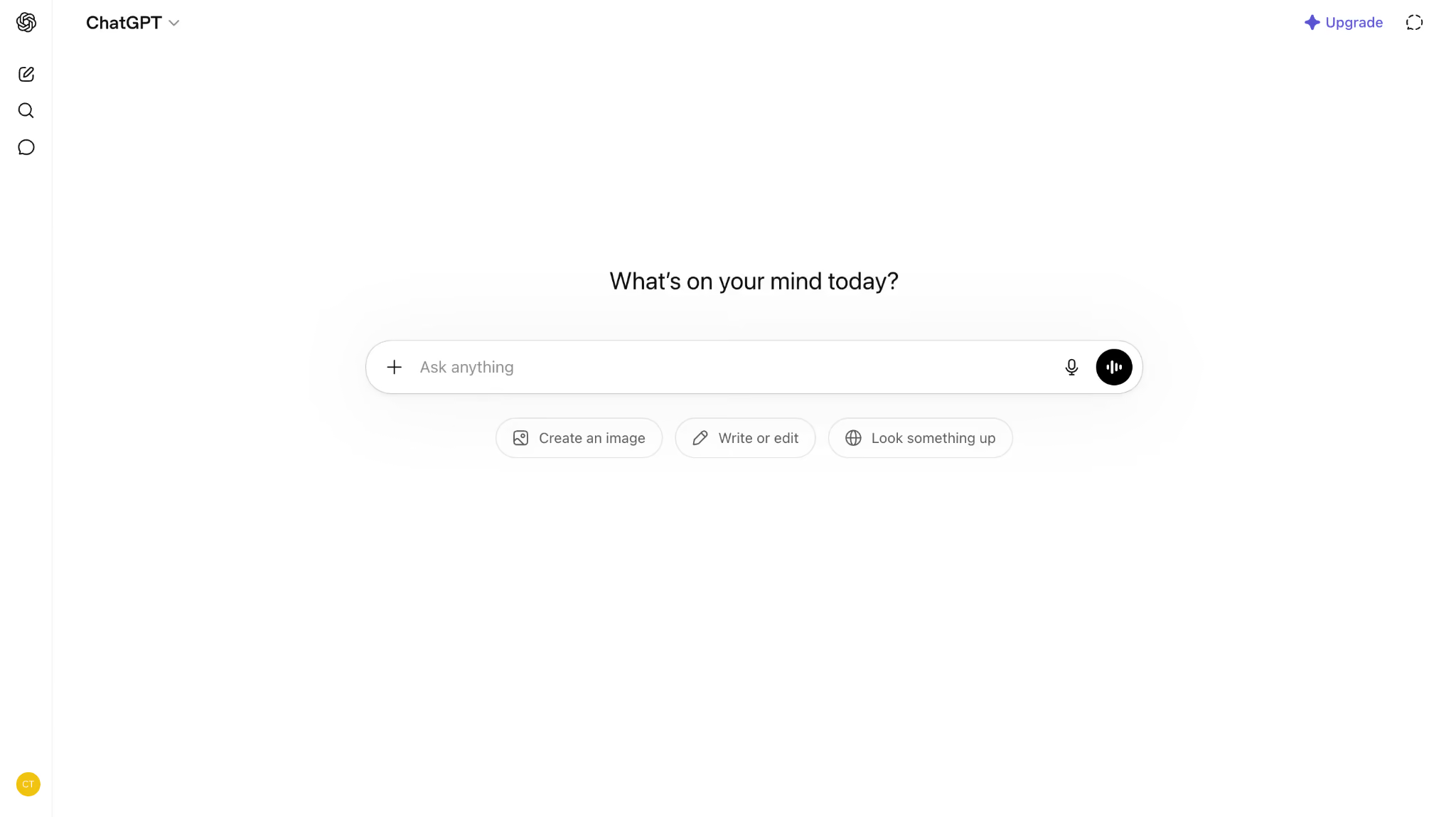
گام دوم. PDF را پیوست کنید
اگر امکان بارگذاری در حساب فعال است، فایل سازگار را پیوست کنید. سقف تعداد، حجم و خواندن تصویر به حساب و قابلیت بستگی دارد. در سند اسکنشده ابتدا یک صفحه را آزمایش کنید.
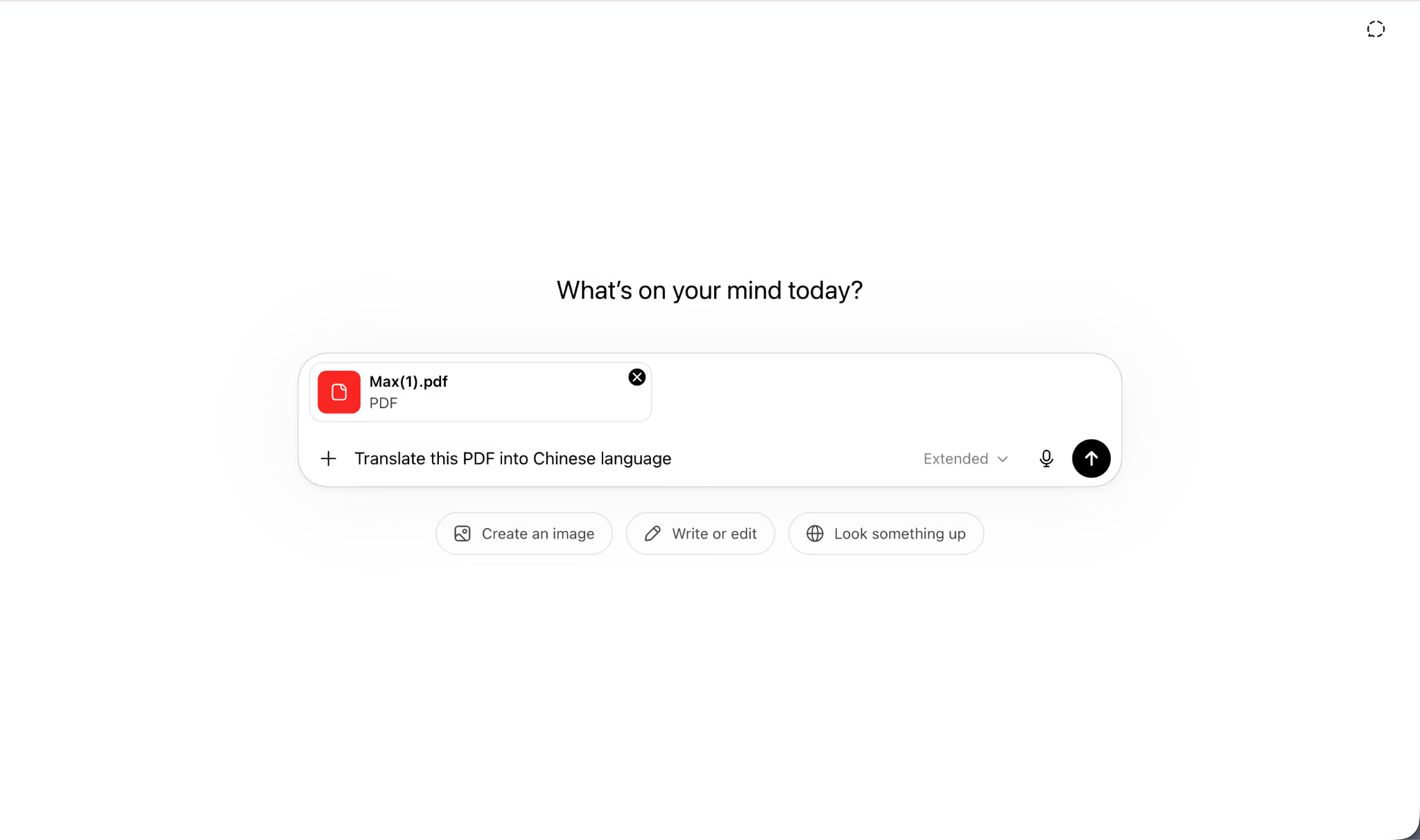
گام سوم. زبان و نوع خروجی را مشخص کنید
برای نمونه بنویسید «متن را به فارسی برگردان و عنوانها را حفظ کن». پیشنویس را با اصل مقایسه کنید. فایل بلند را در بخشهای قابل بررسی ترجمه کنید و متن حساس را به متخصص بسپارید.