





چگونه ترجمهٔ زنده و صوتبهصوت را با یک نشانی اینترنتی به اشتراک بگذاریم؟

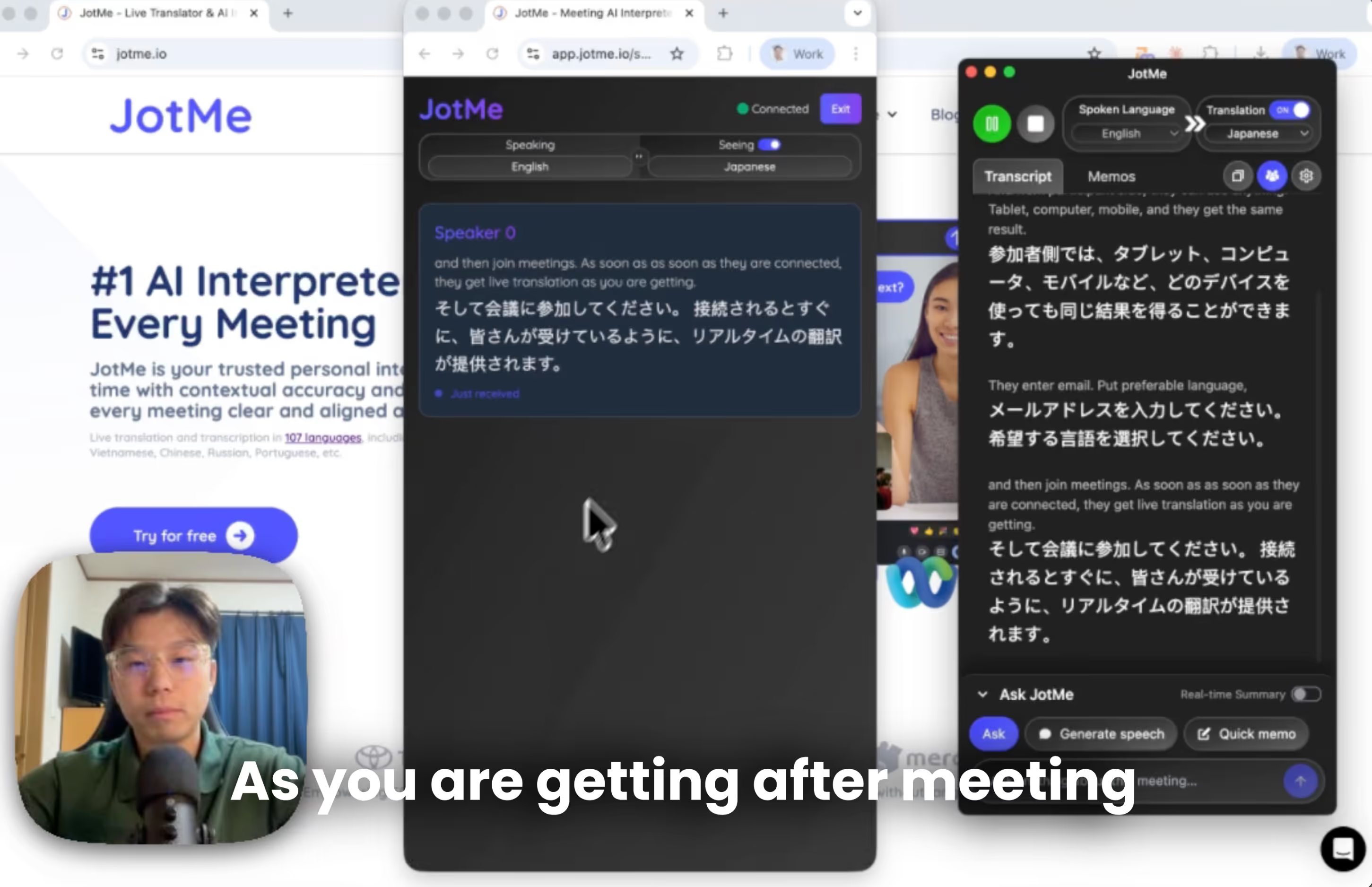
کار در تیم بینالمللی میتواند با زبانهای مختلف در جلسه مشتری، شریک، سرمایهگذار و تأمینکننده یا نشستهای عمومی داخل شرکت همراه باشد. برای دنبالکردن گفتوگو، راه ساده دریافت ترجمه اهمیت دارد.
مترجم شفاهی حرفهای یک گزینه است و به هماهنگی زمان، دسترسی و هزینه نیاز دارد. ترجمه خودکار هم باید با واژگان و بافت جلسه آزمایش شود. اگر ابزار هوش مصنوعی را انتخاب کنید، یک پرسش عملی باقی میماند: چگونه ترجمه را با دیگران به اشتراک بگذاریم؟
این راهنما در ژوئیه ۲۰۲۶ علاوه بر متن، اشتراک صدای ترجمهشده را معرفی میکرد. با حالت مناسب، شرکتکنندگان میتوانند ترجمه را به زبان انتخابی بشنوند. اینجا بر اشتراک ترجمه زنده با پیوند تمرکز میکنیم؛ مهمان در مرورگر وارد میشود و به نصب JotMe یا ساخت حساب نیاز ندارد.
مراحل در یک نگاه
- فقط میزبان برنامه دسکتاپ JotMe را نصب میکند و وارد حسابش میشود.
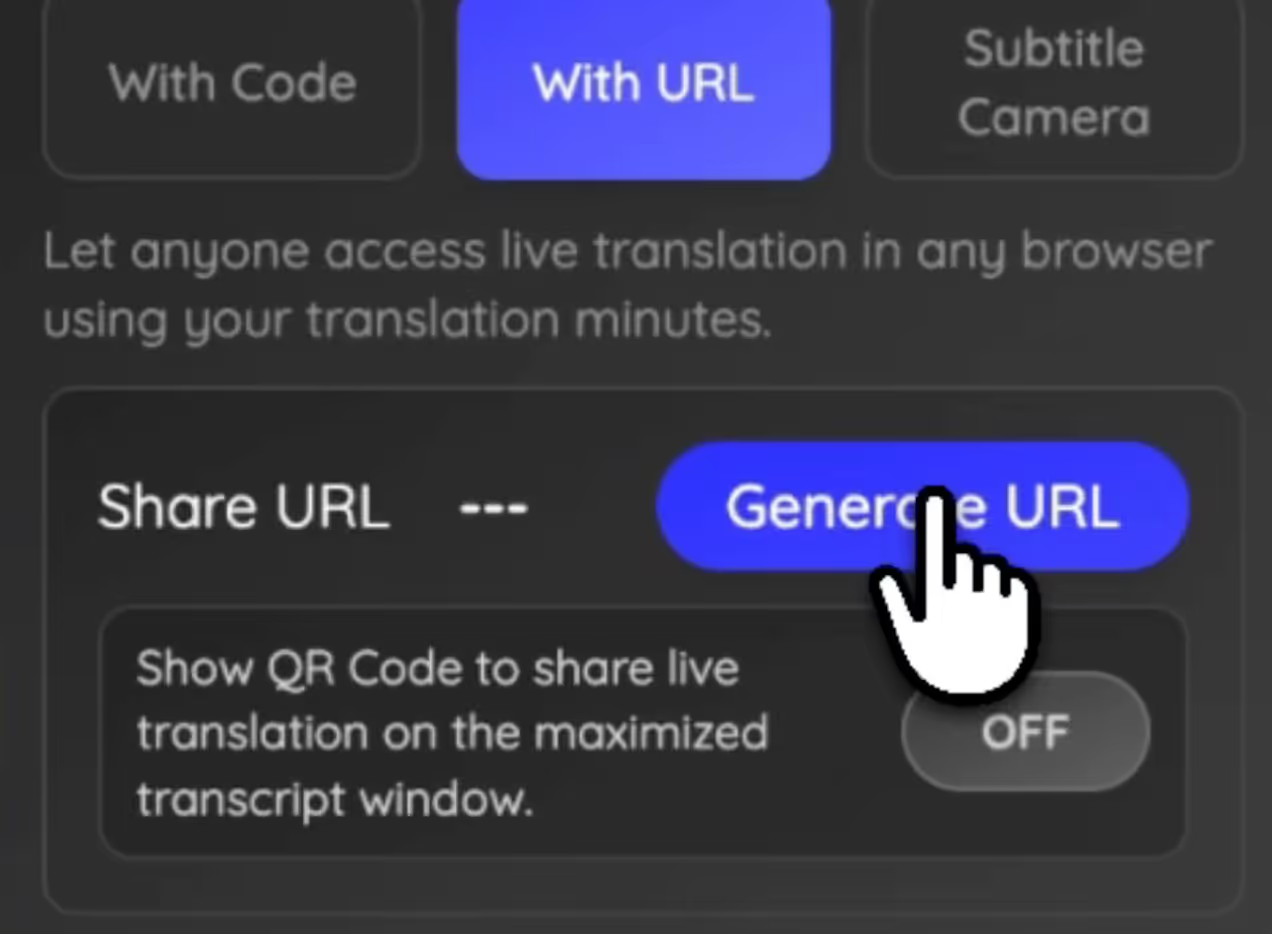
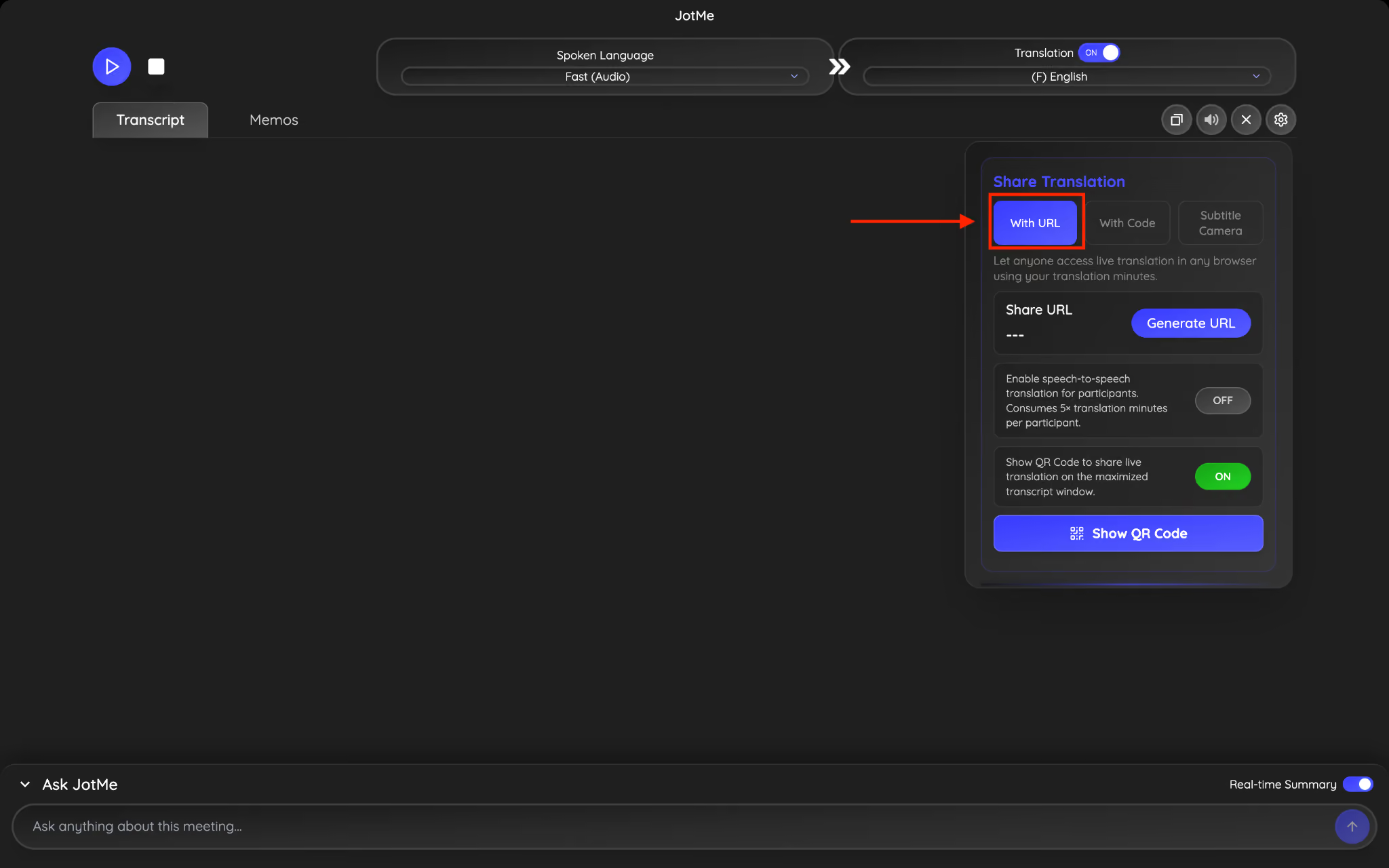
- «اشتراک ترجمه» ← «با URL» را باز کنید و پیوند بسازید.
- پیوند را برای شرکتکنندگان بفرستید؛ ورود مرورگری به نصب یا حساب JotMe نیاز ندارد.
- مهمان زبان مجاز را انتخاب میکند و متن را میبیند؛ اگر میزبان صدا را به اشتراک گذاشته باشد، میتواند پخش را روی دستگاهش روشن کند.
- پس از جلسه، یادداشت و متن میتوانند طبق تنظیمات میزبان و محتوای ذخیرهشده برای شرکتکنندگان دارای نشانی ایمیل فرستاده شوند.
چگونه ترجمه زنده را با تیم بینالمللی به اشتراک بگذاریم؟
Zoom، Teams و Google Meet امکانات ترجمه خود را با شرایط مجوز و حالتهای متفاوت دارند. بعضی کاربران از مشکل ترجمه عبارت یا اصطلاح تخصصی میگویند؛ این به معنی تحتاللفظیبودن همه ترجمهها نیست. هنگام انتخاب، بررسی کنید چه کسی در جلسه شما به قابلیت دسترسی دارد.
برای جلسه چندزبانه روزانه، بررسی خرید مجوز سرویس مورد استفاده منطقی است. اما در دیدار با شرکای بیرونی متفاوت، درخواست اشتراک یا حساب تازه از همه میتواند ورود را دشوار کند. پیوند مهمان بخشی از این مراحل را کم میکند.
نویسنده هنگام نگارش از بیش از ۶۰٬۰۰۰ کاربر JotMe و درخواستهای اشتراک مطرحشده با پشتیبانی میگفت. این آمار تاریخی است، نه شمار فعلیِ تأییدشده. در ژوئیه ۲۰۲۶، راهنما گسترش ترجمه زنده به صدا را توضیح میداد تا مهمان بتواند ترجمه را علاوه بر خواندن، بشنود.
چگونه ترجمه زنده مبتنی بر بافت را با پیوند به اشتراک بگذاریم؟
میزبان از JotMe Desktop استفاده میکند؛ دریافتکننده میتواند پیوند را در مرورگر سازگار روی رایانه، گوشی Android، iPhone یا تبلت باز کند، بدون نصب JotMe یا ثبتنام. سازگاری، زبانهای مجاز و آمادهبودن جلسه را پیش از رویداد بررسی کنید.
میتوانید آموزش YouTube درباره اشتراک ترجمه زنده با پیوند را نیز ببینید.
برای اشتراک ترجمه با پیوند چه چیزی لازم است؟
بهعنوان میزبان، JotMe Desktop را از وبسایت رسمی JotMe بگیرید و نصب کنید. دانلود رایگان است؛ برای مدیریت جلسه وارد حساب شوید و دقیقههای موجود را بررسی کنید.
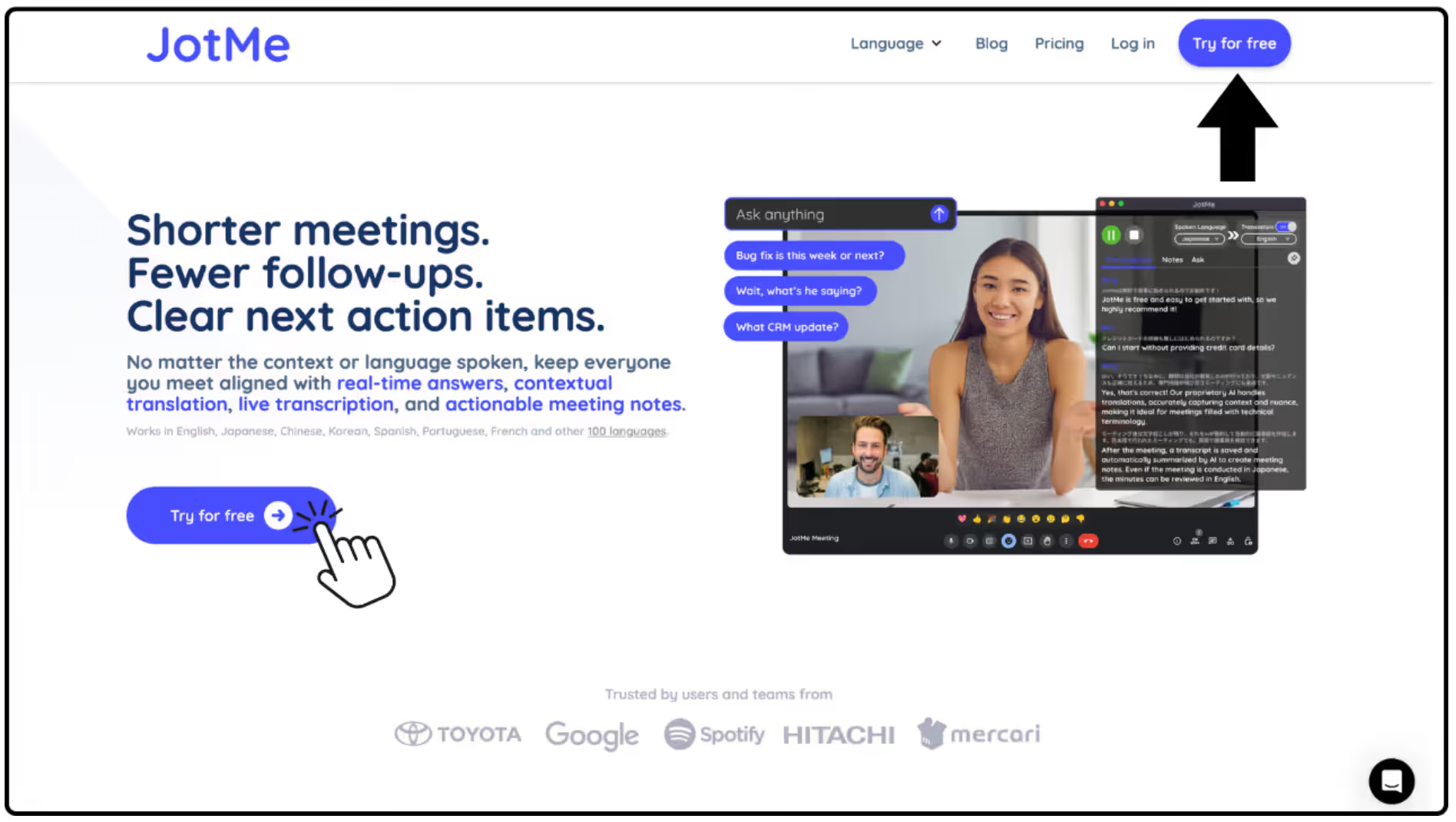
چگونه پیوند اشتراک ترجمه بسازیم؟
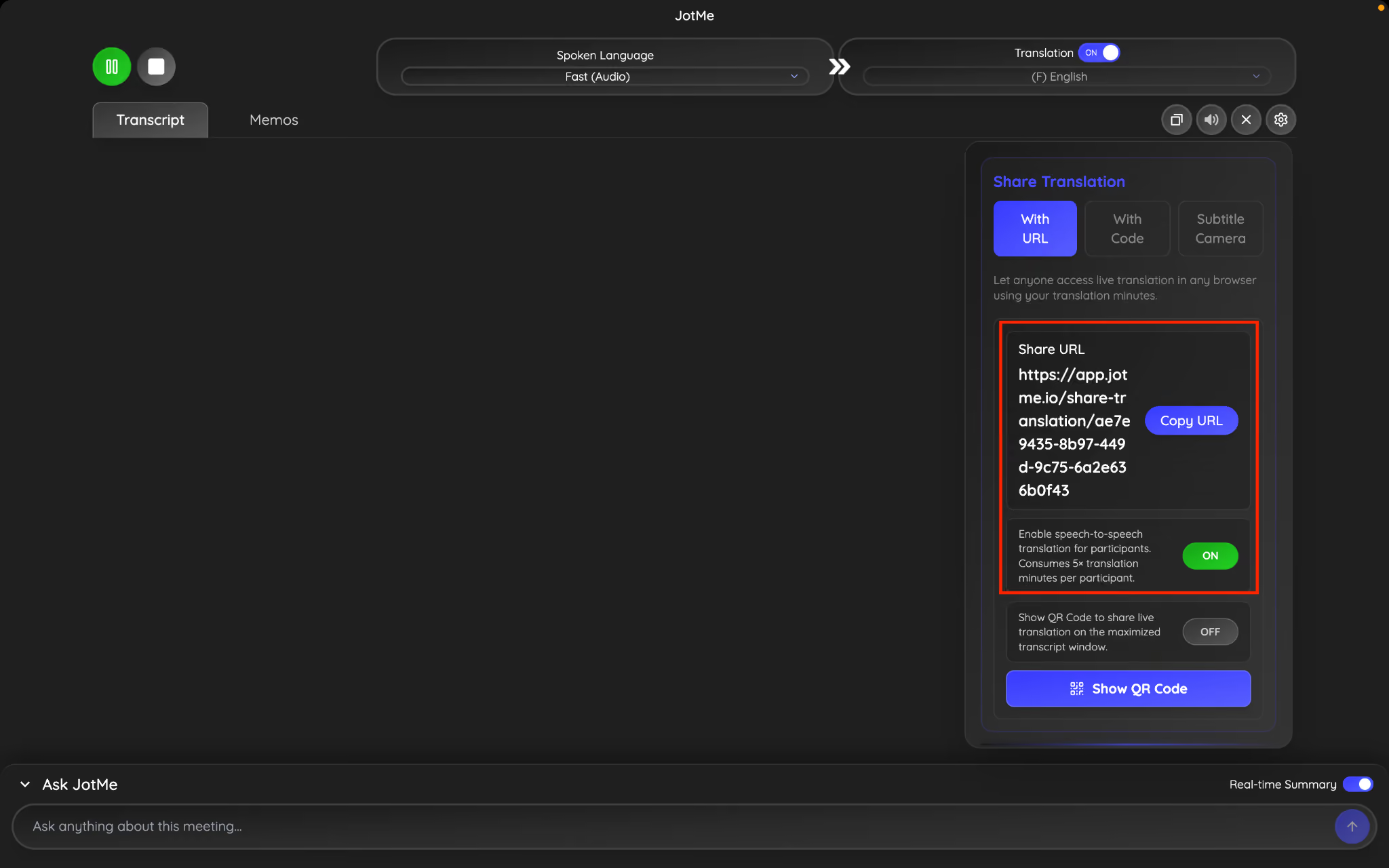
«اشتراک ترجمه» ← «با URL» را باز کنید و «ساخت پیوند» را بزنید. پیش از ارسال، متن یا صدا، زبانهای مجاز و الزام ایمیل را تنظیم کنید. مهمان میتواند زودتر پیوند را باز کند و منتظر شروع میزبان بماند؛ انقضا و تنظیمات دسترسی همچنان اعمال میشوند.
ترجمه مشترک از دقیقه میزبان مصرف میکند و تعداد دریافتکنندگان و ضریب مدل در آن اثر دارند. در Fast Audio مصرف برای هر شرکتکننده ۵ برابر است، حتی اگر فقط متن را دنبال کند. زبانهای متفاوت بیشتر میتوانند بار پردازش و تأخیر را افزایش دهند؛ زبانهای ارائهشده را محدود و موجودی را پیش از جلسه بررسی کنید.
شرکتکنندگان چگونه به ترجمه مشترک وارد میشوند؟
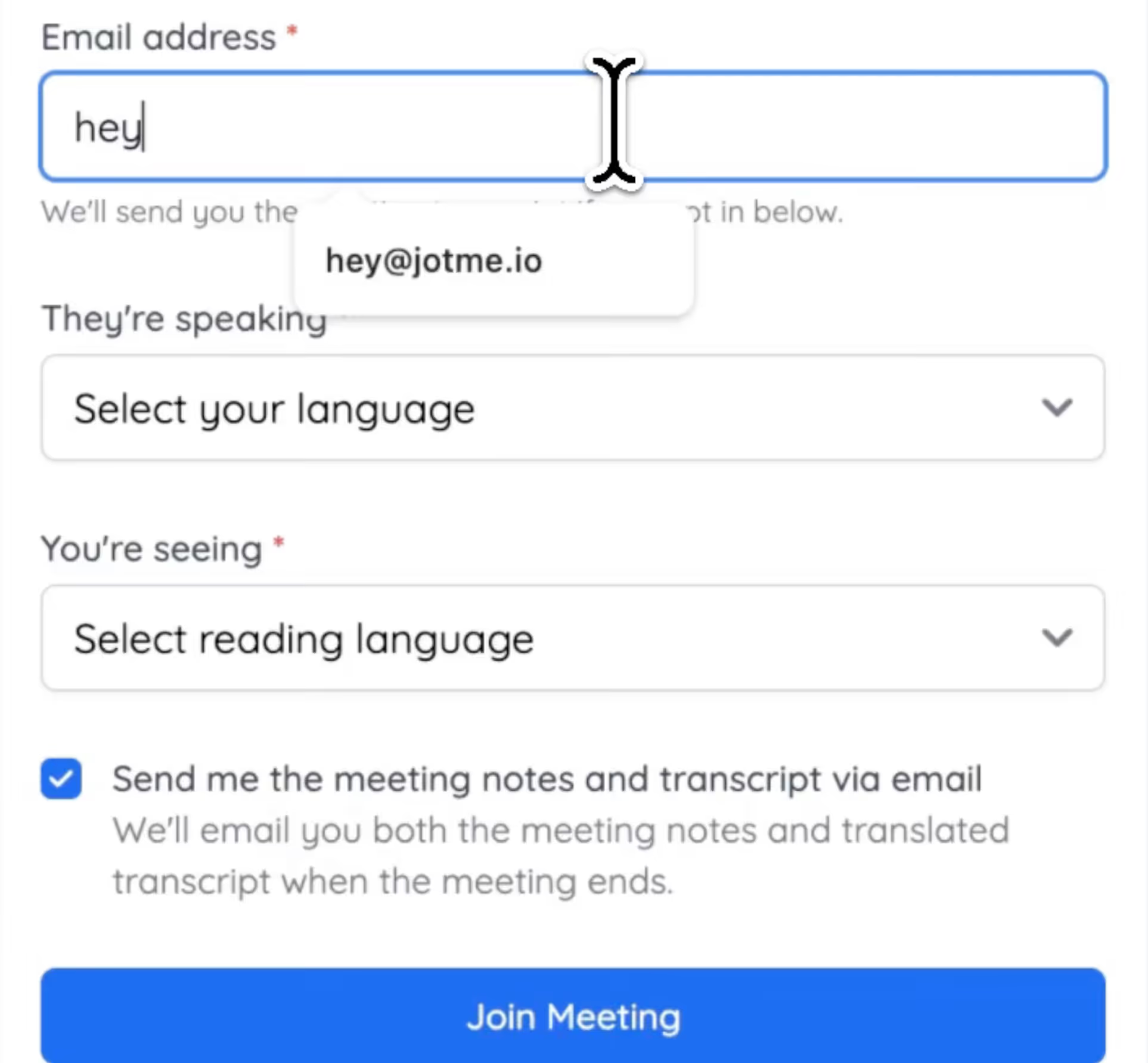
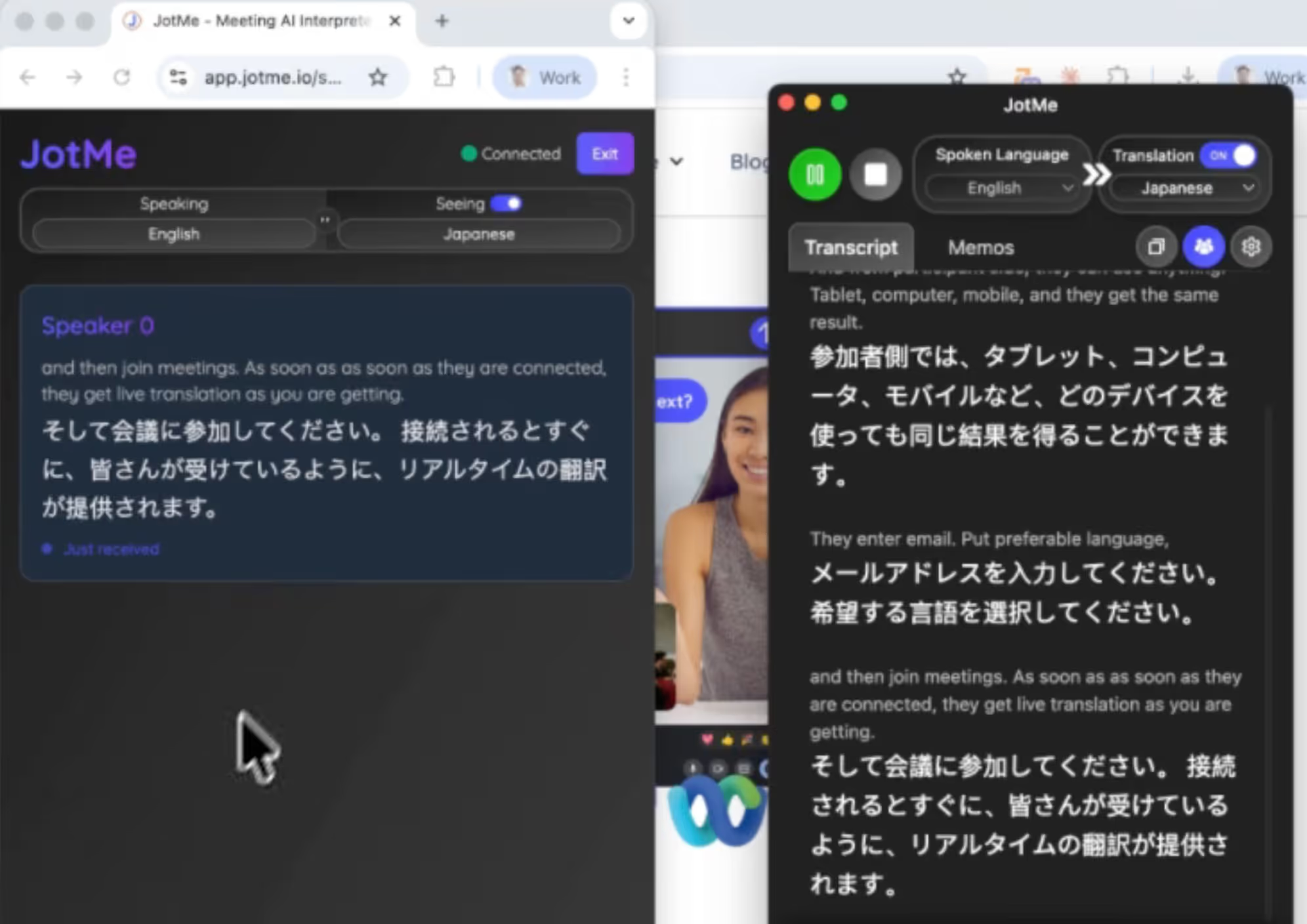
با بازکردن پیوند، مهمان فیلدها یا دکمههای تنظیمشده توسط میزبان را میبیند. بسته به تنظیمات، ممکن است این موارد نمایش داده شوند:
- ایمیل، اگر میزبان بخواهد؛ در غیر این صورت ورود ناشناس ممکن است.
- انتخاب زبان مجاز یا دکمه ورود از پیش تنظیمشده.
- گزینههای اشتراک یادداشت پس از جلسه؛ ارسال ایمیلی به نشانی در دسترس نیاز دارد.
پس از شروع میزبان، مهمانی که وارد شده ترجمه را با مصرف دقیقه میزبان برای هر نفر دریافت میکند. در Fast Audio فقط زبان خروجی انتخاب میشود و زبان گفتار خودکار تشخیص داده میشود.
چه چیزی ورود با JotMe را ساده میکند؟
مهمان مرورگر به نصب JotMe نیاز ندارد.
مهمان به ساخت حساب JotMe نیاز ندارد.
مهمان برای دنبالکردن جلسه مشترک، اشتراک شخصی نمیخرد.
پیوند را باز میکند، انتخابهای لازم را انجام میدهد و منتظر شروع میزبان میماند.
پیوند برای وبینار، جلسه مشتری، همکاری از راه دور و رویداد آنلاین کاربرد دارد. اگر شنیدن بهجای خواندن لازم است، میزبان میتواند صدای ترجمهشده را نیز به اشتراک بگذارد؛ مهمان برای جلوگیری از برگشت صدا به میکروفن، هدفون یا گوشی استفاده کند.
چگونه متن گفتوگو را پس از جلسه به اشتراک بگذاریم؟
اگر جلسه ذخیره شود و تولید یادداشت فعال باشد، JotMe یادداشت هوش مصنوعی جلسه را آماده میکند. میزبان تعیین میکند شرکتکنندگان ترجمه، متن و خلاصه و یادداشت را خودکار دریافت کنند یا نه. مهمان ناشناس چون ایمیل نداده، ایمیل خودکار دریافت نمیکند.
محتوای دریافتشده میتواند در یک سابقه شامل متن، خلاصه هوش مصنوعی و نکات اصلی گردآوری شود تا تیم تصمیمها و بخشهای مهم را مرور کند. کاملبودن آن به صدای دریافتشده و تنظیمات ذخیره بستگی دارد.
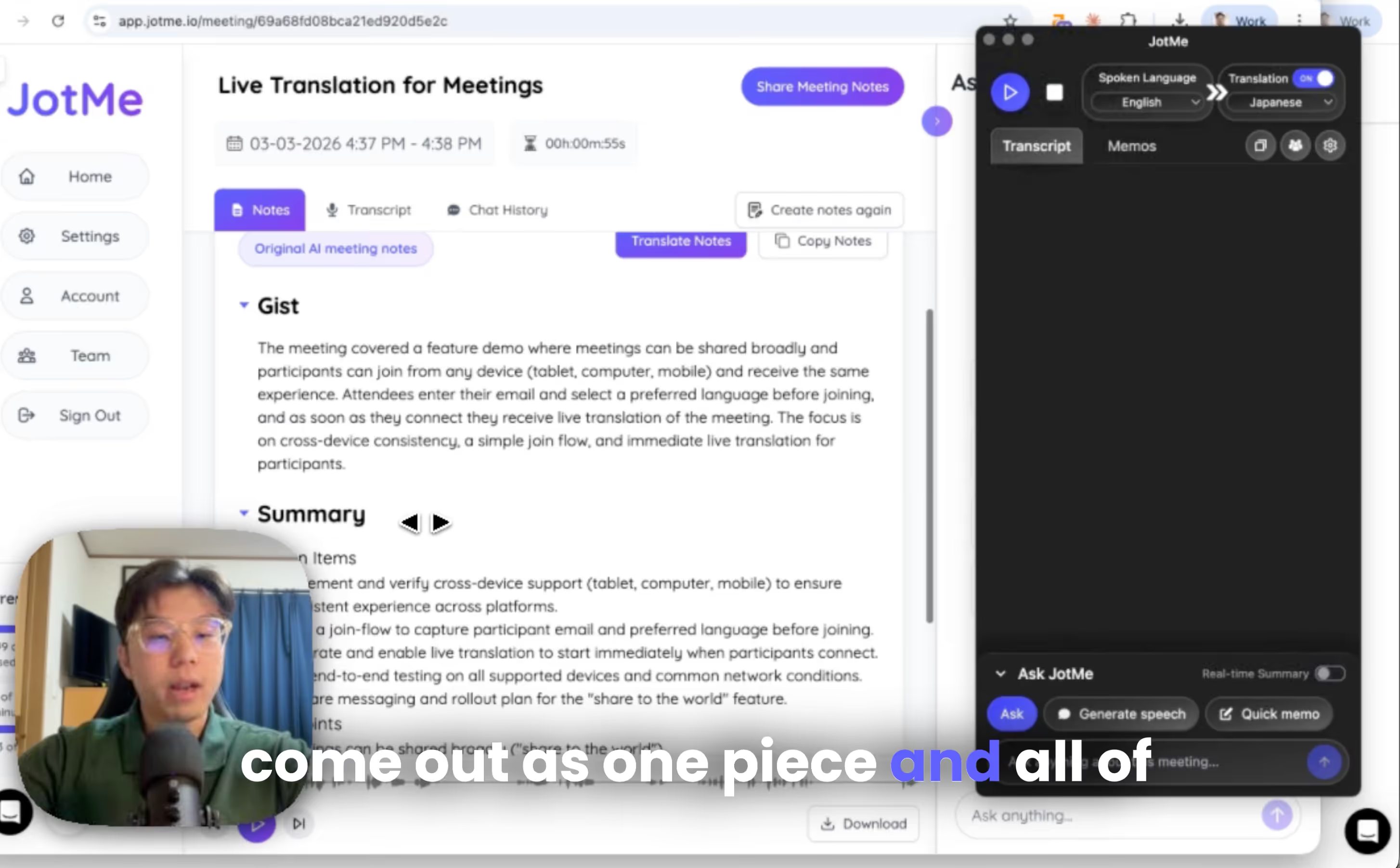
برای مثال، راهنما این ترکیبها را نشان میداد:
- میزبان: انگلیسی به ژاپنی.
- شرکتکننده ۱: کرهای به انگلیسی.
- شرکتکننده ۲: اسپانیایی به چینی.
اگر گفتار انگلیسی، کرهای و اسپانیایی واقعاً در حالت پشتیبانیشده دریافت شود، میتواند در متن جلسه قرار بگیرد. انتخاب زبان خواندن، بهتنهایی میکروفن هر مهمان را ضبط نمیکند.
پیش از اتکا به سابقه کامل جلسه، محتوای ذخیرهشده را بررسی کنید.
چگونه صدای ترجمهشده زنده را با پیوند به اشتراک بگذاریم؟
مرحله ۱: JotMe را باز و جلسه را روی رایانه میزبان آماده کنید. اگر باید مدل را تغییر دهید، این کار را پیش از شروع ضبط انجام دهید.
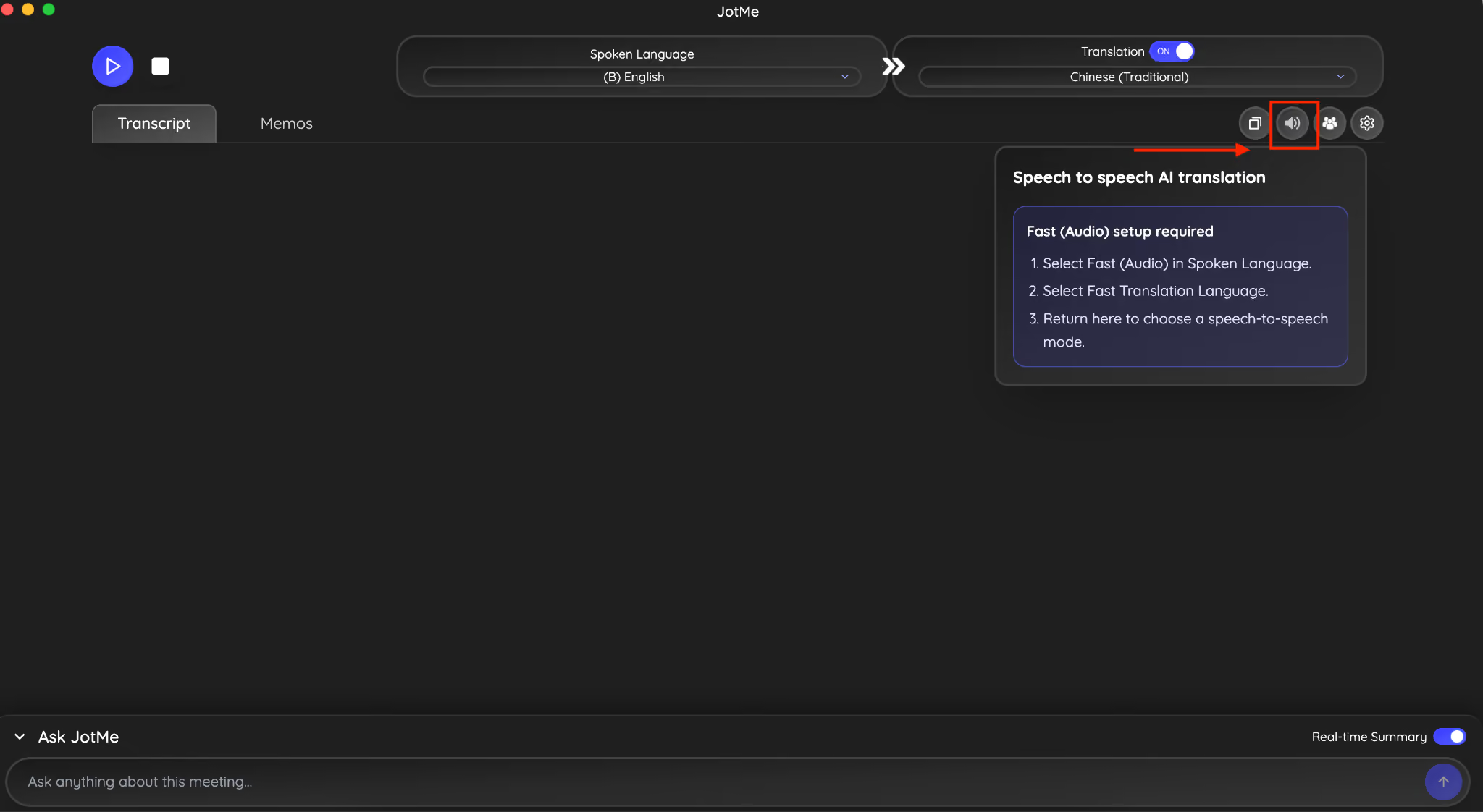
مرحله ۲: در تنظیم زبان گفتار Fast Audio را انتخاب و زبان ترجمه را تعیین کنید.
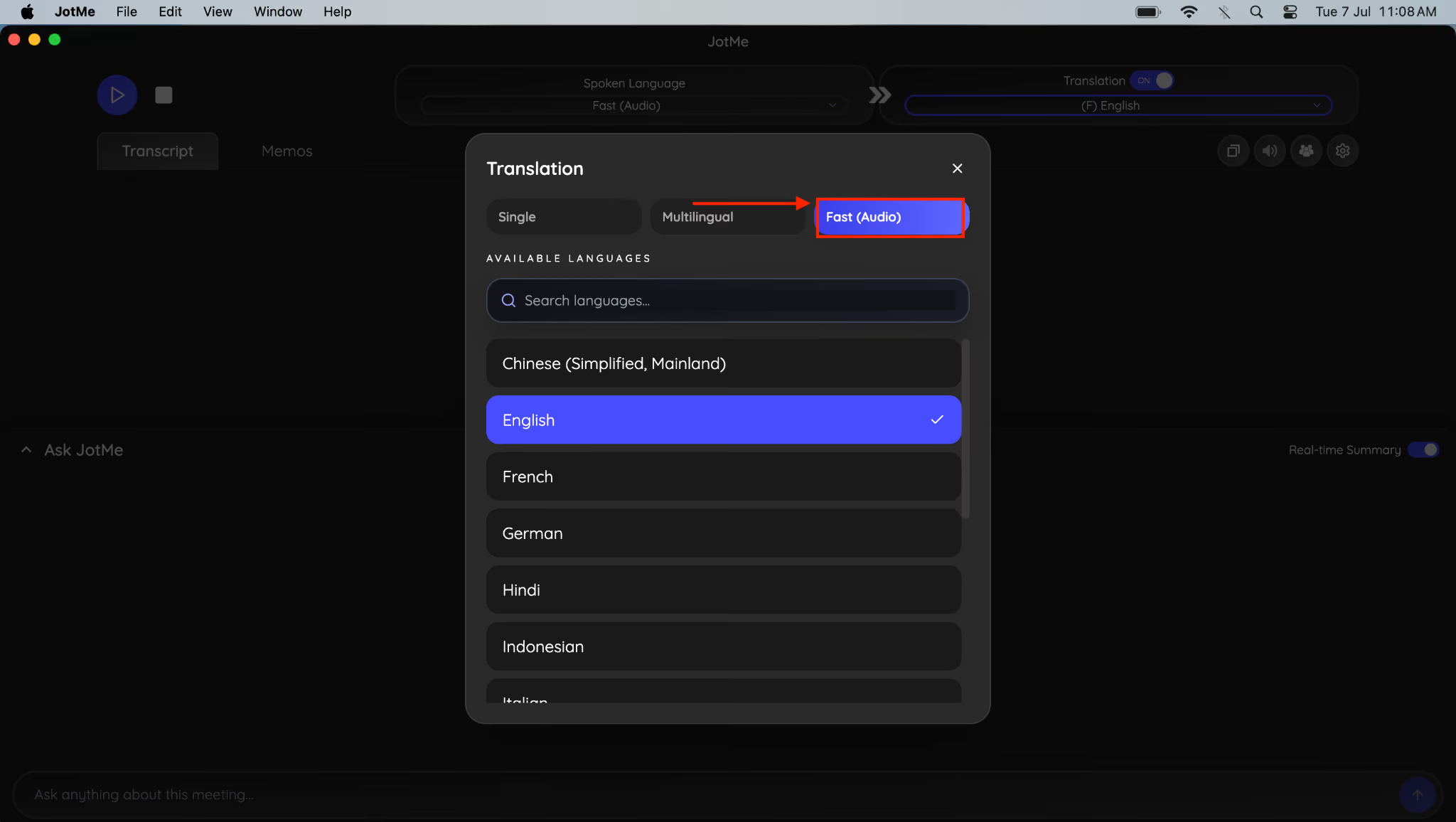
مرحله ۳: در «اشتراک ترجمه»، خروجی شرکتکنندگان را روی «صدا» بگذارید.
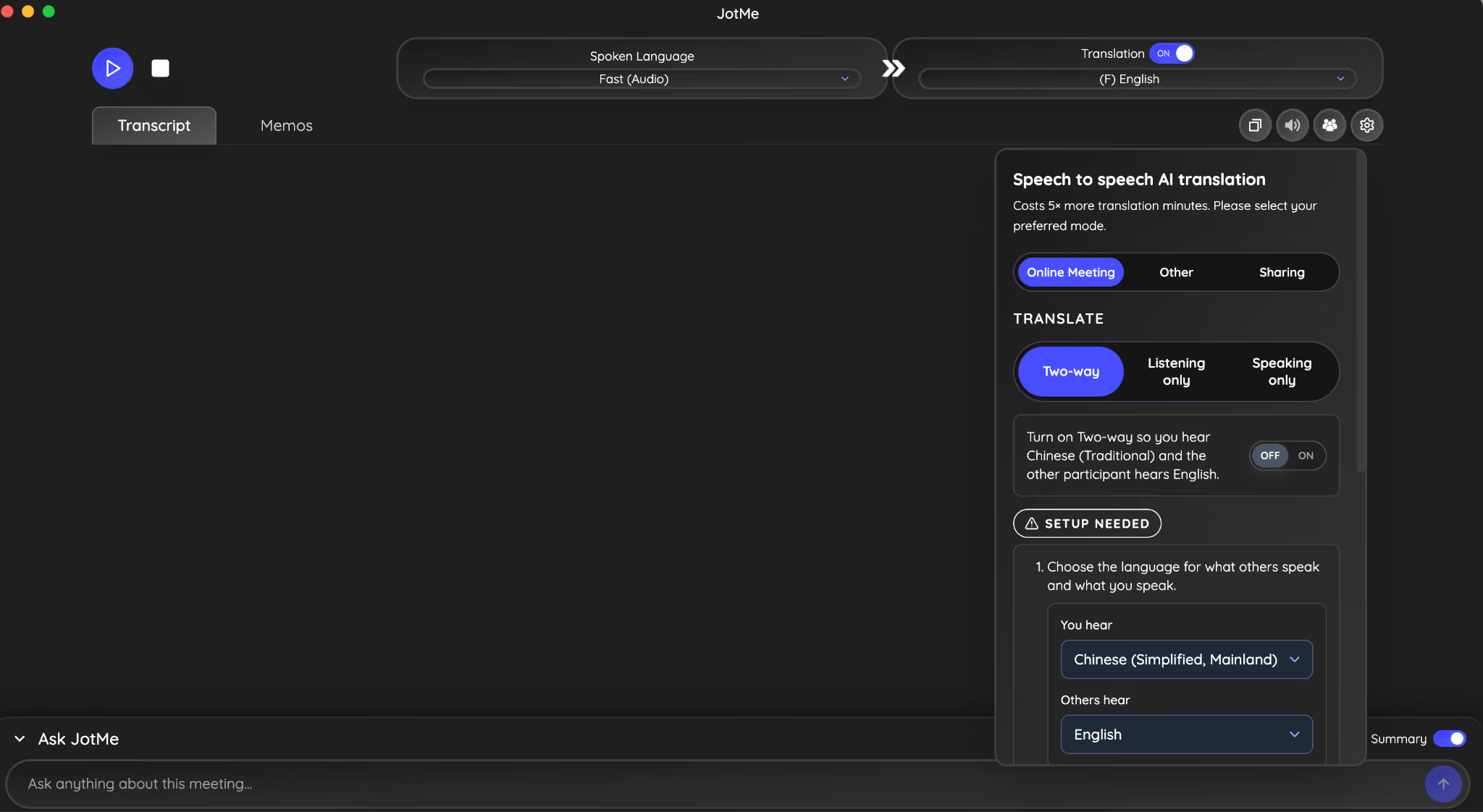
مرحله ۴: زبانهای مجاز مهمانان را تنظیم کنید. اشتراک مرورگری با حالت دوطرفهای که صدای ترجمهشده شما را به برنامه جلسه میفرستد متفاوت است.
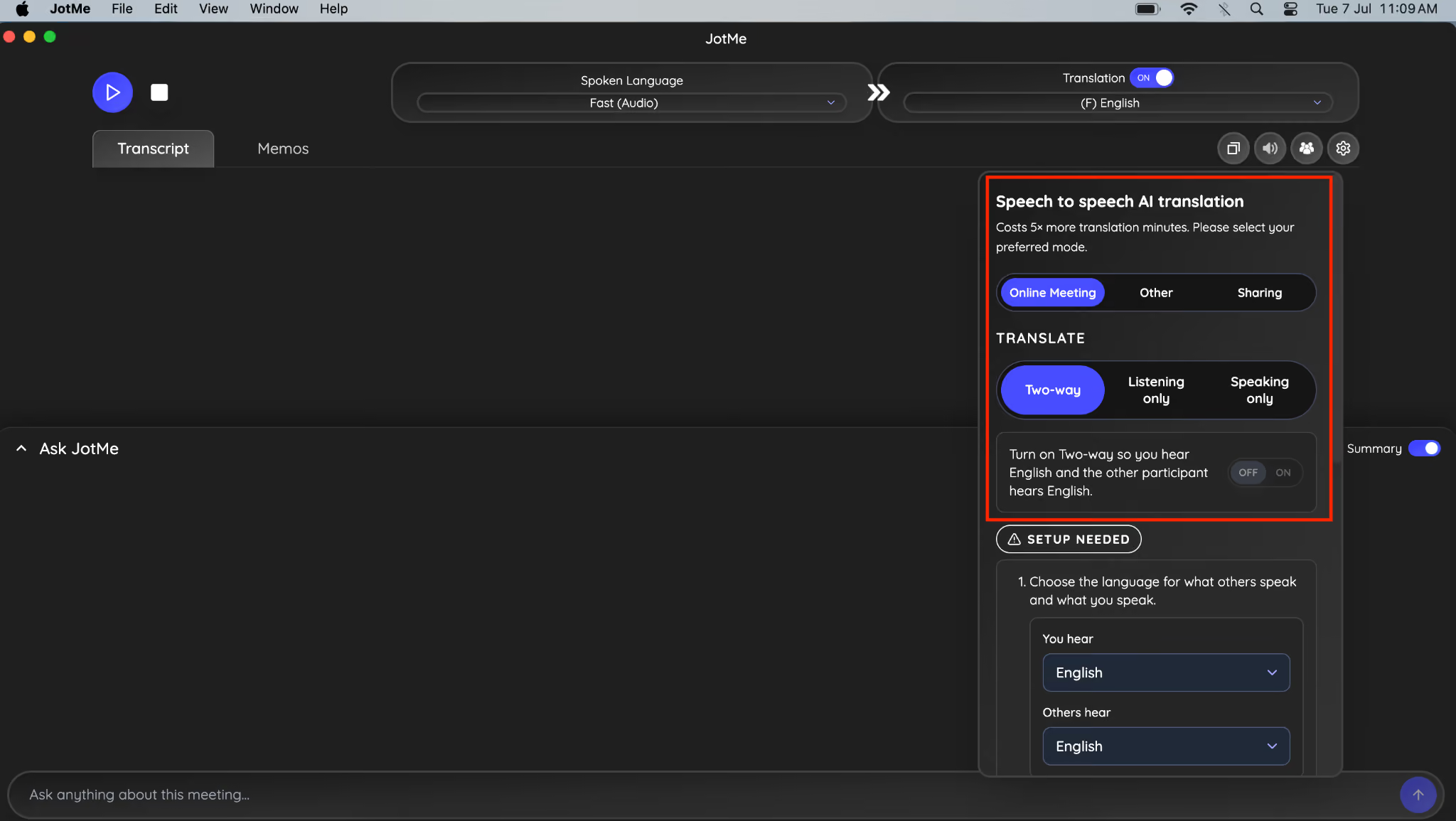
مرحله ۵: اگر میزبان به اتصال صوتی دوطرفه با برنامه جلسه نیز نیاز دارد، راهاندازی جداگانه صدا را انجام دهید؛ روی Mac از BlackHole 2ch و 16ch استفاده میشود. مهمانی که در مرورگر گوش میدهد به این درایورها نیاز ندارد.
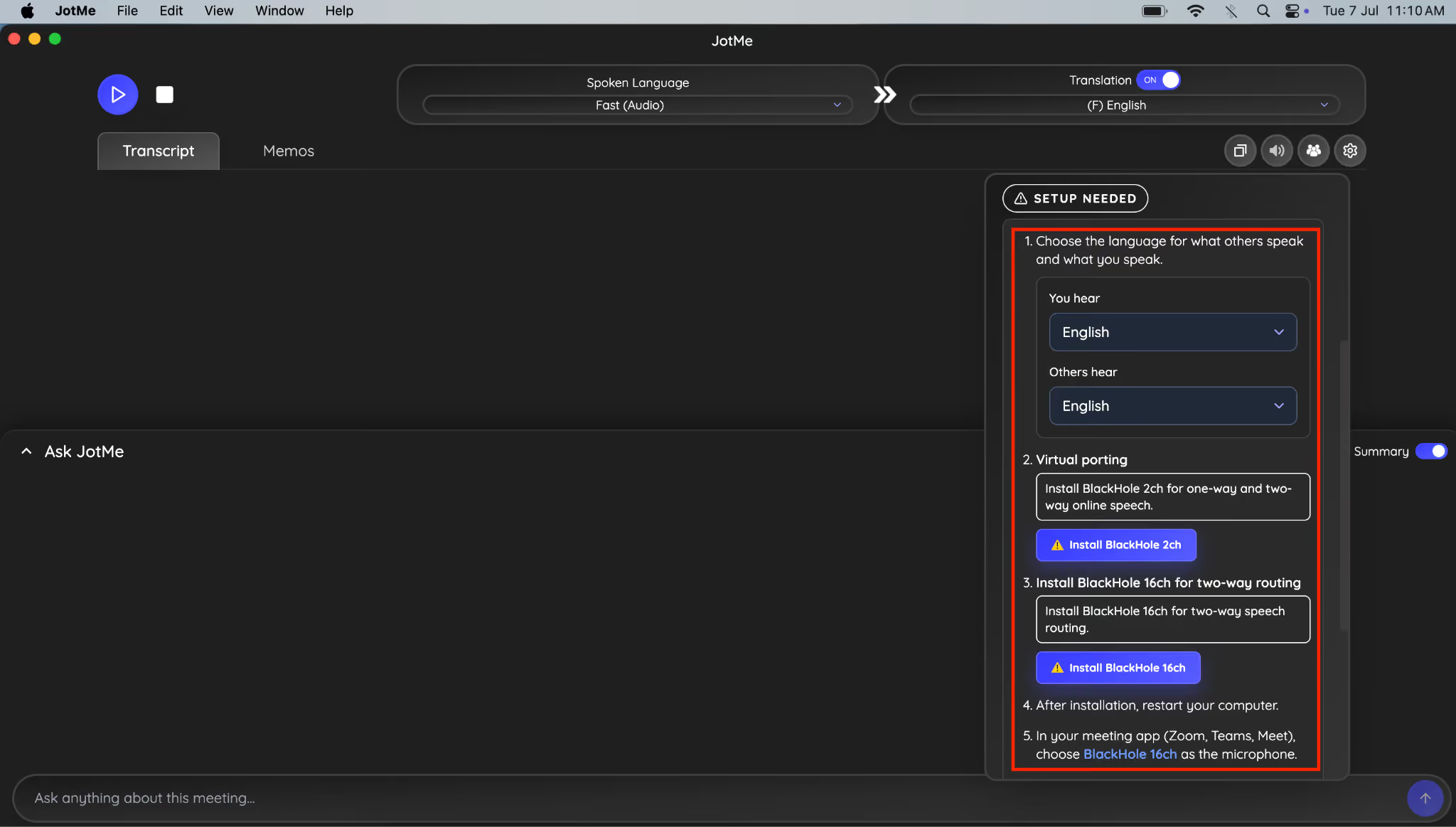
مرحله ۶: «اشتراک ترجمه» را باز کنید و «با URL» را برگزینید.
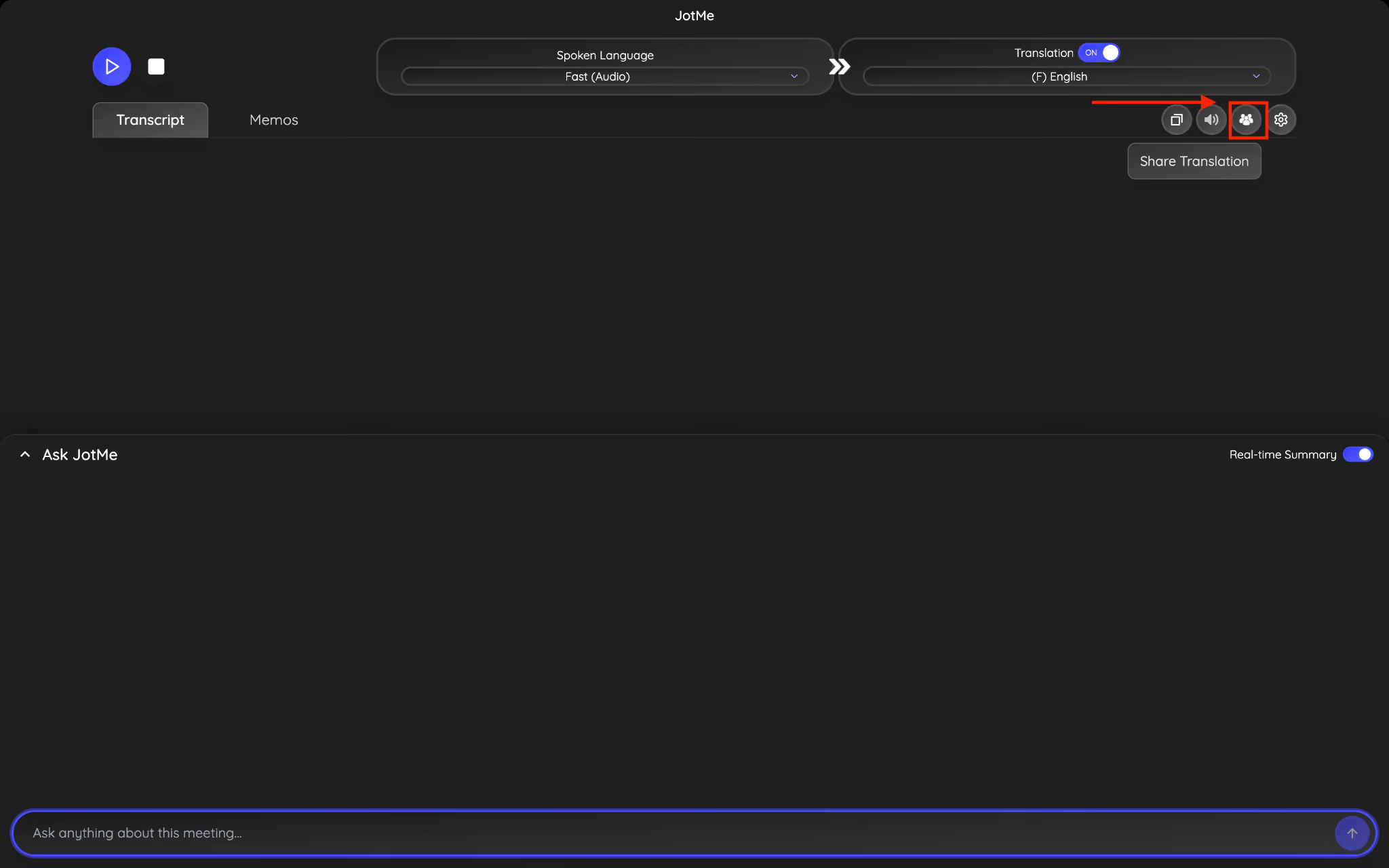
مرحله ۷: «ساخت پیوند» را بزنید. برای این ورود، URL به کار میرود، نه کد مخصوص JotMe Desktop.
مرحله ۸: پیوند را کپی و ارسال کنید. مهمان آن را باز میکند، زبان مجاز را انتخاب و دکمه بلندگو را برای شنیدن روشن میکند؛ متن ترجمه همچنان دیده میشود. جلسه را آغاز و با هدفون آزمایش کنید.
ترجمه زنده را با JotMe به اشتراک بگذارید
یک پیوند میتواند ورود به جلسه چندزبانه را ساده کند. مهمان نرمافزار نصب نمیکند، حساب نمیسازد و اشتراک شخصی نمیخرد؛ پیوند را باز میکند، از زبانهای مجاز انتخاب میکند و با شروع میزبان گفتوگو را دنبال میکند.
اگر گفتوگو به شنیدن نیاز دارد، صدای ترجمهشده را نیز به اشتراک بگذارید. پیش از شروع، صدا، هدفون، زبانها و دقیقه کافی برای تعداد مخاطبان را بررسی کنید. دسترسی URL ورود مهمان را در مرورگر نگه میدارد.
برای ارزیابی حریم خصوصی و حفاظت داده، سیاست و شرایط JotMe و مدارک مورد نیاز تیم خود را بررسی کنید. طرح Team پنل مدیریتی برای تخصیص و کنترل دقیقهها دارد. برای درخواست سازمانی یا بازخورد میتوانید به hey@jotme.io بنویسید.
تا راهنمای بعدی!
JotMe را امتحان کنید
ترجمهٔ دقیق برای جلسهها، رویدادها و کار روزمرهٔ شما، با AI Memory که زمینهٔ کارتان را به خاطر میسپارد.


