






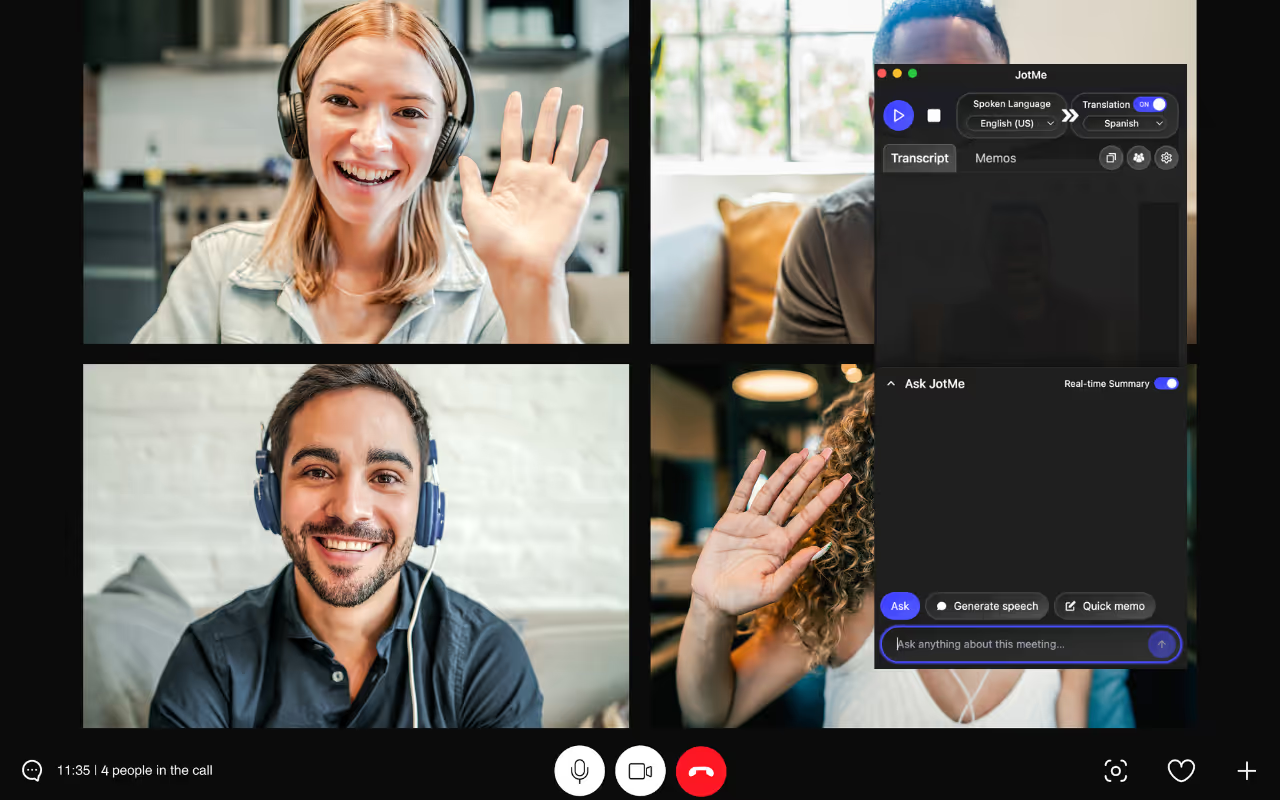
دیدن رباتی که ضبط میکند ممکن است به توضیح برای شرکتکنندگان نیاز داشته باشد، اما همه پلتفرمهای ترجمه این مسیر را ندارند. JotMe Desktop صدای مجاز رایانه را میشنود و متن را در پنجره خود نشان میدهد، بدون افزودن ربات به تماس؛ این ویژگی به معنی کار پنهانی یا پردازش نشدن داده نیست. ترجمه با زمینه، پرسش درباره نشست، یادداشت و خلاصه تابع حالت و اعتبارند. عددهای قدیمی ۴۵ زبان دسکتاپ، ۷۷ زبان افزونه و ۱۵ دلار ماهانه مربوط به منبعند، نه وعده فعلی همه قابلیتها و دورههای پرداخت. افزونه مسیر جداگانهای برای زیرنویس Google Meet است.
برای ترجمه زنده با JotMe Desktop و بدون ربات در جلسه، این مرحلهها را دنبال کنید:
- JotMe را نصب کنید: نسخه مناسب رایانه را از سایت رسمی دانلود و نصب کنید.
- وارد جلسه شوید: به تماس Zoom، Microsoft Teams یا Google Meet بپیوندید و JotMe Desktop را کنار آن باز کنید.
- زبانها را در JotMe انتخاب کنید: مدل و زبان گفتار را انتخاب و سپس زبان متن مقصد را تعیین کنید. پیش از شروع، صدا و محیط آنلاین را بررسی کنید.
- ترجمه بدون ربات را شروع کنید: پس از بررسی تنظیمات، فرمان شروع را بزنید که در تصاویر اصلی «Play» است.
مرحله ۱: نصب JotMe روی رایانه
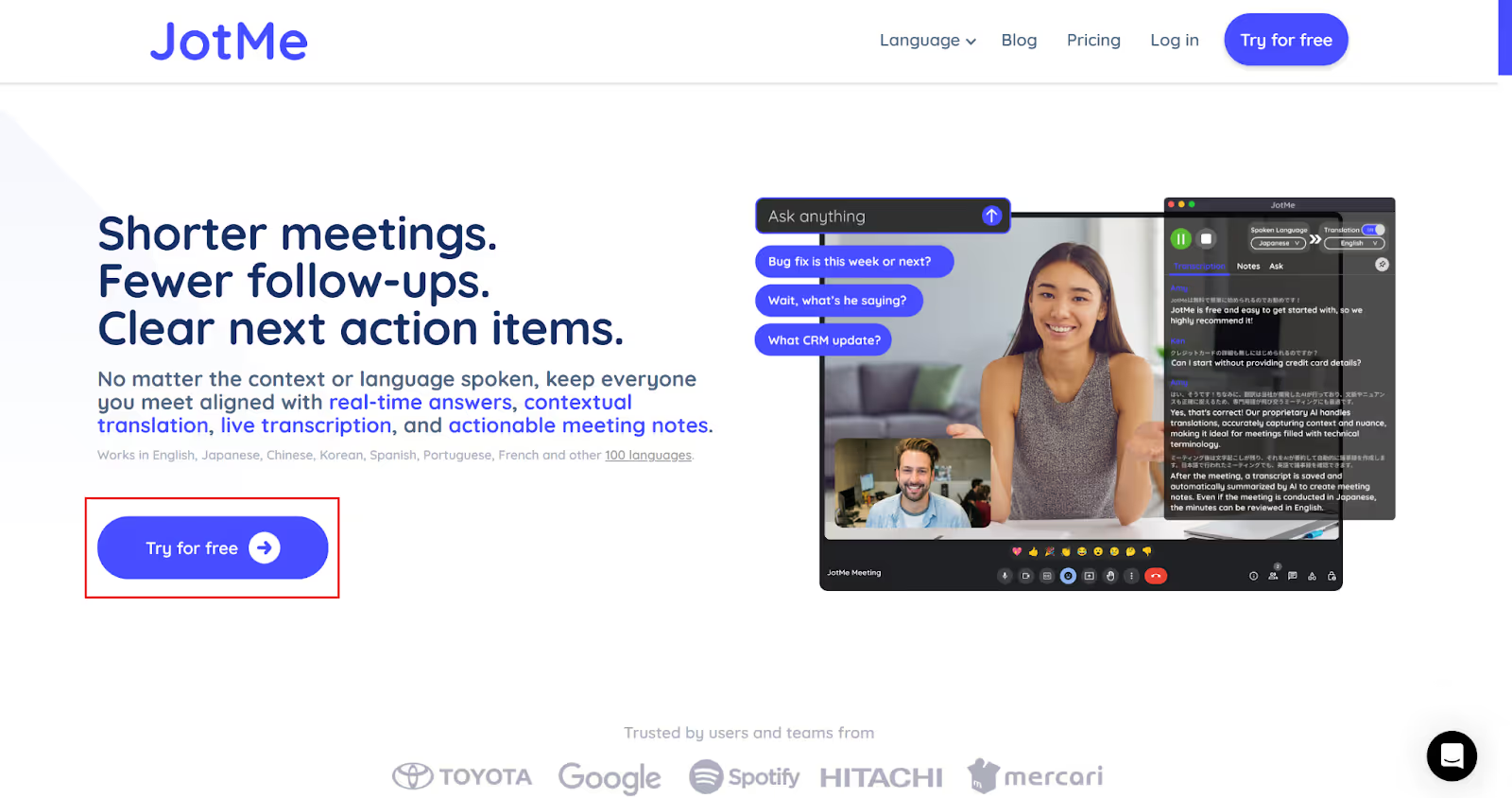
سایت رسمی JotMe را باز و نسخه آزمایشی یا دانلود مناسب Windows یا Mac را انتخاب کنید؛ نصب را انجام دهید، وارد حساب شوید و دسترسی صوتی لازم را بدهید. در macOS، مجوز صدای سیستم پس از بستن و باز کردن دوباره JotMe اثر میکند.
مرحله ۲: باز کردن جلسه و JotMe
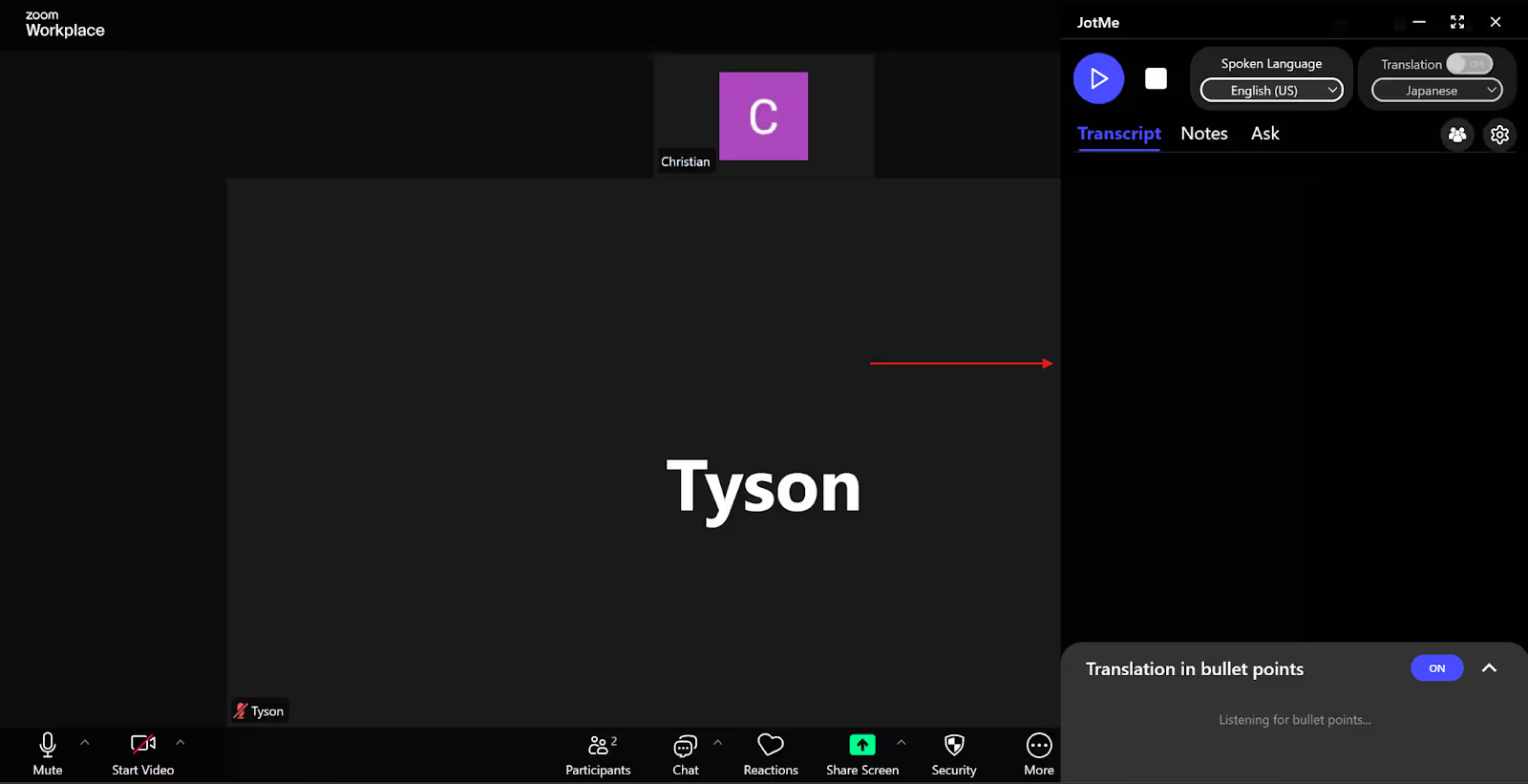
جلسه Google Meet، Zoom، Microsoft Teams یا برنامه دیگری با صدای قابلدسترسی رایانه را در مرورگر یا برنامه دسکتاپ شروع کنید یا به آن بپیوندید. JotMe Desktop را باز کنید؛ پنجره جابهجاشدنی است و جای سمت راست در تصاویر نمونه است. اتصال مستقیم به ارائهدهنده جلسه لازم نیست، اما صدا باید درست دریافت شود.
مرحله ۳: انتخاب زبانها در JotMe
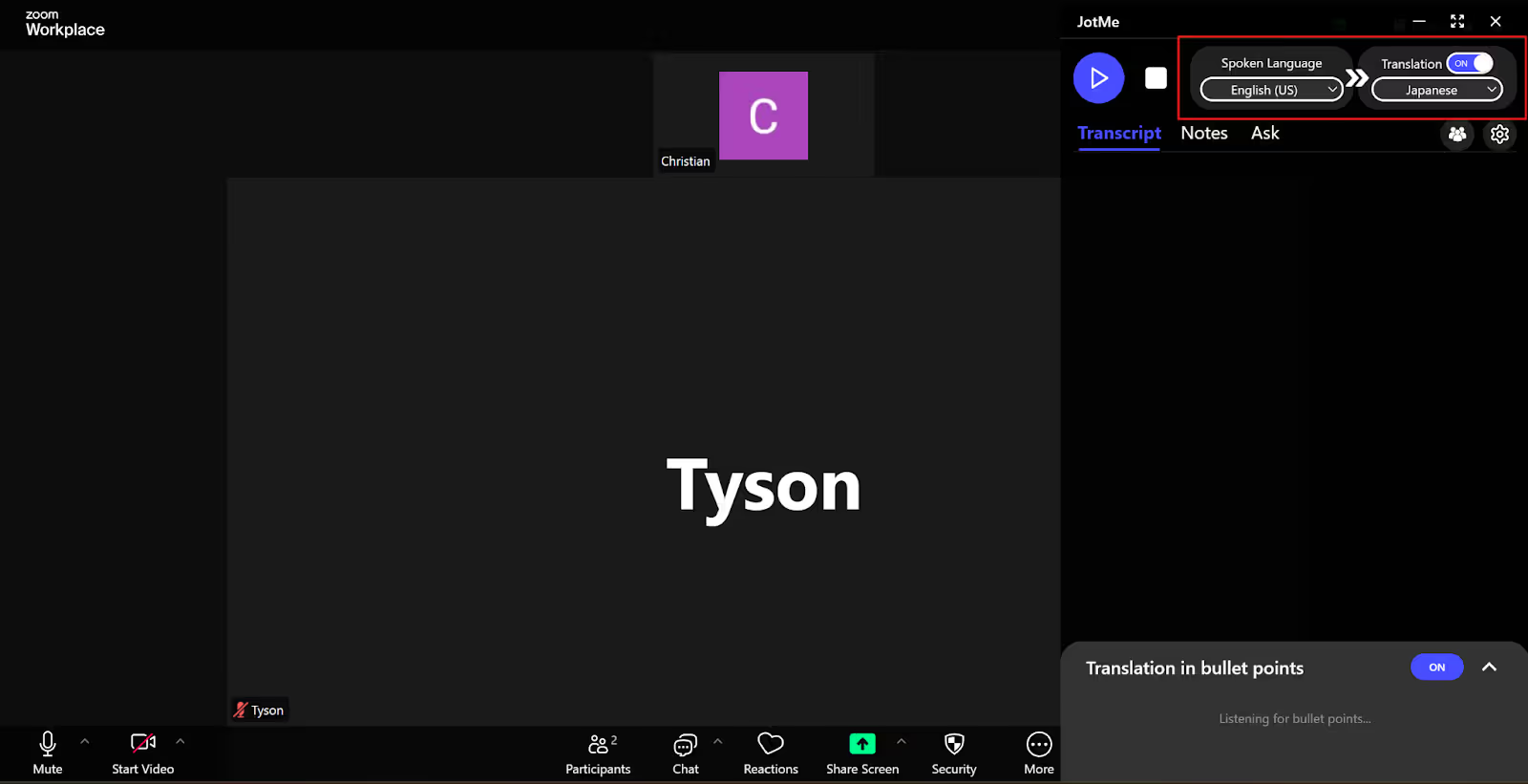
«Translation» را روشن کنید، پیش از ضبط مدل را برگزینید و زبان گفتار مورد انتظار را تنظیم کنید. Basic → Multilingual تغییر میان ۱۰ زبان مشخص را خودکار دنبال میکند؛ این قابلیت برابر تشخیص همه زبانها یا جداسازی بینقص افراد همزمان نیست. سپس زبان مقصد را انتخاب کنید. حالتهای دیگر فهرست و مصرف خود را دارند.
مرحله ۴: شروع ترجمه بدون ربات
پس از بررسی مدل، زبانها، میکروفن، صدای سیستم و محیط آنلاین، نشست را با فرمانی شروع کنید که در تصاویر، «Play» در بالا سمت چپ است. جای آن ممکن است با نسخه تغییر کند و مدل گفتار هنگام ضبط تغییر نمیکند.
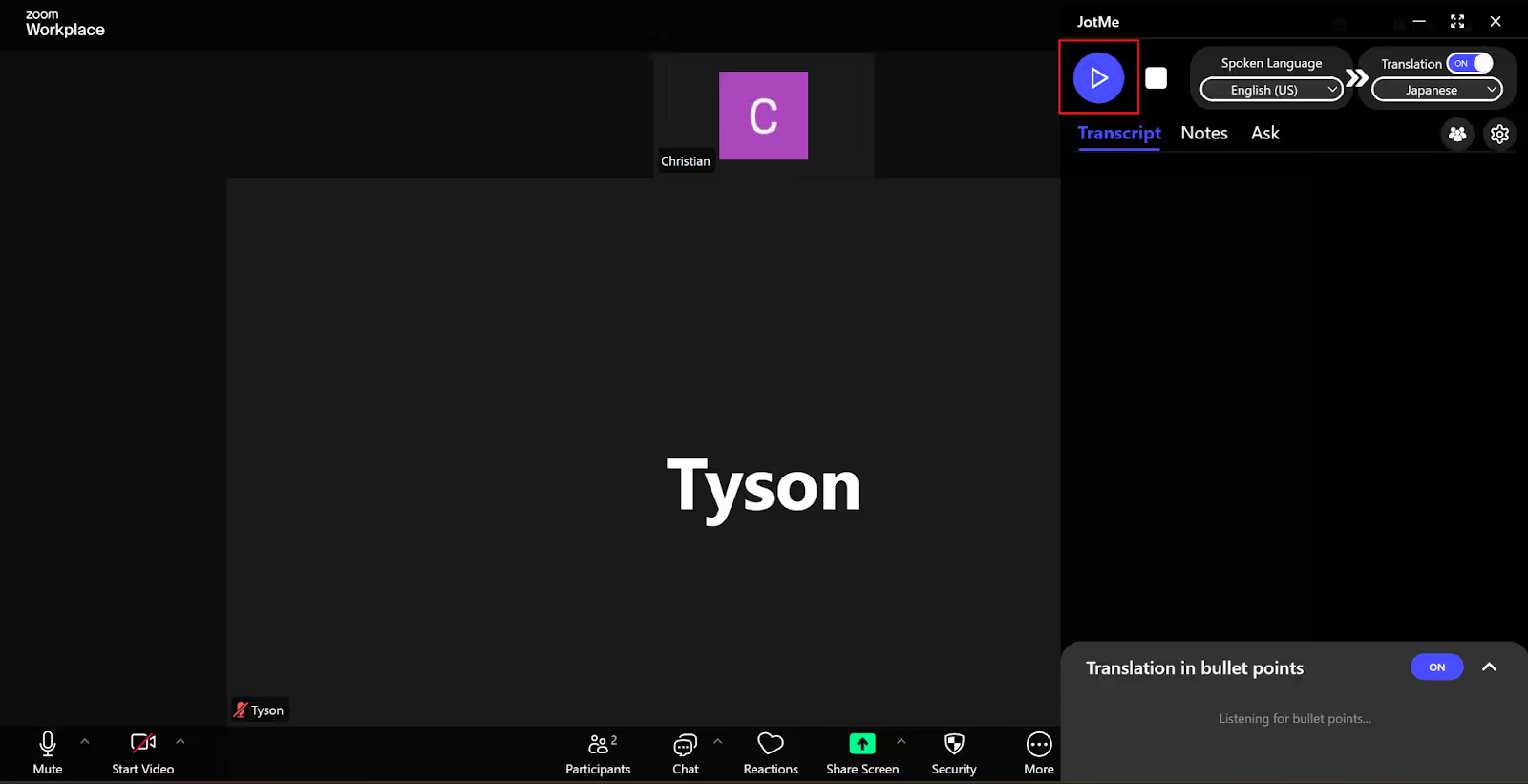
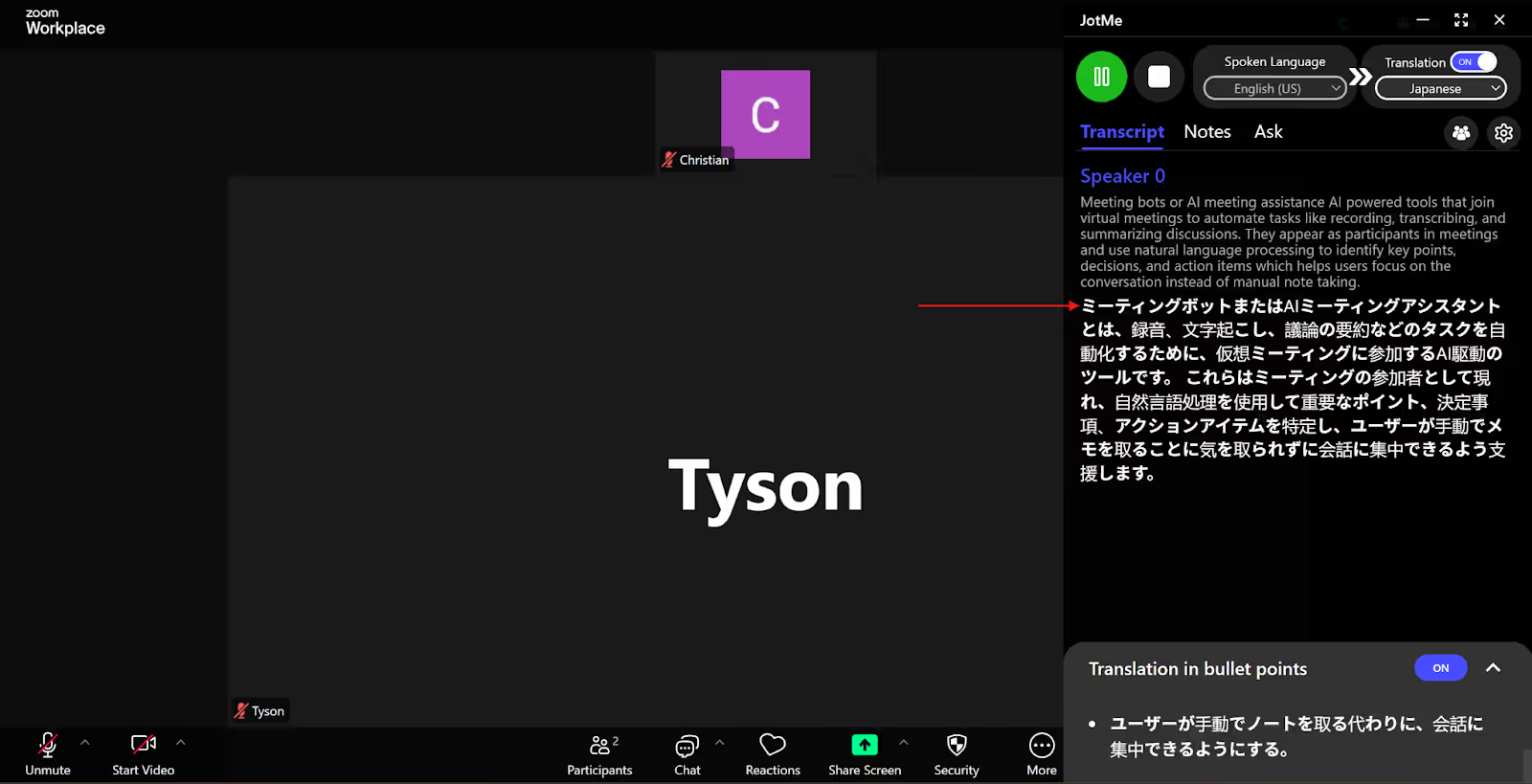
پس از شروع، JotMe گفتار دریافتشده را پردازش و متن ترجمه را با تأخیر متغیر نشان میدهد. دریافت صدای دیگر شرکتکنندگان را هم بررسی کنید؛ بدون صدای سیستم ممکن است فقط میکروفن شما را بشنود.
وقتی ربات وارد جلسه نمیشود، چه چیزی تغییر میکند؟
حذف شرکتکننده خودکار میتواند مرحله پذیرش آن و پرسش درباره نقش آن را کم کند. ترجمه زنده در برنامه جداگانه میماند، اما نبود وقفه، محرمانگی بیشتر یا حرفهای بودن هر جلسه را تضمین نمیکند. این جنبههای مشخص را بسنجید:
- انتظار درباره محرمانگی: ربات تازهای در فهرست تماس نیست، اما پردازش محتوا همچنان وجود دارد. JotMe میتواند صدا، متن و یادداشت را در حساب ذخیره و در صورت درخواست شما به اشتراک بگذارد. نبود ربات بهتنهایی هر بحثی را امن یا توضیح استفاده را بینیاز نمیکند.
- مرحله ورود کمتر: لازم نیست ربات را بپذیرید یا منتظر ورودش بمانید. مشکل شبکه، صدا یا تنظیم هنوز ممکن است رخ دهد؛ جلسه بدون ربات به معنی نبود هر مکث یا مشکل فنی نیست.
- رابطه با مشتری و شرکتکننده: اگر نمیخواهید در جلسه مهم شرکتکننده خودکار اضافه کنید، برنامه جداگانه میتواند مناسب باشد. روش استفاده از ترجمه و داده را با افراد هماهنگ کنید؛ نبود ربات بهتنهایی اعتماد یا رعایت قواعد مشتری را تضمین نمیکند.
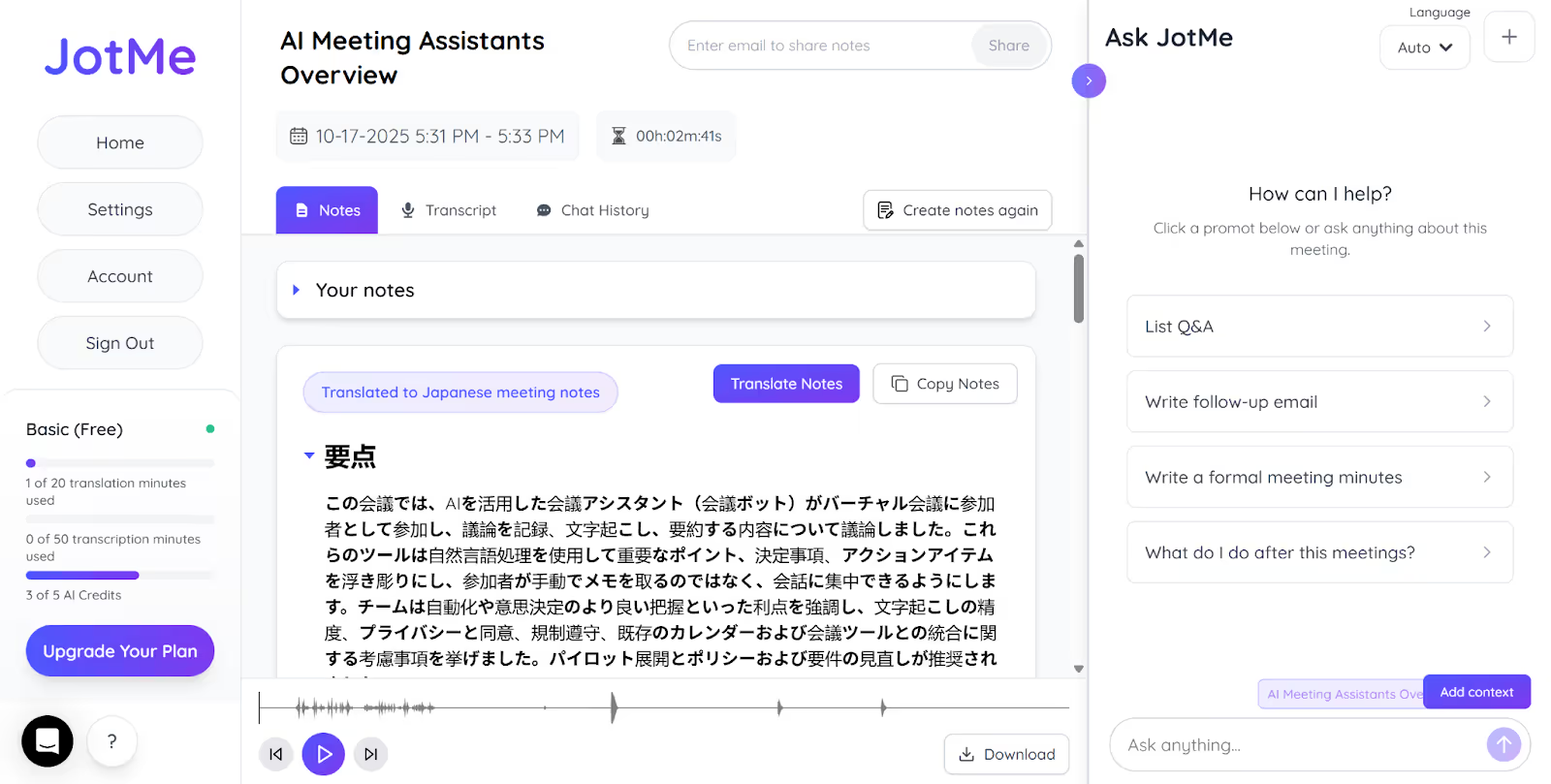
Ask JotMe با متن گفتوگو و یادداشت به پرسش درباره همان نشست، حین یا پس از جلسه پاسخ میدهد؛ هر پرسش یک اعتبار هوش مصنوعی مصرف میکند. در مصاحبه فقط اگر مجاز است از آن کمک بگیرید و پاسخ فوری، درست یا پنهان از مصاحبهکننده فرض نکنید. برای شنیدن ترجمه توسط دیگران، قابلیت صوتی، زبان خروجی و مسیر صدا را جداگانه بررسی کنید. توصیف قدیمیِ خواندن خودکار پرسش نوشتهشده در Ask JotMe را نباید به هر حالت تعمیم داد؛ ترجمه صوتی فعلی به Fast (Audio) و تنظیم مستقل نیاز دارد.
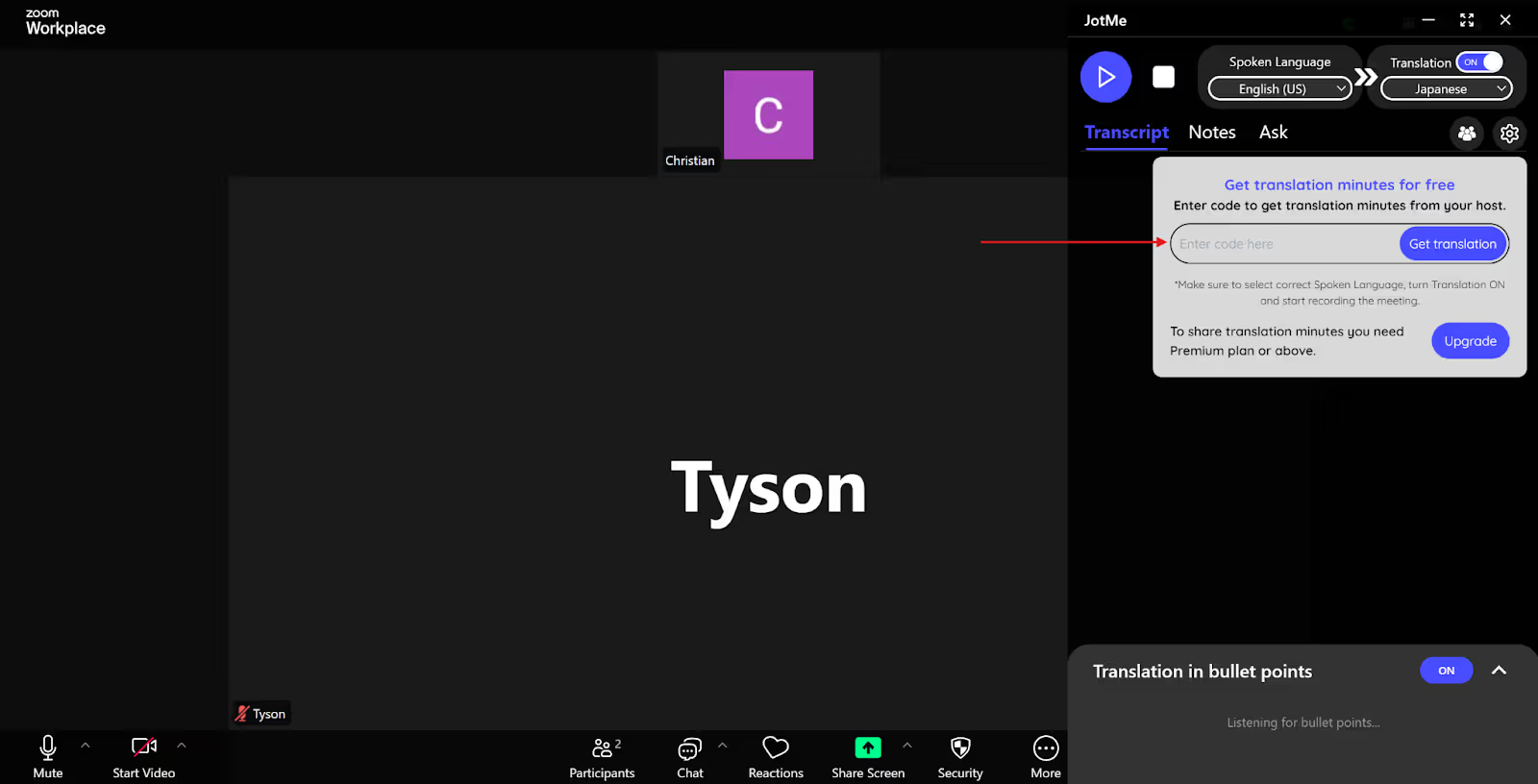
برای اشتراک ترجمه با کاربر JotMe Desktop، مسیر With Code به Premium یا بالاتر برای میزبان و مدل زبان گفتار یکسان برای شرکتکننده نیاز دارد. کد موجودی شخصی تازه یا یادداشت و متن گفتوگوی مستقل برای همه را تضمین نمیکند. پیوند و QR مرورگر مسیر جداگانه با مصرف دقیقه میزباناند؛ دسترسی به محتوای بعدی و اشتراک یادداشت تنظیم مستقل دارند.
JotMe برای جهت دادن به ترجمه و اصطلاح تخصصی از تشخیص گفتار و زمینه استفاده میکند؛ فهم هر ظرافت یا درستی هر واژه تضمین نمیشود. پس از ضبط، یادداشت جلسه میتواند نکته و اقدام نیازمند بررسی را برجسته کند. میتوانید یادداشت را ترجمه کنید؛ قابلیت فعلی ۲۱ زبان دارد، نه عدد قدیمی ۱۳ و نه فهرست یکسان با صدا یا تشخیص گفتار. متن دریافتشده و ذخیرهشده، تنظیم و اعتبار مناسب لازماند.
چگونه ترجمه همزمان جلسه را بهتر کنیم؟
گفتار روشن، نویز کمتر و اتصال پایدار میتوانند خطا را کم کنند، اما دریافت تکتک واژهها را تضمین نمیکنند. صدا و مجوز را بررسی و نام و عدد و تصمیم را بهویژه تأیید کنید. این نکتهها کمک میکنند:
- روشن صحبت کنید: سرعت طبیعی و مکث منظم داشته باشید و از همپوشانی گفتار پرهیز کنید. این کار به تشخیص و جداسازی نوبتها کمک میکند، اما متن بینقص یا شناسایی دقیق هر فرد را تضمین نمیکند.
- نویز را کم کنید: محیط آرام و میکروفن یا هدست مناسب انتخاب کنید. حذف نویزی که خودتان میشنوید به معنی حذف همه نویز ارسالی میکروفن نیست؛ ورودی واقعی صدا را بررسی و یک بار امتحان کنید.
- اتصال را پایدار نگه دارید: قطع و تأخیر ممکن است گفتار را ناقص و تشخیص و ترجمه را دشوار کند. شبکه و صدا را در جلسه بررسی کنید؛ اتصال خوب بهتنهایی نتیجه بیخطا را تضمین نمیکند.
JotMe Desktop میتواند کنار Google Meet، Microsoft Teams، Zoom، Slack، Discord، WhatsApp و برنامه دیگر، با صدای قابلدسترسی رایانه و مجوز تنظیمشده کار کند. برای پروژه مشتری، مصاحبه با کمک مجاز یا جلسه چندزبانه، ترجمه، پاسخ درباره نشست، یادداشت، خلاصه و متن را طبق حالت و اعتبار بسنجید. عدد قدیمی ۱۰۷ برای هر قابلیت درست نیست و نبود وقفه یا محرمانگی خودکار تضمین نمیشود. افزونه Chrome فقط مسیر زیرنویس Meet است.
JotMe را دانلود و ترجمه سهمیهدار را بدون افزودن ربات به تماس امتحان کنید. دسترسی صوتی و روش ذخیره و اشتراک را بررسی کنید؛ نبود ربات به معنی نبود ضبط یا امنیت تضمینشده نیست.
پرسشهای متداول
چگونه ترجمه زنده بدون ربات را در JotMe فعال کنم؟
JotMe Desktop را نصب و کنار جلسه Zoom، Microsoft Teams یا Google Meet باز کنید. وارد حساب شوید، میکروفن و صدای سیستم را تنظیم کنید، مدل سازگار و زبان گفتار و مقصد را انتخاب و نشست را شروع کنید. انتخاب زبان بهتنهایی ترجمه را آغاز نمیکند؛ دقت و تأخیر به صدا و اتصال هم بستگی دارند.
ترجمه JotMe بدون ربات چگونه کار میکند؟
JotMe Desktop صدای در دسترس رایانه را دریافت و متن را در پنجره جداگانه نشان میدهد؛ ربات به فهرست شرکتکنندگان یا اتصال به حساب ارائهدهنده اضافه نمیکند. مجوز صوتی دستگاه و رعایت دسترسی و قواعد جلسه لازماند. صدا و محتوا میتوانند پردازش و ذخیره شوند؛ نبود ربات این بررسیها را حذف نمیکند.
آیا JotMe بدون افزودن دستیار به تماس، گفتار چند نفر را ترجمه میکند؟
بله، برنامه دسکتاپ میتواند گفتار دریافتی از رایانه را بدون نمایش ربات در فهرست شرکتکنندگان پردازش کند. اگر گفتوگو میان ۱۰ زبان Basic → Multilingual تغییر میکند، آن مدل را پیش از شروع انتخاب و زبان ترجمه را جداگانه تنظیم کنید. تشخیص خودکار زبان، فهم بینقص گفتار همپوشان، شناسایی هر فرد یا پشتیبانی از همه زبانها در هر حالت را تضمین نمیکند.
آیا ربات جلسه برای بحث محرمانه امن است؟
به سرویس، دسترسی دادهشده و شرایط پردازش، نگهداری و اشتراک آن بستگی دارد. برخی رباتها جلسه یا محتوای حساس را دریافت و ضبط میکنند و باید پیش از استفاده بررسی شوند؛ ناامن دانستن همه آنها درست نیست. راهکار بدون ربات مانند JotMe هم داده پردازش میکند و میتواند صدا، متن و یادداشت را ذخیره کند؛ پیش از بحث محرمانه، کنترلها و مجوزها را بسنجید.
آیا ربات میتواند روی فضای حرفهای جلسه اثر بگذارد؟
ممکن است انتظار شرکتکنندگان را تغییر دهد، بهویژه اگر بدون توافق یا توضیح وارد شود؛ برخی شاید راحت نباشند، اما اثر قطعی همه جلسات نیست. اگر قابلیتی اشتراک صفحه میخواهد، محتوای نمایان را بررسی کنید؛ همه رباتها این نیاز را ندارند. توضیح استفاده، دسترسی و ضبط در جلسه بدون ربات هم مفید است.
JotMe را امتحان کنید
ترجمهٔ دقیق برای جلسهها، رویدادها و کار روزمرهٔ شما، با AI Memory که زمینهٔ کارتان را به خاطر میسپارد.


