







برای گفتوگو به زبان دیگر، شاید بخواهید بحث را بدون توقف دنبال کنید و بعد پیامی کوتاه بنویسید. این راهنما ترجمه زنده جلسه در دسکتاپ JotMe، راهنمای تلفظ در تولید گفتار و ترجمه جداگانه متن را توضیح میدهد.
چطور از مترجم هوش مصنوعی JotMe در جلسه زنده استفاده کنیم؟
در جلسه مجاز، JotMe را کنار تماس باز کنید و زبان گفتار و خروجی را انتخاب کنید. برنامه بهصورت بات وارد تماس نمیشود و کنترل میکروفن و دوربین در برنامه جلسه میماند. ترجمه زنده و متن گفتار چندزبانه به صدای در دسترس، مجوزها و تنظیمات بستگی دارند.
مرحله ۱: نصب JotMe روی رایانه
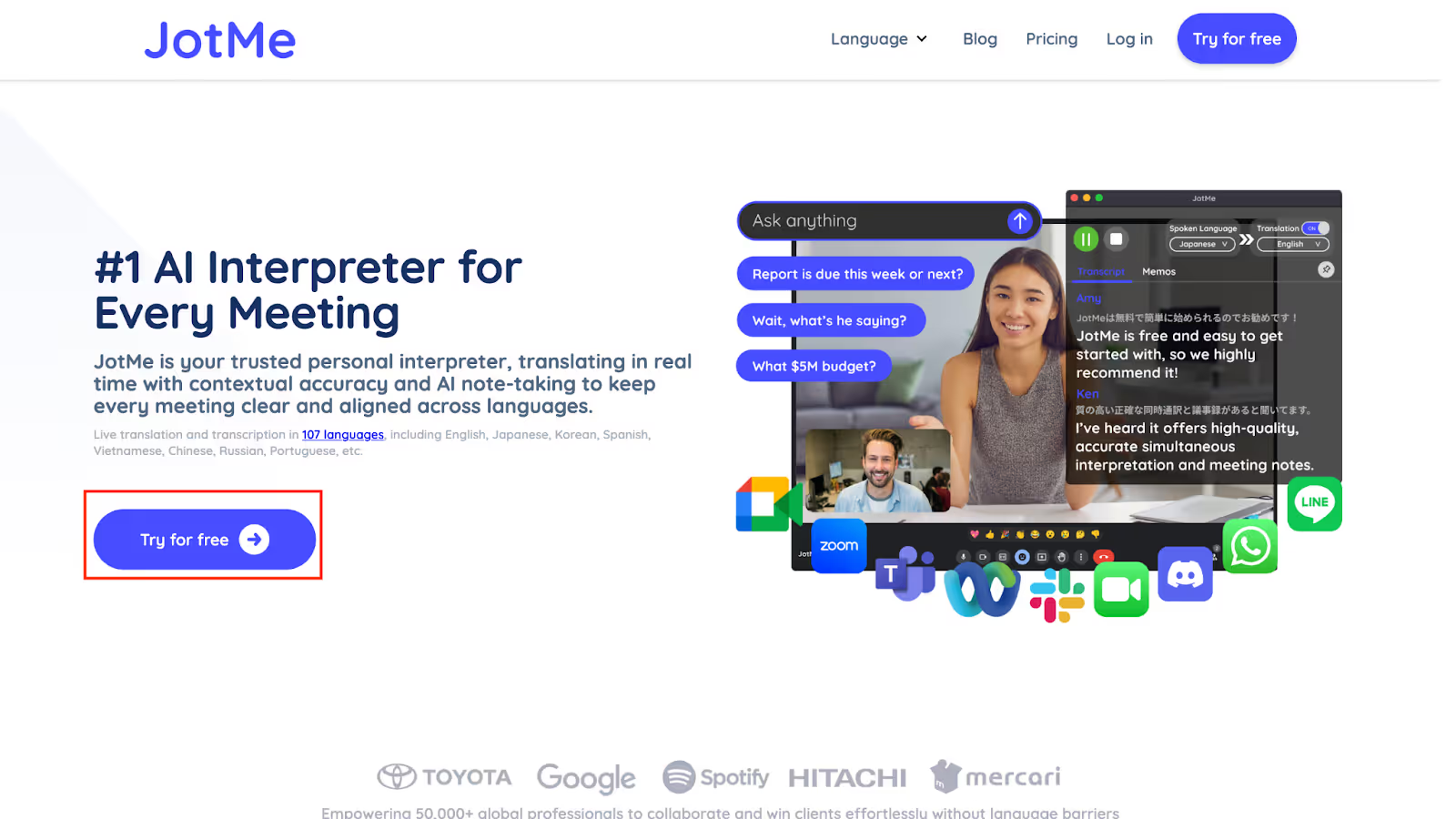
از وبسایت رسمی JotMe نسخه مناسب Mac یا Windows را دریافت کنید. فایل نصب را باز کنید، مراحل را انجام دهید و برنامه را اجرا کنید.
مرحله ۲: ورود به جلسه و آمادهکردن JotMe
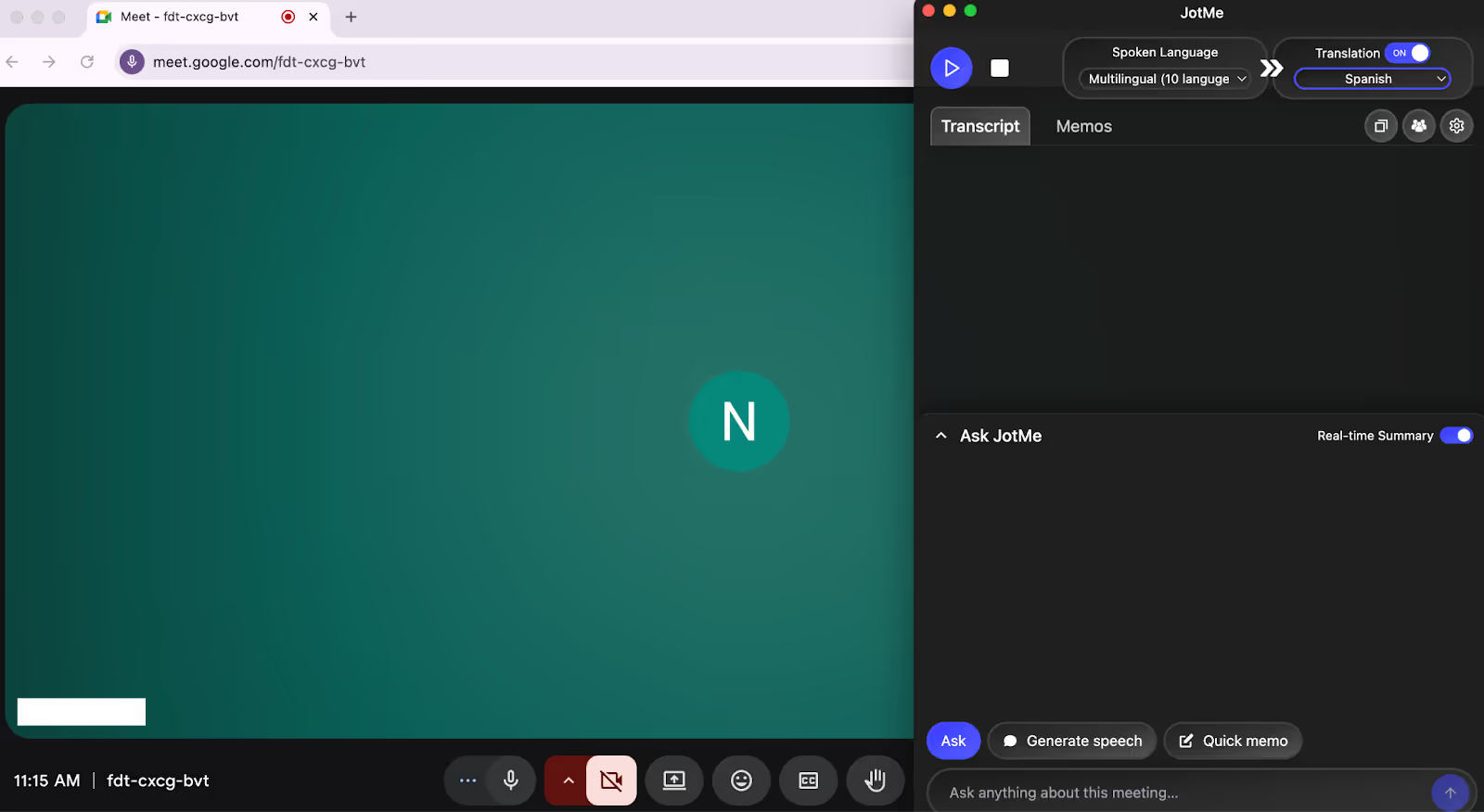
روی رایانه به جلسه Zoom، Google Meet، Webex، Slack Huddles، Discord، WhatsApp، LINE یا Microsoft Teams بپیوندید. JotMe را در پنجره جدا باز کنید. باتی به جلسه دعوت نمیشود؛ همچنان دسترسی صدا و مجوز ثبت را بررسی کنید.
مرحله ۳: انتخاب زبان و شروع ترجمه
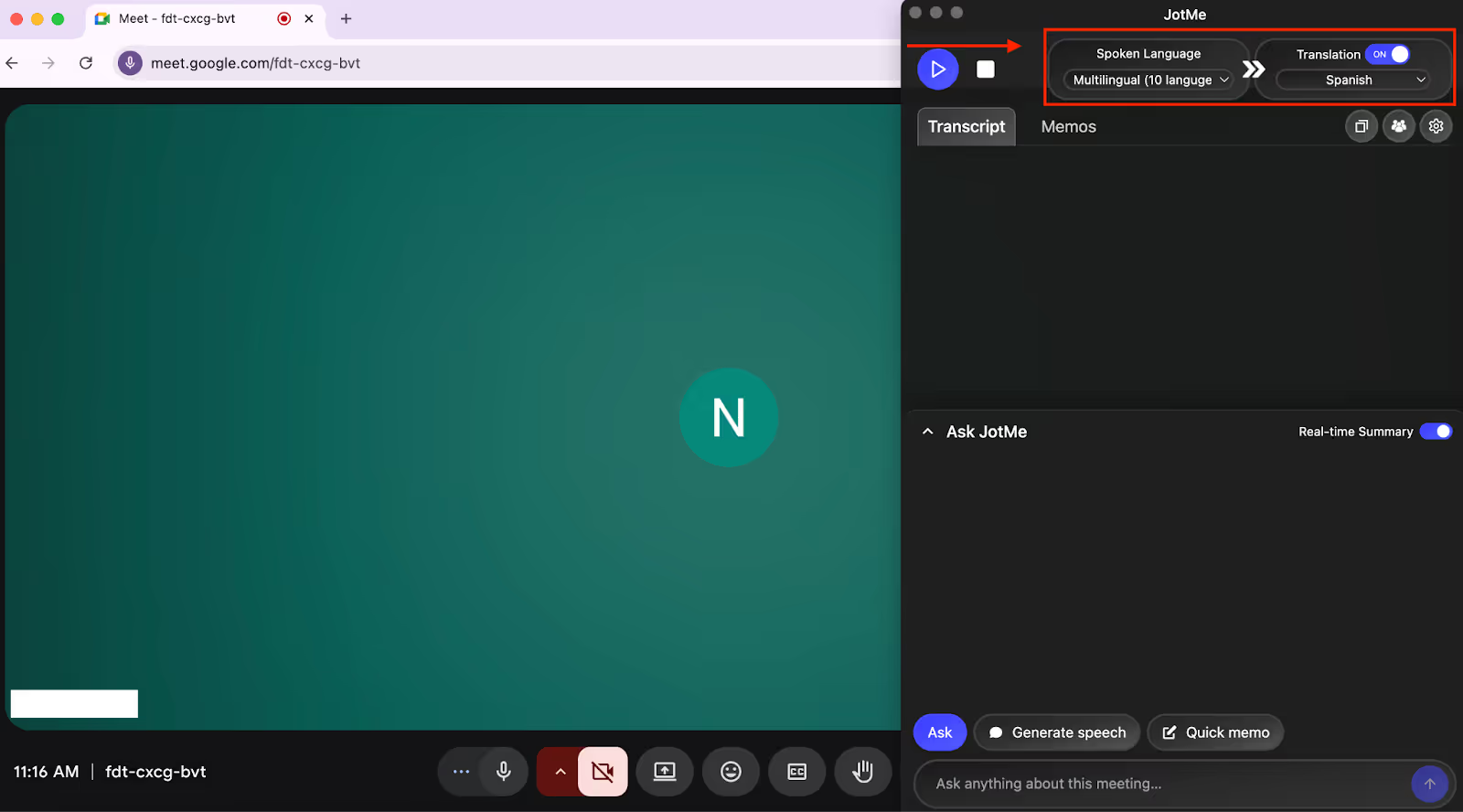
Translation را روشن کنید، زبان دریافتی را در Spoken Language و زبان مقصد را در Translation بگذارید و Play را بزنید. پنجره را جایی قرار دهید که زیرنویس خوانا بماند. دسترسی به متنهای گفتار پس از جلسه تابع تنظیمات ذخیره است.
در جلسه میتوانید درباره بخش ثبتشده سؤال کنید، برای جملهای کوتاه راهنمای تلفظ بگیرید یا با امکانات میزبان ترجمه را به اشتراک بگذارید. هرکدام تنظیمات و محدودیت خود را دارد.
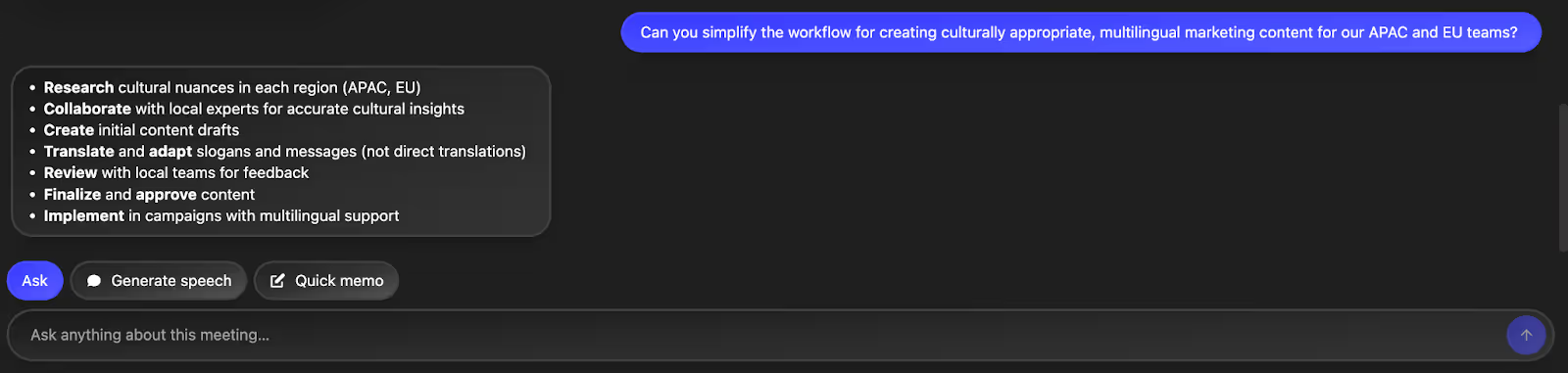
پرسش درباره جلسه با Ask JotMe: سؤال خود را در Ask بنویسید تا پاسخ از متن و یادداشت همان جلسه ساخته شود. میتوانید درباره تصمیم، فرایند یا بخشی از گفتوگو بپرسید. هر سؤال یک اعتبار هوش مصنوعی میخواهد و پاسخ را میتوان با متن جلسه بررسی کرد.
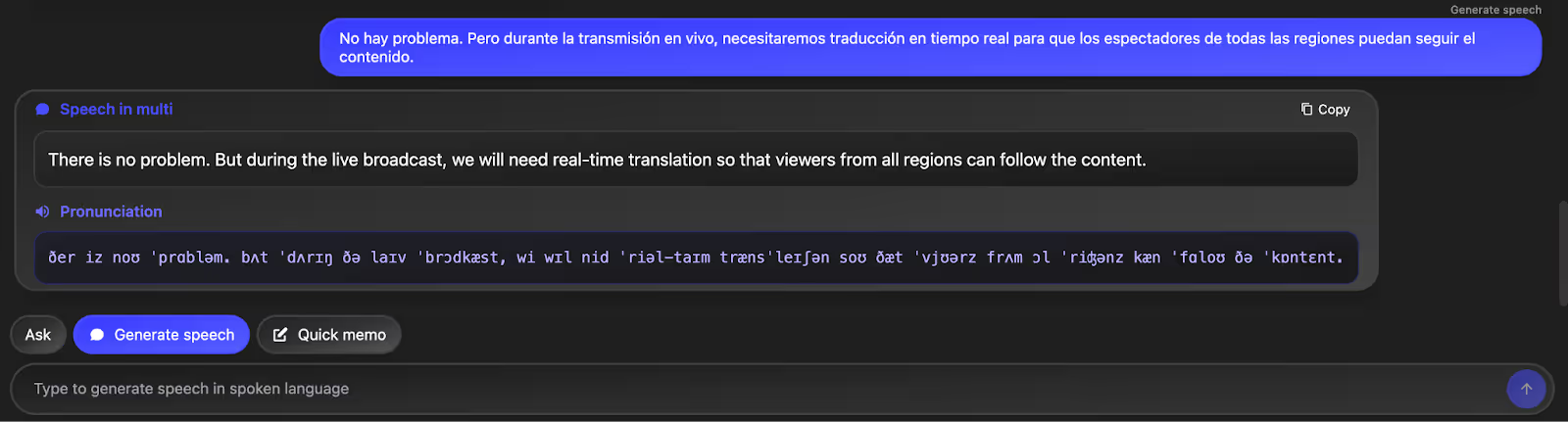
راهنمای تلفظ: برای گفتن جملهای کوتاه، مثلاً به پرتغالی، در Generate Speech متن را وارد کنید و راهنمای تلفظ خروجی را در صورت پشتیبانی ببینید. این راهنما برای سلام، تأیید جزئیات یا بیان دستور کوتاه مفید است؛ صدای همکار یا تلفظ بیخطا را تضمین نمیکند.
چطور از مترجم متن JotMe استفاده کنیم؟
در ابزار ترجمه متن، نوشته را وارد کنید، زبان مقصد و در صورت نیاز ترجیح لحن را بدهید و ترجمه را کپی کنید. برای ترجمه متن با هوش مصنوعی این مراحل را دنبال کنید:
مرحله ۱: بازکردن ابزار ترجمه متن
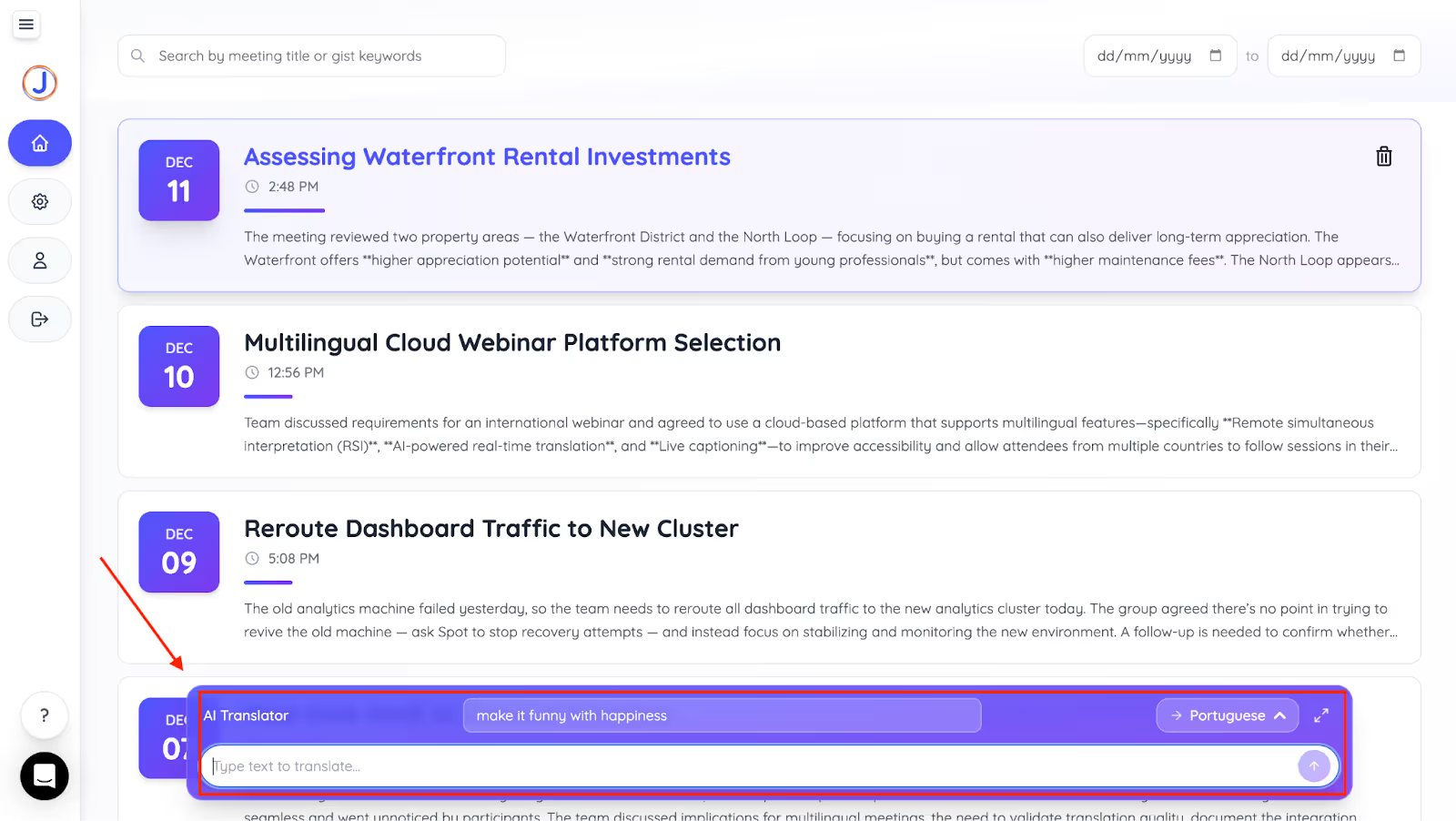
وارد حساب JotMe شوید و در بخش Translation گزینه Text را باز کنید. جای ابزار در وب و دسکتاپ ممکن است متفاوت باشد.
مرحله ۲: واردکردن متن و انتخاب زبان
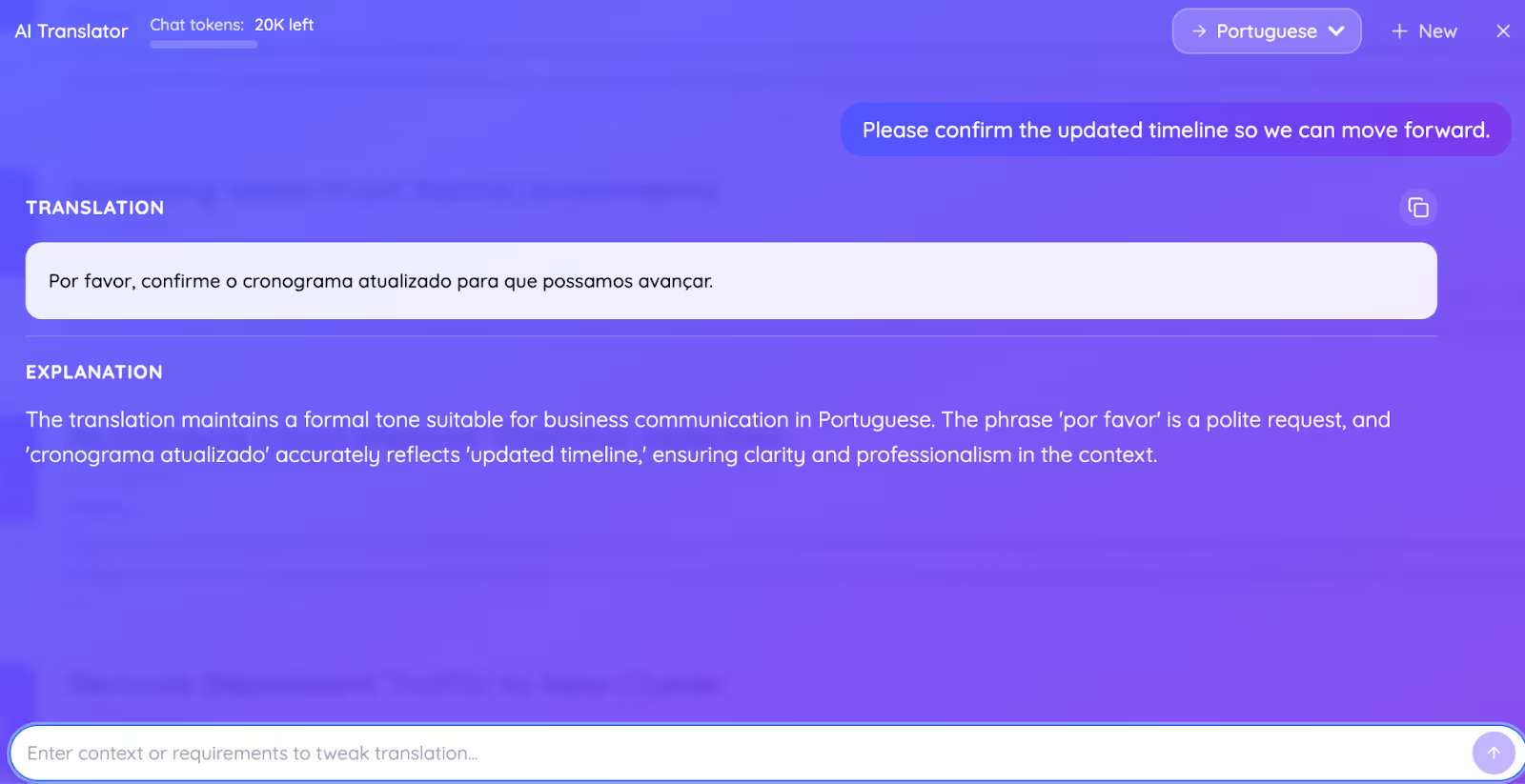
متن را بچسبانید یا بنویسید، زبان مقصد را انتخاب کنید و اگر لازم است لحن رسمی، همدلانه یا خودمانی را در ترجیح ترجمه بنویسید. فهرست جاری زبان را در همان ابزار بررسی کنید؛ ترجمه از توکن ترجمه متن استفاده میکند.

مرحله ۳: بررسی و کپی ترجمه
ترجمه در کنار متن ظاهر میشود. لحن، نامها و اصطلاحات را بررسی کنید و سپس نتیجه را برای همکاران کپی کنید؛ توضیح مفصل برای هر ترجمه تضمین نمیشود.
JotMe چه امکاناتی برای ترجمه زنده دارد؟
برای فروش، پشتیبانی یا جلسه تیم جهانی، زیرنویس روی صدای در دسترس و ابزارهای مرور همان جلسه میتوانند مفید باشند. پیش از تماس مهم، زبانها و کیفیت صدا را با یک گفتوگوی کوتاه بررسی کنید.
در ادامه کاربرد ترجمه زنده و ابزارهای همراه آن را با چند گزینه دیگر مقایسه میکنیم. زیرنویس، صدا و یادداشت پس از جلسه خروجیهای متفاوتاند.
ترجمهٔ زنده و زمینهمند
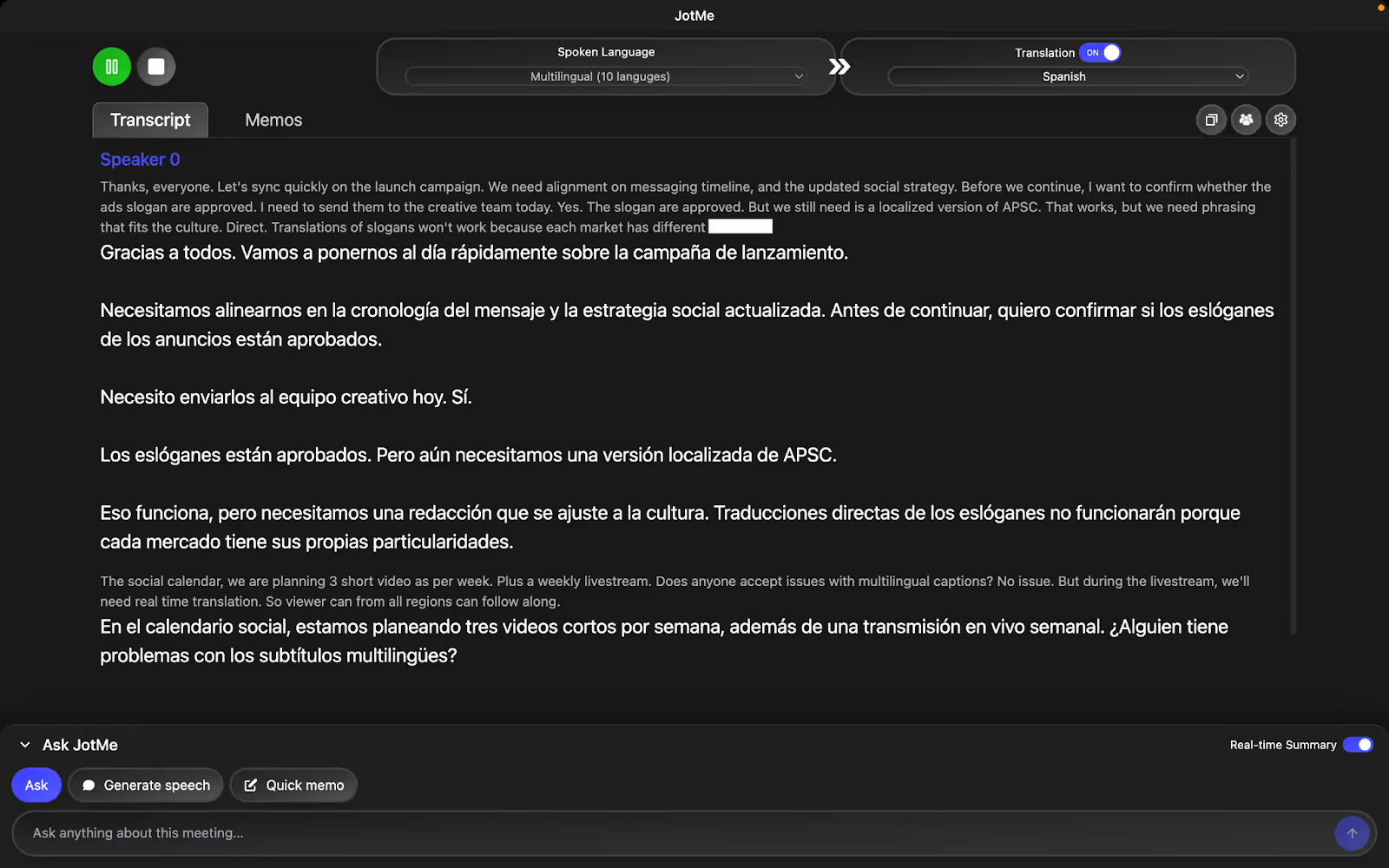
ترجمه میتواند بهجای ترجمه کلمهبهکلمه، از بافت ثبتشده برای اصطلاح، تغییر موضوع و زبان تخصصی کمک بگیرد. بافت در دسترس محدود است و برداشت نادرست همچنان ممکن است.
در تماس مشتری، زیرنویس میتواند به پیگیری فرایند، نگرانی یا جزئیات کمک کند. اگر معنی یک عبارت یا عدد مبهم است، متن گفتار را مرور کنید یا از گوینده بخواهید آن را روشن کند.
اشتراک ترجمه از سهمیه میزبان
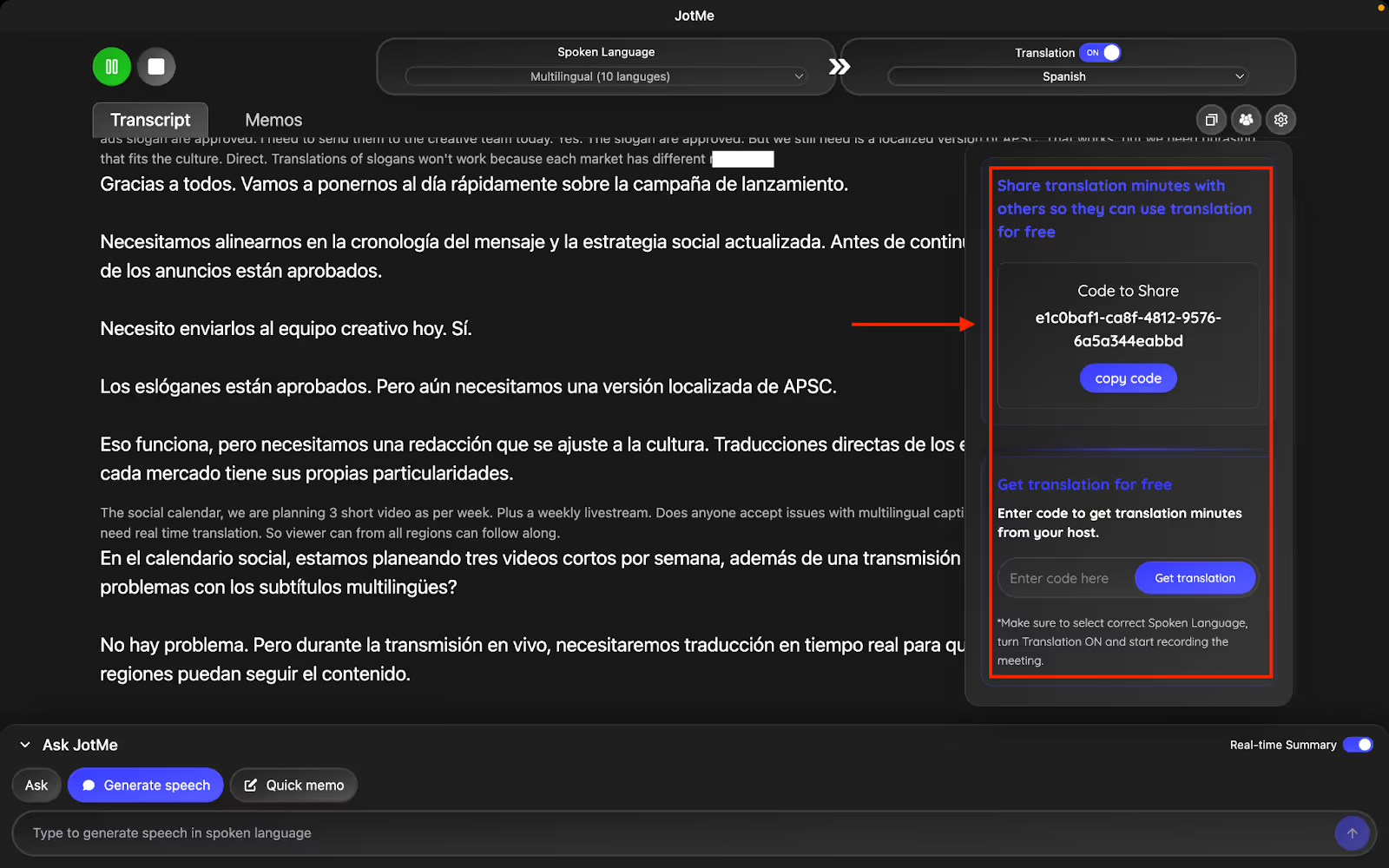
میزبان Premium یا بالاتر در Share Translation → With Code کد میسازد. شرکتکننده آن را در دسکتاپ JotMe وارد میکند و باید همان مدل زبان گفتار را انتخاب کند. پیوند یا QR مسیر دیگری برای مرورگر است.
مهمان در جلسه به خروجی مجاز دسترسی دارد. دسترسی پس از جلسه به یادداشتهای هوش مصنوعی، خلاصه جلسه یا متن گفتار به ذخیره و اشتراک میزبان بستگی دارد؛ دریافت کد بهتنهایی دسترسی دائمی نمیدهد.
این جدول تفاوت روشها را نشان میدهد. هر قابلیت را با محصول، طرح، دستگاه و زبان همان ستون بسنجید.
جمعبندی: چطور از مترجم هوش مصنوعی بهتر استفاده کنیم؟
پیش از جلسه زبان و ورودی را آزمایش کنید و در حین گفتوگو، زیرنویس را برای پیگیری بحث بخوانید. نکات حساس را با متن اصلی یا گوینده تأیید کنید.
برای توضیح درباره همان جلسه میتوانید از Ask استفاده کنید، ترجمه را طبق شرایط میزبان به اشتراک بگذارید و راهنمای تلفظ را در حالت پشتیبانیشده ببینید. ترجمه متن گفتار برای مرور بعدی مفید است، به شرط آنکه ذخیره و مجوزها تنظیم شده باشند.
ترجمه زنده یا متن را با نمونه کوتاهی از کار واقعیتان امتحان کنید و ببینید کدام خروجی به شما کمک میکند.
پرسشهای متداول
برای انتخاب مترجم هوش مصنوعی به چه چیزهایی توجه کنیم؟
ابتدا نوع کار را مشخص کنید: گفتوگوی زنده، متن یا ترجمه صوتی. برای جلسه، JotMe کنار تماس اجرا میشود و از صدای در دسترس زیرنویس میسازد. زبانها و حالتها را برای همان جلسه بررسی کنید.
آیا ابزاری بهتر از Google Translate وجود دارد؟
به کار شما بستگی دارد. JotMe برای زیرنویس جلسه از صدای دستگاه و مرور گفتوگو طراحی شده است. Google Translate هم ترجمه متن و حالتهای زنده موبایل دارد. برای تصمیم، جفت زبان، دستگاه، کیفیت صدا و خروجی لازم را مقایسه کنید.
آیا هوش مصنوعی میتواند همزمان با گفتار ترجمه کند؟
بله. برنامه دسکتاپ JotMe میتواند از صدای در دسترس زیرنویس ترجمهشده بسازد، بدون اینکه بات وارد جلسه شود. نتیجه و تأخیر به ورودی، زبان و حالت بستگی دارد.
چه مترجمهای زبانیِ مبتنی بر AI را میتوان بررسی کرد؟
برای جلسه چندزبانه میتوانید JotMe را بررسی کنید. DeepL Translator و Google Translate برای متن گزینهاند و خدمات صوتی جداگانهای هم دارند. بهجای رتبهبندی کلی، هر ابزار را با ورودی و خروجی مورد نیاز امتحان کنید.
آیا برنامهٔ ترجمهٔ صوتی زنده بدون لمس مداوم دکمه وجود دارد؟
بله. پس از انتخاب زبانها و شروع دستی در دسکتاپ JotMe، زیرنویس در حین صحبت بهروزرسانی میشود. صدای ترجمه حالت و زبانهای جداگانه دارد و پخش آن در تماس ممکن است به تنظیم مسیر صدا نیاز داشته باشد.
آیا ترجمه هوش مصنوعی قابل اعتماد است؟
بافت، اصطلاحات و کیفیت گفتار به ترجمه کمک میکنند، اما خطا ممکن است. JotMe میتواند از گفتار دریافتشده و واژگان تنظیمشده کمک بگیرد؛ نام، عدد و تصمیم مهم را با گوینده یا متن اصلی بررسی کنید.
JotMe را امتحان کنید
ترجمهٔ دقیق برای جلسهها، رویدادها و کار روزمرهٔ شما، با AI Memory که زمینهٔ کارتان را به خاطر میسپارد.


