






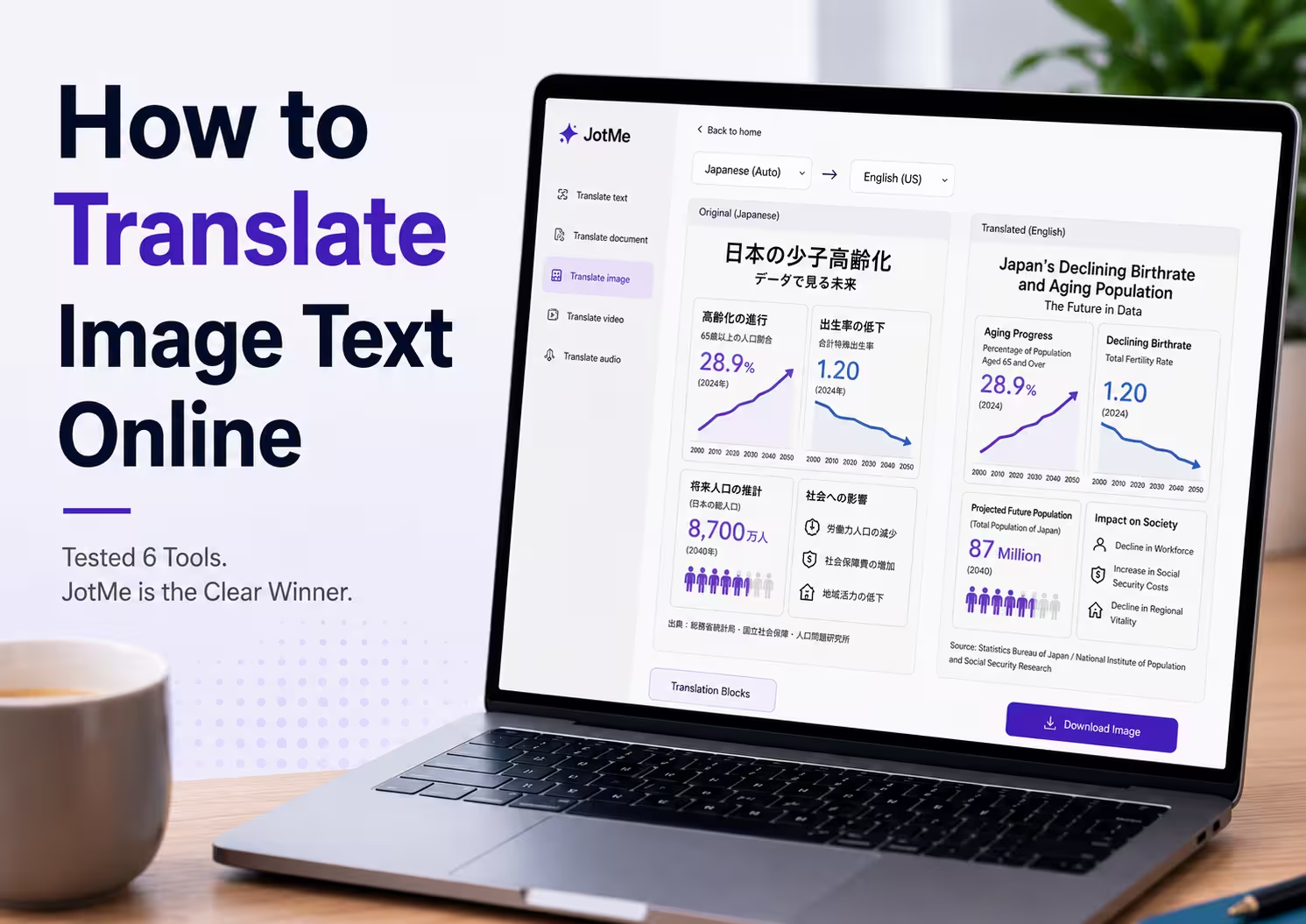
در JotMe تصویر را در بخش Translate image بارگذاری کنید و زبان مقصد را انتخاب کنید. برنامه نوشتهها را شناسایی و ترجمه میکند و نتیجه را روی تصویر قرار میدهد. در این مقاله، شش ابزار را روی یک اینفوگرافیک ژاپنی آزمایش کردیم و نتیجه را بهعنوان نمونهٔ همان فایل گزارش میکنیم.
اگر تنها معنی نوشته را میخواهید، ابزار OCR یا ترجمهٔ متن شاید کافی باشد. در اینفوگرافیک، برگهٔ آزمون یا شکل علمی، جابهجایی برچسب یا تغییر اصطلاح میتواند معنی را عوض کند. راهنما ابتدا مراحل ترجمه را توضیح میدهد و بعد نتیجهٔ آزمایش شش ابزار را مقایسه میکند.
نکتههای اصلی
- ابزارهای آزمایششده: Imgocr، Google Translate، Yandex، ImageToText، Canva و JotMe روی یک اینفوگرافیک ژاپنی.
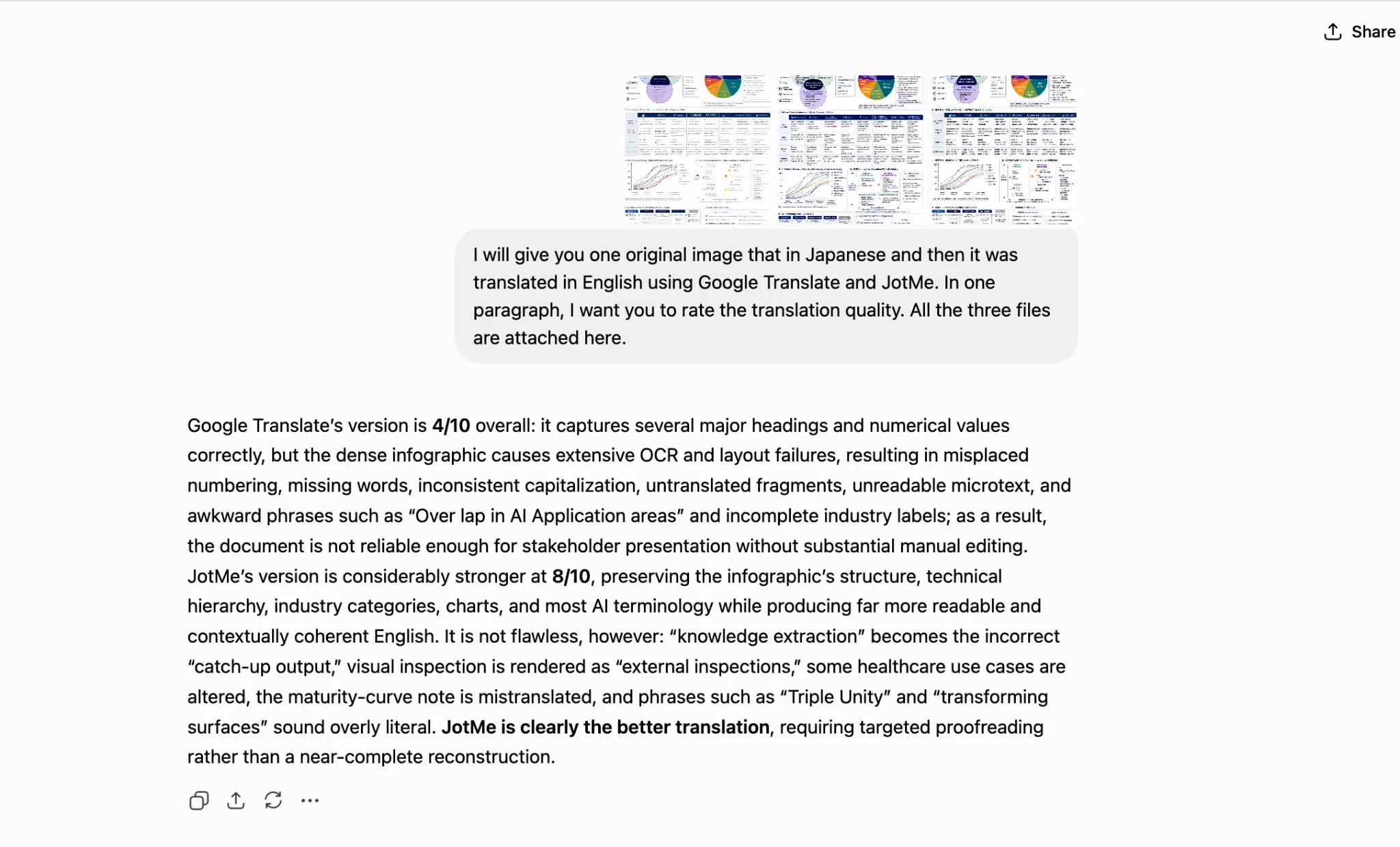
- نتیجهٔ نمونه: در همین فایل، خروجی JotMe برای خواندن طرح و متن مناسب بود. یک ارزیابی با ChatGPT هم به آن امتیاز بهتری داد؛ این آزمایش مستقل یا جامع نیست.
- چیدمان و بافت: JotMe تلاش میکند ترجمه را در جای نوشتهٔ اصلی بگذارد. جا شدن متن، خوانایی و ارتباط برچسب با نمودار را بررسی کنید.
- هزینه و حریم خصوصی: هر ترجمهٔ تصویر ۵ اعتبار هوش مصنوعی مصرف میکند. نتیجه در سابقهٔ ترجمهٔ حساب میماند؛ پیش از بارگذاری فایل حساس، سیاست داده و دسترسی را بررسی کنید.
آیا JotMe میتواند متن تصویر را به هر زبانی ترجمه کند؟
مترجم تصویر JotMe نوشته را تشخیص میدهد، آن را ترجمه میکند و نتیجه را روی تصویر قرار میدهد. زبان مقصد را از فهرست همان ابزار انتخاب کنید و جای عنوانها و برچسبها را بررسی کنید.
در بخش Translate image میتوانید فایل PNG، JPG، JPEG یا WEBP تا ۱۰ مگابایت بارگذاری کنید. تشخیص خودکار را با نوشتهٔ تصویر مقایسه کنید. این فرایند نیاز به پردازش دارد و بهعنوان ترجمهٔ آفلاین معرفی نشده است.
مراحل ترجمهٔ تصویر با JotMe
مراحل زیر یک نمونهٔ ژاپنی را از بارگذاری تا بارگیری دنبال میکند. مدت پردازش به فایل و شرایط اجرا بستگی دارد.
مرحلهٔ ۱: JotMe را باز کنید و Translate image را انتخاب کنید
پس از ورود به حساب، در نوار ابزار ترجمه Translate image را انتخاب کنید و قالب فایل و زبان خروجی را بررسی کنید.
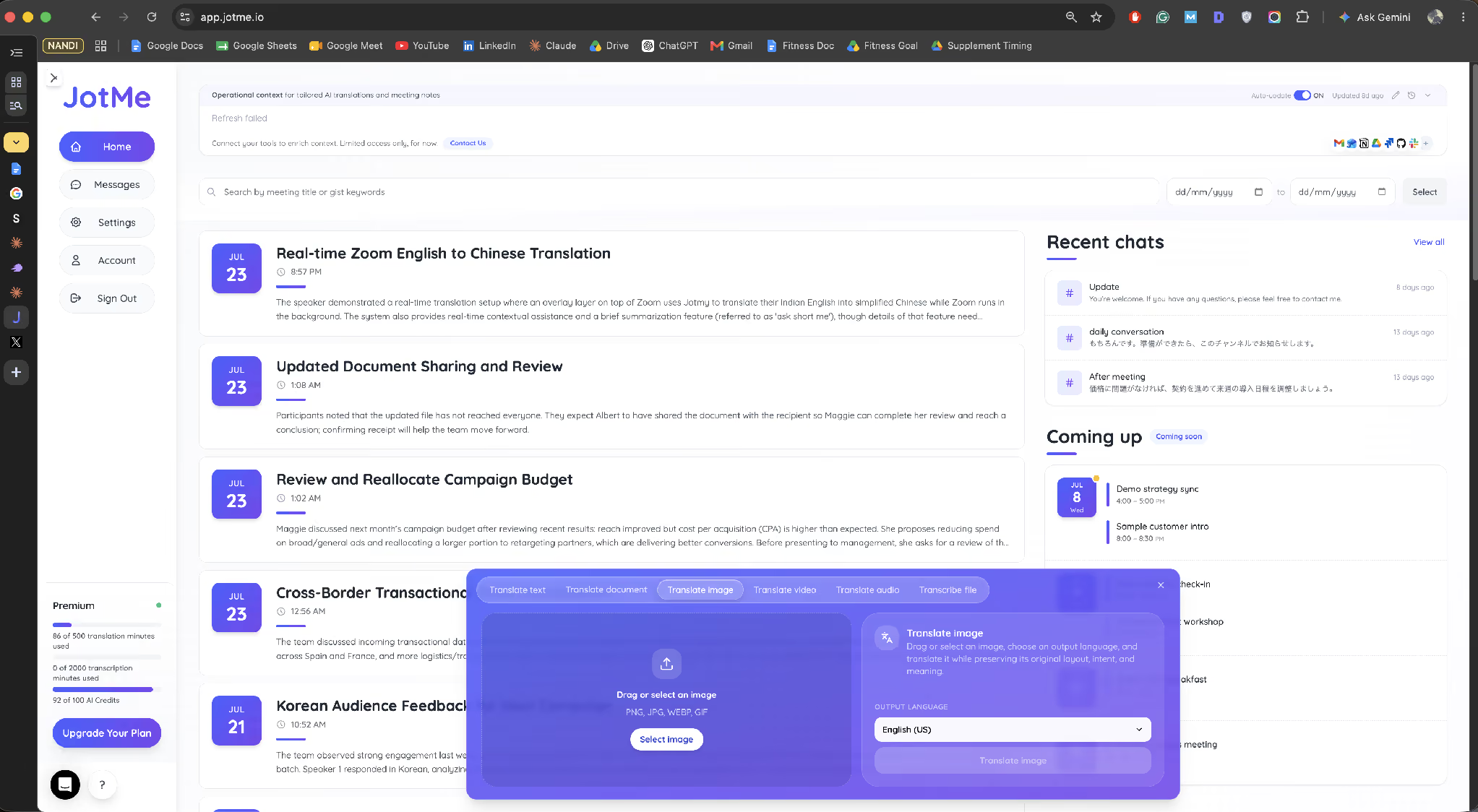
مرحلهٔ ۲: تصویر را بارگذاری کنید
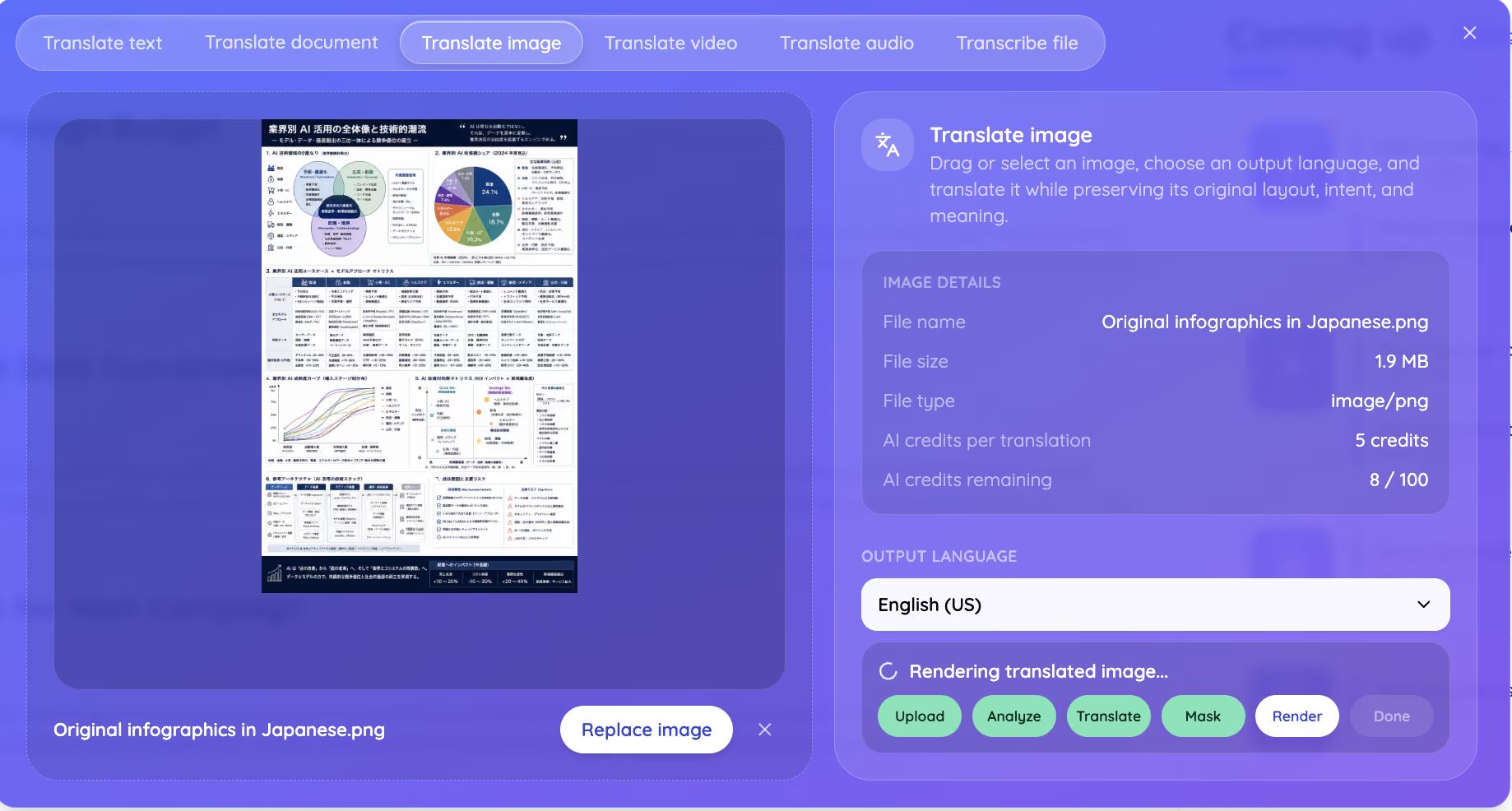
فایل را داخل پنل بکشید یا از انتخاب فایل استفاده کنید. قالبهای PNG، JPG، JPEG و WEBP تا ۱۰ مگابایت پذیرفته میشوند. هزینهٔ ۵ اعتبار قبل از شروع نشان داده میشود.
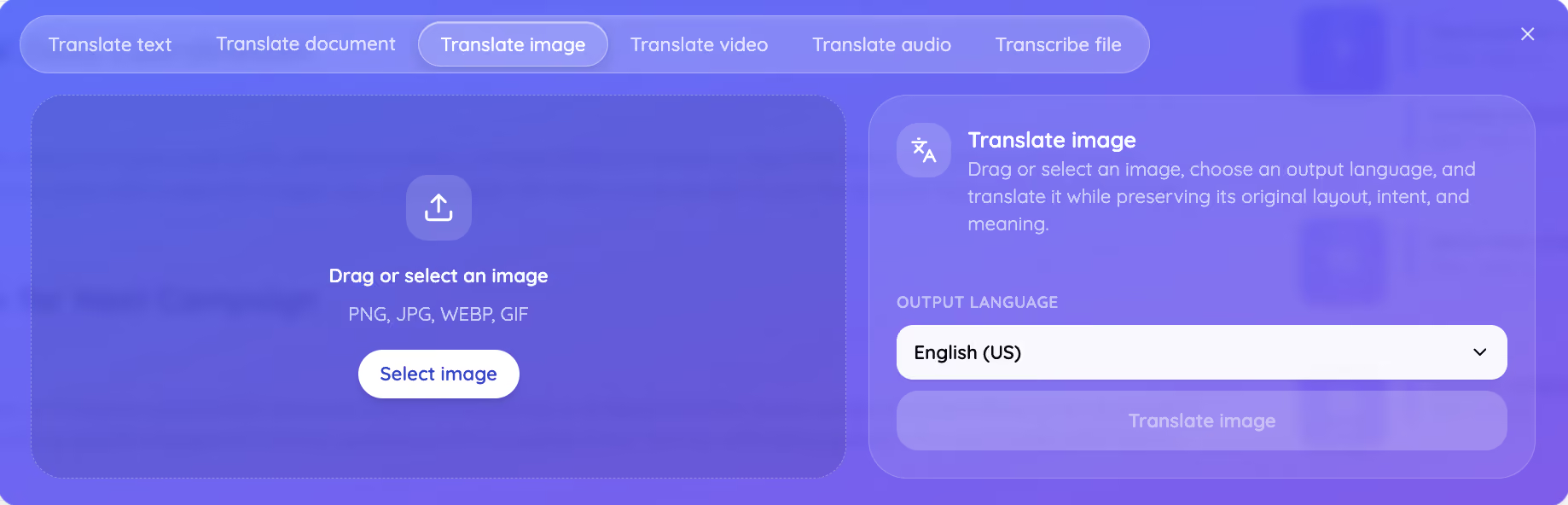
مرحلهٔ ۳: زبان مقصد را انتخاب کنید و ترجمه را آغاز کنید
زبان مقصد را انتخاب کنید. در این نمونه انگلیسی ایالات متحده را انتخاب کردیم. سپس ترجمه را آغاز کنید.
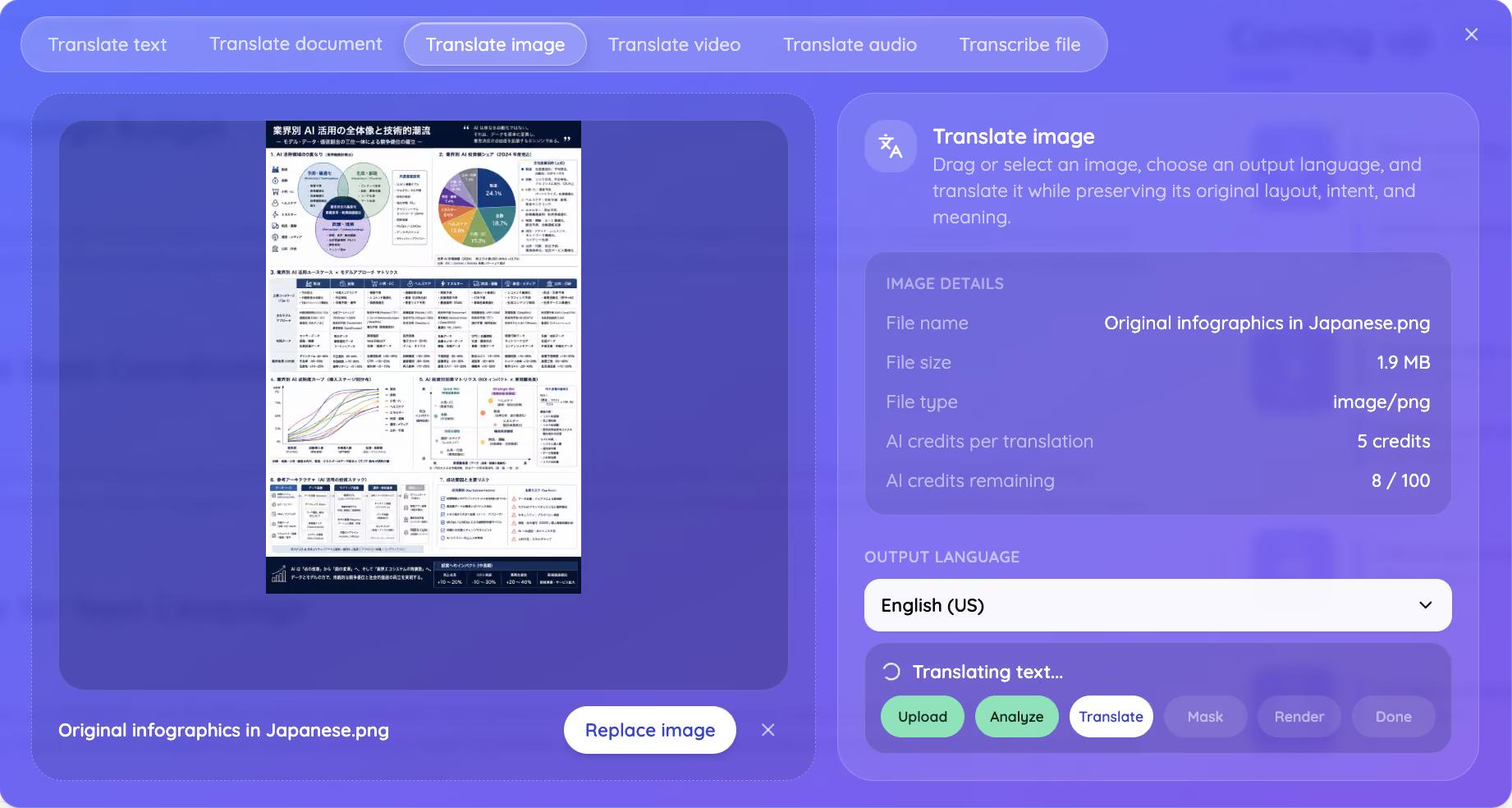
مرحلهٔ ۴: صبر کنید تا تصویر ترجمهشده ساخته شود
JotMe محل نوشتهها را آماده میکند و ترجمه را روی تصویر قرار میدهد. ممکن است متن بلندتر شود یا فونت و جای بعضی نوشتهها عوض شود؛ خروجی را پیش از استفاده بررسی کنید.
مرحلهٔ ۵: بخشهای متن را بازبینی کنید
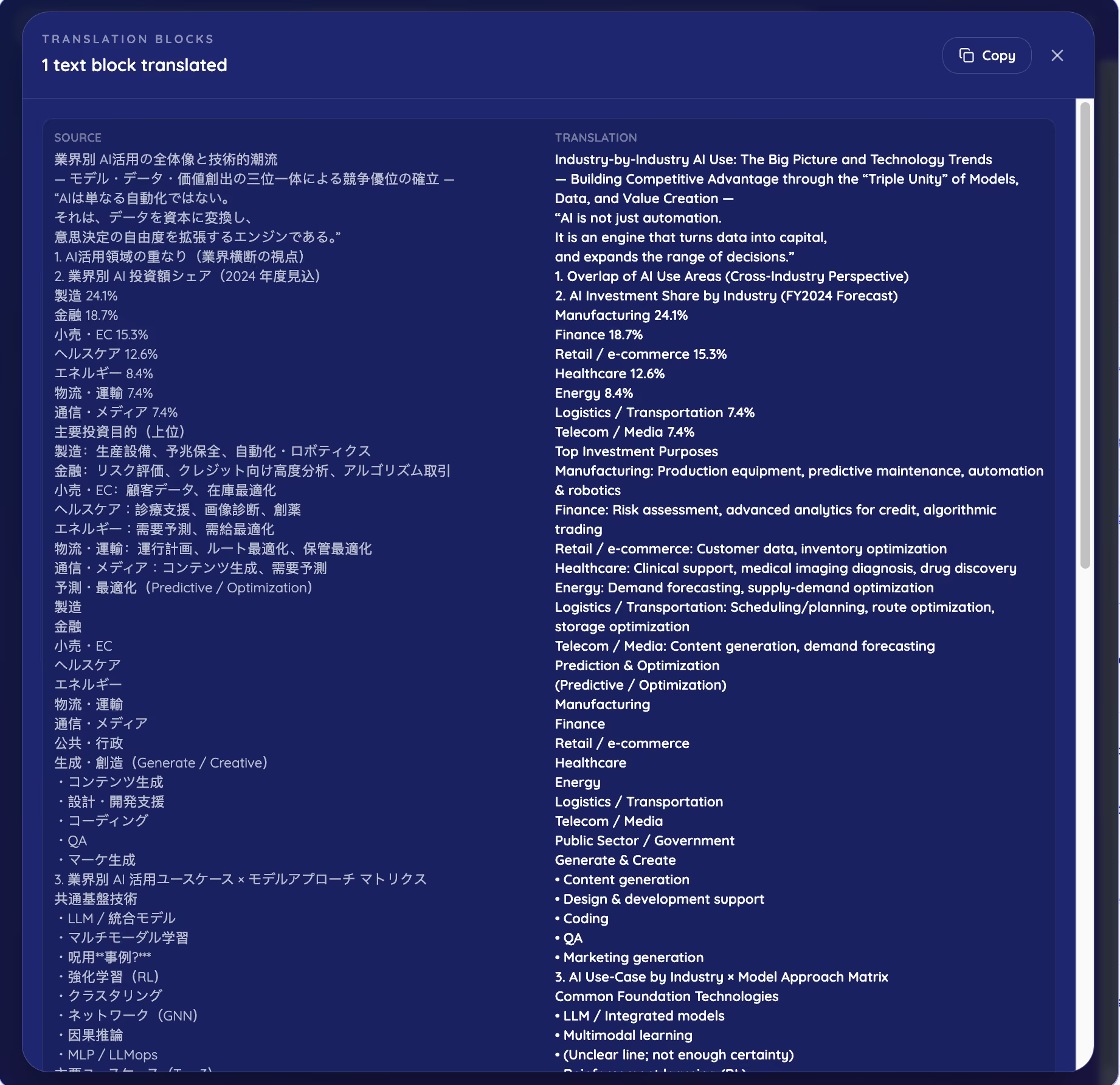
در نمای بخشهای ترجمه میتوانید متن و ترجمهٔ بخشها را بررسی و متن خروجی را جداگانه کپی کنید. نامها، واحدها و عبارتهای تخصصی را با فایل اصلی تطبیق دهید.
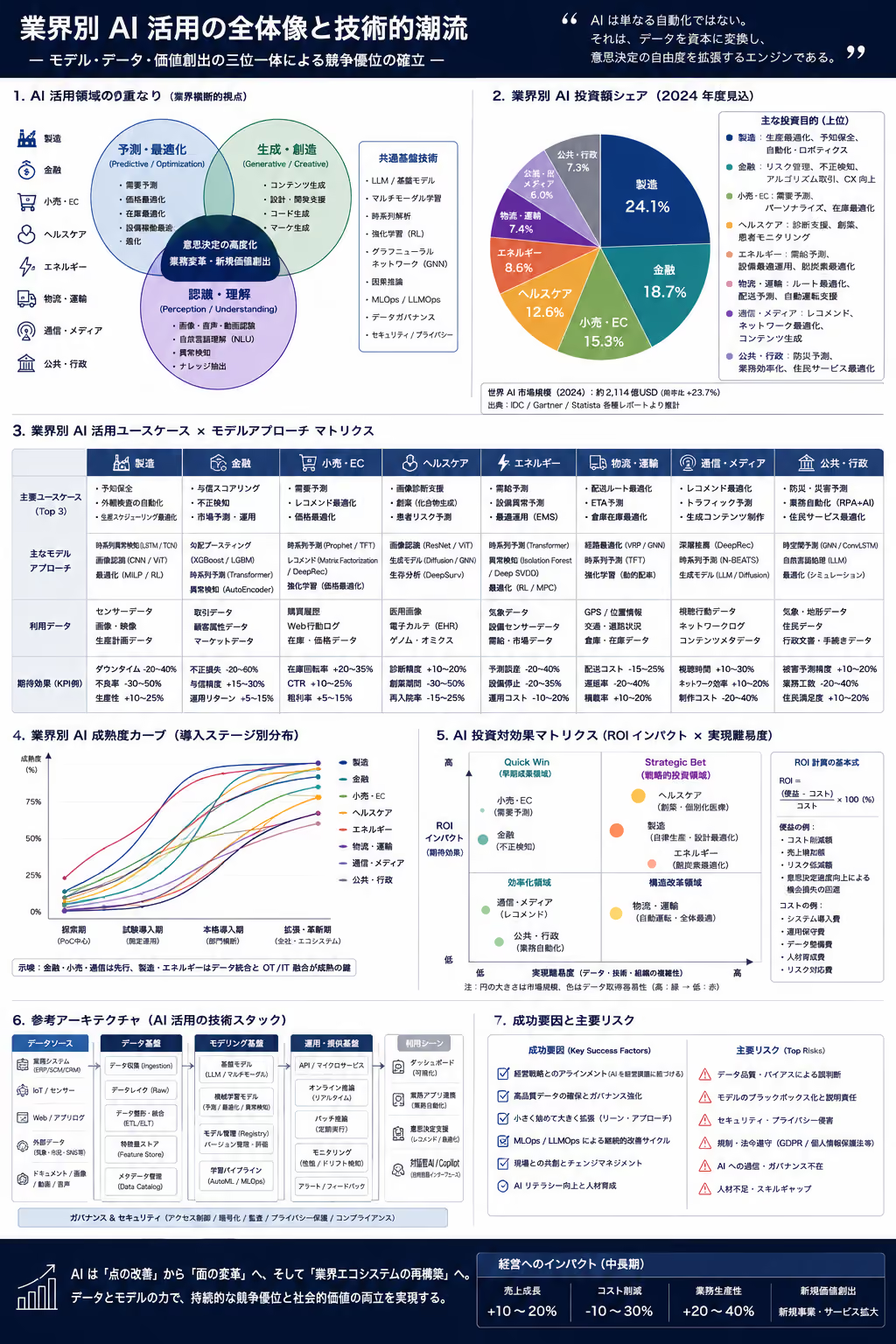
مرحلهٔ ۶: تصویر ترجمهشده را بارگیری کنید
فایل خروجی را بارگیری کنید. پیش از گذاشتن آن در گزارش یا پست، اندازهٔ نوشته، ترتیب راستبهچپ، برچسبهای شکل و خوانایی در اندازهٔ نهایی را کنترل کنید.
روش آزمایش ابزارهای ترجمهٔ تصویر
در ۲۸ ژوئیهٔ ۲۰۲۶ همین اینفوگرافیک ژاپنی را با هر ابزار آزمایش کردیم و نتیجهٔ مشاهدهشده را گزارش کردیم. فایل یکسان بود، اما نتیجهٔ یک نمونه معیار عملکرد همهٔ نسخهها، زبانها یا تصاویر نیست.
نام محصولات دیگر برای شناسایی ابزارها در این مقایسه آمده است. نتیجهها فقط به نمونه، تنظیمات و زمان آزمایش مربوطاند. نام و نشان هر محصول به مالک آن تعلق دارد.
نتیجهٔ مقایسهٔ شش ابزار ترجمهٔ تصویر
برای همین اینفوگرافیک، نتیجهٔ JotMe متن انگلیسی را همراه با ساختار نمودار ارائه کرد. ارزیابی با ChatGPT نیز به همین نمونه محدود بود. جزئیات نتیجهٔ هر ابزار در ادامه آمده است.
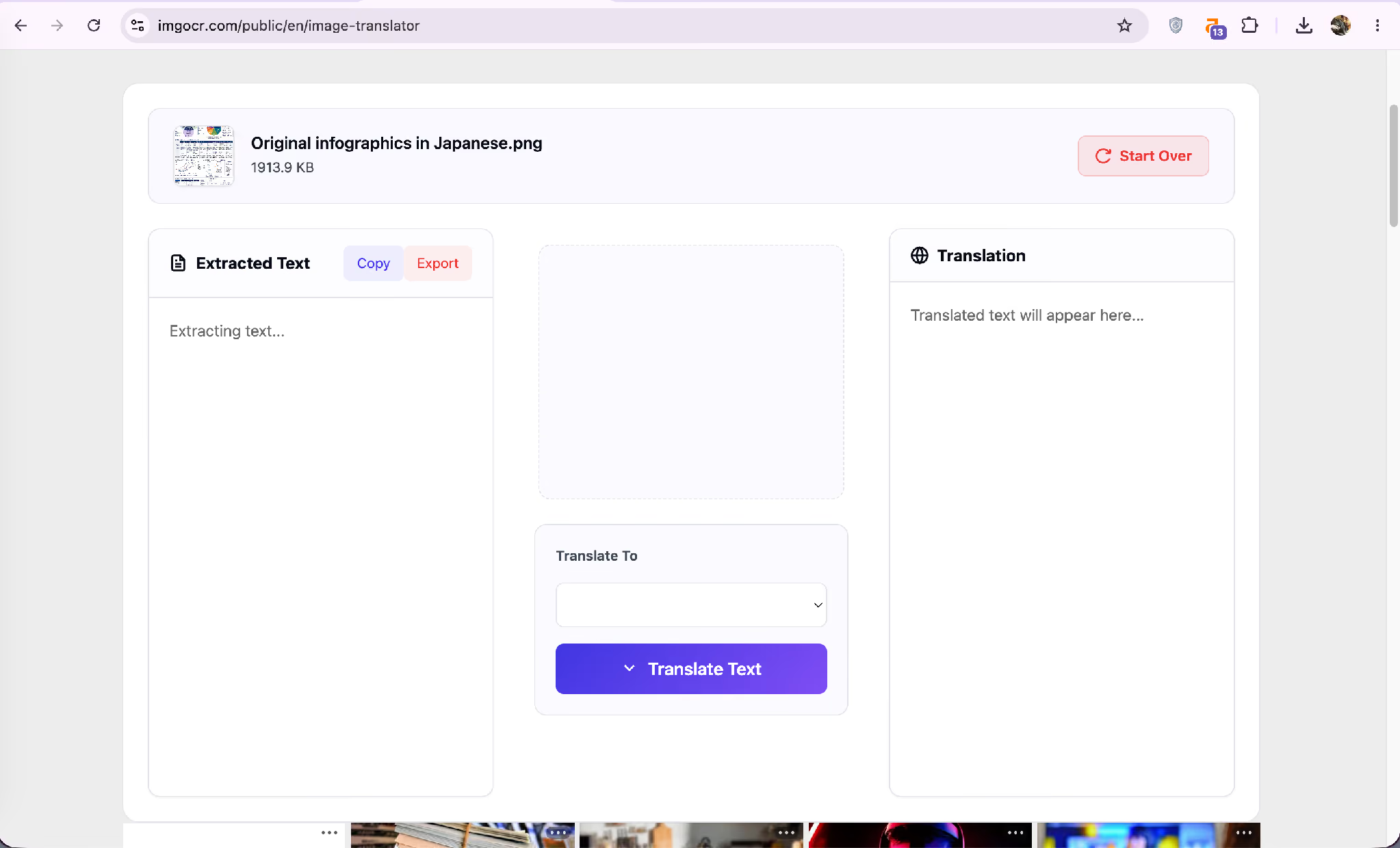
Imgocr: استخراج متن و ترجمه در دو مرحله
در آزمایش ما، Imgocr ابتدا متن را استخراج کرد و برای ترجمهٔ آن مرحلهٔ جداگانه لازم بود. تبلیغها و پنجرههای بازشو هم در همان نشست دیده شدند.
Google Translate: متن قابل فهم، تغییر ظاهر نوشته
در این نمونه، Google Translate نوشته را قابل فهم ترجمه کرد و ساختار کلی حفظ شد، اما فونت و ظاهر نوشتهها در خروجی با نسخهٔ اصلی فرق داشت.
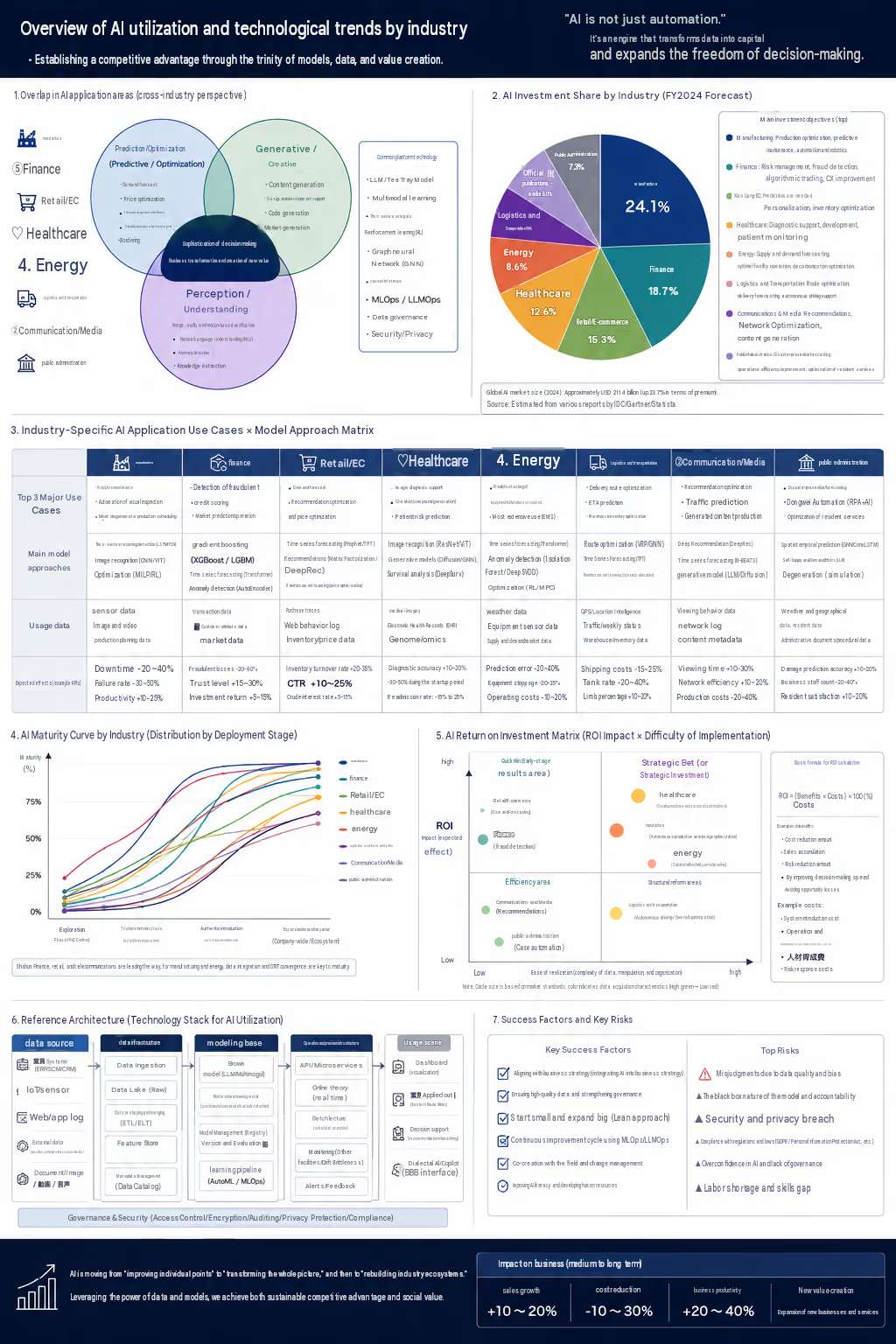
Yandex: تشخیص نادرست زبان در این نمونه
در این اجرا، زبان ژاپنی بهاشتباه چینی شناسایی شد و نتیجه به روسی نمایش داده شد. اگر تشخیص خودکار اشتباه بود، زبان مبدأ و مقصد را بهصورت دستی بررسی کنید.
ImageToText: خطای بارگذاری در آزمایش
ابزار برای فایل ۲ مگابایتی پیام محدودیت ۱۰ مگابایت نشان داد و ترجمه کامل نشد. علت خطا را جداگانه تأیید نکردیم، بنابراین خروجی برای ارزیابی وجود نداشت.
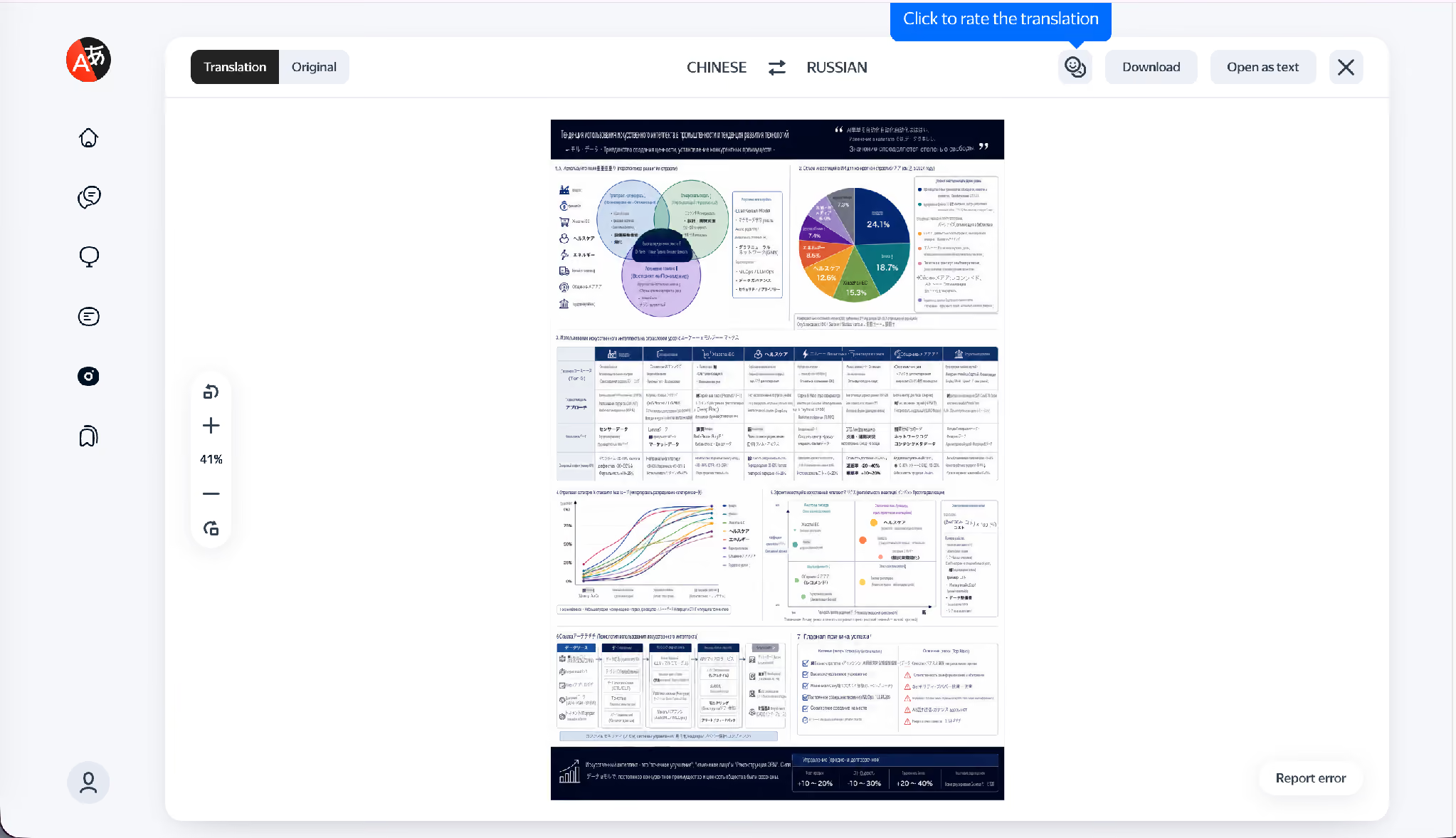
Canva: ورود دستی متن در گردش کار آزمایششده
در مسیر آزمایششده، Canva از ما خواست نوشته را دستی وارد کنیم. این نتیجه فقط به همان ابزار و مراحل استفادهشده مربوط است.
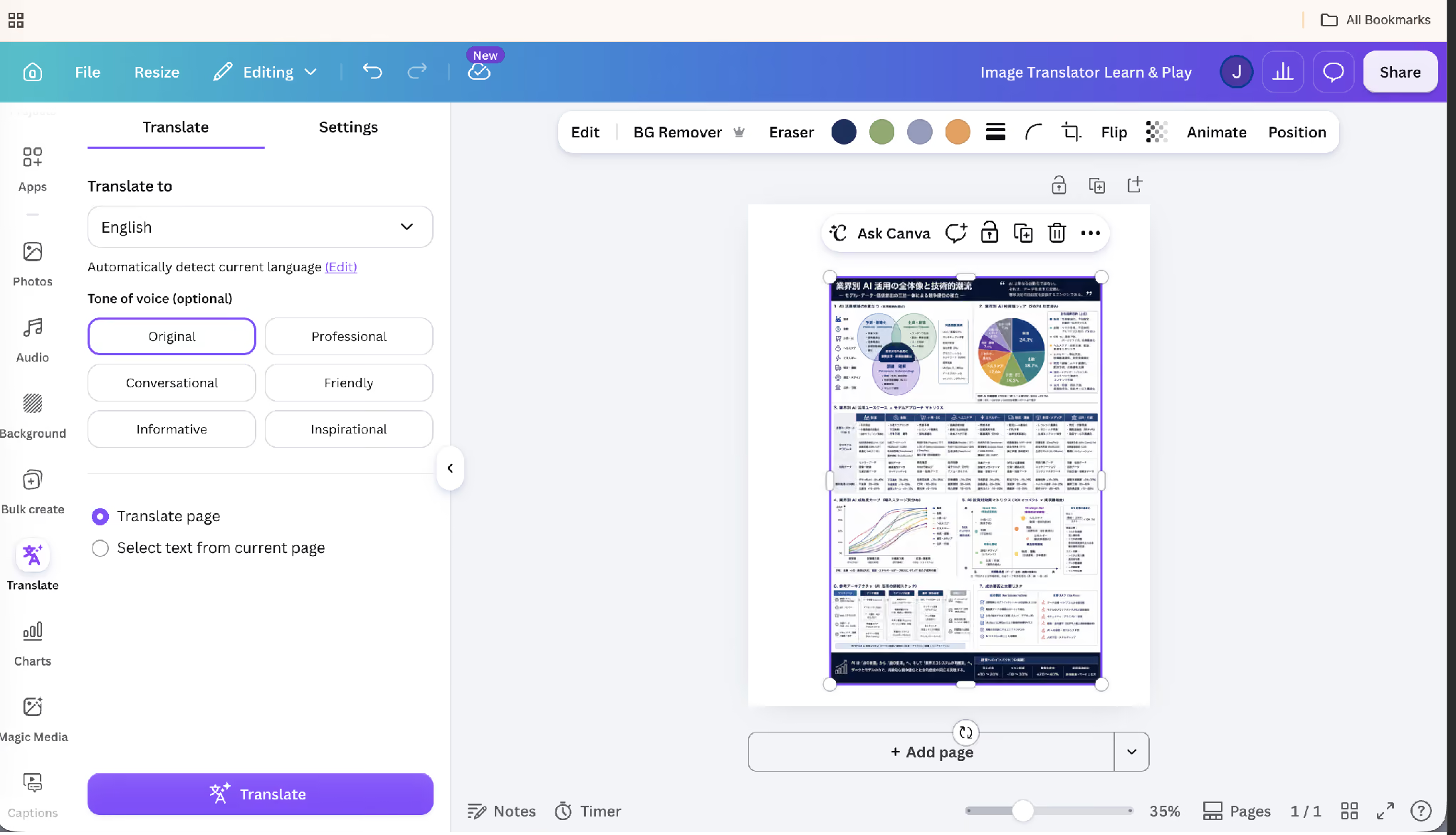
JotMe: متن و چیدمان در خروجی همان فایل
JotMe نوشتهٔ ژاپنی را به انگلیسی برگرداند و در همان نمونه نمودار، رنگها و ساختار کلی را نگه داشت. خوانایی و دقت را برای فایل خودتان بررسی کنید.
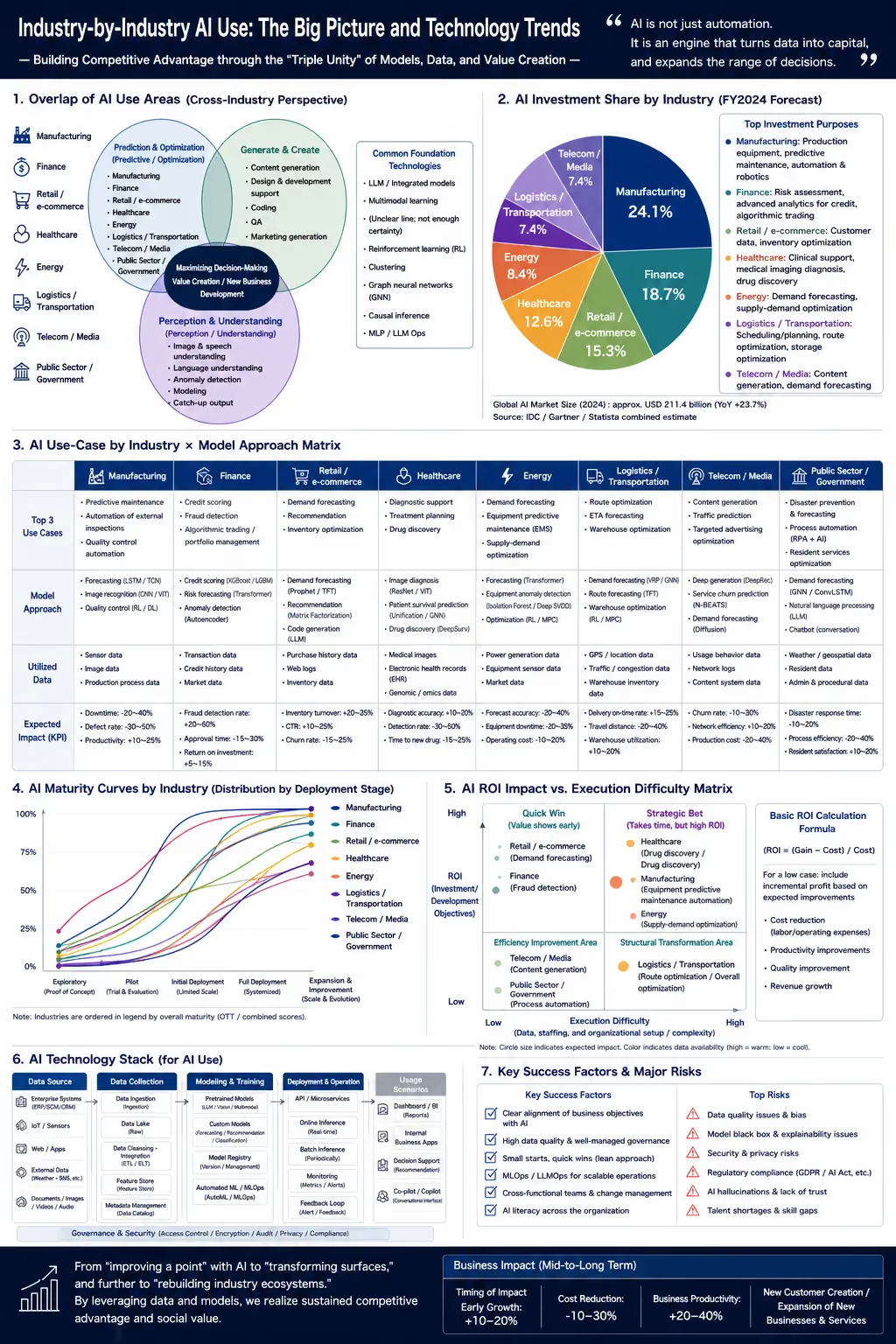
برای همین نمونه، از ChatGPT خواستیم خروجیها را از نظر معنی و چیدمان مقایسه کند. به خروجی JotMe امتیاز بهتری داد. این امتیازدهی ماشینی جای بررسی مستقل یا ارزیابی انسانی را نمیگیرد.
چگونه اصطلاحهای تخصصی تصویر ترجمهشده را بررسی کنیم؟
ترجمه با توجه به بافت میتواند مفید باشد، اما نام قطعه، اصطلاح علمی و علامتهای فنی را باید با متن اصلی و واژهنامهٔ مورد استفاده مقایسه کنید.
- مهندسی: نام قطعه، تلرانس و برچسبهای فرایند را در سراسر شکل تطبیق دهید.
- علوم: ترتیب روش، واحدها و پیوند شکل با عنوان را بررسی کنید.
- زیستشناسی: بررسی کنید واژههایی مانند نوکلئوتید و مونوساکارید با معادل علمی درست آمده باشند.
- شیمی: نام ترکیبها و عبارتهای مربوط به واکنش را با منبع مطابقت دهید.
- قراردادها: برای بندها و اصطلاحات تعریفشده، خروجی ماشینی را بدون بازبینی متخصص مبنا قرار ندهید.
- ریاضی: نماد، متغیر و برچسب فرمول را بررسی کنید تا ترتیب خواندن یا معنی عوض نشده باشد.
برای فایل محرمانه، از جمله قرارداد، آزمون یا پژوهش منتشرنشده، پیش از بارگذاری مجوز و سیاست نگهداری داده را بررسی کنید. طبق مستندات JotMe، نتیجه در سابقهٔ ترجمهٔ حساب در دسترس است. معادلها را با واژهنامهٔ تأییدشده تطبیق دهید.
ترجمهٔ تصویر چند اعتبار هوش مصنوعی مصرف میکند؟
طبق راهنمای JotMe، ترجمهٔ هر تصویر ۵ اعتبار مصرف میکند. هزینه و موجودی پیش از شروع نشان داده میشود. محدودیت قالب و اندازهٔ فایل جداگانه اعمال میشود.
طرح رایگان ۵ اعتبار دارد. اگر فقط معنی نوشته را لازم دارید، راهنمای مترجم رایگان متن را ببینید. برای گفتار زنده، مقایسهٔ ابزارهای ترجمهٔ همزمان کاربرد دیگری را پوشش میدهد.
برای تصویر بعدی چه ابزاری مناسب است؟
اگر تنها میخواهید معنی منو یا تابلو را بفهمید، یک ابزار ساده ممکن است کافی باشد. اگر فایل را قرار است به دیگران نشان دهید، خوانایی، جهت نوشته و ارتباط برچسبها با تصویر را جداگانه بررسی کنید.
اگر نتیجه را در ارائه، مقاله، قرارداد یا پست استفاده میکنید، متن و چیدمان را با اصل تطبیق دهید. برای آزمایش JotMe، به app.jotme.io یا مترجم وب JotMe بروید و با یک فایل غیرحساس شروع کنید. برای گفتوگوی زنده نیز راهنمای ترجمهٔ همزمان ژاپنی به انگلیسی را ببینید.
پرسشهای متداول
چگونه یک تصویر را ترجمه کنیم؟
در JotMe به حساب وارد شوید، Translate image را باز کنید، فایل را بارگذاری و زبان مقصد را انتخاب کنید. پس از پردازش، تصویر ترجمهشده را بارگیری و جای نوشتهها و جهت متن را بررسی کنید.
چگونه متن روی تصویر را ترجمه کنیم؟
ابزار تشخیص نوری نویسهها یا OCR ابتدا نوشتهها را پیدا میکند. سپس متن ترجمه میشود. JotMe میتواند ترجمه را دوباره روی تصویر قرار دهد؛ بهتر است محل برچسبها و درستی اصطلاحها را با نسخهٔ اصلی مقایسه کنید.
آیا ChatGPT میتواند تصویر را ترجمه کند؟
ChatGPT میتواند در حالت پشتیبانیشده نوشتههای یک تصویر را بخواند و ترجمه کند. اگر فایل خروجی با چیدمان شبیه نسخهٔ اصلی لازم دارید، از ابزاری استفاده کنید که جایگزینی نوشته و بارگیری تصویر را بهطور مشخص ارائه میکند.
چگونه متن یک تصویر را آنلاین ترجمه کنیم؟
برای ترجمهٔ آنلاین، تصویر را بارگذاری کنید و زبان مقصد را مشخص کنید. در برنامهٔ وب JotMe باید به حساب وارد شوید. بعد از پردازش میتوانید تصویر ترجمهشده و متن استخراجشده را بررسی کنید.
چگونه عکس را در Google Translate ترجمه کنیم؟
در نسخهٔ وب Google Translate، اگر زبانهٔ Images در دسترس است آن را باز کنید، عکس را بارگذاری و زبان مقصد را انتخاب کنید. پس از پردازش، نوشته، فونت و چیدمان را با اصل مقایسه کنید.
کدام ابزار برای ترجمهٔ تصویر اینستاگرام مناسب است؟
برای پست و استوری، ابزاری را انتخاب کنید که تصویر را با نوشتههای ترجمهشده قابل بارگیری کند. نتیجه را در اندازهٔ نهایی گوشی، بهویژه از نظر راستبهچپ بودن و جا شدن عنوانها، بررسی کنید.
JotMe را امتحان کنید
ترجمهٔ دقیق برای جلسهها، رویدادها و کار روزمرهٔ شما، با AI Memory که زمینهٔ کارتان را به خاطر میسپارد.


