





Πώς μοιράζεστε ζωντανή μετάφραση AI και φωνητική μετάφραση με κωδικό QR;


Συνέδρια, ζωντανές εκδηλώσεις, συζητήσεις πάνελ, ετήσιες συνελεύσεις μετόχων, παρουσιάσεις, διαλέξεις… ο κατάλογος συνεχίζεται. Για τον διοργανωτή, κάθε τέτοια περίσταση είναι ξεχωριστή.
Ως διοργανωτής, φροντίζετε τα πάντα: τον φωτισμό, τις διαφάνειες, τον χρόνο και τους προσκεκλημένους. Ίσως σκέφτεστε επίσης πώς θα συμπεριλάβετε ανθρώπους με διαφορετικές αφετηρίες και γλώσσες, αφού η ισότιμη συμμετοχή έχει σημασία σε έναν παγκοσμιοποιημένο κόσμο.
Αν διαβάζετε αυτό το άρθρο, μάλλον αναζητάτε ζωντανή μετάφραση AI για εκδηλώσεις ή θέλετε να δείτε πώς λειτουργεί. Δωρεάν υπηρεσίες όπως το Google Translate εξυπηρετούν και απλές, μεμονωμένες μεταφράσεις, για παράδειγμα σε ταξίδια. Πριν τις επιλέξετε για μια σκηνή όπου το κοινό πρέπει να παρακολουθεί συνεχώς, ελέγξτε αν η συγκεκριμένη ροή καλύπτει τις ανάγκες σας· η εμπειρία του συντάκτη δεν αποτελεί καθολική αξιολόγηση κάθε υπηρεσίας.
Στην εμπειρία που περιγράφω από τη δουλειά μου σε ιαπωνική εταιρεία, λύσεις όπως οι Wordly, KUDO και Interprefy απαιτούσαν επικοινωνία για προσφορά, με κόστος περίπου $5.000–$10.000 USD για τις ανάγκες του συνεδρίου μας. Πρόκειται για προσωπική, ιστορική εμπειρία, όχι για σημερινές τιμές όλων των παρόχων. Η τεχνολογία που δοκίμασα μετέτρεπε τη φωνή σε κείμενο και κατόπιν τη μετέφραζε, συχνά μέσω API όπως το DeepL. Η προσέγγιση αυτή δεν μου έδινε τότε το επίπεδο συμφραζομένων που χρειαζόμουν για τεχνικές, εξειδικευμένες συζητήσεις· δεν περιγράφει κατ’ ανάγκη τη σημερινή αρχιτεκτονική αυτών των υπηρεσιών.
Έτσι δημιούργησα το JotMe —όπως αναφέρει η αρχική αφήγηση, δύο χρόνια πριν από τη συγγραφή της— πιστεύοντας ότι μπορούσαμε να βελτιώσουμε τόσο την τιμολόγηση όσο και την τεχνολογία. Είχαμε ήδη αναπτύξει ζωντανή μετάφραση που αξιοποιεί τη ροή της συζήτησης για να αποδίδει νόημα και πρόθεση, πέρα από μεμονωμένες λέξεις. Είμαι περήφανος για αυτή την προσπάθεια να κάνουμε τις ζωντανές συζητήσεις πιο κατανοητές.
Αυτό που έλειπε ήταν πιο ευέλικτη κοινή χρήση. Η περιγραφή του άρθρου για τον Ιούλιο του 2026 παρουσιάζει διαφορετικούς τρόπους ανάλογα με την εκδήλωση και το κοινό: κωδικό QR, σύνδεσμο URL ή υπότιτλους πάνω στην εικόνα της κάμερας. Για μικρότερες, διαδραστικές συζητήσεις υπάρχει και μετάφραση φωνής σε φωνή στις υποστηριζόμενες γλώσσες. Οι υπότιτλοι κάμερας απαιτούν ρύθμιση OBS και δεν διατίθενται με το Fast· η κοινή χρήση φωνής μέσω URL ή QR είναι ξεχωριστή λειτουργία.
Ανοίγετε την εφαρμογή υπολογιστή, ενεργοποιείτε την κοινή χρήση QR και μεγιστοποιείτε το παράθυρο απομαγνητοφώνησης. Προβάλλετε τον κωδικό στη μεγάλη οθόνη ή στον προβολέα της εκδήλωσης. Το κοινό τον σαρώνει και ανοίγει τη σελίδα συμμετοχής. Η μετάφραση αρχίζει όταν ξεκινήσετε τη συνεδρία. Σε ατομικές ή μικρές συζητήσεις, η υποστηριζόμενη φωνητική μετάφραση επιτρέπει και ακρόαση· οι γλώσσες φωνητικής εξόδου έχουν ξεχωριστά όρια.
Και η χρέωση; Η κοινή χρήση καταναλώνει λεπτά μετάφρασης του διοργανωτή ανά συνδεδεμένο συμμετέχοντα, άρα το κόστος εξαρτάται από το κοινό. Για μικρότερες εκδηλώσεις μπορείτε να συγκρίνετε και μηνιαία ή ετήσια συνδρομή. Τα παρακάτω ποσά είναι το παράδειγμα τιμολόγησης του άρθρου· επιβεβαιώστε την τρέχουσα προσφορά στον λογαριασμό σας:
- $30 τον μήνα, με μηνιαία χρέωση, για 2.000 λεπτά απομαγνητοφώνησης στην εφαρμογή υπολογιστή και 500 λεπτά ζωντανής μετάφρασης τον μήνα, σύμφωνα με το παράδειγμα του άρθρου
- Ή $180 τον χρόνο, με ετήσια χρέωση —έκπτωση 50% στο παράδειγμα του άρθρου
Η κοινή χρήση χρεώνει τα λεπτά του διοργανωτή για κάθε συνδεδεμένο άτομο. Με Fast (Audio), η κατανάλωση υπολογίζεται ως διάρκεια συνεδρίας × 5 × αριθμός συμμετεχόντων που λαμβάνουν μετάφραση. Για παράδειγμα, 10 άτομα συνδεδεμένα για 30 λεπτά καταναλώνουν 1.500 λεπτά μετάφρασης συμμετεχόντων.
Το κατάλληλο κόστος εξαρτάται από τη χρήση σας. Δημιουργήστε λογαριασμό και ελέγξτε την τιμολόγηση του JotMe στον πίνακα ελέγχου. Μπορείτε να δοκιμάσετε δωρεάν το JotMe, κατεβάζοντας την εφαρμογή υπολογιστή από τον επίσημο ιστότοπό του, ώστε να αξιολογήσετε πρώτα την ποιότητα της μετάφρασης.
Ας δούμε πώς μοιράζεστε ζωντανή μετάφραση AI που αξιοποιεί τα συμφραζόμενα, μέσω QR, με τη διεθνή ομάδα σας.
- Εγκαταστήστε την εφαρμογή υπολογιστή JotMe, συνδεθείτε και βεβαιωθείτε ότι έχετε λεπτά μετάφρασης και πρόσβαση σε πρόγραμμα με κοινή χρήση, όπως το Premium.
- Ενεργοποιήστε την κοινή χρήση QR στην εφαρμογή και προβάλετε τον κωδικό στην οθόνη της εκδήλωσης.
- Οι συμμετέχοντες σαρώνουν τον κωδικό, επιλέγουν διαθέσιμη γλώσσα και παρακολουθούν από τον περιηγητή. Αν ενεργοποιήσετε τη φωνητική μετάφραση μέσω QR, μπορούν και να ακούν σε υποστηριζόμενη γλώσσα φωνητικής εξόδου. Τα ελληνικά δεν περιλαμβάνονται στις 13 φωνητικές εξόδους του Fast· η υποστήριξη κειμένου είναι διαφορετική.
- Όταν είναι ενεργή η κοινή χρήση μετά τη συνεδρία, το JotMe μπορεί να στείλει στους συμμετέχοντες το ενιαίο αρχείο με σημειώσεις, σύνοψη και απομαγνητοφώνηση. Ισχύουν οι ρυθμίσεις αποθήκευσης και πρόσβασης, οι απαιτήσεις δημιουργίας σημειώσεων, οι πιστώσεις AI και ο χρόνος επεξεργασίας.
Εναλλακτικά, δείτε το βίντεο στο YouTube για την κοινή χρήση ζωντανής μετάφρασης AI με κωδικό QR στο κοινό σας.
Τι χρειάζεστε για να μοιραστείτε ζωντανή μετάφραση με QR;
Χρειάζεστε την εφαρμογή υπολογιστή JotMe, πρόγραμμα που επιτρέπει κοινή χρήση, όπως το Premium, και αρκετά λεπτά μετάφρασης για τη διάρκεια και το κοινό σας. Οι συμμετέχοντες χρειάζονται τηλέφωνο, τάμπλετ ή υπολογιστή με περιηγητή και σύνδεση στο διαδίκτυο.
Κατεβάστε την εφαρμογή υπολογιστή JotMe από τον επίσημο ιστότοπο. Η λήψη είναι δωρεάν και η αρχική ρύθμιση συνήθως διαρκεί λίγα λεπτά. Μετά την εγκατάσταση, συνδεθείτε στον λογαριασμό σας.
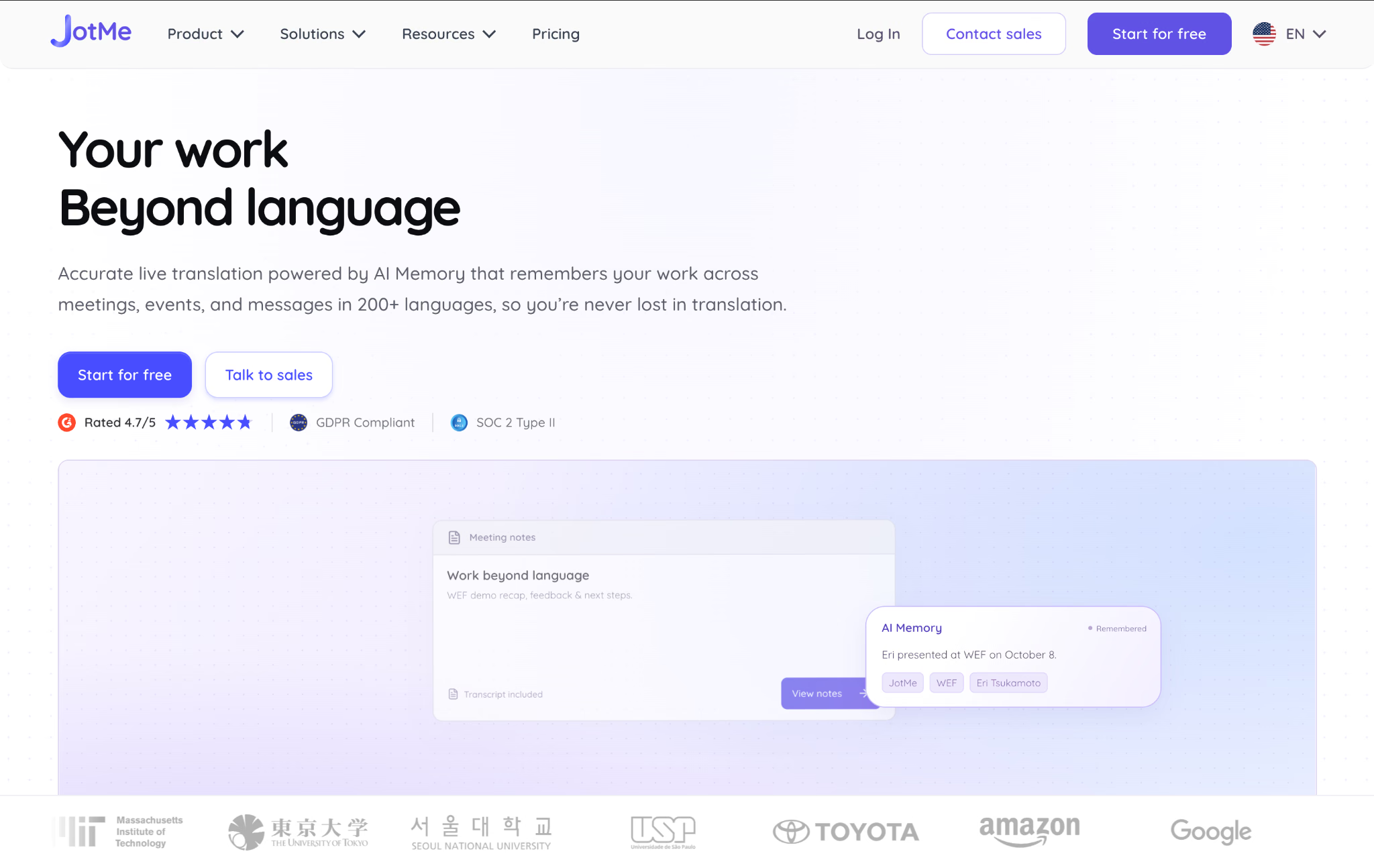
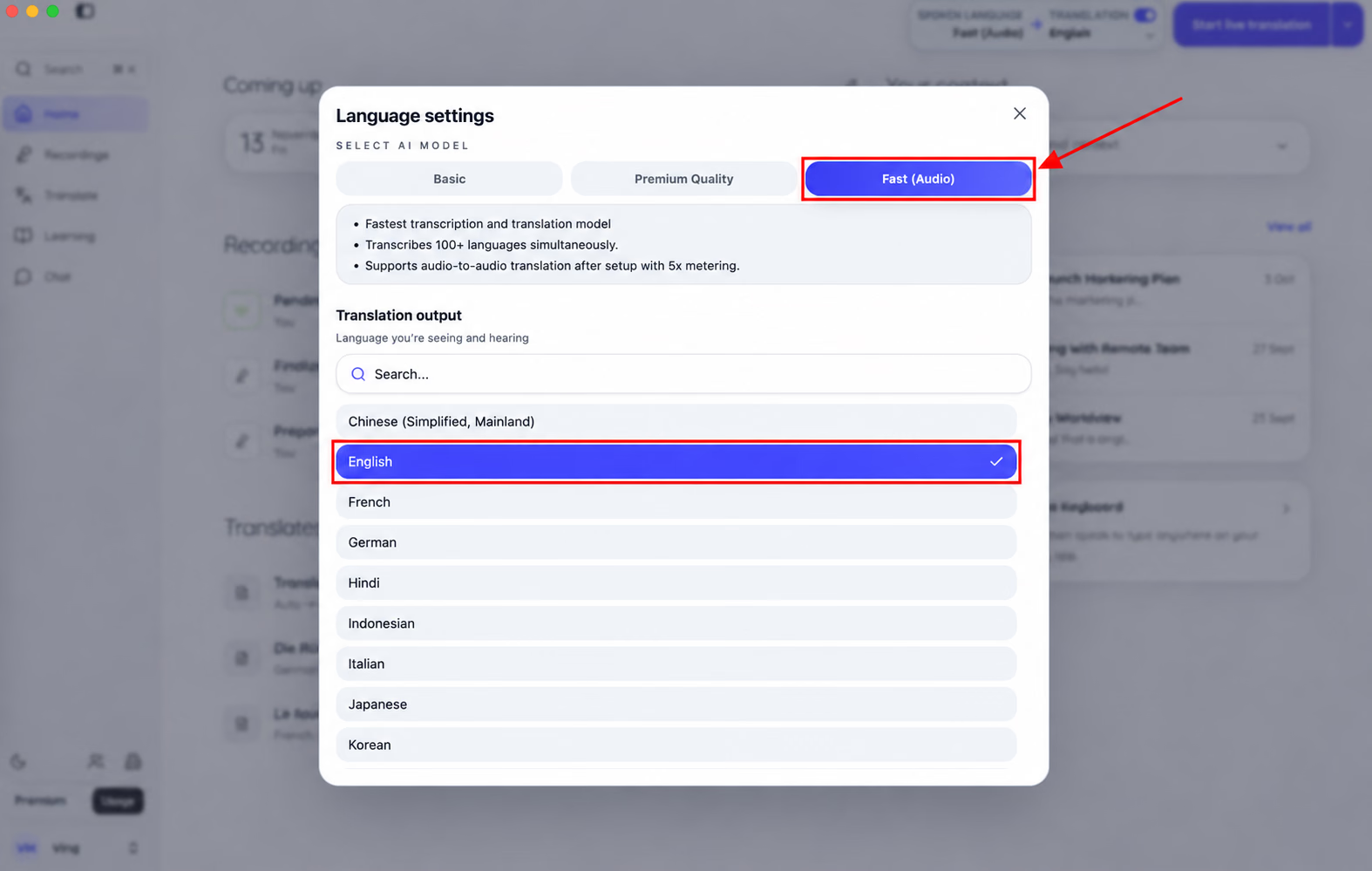
Επιλέξτε τη γλώσσα ομιλίας και τη γλώσσα μετάφρασης πριν ξεκινήσετε. Για κοινή χρήση μεταφρασμένης φωνής, επιλέξτε Fast (Audio) και διαθέσιμη γλώσσα φωνητικής εξόδου.
Πριν αρχίσει η εκδήλωση, ελέγξτε το μικρόφωνο και την είσοδο ήχου, ώστε το JotMe να λαμβάνει καθαρά τη φωνή του ομιλητή. Δώστε τις απαιτούμενες άδειες και εξασφαλίστε την κατάλληλη συναίνεση.
Πώς δημιουργείτε κωδικό QR για κοινή χρήση ζωντανής μετάφρασης;
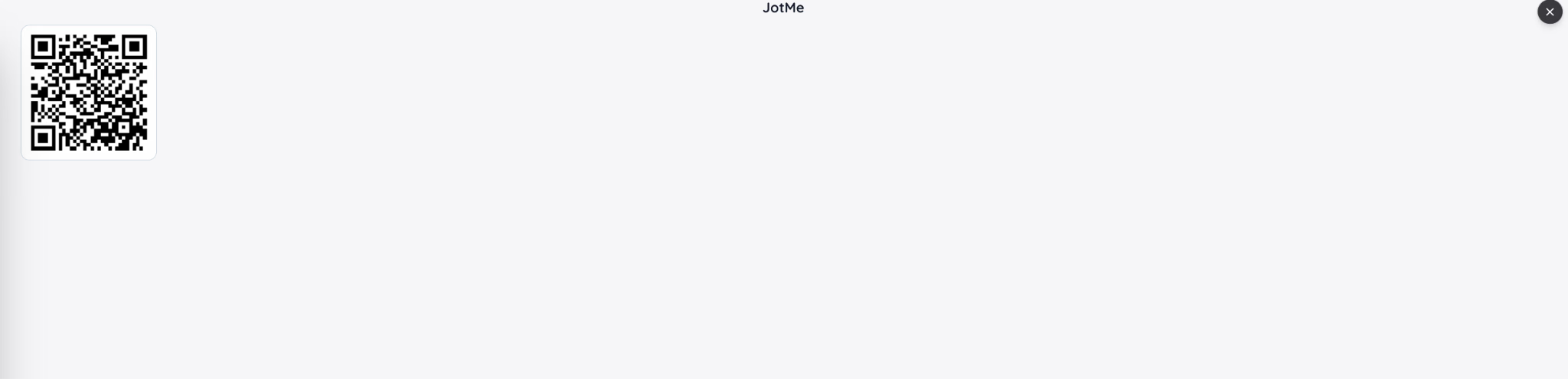
Ανοίξτε Share Translation → With URL, ενεργοποιήστε Generate QR Code και πατήστε Show QR code. Ο κωδικός εμφανίζεται στο μεγιστοποιημένο παράθυρο απομαγνητοφώνησης, έτοιμος για προβολή στην οθόνη της εκδήλωσης.
Βήμα 1: Ανοίξτε Share Translation από το στοιχείο με τα άτομα ή την κοινή χρήση κοντά στην επάνω δεξιά γωνία του παραθύρου ζωντανής συνεδρίας. Επιλέξτε With URL για πρόσβαση από περιηγητή. Από εδώ μπορείτε και να αντιγράψετε τον σύνδεσμο συμμετοχής.
Βήμα 2: Ενεργοποιήστε την επιλογή “Generate QR Code to share live translation on the maximized transcript window”. Το παρακάτω κουμπί αλλάζει σε Show QR code.
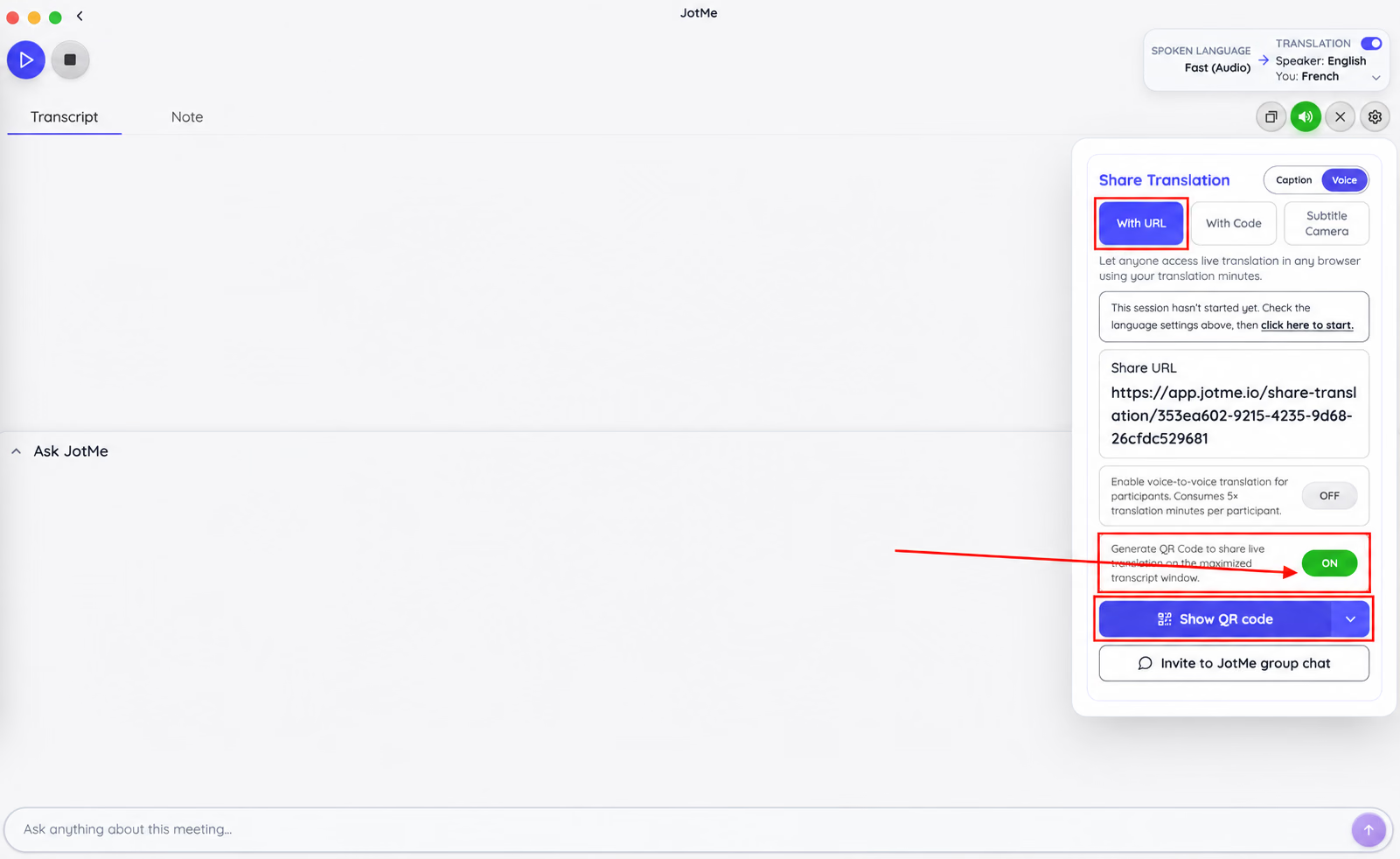
Βήμα 3: Πατήστε Show QR code και προβάλετε τον κωδικό στην οθόνη παρουσίασης, στον προβολέα ή σε μεγάλη οθόνη, ώστε να τον σαρώσει εύκολα το κοινό.
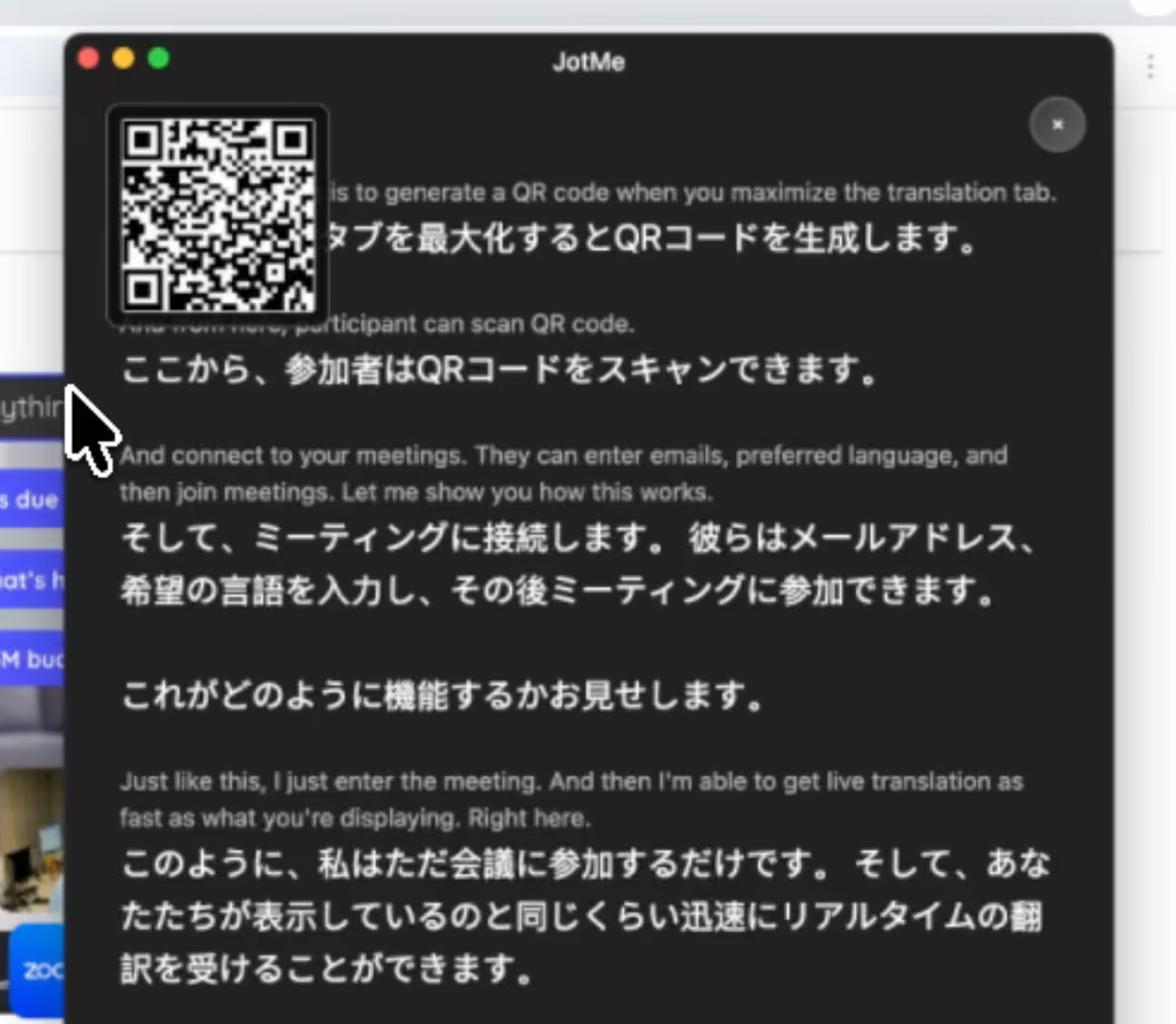
Όταν εμφανιστεί ο κωδικός στη μεγάλη οθόνη, οι θεατές ανοίγουν την κάμερα του τηλεφώνου τους και τον σαρώνουν. Έτσι ανοίγουν τη σελίδα ζωντανής μετάφρασης στον περιηγητή τους.
Βήμα 4: Πατήστε το κουμπί αναπαραγωγής επάνω αριστερά για να ξεκινήσετε τη συνεδρία. Οι συμμετέχοντες μπορούν να ανοίξουν τη σελίδα νωρίτερα, αλλά η ζωντανή μετάφραση αρχίζει μόνο όταν ξεκινήσετε την καταγραφή της συνεδρίας.
Τι προσφέρει η κοινή χρήση QR του JotMe;
Δεν απαιτείται εγκατάσταση
Δεν χρειάζεται λήψη εφαρμογής
Δεν χρειάζεται δημιουργία λογαριασμού
Πώς αποκτούν οι συμμετέχοντες πρόσβαση στη ζωντανή μετάφραση;
Σαρώστε τον κωδικό με την κάμερα του τηλεφώνου και ανοίξτε τον σύνδεσμο. Πληκτρολογήστε το email σας αν ζητηθεί, επιλέξτε διαθέσιμη γλώσσα μετάφρασης και πατήστε Join Live Translation. Ανάλογα με τις ρυθμίσεις του διοργανωτή, μπορεί να εμφανίζονται κουμπιά γλωσσών για άμεση συμμετοχή. Αν δεν έχει ξεκινήσει ακόμη, αφήστε ανοιχτή τη σελίδα αναμονής.
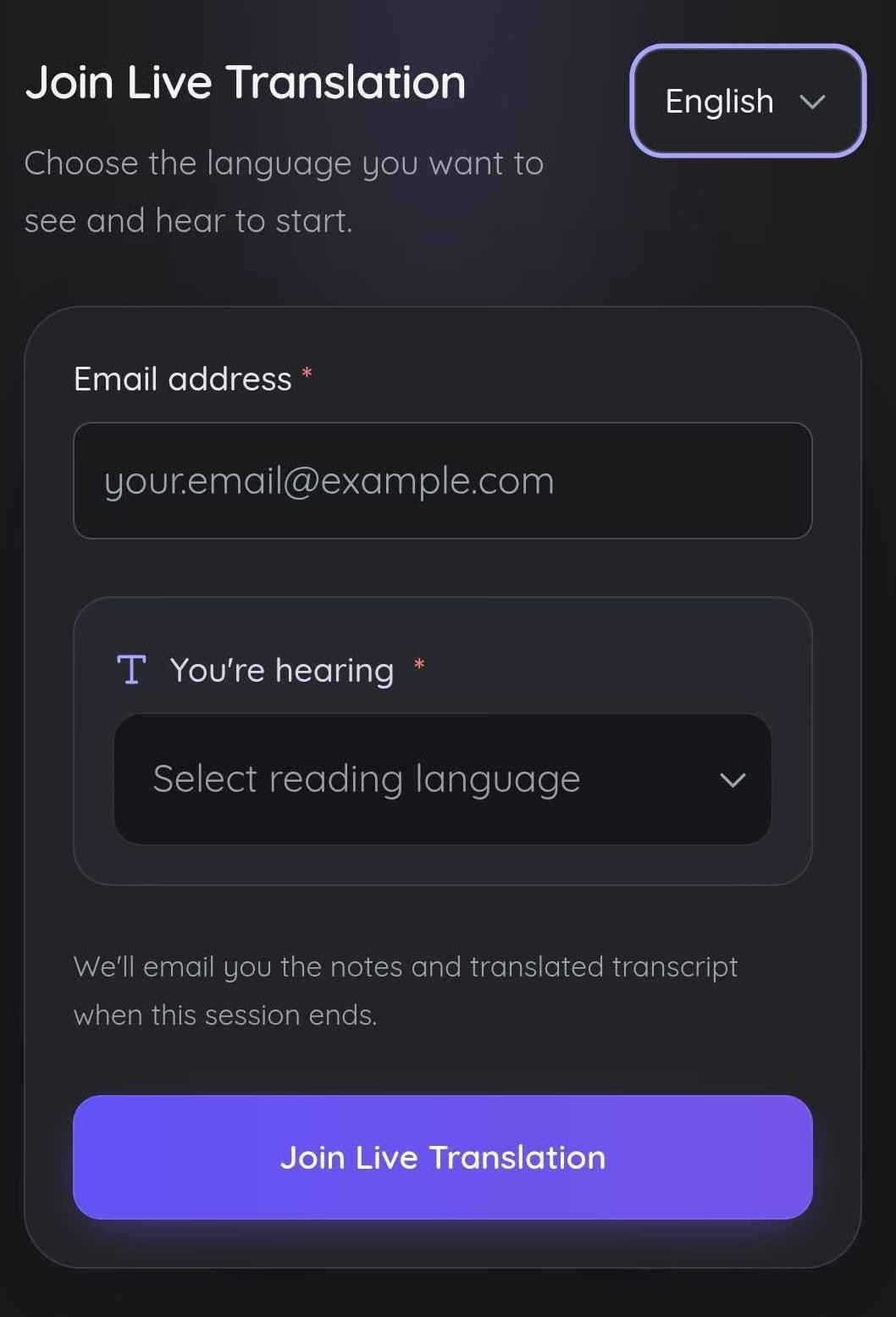
Μόλις ο διοργανωτής ξεκινήσει τη συνεδρία, οι συμμετέχοντες αρχίζουν να λαμβάνουν ζωντανή μετάφραση AI στο τηλέφωνο. Η μετάφραση ενημερώνεται καθώς μιλά ο ομιλητής· η καθυστέρηση εξαρτάται από τη σύνδεση και τη ρύθμιση.
Κάθε άτομο μπορεί να επιλέξει μία από τις διαθέσιμες γλώσσες. Για παράδειγμα, ένας θεατής μπορεί να παρακολουθεί στα ισπανικά, άλλος στα ιαπωνικά και άλλος στα κορεατικά.
Αυτό μπορεί να είναι ιδιαίτερα χρήσιμο για:
- Διεθνή συνέδρια
- Παγκόσμιες παρουσιάσεις προϊόντων
- Ημέρες παρουσίασης νεοφυών επιχειρήσεων
- Ακαδημαϊκά συνέδρια
- Πανεπιστημιακές διαλέξεις
- Εταιρικές συνελεύσεις μετόχων
- Συζητήσεις πάνελ
Αντί να δυσκολεύεται να καταλάβει την ομιλία, το κοινό μπορεί να την παρακολουθεί σε υποστηριζόμενη γλώσσα που κατανοεί.
Πώς μοιράζεστε μετάφραση φωνής σε φωνή μέσω QR;
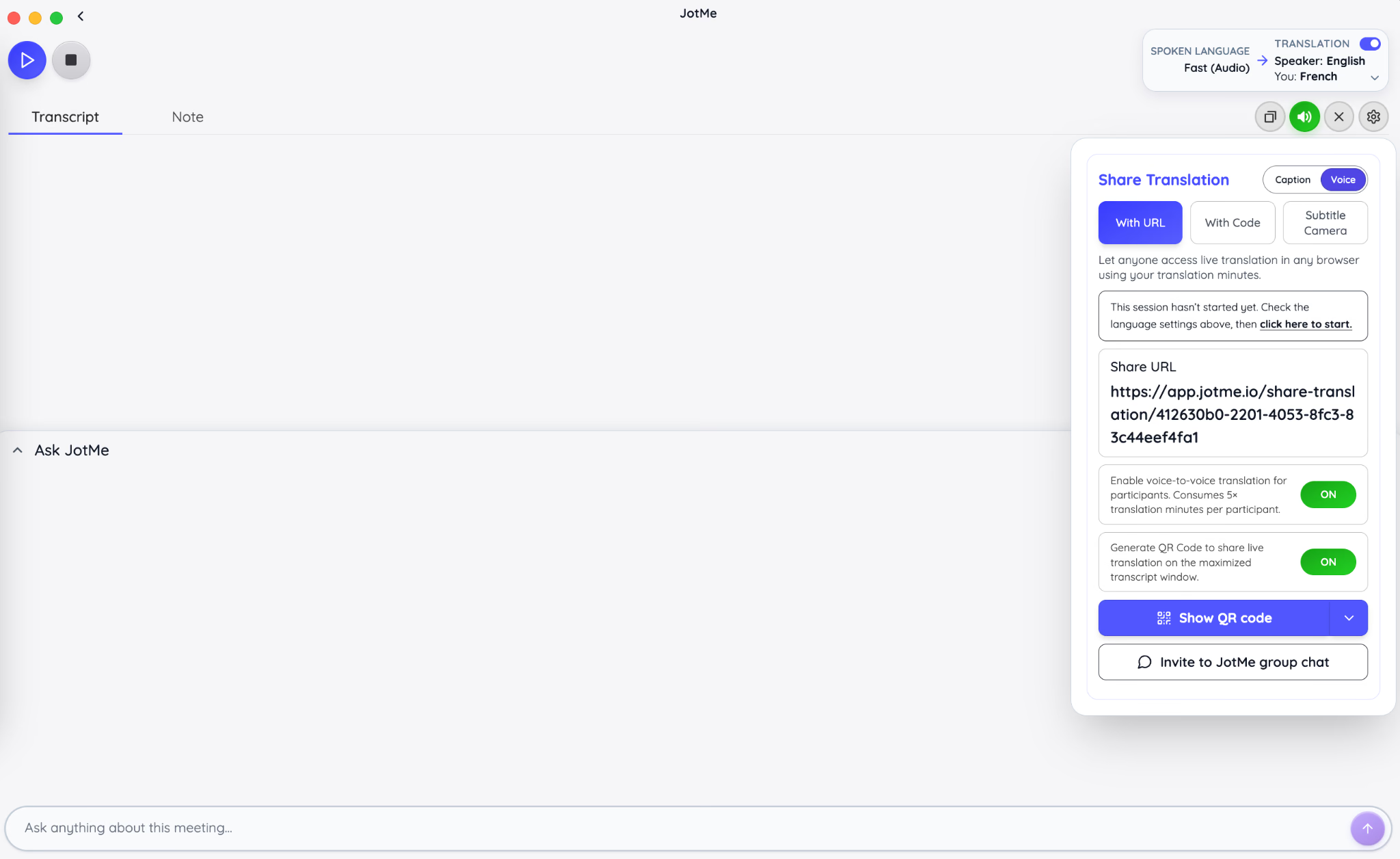
Για να ακούνε οι συμμετέχοντες μεταφρασμένη ομιλία, επιλέξτε Fast (Audio), ενεργοποιήστε τη φωνητική μετάφραση για συμμετέχοντες και μοιραστείτε τον κωδικό QR. Μπορούν έπειτα να ακούν σε υποστηριζόμενο περιηγητή χωρίς εγκατάσταση του JotMe. Ισχύουν οι διαθέσιμες γλώσσες φωνητικής εξόδου· τα ελληνικά δεν είναι μία από τις 13 του Fast.
Βήμα 1: Ανοίξτε τις ρυθμίσεις γλώσσας και επιλέξτε Fast (Audio). Πριν ξεκινήσετε τη συνεδρία, επιλέξτε διαθέσιμη γλώσσα φωνητικής εξόδου.
Βήμα 2: Ανοίξτε Share Translation, επιλέξτε Voice και κατόπιν With URL. Ενεργοποιήστε “Enable voice-to-voice translation for participants”. Η επιλογή της καρτέλας Voice από μόνη της δεν ενεργοποιεί αυτόν τον διακόπτη.
Βήμα 3: Ενεργοποιήστε “Generate QR Code to share live translation on the maximized transcript window”. Έπειτα πατήστε Show QR code και προβάλετε το παράθυρο στην οθόνη της εκδήλωσης.
Βήμα 4: Πατήστε το κουμπί αναπαραγωγής επάνω αριστερά για να αρχίσει η μετάφραση. Ζητήστε από το κοινό να σαρώσει τον κωδικό, να εισαγάγει email αν ζητηθεί και να επιλέξει διαθέσιμη γλώσσα μετάφρασης.
Μετά τη σύνδεση, οι συμμετέχοντες πρέπει να πατήσουν το κουμπί ηχείου για να ενεργοποιήσουν τον μεταφρασμένο ήχο. Μπορούν παράλληλα να διαβάζουν τους μεταφρασμένους υπότιτλους. Ζητήστε τους να χρησιμοποιήσουν ακουστικά, ώστε ο ήχος να μην επιστρέφει στο μικρόφωνο της εκδήλωσης.
Το Fast (Audio) καταναλώνει λεπτά μετάφρασης με συντελεστή 5× για κάθε συνδεδεμένο συμμετέχοντα. Πριν από την εκδήλωση, συγκρίνετε τα διαθέσιμα λεπτά με το αναμενόμενο κοινό και τη διάρκεια.
Προαιρετικά: Πώς ρυθμίζετε αμφίδρομη φωνητική μετάφραση σε Mac;
Χρησιμοποιήστε την αμφίδρομη ρύθμιση αν θέλετε να ακούτε έναν άλλο συμμετέχοντα στη δική σας γλώσσα και να στέλνετε τη μεταφρασμένη ομιλία σας σε διαδικτυακή συνάντηση. Οι ακροατές μέσω QR δεν χρειάζονται αυτή τη ρύθμιση. Επιλέξτε υποστηριζόμενες και διαφορετικές γλώσσες εξόδου· τα ελληνικά δεν υποστηρίζονται ως φωνητική έξοδος Fast.
Ανοίξτε το μενού ηχείου, επιλέξτε Online Meeting και μετά Two-way. Στο You hear ορίστε τη γλώσσα που θέλετε να ακούτε και στο Others hear τη γλώσσα που πρέπει να ακούει ο άλλος συμμετέχων.
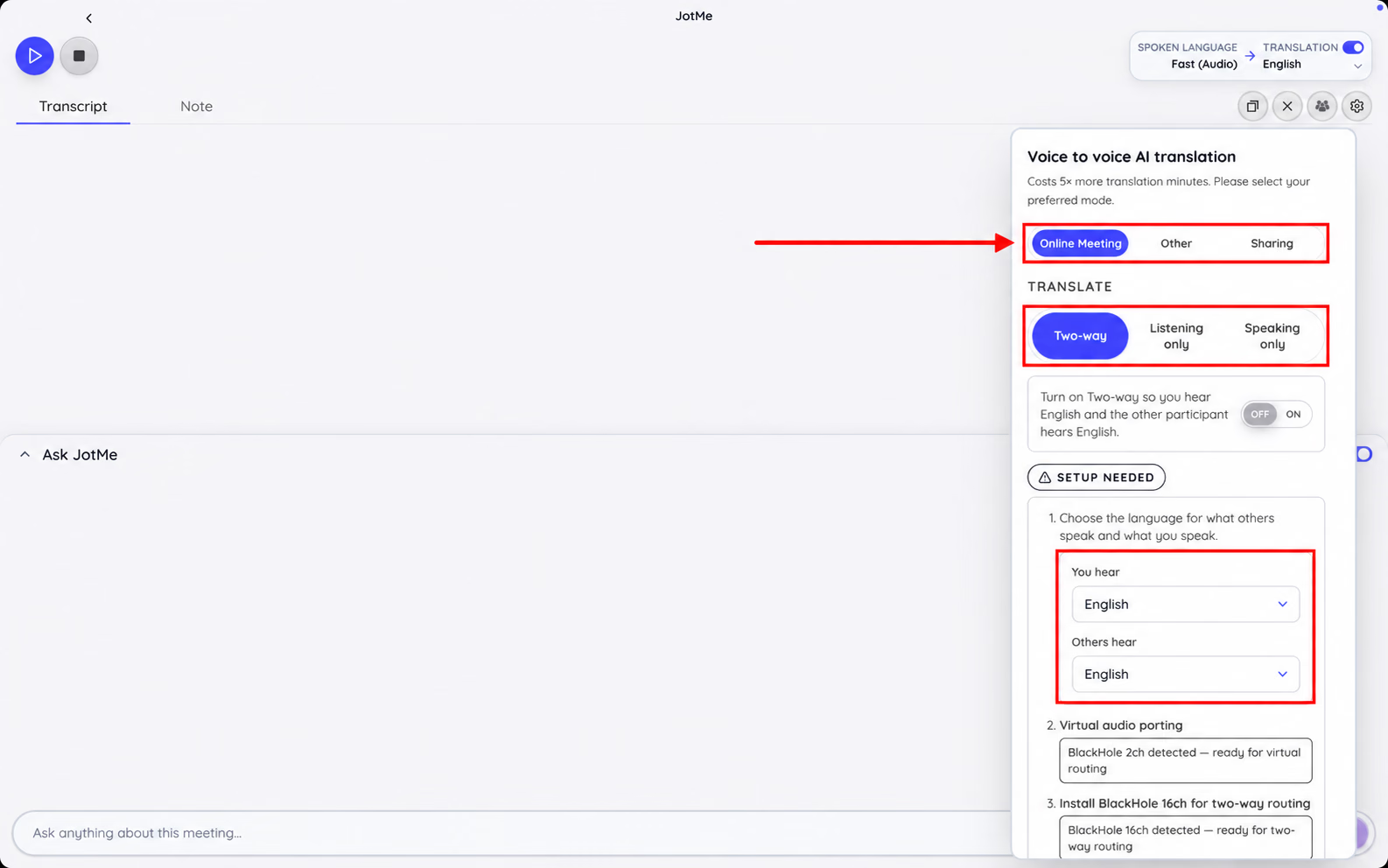
Ακολουθήστε τις οδηγίες του JotMe για εγκατάσταση των BlackHole 2ch και BlackHole 16ch, αν δεν υπάρχουν ήδη. Στην αμφίδρομη ρύθμιση που παρουσιάζεται, επιλέξτε BlackHole 16ch ως μικρόφωνο της εφαρμογής συνάντησης και BlackHole 2ch ως ηχείο της.
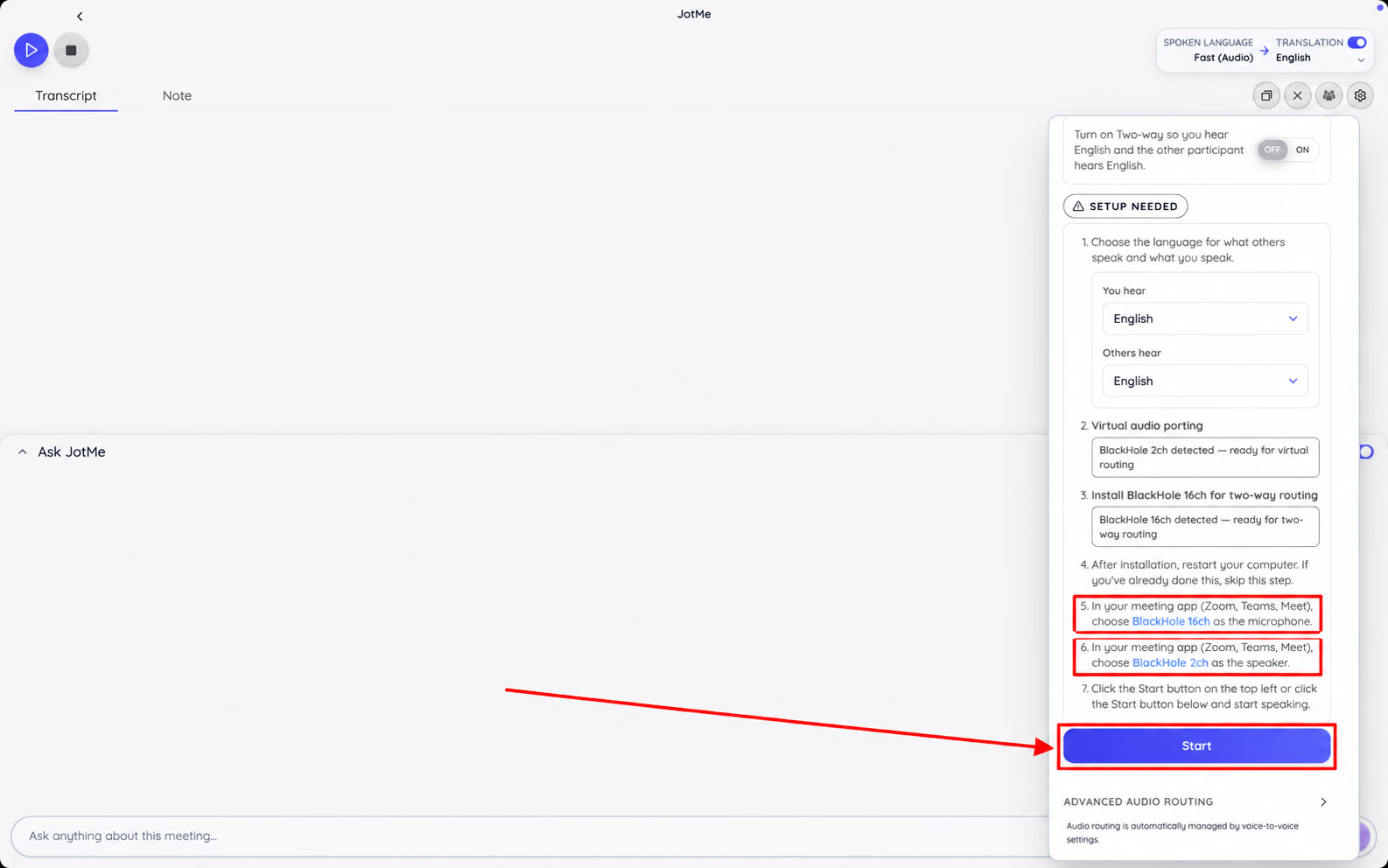
Ολοκληρώστε τις υπόλοιπες οδηγίες, ενεργοποιήστε Two-way σε ON και πατήστε Start. Χρησιμοποιήστε ακουστικά και δοκιμάστε και τις δύο κατευθύνσεις πριν από τη συνάντηση.
Πώς μοιράζεστε σημειώσεις μετά τη συνάντηση με μια πολύγλωσση ομάδα;
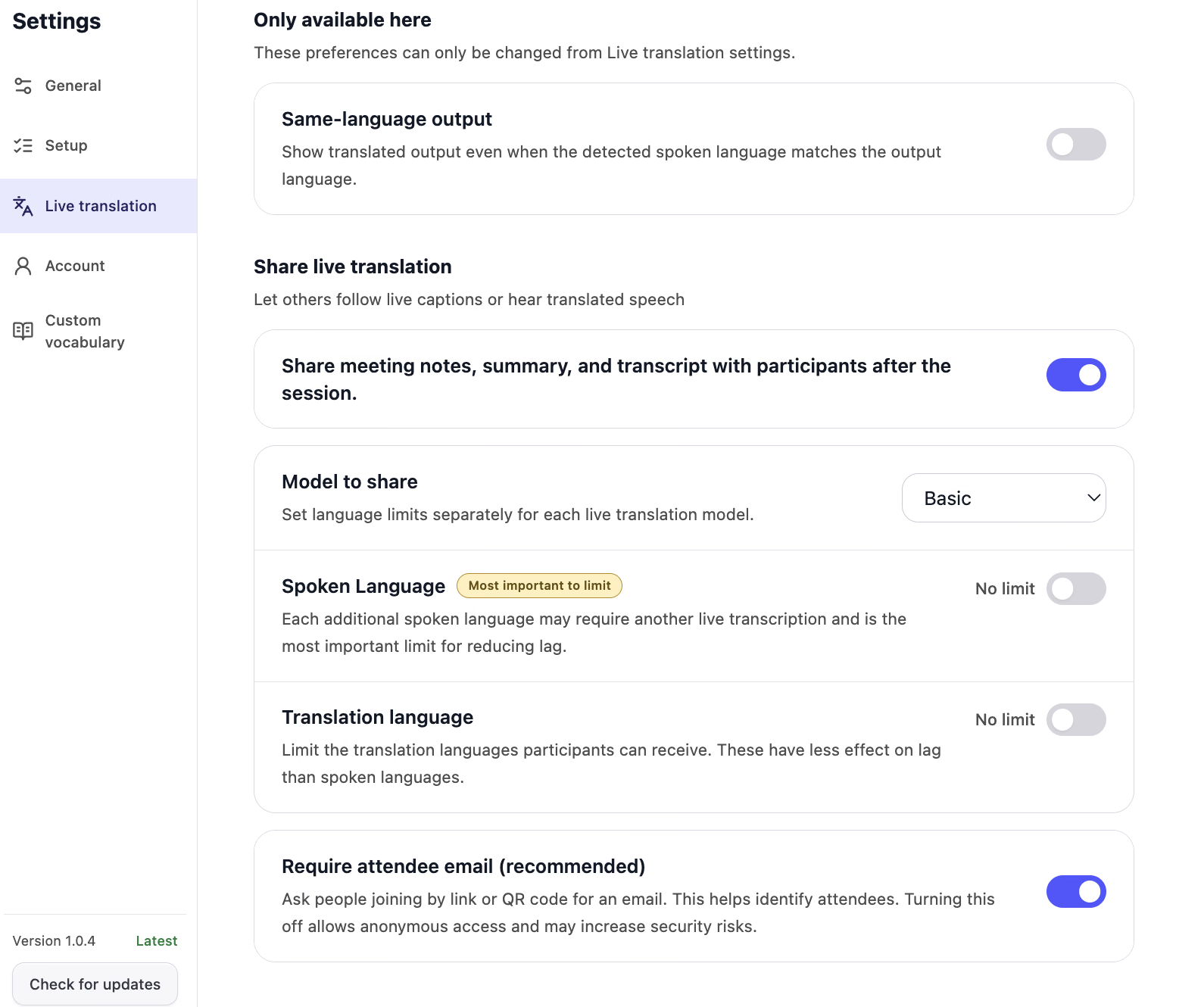
Για να λάβουν οι συμμετέχοντες τις παραγόμενες σημειώσεις συναντήσεων AI μετά την εκδήλωση, ανοίξτε Settings → Live translation. Ενεργοποιήστε “Share meeting notes, summary, and transcript with participants after the session” και κρατήστε ενεργό το “Require attendee email”. Οι συμμετέχοντες δίνουν το email τους κατά την είσοδο, ώστε να μπορεί να σταλεί το αρχείο. Ισχύουν επίσης οι ρυθμίσεις αποθήκευσης και πρόσβασης, οι πιστώσεις AI και οι προϋποθέσεις δημιουργίας και επεξεργασίας σημειώσεων.
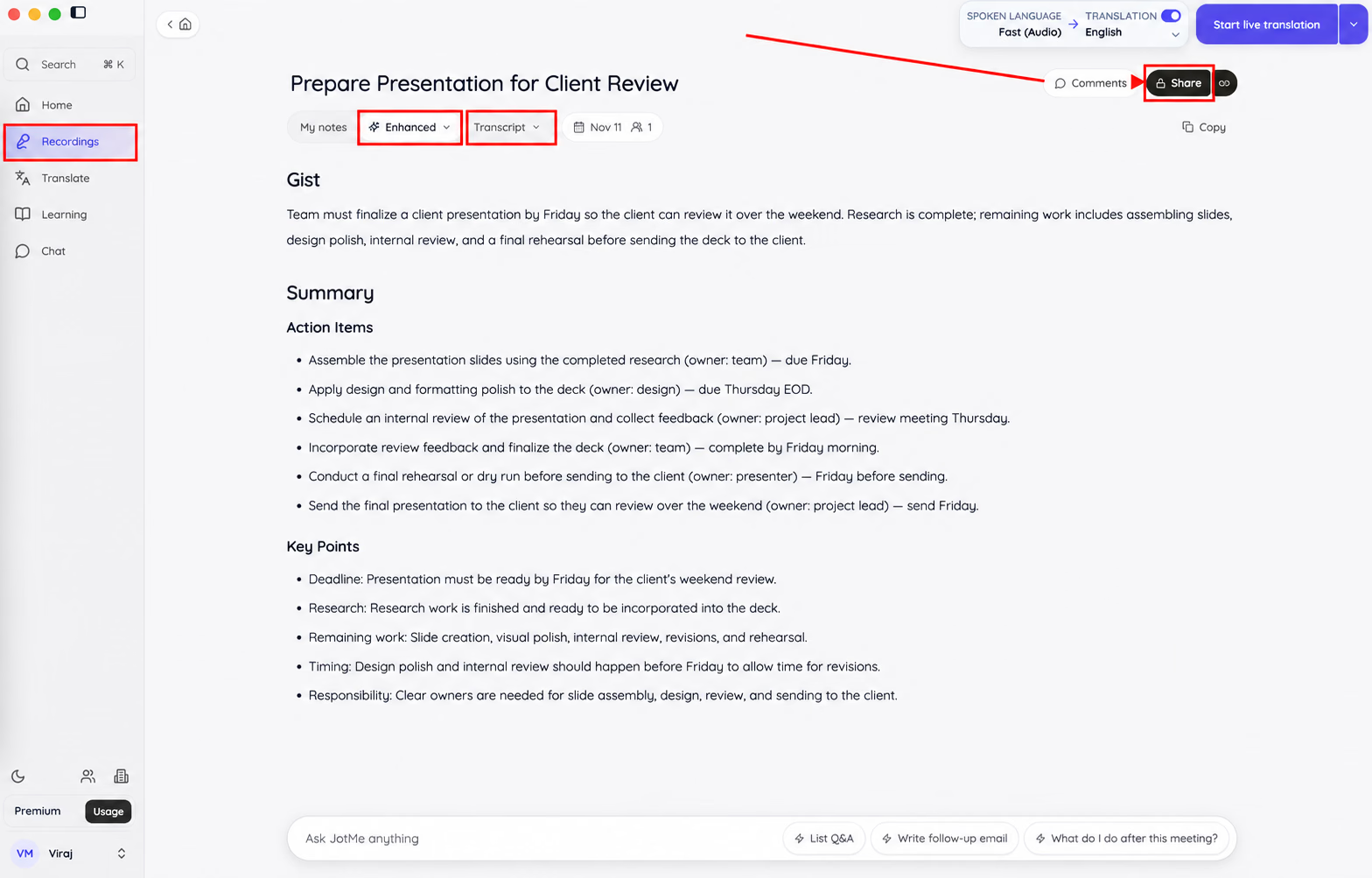
Μπορείτε επίσης να ανοίξετε την καταγεγραμμένη συνεδρία, να ελέγξετε τα Enhanced notes και Transcript και να χρησιμοποιήσετε Share για αποστολή μέσω email, συνομιλίας ή συνδέσμου. Ελέγξτε την πρόσβαση του παραλήπτη πριν κοινοποιήσετε το αρχείο. Το ιδιωτικό περιεχόμενο My notes εξαιρείται από το κοινόχρηστο αρχείο.
Τι σημαίνουν οι σημειώσεις μετά τη συνάντηση;
Οι ζωντανές απομαγνητοφωνήσεις που δημιουργούνται στη συνεδρία μπορούν να συνδυαστούν σε ενιαίο αρχείο· το περιεχόμενο που διατηρείται εξαρτάται από τις ρυθμίσεις αποθήκευσης και κοινής χρήσης.
Για παράδειγμα:
- Ο ομιλητής μίλησε αγγλικά
- Ορισμένοι θεατές παρακολούθησαν τη μετάφραση στα ιαπωνικά
- Άλλοι παρακολούθησαν στα κορεατικά ή στα ισπανικά
Το τελικό αρχείο περιλαμβάνει την απομαγνητοφώνηση της ομιλίας, ανάλογα με τις ρυθμίσεις αποθήκευσης της συνεδρίας. Για σημειώσεις σε άλλη γλώσσα, χρησιμοποιήστε τις διαθέσιμες επιλογές της μετάφρασης σημειώσεων συναντήσεων AI. Η κάλυψη 200 και πλέον γλωσσών του γραπτού αποτελέσματος υποτίτλων στα Basic/Premium δεν σημαίνει ότι κάθε γλώσσα διατίθεται και για μετάφραση σημειώσεων· η δημιουργία σημειώσεων έχει ξεχωριστό σύνολο 21 γλωσσών ή παραλλαγών.
Επανεξετάστε τα σημαντικά σημεία στο αποθηκευμένο αρχείο
Αν οι συμμετέχοντες έχουν δηλώσει το email τους και έχει ενεργοποιηθεί η σχετική κοινή χρήση, μπορούν επίσης να λάβουν την παραγόμενη σύνοψη μετά τη συνεδρία.
Εύκολη κοινή χρήση ζωντανής μετάφρασης με το JotMe
Επιλέξτε την υποστηριζόμενη ροή κοινής χρήσης που ταιριάζει στην εκδήλωσή σας: QR για συνέδρια, URL για διαδικτυακές εκδηλώσεις, υπότιτλους κάμερας για παρουσιάσεις ή φωνητική μετάφραση για διαδραστικές συζητήσεις. Οι υπότιτλοι κάμερας χρειάζονται OBS και δεν λειτουργούν με Fast· η φωνητική κοινή χρήση μέσω QR ή URL είναι ξεχωριστή. Έτσι διευκολύνετε την πολύγλωσση επικοινωνία χωρίς περιττή πολυπλοκότητα για τους συμμετέχοντες.
Αν θέλετε να το δοκιμάσετε, κατεβάστε το JotMe από εδώ: /.
Ή δημιουργήστε λογαριασμό και δείτε τις επιλογές τιμολόγησης.
Χαιρόμαστε πάντα να ακούμε σχόλια από διοργανωτές εκδηλώσεων, συνεδρίων και εταιρείες που δραστηριοποιούνται διεθνώς. Για ερωτήσεις ή εταιρικά αιτήματα, επικοινωνήστε μαζί μας: hey@jotme.io.
Ίσως κάποια μέρα συζητήσουμε για το πόσο όμορφος μπορεί να γίνει ο κόσμος! Τα λέμε τότε!
Δοκιμάστε το JotMe
Ακριβής μετάφραση για συναντήσεις, εκδηλώσεις και καθημερινή εργασία, με AI Memory που θυμάται το πλαίσιό σας.


