أملِ كلامك وأدرجه كنص مترجم
اختر لغة الإخراج، ثم اضغط مطولًا على Fn في Mac أو Ctrl + Win في Windows وتحدث. اترك الاختصار لإدراج الترجمة عند المؤشر.
أجهزة سطح المكتب Mac وWindows

I’ll share the new proposal by Friday.
金曜日までに、新しい提案書を共有します。
انضم إلى 500,000 من أكفأ المهنيين حول العالم















 التقييم 4.7 من 5
اختر اللغة التي يقرأ بها المستلم
افتح قسم الكتابة بالصوت، واختر الترجمة ثم لغة الإخراج. يتذكر JotMe اللغة في الإملاء التالي، لتتمكن من استخدام الإعداد نفسه في ردك القادم.
اطّلع على دليل الكتابة بالصوتI’ll share the new proposal by Friday.
38 حرفًاI’ll share the new proposal by Friday.
金曜日までに、新しい提案書を共有します。
تحدث بلغتك واكتب بلغة أخرى
ضع المؤشر في بريد أو رسالة أو مستند أو نموذج. اضغط مطولًا على Fn في macOS أو Ctrl + Win في Windows أثناء الحديث. اترك الاختصار لإدراج النص المترجم مباشرةً عند المؤشر.
استكشف لوحة المفاتيح الصوتية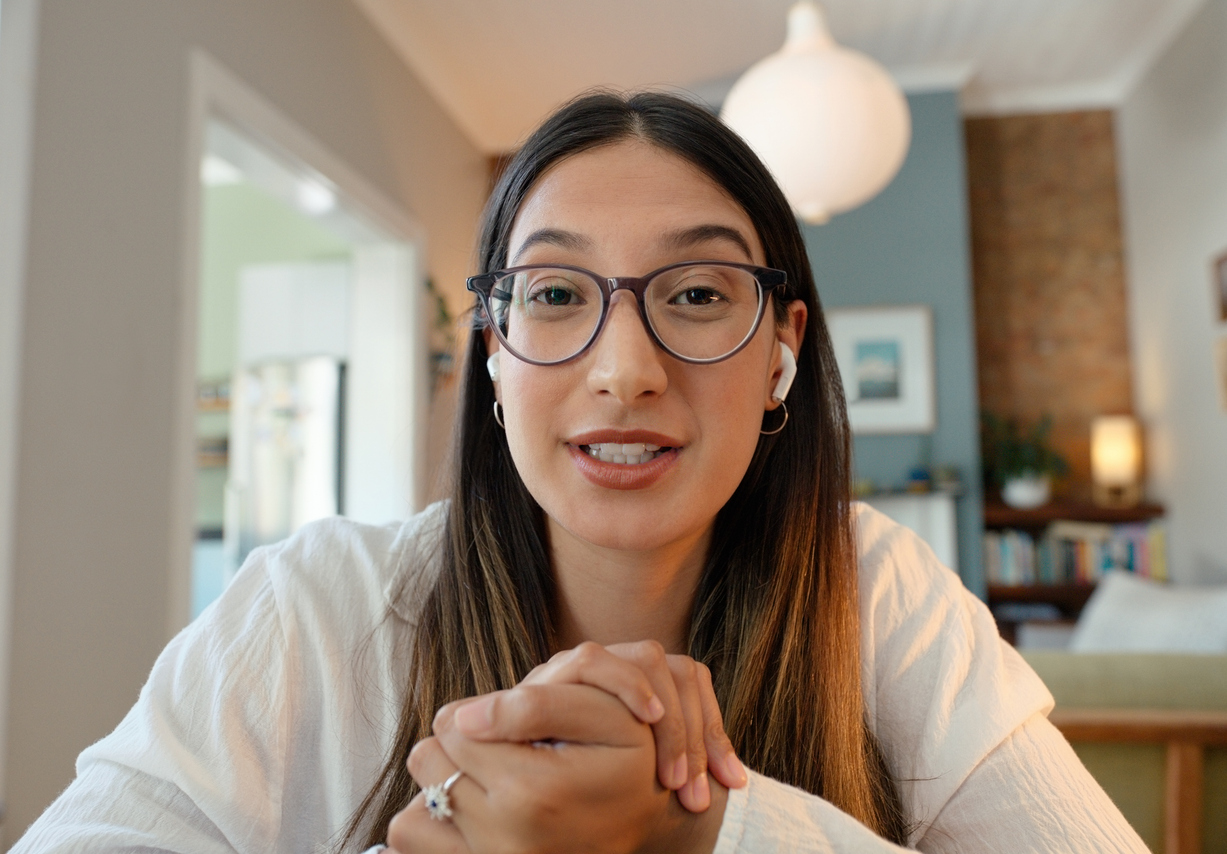
احتفظ بالأصل للرجوع إليه
راجع النص المترجم قبل إرساله. يوضّح سجل الكتابة بالصوت لغة الإخراج لكل إدخال مترجم. افتح عرض الأصل للتحقق مما قلته، ثم انسخ أيًا من النسختين أو حرّره.
استكشف دردشة الفرق متعددة اللغات
كيفية كتابة رد مترجم بصوتك
اختر الترجمة ولغة الإخراج
في قسم الكتابة بالصوت، اختر الترجمة وحدّد اللغة التي تريد الكتابة بها. أكمل خطوات منح الأذونات المطلوبة في Settings → Setup.
اضغط مطولًا على الاختصار وتحدث
ضع المؤشر في التطبيق الذي تريد الكتابة فيه. اضغط مطولًا على Fn في macOS أو Ctrl + Win في Windows وتحدث بلغتك.
اترك الاختصار لإدراج النص المترجم
اترك الاختصار لإدراج النص المترجم عند المؤشر. راجعه قبل الإرسال، وافتح عرض الأصل في سجل الكتابة بالصوت للتحقق مما قلته.
حالات الاستخدام
استخدمها ضمن عملك المعتاد.



تثق بنا 2,000 من فرق العمل
في 134 دولة
من الاجتماعات متعددة اللغات إلى العمل الجماعي اليومي، استمع إلى تجارب مستخدمي JotMe.
 G2
 Chrome Web Store
“يسهّل JotMe اجتماعاتنا متعددة اللغات، ويتيح تعاونًا سلسًا في بيئة عملنا سريعة الوتيرة.”


“تسهّل هذه الميزة ثنائية اللغة تدوين الملاحظات في العمل، وتوفّر الوقت وتعزّز الكفاءة بكلتا اللغتين.”


“ضروري لمن لا يتقنون اللغة بطلاقة؛ فهو يبسّط الاجتماعات المعقدة بترجمة فورية ونصوص مفرّغة دقيقة.”

 Upwork
“بما أن عملي يشمل الترجمة والربط بين الثقافات، فقد أحدث هذا البرنامج تحولًا في عملي اليومي.”


“كانت اليابانية لغزًا بالنسبة إليّ، لكن هذا المنتج جعلها واضحة وسهلة الفهم بفضل استيعابه للسياق.”


“الترجمة التي احتجنا إليها لسنوات أصبحت واقعًا الآن مع JotMe!”


ما الصيغ والاستخدام الذي ينبغي أن أتحقّق منه؟
- الوضع
- وضع الترجمة في الكتابة بالصوت
- لغة الإخراج
- تُحفظ للإملاء التالي
- الاختصار
- اضغط مطولًا على Fn في macOS أو Ctrl + Win في Windows، ثم اتركه للإدراج
- الإخراج
- نص مكتوب مترجم في التطبيق المختار
- السجل
- الإدخال المترجم ولغة الإخراج وعرض الأصل
اختر من لغات الإخراج الظاهرة في قسم الكتابة بالصوت. تنطبق متطلبات إعداد سطح المكتب وحصص الاستخدام الحالية.
عرض تفاصيل الاستخدامهل يستطيع JotMe الترجمة أثناء الإملاء؟
نعم. في الكتابة الصوتية، اختر «ترجمة» ولغة الإخراج. اضغط مطولًا على Fn في macOS أو Ctrl + Win في Windows، ثم تحدث وأفلت الاختصار لإدراج النص المترجم عند موضع المؤشر.
كيف أغيّر اللغة التي أكتب بها؟
اختر لغة الإخراج في وضع الترجمة قبل الإملاء. يحفظ JotMe اختيارك للإملاء التالي. استخدم خيارات اللغة الظاهرة في التطبيق.
هل يمكنني مراجعة الكلمات الأصلية؟
نعم. يوضّح سجل الكتابة بالصوت لغة الإخراج لكل إدخال مترجم. افتح عرض الأصل لمقارنة ما قلته بالترجمة، ثم انسخ أيًا من النسختين أو حرّره.
هل ينتج عن ذلك صوت مترجم؟
ينتج وضع الترجمة نصًا مكتوبًا. استخدم الترجمة الصوتية الفورية من لغة إلى أخرى عندما تحتاج إلى صوت مسموع أثناء المحادثة، مع التحقق من لغات الإخراج الصوتي المدعومة.
هل يرسل JotMe الرسالة نيابةً عني؟
لا. يؤدي ترك الاختصار إلى إدراج النص المترجم عند المؤشر. راجع الرسالة وأرسلها بنفسك من التطبيق الذي تكتب فيه.
هل تتوفر هذه الميزة على الهاتف أو في المتصفح؟
لوحة المفاتيح الصوتية ميزة لسطح المكتب على Mac وWindows. اختصاراتها على مستوى النظام وإدراج النص عند المؤشر منفصلان عن تطبيق الهاتف وميزات المتصفح.