終わる前に、次のステップを確認しましょう。終わる前に、次のステップを確認しましょう。
Let’s confirm the next steps before we finish.Let’s confirm the next steps before we finish.
लोगों के बोलने के साथ सटीक लाइव ट्रांसक्रिप्शन देखें। वक्ताओं के नाम सहित रियल-टाइम ट्रांसक्रिप्ट रखें, फिर रिकॉर्डिंग दोबारा देखें और AI मीटिंग नोट्स बनाएँ।
Mac और Windows · 200+ भाषाओं और बोलियों में लाइव बातचीत

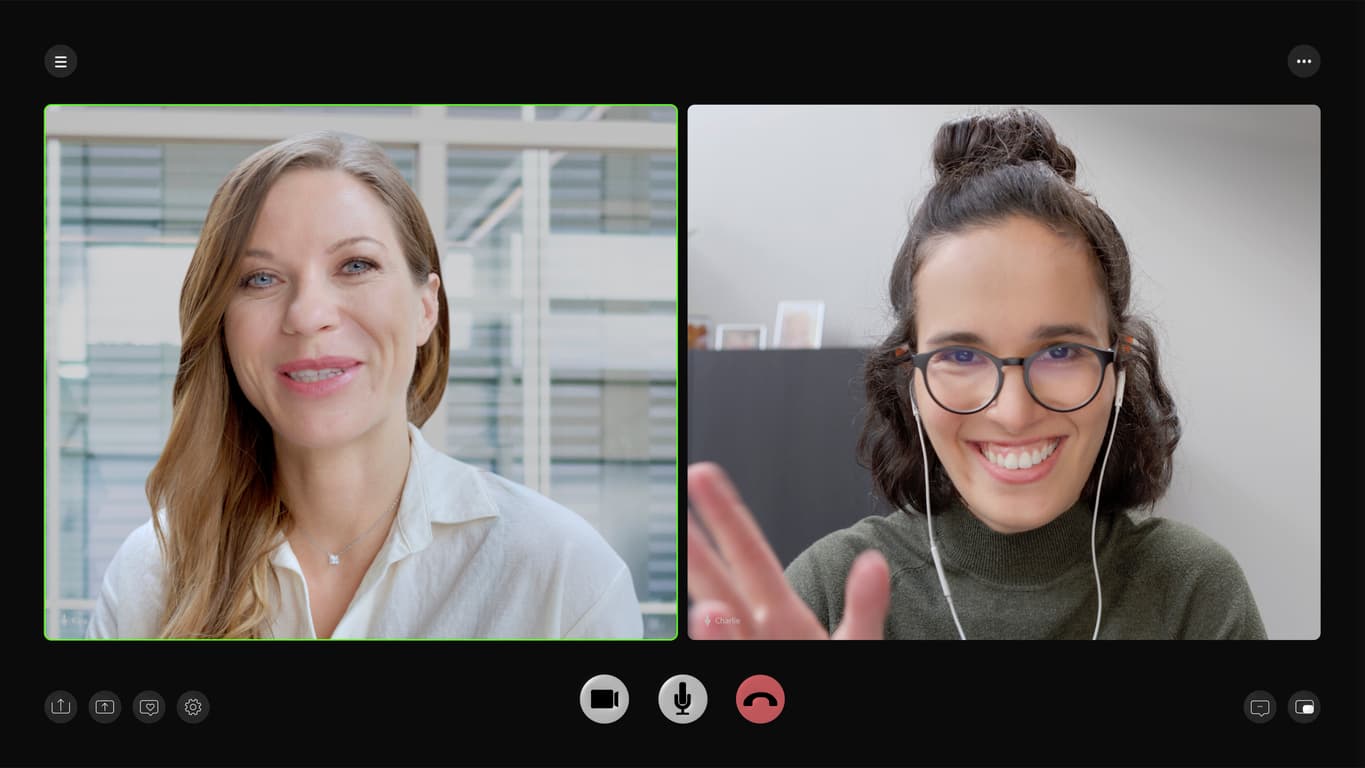















सब कुछ लिखने की कोशिश करने के बजाय लोगों के बोलने के साथ मूल भाषा की ट्रांसक्रिप्ट पढ़ें। वक्ताओं के नाम और समय बाद में ज़रूरी बात तक लौटने में मदद करते हैं। सत्र के बाद सेव की गई ट्रांसक्रिप्ट और रिकॉर्डिंग से चर्चा जाँचें या AI मीटिंग नोट्स बनाएँ।
वक्ताओं की अलग पहचान जानेंयाददाश्त पर निर्भर रहने के बजाय वक्ताओं के नाम सहित बातचीत का रिकॉर्ड रखें। ट्रांसक्रिप्ट में खोजने, मूल चर्चा जाँचने और सहमत बात दोबारा देखने के लिए सेव किया सत्र खोलें।
अपनी मीटिंग रिकॉर्डिंग दोबारा देखेंट्रांसक्रिप्ट और अपने नोट्स से अलग AI मीटिंग नोट्स बनाएँ। सारांश और कार्रवाई के बिंदु जाँचें और संदर्भ के लिए मूल शब्द पास रखें।
AI मीटिंग नोट्स बनाएँJotMe Desktop खोलें, माइक्रोफ़ोन चुनें और दूर से जुड़े प्रतिभागियों के लिए सिस्टम ऑडियो की पहुँच जाँचें।
बातें आने के साथ ट्रांसक्रिप्ट पढ़ें। दूसरी भाषा भी चाहिए, तभी अनुवाद चुनें।
सत्र रोककर रिकॉर्डिंग खोलें। नाम और संख्याएँ जाँचें, बेहतर बनाए गए नोट्स पढ़ें या मीटिंग रिकॉर्ड साझा करें।
शुरू करते समय माइक्रोफ़ोन की अनुमति दें। यह ब्राउज़र डेमो आपका माइक्रोफ़ोन इस्तेमाल करता है; मीटिंग ऐप का ऑडियो अपने-आप नहीं लेता।
अपने मौजूदा काम में शामिल करें।

चर्चा में शामिल रहें और आगे के काम के लिए मूल भाषा का रिकॉर्ड रखें।
इस्तेमाल का तरीका जानें
मेज़ के आसपास की बातचीत दर्ज करें और बाद में ज़रूरी बातें दोबारा देखें।
इस्तेमाल का तरीका जानें
सत्र का लिखित रिकॉर्ड दें जिसे सीखने वाले और प्रशिक्षक दोबारा देख सकें।
इस्तेमाल का तरीका जानेंकई भाषाओं वाली मीटिंग से रोज़मर्रा के टीमवर्क तक। JotMe इस्तेमाल करने वालों की राय सुनें।
“JotMe हमारी कई भाषाओं वाली मीटिंग को आसान बनाता है और तेज़ी से बदलते कामकाज में सहज सहयोग सुनिश्चित करता है।”


“दो भाषाओं की यह सुविधा काम पर नोट्स बनाना आसान करती है, समय बचाती है और दोनों भाषाओं में काम की दक्षता बढ़ाती है।”


“भाषा में धाराप्रवाह न होने वालों के लिए ज़रूरी; रियल-टाइम अनुवाद और सटीक ट्रांसक्रिप्शन से जटिल मीटिंग आसान बनाता है।”

 Upwork
“मेरे काम में अनुवाद और संस्कृतियों के बीच संवाद शामिल है। इस टूल ने मेरे रोज़मर्रा के काम में बहुत बड़ा बदलाव किया है।”


“जापानी पहले मेरे लिए एक पहेली थी, लेकिन इस उत्पाद ने संदर्भ की समझ से इसे स्पष्ट और आसान बना दिया।”


“जिस अनुवाद की हमें वर्षों से ज़रूरत थी, वह अब JotMe के साथ संभव है!”


शुरू करने से पहले की ज़रूरी बातें।
हमारी टीम से बात करेंलाइव ट्रांसक्रिप्शन 200+ भाषाओं और बोलियों को सपोर्ट करता है। ऑडियो और वीडियो अपलोड में अपने-आप पहचान के साथ 100+ भाषाएँ समर्थित हैं।
उपयोग की जानकारी देखेंतैयार रिकॉर्डिंग अपलोड करने के बाद के बजाय, बातचीत के दौरान आवाज़ से टेक्स्ट बनता है। आप साथ-साथ पढ़ सकते हैं और बाद में सेव किया रिकॉर्ड दोबारा देख सकते हैं।
ट्रांसक्रिप्शन बातचीत को उसकी मूल भाषा में लिखता है। अनुवाद उसे दूसरी भाषा में बदलता है। JotMe दोनों देता है, लेकिन उनके आउटपुट और उपयोग की सीमाएँ अलग हैं।
JotMe Desktop कॉल के साथ समर्थित माइक्रोफ़ोन और सिस्टम ऑडियो लेता है। मीटिंग प्लेटफ़ॉर्म पहले से जुड़ा मानने के बजाय अनुमतियाँ और चुने हुए ऑडियो डिवाइस जाँचें।
सिस्टम ऑडियो की अनुमति और चुना हुआ ऑडियो स्रोत जाँचें। सिर्फ़ माइक्रोफ़ोन से आपकी आवाज़ आ सकती है, लेकिन कंप्यूटर से सुनाई दे रहे दूसरे प्रतिभागी छूट सकते हैं।
हाँ। फ़ाइल ट्रांसक्रिप्शन से ऑडियो या वीडियो रिकॉर्डिंग चुनें। लाइव ट्रांसक्रिप्शन और फ़ाइल अपलोड का सेटअप अलग है।
JotMe का मुफ़्त प्लान उपयोग सीमा के साथ आता है। शुरू करने से पहले मौजूदा कीमतें और ऐप में दिख रहा बैलेंस जाँचें। मुफ़्त का मतलब असीमित उपयोग नहीं है और अलग टूल की उपयोग सीमा अलग होती है।
 4.7/5 रेटिंग
 GDPR के अनुरूप
 SOC 2 Type II
 G2
 Chrome Web Store