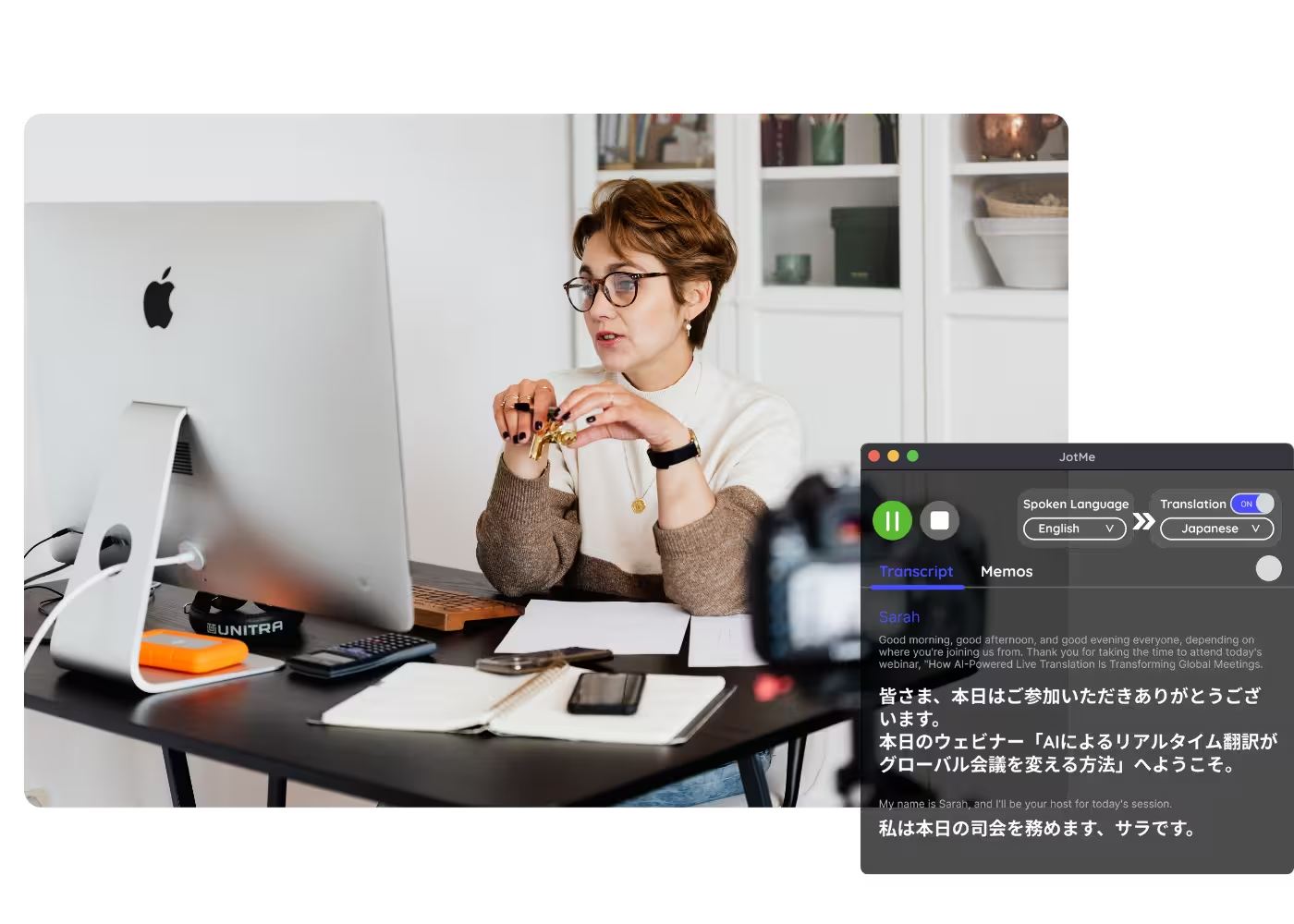
JotMe

JotMe ਨਾਲ ਸ਼ੁਰੂ ਕਰੋ

ਚੁਣੋ ਕਿ ਤੁਸੀਂ ਵੱਖ-ਵੱਖ ਭਾਸ਼ਾਵਾਂ ਵਿੱਚ ਕਿਵੇਂ ਕੰਮ ਕਰਨਾ ਚਾਹੁੰਦੇ ਹੋ।

ਮੀਟਿੰਗਾਂ, ਸਮਾਗਮਾਂ ਅਤੇ ਰੋਜ਼ਾਨਾ ਕੰਮ ਲਈ ਡੈਸਕਟਾਪ ਐਪ

ਸਟੀਕ ਲਾਈਵ ਅਨੁਵਾਦ, ਟ੍ਰਾਂਸਕ੍ਰਿਪਸ਼ਨ, AI ਨੋਟ-ਲੇਖਕ, AI Memory, ਫ਼ਾਈਲ ਅਨੁਵਾਦ, ਬਹੁਭਾਸ਼ਾਈ ਸੁਨੇਹੇ, Voice Keyboard ਅਤੇ ਹੋਰ ਬਹੁਤ ਕੁਝ।

ਚਲਦੇ-ਫਿਰਦੇ ਵਰਤਣ ਲਈ ਮੋਬਾਈਲ ਐਪ

ਆਹਮੋ-ਸਾਹਮਣੇ ਗੱਲਬਾਤ ਲਈ ਸਟੀਕ ਲਾਈਵ ਅਨੁਵਾਦ ਅਤੇ ਅਨੁਵਾਦਿਤ ਆਵਾਜ਼।

Google Meet ਲਈ ਐਕਸਟੈਂਸ਼ਨ

ਸਾਡੀ Chrome ਐਕਸਟੈਂਸ਼ਨ ਨਾਲ ਲਾਈਵ ਅਨੁਵਾਦ, ਟ੍ਰਾਂਸਕ੍ਰਿਪਸ਼ਨ ਅਤੇ AI ਮੀਟਿੰਗ ਨੋਟਸ।

Chrome ਵਿੱਚ ਸ਼ਾਮਲ ਕਰੋ

ਹਰ ਮੀਟਿੰਗ ਅਤੇ ਸਮਾਗਮ ਲਈ ਡੈਸਕਟਾਪ ਐਪ

ਸਹੀ ਲਾਈਵ ਅਨੁਵਾਦ, ਬਹੁਭਾਸ਼ੀ ਟ੍ਰਾਂਸਕ੍ਰਿਪਸ਼ਨ, ਮੀਟਿੰਗ ਰਿਕਾਰਡਿੰਗ, AI ਨੋਟ, ਆਪਣੀ ਸ਼ਬਦਾਵਲੀ, ਦਸਤਾਵੇਜ਼ ਅਨੁਵਾਦ, ਬਹੁਭਾਸ਼ੀ ਸੁਨੇਹੇ ਅਤੇ AI ਵੌਇਸ ਕੀਬੋਰਡ।

ਆਹਮੋ-ਸਾਹਮਣੇ ਗੱਲਬਾਤ ਲਈ ਮੋਬਾਈਲ ਐਪ

iPhone ਅਤੇ Android ਲਈ AI ਨਾਲ ਬਣੀ ਅਨੁਵਾਦਿਤ ਆਵਾਜ਼ ਸਮੇਤ ਸਹੀ ਲਾਈਵ ਅਨੁਵਾਦ।

Google Meet ਲਈ Chrome ਐਕਸਟੈਂਸ਼ਨ

ਸਹੀ ਲਾਈਵ ਅਨੁਵਾਦ, ਲਾਈਵ ਟ੍ਰਾਂਸਕ੍ਰਿਪਸ਼ਨ, ਨੋਟ ਲੈਣਾ ਅਤੇ AI ਨਾਲ ਮੀਟਿੰਗ ਨੋਟ।
ਵਿੱਚ ਸ਼ਾਮਲ ਕਰੋ
Chrome
ਛੋਟੀ ਅਜ਼ਮਾਇਸ਼ ਉਪਲਬਧ ਹੈ

ਮੀਟਿੰਗ ਰਿਕਾਰਡਿੰਗ

ਕਾਲ ਵਿੱਚ ਬੌਟ ਜੋੜੇ ਬਿਨਾਂ ਸਮਰਥਿਤ ਮੀਟਿੰਗ ਆਡੀਓ ਰਿਕਾਰਡ ਕਰੋ ਅਤੇ ਟ੍ਰਾਂਸਕ੍ਰਿਪਟ, ਸਾਰ ਤੇ ਨੋਟਸ ਲਵੋ। ਭਾਸ਼ਾਵਾਂ, ਸੇਵਿੰਗ ਅਤੇ ਪ੍ਰੋਸੈਸਿੰਗ ਦੀਆਂ ਸੀਮਾਵਾਂ ਜਾਂਚੋ।
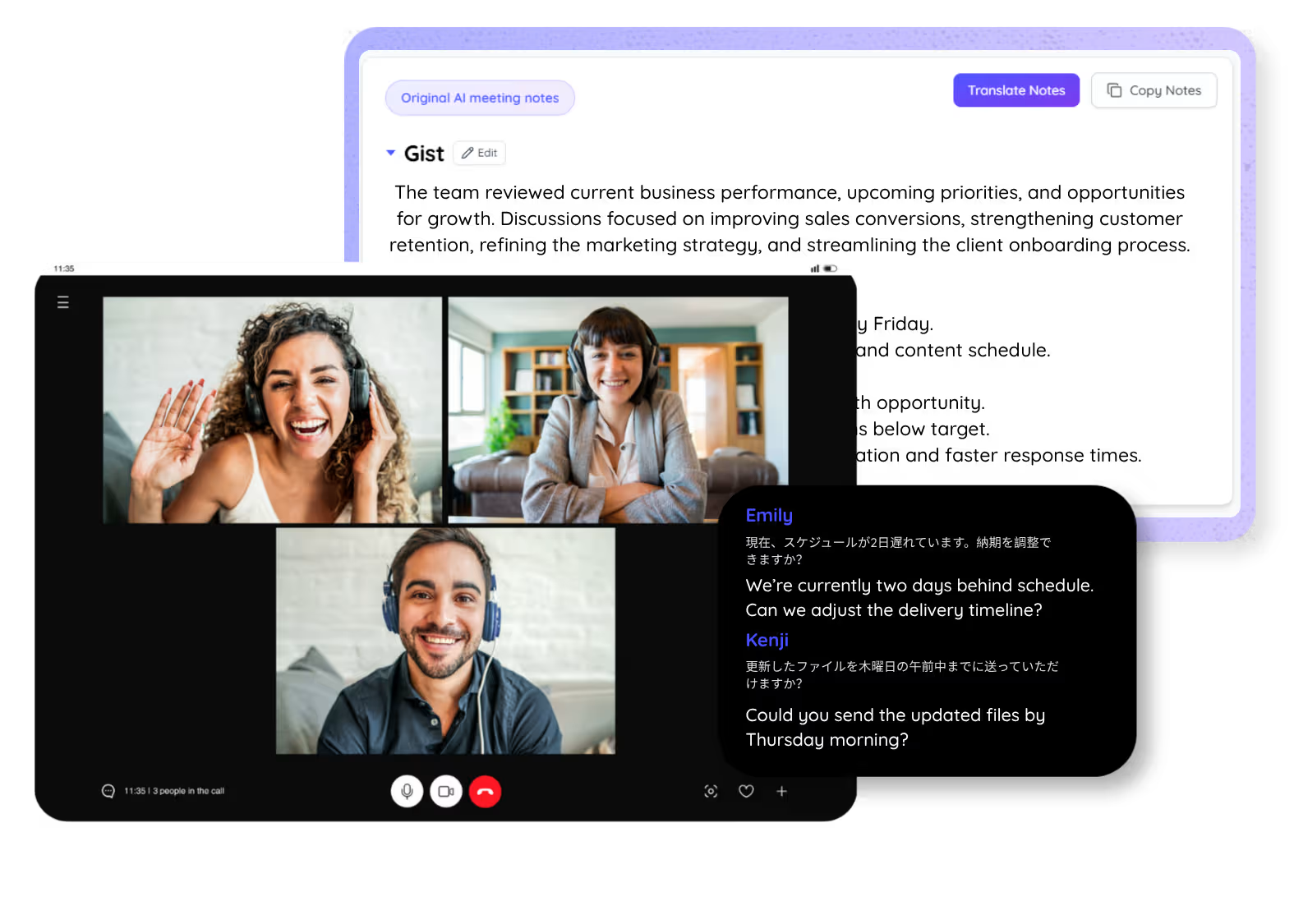
ਮੀਟਿੰਗ ਰਿਕਾਰਡਿੰਗ

ਮੂਲ ਪੰਨੇ ਅਨੁਸਾਰ 134 ਦੇਸ਼ਾਂ ਵਿੱਚ 2,000 ਟੀਮਾਂ ਅਤੇ 500,000 ਪੇਸ਼ੇਵਰਾਂ ਦਾ ਭਰੋਸਾ

ਮੂਲ ਪੰਨੇ ਉੱਤੇ ਦਰਜ ਰੇਟਿੰਗ: 4.7/5
GDPR: ਪਰਦੇਦਾਰੀ ਨੀਤੀ ਵੇਖੋ
SOC 2 Type II: ਮੌਜੂਦਾ ਸਥਿਤੀ ਜਾਂਚੋ

ਆਪਣੀਆਂ ਮੀਟਿੰਗਾਂ ਰਿਕਾਰਡ ਕਰੋ

Zoom, Microsoft Teams ਜਾਂ Google Meet ਮੀਟਿੰਗ ਦੀ ਸ਼ੁਰੂਆਤ ਵਿੱਚ JotMe ਡੈਸਕਟਾਪ ਐਪ ਚਲਾਓ; ਕਾਲ ਵਿੱਚ ਬੌਟ ਨਹੀਂ ਜੁੜਦਾ। ਲੋੜੀਂਦੀਆਂ ਆਡੀਓ ਇਜਾਜ਼ਤਾਂ ਅਤੇ ਹਿੱਸੇਦਾਰਾਂ ਦੀ ਸਹਿਮਤੀ ਲਵੋ। ਪਹਿਲਾਂ ਦੀ ਰਿਕਾਰਡਿੰਗ ਵੀ ਬਾਅਦ ਵਿੱਚ ਅੱਪਲੋਡ ਕਰ ਸਕਦੇ ਹੋ; ਫ਼ਾਈਲ ਅੱਪਲੋਡ ਦਾ ਸਮਰਥਨ ਵੱਖਰਾ ਹੈ। ਲਾਈਵ ਬੋਲੀ ਨੂੰ ਲਿਖਤ ਬਣਾਉਣ ਲਈ 200 ਤੋਂ ਵੱਧ ਭਾਸ਼ਾਵਾਂ ਦੀ ਸਹਾਇਤਾ ਮਾਡਲ ਉੱਤੇ ਨਿਰਭਰ ਹੈ; AI ਨੋਟਸ 21 ਭਾਸ਼ਾਵਾਂ ਜਾਂ ਰੂਪਾਂ ਲਈ ਹਨ। ਨਤੀਜੇ ਸੇਵਿੰਗ, ਸੈਟਿੰਗਾਂ, AI ਕ੍ਰੈਡਿਟਾਂ ਅਤੇ ਪ੍ਰੋਸੈਸਿੰਗ ਤੋਂ ਬਾਅਦ ਮਿਲਦੇ ਹਨ। ਕ੍ਰੈਡਿਟ ਕਾਰਡ ਤੋਂ ਬਿਨਾਂ ਮੁਫ਼ਤ ਸ਼ੁਰੂ ਕਰੋ।

ਮੀਟਿੰਗ ਕਿਵੇਂ ਰਿਕਾਰਡ ਕਰਾਂ?

ਤਿੰਨ ਸੌਖੇ ਕਦਮਾਂ ਵਿੱਚ

ਕਦਮ 1

1. ਗੱਲਬਾਤ ਲਈ ਢੁਕਵੀਂ ਐਪ ਜਾਂ ਐਕਸਟੈਂਸ਼ਨ ਡਾਊਨਲੋਡ ਕਰੋ

Mac ਅਤੇ Windows ਲਈ ਡੈਸਕਟਾਪ ਐਪ ਵਰਤੋ। Android ਅਤੇ iPhone ਐਪਾਂ ਦਾ ਸਮਰਥਨ ਵੱਖਰੇ ਤੌਰ ਉੱਤੇ ਜਾਂਚੋ। Google Meet ਲਈ Chrome ਐਕਸਟੈਂਸ਼ਨ ਦੀਆਂ ਕੈਪਸ਼ਨ-ਅਧਾਰਿਤ ਸੀਮਿਤ ਸੁਵਿਧਾਵਾਂ ਹਨ; ਇਸ ਵਿੱਚ ਡੈਸਕਟਾਪ ਆਡੀਓ ਰਿਕਾਰਡਿੰਗ ਦੀਆਂ ਸਾਰੀਆਂ ਸੁਵਿਧਾਵਾਂ ਨਹੀਂ ਮੰਨਣੀਆਂ ਚਾਹੀਦੀਆਂ।

1. ਗੱਲਬਾਤ ਲਈ ਢੁਕਵੀਂ ਐਪ ਜਾਂ ਐਕਸਟੈਂਸ਼ਨ ਡਾਊਨਲੋਡ ਕਰੋ
ਕਦਮ 2

2. ਮੀਟਿੰਗ ਸ਼ੁਰੂ ਹੋਣ ਵੇਲੇ JotMe ਚਲਾਓ

JotMe ਡੈਸਕਟਾਪ ਐਪ ਲੋੜੀਂਦੀਆਂ ਓਪਰੇਟਿੰਗ ਸਿਸਟਮ ਇਜਾਜ਼ਤਾਂ ਨਾਲ ਮਨਜ਼ੂਰਸ਼ੁਦਾ ਆਡੀਓ ਪਿੱਛੇ ਚੱਲਦਿਆਂ ਵਰਤਦੀ ਹੈ। ਬੌਟ ਨਹੀਂ ਜੁੜਦਾ ਅਤੇ ਮਹਿਮਾਨਾਂ ਨੂੰ ਕੁਝ ਇੰਸਟਾਲ ਨਹੀਂ ਕਰਨਾ ਪੈਂਦਾ। ਰਿਕਾਰਡਿੰਗ ਦੀ ਸਹਿਮਤੀ ਅਤੇ ਨੀਤੀਆਂ ਦੀ ਪਾਲਣਾ ਕਰੋ।

2. ਮੀਟਿੰਗ ਸ਼ੁਰੂ ਹੋਣ ਵੇਲੇ JotMe ਚਲਾਓ
ਕਦਮ 3

3. ਮੀਟਿੰਗ ਦਾ ਰਿਕਾਰਡ ਜਾਂਚੋ

ਮੀਟਿੰਗ ਤੋਂ ਬਾਅਦ ਸੇਵ ਕੀਤੀ ਟ੍ਰਾਂਸਕ੍ਰਿਪਟ ਖੋਲ੍ਹੋ। ਸੈਟਿੰਗਾਂ, AI ਕ੍ਰੈਡਿਟਾਂ ਅਤੇ ਪ੍ਰੋਸੈਸਿੰਗ ਅਨੁਸਾਰ ਸਮਰਥਿਤ ਭਾਸ਼ਾ ਵਿੱਚ ਸਾਰ ਅਤੇ ਨੋਟਸ ਮਿਲ ਸਕਦੇ ਹਨ।

3. ਮੀਟਿੰਗ ਦਾ ਰਿਕਾਰਡ ਜਾਂਚੋ

ਕੰਮ ਕਰਦਾ ਵੇਖੋ

ਮੁੜ ਵੇਖਣ ਵਾਲੀਆਂ ਮੀਟਿੰਗਾਂ ਲਈ ਰਿਕਾਰਡਿੰਗ

ਟੀਮ ਮੀਟਿੰਗਾਂ ਅਤੇ ਛੋਟੀਆਂ ਪ੍ਰਗਤੀ ਮੀਟਿੰਗਾਂ ਲਈ ਰਿਕਾਰਡਿੰਗ

ਟੀਮ ਮੀਟਿੰਗਾਂ ਅਤੇ ਛੋਟੀਆਂ ਪ੍ਰਗਤੀ ਮੀਟਿੰਗਾਂ

Mac ਅਤੇ Windows ਲਈ ਡੈਸਕਟਾਪ ਐਪ ਵਰਤੋ। Android ਅਤੇ iPhone ਐਪਾਂ ਦਾ ਸਮਰਥਨ ਵੱਖਰੇ ਤੌਰ ਉੱਤੇ ਜਾਂਚੋ। Google Meet ਲਈ Chrome ਐਕਸਟੈਂਸ਼ਨ ਦੀਆਂ ਕੈਪਸ਼ਨ-ਅਧਾਰਿਤ ਸੀਮਿਤ ਸੁਵਿਧਾਵਾਂ ਹਨ; ਇਸ ਵਿੱਚ ਡੈਸਕਟਾਪ ਆਡੀਓ ਰਿਕਾਰਡਿੰਗ ਦੀਆਂ ਸਾਰੀਆਂ ਸੁਵਿਧਾਵਾਂ ਨਹੀਂ ਮੰਨਣੀਆਂ ਚਾਹੀਦੀਆਂ।

ਗਾਹਕਾਂ ਅਤੇ ਵਿਕਰੀ ਕਾਲਾਂ ਲਈ ਮੀਟਿੰਗ ਰਿਕਾਰਡਿੰਗ

ਗਾਹਕ ਅਤੇ ਵਿਕਰੀ ਕਾਲਾਂ

JotMe ਡੈਸਕਟਾਪ ਐਪ ਲੋੜੀਂਦੀਆਂ ਓਪਰੇਟਿੰਗ ਸਿਸਟਮ ਇਜਾਜ਼ਤਾਂ ਨਾਲ ਮਨਜ਼ੂਰਸ਼ੁਦਾ ਆਡੀਓ ਪਿੱਛੇ ਚੱਲਦਿਆਂ ਵਰਤਦੀ ਹੈ। ਬੌਟ ਨਹੀਂ ਜੁੜਦਾ ਅਤੇ ਮਹਿਮਾਨਾਂ ਨੂੰ ਕੁਝ ਇੰਸਟਾਲ ਨਹੀਂ ਕਰਨਾ ਪੈਂਦਾ। ਰਿਕਾਰਡਿੰਗ ਦੀ ਸਹਿਮਤੀ ਅਤੇ ਨੀਤੀਆਂ ਦੀ ਪਾਲਣਾ ਕਰੋ।

ਇੰਟਰਵਿਊਆਂ ਅਤੇ ਖੋਜ ਲਈ ਮੀਟਿੰਗ ਰਿਕਾਰਡਿੰਗ

ਇੰਟਰਵਿਊ ਅਤੇ ਖੋਜ

ਮੀਟਿੰਗ ਤੋਂ ਬਾਅਦ ਸੇਵ ਕੀਤੀ ਟ੍ਰਾਂਸਕ੍ਰਿਪਟ ਖੋਲ੍ਹੋ। ਸੈਟਿੰਗਾਂ, AI ਕ੍ਰੈਡਿਟਾਂ ਅਤੇ ਪ੍ਰੋਸੈਸਿੰਗ ਅਨੁਸਾਰ ਸਮਰਥਿਤ ਭਾਸ਼ਾ ਵਿੱਚ ਸਾਰ ਅਤੇ ਨੋਟਸ ਮਿਲ ਸਕਦੇ ਹਨ।

ਅਕਸਰ ਪੁੱਛੇ ਜਾਂਦੇ ਸਵਾਲ

JotMe ਨਾਲ ਮੀਟਿੰਗਾਂ ਅਤੇ ਸਮਾਗਮ ਚਲਾਉਣ ਬਾਰੇ ਜਾਣਨ ਵਾਲੀਆਂ ਗੱਲਾਂ

ਕੀ ਰਿਕਾਰਡਿੰਗ ਨਾਲ ਟ੍ਰਾਂਸਕ੍ਰਿਪਟ ਵੀ ਮਿਲਦੀ ਹੈ?

ਹਾਂ। ਸਮਰਥਿਤ ਸੈਸ਼ਨ ਦੀ ਸੇਵ ਕੀਤੀ ਟ੍ਰਾਂਸਕ੍ਰਿਪਟ ਵਿੱਚ ਖੋਜ ਕਰ ਸਕਦੇ ਹੋ। AI ਸਾਰ ਅਤੇ ਨੋਟਸ ਸੈਟਿੰਗਾਂ, ਕ੍ਰੈਡਿਟਾਂ, ਪ੍ਰੋਸੈਸਿੰਗ ਅਤੇ ਸਮਰਥਿਤ 21 ਨੋਟਸ ਭਾਸ਼ਾਵਾਂ ਜਾਂ ਰੂਪਾਂ ਉੱਤੇ ਨਿਰਭਰ ਹਨ। ਆਡੀਓ ਰਿਕਾਰਡਿੰਗ ਚੋਣਵੀਂ ਹੈ ਅਤੇ ਟ੍ਰਾਂਸਕ੍ਰਿਪਟ ਸੇਵਿੰਗ ਤੋਂ ਵੱਖਰੀ ਹੈ।

ਕੀ ਮੇਰੀ ਮੀਟਿੰਗ ਵਿੱਚ ਬੋਟ ਸ਼ਾਮਲ ਹੋਵੇਗਾ?

ਨਹੀਂ। ਡੈਸਕਟਾਪ ਐਪ ਸਿਸਟਮ ਆਡੀਓ ਵਰਤਦੀ ਹੈ, ਇਸ ਲਈ ਕਾਲ ਵਿੱਚ ਬੌਟ ਨਹੀਂ ਜੁੜਦਾ। ਇਸ ਦਾ ਮਤਲਬ ਲੁਕ ਕੇ ਰਿਕਾਰਡ ਕਰਨ ਦੀ ਇਜਾਜ਼ਤ ਨਹੀਂ; ਲੋੜੀਂਦੀ ਸਹਿਮਤੀ, ਆਡੀਓ ਇਜਾਜ਼ਤਾਂ ਅਤੇ ਮੀਟਿੰਗ ਨੀਤੀਆਂ ਦੀ ਪਾਲਣਾ ਕਰੋ।

ਕੀ Google Meet ਰਿਕਾਰਡ ਕਰ ਸਕਦੇ ਹੋ?

ਹਾਂ। ਢੁੱਕਵੀਆਂ ਆਡੀਓ ਇਜਾਜ਼ਤਾਂ ਅਤੇ ਸਹਿਮਤੀ ਨਾਲ JotMe ਡੈਸਕਟਾਪ ਐਪ Google Meet, Zoom, Microsoft Teams, Webex, LINE ਅਤੇ ਆਹਮੋ-ਸਾਹਮਣੇ ਮੀਟਿੰਗਾਂ ਵਿੱਚ ਵਰਤ ਸਕਦੇ ਹੋ। ਆਡੀਓ ਸਰੋਤ ਅਤੇ ਰਿਕਾਰਡਿੰਗ ਸੈਟਿੰਗਾਂ ਜਾਂਚੋ।

ਕਿਹੜੀਆਂ ਭਾਸ਼ਾਵਾਂ ਸਮਰਥਿਤ ਹਨ?

JotMe ਵੱਖ-ਵੱਖ ਮਾਡਲਾਂ ਨਾਲ 200 ਤੋਂ ਵੱਧ ਭਾਸ਼ਾਵਾਂ ਅਤੇ 39,000 ਤੋਂ ਵੱਧ ਭਾਸ਼ਾਈ ਜੋੜਿਆਂ ਦਾ ਸਮਰਥਨ ਕਰਦਾ ਹੈ। ਲਾਈਵ ਬੋਲੀ ਨੂੰ ਲਿਖਤ ਬਣਾਉਣ ਦੀ ਸਹਾਇਤਾ ਮਾਡਲ ਅਨੁਸਾਰ ਹੈ; ਨੋਟਸ 21 ਭਾਸ਼ਾਵਾਂ ਜਾਂ ਰੂਪਾਂ ਲਈ ਹਨ। ਮੂਲ ਪੰਨਾ ਅੰਗਰੇਜ਼ੀ, ਜਾਪਾਨੀ, ਮੈਂਡਰਿਨ, ਸਪੇਨੀ ਅਤੇ ਕੋਰੀਆਈ ਵਰਗੇ ਜੋੜਿਆਂ ਨੂੰ ਉਭਾਰਦਾ ਹੈ; ਹਰ ਸੁਵਿਧਾ ਦੀ ਭਾਸ਼ਾ-ਸੂਚੀ ਇੱਕੋ ਨਹੀਂ।

ਕੀ ਮੇਰੀ ਰਿਕਾਰਡਿੰਗ ਨਿੱਜੀ ਅਤੇ ਸੁਰੱਖਿਅਤ ਹੈ?

ਮੂਲ ਪੰਨਾ ਡਾਟਾ ਭੇਜਣ ਅਤੇ ਸਟੋਰ ਕਰਨ ਵੇਲੇ ਇਨਕ੍ਰਿਪਸ਼ਨ, GDPR ਅਭਿਆਸਾਂ, ਚੱਲ ਰਹੇ SOC 2 Type II ਆਡਿਟ ਅਤੇ ਡਾਟਾ ਨਾ ਵੇਚਣ ਜਾਂ AI ਟ੍ਰੇਨਿੰਗ ਲਈ ਨਾ ਵਰਤਣ ਦਾ ਜ਼ਿਕਰ ਕਰਦਾ ਹੈ। ਮੌਜੂਦਾ ਡਾਟਾ ਅਧਿਕਾਰਾਂ, ਸੇਵਿੰਗ ਅਤੇ ਪ੍ਰੋਸੈਸਿੰਗ ਲਈ JotMe ਦੀ ਪਰਦੇਦਾਰੀ ਨੀਤੀ ਪੜ੍ਹੋ; ਇਹ ਨਵੀਂ ਸੁਰੱਖਿਆ ਸਰਟੀਫ਼ਿਕੇਸ਼ਨ ਪੁਸ਼ਟੀ ਨਹੀਂ।

ਇਸ ਦੀ ਕੀਮਤ ਕਿੰਨੀ ਹੈ?

ਕ੍ਰੈਡਿਟ ਕਾਰਡ ਤੋਂ ਬਿਨਾਂ ਮੁਫ਼ਤ ਸ਼ੁਰੂ ਕਰੋ। ਮੂਲ ਪੰਨੇ ਦਾ 30 ਸਕਿੰਟ ਵਾਲਾ ਹਵਾਲਾ ਸ਼ੁਰੂ ਕਰਨ ਦੀ ਮਿਸਾਲ ਹੈ, ਸਮੇਂ ਦੀ ਗਾਰੰਟੀ ਨਹੀਂ। ਹੋਰ ਲੋੜਾਂ ਲਈ ਯੋਜਨਾਵਾਂ ਦੀ ਤੁਲਨਾ ਕਰੋ। ਪੂਰੀਆਂ ਕੀਮਤਾਂ ਵੇਖੋ।

ਕੀ Zoom ਮੀਟਿੰਗ ਜਾਂ ਆਹਮੋ-ਸਾਹਮਣੇ ਮੀਟਿੰਗ ਰਿਕਾਰਡ ਕਰ ਸਕਦੇ ਹੋ?

ਹਾਂ। Zoom ਮੀਟਿੰਗ ਵਿੱਚ ਸਮਰਥਿਤ ਆਡੀਓ ਸੈਟਅੱਪ ਨਾਲ JotMe ਵਰਤ ਸਕਦੇ ਹੋ। ਆਹਮੋ-ਸਾਹਮਣੇ ਮੀਟਿੰਗ ਲਈ ਡਿਵਾਈਸ ਢੁੱਕਵੀਂ ਥਾਂ ਰੱਖੋ ਅਤੇ ਮਾਈਕ੍ਰੋਫ਼ੋਨ ਇਜਾਜ਼ਤ ਤੇ ਸਹਿਮਤੀ ਨਾਲ ਗੱਲਬਾਤ ਕੈਪਚਰ ਕਰੋ; ਆਨਲਾਈਨ ਕਾਲ ਦੀ ਲੋੜ ਨਹੀਂ। ਆਡੀਓ ਰਿਕਾਰਡਿੰਗ ਸੇਵ ਕਰਨ ਦਾ ਵਿਕਲਪ ਵੱਖਰੇ ਤੌਰ ਉੱਤੇ ਜਾਂਚੋ।

ਮੀਟਿੰਗ ਤੋਂ ਵਰਤਣਯੋਗ ਰਿਕਾਰਡ ਲਵੋ

ਆਪਣੇ ਬਹੁਭਾਸ਼ੀ ਕੰਮ ਦੀ ਹਰ ਮੀਟਿੰਗ ਅਤੇ ਸਮਾਗਮ ਸੁਚਾਰੂ ਢੰਗ ਨਾਲ ਚਲਾਓ

ਹਰ ਅਹਿਮ ਗੱਲਬਾਤ ਦਾ ਲਿਪੀਅੰਤਰਨ, ਦੁਭਾਸ਼ੀਆ ਅਨੁਵਾਦ ਅਤੇ ਲਿਖਤੀ ਅਨੁਵਾਦ ਕਰੋ ਤੇ ਸੰਦਰਭ ਨਾਲ ਲਾਭਦਾਇਕ ਜਾਣਕਾਰੀ ਬਣਾਓ, ਤਾਂ ਜੋ ਵੱਖਰੀਆਂ ਭਾਸ਼ਾਵਾਂ ਵਿੱਚ ਸਭ ਦੀ ਸਮਝ ਇੱਕੋ ਰਹੇ।

ਮੀਟਿੰਗ ਰਿਕਾਰਡਿੰਗ

ਕਾਲ ਵਿੱਚ ਬੌਟ ਜੋੜੇ ਬਿਨਾਂ ਸਮਰਥਿਤ ਮੀਟਿੰਗ ਆਡੀਓ ਰਿਕਾਰਡ ਕਰੋ ਅਤੇ ਟ੍ਰਾਂਸਕ੍ਰਿਪਟ, ਸਾਰ ਤੇ ਨੋਟਸ ਲਵੋ। ਭਾਸ਼ਾਵਾਂ, ਸੇਵਿੰਗ ਅਤੇ ਪ੍ਰੋਸੈਸਿੰਗ ਦੀਆਂ ਸੀਮਾਵਾਂ ਜਾਂਚੋ।

ਕ੍ਰੈਡਿਟ ਕਾਰਡ ਤੋਂ ਬਿਨਾਂ ਮੁਫ਼ਤ ਸ਼ੁਰੂ ਕਰੋ
ਮੀਟਿੰਗ ਰਿਕਾਰਡਿੰਗ, ਟ੍ਰਾਂਸਕ੍ਰਿਪਟ ਅਤੇ ਸਹੀ ਸਾਰ | JotMe

ਮੀਟਿੰਗ ਦੀ ਸ਼ੁਰੂਆਤ ਵਿੱਚ JotMe ਚਲਾਓ। ਟ੍ਰਾਂਸਕ੍ਰਿਪਟ ਸੇਵਿੰਗ ਚਾਲੂ ਹੋਵੇ ਤਾਂ ਬਾਅਦ ਵਿੱਚ ਇਸ ਤੱਕ ਪਹੁੰਚ ਸਕਦੇ ਹੋ; ਸਾਰ ਅਤੇ ਨੋਟਸ ਸੈਟਿੰਗਾਂ, AI ਕ੍ਰੈਡਿਟਾਂ ਅਤੇ ਪ੍ਰੋਸੈਸਿੰਗ ਉੱਤੇ ਨਿਰਭਰ ਹਨ। ਪੂਰਾ ਡੈਮੋ ਖੋਲ੍ਹੋ।

ਮੂਲ ਪੰਨੇ ਅਨੁਸਾਰ 134 ਦੇਸ਼ਾਂ ਵਿੱਚ 2,000 ਟੀਮਾਂ ਅਤੇ 500,000 ਪੇਸ਼ੇਵਰਾਂ ਦਾ ਭਰੋਸਾ

ਮੂਲ ਪੰਨੇ ਉੱਤੇ ਦਰਜ ਰੇਟਿੰਗ: 4.7/5
GDPR: ਪਰਦੇਦਾਰੀ ਨੀਤੀ ਵੇਖੋ
SOC 2 Type II: ਮੌਜੂਦਾ ਸਥਿਤੀ ਜਾਂਚੋ

ਲਾਈਵ ਅਨੁਵਾਦ ਅਜ਼ਮਾਓ

ਮਾਡਲ ਅਤੇ ਭਾਸ਼ਾਵਾਂ ਚੁਣੋ, ਸ਼ੁਰੂ ਕਰਨ ਵਾਲਾ ਬਟਨ ਦਬਾਓ ਅਤੇ ਬੋਲੋ। ਸਮਰਥਨ ਚੁਣੇ ਮਾਡਲ ਉੱਤੇ ਨਿਰਭਰ ਹੈ; ਗੱਲਬਾਤ ਦਾ ਸੰਦਰਭ ਅਨੁਵਾਦ ਵਿੱਚ ਮਦਦ ਕਰ ਸਕਦਾ ਹੈ। ਗੁਣਵੱਤਾ ਅਤੇ ਦੇਰੀ ਵੱਖ ਹੋ ਸਕਦੀਆਂ ਹਨ।

ਦੁਬਾਰਾ ਵਰਤਣਯੋਗ ਮੀਟਿੰਗ ਰਿਕਾਰਡ

ਮੀਟਿੰਗ ਕੈਪਚਰ ਕਰਨ ਅਤੇ ਬਾਅਦ ਵਿੱਚ ਸਮੱਗਰੀ ਵਰਤਣ ਲਈ ਸੁਵਿਧਾਵਾਂ

ਸਮਰਥਿਤ ਸੈਸ਼ਨਾਂ ਲਈ ਖੋਜਯੋਗ ਟ੍ਰਾਂਸਕ੍ਰਿਪਟ

ਸਮਰਥਿਤ ਸੈਸ਼ਨ ਦੀ ਸੇਵ ਕੀਤੀ ਟ੍ਰਾਂਸਕ੍ਰਿਪਟ ਵਿੱਚ ਲੋੜੀਂਦਾ ਪਲ ਲੱਭੋ, ਪੂਰੀ ਰਿਕਾਰਡਿੰਗ ਮੁੜ ਦੇਖੇ ਬਿਨਾਂ। ਟ੍ਰਾਂਸਕ੍ਰਿਪਟ ਸੇਵਿੰਗ ਅਤੇ ਚੋਣਵੀਂ ਆਡੀਓ ਰਿਕਾਰਡਿੰਗ ਵੱਖਰੀਆਂ ਸੈਟਿੰਗਾਂ ਹਨ।

ਸਾਰ ਅਤੇ ਕਰਨ ਵਾਲੇ ਕੰਮ

ਸੈਟਿੰਗਾਂ, AI ਕ੍ਰੈਡਿਟਾਂ ਅਤੇ ਪ੍ਰੋਸੈਸਿੰਗ ਅਨੁਸਾਰ JotMe ਮੀਟਿੰਗ ਵਿੱਚ ਕੀਤੇ ਫ਼ੈਸਲੇ ਅਤੇ ਅਗਲੇ ਕਦਮ ਸੰਖੇਪ ਕਰਨ ਵਿੱਚ ਮਦਦ ਕਰਦਾ ਹੈ। ਸਾਂਝਾ ਕਰਨ ਤੋਂ ਪਹਿਲਾਂ ਜਾਂਚੋ; AI ਨਵੇਂ ਫ਼ੈਸਲੇ ਨਹੀਂ ਕਰਦਾ ਅਤੇ ਮੀਟਿੰਗ ਖ਼ਤਮ ਹੁੰਦਿਆਂ ਤੁਰੰਤ ਤਿਆਰ ਹੋਣ ਦੀ ਗਾਰੰਟੀ ਨਹੀਂ।

ਕਾਲ ਵਿੱਚ ਕੋਈ ਬੋਟ ਨਹੀਂ

JotMe ਡੈਸਕਟਾਪ ਐਪ ਮਨਜ਼ੂਰਸ਼ੁਦਾ ਸਿਸਟਮ ਆਡੀਓ ਵਰਤਦੀ ਹੈ, ਇਸ ਲਈ ਮੀਟਿੰਗ ਵਿੱਚ ਬੌਟ ਨਹੀਂ ਜੁੜਦਾ। ਫਿਰ ਵੀ ਰਿਕਾਰਡਿੰਗ ਦੀ ਸਹਿਮਤੀ, ਸੂਚਨਾ ਅਤੇ ਸੰਸਥਾ ਦੀਆਂ ਨੀਤੀਆਂ ਦੀ ਪਾਲਣਾ ਕਰੋ; ਬੌਟ ਨਾ ਹੋਣਾ ਲੁਕ ਕੇ ਰਿਕਾਰਡ ਕਰਨ ਦੀ ਇਜਾਜ਼ਤ ਨਹੀਂ।

ਸਮਰਥਿਤ ਭਾਸ਼ਾਵਾਂ

ਲਾਈਵ ਬੋਲੀ ਨੂੰ ਲਿਖਤ ਬਣਾਉਣ ਲਈ ਮਾਡਲ ਅਨੁਸਾਰ 200 ਤੋਂ ਵੱਧ ਭਾਸ਼ਾਵਾਂ ਸਮਰਥਿਤ ਹਨ। AI ਸਾਰ ਅਤੇ ਨੋਟਸ 21 ਭਾਸ਼ਾਵਾਂ ਜਾਂ ਰੂਪਾਂ, ਸੈਟਿੰਗਾਂ, ਕ੍ਰੈਡਿਟਾਂ ਅਤੇ ਪ੍ਰੋਸੈਸਿੰਗ ਉੱਤੇ ਨਿਰਭਰ ਹਨ। ਮਿਲੀਆਂ-ਜੁਲੀਆਂ ਭਾਸ਼ਾਵਾਂ ਦੀ ਗੱਲਬਾਤ ਲਈ ਢੁੱਕਵਾਂ ਮਾਡਲ ਚੁਣੋ; ਹਰ ਸੁਵਿਧਾ 200 ਤੋਂ ਵੱਧ ਭਾਸ਼ਾਵਾਂ ਲਈ ਨਹੀਂ।

ਬੋਲਣ ਵਾਲਿਆਂ ਨੂੰ ਵੱਖਰਾ ਦਰਸਾਉਣਾ

ਸਮਰਥਿਤ ਪ੍ਰੋਸੈਸਿੰਗ ਵਿੱਚ ਬੋਲਣ ਵਾਲਿਆਂ ਨੂੰ ਵੱਖ ਕਰਕੇ ਲੇਬਲ ਲਗਾਉਂਦਾ ਹੈ, ਤਾਂ ਜੋ ਕਿਸ ਨੇ ਕੀ ਕਿਹਾ ਸਮਝਣਾ ਆਸਾਨ ਹੋਵੇ।

ਵੱਖ-ਵੱਖ ਮੀਟਿੰਗ ਹਾਲਤਾਂ ਵਿੱਚ ਵਰਤੋ

Zoom, Google Meet, Microsoft Teams, Webex, LINE ਅਤੇ ਆਹਮੋ-ਸਾਹਮਣੇ ਮੀਟਿੰਗਾਂ ਨਾਲ ਡੈਸਕਟਾਪ ਐਪ ਵਰਤ ਸਕਦੇ ਹੋ। ਹਰ ਹਾਲਤ ਵਿੱਚ ਆਡੀਓ ਸਰੋਤ, ਇਜਾਜ਼ਤਾਂ ਅਤੇ ਸਹਿਮਤੀ ਜਾਂਚੋ।

ਮੀਟਿੰਗ ਕਿਵੇਂ ਰਿਕਾਰਡ ਕਰਾਂ?

ਐਪ ਡਾਊਨਲੋਡ ਕਰੋ, ਮੀਟਿੰਗ ਦੀ ਸ਼ੁਰੂਆਤ ਵਿੱਚ JotMe ਚਲਾਓ ਅਤੇ ਸੇਵਿੰਗ ਤੇ ਪ੍ਰੋਸੈਸਿੰਗ ਤੋਂ ਬਾਅਦ ਰਿਕਾਰਡ ਜਾਂਚੋ। ਹੋਰ ਜਾਣੋ।

ਕਦਮ 1

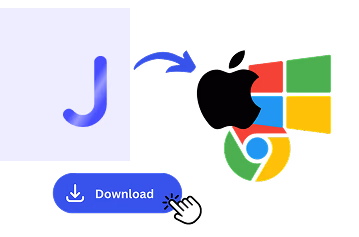
1. ਗੱਲਬਾਤ ਲਈ ਢੁਕਵੀਂ ਐਪ ਜਾਂ ਐਕਸਟੈਂਸ਼ਨ ਡਾਊਨਲੋਡ ਕਰੋ

Mac ਅਤੇ Windows ਲਈ ਡੈਸਕਟਾਪ ਐਪ ਵਰਤੋ। Android ਅਤੇ iPhone ਐਪਾਂ ਦਾ ਸਮਰਥਨ ਵੱਖਰੇ ਤੌਰ ਉੱਤੇ ਜਾਂਚੋ। Google Meet ਲਈ Chrome ਐਕਸਟੈਂਸ਼ਨ ਦੀਆਂ ਕੈਪਸ਼ਨ-ਅਧਾਰਿਤ ਸੀਮਿਤ ਸੁਵਿਧਾਵਾਂ ਹਨ; ਇਸ ਵਿੱਚ ਡੈਸਕਟਾਪ ਆਡੀਓ ਰਿਕਾਰਡਿੰਗ ਦੀਆਂ ਸਾਰੀਆਂ ਸੁਵਿਧਾਵਾਂ ਨਹੀਂ ਮੰਨਣੀਆਂ ਚਾਹੀਦੀਆਂ।
ਕਦਮ 2

2. ਮੀਟਿੰਗ ਸ਼ੁਰੂ ਹੋਣ ਵੇਲੇ JotMe ਚਲਾਓ

JotMe ਡੈਸਕਟਾਪ ਐਪ ਲੋੜੀਂਦੀਆਂ ਓਪਰੇਟਿੰਗ ਸਿਸਟਮ ਇਜਾਜ਼ਤਾਂ ਨਾਲ ਮਨਜ਼ੂਰਸ਼ੁਦਾ ਆਡੀਓ ਪਿੱਛੇ ਚੱਲਦਿਆਂ ਵਰਤਦੀ ਹੈ। ਬੌਟ ਨਹੀਂ ਜੁੜਦਾ ਅਤੇ ਮਹਿਮਾਨਾਂ ਨੂੰ ਕੁਝ ਇੰਸਟਾਲ ਨਹੀਂ ਕਰਨਾ ਪੈਂਦਾ। ਰਿਕਾਰਡਿੰਗ ਦੀ ਸਹਿਮਤੀ ਅਤੇ ਨੀਤੀਆਂ ਦੀ ਪਾਲਣਾ ਕਰੋ।
ਕਦਮ 3

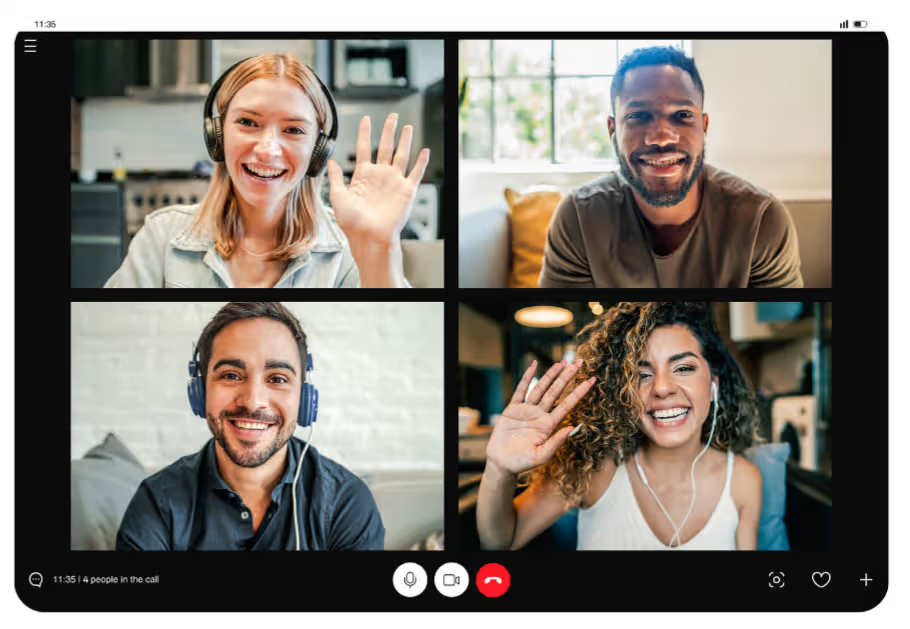
3. ਮੀਟਿੰਗ ਦਾ ਰਿਕਾਰਡ ਜਾਂਚੋ

ਮੀਟਿੰਗ ਤੋਂ ਬਾਅਦ ਸੇਵ ਕੀਤੀ ਟ੍ਰਾਂਸਕ੍ਰਿਪਟ ਖੋਲ੍ਹੋ। ਸੈਟਿੰਗਾਂ, AI ਕ੍ਰੈਡਿਟਾਂ ਅਤੇ ਪ੍ਰੋਸੈਸਿੰਗ ਅਨੁਸਾਰ ਸਮਰਥਿਤ ਭਾਸ਼ਾ ਵਿੱਚ ਸਾਰ ਅਤੇ ਨੋਟਸ ਮਿਲ ਸਕਦੇ ਹਨ।
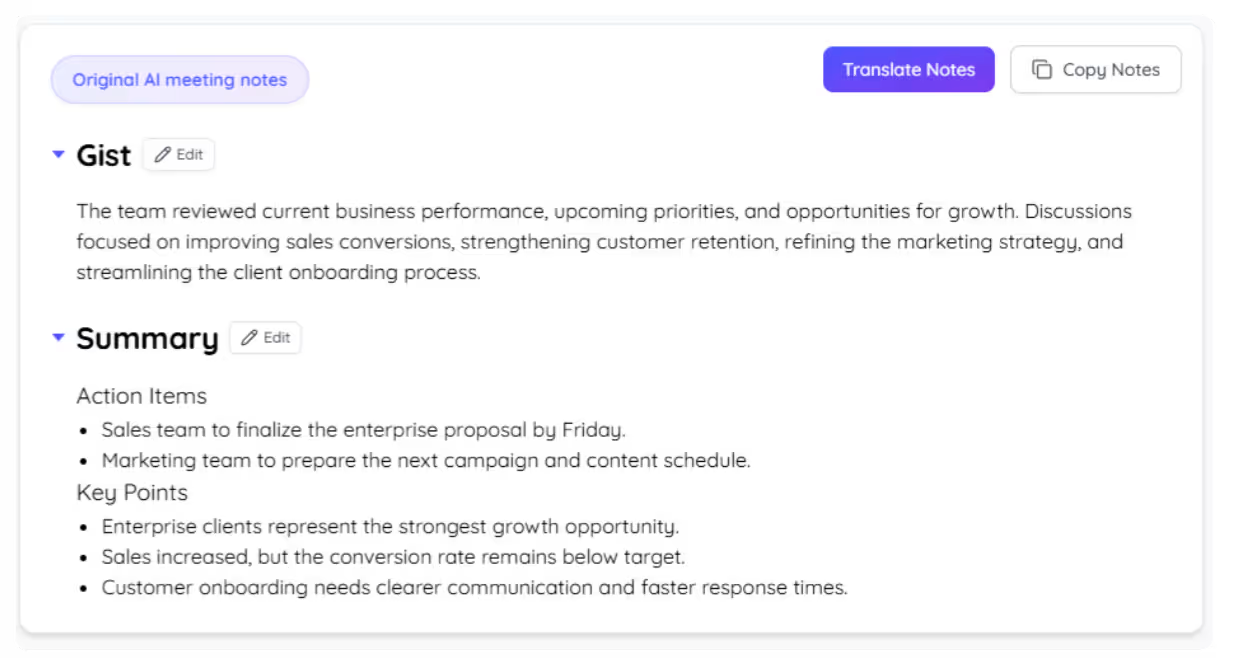
ਮੀਟਿੰਗ ਦਾ ਰਿਕਾਰਡ ਜਾਂਚੋ

ਮੁੜ ਵੇਖਣ ਵਾਲੀਆਂ ਮੀਟਿੰਗਾਂ ਲਈ ਰਿਕਾਰਡਿੰਗ

ਟੀਮ ਮੀਟਿੰਗਾਂ ਤੋਂ ਇੰਟਰਵਿਊਆਂ ਤੱਕ, JotMe ਖੋਜਣ, ਸਾਰ ਬਣਾਉਣ ਅਤੇ ਸਾਂਝਾ ਕਰਨ ਲਈ ਵਰਤਣਯੋਗ ਸੇਵ ਕੀਤੀ ਲਿਖਤ ਲੈਣ ਵਿੱਚ ਮਦਦ ਕਰਦਾ ਹੈ; ਸੈਟਿੰਗਾਂ ਅਤੇ ਪ੍ਰੋਸੈਸਿੰਗ ਦੀਆਂ ਸੀਮਾਵਾਂ ਲਾਗੂ ਹਨ।

ਟੀਮ ਮੀਟਿੰਗਾਂ ਅਤੇ ਛੋਟੀਆਂ ਪ੍ਰਗਤੀ ਮੀਟਿੰਗਾਂ ਲਈ ਰਿਕਾਰਡਿੰਗ

ਟੀਮ ਮੀਟਿੰਗਾਂ ਅਤੇ ਛੋਟੀਆਂ ਪ੍ਰਗਤੀ ਮੀਟਿੰਗਾਂ

ਮੀਟਿੰਗ ਦੀ ਸਮੱਗਰੀ ਕੈਪਚਰ ਕਰੋ ਅਤੇ ਉਸ ਵਿੱਚ ਕੀਤੇ ਫ਼ੈਸਲੇ ਤੇ ਕਰਨ ਵਾਲੇ ਕੰਮ AI ਨੋਟਸ ਨਾਲ ਸੰਖੇਪ ਕਰਨ ਵਿੱਚ ਮਦਦ ਲਵੋ। ਸੈਟਿੰਗਾਂ, ਕ੍ਰੈਡਿਟਾਂ ਅਤੇ ਪ੍ਰੋਸੈਸਿੰਗ ਤੋਂ ਬਾਅਦ ਨਤੀਜੇ ਜਾਂਚੋ; ਇਹ ਹੱਥੀਂ ਨੋਟ ਲੈਣ ਦਾ ਕੰਮ ਘਟਾਉਣ ਵਿੱਚ ਮਦਦ ਕਰ ਸਕਦਾ ਹੈ।

ਗਾਹਕਾਂ ਅਤੇ ਵਿਕਰੀ ਕਾਲਾਂ ਲਈ ਮੀਟਿੰਗ ਰਿਕਾਰਡਿੰਗ

ਗਾਹਕ ਅਤੇ ਵਿਕਰੀ ਕਾਲਾਂ

ਸਹਿਮਤੀ ਨਾਲ ਕਾਲ ਕੈਪਚਰ ਕਰੋ ਅਤੇ ਗਾਹਕ ਲਈ ਸਮਰਥਿਤ ਨੋਟਸ ਭਾਸ਼ਾ ਵਿੱਚ ਸਹੀ ਸਾਰ ਤਿਆਰ ਕਰਨ ਵਿੱਚ ਮਦਦ ਲਵੋ। ਸਾਰ ਸੈਟਿੰਗਾਂ, AI ਕ੍ਰੈਡਿਟਾਂ, ਪ੍ਰੋਸੈਸਿੰਗ ਅਤੇ ਸਮੀਖਿਆ ਉੱਤੇ ਨਿਰਭਰ ਹੈ।

ਇੰਟਰਵਿਊਆਂ ਅਤੇ ਖੋਜ ਲਈ ਮੀਟਿੰਗ ਰਿਕਾਰਡਿੰਗ

ਇੰਟਰਵਿਊ ਅਤੇ ਖੋਜ

ਸੇਵ ਕੀਤੇ ਸਮਰਥਿਤ ਸੈਸ਼ਨਾਂ ਤੋਂ ਬੋਲਣ ਵਾਲਿਆਂ ਦੇ ਲੇਬਲਾਂ ਸਮੇਤ ਖੋਜਯੋਗ ਟ੍ਰਾਂਸਕ੍ਰਿਪਟ; ਉਪਲਬਧ ਨਤੀਜੇ ਸੈਟਿੰਗਾਂ ਅਤੇ ਪ੍ਰੋਸੈਸਿੰਗ ਉੱਤੇ ਨਿਰਭਰ ਹਨ।

ਲੈਕਚਰਾਂ ਅਤੇ ਸਿਖਲਾਈ ਲਈ ਮੀਟਿੰਗ ਰਿਕਾਰਡਿੰਗ

ਲੈਕਚਰ ਅਤੇ ਸਿਖਲਾਈ

ਸਹਿਮਤੀ ਨਾਲ ਸੈਸ਼ਨ ਕੈਪਚਰ ਕਰੋ ਅਤੇ ਬਾਅਦ ਵਿੱਚ ਦੁਹਰਾਉਣ ਜਾਂ ਸਾਂਝਾ ਕਰਨ ਲਈ ਟ੍ਰਾਂਸਕ੍ਰਿਪਟ ਸੇਵ ਕਰੋ। ਸਾਰ ਸਮਰਥਿਤ ਭਾਸ਼ਾਵਾਂ, ਸੈਟਿੰਗਾਂ, ਕ੍ਰੈਡਿਟਾਂ ਅਤੇ ਪ੍ਰੋਸੈਸਿੰਗ ਅਨੁਸਾਰ ਹੈ; ਆਡੀਓ ਰਿਕਾਰਡਿੰਗ ਸੇਵ ਕਰਨਾ ਚੋਣਵਾਂ ਹੈ।

JotMe ਨੂੰ ਮੀਟਿੰਗ ਰਿਕਾਰਡ ਕਰਦੇ ਦੇਖੋ

ਮੀਟਿੰਗ ਦੀ ਆਡੀਓ ਨੂੰ ਟ੍ਰਾਂਸਕ੍ਰਿਪਟ, ਸਾਰ ਅਤੇ ਨੋਟਸ ਵਿੱਚ ਬਦਲਦੇ ਦੇਖੋ। ਨਤੀਜੇ ਸੇਵਿੰਗ, ਸੈਟਿੰਗਾਂ, AI ਕ੍ਰੈਡਿਟਾਂ ਅਤੇ ਪ੍ਰੋਸੈਸਿੰਗ ਤੋਂ ਬਾਅਦ ਮਿਲਦੇ ਹਨ; ਮੀਟਿੰਗ ਮੁੱਕਣ ਦੇ ਉਸੇ ਪਲ ਤਿਆਰ ਹੋਣ ਦੀ ਗਾਰੰਟੀ ਨਹੀਂ।

ਮੂਲ ਪੰਨੇ ਅਨੁਸਾਰ 500,000+ ਪੇਸ਼ੇਵਰ JotMe ਨਾਲ ਮੀਟਿੰਗਾਂ ਅਤੇ ਸਮਾਗਮ ਸੁਚਾਰੂ ਢੰਗ ਨਾਲ ਚਲਾਉਂਦੇ ਹਨ

ਬਹੁਭਾਸ਼ੀ ਕੰਮ ਵਿੱਚ JotMe ਦੀ ਮਦਦ ਬਾਰੇ ਵਰਤੋਂਕਾਰਾਂ ਦੇ ਤਜਰਬੇ ਵੇਖੋ।

ਮੂਲ ਪੰਨੇ ਉੱਤੇ ਦਰਜ ਰੇਟਿੰਗ: 4.7/5
“ਮੇਰੇ ਕੰਮ ਵਿੱਚ ਅਨੁਵਾਦ ਅਤੇ ਸੱਭਿਆਚਾਰਾਂ ਵਿਚਕਾਰ ਸੰਪਰਕ ਸ਼ਾਮਲ ਹੈ, ਇਸ ਲਈ ਮੈਨੂੰ ਇਹ ਆਪਣੇ ਰੋਜ਼ਾਨਾ ਕੰਮ ਵਿੱਚ ਵੱਡਾ ਬਦਲਾਅ ਲਿਆਉਣ ਵਾਲਾ ਲੱਗਿਆ ਹੈ।”
Adams
ਓਪਰੇਸ਼ਨ ਵਿਸ਼ੇਸ਼ਗਿਆ / Tiktok
“ਜਾਪਾਨੀ ਪਹਿਲਾਂ ਮੇਰੇ ਲਈ ਇੱਕ ਬੁਝਾਰਤ ਸੀ, ਪਰ ਇਸ ਉਤਪਾਦ ਨੇ ਸੰਦਰਭ ਦੀ ਸਮਝ ਨਾਲ ਇਸ ਨੂੰ ਸਾਫ਼ ਅਤੇ ਸੌਖਾ ਬਣਾ ਦਿੱਤਾ।”
Stamatis
ਸਲਾਹਕਾਰ / Deloitte
“JotMe ਸਾਡੇ ਤੇਜ਼ ਰਫ਼ਤਾਰ ਕੰਮਕਾਜ ਵਿੱਚ ਬਹੁਭਾਸ਼ੀ ਮੀਟਿੰਗਾਂ ਅਤੇ ਸਹਿਯੋਗ ਨੂੰ ਸੁਚਾਰੂ ਬਣਾਉਂਦਾ ਹੈ।”
Cesar
ਪ੍ਰੋਗਰਾਮ ਮੈਨੇਜਰ / Amazon
“ਇਹ ਦੋਭਾਸ਼ੀ ਵਿਸ਼ੇਸ਼ਤਾ ਕੰਮ ਦੇ ਨੋਟਸ ਲੈਣ ਨੂੰ ਸੌਖਾ ਕਰਦੀ ਹੈ, ਸਮਾਂ ਬਚਾਉਂਦੀ ਹੈ ਅਤੇ ਦੋਵਾਂ ਭਾਸ਼ਾਵਾਂ ਵਿੱਚ ਕਾਰਗੁਜ਼ਾਰੀ ਵਧਾਉਂਦੀ ਹੈ।”
Yusuke
ਵਿਕਰੀ ਮੈਨੇਜਰ / NTT
“ਰਵਾਨੀ ਨਾਲ ਨਾ ਬੋਲ ਸਕਣ ਵਾਲਿਆਂ ਲਈ ਜ਼ਰੂਰੀ; ਲਾਈਵ ਅਨੁਵਾਦ ਅਤੇ ਸਹੀ ਲਿਪੀਅੰਤਰਨ ਨਾਲ ਜਟਿਲ ਮੀਟਿੰਗਾਂ ਸੌਖੀਆਂ ਕਰਦਾ ਹੈ।”
Jesse
ਫ੍ਰੀਲਾਂਸ ਸਾਫਟਵੇਅਰ ਪੇਸ਼ੇਵਰ
“ਜਿਸ ਅਨੁਵਾਦ ਦੀ ਸਾਨੂੰ ਸਾਲਾਂ ਤੋਂ ਲੋੜ ਸੀ, ਉਹ ਹੁਣ JotMe ਨਾਲ ਹਕੀਕਤ ਹੈ!”
Elston
CEO ਅਤੇ ਸੰਸਥਾਪਕ / Tiny.host
“ਮੇਰੇ ਕੰਮ ਵਿੱਚ ਅਨੁਵਾਦ ਅਤੇ ਸੱਭਿਆਚਾਰਾਂ ਵਿਚਕਾਰ ਸੰਪਰਕ ਸ਼ਾਮਲ ਹੈ, ਇਸ ਲਈ ਮੈਨੂੰ ਇਹ ਆਪਣੇ ਰੋਜ਼ਾਨਾ ਕੰਮ ਵਿੱਚ ਵੱਡਾ ਬਦਲਾਅ ਲਿਆਉਣ ਵਾਲਾ ਲੱਗਿਆ ਹੈ।”
Adams
ਓਪਰੇਸ਼ਨ ਵਿਸ਼ੇਸ਼ਗਿਆ / Tiktok
“ਜਾਪਾਨੀ ਪਹਿਲਾਂ ਮੇਰੇ ਲਈ ਇੱਕ ਬੁਝਾਰਤ ਸੀ, ਪਰ ਇਸ ਉਤਪਾਦ ਨੇ ਸੰਦਰਭ ਦੀ ਸਮਝ ਨਾਲ ਇਸ ਨੂੰ ਸਾਫ਼ ਅਤੇ ਸੌਖਾ ਬਣਾ ਦਿੱਤਾ।”
Stamatis
ਸਲਾਹਕਾਰ / Deloitte
“JotMe ਸਾਡੇ ਤੇਜ਼ ਰਫ਼ਤਾਰ ਕੰਮਕਾਜ ਵਿੱਚ ਬਹੁਭਾਸ਼ੀ ਮੀਟਿੰਗਾਂ ਅਤੇ ਸਹਿਯੋਗ ਨੂੰ ਸੁਚਾਰੂ ਬਣਾਉਂਦਾ ਹੈ।”
Cesar
ਪ੍ਰੋਗਰਾਮ ਮੈਨੇਜਰ / Amazon
“ਇਹ ਦੋਭਾਸ਼ੀ ਵਿਸ਼ੇਸ਼ਤਾ ਕੰਮ ਦੇ ਨੋਟਸ ਲੈਣ ਨੂੰ ਸੌਖਾ ਕਰਦੀ ਹੈ, ਸਮਾਂ ਬਚਾਉਂਦੀ ਹੈ ਅਤੇ ਦੋਵਾਂ ਭਾਸ਼ਾਵਾਂ ਵਿੱਚ ਕਾਰਗੁਜ਼ਾਰੀ ਵਧਾਉਂਦੀ ਹੈ।”
Yusuke
ਵਿਕਰੀ ਮੈਨੇਜਰ / NTT
“ਰਵਾਨੀ ਨਾਲ ਨਾ ਬੋਲ ਸਕਣ ਵਾਲਿਆਂ ਲਈ ਜ਼ਰੂਰੀ; ਲਾਈਵ ਅਨੁਵਾਦ ਅਤੇ ਸਹੀ ਲਿਪੀਅੰਤਰਨ ਨਾਲ ਜਟਿਲ ਮੀਟਿੰਗਾਂ ਸੌਖੀਆਂ ਕਰਦਾ ਹੈ।”
Jesse
ਫ੍ਰੀਲਾਂਸ ਸਾਫਟਵੇਅਰ ਪੇਸ਼ੇਵਰ
“ਜਿਸ ਅਨੁਵਾਦ ਦੀ ਸਾਨੂੰ ਸਾਲਾਂ ਤੋਂ ਲੋੜ ਸੀ, ਉਹ ਹੁਣ JotMe ਨਾਲ ਹਕੀਕਤ ਹੈ!”
Elston
CEO ਅਤੇ ਸੰਸਥਾਪਕ / Tiny.host

ਅਕਸਰ ਪੁੱਛੇ ਜਾਂਦੇ ਸਵਾਲ

JotMe ਨਾਲ ਮੀਟਿੰਗਾਂ ਅਤੇ ਸਮਾਗਮ ਚਲਾਉਣ ਬਾਰੇ ਜਾਣਨ ਵਾਲੀਆਂ ਗੱਲਾਂ

ਕੀ ਰਿਕਾਰਡਿੰਗ ਨਾਲ ਟ੍ਰਾਂਸਕ੍ਰਿਪਟ ਵੀ ਮਿਲਦੀ ਹੈ?

ਹਾਂ। ਸਮਰਥਿਤ ਸੈਸ਼ਨ ਦੀ ਸੇਵ ਕੀਤੀ ਟ੍ਰਾਂਸਕ੍ਰਿਪਟ ਵਿੱਚ ਖੋਜ ਕਰ ਸਕਦੇ ਹੋ। AI ਸਾਰ ਅਤੇ ਨੋਟਸ ਸੈਟਿੰਗਾਂ, ਕ੍ਰੈਡਿਟਾਂ, ਪ੍ਰੋਸੈਸਿੰਗ ਅਤੇ ਸਮਰਥਿਤ 21 ਨੋਟਸ ਭਾਸ਼ਾਵਾਂ ਜਾਂ ਰੂਪਾਂ ਉੱਤੇ ਨਿਰਭਰ ਹਨ। ਆਡੀਓ ਰਿਕਾਰਡਿੰਗ ਚੋਣਵੀਂ ਹੈ ਅਤੇ ਟ੍ਰਾਂਸਕ੍ਰਿਪਟ ਸੇਵਿੰਗ ਤੋਂ ਵੱਖਰੀ ਹੈ।

ਕੀ ਮੇਰੀ ਮੀਟਿੰਗ ਵਿੱਚ ਬੋਟ ਸ਼ਾਮਲ ਹੋਵੇਗਾ?

ਨਹੀਂ। ਡੈਸਕਟਾਪ ਐਪ ਸਿਸਟਮ ਆਡੀਓ ਵਰਤਦੀ ਹੈ, ਇਸ ਲਈ ਕਾਲ ਵਿੱਚ ਬੌਟ ਨਹੀਂ ਜੁੜਦਾ। ਇਸ ਦਾ ਮਤਲਬ ਲੁਕ ਕੇ ਰਿਕਾਰਡ ਕਰਨ ਦੀ ਇਜਾਜ਼ਤ ਨਹੀਂ; ਲੋੜੀਂਦੀ ਸਹਿਮਤੀ, ਆਡੀਓ ਇਜਾਜ਼ਤਾਂ ਅਤੇ ਮੀਟਿੰਗ ਨੀਤੀਆਂ ਦੀ ਪਾਲਣਾ ਕਰੋ।

ਕੀ Google Meet ਰਿਕਾਰਡ ਕਰ ਸਕਦੇ ਹੋ?

ਹਾਂ। ਢੁੱਕਵੀਆਂ ਆਡੀਓ ਇਜਾਜ਼ਤਾਂ ਅਤੇ ਸਹਿਮਤੀ ਨਾਲ JotMe ਡੈਸਕਟਾਪ ਐਪ Google Meet, Zoom, Microsoft Teams, Webex, LINE ਅਤੇ ਆਹਮੋ-ਸਾਹਮਣੇ ਮੀਟਿੰਗਾਂ ਵਿੱਚ ਵਰਤ ਸਕਦੇ ਹੋ। ਆਡੀਓ ਸਰੋਤ ਅਤੇ ਰਿਕਾਰਡਿੰਗ ਸੈਟਿੰਗਾਂ ਜਾਂਚੋ।

ਕਿਹੜੀਆਂ ਭਾਸ਼ਾਵਾਂ ਸਮਰਥਿਤ ਹਨ?

JotMe ਵੱਖ-ਵੱਖ ਮਾਡਲਾਂ ਨਾਲ 200 ਤੋਂ ਵੱਧ ਭਾਸ਼ਾਵਾਂ ਅਤੇ 39,000 ਤੋਂ ਵੱਧ ਭਾਸ਼ਾਈ ਜੋੜਿਆਂ ਦਾ ਸਮਰਥਨ ਕਰਦਾ ਹੈ। ਲਾਈਵ ਬੋਲੀ ਨੂੰ ਲਿਖਤ ਬਣਾਉਣ ਦੀ ਸਹਾਇਤਾ ਮਾਡਲ ਅਨੁਸਾਰ ਹੈ; ਨੋਟਸ 21 ਭਾਸ਼ਾਵਾਂ ਜਾਂ ਰੂਪਾਂ ਲਈ ਹਨ। ਮੂਲ ਪੰਨਾ ਅੰਗਰੇਜ਼ੀ, ਜਾਪਾਨੀ, ਮੈਂਡਰਿਨ, ਸਪੇਨੀ ਅਤੇ ਕੋਰੀਆਈ ਵਰਗੇ ਜੋੜਿਆਂ ਨੂੰ ਉਭਾਰਦਾ ਹੈ; ਹਰ ਸੁਵਿਧਾ ਦੀ ਭਾਸ਼ਾ-ਸੂਚੀ ਇੱਕੋ ਨਹੀਂ।

ਕੀ ਮੇਰੀ ਰਿਕਾਰਡਿੰਗ ਨਿੱਜੀ ਅਤੇ ਸੁਰੱਖਿਅਤ ਹੈ?

ਮੂਲ ਪੰਨਾ ਡਾਟਾ ਭੇਜਣ ਅਤੇ ਸਟੋਰ ਕਰਨ ਵੇਲੇ ਇਨਕ੍ਰਿਪਸ਼ਨ, GDPR ਅਭਿਆਸਾਂ, ਚੱਲ ਰਹੇ SOC 2 Type II ਆਡਿਟ ਅਤੇ ਡਾਟਾ ਨਾ ਵੇਚਣ ਜਾਂ AI ਟ੍ਰੇਨਿੰਗ ਲਈ ਨਾ ਵਰਤਣ ਦਾ ਜ਼ਿਕਰ ਕਰਦਾ ਹੈ। ਮੌਜੂਦਾ ਡਾਟਾ ਅਧਿਕਾਰਾਂ, ਸੇਵਿੰਗ ਅਤੇ ਪ੍ਰੋਸੈਸਿੰਗ ਲਈ JotMe ਦੀ ਪਰਦੇਦਾਰੀ ਨੀਤੀ ਪੜ੍ਹੋ; ਇਹ ਨਵੀਂ ਸੁਰੱਖਿਆ ਸਰਟੀਫ਼ਿਕੇਸ਼ਨ ਪੁਸ਼ਟੀ ਨਹੀਂ।

ਇਸ ਦੀ ਕੀਮਤ ਕਿੰਨੀ ਹੈ?

ਕ੍ਰੈਡਿਟ ਕਾਰਡ ਤੋਂ ਬਿਨਾਂ ਮੁਫ਼ਤ ਸ਼ੁਰੂ ਕਰੋ। ਮੂਲ ਪੰਨੇ ਦਾ 30 ਸਕਿੰਟ ਵਾਲਾ ਹਵਾਲਾ ਸ਼ੁਰੂ ਕਰਨ ਦੀ ਮਿਸਾਲ ਹੈ, ਸਮੇਂ ਦੀ ਗਾਰੰਟੀ ਨਹੀਂ। ਹੋਰ ਲੋੜਾਂ ਲਈ ਯੋਜਨਾਵਾਂ ਦੀ ਤੁਲਨਾ ਕਰੋ। ਪੂਰੀਆਂ ਕੀਮਤਾਂ ਵੇਖੋ।

ਕੀ Zoom ਮੀਟਿੰਗ ਜਾਂ ਆਹਮੋ-ਸਾਹਮਣੇ ਮੀਟਿੰਗ ਰਿਕਾਰਡ ਕਰ ਸਕਦੇ ਹੋ?

ਹਾਂ। Zoom ਮੀਟਿੰਗ ਵਿੱਚ ਸਮਰਥਿਤ ਆਡੀਓ ਸੈਟਅੱਪ ਨਾਲ JotMe ਵਰਤ ਸਕਦੇ ਹੋ। ਆਹਮੋ-ਸਾਹਮਣੇ ਮੀਟਿੰਗ ਲਈ ਡਿਵਾਈਸ ਢੁੱਕਵੀਂ ਥਾਂ ਰੱਖੋ ਅਤੇ ਮਾਈਕ੍ਰੋਫ਼ੋਨ ਇਜਾਜ਼ਤ ਤੇ ਸਹਿਮਤੀ ਨਾਲ ਗੱਲਬਾਤ ਕੈਪਚਰ ਕਰੋ; ਆਨਲਾਈਨ ਕਾਲ ਦੀ ਲੋੜ ਨਹੀਂ। ਆਡੀਓ ਰਿਕਾਰਡਿੰਗ ਸੇਵ ਕਰਨ ਦਾ ਵਿਕਲਪ ਵੱਖਰੇ ਤੌਰ ਉੱਤੇ ਜਾਂਚੋ।

ਮੀਟਿੰਗ ਤੋਂ ਵਰਤਣਯੋਗ ਰਿਕਾਰਡ ਲਵੋ
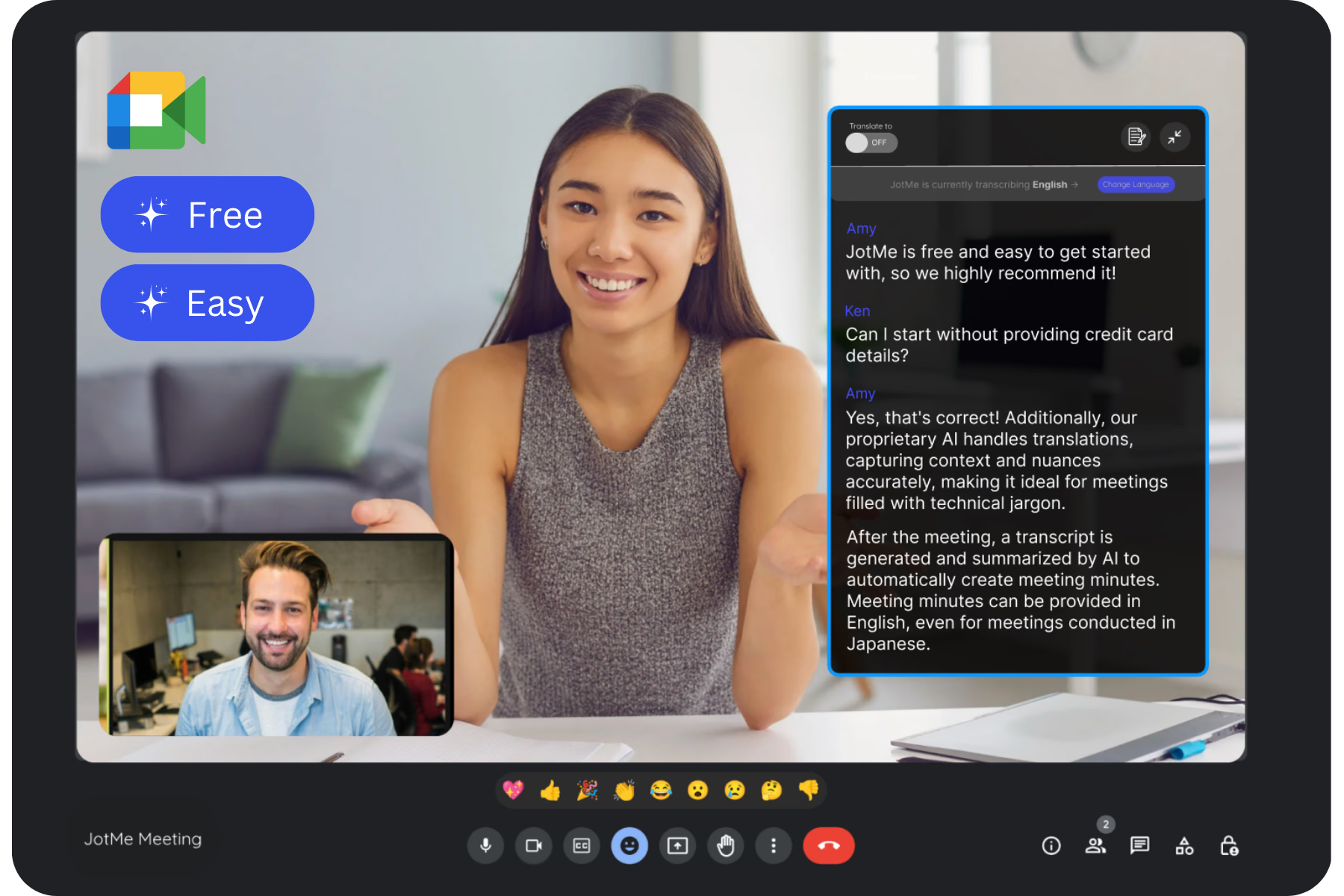
ਸਮਰਥਿਤ ਭਾਸ਼ਾਵਾਂ ਵਿੱਚ ਟ੍ਰਾਂਸਕ੍ਰਿਪਟ, ਸਾਰ ਅਤੇ ਨੋਟਸ; ਕਾਲ ਵਿੱਚ ਬੌਟ ਨਹੀਂ ਅਤੇ ਮਹਿਮਾਨਾਂ ਨੂੰ ਕੁਝ ਇੰਸਟਾਲ ਨਹੀਂ ਕਰਨਾ ਪੈਂਦਾ। ਸੇਵਿੰਗ, ਸੈਟਿੰਗਾਂ, AI ਕ੍ਰੈਡਿਟਾਂ, ਪ੍ਰੋਸੈਸਿੰਗ ਅਤੇ ਲੋੜੀਂਦੀ ਸਹਿਮਤੀ ਲਾਗੂ ਹਨ।