JotMe

JotMe ਨਾਲ ਸ਼ੁਰੂ ਕਰੋ

ਚੁਣੋ ਕਿ ਤੁਸੀਂ ਵੱਖ-ਵੱਖ ਭਾਸ਼ਾਵਾਂ ਵਿੱਚ ਕਿਵੇਂ ਕੰਮ ਕਰਨਾ ਚਾਹੁੰਦੇ ਹੋ।

ਮੀਟਿੰਗਾਂ, ਸਮਾਗਮਾਂ ਅਤੇ ਰੋਜ਼ਾਨਾ ਕੰਮ ਲਈ ਡੈਸਕਟਾਪ ਐਪ

ਸਟੀਕ ਲਾਈਵ ਅਨੁਵਾਦ, ਟ੍ਰਾਂਸਕ੍ਰਿਪਸ਼ਨ, AI ਨੋਟ-ਲੇਖਕ, AI Memory, ਫ਼ਾਈਲ ਅਨੁਵਾਦ, ਬਹੁਭਾਸ਼ਾਈ ਸੁਨੇਹੇ, Voice Keyboard ਅਤੇ ਹੋਰ ਬਹੁਤ ਕੁਝ।

ਚਲਦੇ-ਫਿਰਦੇ ਵਰਤਣ ਲਈ ਮੋਬਾਈਲ ਐਪ

ਆਹਮੋ-ਸਾਹਮਣੇ ਗੱਲਬਾਤ ਲਈ ਸਟੀਕ ਲਾਈਵ ਅਨੁਵਾਦ ਅਤੇ ਅਨੁਵਾਦਿਤ ਆਵਾਜ਼।

Google Meet ਲਈ ਐਕਸਟੈਂਸ਼ਨ

ਸਾਡੀ Chrome ਐਕਸਟੈਂਸ਼ਨ ਨਾਲ ਲਾਈਵ ਅਨੁਵਾਦ, ਟ੍ਰਾਂਸਕ੍ਰਿਪਸ਼ਨ ਅਤੇ AI ਮੀਟਿੰਗ ਨੋਟਸ।

Chrome ਵਿੱਚ ਸ਼ਾਮਲ ਕਰੋ

ਹਰ ਮੀਟਿੰਗ ਅਤੇ ਸਮਾਗਮ ਲਈ ਡੈਸਕਟਾਪ ਐਪ

ਸਹੀ ਲਾਈਵ ਅਨੁਵਾਦ, ਬਹੁਭਾਸ਼ੀ ਟ੍ਰਾਂਸਕ੍ਰਿਪਸ਼ਨ, ਮੀਟਿੰਗ ਰਿਕਾਰਡਿੰਗ, AI ਨੋਟ, ਆਪਣੀ ਸ਼ਬਦਾਵਲੀ, ਦਸਤਾਵੇਜ਼ ਅਨੁਵਾਦ, ਬਹੁਭਾਸ਼ੀ ਸੁਨੇਹੇ ਅਤੇ AI ਵੌਇਸ ਕੀਬੋਰਡ।


ਆਹਮੋ-ਸਾਹਮਣੇ ਗੱਲਬਾਤ ਲਈ ਮੋਬਾਈਲ ਐਪ

iPhone ਅਤੇ Android ਲਈ AI ਨਾਲ ਬਣੀ ਅਨੁਵਾਦਿਤ ਆਵਾਜ਼ ਸਮੇਤ ਸਹੀ ਲਾਈਵ ਅਨੁਵਾਦ।

Google Meet ਲਈ Chrome ਐਕਸਟੈਂਸ਼ਨ

ਸਹੀ ਲਾਈਵ ਅਨੁਵਾਦ, ਲਾਈਵ ਟ੍ਰਾਂਸਕ੍ਰਿਪਸ਼ਨ, ਨੋਟ ਲੈਣਾ ਅਤੇ AI ਨਾਲ ਮੀਟਿੰਗ ਨੋਟ।
ਵਿੱਚ ਸ਼ਾਮਲ ਕਰੋ
Chrome
ਛੋਟੀ ਅਜ਼ਮਾਇਸ਼ ਉਪਲਬਧ ਹੈ

Mac ਉੱਤੇ JotMe ਕਿਵੇਂ ਇੰਸਟਾਲ ਕਰਨਾ ਹੈ

Mac ਲਈ JotMe ਦਾ ਡਾਊਨਲੋਡ ਸ਼ੁਰੂ ਹੋ ਜਾਣਾ ਚਾਹੀਦਾ ਹੈ। ਹੇਠਲੇ ਤਿੰਨ ਕਦਮਾਂ ਨਾਲ ਇੰਸਟਾਲੇਸ਼ਨ ਪੂਰੀ ਕਰੋ ਅਤੇ ਸਮਰਥਿਤ ਕੰਪਿਊਟਰ ਆਡੀਓ ਤੋਂ ਸਹੀ ਲਾਈਵ ਅਨੁਵਾਦ, ਲਿਪੀਅੰਤਰਨ ਅਤੇ AI ਨੋਟਸ ਵਰਤੋ। ਲੋੜੀਂਦੀਆਂ ਇਜਾਜ਼ਤਾਂ, ਸੈਟਿੰਗਾਂ, ਹੱਦਾਂ ਅਤੇ AI ਕ੍ਰੈਡਿਟ ਲਾਗੂ ਹਨ।

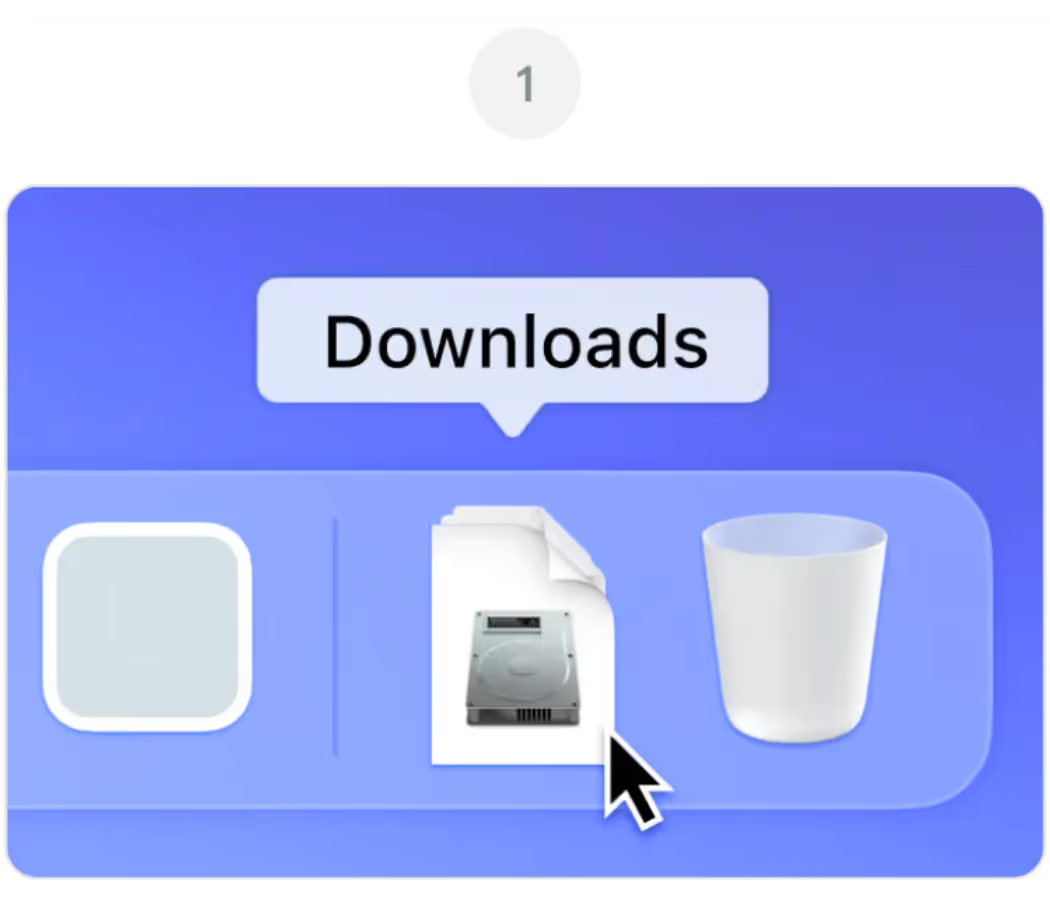
ਆਪਣੇ JotMe.dmg ਨੂੰ Downloads ਫੋਲਡਰ ਤੋਂ ਖੋਲ੍ਹੋ

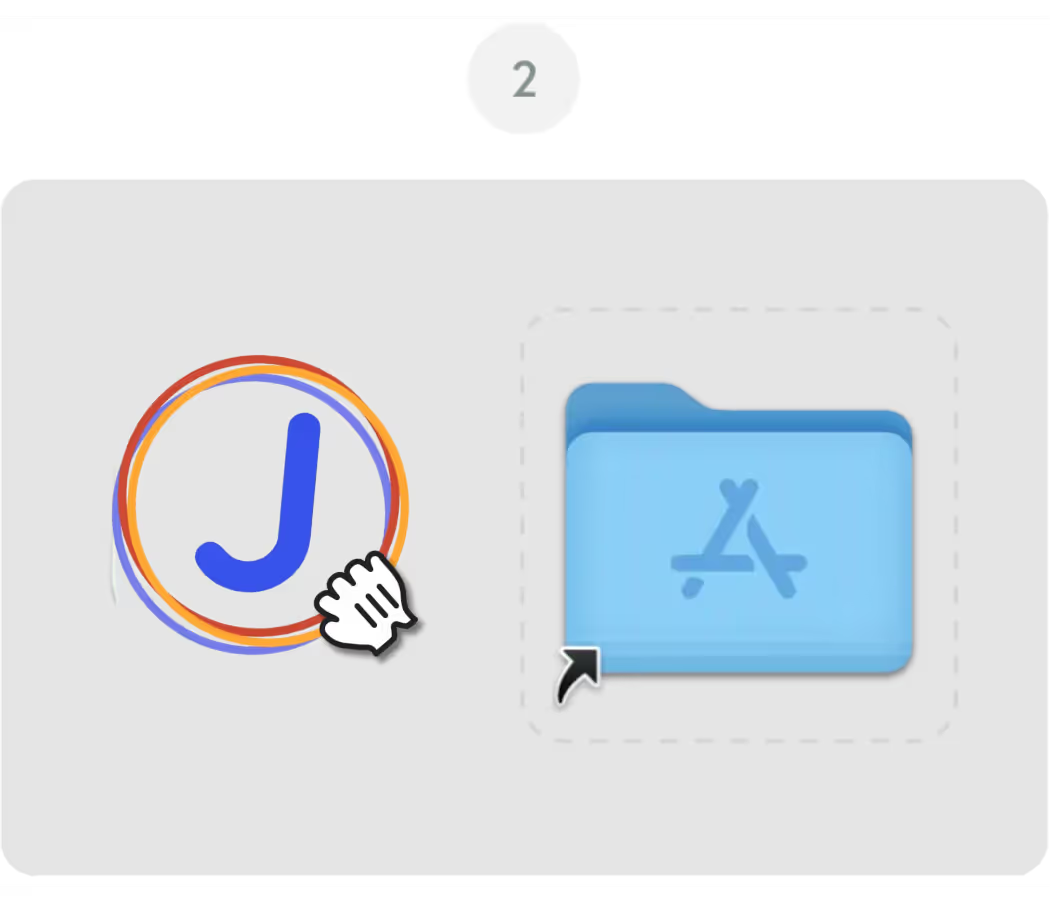
JotMe ਆਈਕਨ ਨੂੰ Applications ਫੋਲਡਰ ਵਿੱਚ ਖਿੱਚੋ

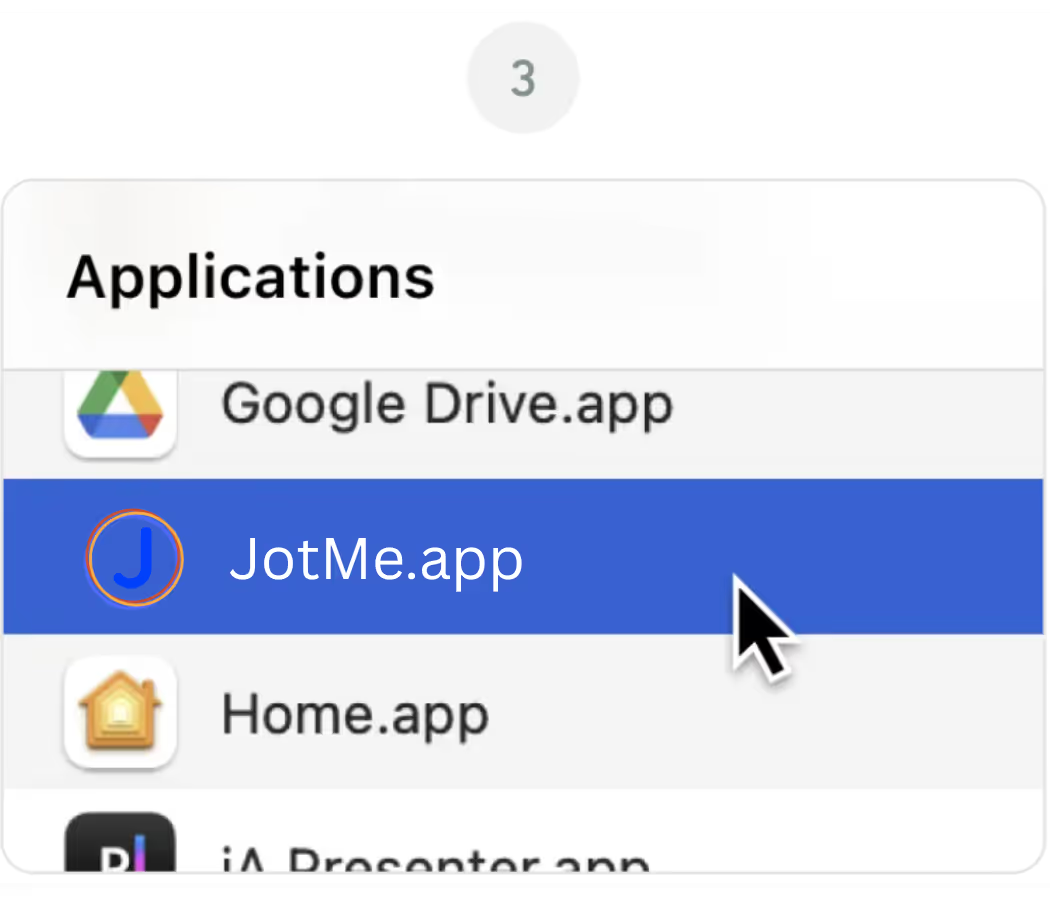
JotMe ਐਪ ਨੂੰ Applications ਫੋਲਡਰ ਤੋਂ ਖੋਲ੍ਹੋ

ਹਰ ਮੀਟਿੰਗ ਅਤੇ ਸਮਾਗਮ ਲਈ ਡੈਸਕਟਾਪ ਐਪ

ਸਹੀ ਲਾਈਵ ਅਨੁਵਾਦ, ਬਹੁਭਾਸ਼ੀ ਟ੍ਰਾਂਸਕ੍ਰਿਪਸ਼ਨ, ਮੀਟਿੰਗ ਰਿਕਾਰਡਿੰਗ, AI ਨੋਟ, ਆਪਣੀ ਸ਼ਬਦਾਵਲੀ, ਦਸਤਾਵੇਜ਼ ਅਨੁਵਾਦ, ਬਹੁਭਾਸ਼ੀ ਸੁਨੇਹੇ ਅਤੇ AI ਵੌਇਸ ਕੀਬੋਰਡ।

ਆਹਮੋ-ਸਾਹਮਣੇ ਗੱਲਬਾਤ ਲਈ ਮੋਬਾਈਲ ਐਪ

iPhone ਅਤੇ Android ਲਈ AI ਨਾਲ ਬਣੀ ਅਨੁਵਾਦਿਤ ਆਵਾਜ਼ ਸਮੇਤ ਸਹੀ ਲਾਈਵ ਅਨੁਵਾਦ।

Google Meet ਲਈ Chrome ਐਕਸਟੈਂਸ਼ਨ

ਸਹੀ ਲਾਈਵ ਅਨੁਵਾਦ, ਲਾਈਵ ਟ੍ਰਾਂਸਕ੍ਰਿਪਸ਼ਨ, ਨੋਟ ਲੈਣਾ ਅਤੇ AI ਨਾਲ ਮੀਟਿੰਗ ਨੋਟ।

ਵਿੱਚ ਸ਼ਾਮਲ ਕਰੋ
Chrome
ਛੋਟੀ ਅਜ਼ਮਾਇਸ਼ ਉਪਲਬਧ ਹੈ
ਦੁਬਾਰਾ ਡਾਊਨਲੋਡ ਕਰੋ

ਅਕਸਰ ਪੁੱਛੇ ਜਾਂਦੇ
ਸਵਾਲ

1. ਡਾਊਨਲੋਡ ਆਪਣੇ ਆਪ ਸ਼ੁਰੂ ਨਹੀਂ ਹੋਇਆ। ਕੀ ਕਰਾਂ?

ਜੇ Mac ਇੰਸਟਾਲਰ ਆਪਣੇ ਆਪ ਡਾਊਨਲੋਡ ਨਹੀਂ ਹੋਇਆ, ਤਾਂ ਇਸ ਪੰਨੇ ਉੱਤੇ “ਦੁਬਾਰਾ ਡਾਊਨਲੋਡ ਕਰੋ” ਦਬਾਓ। ਸਮੱਸਿਆ ਜਾਰੀ ਰਹੇ ਤਾਂ ਬ੍ਰਾਊਜ਼ਰ ਦੀਆਂ ਡਾਊਨਲੋਡ ਸੈਟਿੰਗਾਂ ਅਤੇ jotme.io ਲਈ ਇਜਾਜ਼ਤਾਂ ਜਾਂਚੋ।

2. ਮੈਨੂੰ JotMe ਲਈ ਕਿਹੜਾ Mac ਵਰਜਨ ਚਾਹੀਦਾ ਹੈ?

ਇਸ ਪੰਨੇ ਦਾ ਮੁੱਖ ਵਰਜਨ Apple Silicon Mac, ਜਿਵੇਂ M1, M2, M3, M4 ਅਤੇ ਨਵੇਂ ਮਾਡਲਾਂ ਲਈ ਹੈ। ਜੇ ਤੁਹਾਡਾ Mac Intel ਪ੍ਰੋਸੈਸਰ ਵਰਤਦਾ ਹੈ, ਤਾਂ Intel Mac ਲਈ ਡਾਊਨਲੋਡ ਚੁਣੋ। ਮੌਜੂਦਾ ਇੰਸਟਾਲਰ ਦੀ ਆਪਣੇ ਸਿਸਟਮ ਨਾਲ ਅਨੁਕੂਲਤਾ ਜਾਂਚੋ।

3. macOS JotMe ਖੋਲ੍ਹਣ ਤੋਂ ਰੋਕ ਰਿਹਾ ਹੈ। ਇਸ ਨੂੰ ਕਿਵੇਂ ਠੀਕ ਕਰਾਂ?

ਇੰਸਟਾਲਰ JotMe ਦੀ ਅਧਿਕਾਰਕ ਸਾਈਟ ਤੋਂ ਲਿਆ ਹੋਣਾ ਯਕੀਨੀ ਬਣਾਓ। ਜੇ macOS ਅਣਪਛਾਤੇ ਡਿਵੈਲਪਰ ਦੀ ਚੇਤਾਵਨੀ ਦਿਖਾਉਂਦਾ ਹੈ, ਤਾਂ System Settings ਵਿੱਚ Privacy & Security ਖੋਲ੍ਹੋ। macOS ਵਰਜਨ ਅਤੇ ਪ੍ਰਬੰਧਕ ਨੀਤੀ ਮੁਤਾਬਕ JotMe ਲਈ “Open Anyway” ਮਿਲ ਸਕਦਾ ਹੈ। ਚੇਤਾਵਨੀ ਦੀ ਜਾਂਚ ਕਰੋ; ਸਿਸਟਮ ਦੀ ਆਮ ਸੁਰੱਖਿਆ ਬੰਦ ਨਾ ਕਰੋ।

4. ਇੰਸਟਾਲ ਕਰਨ ਤੋਂ ਬਾਅਦ ਕੋਈ ਇਜਾਜ਼ਤ ਦੇਣੀ ਪਵੇਗੀ?

ਹਾਂ। ਸਮਰਥਿਤ ਮੀਟਿੰਗ ਆਡੀਓ ਲਈ JotMe ਮਾਈਕ੍ਰੋਫੋਨ, ਸਕ੍ਰੀਨ ਰਿਕਾਰਡਿੰਗ ਜਾਂ ਸਿਸਟਮ ਆਡੀਓ ਦੀ ਪਹੁੰਚ ਮੰਗ ਸਕਦਾ ਹੈ। System Settings ਦੇ Privacy & Security ਵਿੱਚ ਇਜਾਜ਼ਤਾਂ ਸੰਭਾਲੋ। ਇਜਾਜ਼ਤਾਂ ਦੇ ਨਾਮ macOS ਵਰਜਨ ਉੱਤੇ ਨਿਰਭਰ ਹਨ। AI ਨੋਟਸ ਲਈ ਸੈਟਿੰਗਾਂ, ਕ੍ਰੈਡਿਟ ਅਤੇ ਪ੍ਰੋਸੈਸਿੰਗ ਵੀ ਚਾਹੀਦੀ ਹੈ; ਸਹਿਮਤੀ ਅਤੇ ਸੰਗਠਨ ਦੇ ਨਿਯਮ ਲਾਗੂ ਹਨ।

5. ਕੀ Mac ਅਤੇ Chrome ਉੱਤੇ JotMe ਵਰਤ ਸਕਦਾ ਹਾਂ?

Mac ਐਪ ਅਤੇ JotMe Chrome ਐਕਸਟੈਂਸ਼ਨ ਇੱਕੋ ਖਾਤਾ ਅਤੇ ਡੈਸ਼ਬੋਰਡ ਵਰਤਦੇ ਹਨ। ਸਮਰਥਿਤ Zoom ਜਾਂ Teams ਆਡੀਓ ਲਈ ਡੈਸਕਟਾਪ ਐਪ ਅਤੇ ਉਪਲਬਧ Google Meet ਕੈਪਸ਼ਨ ਲਈ ਐਕਸਟੈਂਸ਼ਨ ਚੁਣੋ। ਬਾਅਦ ਵਿੱਚ ਲਿਪੀਅੰਤਰਨ ਖੋਲ੍ਹਣਾ ਇਸ ਦੇ ਸੇਵ ਹੋਣ ਅਤੇ ਇਜਾਜ਼ਤਾਂ ਉੱਤੇ ਨਿਰਭਰ ਹੈ; ਹਰ ਵਰਕਫਲੋ ਦੀਆਂ ਆਪਣੀਆਂ ਸੈਟਿੰਗਾਂ ਅਤੇ ਭਾਸ਼ਾ ਸਮਰਥਨ ਹਨ।