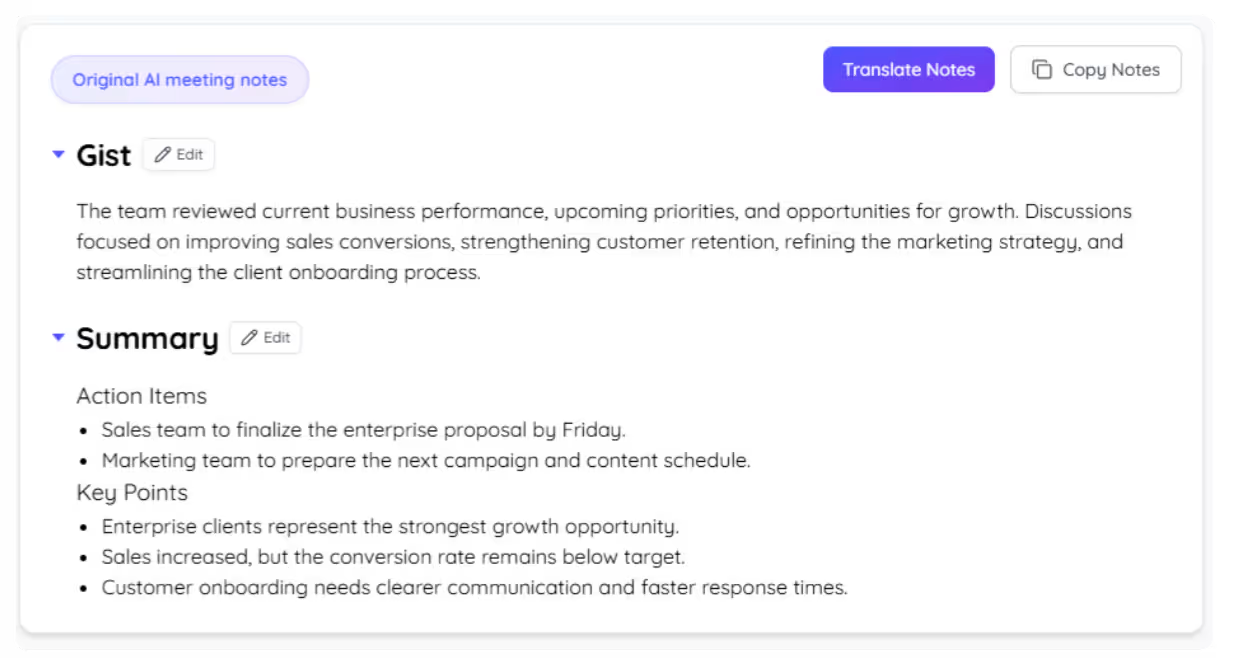
AI ਮੀਟਿੰਗ ਕਾਰਵਾਈ
ਹਾਜ਼ਰੀਨ, ਲਏ ਗਏ ਫ਼ੈਸਲੇ ਅਤੇ ਕਰਨ ਵਾਲੇ ਕੰਮ ਸਮਰਥਿਤ ਨੋਟਸ ਭਾਸ਼ਾ ਵਿੱਚ ਤਰਤੀਬਵਾਰ ਖਰੜੇ ਵਜੋਂ ਤਿਆਰ ਕਰੋ। ਸਾਂਝਾ ਕਰਨ ਤੋਂ ਪਹਿਲਾਂ ਸਮੱਗਰੀ, ਸੈਟਿੰਗਾਂ ਅਤੇ AI ਕ੍ਰੈਡਿਟ ਜਾਂਚੋ।

ਮੂਲ ਪੰਨੇ ਅਨੁਸਾਰ 134 ਦੇਸ਼ਾਂ ਵਿੱਚ 2,000 ਟੀਮਾਂ ਅਤੇ 500,000 ਪੇਸ਼ੇਵਰਾਂ ਦਾ ਭਰੋਸਾ



















ਤੁਹਾਡੇ ਫਾਰਮੈਟ ਅਤੇ ਸਮਰਥਿਤ ਭਾਸ਼ਾ ਵਿੱਚ AI ਮੀਟਿੰਗ ਕਾਰਵਾਈ
ਕਈ ਚਰਚਾਵਾਂ ਜਾਂ ਭਾਸ਼ਾਈ ਰੁਕਾਵਟਾਂ ਦੌਰਾਨ ਸਹੀ ਮੀਟਿੰਗ ਕਾਰਵਾਈ ਤਿਆਰ ਕਰਨ ਵਿੱਚ ਸਮਾਂ ਲੱਗਦਾ ਹੈ। JotMe ਤੁਹਾਡੇ ਲਿਪੀਅੰਤਰਨ ਅਤੇ ਨੋਟਸ ਨੂੰ ਮੁੱਖ ਗੱਲਾਂ ਤੇ ਅਗਲੇ ਕੰਮਾਂ ਵਾਲੇ ਖਰੜੇ ਵਿੱਚ ਸਜਾਉਣ ਵਿੱਚ ਮਦਦ ਕਰਦਾ ਹੈ। ਲੋੜੀਂਦਾ ਫਾਰਮੈਟ ਦੱਸੋ ਅਤੇ ਮਨਜ਼ੂਰੀ ਤੋਂ ਪਹਿਲਾਂ ਹਾਜ਼ਰੀਨ, ਲਏ ਗਏ ਫ਼ੈਸਲੇ ਅਤੇ ਜ਼ਿੰਮੇਵਾਰ ਵਿਅਕਤੀ ਜਾਂਚੋ। ਬਣਾਉਣ ਲਈ ਢੁਕਵੀਆਂ ਸੈਟਿੰਗਾਂ, AI ਕ੍ਰੈਡਿਟ ਅਤੇ ਪ੍ਰੋਸੈਸਿੰਗ ਚਾਹੀਦੀ ਹੈ। ਕ੍ਰੈਡਿਟ ਕਾਰਡ ਤੋਂ ਬਿਨਾਂ ਮੁਫ਼ਤ ਯੋਜਨਾ ਦੀਆਂ ਹੱਦਾਂ ਵਿੱਚ ਸ਼ੁਰੂ ਕਰੋ।
AI ਨਾਲ ਮੀਟਿੰਗ ਕਾਰਵਾਈ ਕਿਵੇਂ ਤਿਆਰ ਕਰਾਂ?
ਤਿੰਨ ਸੌਖੇ ਕਦਮਾਂ ਵਿੱਚ
1. ਗੱਲਬਾਤ ਲਈ ਢੁਕਵੀਂ ਐਪ ਜਾਂ ਐਕਸਟੈਂਸ਼ਨ ਡਾਊਨਲੋਡ ਕਰੋ
Mac ਜਾਂ Windows ਦੀ ਡੈਸਕਟਾਪ ਐਪ, Android ਜਾਂ iPhone ਦੀ ਮੋਬਾਈਲ ਐਪ ਜਾਂ Google Meet ਲਈ ਵੱਖਰੀ Chrome ਐਕਸਟੈਂਸ਼ਨ ਚੁਣੋ। ਵਿਸ਼ੇਸ਼ਤਾਵਾਂ ਵੱਖ ਹਨ: ਐਕਸਟੈਂਸ਼ਨ ਉਪਲਬਧ Meet ਕੈਪਸ਼ਨ ਵਰਤਦੀ ਹੈ; ਡੈਸਕਟਾਪ ਐਪ ਇਜਾਜ਼ਤ ਵਾਲੀ ਸਿਸਟਮ ਅਤੇ ਮਾਈਕ੍ਰੋਫੋਨ ਆਡੀਓ ਵਰਤਦੀ ਹੈ।

2. ਮੀਟਿੰਗ ਦੌਰਾਨ JotMe ਚਲਾਓ
ਢੁਕਵੀਆਂ ਆਡੀਓ ਇਜਾਜ਼ਤਾਂ ਨਾਲ ਸਮਰਥਿਤ ਡੈਸਕਟਾਪ ਸੈਸ਼ਨ ਸ਼ੁਰੂ ਕਰੋ; ਮੀਟਿੰਗ ਵਿੱਚ ਕੋਈ ਬੋਟ ਨਹੀਂ ਜੋੜਿਆ ਜਾਂਦਾ। ਤੁਸੀਂ ਉਹ ਆਡੀਓ ਜਾਂ ਵੀਡੀਓ ਰਿਕਾਰਡਿੰਗ ਵੀ ਅੱਪਲੋਡ ਕਰ ਸਕਦੇ ਹੋ ਜਿਸ ਨੂੰ ਪ੍ਰੋਸੈਸ ਕਰਨ ਦਾ ਹੱਕ ਤੁਹਾਡੇ ਕੋਲ ਹੈ। ਸਹਿਮਤੀ, ਸੈਸ਼ਨ ਸੇਵ ਕਰਨ ਅਤੇ ਨੋਟਸ ਬਣਾਉਣ ਦੀਆਂ ਸੈਟਿੰਗਾਂ ਜਾਂਚੋ।
3. ਕਾਰਵਾਈ ਦਾ ਖਰੜਾ ਬਣਾਓ ਅਤੇ ਜਾਂਚੋ
ਜੇ ਸੈਸ਼ਨ ਸੇਵ ਕਰਨਾ ਅਤੇ ਨੋਟਸ ਬਣਾਉਣਾ ਚਾਲੂ ਹੈ ਅਤੇ AI ਕ੍ਰੈਡਿਟ ਕਾਫ਼ੀ ਹਨ, ਤਾਂ ਪ੍ਰੋਸੈਸਿੰਗ ਤੋਂ ਬਾਅਦ ਖਰੜਾ ਖੋਲ੍ਹੋ। ਵੰਡਣ ਤੋਂ ਪਹਿਲਾਂ ਹਾਜ਼ਰੀਨ, ਦਰਜ ਫ਼ੈਸਲੇ ਅਤੇ ਕੰਮ ਜਾਂਚੋ।
ਕੰਮ ਕਰਦਾ ਵੇਖੋ
ਰਿਕਾਰਡ ਲੋੜੀਂਦੀਆਂ ਮੀਟਿੰਗਾਂ ਲਈ ਕਾਰਵਾਈ
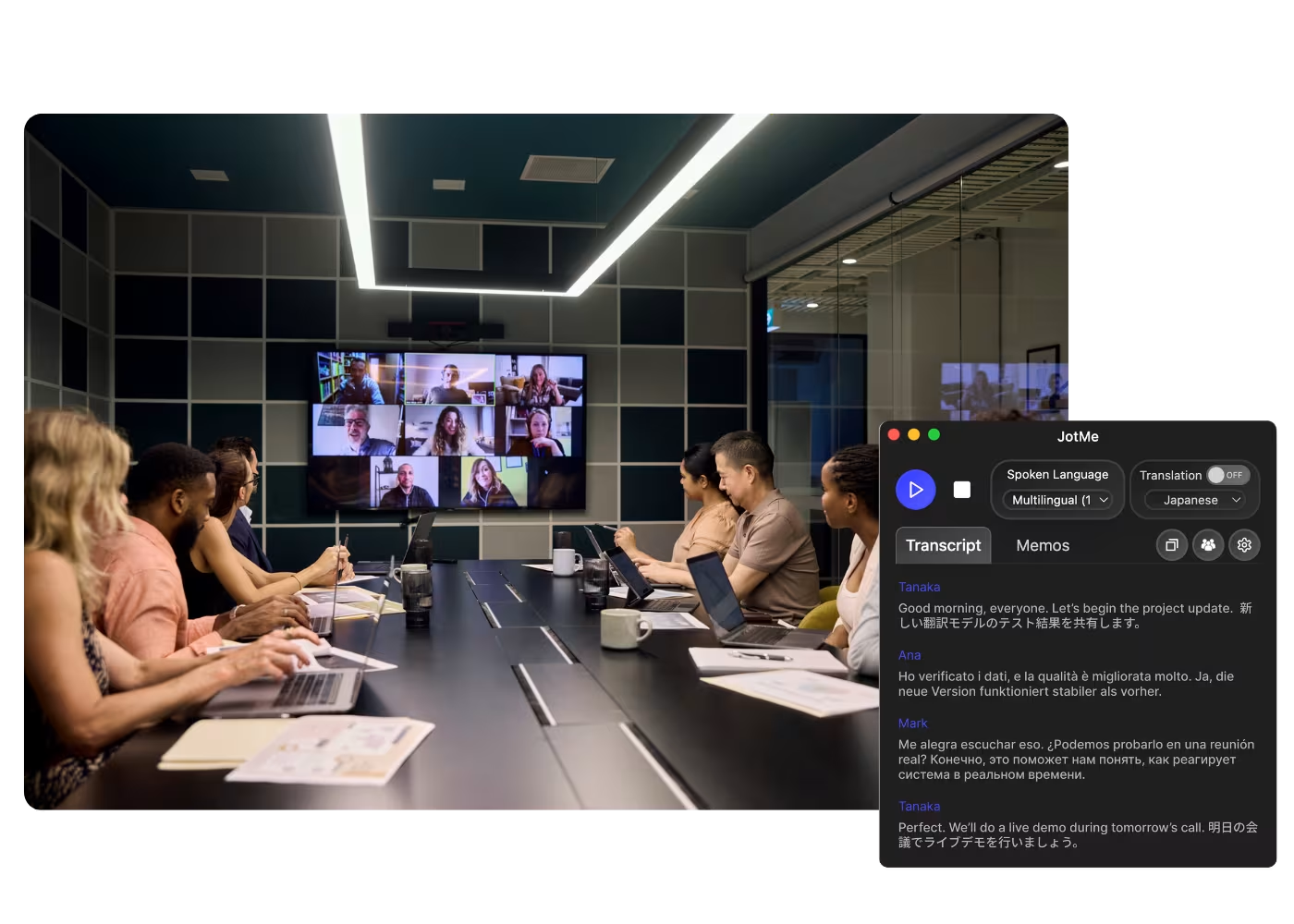
ਬੋਰਡ ਅਤੇ ਕਮੇਟੀ ਮੀਟਿੰਗਾਂ
Mac ਜਾਂ Windows ਦੀ ਡੈਸਕਟਾਪ ਐਪ, Android ਜਾਂ iPhone ਦੀ ਮੋਬਾਈਲ ਐਪ ਜਾਂ Google Meet ਲਈ ਵੱਖਰੀ Chrome ਐਕਸਟੈਂਸ਼ਨ ਚੁਣੋ। ਵਿਸ਼ੇਸ਼ਤਾਵਾਂ ਵੱਖ ਹਨ: ਐਕਸਟੈਂਸ਼ਨ ਉਪਲਬਧ Meet ਕੈਪਸ਼ਨ ਵਰਤਦੀ ਹੈ; ਡੈਸਕਟਾਪ ਐਪ ਇਜਾਜ਼ਤ ਵਾਲੀ ਸਿਸਟਮ ਅਤੇ ਮਾਈਕ੍ਰੋਫੋਨ ਆਡੀਓ ਵਰਤਦੀ ਹੈ।

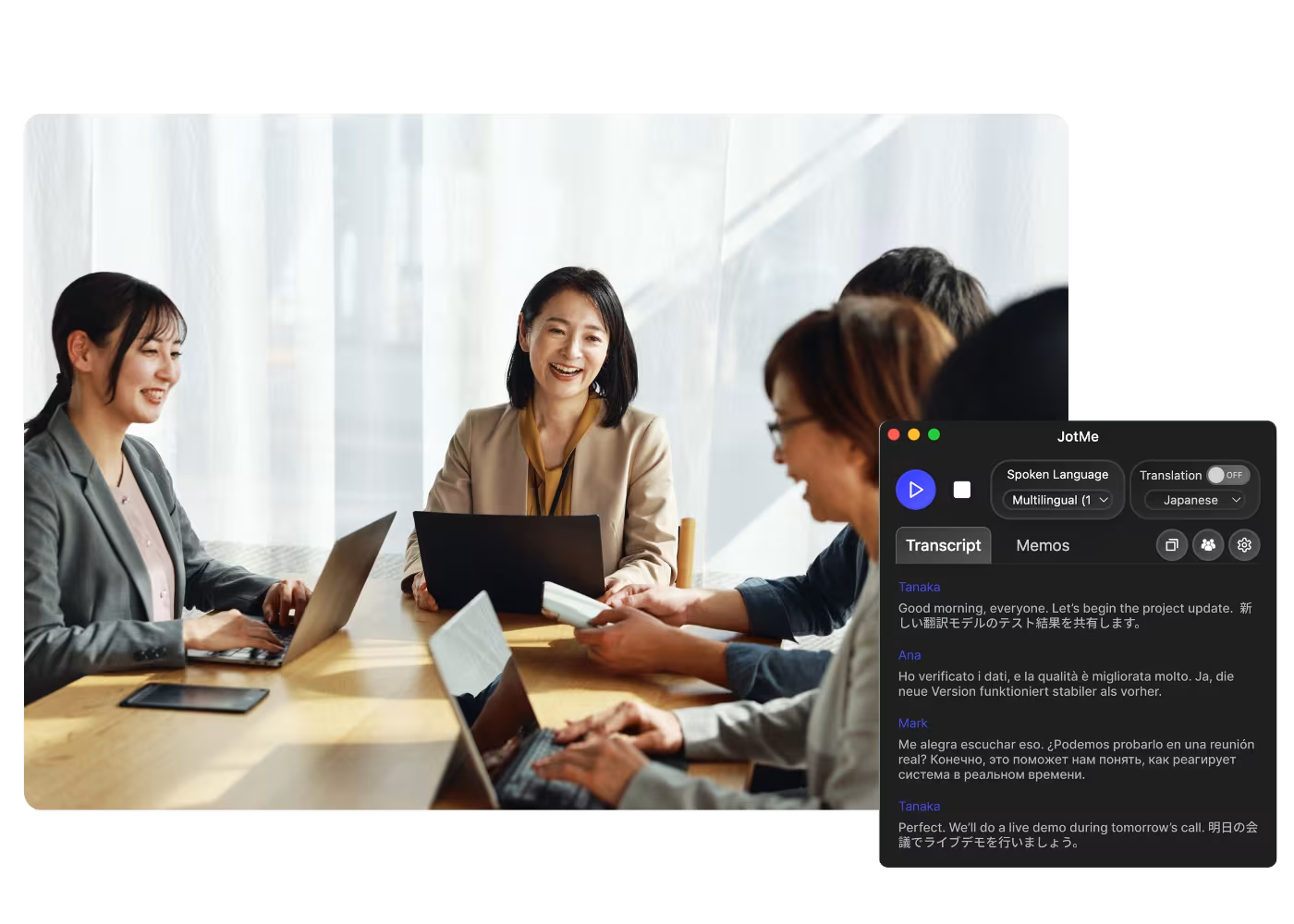
ਪ੍ਰੋਜੈਕਟ ਅਤੇ ਪ੍ਰਗਤੀ ਸਮੀਖਿਆ
ਢੁਕਵੀਆਂ ਆਡੀਓ ਇਜਾਜ਼ਤਾਂ ਨਾਲ ਸਮਰਥਿਤ ਡੈਸਕਟਾਪ ਸੈਸ਼ਨ ਸ਼ੁਰੂ ਕਰੋ; ਮੀਟਿੰਗ ਵਿੱਚ ਕੋਈ ਬੋਟ ਨਹੀਂ ਜੋੜਿਆ ਜਾਂਦਾ। ਤੁਸੀਂ ਉਹ ਆਡੀਓ ਜਾਂ ਵੀਡੀਓ ਰਿਕਾਰਡਿੰਗ ਵੀ ਅੱਪਲੋਡ ਕਰ ਸਕਦੇ ਹੋ ਜਿਸ ਨੂੰ ਪ੍ਰੋਸੈਸ ਕਰਨ ਦਾ ਹੱਕ ਤੁਹਾਡੇ ਕੋਲ ਹੈ। ਸਹਿਮਤੀ, ਸੈਸ਼ਨ ਸੇਵ ਕਰਨ ਅਤੇ ਨੋਟਸ ਬਣਾਉਣ ਦੀਆਂ ਸੈਟਿੰਗਾਂ ਜਾਂਚੋ।

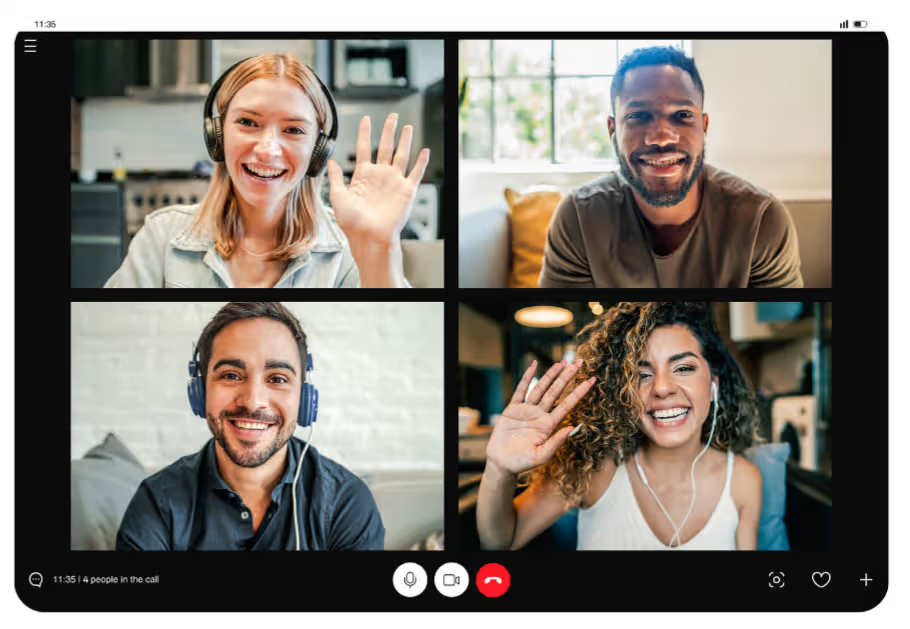
ਵੱਖ-ਵੱਖ ਦੇਸ਼ਾਂ ਦੀਆਂ ਮੀਟਿੰਗਾਂ
ਜੇ ਸੈਸ਼ਨ ਸੇਵ ਕਰਨਾ ਅਤੇ ਨੋਟਸ ਬਣਾਉਣਾ ਚਾਲੂ ਹੈ ਅਤੇ AI ਕ੍ਰੈਡਿਟ ਕਾਫ਼ੀ ਹਨ, ਤਾਂ ਪ੍ਰੋਸੈਸਿੰਗ ਤੋਂ ਬਾਅਦ ਖਰੜਾ ਖੋਲ੍ਹੋ। ਵੰਡਣ ਤੋਂ ਪਹਿਲਾਂ ਹਾਜ਼ਰੀਨ, ਦਰਜ ਫ਼ੈਸਲੇ ਅਤੇ ਕੰਮ ਜਾਂਚੋ।
ਅਕਸਰ ਪੁੱਛੇ ਜਾਂਦੇ ਸਵਾਲ
JotMe ਨਾਲ ਮੀਟਿੰਗਾਂ ਅਤੇ ਸਮਾਗਮ ਚਲਾਉਣ ਬਾਰੇ ਜਾਣਨ ਵਾਲੀਆਂ ਗੱਲਾਂ
ਕਾਰਵਾਈ ਹਾਜ਼ਰੀਨ, ਲਏ ਗਏ ਫ਼ੈਸਲੇ ਅਤੇ ਕੰਮਾਂ ਦਾ ਰਸਮੀ, ਤਰਤੀਬਵਾਰ ਰਿਕਾਰਡ ਹੁੰਦੀ ਹੈ। ਆਮ ਨੋਟਸ ਦਾ ਫਾਰਮੈਟ ਵਧੇਰੇ ਖੁੱਲ੍ਹਾ ਹੋ ਸਕਦਾ ਹੈ। JotMe ਦੋਵਾਂ ਦੇ ਖਰੜੇ ਬਣਾਉਣ ਵਿੱਚ ਮਦਦ ਕਰਦਾ ਹੈ; ਸਮੱਗਰੀ ਜਾਂਚੋ ਅਤੇ ਆਪਣੇ ਸੰਗਠਨ ਦੇ ਫਾਰਮੈਟ ਤੇ ਮਨਜ਼ੂਰੀ ਪ੍ਰਕਿਰਿਆ ਮੁਤਾਬਕ ਢਾਲੋ।
AI ਨੋਟਸ ਲਈ ਸਮਰਥਿਤ 21 ਭਾਸ਼ਾਵਾਂ ਅਤੇ ਰੂਪਾਂ ਵਿੱਚੋਂ ਚੁਣੋ। ਲਾਈਵ ਅਨੁਵਾਦ ਅਤੇ ਲਿਪੀਅੰਤਰਨ ਲਈ 200+ ਭਾਸ਼ਾਵਾਂ ਅਤੇ ਉਪਭਾਸ਼ਾਵਾਂ ਵੱਖਰੀ ਸਮਰੱਥਾ ਹੈ; ਬੋਲੀ ਜਾਣ ਵਾਲੀ ਇਨਪੁਟ ਭਾਸ਼ਾ ਦਾ ਸਮਰਥਨ ਸਪੀਚ-ਰਿਕਗਨੀਸ਼ਨ ਮਾਡਲ ਉੱਤੇ ਨਿਰਭਰ ਹੈ। Fast (Audio) ਦੀਆਂ ਵੱਖਰੀਆਂ 13 ਆਉਟਪੁਟ ਭਾਸ਼ਾਵਾਂ ਹਨ। ਨੋਟਸ ਬਣਾਉਣ ਤੋਂ ਪਹਿਲਾਂ ਸੈਟਿੰਗਾਂ ਅਤੇ AI ਕ੍ਰੈਡਿਟ ਜਾਂਚੋ।
ਨਹੀਂ। ਡੈਸਕਟਾਪ ਐਪ ਇਜਾਜ਼ਤ ਵਾਲੀ ਮਾਈਕ੍ਰੋਫੋਨ ਅਤੇ ਸਿਸਟਮ ਆਡੀਓ ਵਰਤਦੀ ਹੈ, ਇਸ ਲਈ ਕਾਲ ਵਿੱਚ ਬੋਟ ਨਹੀਂ ਆਉਂਦਾ। ਭਾਗੀਦਾਰਾਂ ਨੂੰ ਇਸ ਲਈ ਪਲੱਗਇਨ ਨਹੀਂ ਲਗਾਉਣਾ ਪੈਂਦਾ। ਆਡੀਓ ਇਜਾਜ਼ਤਾਂ, ਲੋੜੀਂਦੀ ਸਹਿਮਤੀ ਅਤੇ ਸੰਗਠਨ ਦੇ ਨਿਯਮ ਲਾਗੂ ਰਹਿੰਦੇ ਹਨ।
Zoom, Google Meet, Microsoft Teams, Webex ਅਤੇ LINE ਦੀਆਂ ਸਮਰਥਿਤ ਗੱਲਬਾਤਾਂ ਜਾਂ ਆਹਮੋ-ਸਾਹਮਣੇ ਦੀ ਗੱਲਬਾਤ ਨਾਲ JotMe ਵਰਤੋ। ਹਰ ਸਥਿਤੀ ਲਈ ਢੁਕਵੀਂ ਐਪ, ਆਡੀਓ ਸਰੋਤ ਅਤੇ ਇਜਾਜ਼ਤਾਂ ਚੁਣੋ।
JotMe ਦੀ ਮੌਜੂਦਾ ਪਰਦੇਦਾਰੀ ਨੀਤੀ, ਪ੍ਰੋਸੈਸਿੰਗ ਤੇ ਸਟੋਰੇਜ ਸ਼ਰਤਾਂ ਅਤੇ ਸੁਰੱਖਿਆ ਸਥਿਤੀ ਵੇਖੋ। ਰਿਕਾਰਡ ਕਰਨ ਜਾਂ ਕਾਰਵਾਈ ਸਾਂਝੀ ਕਰਨ ਤੋਂ ਪਹਿਲਾਂ ਲੋੜੀਂਦੀ ਸਹਿਮਤੀ ਲਵੋ। ਇਹ ਪੂਰੇ ਹੋਏ SOC 2 ਆਡਿਟ ਦਾ ਸਬੂਤ ਜਾਂ ਹਰ ਵਰਤੋਂ ਦੀ GDPR ਪਾਲਣਾ ਦੀ ਗਾਰੰਟੀ ਨਹੀਂ ਹੈ।
ਕ੍ਰੈਡਿਟ ਕਾਰਡ ਤੋਂ ਬਿਨਾਂ ਮੁਫ਼ਤ ਯੋਜਨਾ ਦੀਆਂ ਹੱਦਾਂ ਵਿੱਚ ਸ਼ੁਰੂ ਕਰੋ। ਵੱਧ ਵਰਤੋਂ ਲਈ ਵੱਡੀ ਯੋਜਨਾ ਚੁਣੋ। ਮੌਜੂਦਾ ਕੀਮਤਾਂ ਅਤੇ ਹੱਦਾਂ ਵੇਖੋ।
ਜੇ ਤੁਹਾਡੇ ਵਰਕਫਲੋ ਵਿੱਚ ਲਿਪੀਅੰਤਰਨ ਸੇਵ ਕਰਨਾ ਅਤੇ ਬਾਅਦ ਵਿੱਚ ਖੋਲ੍ਹਣਾ ਸਮਰਥਿਤ ਤੇ ਚਾਲੂ ਹੈ, ਤਾਂ ਪ੍ਰੋਸੈਸਿੰਗ ਤੋਂ ਬਾਅਦ ਕਾਰਵਾਈ ਨਾਲ ਪੂਰਾ ਲਿਪੀਅੰਤਰਨ ਵੇਖ ਸਕਦੇ ਹੋ। ਪਹੁੰਚ ਅਤੇ ਸਾਂਝਾ ਕਰਨ ਲਈ ਵੱਖਰੀਆਂ ਸੈਟਿੰਗਾਂ ਤੇ ਇਜਾਜ਼ਤਾਂ ਹਨ।

ਮੀਟਿੰਗ ਤੋਂ ਬਾਅਦ ਪ੍ਰੋਸੈਸਿੰਗ ਪੂਰੀ ਹੋਣ ਉੱਤੇ ਤਰਤੀਬਵਾਰ ਕਾਰਵਾਈ
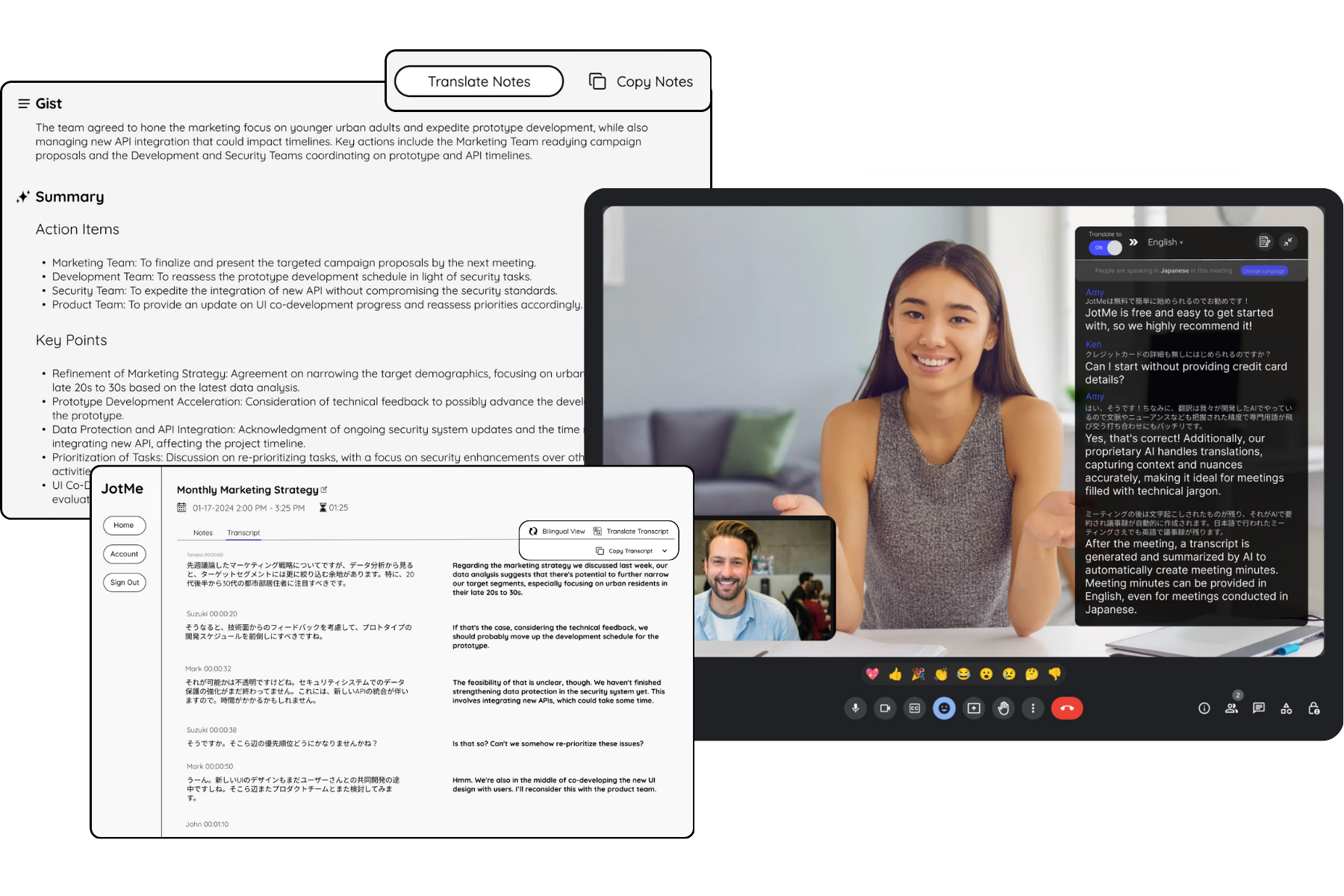
ਆਪਣੇ ਬਹੁਭਾਸ਼ੀ ਕੰਮ ਦੀ ਹਰ ਮੀਟਿੰਗ ਅਤੇ ਸਮਾਗਮ ਸੁਚਾਰੂ ਢੰਗ ਨਾਲ ਚਲਾਓ
ਹਰ ਅਹਿਮ ਗੱਲਬਾਤ ਦਾ ਲਿਪੀਅੰਤਰਨ, ਦੁਭਾਸ਼ੀਆ ਅਨੁਵਾਦ ਅਤੇ ਲਿਖਤੀ ਅਨੁਵਾਦ ਕਰੋ ਤੇ ਸੰਦਰਭ ਨਾਲ ਲਾਭਦਾਇਕ ਜਾਣਕਾਰੀ ਬਣਾਓ, ਤਾਂ ਜੋ ਵੱਖਰੀਆਂ ਭਾਸ਼ਾਵਾਂ ਵਿੱਚ ਸਭ ਦੀ ਸਮਝ ਇੱਕੋ ਰਹੇ।