ヒント
Microsoft Teamsの解約方法|マイクロソフト365を管理センターで解約する7ステップ

Taka Shirasu
September 21, 2026
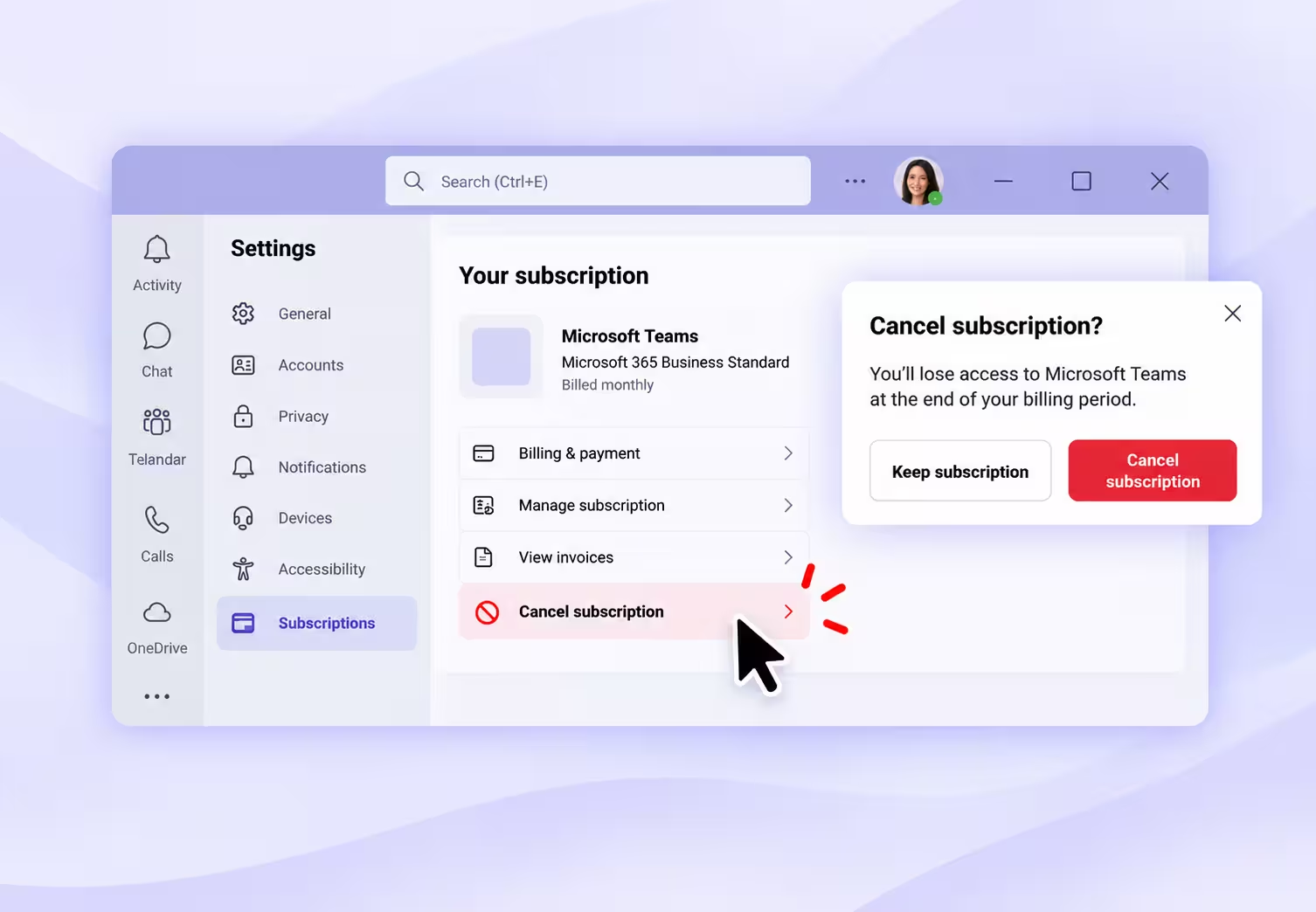
会社のアカウントで契約したMicrosoft Teamsのサブスクリプション(Teamsを含むMicrosoft 365の法人向けプランも同じです)を解約するには、Microsoft 365 管理センターを開き、[請求] > [製品](Billing > Your products)から終了したいサブスクリプションを選びます。解約のオプションを開いて表示される案内どおりに進め、最後にサブスクリプションの状態を確認してください。その場ですぐに解約できない場合は、継続請求をオフにする方法も検討しましょう。
最初に押さえておきたいのは「どのアカウントで契約したか」です。Microsoftのサブスクリプションは、法人向けと個人向けで管理画面がまったく別になっています。違う画面を探していると、いつまでたっても解約ボタンが見つかりません。
実際、私たちJotMeチームもそうでした。Teamsのライブ翻訳を試すために契約したMicrosoftのサブスクリプションを解約する様子を録画したところ、最初は自分のアカウント設定を開いてしまい、そこから管理センターにたどり着いて、何度も表示される解約の確認画面を一つずつ進めることになりました。この記事では、そのときの体験に沿って手順を紹介しつつ、状況によって必要になるほかの解約ルートもあわせて解説します。
この記事のポイント
- まずは領収書に書かれた製品名と販売元を確認しましょう。請求の中身がMicrosoft 365のプランなのか、Teamsのアドオンなのかで対応が変わります。
- 法人アカウントの場合、役に立ったのは管理センターの製品一覧からたどるルートでした。
- 月々の支払いをすぐ止められると思い込む前に、契約期間の終了日を確認してください。
- 解約を申し込んだら、解約するつもりだったサブスクリプションごとに結果を確認しましょう。
Microsoft Teams・Microsoft 365の解約手続きはどこでできる?
手続きは、購入時に使った課金アカウントで行います。Teamsに問題なくサインインできたからといって、そのアカウントでサブスクリプションを管理しているとは限りません。
| 購入したもの | 手続きを始める場所 | 確認すること |
|---|---|---|
| 組織で管理しているTeamsまたはMicrosoft 365の法人向けサブスクリプション | Microsoft 365 管理センター | 組織の課金アカウントに表示されているサブスクリプション |
| Microsoftから直接購入した個人向けMicrosoft 365サブスクリプション | Microsoftアカウントの[サブスクリプション]ページ | そのプランを購入した個人アカウント |
| Apple、Google Play、その他の販売店経由で請求されているサブスクリプション | 販売元のサブスクリプション設定 | 領収書に記載された販売元 |
| リセラー(販売代理店)経由で購入した法人向けサブスクリプション | リセラーまたは購入窓口の担当者 | 契約上、解約手続きを担当するのは誰か |
個人アカウントでの管理方法やサードパーティ経由で購入した場合のルートは、Microsoftのサブスクリプション管理ガイドで説明されています。このあと紹介する法人向けの手順は、管理センターで管理できるサブスクリプションが対象です。
表のどれに当てはまるかわからない場合は、先に最新の領収書か請求書を探してください。製品名、購入に使ったアカウント、販売元、そして記載があればサブスクリプションIDを控えておきます。Teams会議に参加したことのあるアカウントを片っ端から調べるより、こうした情報のほうがずっと手がかりになります。
解約する前に確認しておきたいこと
解約のオプションを選ぶ前に、どの製品を終了するのか、自分にその請求を管理する権限があるのか、そして変更がいつ反映されるのかを確認しておきましょう。
本当に解約したいサブスクリプションを特定する
私たちのゴールはシンプルで、Teamsのライブ翻訳を試すために使っていたMicrosoft 365とTeamsのサブスクリプションを解約することでした。ところが録画中、ほかにも項目が残っていることに気づき、何度も製品一覧に戻って対応することになりました。
だからこそ、一覧は丁寧に確認してください。ベースとなるMicrosoft 365のプランとは別に翻訳関連のアドオンも契約している場合は、どちらかに手を付ける前に、何を残す必要があるのかを決めておきましょう。同僚がメールやファイル、会議に使っているサブスクリプションと、短期間のテストのために購入したアドオンとでは、判断が変わって当然です。
残す製品と解約する製品を簡単なリストにまとめ、届いた解約の確認をひとつずつそのリストと照らし合わせてください。
課金に関する権限を確認する
Microsoftでは、課金に関する権限とそれ以外の管理者ロールを区別しています。Microsoft 顧客契約(MCA)の課金アカウントの場合、必要なのは課金アカウントまたは課金プロファイルの所有者/共同作成者の権限です。マイクロソフト オンライン サブスクリプション契約(MOSA)のアカウントでは、少なくとも課金管理者の権限が必要とされています。
組織のサブスクリプションをほかの人が購入した場合は、その人か課金管理者に変更を依頼してください。有料の機能を使えるからといって、自分が購入者であるとは限りません。
契約期間を確認し、必要なデータを保存する
試用期間の終了日、更新日、契約期間の長さ、支払いの頻度を確認します。これらの情報は控えておき、最終的な解約の確認と見比べられるようにしておきましょう。
Microsoft 365のプラン全体を解約する場合は、重要なファイルを保存し、影響を受けるメンバーが引き続き作業できるよう手配しておきます。Microsoftのサブスクリプションのライフサイクルに関するガイダンスでも、サブスクリプションの終了に伴ってサービスやデータへのアクセスが変わることが説明されています。解約画面をデータのバックアップ手段だと考えるのはやめましょう。
Microsoft 365 管理センターでMicrosoft Teams(法人向け)を解約する手順【7ステップ】
Microsoft Teams Businessのサブスクリプションは、次の手順で解約できます。私たちが実際に解約手続きを行っている動画もあわせてご覧いただけます。
ステップ1:Microsoft 365 管理センターを開く
Microsoft 365 管理センターに直接アクセスし、サブスクリプションに紐づいている職場アカウントでサインインします。
私たちは最初にMy accountを開いて、サブスクリプションの情報をひととおり眺めていました。しばらくして、必要なのは管理センターだと気づきます。ここが大きな分かれ目でした。請求に関する操作を、そもそも見当違いの場所で探していたのです。
ブラウザが自動的にどれかのアカウントで開いた場合は、先に進む前にサインイン中のアカウントを確認してください。私たちは、契約時にどのアカウントを使ったのかを思い出すのにも時間を取られました。ブラウザに残っているセッションは時間の節約になる反面、まったく関係のないアカウントに入ってしまう原因にもなります。
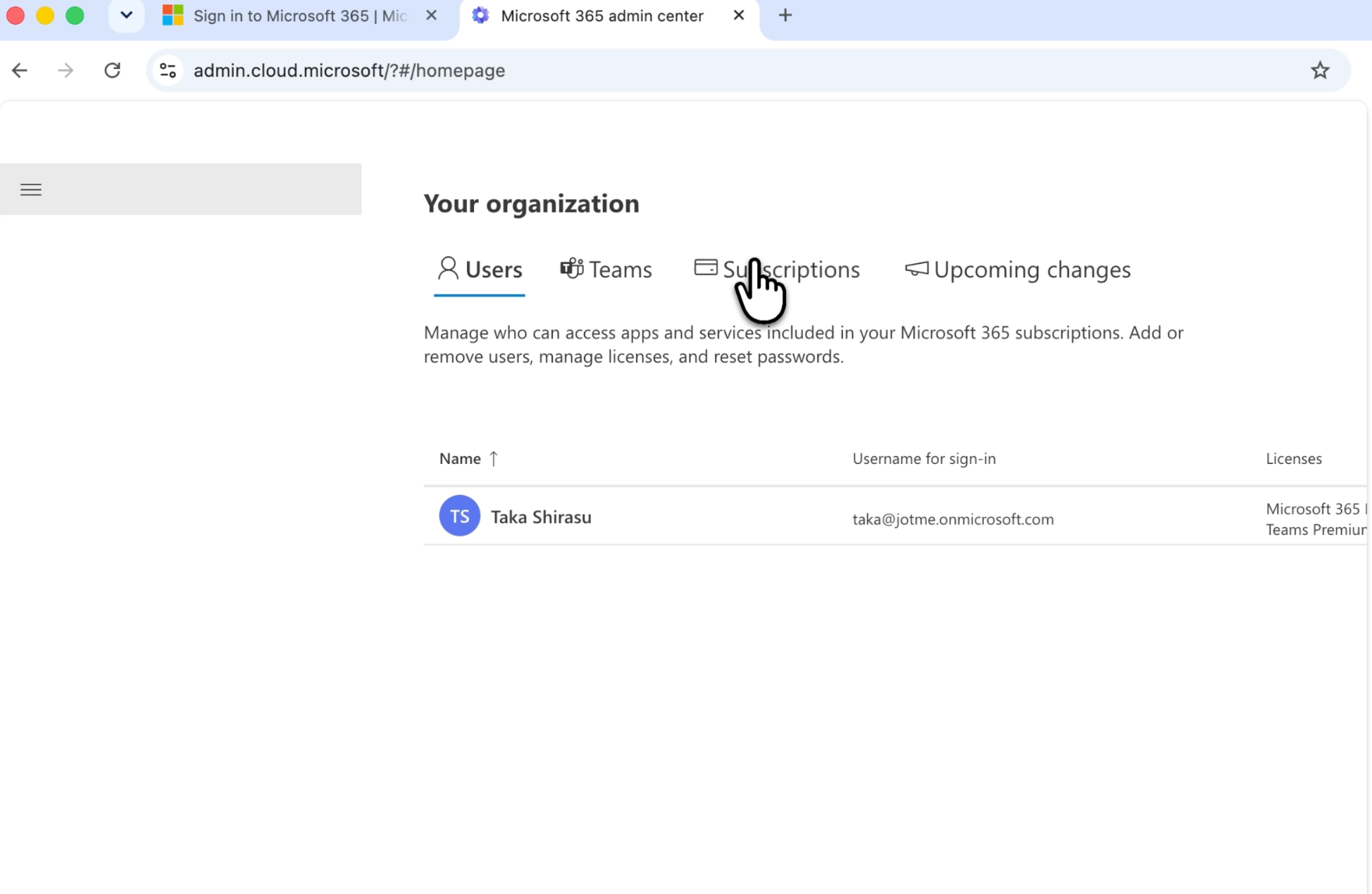
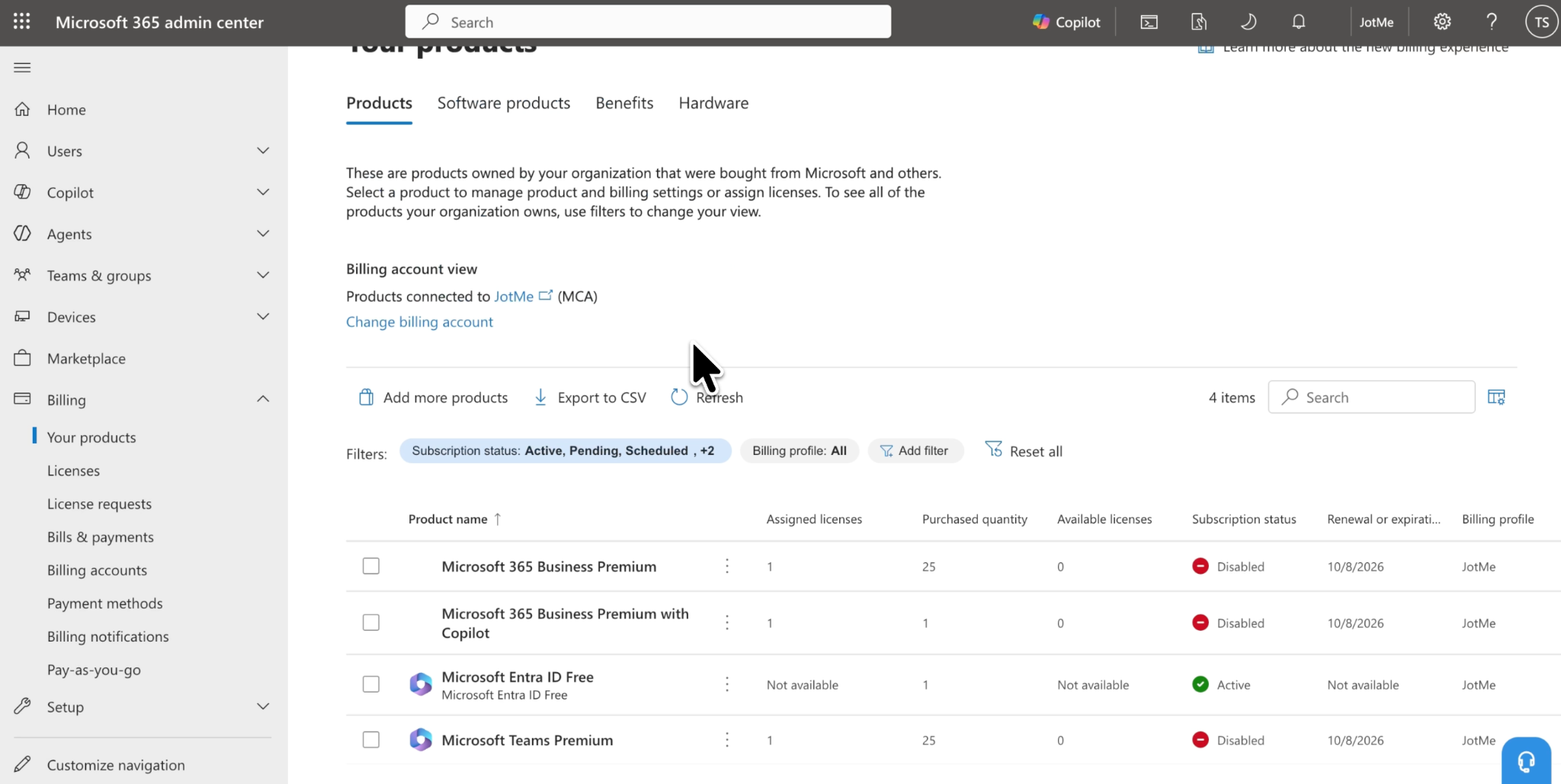
ステップ2:[請求]から[製品]を開く
ナビゲーション メニューで[請求]を選び、続けて[製品]を選択します。このルートは、解約の操作を見つけたあとで改めておさらいしたものです。Microsoftの簡易ビューを使っている場合は、[サブスクリプション]を選択します。
メニューを開く前に、製品名をよく確認してください。契約時に見覚えのある名前だからという理由だけで項目を選ぶのは避けましょう。
![Microsoft 365 管理センターで[請求]メニューを開き[製品]を選択した画面](https://cdn.prod.website-files.com/65c5e22c98877fd5c955c822/6aaff568dccf9e1e768c29db_5b41336a.png)
ステップ3:サブスクリプションを選び、解約のオプションを探す
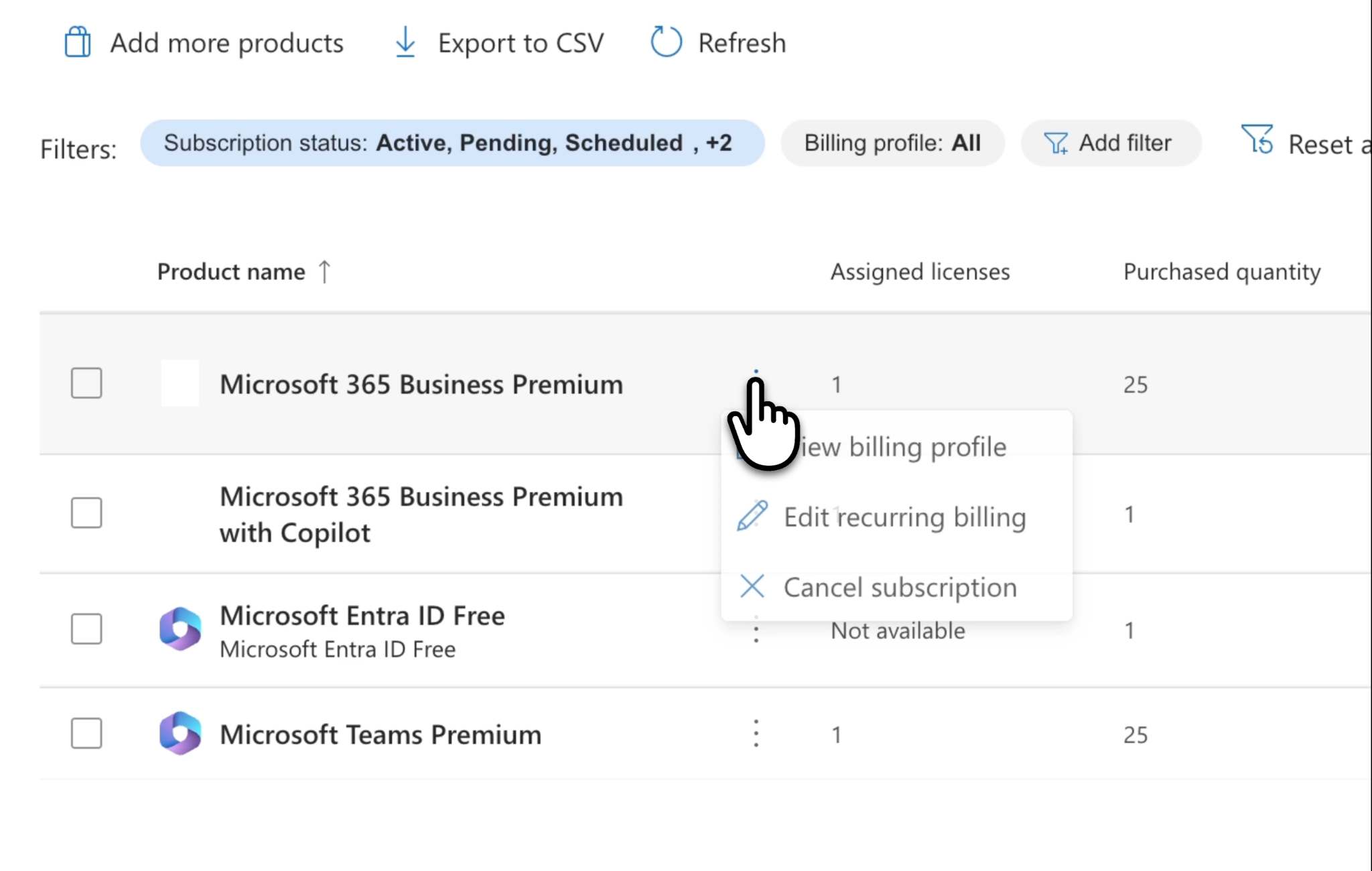
私たちは、製品の横にある三点リーダー(…)メニューから[サブスクリプションの解約](Cancel subscription)を選びました。お使いのアカウントでもこのメニューが表示される場合は、解約したい製品のメニューを開いてください。
同じ三点リーダーのメニューが見当たらなくても、解約できないと決めつける前に、サブスクリプションの詳細を確認してみてください。
ステップ4:解約がいつ有効になるかを確認する
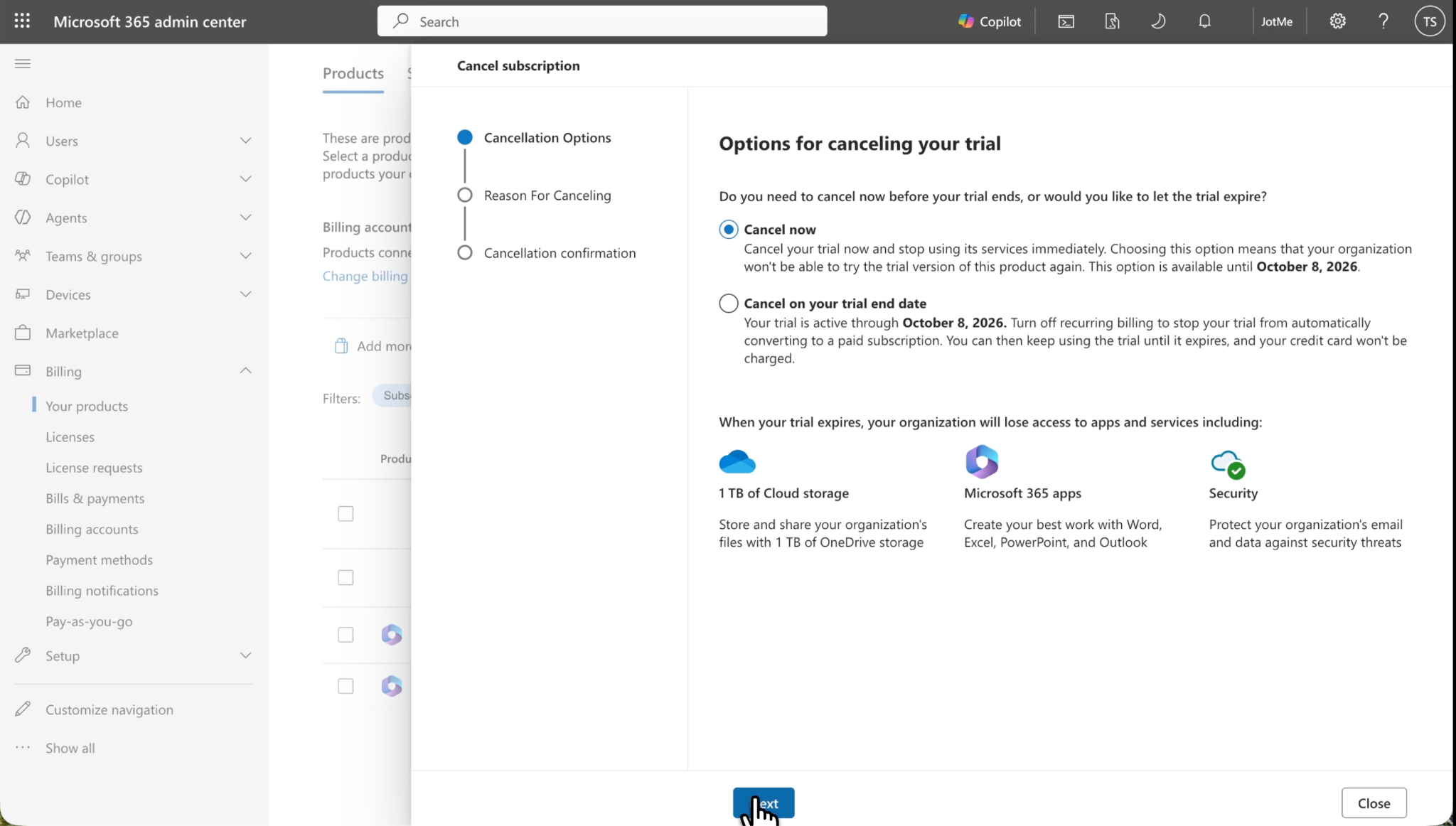
確定する前に、日付とサービスへのアクセスに関する表示を読みましょう。録画のなかで私たちは、試用期間が10月8日まで続くことに触れています。この日付は録画に映っている私たちのアカウントのものなので、実際にはご自身のサブスクリプションに表示されている日付を確認してください。
ここで確かめるべきことは実務的なものです。今すぐアクセスを終了するのか。次回の更新を止めるだけなのか。残りの契約期間やそのほかの請求への影響が表示されていないか。
表示されている操作が意図していた結果と違う場合は、サブスクリプションの詳細に戻って契約期間を確認し直しましょう。
ステップ5:解約理由を選び、確認を完了する
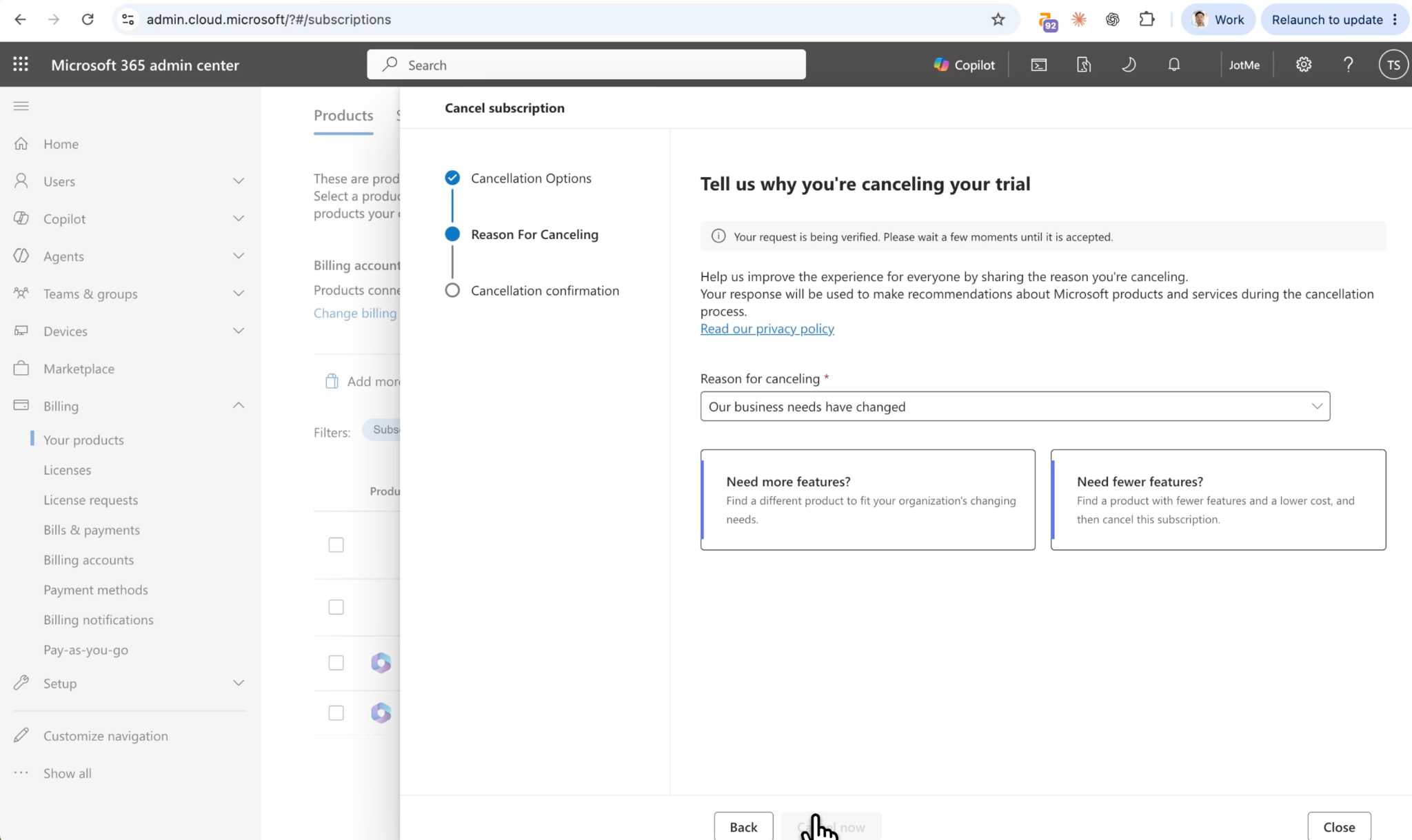
解約理由を尋ねる画面が表示されたので、私たちは「今後は利用する予定がない」という趣旨の選択肢を選び、そのまま解約の操作を続けました。
結果の画面にたどり着くまで、表示される案内に一つずつ従ってください。理由を選ぶのは手続きの一部にすぎません。その下に最終的な送信ボタンが表示されていないかも確認しましょう。
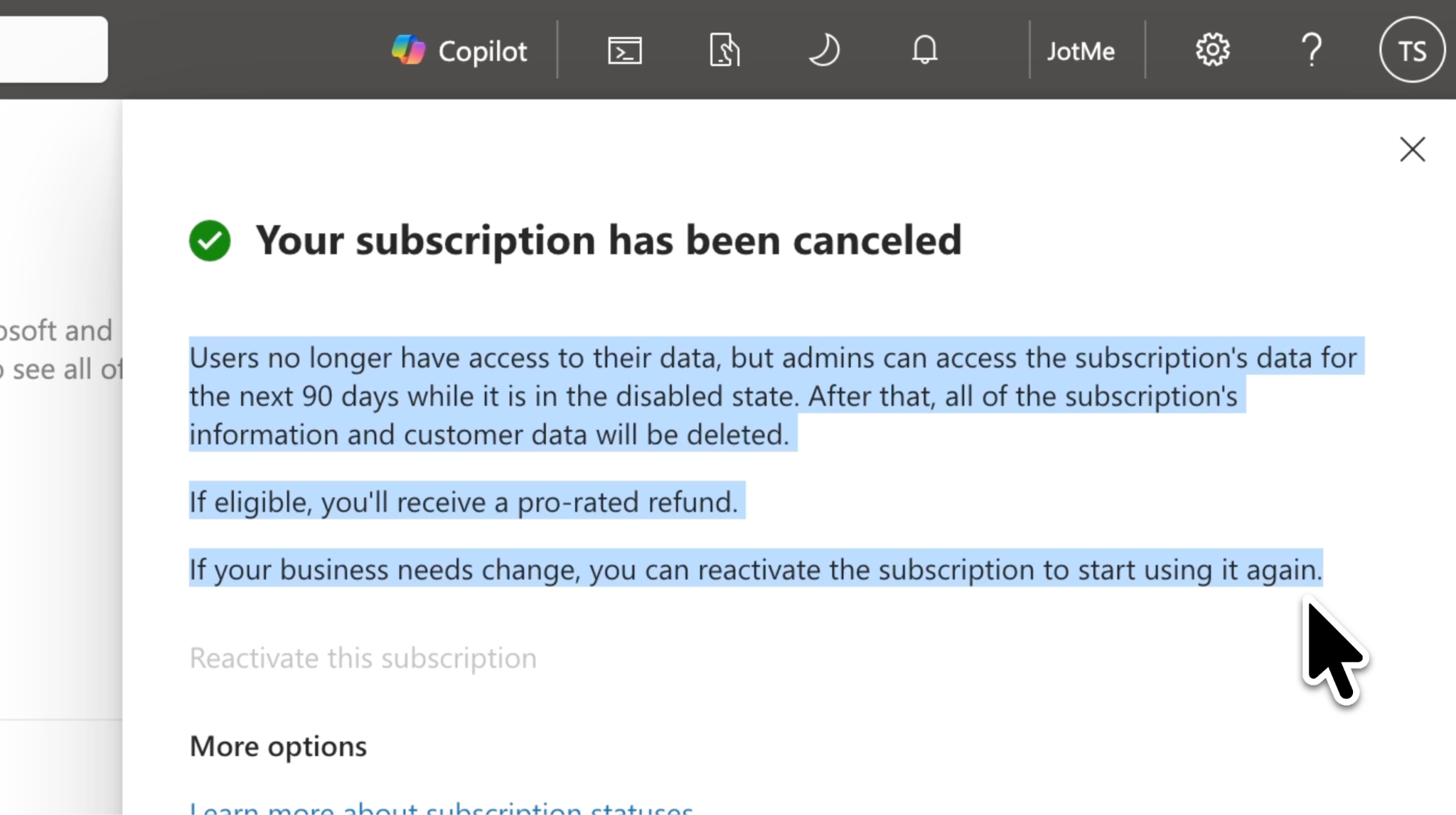
手続きのあと、ユーザーがデータにアクセスできなくなるという趣旨のメッセージが表示されました。同じようなメッセージが出たら手を止めて、解約しようとしている製品と合っているかを確認してください。会議の機能だけを外したいのに、選んだ製品にほかのサービスまで含まれている場合は特に注意が必要です。
ステップ6:処理を待ってから結果を確認する
リクエストが処理中と表示された場合は、表示されている処理時間が過ぎるのを待ってから、もう一度製品を確認してください。一時的なメッセージは結果を確かめるきっかけであり、それだけで成功や失敗と判断する材料にはなりません。
製品の詳細に戻り、アカウントに今どう表示されているかを記録します。解約の確認、有効日、表示された請求情報は保存しておきましょう。それでもリクエストが完了していないように見える場合は、サポートに伝えられるよう、表示されたメッセージをそのまま控えておきます。
ステップ7:解約するつもりだったほかのサブスクリプションも確認する
アカウントに残っているほかのサブスクリプションについても同じ手順を繰り返す必要があるかもしれない、と私たちは気づきました。そして2〜3分後、ようやくサブスクリプションの解約が完了しました。
最初の製品一覧に戻り、解約するつもりだったものを一つずつ確認してください。製品名、依頼した操作、申し込んだ日、有効日、表示された結果といった記録を残しておくと、あとで請求書と突き合わせるときに役立ちます。
私たちの録画で確認できるのは、画面の移動と、途中で戸惑ったメッセージまでです。その後の請求書や返金までは映っていないため、最終的な結果は、アカウントと請求の記録で確認する必要があります。
Teams法人向けサブスクリプションの継続請求(自動更新)をオフにする方法
次の契約期間が始まらないようにしたいだけなら、サブスクリプションの継続請求の設定を開きます。
1. Microsoft 365 管理センターの製品一覧を開きます。
2. 管理したいサブスクリプションを選択します。
3. [継続請求の編集]を選びます。
4. [オフ]を選択し、[保存]を選択します。
5. 表示された有効期限の日付を確認します。
サブスクリプションは有効期限まで引き続き有効です。なお、継続請求をオフにすると、そのサブスクリプションに予定されていた変更も取り消されます。プランやライセンス数の変更を予定していた場合は、あわせて見直してください。
無料試用版が有料に切り替わるのを防ぐには?
法人向けの試用版は、試用期間が終わる前に更新をオフにしておきましょう。支払い方法が登録されていない試用版であれば、課金されずにそのまま期限切れになることもあります。
私たちは、試用アカウントに表示された解約の手順をそのまま使いました。試用版を有料サブスクリプションに移行させたくないのが目的なら、どう対応するかを決める前に、試用期間の終了日と更新の設定の両方を確認してください。
個人向けMicrosoft 365(マイクロソフト365)を解約する方法
個人向けのMicrosoftサブスクリプションを購入した場合は、こちらのルートを使います。Takaが録画で紹介している法人アカウントの手順とは、使う画面がまったく異なります。
1. Microsoftアカウントの[サブスクリプション](Services & subscriptions)ページを開き、購入に使ったアカウントでサインインします。
2. 対象のプランを探し、[管理]を選択します。
3. 表示に応じて[キャンセル]、または[アップグレードまたはキャンセル]を選びます。
4. 解約による影響を確認し、残りの確認画面を完了します。
この手順は、Microsoftが公開しているサブスクリプション解約の一般的なガイドに沿ったものです。
[定期請求を有効にする]と表示されている場合は、すでに自動更新がオフになっています。その場合、サブスクリプションは表示されている有効期限まで引き続き使えます。
Apple、Google Play、または販売店を通じて購入した場合は、その販売元のアカウントで手続きしてください。こうした購入の請求は販売元が管理するよう、Microsoftが案内しています。
Microsoft Teamsのサブスクリプションを解約できない原因と対処法
次に何をすべきかは、何が見当たらないのか、アカウントに何と表示されているのかによって変わります。自分の状況にいちばん近いケースを参考にしてください。
請求書は届くのにサブスクリプションが見つからない
まずは、法人アカウントの請求書なのに個人アカウントを見ていないかを確認しましょう。Microsoft 365に関するあるRedditのスレッドでは、以前事業を営んでいた人が、請求は届くのにサブスクリプションが見つからないと書き込んでいました。その人はのちに、別のパソコンで昔の法人用ログインを見つけたと報告しています。
契約時のメールを検索して、もともとの職場アカウントと製品名を探してください。見つかった情報を、いまブラウザで開いているアカウントと照らし合わせます。
請求書が届いているからといって、それが購入に使ったログインを示しているとは限りません。Microsoftの課金プロファイルでは、請求書のコピーを追加の受信者にも送れるようになっているためです。
管理センターに製品が表示されない
どの課金アカウントが選択されているかを確認してください。Microsoftでは複数の課金アカウントを持つことができ、製品ページには課金アカウントを切り替える項目があります。また、課金アカウントのガイドでは、[請求] > [課金アカウント]で契約の種類を確認する方法も紹介されています。
複数の組織やブラウザのプロファイルを使い分けている場合は、組織の情報を請求書と見比べてください。リセラーからサブスクリプションを提供されている場合は、正しい管理ルートをリセラーに確認しましょう。
サブスクリプションは表示されるのに変更できない
課金管理者に、自分の権限を確認してもらいましょう。Microsoftでは、Teamsを管理するロールと課金を管理するロールが分かれています。
権限に問題がなければ、製品に表示されている解約の条件を読んでください。すぐに解約するオプションが表示されないのは、契約の種類やタイミングが関係している可能性があります。サポートに何を問い合わせればよいかは、次のセクションの請求ルールを参考にしてください。
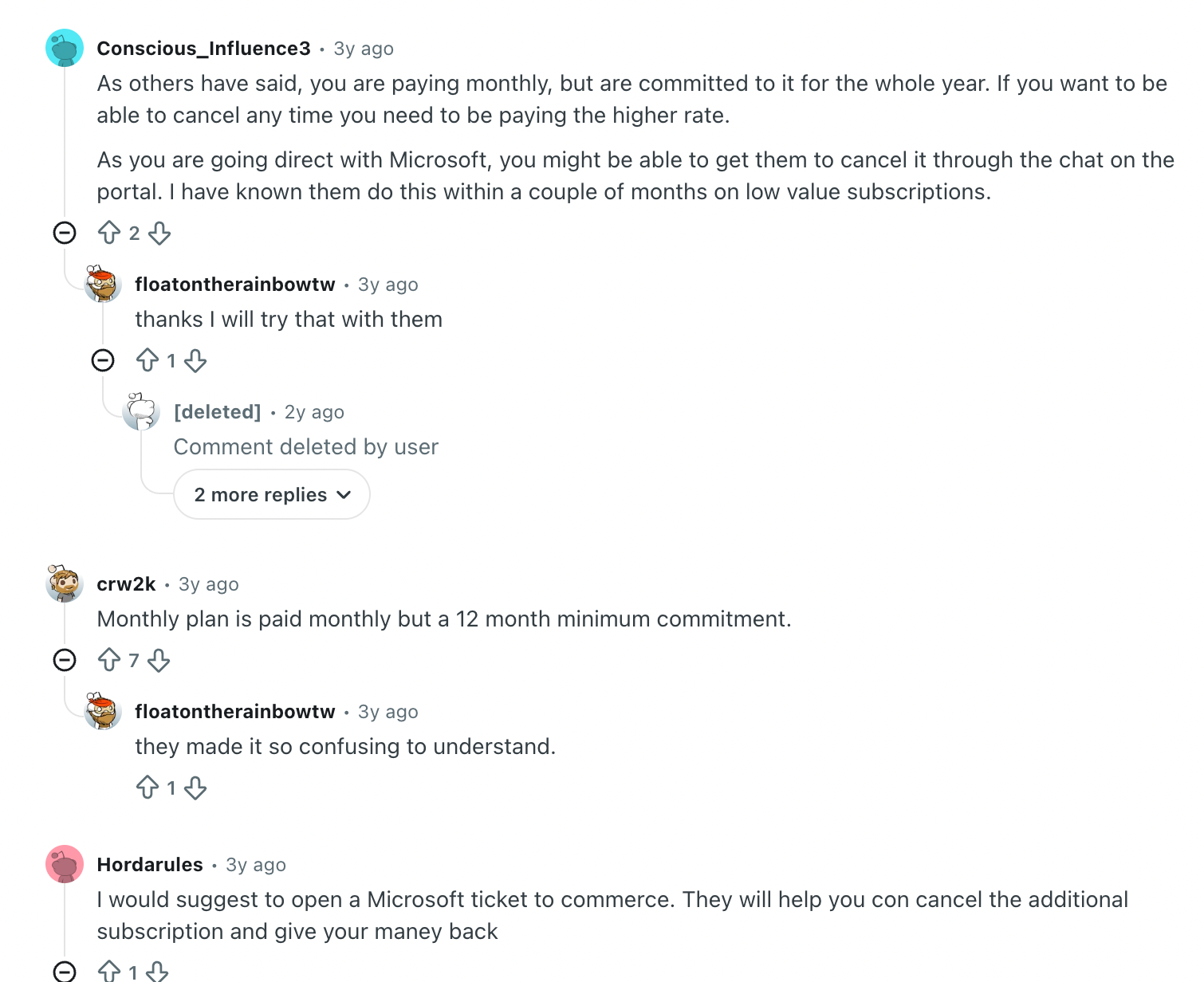
月払いなのに年間契約と表示される
契約期間と支払いスケジュールを並べて確認しましょう。この2つが表しているのは別のことです。前者は契約がいつまで続くか、後者は請求がどのくらいの頻度で届くかを示しています。
Office 365に関するRedditのスレッドでは、ある参加者が「月払いなら年間契約の縛りはないと思っていた」と書き込んでいました。まさにこの誤解があるからこそ、解約画面の不具合だと決めつける前に、両方の項目を読んでおくことが大切です。
「保留中」や「解約済み」と表示される
これは私たちも経験しました。メッセージを見ても結果がすぐにはっきりしなかったため、何度もページに戻ることになったのです。
処理時間が示されていればそれが過ぎるのを待ち、ページを更新して、サブスクリプションの詳細をもう一度開きます。その結果を、自分が依頼した操作と見比べてください。それでも有効日が確認できない場合は、同じ解約リクエストをいつまでも繰り返すのではなく、表示されたメッセージと製品IDをサポートに送りましょう。
変更したのにまだ請求が来る
その請求を、対応する請求書とサブスクリプションに結び付けて確認します。別の製品の請求なのか、前の請求期間のものなのか、契約期間が続いているためなのかを確認してください。ボタンを押した日付だけで判断せず、有効日と請求期間を比べることが大切です。
個人向けサブスクリプションについては、Microsoftの解約トラブルシューティングのページで、未払い残高がある場合、別のアカウントを見ている場合、請求日の直前に解約した場合についても説明されています。
身に覚えのない請求であれば、Microsoftの返金に関するガイダンスにリンクされている支払い調査のルートを利用してください。請求書と解約の確認を手元に残しておけば、サポートがあなたの見ている記録と照らし合わせやすくなります。
Microsoft Teamsを解約すると返金される?
返金を受けられるかどうかは、サブスクリプションと契約の種類によって異なります。法人向けプランについて、Microsoftの解約ポリシーでは次のように区別されています。
| 法人向けの契約の種類 | 解約と請求のルール |
|---|---|
| Microsoft 顧客契約(MCA) | 対象となる購入では、契約期間の開始または更新から7日以内であれば解約でき、 日割り計算されたクレジットまたは返金を受けられます。7日を過ぎた場合は 更新を停止します。月払いの年間契約では、残りの分割払いが引き続き発生します。 |
| マイクロソフト オンライン サブスクリプション契約(MOSA) | 解約により、日割り計算されたクレジットまたは返金を受けられる場合があります。 オンラインで解約できるのはライセンス数が25以下の場合で、必要に応じてサポートに問い合わせます。 |
パートナー経由の購入や、Microsoftの販売担当者による提案を通じた購入については、販売元の案内に従う必要があります。また、地域によっては例外が適用される場合があります。
個人向けプランについては、解約しても自動的に返金されるわけではない、とMicrosoftは説明しています。
解約後のデータとアクセスはどうなる?
影響の範囲は、どのサブスクリプションを解約するか、そしてその有効日によって決まります。法人向けプラン全体を解約する前に、重要なファイルやメール、会議の資料をコピーしておき、影響を受ける同僚がどう作業を続けるかも確認しておきましょう。
Microsoftの法人向けサブスクリプションのライフサイクルに関するガイドでは、アクセスの変化と、最終的にデータが削除されるまでの流れが説明されています。期間はサブスクリプションや購入ルートによって異なるため、どこでも同じ猶予期間があると思い込まず、ご自身のアカウントに適用されるルールを確認してください。
個人向けのMicrosoft 365プランの場合は、解約によってストレージの容量も変わります。特にプランをほかの人と共有している場合は、Microsoftの個人向けサブスクリプション解約ガイドで、使用量と影響を確認しておきましょう。
それでも解約できないときのMicrosoftへの問い合わせ方法(電話サポートを含む)
法人向けサブスクリプションの場合は、管理センターで[ヘルプとサポート]を開いて請求に関する問題を入力し、表示された回答で解決しなければ[サポートに問い合わせる]を使います。最新の手順と電話サポートへのリンクは、Microsoftの法人向けサポートガイドに掲載されています。サインインできない場合は、同じページにある電話サポートのルートを利用してください。すべてのサブスクリプションをパートナー経由で購入している場合は、そのパートナーに問い合わせます。
問い合わせの前に、次の情報を用意しておきましょう。
- 正確な製品名と、わかればサブスクリプションID
- そのサブスクリプションに紐づいている組織または購入に使ったアカウント
- 請求書番号と対象の請求期間
- 解約しようとしたときに表示されたメッセージ
- 希望する対応(今すぐ解約したい、更新を止めたい、請求について説明してほしい)
たとえば、「[製品名]の更新を停止したいと考えています。アカウントには[メッセージ]と表示されています。有効な終了日と、現在の契約期間で支払いが残っているかどうかを確認してください」のように伝えます。
こうすればサポートは調べるべき結果をはっきり把握でき、あなたも請求記録と一緒に残しておける明確な回答を得られます。
Teamsのライブ翻訳が引き続き必要ならJotMeを
会議の翻訳が主な目的で契約していたのなら、プラン全体を解約する前に、Microsoftのサービスのうち何を残す必要があるのかを決めておきましょう。そのうえで、会議の進め方に合ったライブ翻訳ツールを別途検討してみてください。
Microsoft Teams向けのJotMeは、会議と並行して動作します。Teamsのライブ翻訳はデスクトップアプリを通じて音声を取り込み、翻訳字幕を表示します。JotMeの翻訳機能を使うのにTeams Premiumは必要ありません。ただし、Teams会議そのものへのアクセスは必要で、JotMeにも独自のプランの上限があります。
目的に合った使い方を選んでください。
- 別の言語での会話についていきたいなら、Teams向けのリアルタイム字幕翻訳
- 話し合いの内容を文字で残したいなら、Teamsの文字起こし
- 設定方法を知りたいなら、Teamsのライブ翻訳ガイド
ほかのツールと比較したい場合はTeams向けおすすめライブ翻訳ツールのガイドをご覧ください。また、次の多言語会議の前にJotMeで短い会議を使ってデスクトップアプリを試してみるのもおすすめです。
よくある質問
TeamsアプリからMicrosoft Teamsを解約できますか?
Takaの録画で扱った法人向けサブスクリプションでは、Microsoft 365 管理センターで解約手続きを完了しています。まずは、購入した契約を管理している課金ポータルから始めてください。領収書や製品の詳細を見れば、どのアカウントで手続きすべきかがわかります。
Teams PremiumやCopilotのサブスクリプションはどう解約しますか?
製品一覧から購入したアドオンを正確に見つけ、そのアドオンで使える解約や更新の操作を確認してください。契約の種類と有効日も確かめておきましょう。組織が代わりに購入している場合は、課金管理者に変更を依頼してください。
Teamsをアンインストールすればサブスクリプションは解約されますか?
いいえ、Teamsをアンインストールしても有料サブスクリプションは解約されません。サブスクリプションの管理画面で手続きを完了し、表示された終了日や解約の確認を保管しておきましょう。同じように、Teamsからサインアウトしてもサブスクリプションは終了しません。
Takaの録画では、解約にどれくらい時間がかかりましたか?
私たちの解約は、録画の約05:39の時点で完了しています。録画には、アカウントの取り違え、管理センター探し、何度も表示される確認画面、状態確認のメッセージまでが含まれています。あくまで1回分の記録であり、どのアカウントでも同じ時間で完了することを約束するものではありません。
更新をオフにしたのに、サブスクリプションがまだ有効なのはなぜですか?
更新の設定と、現在利用できるかどうかは別の話です。定期請求をオフにしても、個人向けのMicrosoftサブスクリプションは有効期限まで引き続き利用できます。この動作は、Microsoftの定期請求に関する説明にも記載されています。変更が反映されたかどうかは、表示されている終了日で確認してください。
アドオンを解約したあとも、JotMeでTeamsを使い続けられますか?
JotMeの翻訳機能は、Microsoftの翻訳アドオンとは別に動作します。解約する前に、必要なTeamsへのアクセスが残ることを確認してください。そのうえで、残した環境でJotMeのライブ翻訳をTeamsで試してみてください。
Last updated on
September 25, 2026
Follow us on social media: