پاسخ کوتاه
در نسخهٔ دسکتاپ دیسکورد، در کادر پیام @time را بنویسید. تاریخ یا ساعت را وارد کنید و یکی از قالبهای پیشنهادی را انتخاب کنید.
پیام را بفرستید تا زمان به اشتراک گذاشته شود. میتوانید در HammerTime هم کد بسازید و آن را در دیسکوردِ رایانه یا گوشی جایگذاری کنید. برای نمایش تاریخ و ساعت کامل از F و برای عبارتی مثل «۸ ساعت دیگر» از R استفاده کنید. دیسکورد ساعت را متناسب با منطقهٔ زمانی هر خواننده نشان میدهد.
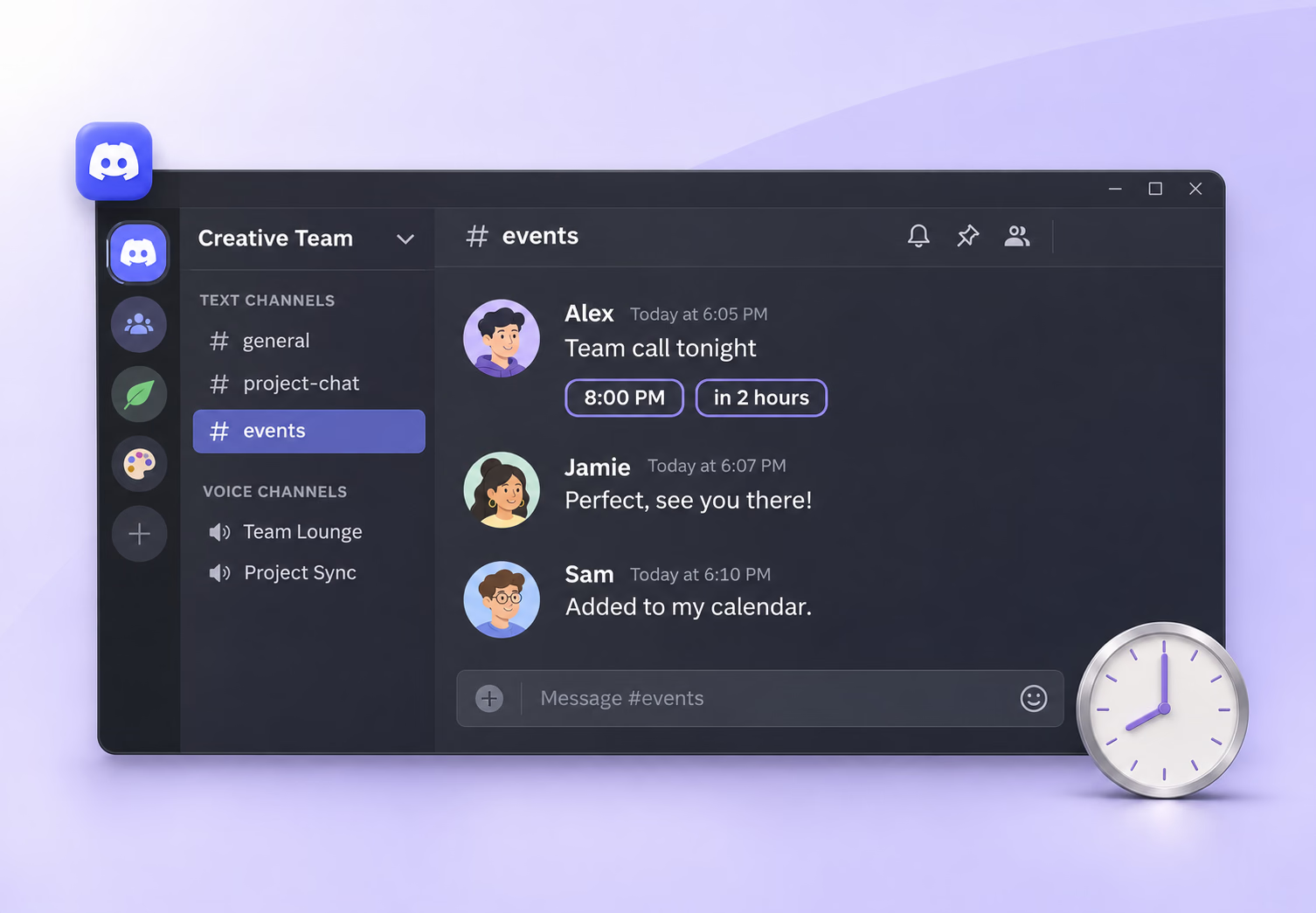
برای تماس دیسکورد با افرادی در چند منطقهٔ زمانی برنامه میریزید؟ بهجای توضیح اینکه «۸ شب» به وقت کجاست، زمان را با تایماستمپ دیسکورد بفرستید. هر نفر تاریخ و ساعت را به وقت محلی خودش میبیند.
دیسکورد در فوریهٔ ۲۰۲۶ قابلیت @time را برای رایانه معرفی کرد. با آن میشود در خودِ کادر پیام تایماستمپ ساخت، بدون اینکه سایت دیگری باز کنید.
من @time خودِ دیسکورد را روی مک و اندروید امتحان کردم. بعد برای همان تماس پروژه در HammerTime کد ساختم.
در استفاده از مک و گوشی اندرویدی به این تفاوتها برخوردم:
- در مک، بهمحض جایگذاری کد و پیش از فرستادن پیام، تاریخ و ساعت نمایش داده شد.
- در اندروید، کد هنگام نوشتن دیده میشد. پس از زدن دکمهٔ ارسال، تاریخ و شمارش معکوس جای آن را گرفت.
- ساعتِ همان تماس در مک 20:00 و در گوشی 8:00 PM نمایش داده شد.
- نیازی به ویرایش پیام نبود. با نزدیکتر شدن تماس، شمارش معکوس خودکار از «۹ ساعت دیگر» به «۸ ساعت دیگر» تغییر کرد.
در ادامه، ساخت تایماستمپ و انتخاب از میان ۹ قالب را توضیح میدهم و نشان میدهم چطور با JotMe تماس دیسکورد را پیادهسازی و ترجمه کنید.
نکات اصلی
- تایماستمپ دیسکورد زمان رویداد را به وقت محلی هر مخاطب نشان میدهد. از آن برای دعوت به تماس یا اعلام مهلت استفاده کنید تا کسی مجبور نباشد خودش ساعت را تبدیل کند.
- در نسخهٔ رایانه یا گوشی دیسکورد، @time را در پیام بنویسید. تاریخ یا ساعت را وارد کنید، قالب پیشنهادی را انتخاب کنید و پیام را بفرستید.
- در سایتی مثل HammerTime هم میتوانید کد بسازید. تاریخ، ساعت و منطقهٔ زمانی رویداد را انتخاب کنید، کد را در چت دیسکورد جایگذاری و ارسال کنید.
- برای یک رویداد میتوان تاریخ دقیق یا شمارش معکوس گذاشت. F روز هفته، تاریخ و ساعت را نشان میدهد. R عبارتی مثل «۸ ساعت دیگر» نمایش میدهد که بهمرور تغییر میکند.
- JotMe پلتفرم ترجمهٔ زندهای است که به شما کمک میکند صحبتهای تماس دیسکورد را مرور کنید. گفتوگو را به متن تبدیل و ترجمه میکند. با انتخاب زمان در متن ذخیرهشده، میتوانید صدا را از همان بخش پخش کنید.
تایماستمپ دیسکورد چیست؟
تایماستمپ دیسکورد زمان شروع رویداد را به وقت محلی هر نفر نشان میدهد. مثلاً تماس ساعت ۸ شب هند در ۲۰ نوامبر ۲۰۲۶ برای کسی در بریتانیا ساعت ۲:۳۰ بعدازظهر همان روز نمایش داده میشود. دیسکورد از تایماستمپ یونیکس استفاده میکند. این عدد تعداد ثانیههای گذشته از ۱ ژانویهٔ ۱۹۷۰، ساعت 00:00:00 به وقت UTC است.
دیسکورد ۹ قالب تایماستمپدارد که به بزرگی و کوچکی حروف حساساند. نمونهٔ هر قالب را در جدول ببینید.
قالب | چه چیزی نشان میدهد | نمونه به انگلیسی آمریکا |
|---|---|---|
d | تاریخ کوتاه | 11/20/2026 |
D | تاریخ بلند | November 20, 2026 |
t | ساعت | 8:00 PM |
T | ساعت با ثانیه | 8:00:00 PM |
f | تاریخ و ساعت | November 20, 2026 8:00 PM |
F | روز هفته، تاریخ و ساعت | Friday, November 20, 2026 8:00 PM |
s | تاریخ عددی و ساعت | 11/20/2026 8:00 PM |
S | تاریخ عددی و ساعت با ثانیه | 11/20/2026 8:00:00 PM |
R | زمان نسبی | in 8 hours (با گذشت زمان تغییر میکند) |
ترتیب تاریخ و قالب ساعت میتواند بسته به تنظیمات هر بیننده فرق کند.
برای دعوت به تماس، F تاریخ و ساعت کامل را نشان میدهد. برای نمایش زمان باقیمانده R را هم اضافه کنید. اگر تاریخ معلوم است و فقط ساعت را میخواهید، t کافی است.
نکته: حروف بزرگ و کوچک معنای متفاوتی دارند. t ساعت و دقیقه را نشان میدهد و T ثانیه را هم اضافه میکند. اگر مثل <t:1795185000> حرف قالب را نیاورید، دیسکورد با قالب پیشفرض f تاریخ و ساعت را نمایش میدهد.
چرا بهجای نوشتن ساعت از تایماستمپ استفاده کنیم؟
اگر برای افرادی در چند منطقهٔ زمانی فقط «۸ شب» بنویسید، هرکس باید ساعت را به وقت خودش حساب کند. تایماستمپ تاریخ و ساعت محلی را نشان میدهد، حتی اگر در یک منطقه تاریخ به روز دیگری بیفتد.
در دعوتنامه میتوانید تاریخ کامل را کنار شمارش معکوس بگذارید. مخاطب هم زمان تماس را میبیند و هم میفهمد چقدر تا شروع مانده است. تاریخ کامل را نگه دارید، چون کسی که دیرتر پیام را میخواند ممکن است با شمارش معکوس تنها سردرگم شود.
چطور در دیسکورد تایماستمپ بسازیم؟
در رایانه میتوانید از @time استفاده کنید یا کدی را که در مرورگر ساختهاید در پیام بگذارید. برای تماس پروژه که ۲۰ نوامبر ۲۰۲۶ ساعت ۸ شب به وقت هند بود، هر دو روش را امتحان کردم. مراحل را در تصاویر میبینید.
روش اول: استفاده از @time در رایانه یا برنامهٔ گوشی
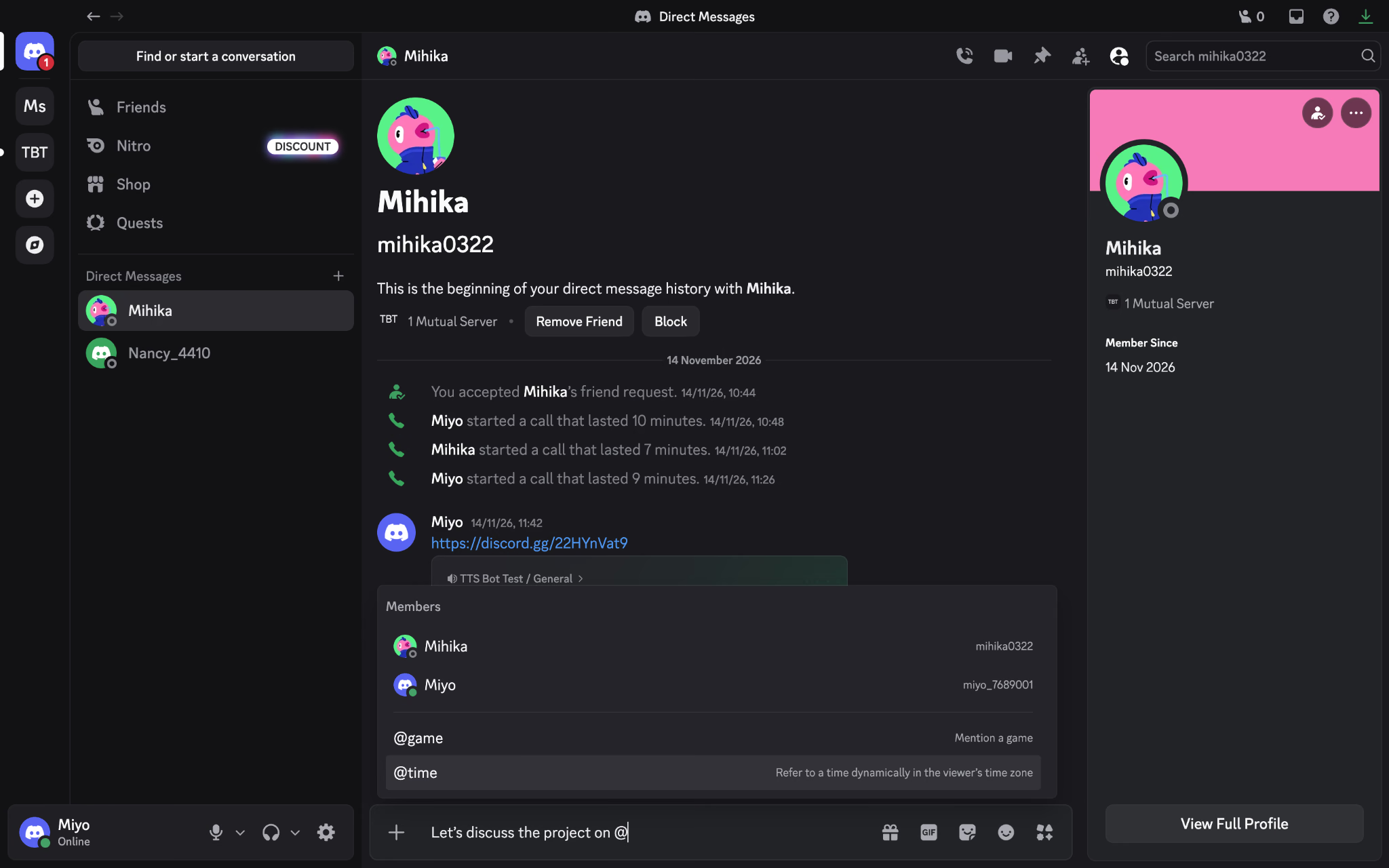
مرحلهٔ ۱: گفتوگوی دیسکورد را باز کنید و @time را انتخاب کنید
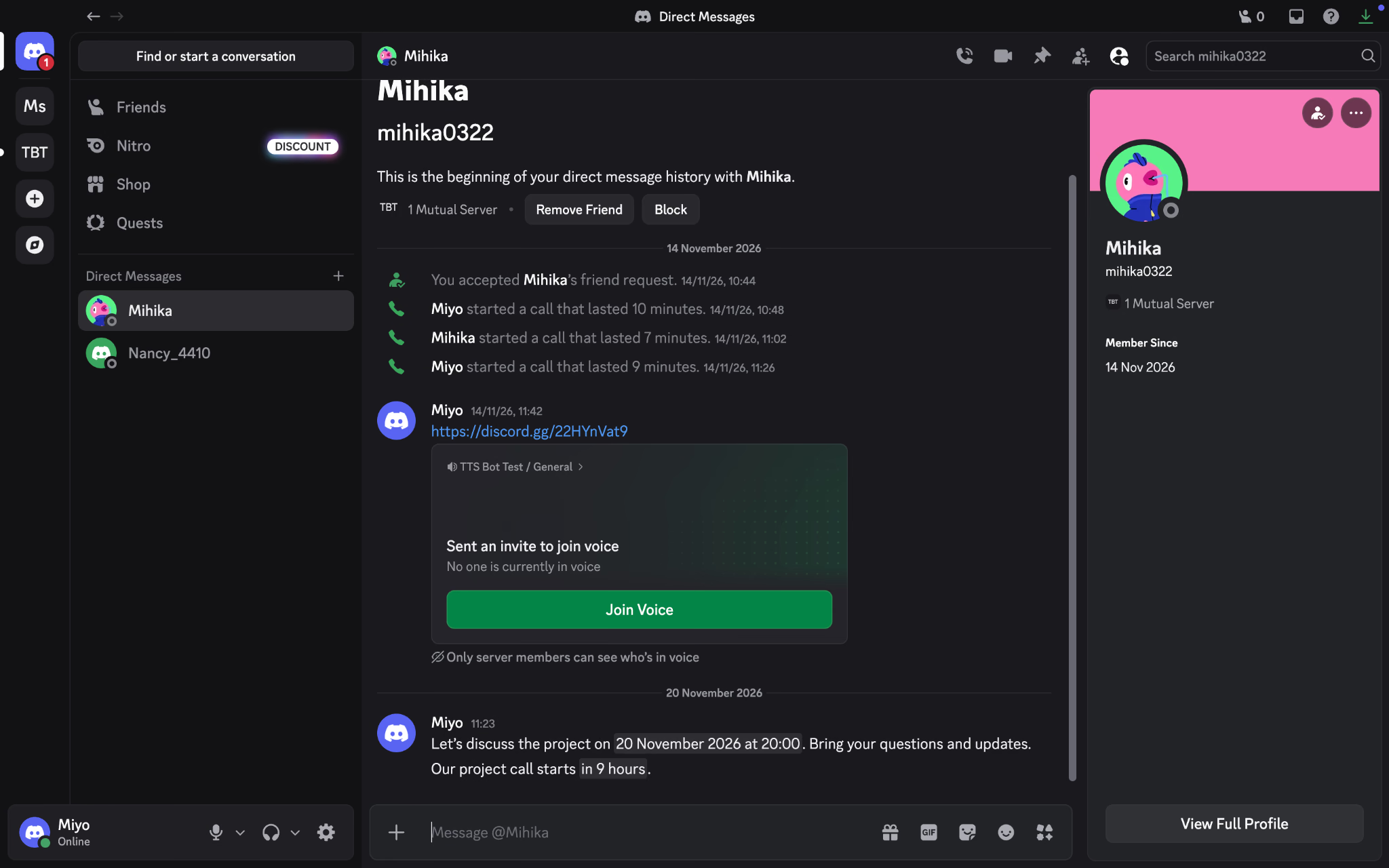
گفتوگو یا کانال متنی مقصد را باز کنید. نوشتن پیام را شروع کنید، @ را بزنید و از پیشنهادها @time را انتخاب کنید. متن دعوت را با «بیایید دربارهٔ پروژه صحبت کنیم» شروع کردم تا زمان را در همان پیام بگذارم.
مرحلهٔ ۲: ساعت را وارد کنید و قالب را انتخاب کنید
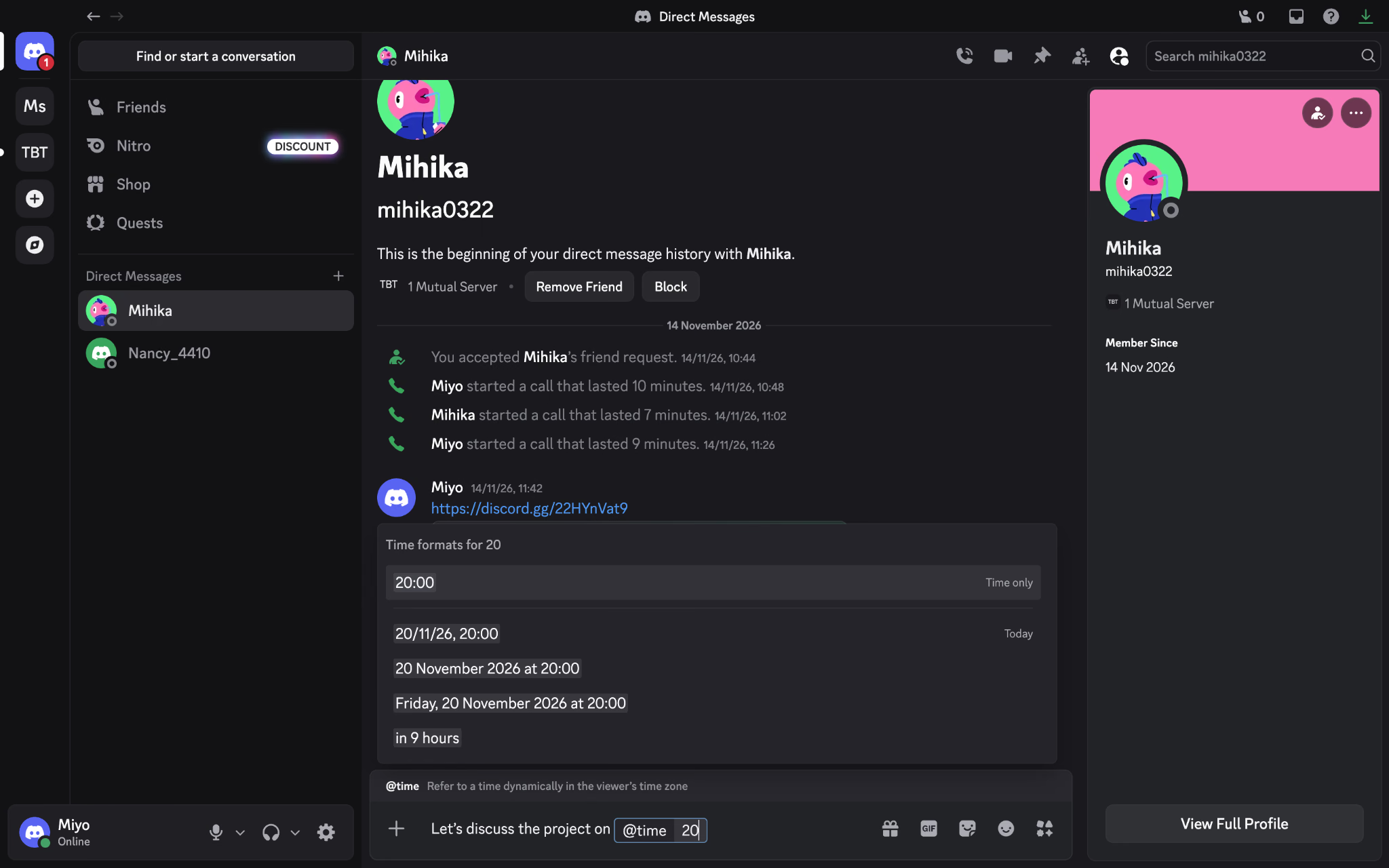
ساعت را در فیلد @time وارد کنید. وقتی 20 را نوشتم، دیسکورد قالبهایی برای ۲۰:۰۰ همان روز پیشنهاد کرد. قبل از انتخاب، تاریخ پیشنهادی را بررسی کنید. اگر فقط ساعت را وارد کنید، ممکن است امروز در نظر گرفته شود.
برای دعوت یکی از گزینههای تاریخ و ساعت را انتخاب کنید. برای شمارش معکوس، گزینهٔ زمان نسبی را از پایین فهرست بزنید، مثلاً «۹ ساعت دیگر».
مرحلهٔ ۳: پیام را کامل کنید و بفرستید
بقیهٔ پیام را بنویسید و Enterرا بزنید. در دعوت من ۲۰ نوامبر ۲۰۲۶ ساعت ۲۰:۰۰ نمایش داده شد. دوباره همین کار را برای گزینهٔ زمان نسبی انجام دادم و نوشتم «تماس پروژهٔ ما ۹ ساعت دیگر شروع میشود».
روش دوم: ساخت کد تایماستمپ دیسکورد
با تولیدکنندهٔ کد هم میتوانید تایماستمپ بسازید و آن را در دیسکورد بگذارید. برای همان تماس پروژه از HammerTime استفاده کردم. مراحل به این صورت است.
مرحلهٔ ۱: تاریخ و منطقهٔ زمانی مبنا را انتخاب کنید
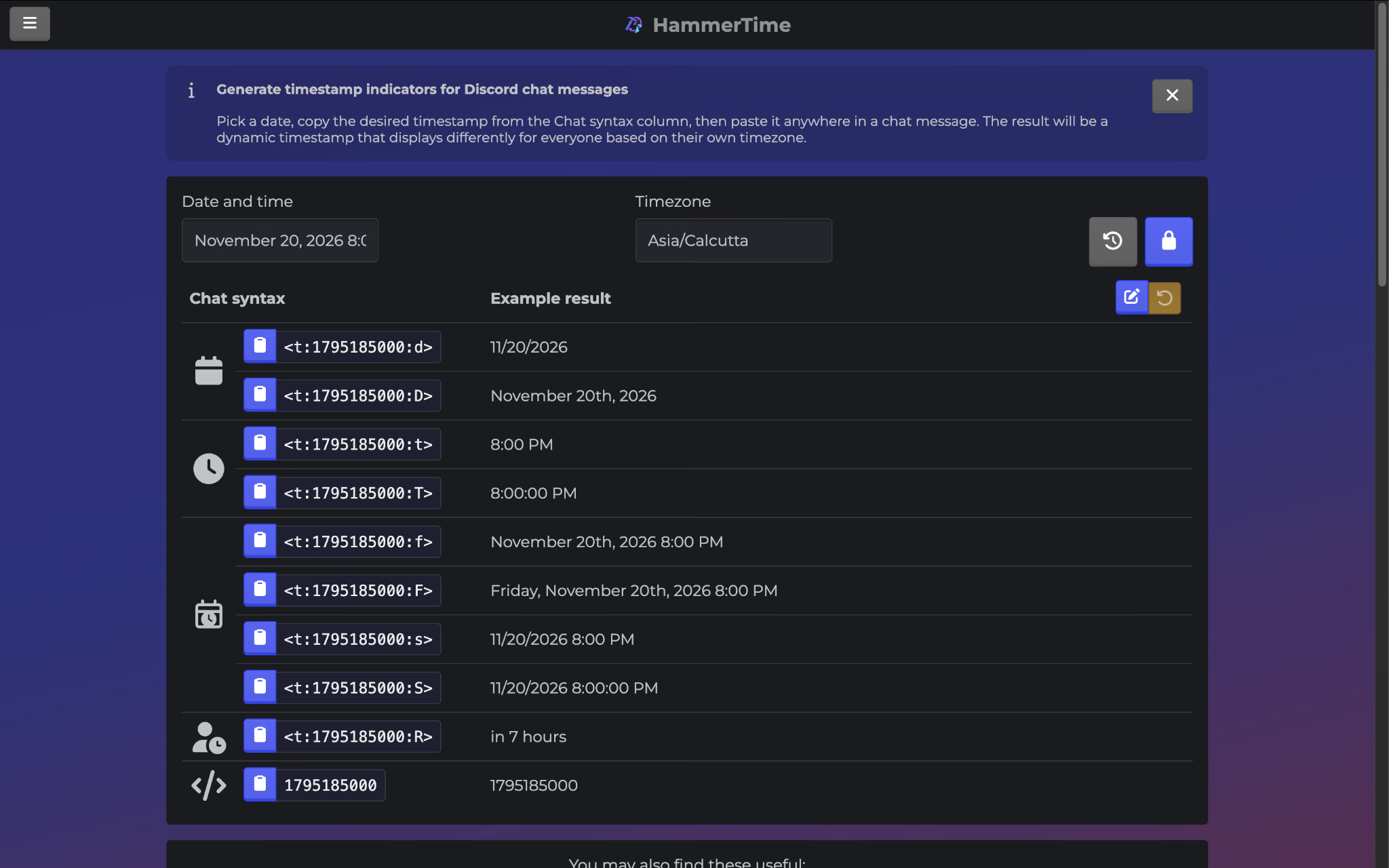
تاریخ و ساعت رویداد را تنظیم کنید. بعد Timezone (منطقهٔ زمانی)را بررسی کنید. در مثال من، رویداد ۲۰ نوامبر ۲۰۲۶ ساعت ۸ شب به وقت هند بود. پس منطقهٔ زمانی مبنا Asia/Calcuttaبود.
نکته: منطقهٔ زمانی مبنا همان جایی است که ساعت اولیه بر اساس آن اعلام شده است. اگر میزبان زمان نیویورک را اعلام کرده، همان منطقه را انتخاب کنید، حتی اگر از هند پیام میفرستید. دیسکورد زمان را برای مخاطبان به وقت محلی نشان میدهد.
مرحلهٔ ۲: کدهای لازم را کپی کنید
قالب دلخواه را در Chat syntax (نحو پیام) پیدا کنید و کدش را کپی کنید. F برای تاریخ و ساعت کامل و R برای شمارش معکوس است. عدد هر دو کد 1795185000 است، چون به یک رویداد اشاره میکنند.
در <t:1795185000:F> عدد نشاندهندهٔ زمان رویداد است و F روز هفته، تاریخ و ساعت را نمایش میدهد. اگر F را با R عوض کنید، فقط شیوهٔ نمایش به زمان نسبی تغییر میکند. نمونهٔ پیام من:
تماس پروژه: <t:1795185000:F>
شروع: <t:1795185000:R>.
مرحلهٔ ۳: کد را در دیسکورد بگذارید و ارسال کنید
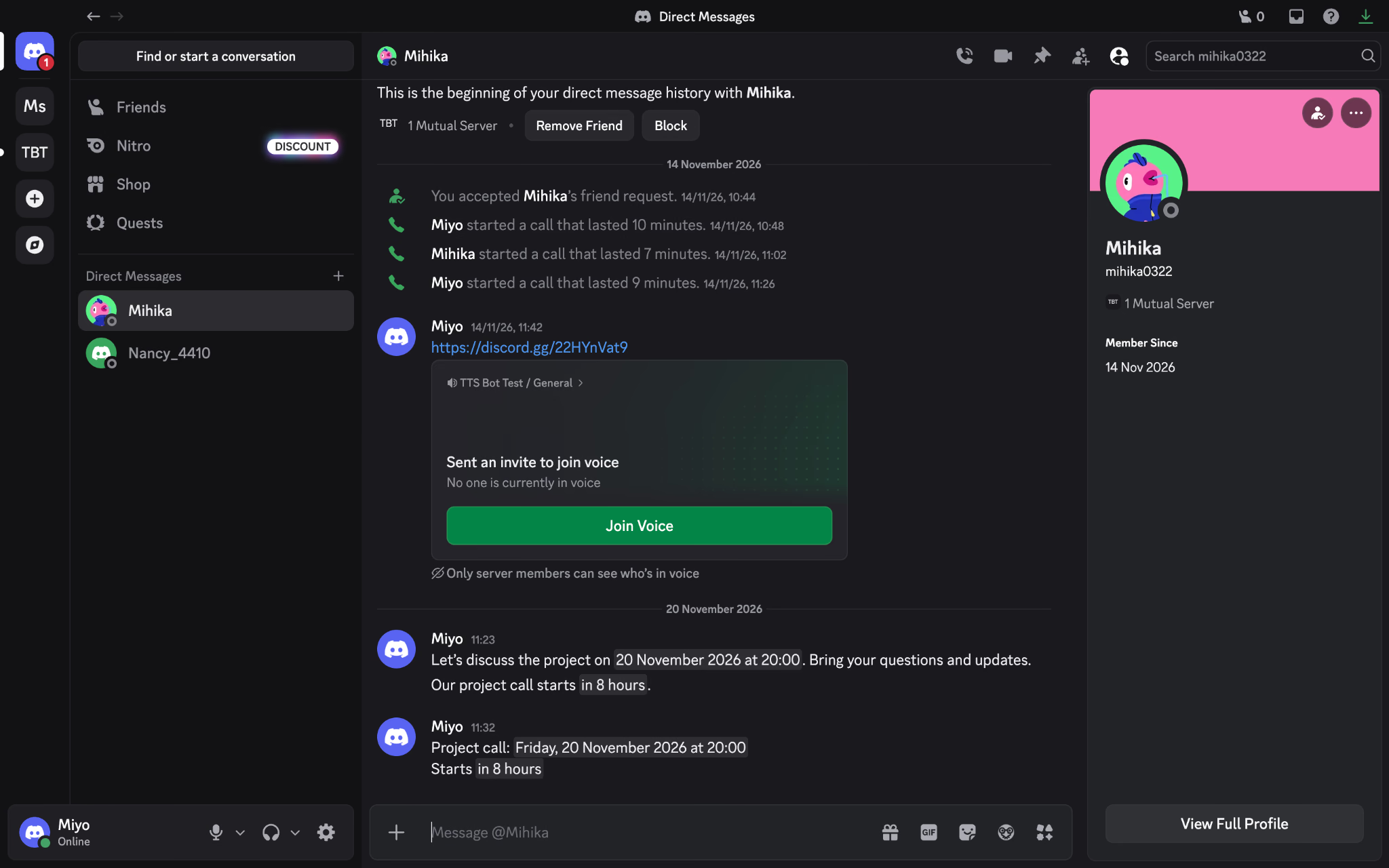
کدها را بهشکل متن معمولی در دیسکورد جایگذاری کنید. وقتی هر دو را در مک گذاشتم، پیش از ارسال، پیشنمایش تاریخ و شمارش معکوس را دیدم. برای فرستادن پیام Enter را بزنید.
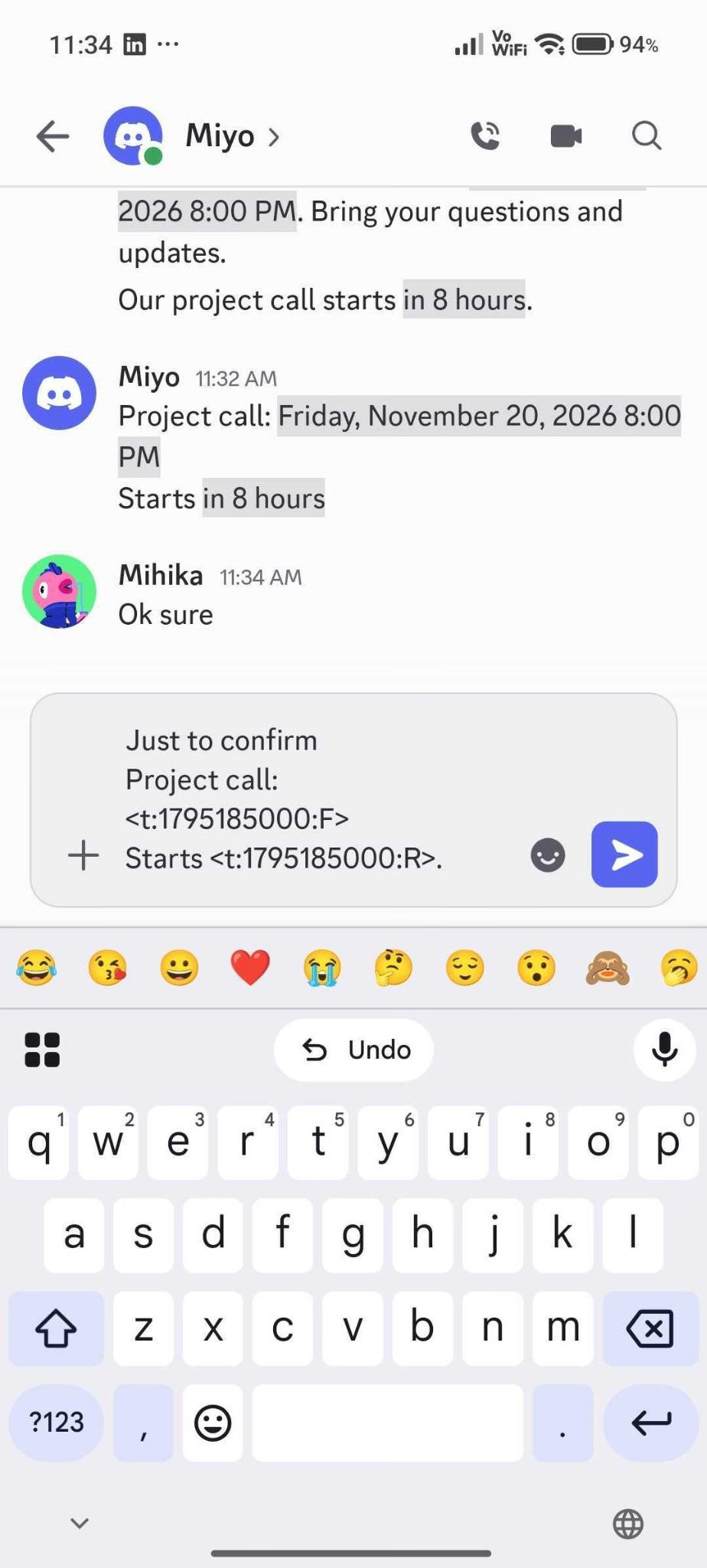
روی گوشی هم به همین روش کد بسازید. در برنامهٔ دیسکورد گفتوگو را باز کنید، متن و کدها را در کادر پیام جایگذاری کنید و فلش Send (ارسال) را بزنید. بعد تاریخ و شمارش معکوس را در پیام ارسالشده بررسی کنید.
اگر تایماستمپ کار نکرد، کد کامل را بررسی کنید. به علامتهای کوچکتر و بزرگتر، دونقطه، عدد و حرف قالبِ معتبر نیاز دارید. زمان یونیکس باید به ثانیه باشد. برای نمایش تایماستمپ، کد را بیرون از بکتیک و بلوک کد بگذارید.
اگر ساعت اشتباه است، تاریخ و منطقهٔ زمانیِ مبنا در تولیدکنندهٔ کد را دوباره بررسی کنید. اگر @time در نسخهٔ دسکتاپ یا گوشی پیدا نمیشود، از کد آماده استفاده کنید. اندروید هنگام نوشتن ممکن است خودِ کد را نشان دهد، پس بعد از ارسال نتیجه را ببینید.
چطور متن زماندار و ترجمهٔ تماس دیسکورد را بگیریم؟
برای دریافت متن و ترجمه، برنامهٔ JotMe را کنار دیسکورد اجرا کنید، زبانها را انتخاب کنید و جلسه را شروع کنید. پس از پایان تماس، متن ذخیرهشده را باز کنید تا صحبتها را مرور کنید. این کار برای پیدا کردن مهلتی که در تماس گفته شده یا شنیدن دوبارهٔ بخشی از بحث مفید است.
مرحلهٔ ۱: زبانها را در JotMe تنظیم کنید
برنامهٔ دسکتاپ JotMe را باز کنید. در Spoken Language (زبان گفتار) زبان گفتوگو و در Translation (ترجمه) زبان متن ترجمهٔ موردنظرتان را انتخاب کنید. به میکروفون و صدای سیستم اجازهٔ دسترسی بدهید تا JotMe هر دو طرف را بشنود.
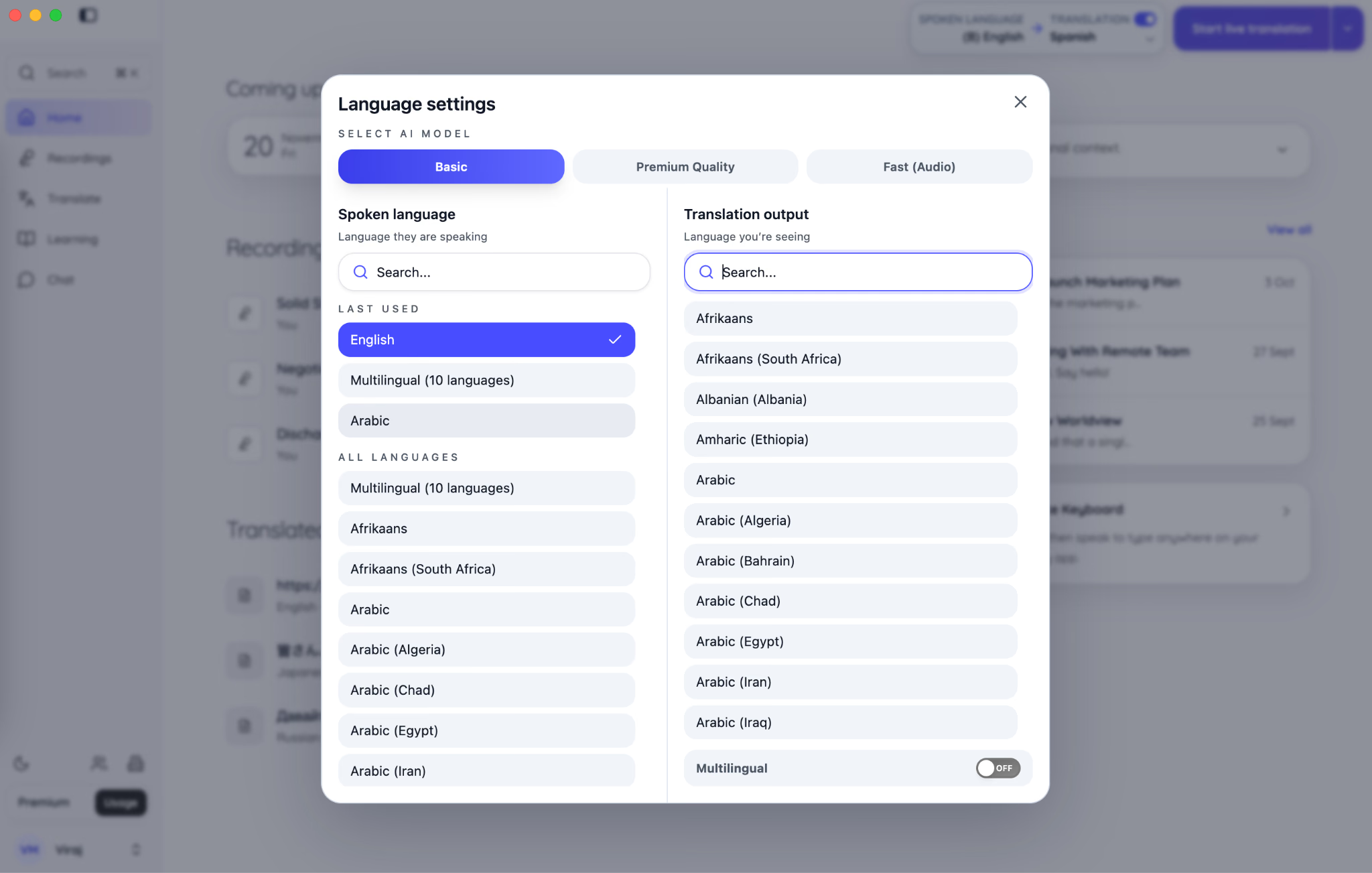
مرحلهٔ ۲: پیادهسازی و ترجمه را شروع کنید
روی Start live translation (شروع ترجمهٔ زنده) بزنید تا پنجرهٔ JotMe برای نوشتن متن و ترجمهٔ زنده باز شود. دکمهٔ Play (پخش) را بزنید و صحبت را شروع کنید.
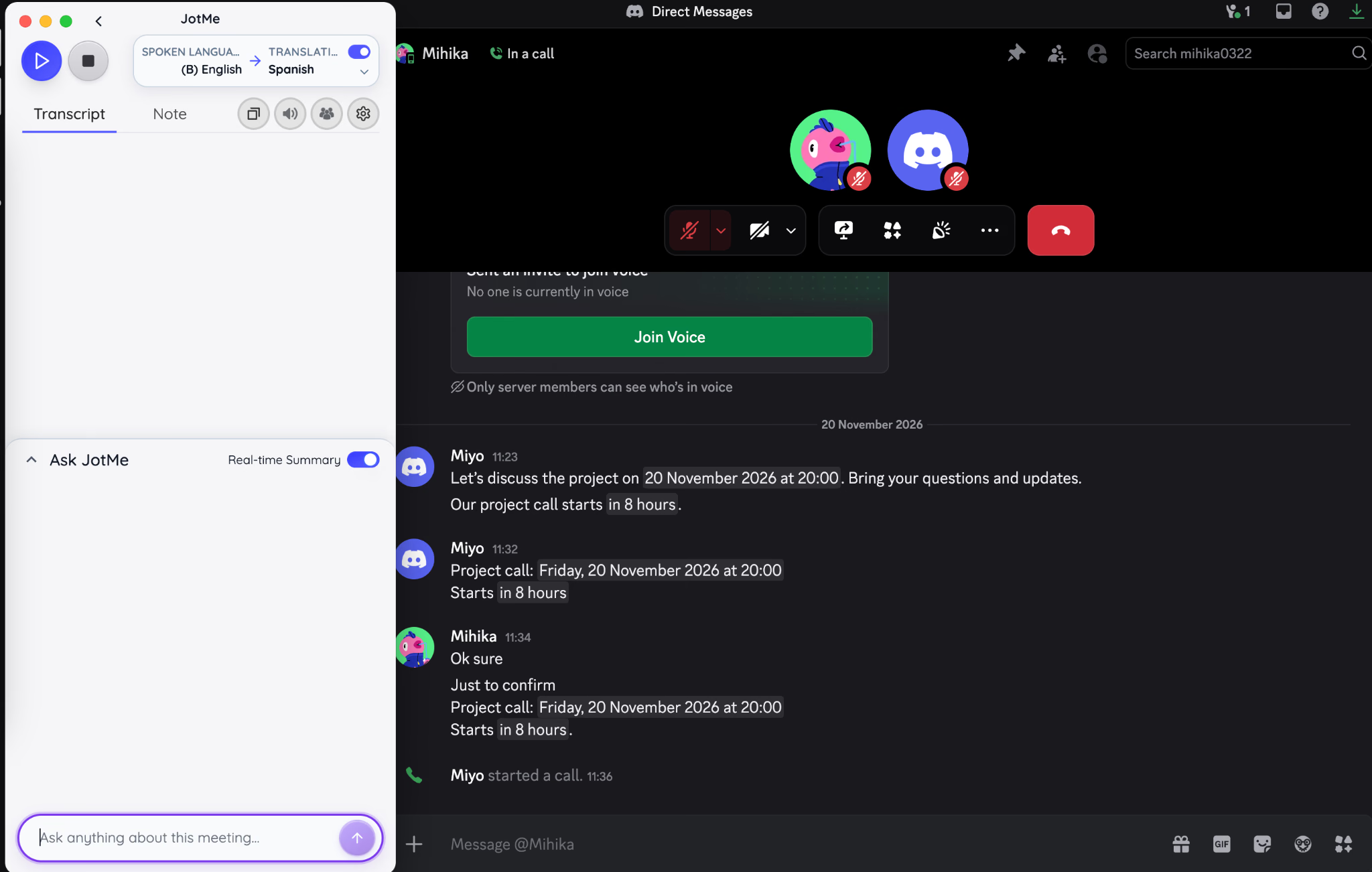
اگر در تماس ارائه دارید، راهنمای اشتراکگذاری صفحه در دیسکورد نشان میدهد چطور نمایشگر را به اشتراک بگذارید. اگر فقط متن گفتهها را میخواهید، این راهنما را بخوانید: تبدیل تماس دیسکورد به متن.
مرحلهٔ ۳: متن ذخیرهشده را مرور کنید
پس از ضبط تماس دیسکوردروی Stop (توقف)بزنید. بعد جلسهٔ ذخیرهشده را از بخش Recordings (ضبطها) باز کنید و Transcript (متن گفتوگو)را انتخاب کنید. بخش موردنظر را پیدا کنید و روی زمانش بزنید تا صدا از همانجا پخش شود.
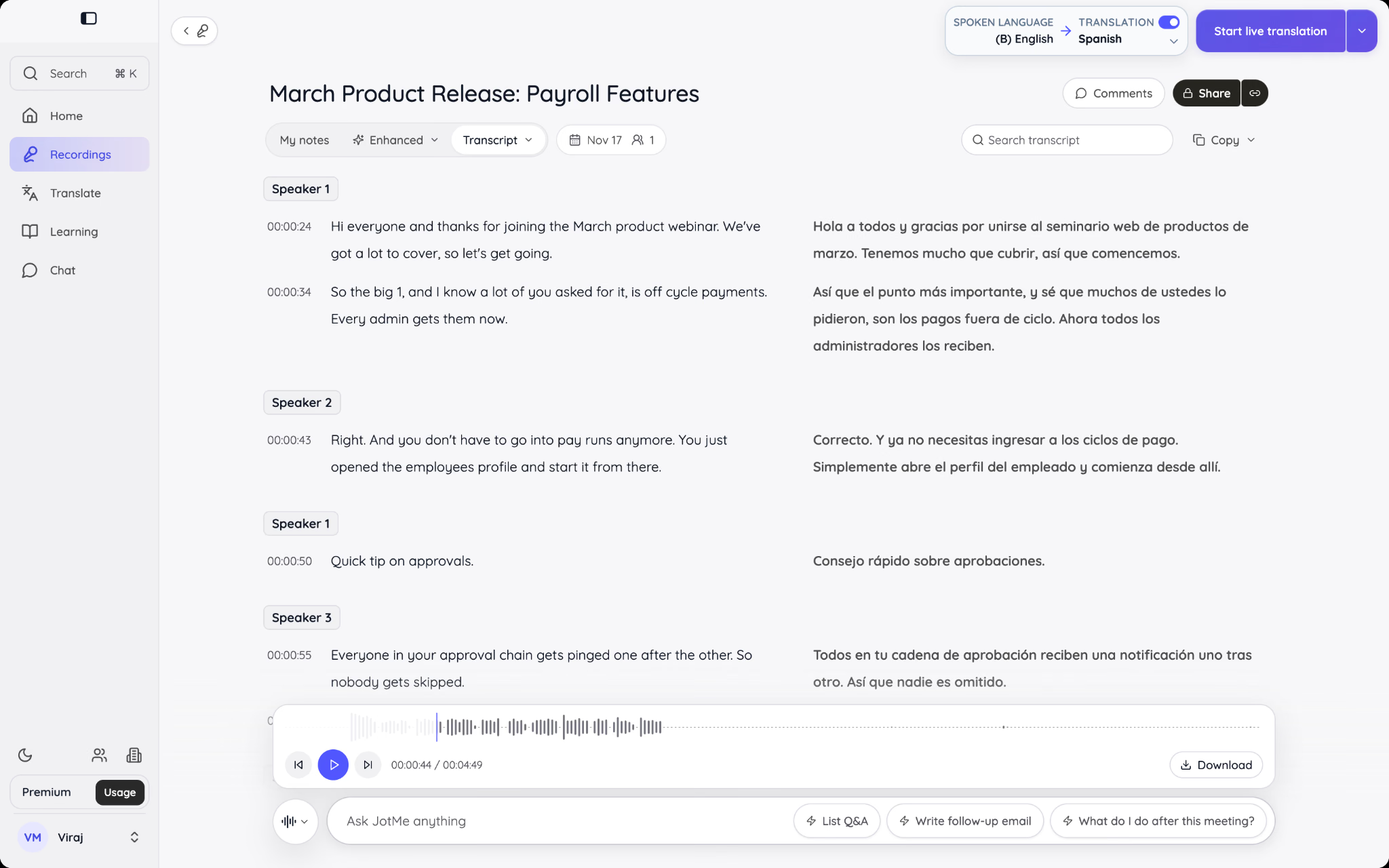
متن تماس بعدی دیسکورد را نگه دارید
میخواهید یک مهلت را بررسی کنید یا دوباره بخشی از حرفها را بشنوید؟ JotMe را کنار دیسکورد اجرا کنید تا متن گفتوگو را بگیرید و زیرنویس ترجمهشده را بخوانید. پس از تماس، متن ذخیرهشده را باز کنید و با انتخاب زمان، آن بخش را بشنوید.
دانلود رایگان JotMeجمعبندی
برای دعوت در دیسکورد، با @time تایماستمپ بسازید یا کدِ تولیدشده را در چت بگذارید. اگر شمارش معکوس مهم است، تاریخ کامل را هم در پیام بگذارید. اگر تماس دربارهٔ تصمیم یا مهلتی است که بعداً به آن نیاز دارید، با JotMe متن و ترجمه را ذخیره کنید.
تماس دیسکورد را به زبانی دیگر دنبال کنید
پس از مشخص شدن زمان تماس، فهم گفتوگو را هم آسانتر کنید. JotMe کنار دیسکورد زیرنویس ترجمهشده نشان میدهد و متن را برای مرور بعدی ذخیره میکند. در تماس بعدی آن را امتحان کنید تا صحبتها را دنبال کنید و بعداً جزئیات را ببینید.
دانلود رایگان JotMeپرسشهای متداول
چطور در پیام دیسکورد تایماستمپ بگذاریم؟
<t:UNIX_SECONDS:STYLE> را در متن معمولی پیام بگذارید. بهجای UNIX_SECONDS عدد مربوط به زمان رویداد و بهجای STYLE حرف قالب را بنویسید. کد را بیرون از بکتیک بگذارید تا دیسکورد آن را بهصورت تایماستمپ نشان دهد.
چطور تایماستمپ را با قالبهای مختلف نمایش دهیم؟
عدد را ثابت نگه دارید و فقط حرف آخر را عوض کنید. برای نمونه، <t:1795185000:t> ساعت و <t:1795185000:D> تاریخ را نشان میدهد. با تغییر قالب، زمان واقعی عوض نمیشود. برای تغییر زمان رویداد عدد تازهای بسازید.
چطور زمان نسبی را در دیسکورد نمایش دهیم؟
در تایماستمپ یونیکس پیش از علامت پایانی :R بگذارید (<t:UNIX_SECONDS:R>)، یا در کادر پیامِ دسکتاپ @time را بنویسید و زمان نسبی را انتخاب کنید. دیسکورد عبارتی مثل «۵ ساعت دیگر» یا «۱۵ دقیقه پیش» را برای هر خواننده بهروز میکند.
چطور در دیسکورد تاریخ و ساعت اضافه کنیم؟
در کادر پیام از @time استفاده کنید یا کد یونیکس (<t:TIMESTAMP:STYLE>) را جایگذاری کنید. تاریخ و ساعت بهصورت خودکار به منطقهٔ زمانی هر خواننده تنظیم میشود. چند قالب رایج:
- :t — ساعت کوتاه (مثلاً 5:18 PM)
- :T — ساعت با ثانیه (مثلاً 5:18:00 PM)
- :d — تاریخ کوتاه (مثلاً 11/20/2026)
- :D — تاریخ بلند (مثلاً November 20, 2026)
- :f — تاریخ و ساعت کوتاه (مثلاً November 20, 2026 at 5:18 PM)
- :F — روز هفته، تاریخ و ساعت کامل (مثلاً Friday, November 20, 2026 at 5:18 PM)
- :R — زمان نسبی (مثلاً ۲ ساعت دیگر یا ۳ روز پیش)
چطور قالب ساعت دیسکورد را ۱۲ یا ۲۴ ساعته کنیم؟
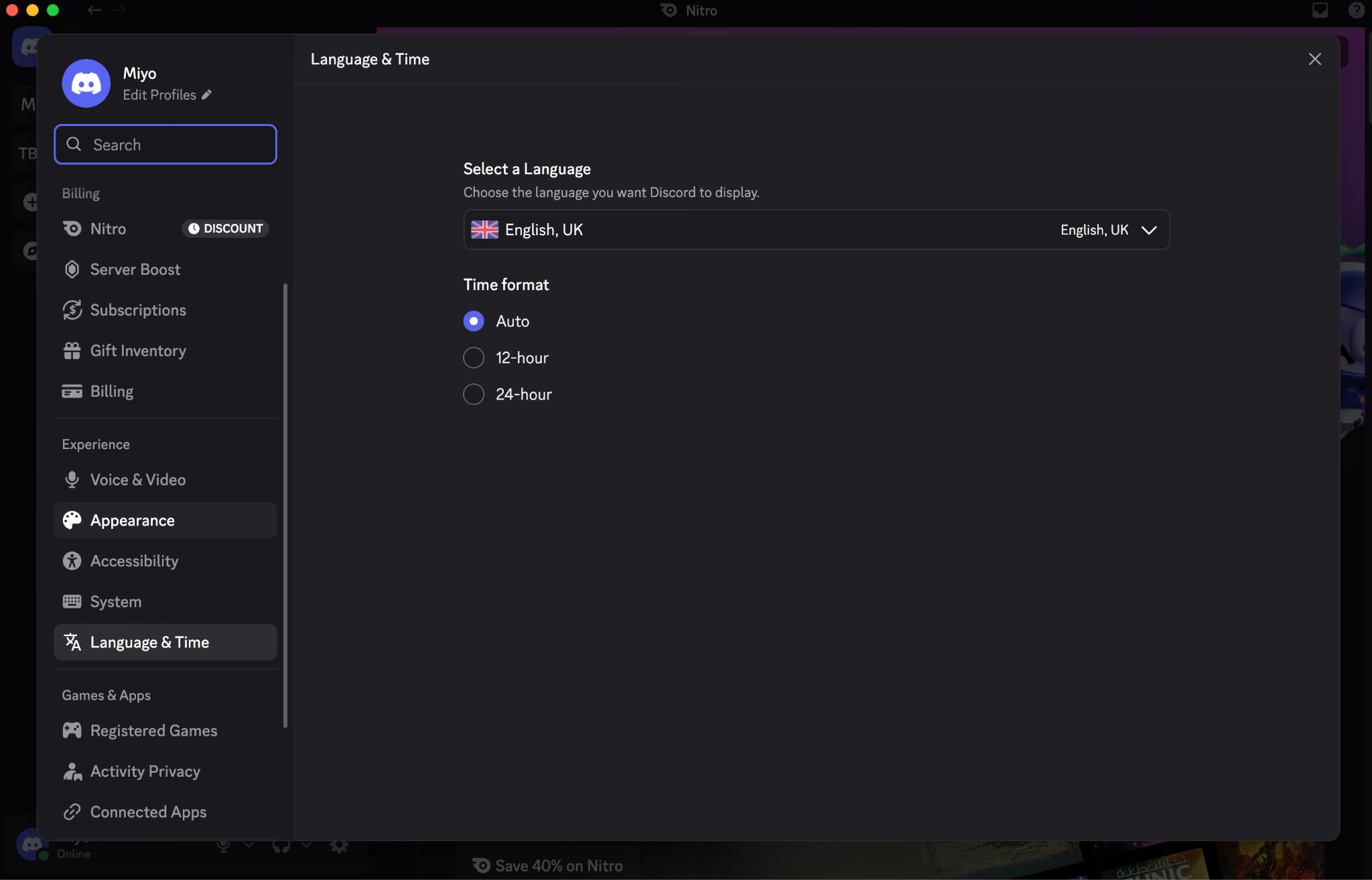
به User Settings (تنظیمات کاربر)دیسکورد بروید، بخش Language & Time (زبان و زمان)را باز کنید و نمایش ۱۲ یا ۲۴ ساعته را انتخاب کنید.
JotMe را امتحان کنید
ترجمهٔ دقیق برای جلسهها، رویدادها و کار روزمرهٔ شما، با AI Memory که زمینهٔ کارتان را به خاطر میسپارد.