






برای ضبط کامل تماس دیسکورد، گزینههایی مانند ربات Craig، ضبط صفحه یا صدای دسکتاپ، و JotMe دسکتاپ بدون ربات وجود دارند. Discord Clips برای بخشهای کوتاه پخش با شرایط مشخص است، نه جای ضبط کامل هر تماس. JotMe میتواند در مسیر سازگار صدای تماس را بگیرد و پس از پردازش، متن فراهم کند؛ ذخیرهٔ صوت و دسترسی تابع تنظیمات، طرح و موفقیت دریافت و بارگذاری است.
این راهنما مسیر رباتِ نصبشده در سرور، برنامهٔ دسکتاپ کنار دیسکورد و ضبط صفحهٔ گوشی را توضیح میدهد تا بر اساس صدا یا تصویرِ موردنیاز و مجوزها انتخاب کنید.
آیا دیسکورد قابلیت ضبط داخلی دارد؟
دیسکورد قابلیت Clips برای ذخیرهٔ لحظههای کوتاه پخش دارد؛ در راهنمای فعلی، Windows و Nitro در مرحلهٔ Early Access با بازههای ۳۰ یا ۶۰ ثانیه یا ۲ دقیقه ذکر شدهاند. این قابلیت ضبط کامل همهٔ تماسهای صوتی و تصویری نیست. سیاست دیسکورد میگوید محتوای تماس را عموماً ذخیره نمیکند، اما بعضی قابلیتهای اختیاری محتوا متفاوتاند. رمزگذاری تماسهای سازگار نیز شامل همهٔ Stageها، پیشنمایشها یا نسخهٔ ضبطشده در سرویس دیگر نمیشود.
برای ضبط تماس دیسکورد میتوانید ربات ثالث، ضبط صفحه یا قابلیت دریافت صدای سازگار را بررسی کنید. انتخاب به نیاز شما بستگی دارد: تصویر میخواهید یا فقط صوت، مرور بعدی یا متن قابل جستوجو؟ دریافت و ذخیرهٔ هر خروجی باید با مجوز و تنظیمات مناسب باشد.
JotMe زمانی قابل بررسی است که علاوه بر صدای ضبطشده، میخواهید متن گفتوگو را مرور و پردازش کنید. اگر هدف اصلی فهم مکالمهٔ چندزبانه است، راهنمای ترجمهٔ تماس دیسکورد را هم ببینید؛ ترجمه و ضبط خروجیهای یکسانی نیستند.
ضبط تماس دیسکورد با ربات
Craig ربات تخصصی ضبطِ کانال صوتی است و برای هر گوینده فایل یا تراک جدا میسازد. این ساختار میتواند ویرایش و مرور را آسانتر کند؛ فقط صدای پشتیبانیشدهٔ کانال را میگیرد، نه ویدئو یا صدای پخش زنده.
مرحلهٔ ۱: وبسایت رسمی Craig را باز و گزینهٔ دعوت به سرور را انتخاب کنید. در صورت نیاز وارد دیسکورد شوید، سرور مجاز را برگزینید، دسترسیهای درخواستی را بررسی و سپس Authorize را انتخاب کنید.
مرحلهٔ ۲: در سروری که Craig را افزودهاید، به کانال صوتی موردنظر بپیوندید و پیش از ضبط، افراد را مطلع و مجوز لازم را بررسی کنید.
مرحلهٔ ۳: در چت سرور، /join را وارد و کانال صوتیِ موردنظر را انتخاب کنید. با مجوز و تنظیمات سازگار، Craig وارد کانال و ضبط را شروع میکند؛ نشان [RECORDING] در نام مستعار آن را بررسی کنید.
مرحلهٔ ۴: برای پایان، در چت سرور فرمان /stop را اجرا کنید تا Craig ضبط را متوقف و فایلهای خروجی را آماده کند.
مرحلهٔ ۵: از گزینهٔ دریافت فایل در پیام Craig یا مسیر /recordings استفاده کنید و خروجی سازگار مانند AAC یا FLAC را بگیرید؛ MP3 خروجی مستقیم نیست. میتوانید فایل ترکیبی یا تراکهای جدا را انتخاب و در صورت نیاز FLAC را بعداً به MP3 تبدیل کنید. مهلت نگهداری فایل را هم بررسی کنید.
مهم:پیش از ضبط، همهٔ افراد تماس را مطلع کنید و رضایت و مجوزهای لازم طبق قوانین ضبط و حریم خصوصیِ قابلاعمال را بگیرید؛ وجود گزینهٔ فنی بهتنهایی مجوز قانونی نیست.
ضبط صدای دیسکورد بدون ربات
JotMe دسکتاپ میتواند کنار دیسکورد، صدای قابلدریافت را بدون افزودن ربات سرور بگیرد و در مسیرهای سازگار، متن و ترجمه فراهم کند. وجود ترجمه به معنی فعالبودن خودکار ضبط یا ذخیرهٔ کامل نیست؛ تنظیمات دریافت، نگهداری، سهمیه و مجوز را بررسی کنید.
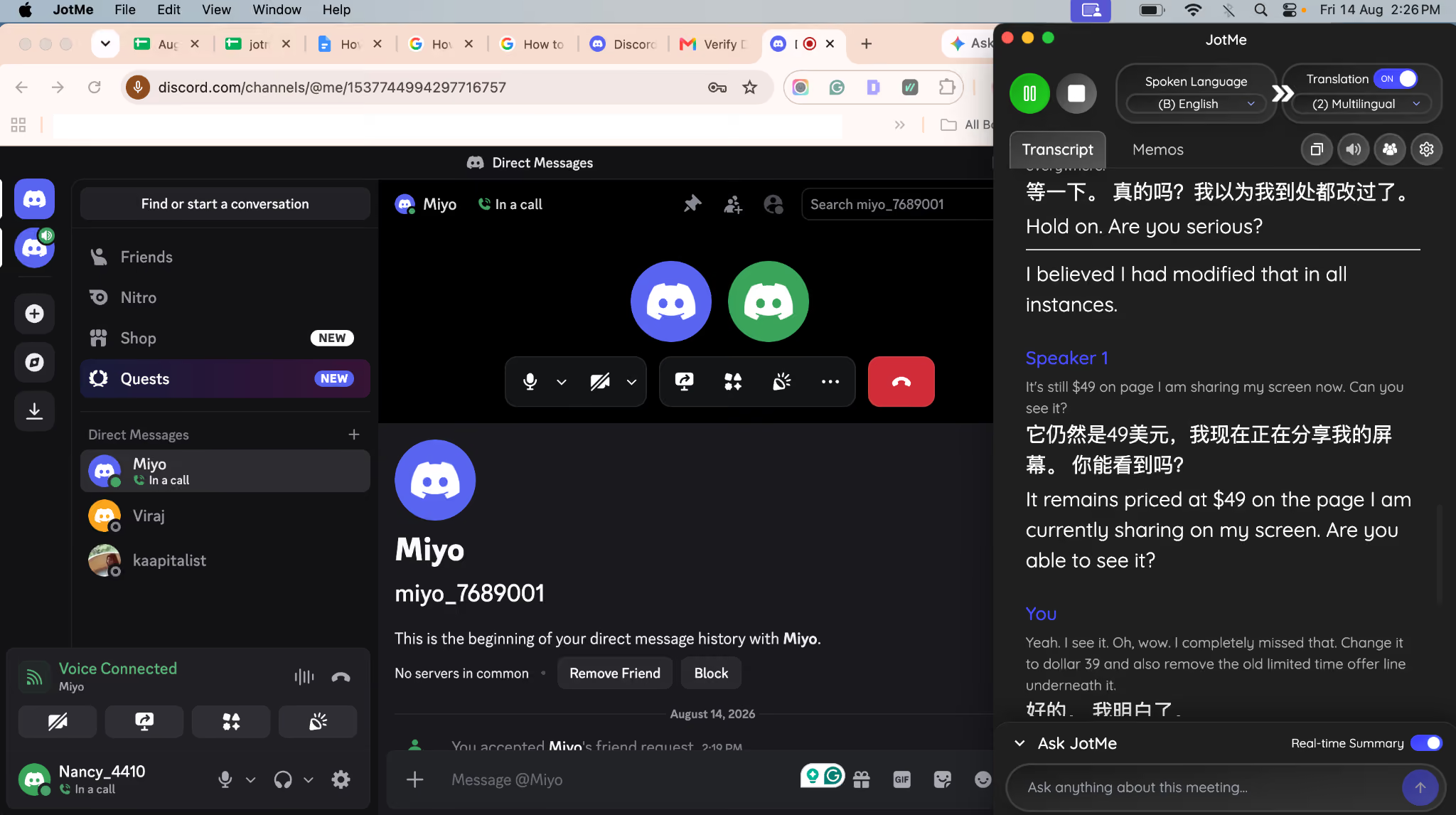
مرحلهٔ ۱:تماس صوتی یا تصویری دیسکورد را شروع و JotMe را کنار آن روی رایانه باز کنید. این مسیر برای دریافت صوت است و به معنی ضبط خودکار ویدئوی تماس نیست.
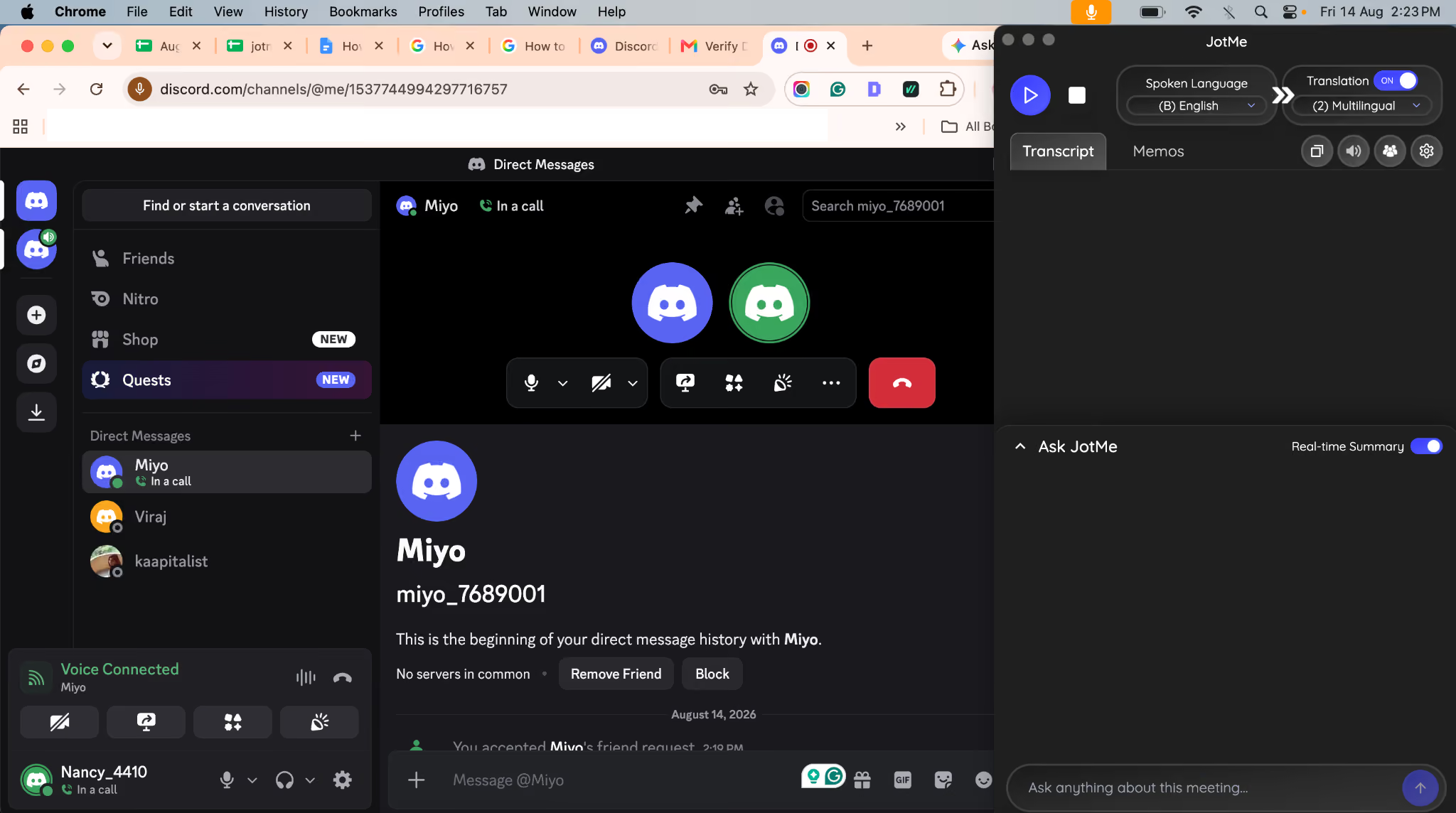
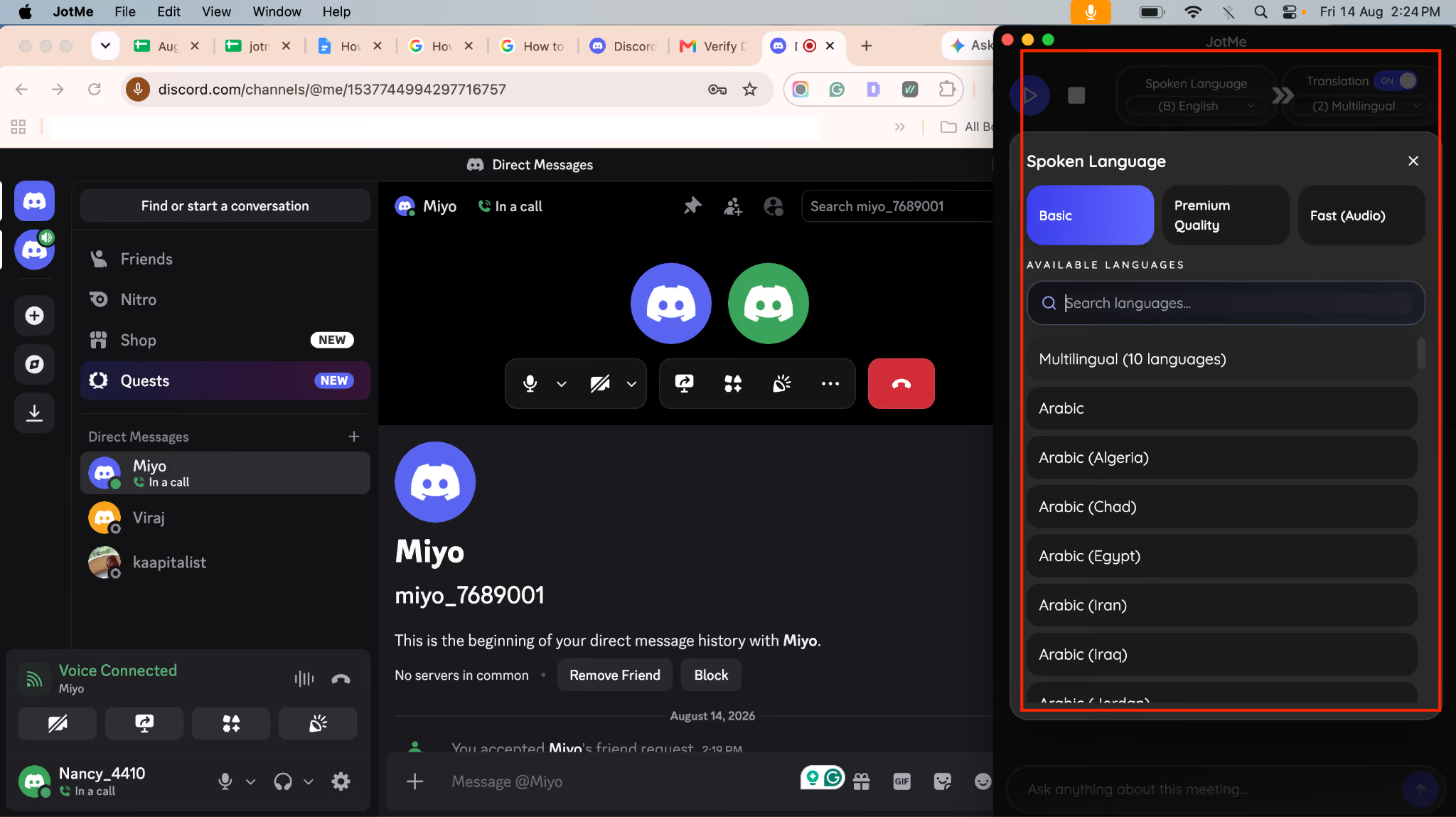
مرحلهٔ ۲:مدل و زبان گفتار را تنظیم کنید. Basic Multilingual ده زبان مشخص دارد؛ Premium زبان انتخابی همراه انگلیسی و Fast تشخیص خودکارِ سازگار دارد. برای تماس چندزبانه، ورودی واقعیِ همان مدل را پیش از شروع بررسی کنید، نه با فرض چند زبان دلخواه در همهٔ حالتها.
مرحلهٔ ۳:اگر ترجمه میخواهید، زبان مقصد متن را هم انتخاب کنید. میزبان میتواند دسترسی به ترجمهٔ دیسکورد را با پیوند یا QR مرورگر و زبانهای مجازِ جلسه به اشتراک بگذارد؛ شرایط مصرف و دسترسی به حالت و تنظیمات وابستهاند.
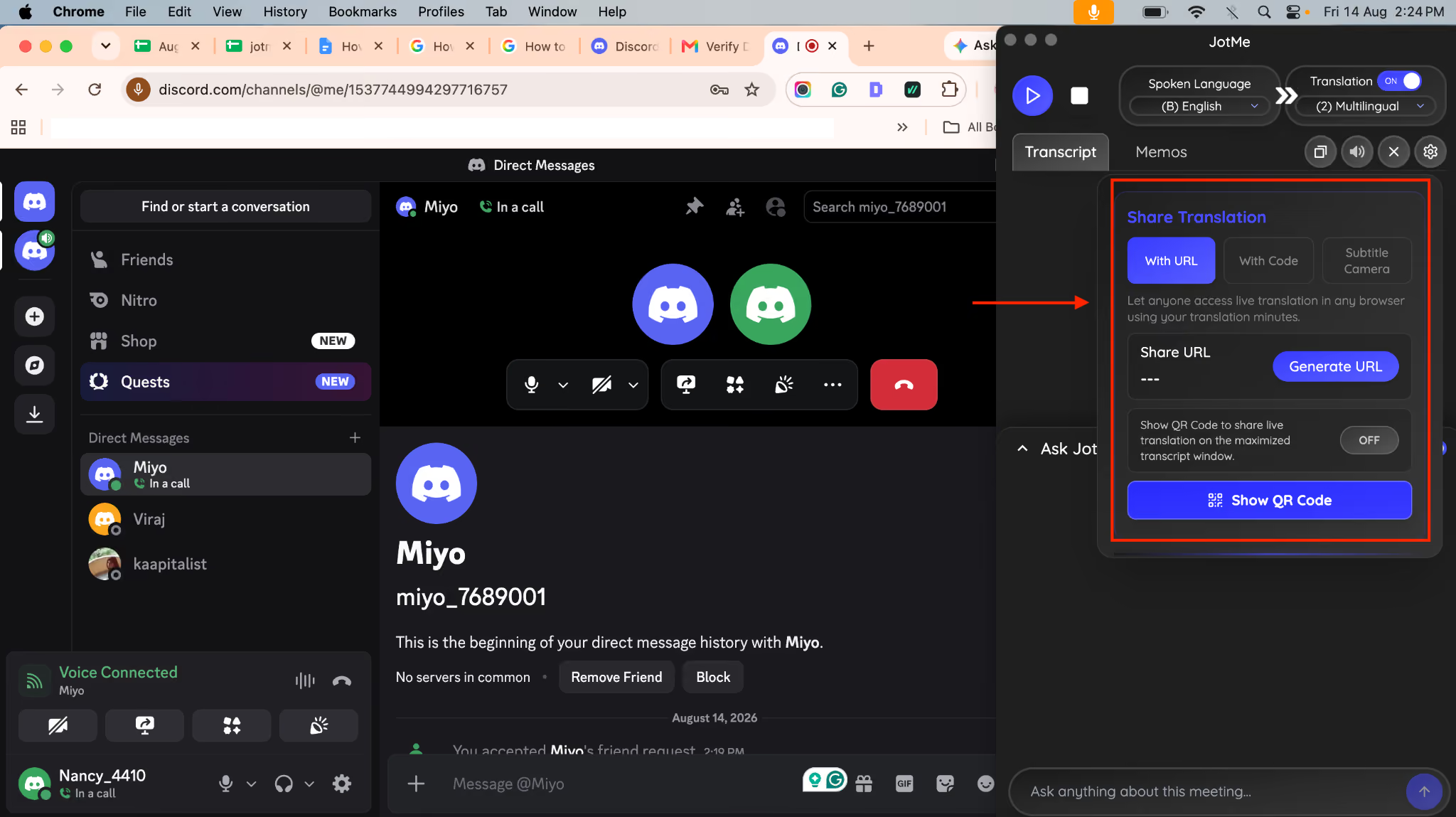
مرحلهٔ ۴:شرکتکنندگان میتوانند پیوند یا QR را بدون نصب JotMe و بدون حساب در مرورگر باز کنند؛ ایمیل فقط اگر میزبان بخواهد لازم است. ترجمه تا پایان جلسهٔ میزبان و در زبانهای مجاز در دسترس است؛ مشاهدهٔ زنده به معنی دسترسی خودکار به همهٔ یادداشتهای بعدی نیست.
مرحلهٔ ۵:پس از پایان و تکمیل پردازش، داشبورد را برای صدای ضبطشده و متن تماس دیسکورد بررسی کنید. وجود صوت به دریافت موفق، تکمیل بارگذاری، نگهداری فعال، طرح و دسترسی بستگی دارد؛ متن هم فقط محتوای دریافتشده را پوشش میدهد. خروجیِ ذخیرهشده را میتوانید طبق امکانات موجود مرور و جستوجو کنید، نه اینکه محتوای ضبطنشده را بازیابی کنید.
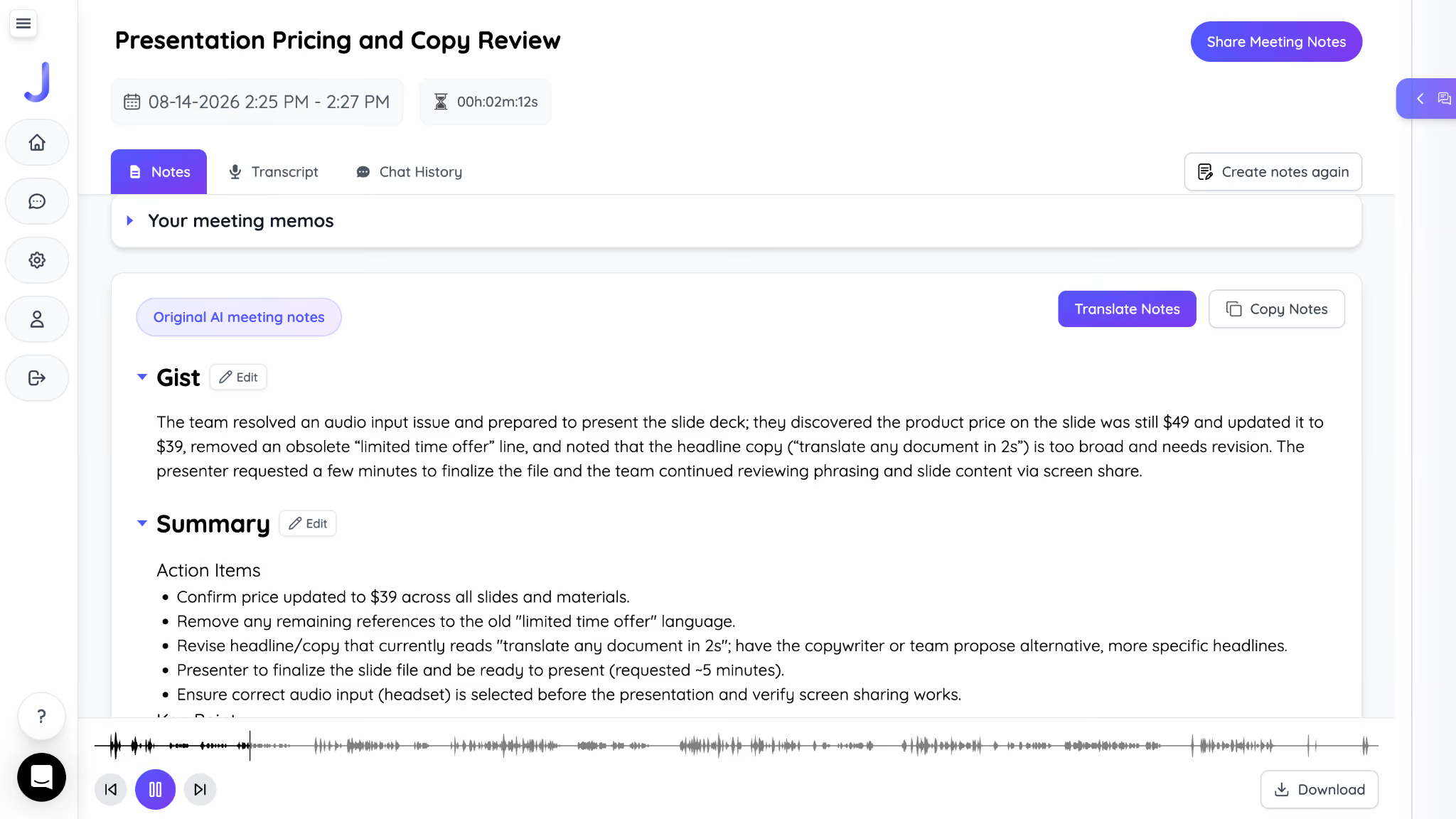
برای تبدیل گفتوگو به متن قابل مرور، راهنمای رونویسی تماس دیسکورد را بخوانید؛ متن و صوتِ ضبطشده خروجیهای متفاوتاند.
ضبط تماس دیسکورد روی گوشی
ضبط صفحه در آیفون یا Android سازگار میتواند تصویرِ قابلدریافت را ذخیره کند، اما بزرگترین محدودیت، صدای داخلی تماس است. روش و مجوز به دستگاه و نسخه بستگی دارند؛ هیچ مسیر عمومی، صدای هر دو طرف را در همهٔ گوشیها تضمین نمیکند.
در آیفون
مرحلهٔ ۱:Control Center را باز و وجود Screen Recording را بررسی کنید؛ جای کنترلها به نسخه بستگی دارد.
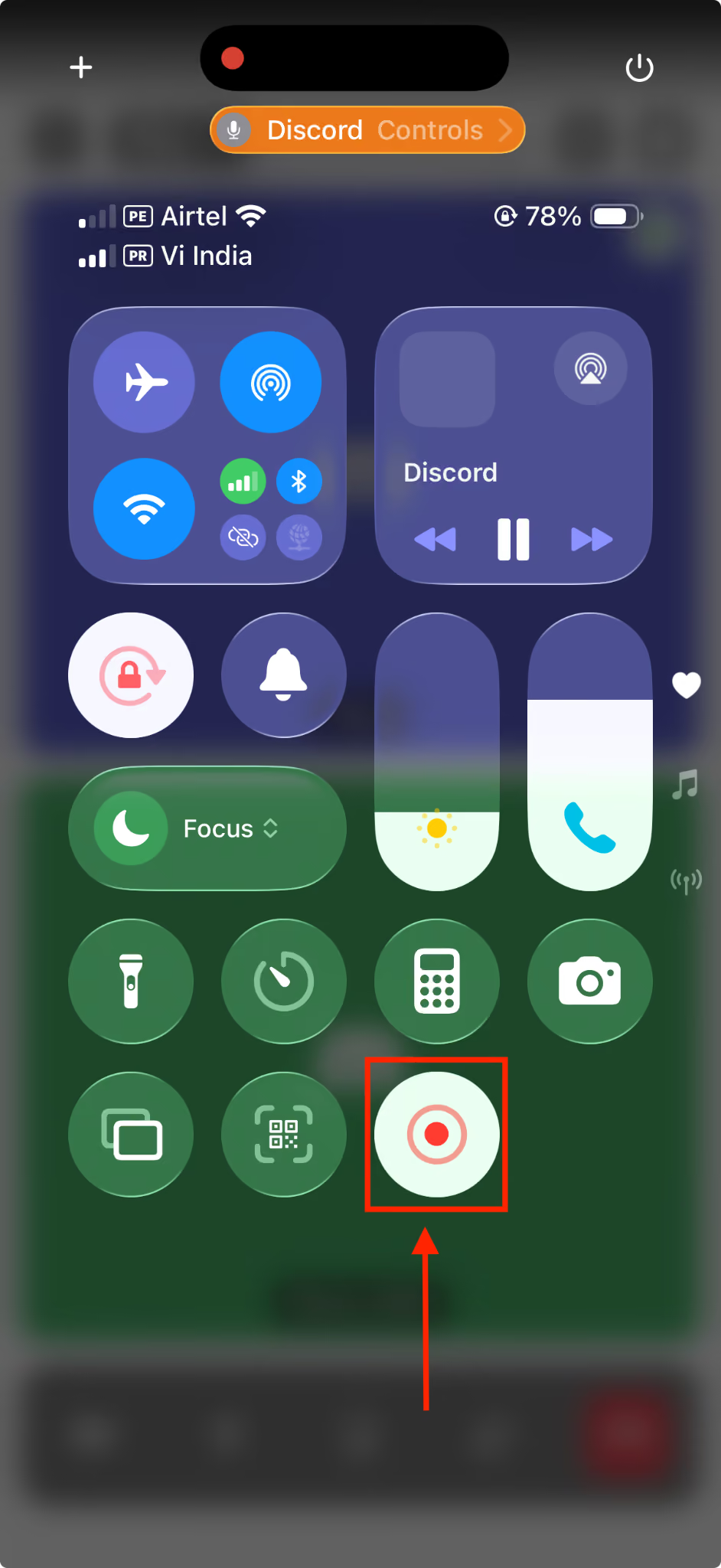
مرحلهٔ ۲:تماس دیسکورد را شروع کنید، Control Center را باز و دکمهٔ Screen Recording را بزنید؛ اجازهٔ ضبط صفحه، دریافت صدای هر دو طرف را تضمین نمیکند.
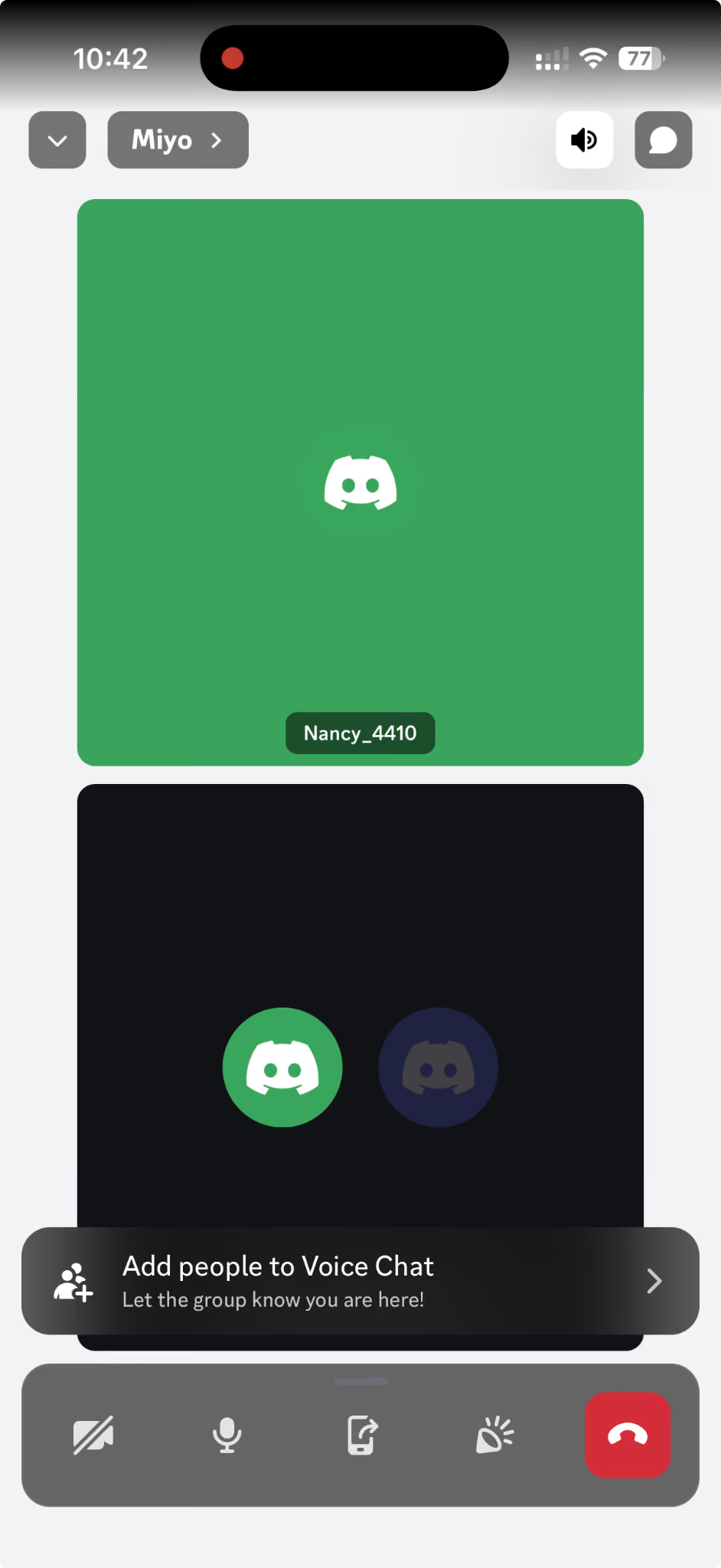
مرحلهٔ ۳:در پایان ضبط را متوقف کنید و فایل ذخیرهشده را در Photos بررسی کنید؛ پیش از اتکا به آن، وجود صدای لازم را هم بسنجید.
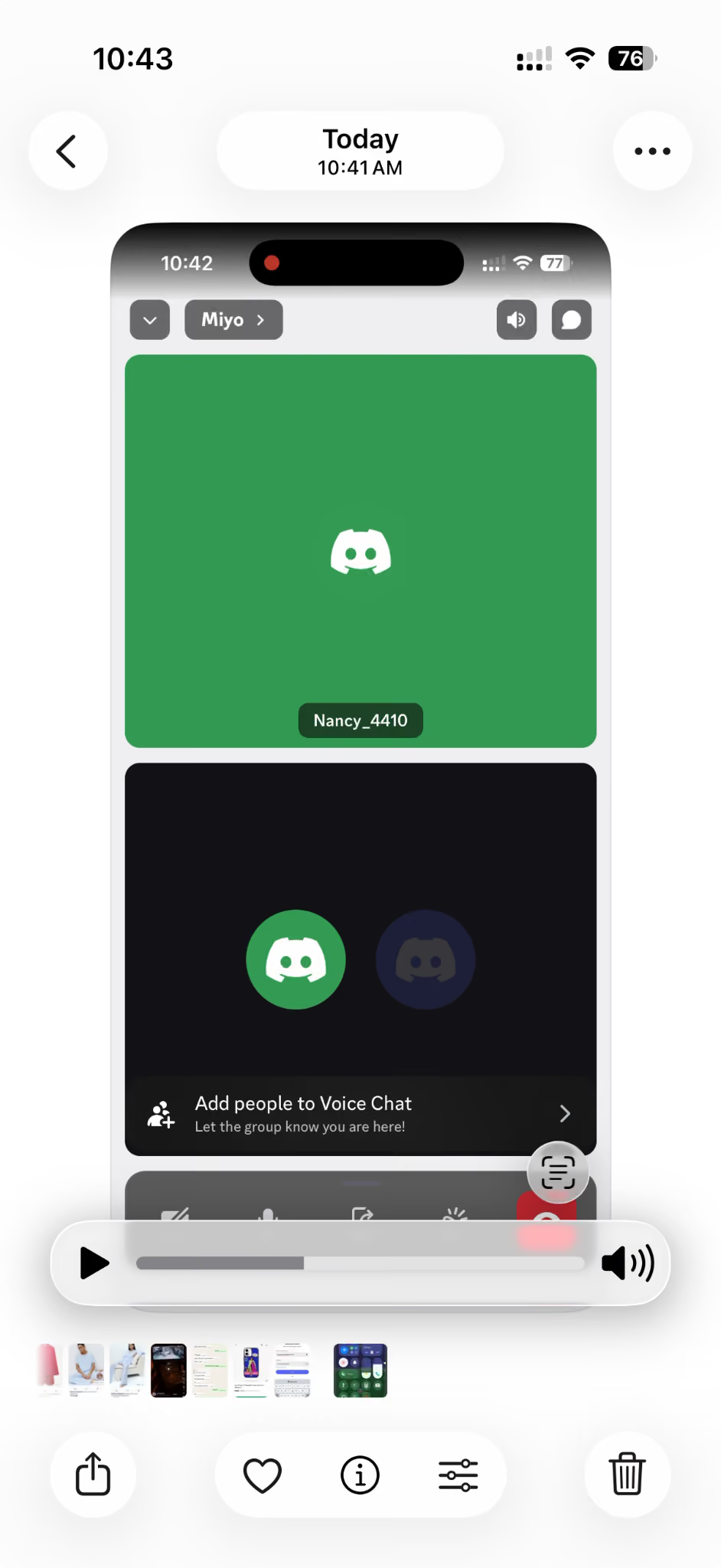
محدودیت آیفون:بعضی برنامهها یا مسیرهای صوتی میتوانند دریافت صدا را محدود کنند. هدفون یا دستگاه صوتی دیگر نیز ممکن است نتیجه را تغییر دهد؛ پیش از تماس مهم، نمونهٔ کوتاه و مجاز بگیرید و صدای هر دو طرف را بررسی کنید.
در Android
مرحلهٔ ۱:تماس دیسکورد را شروع کنید، Quick Settings را باز و در صورت وجود Screen Record را انتخاب کنید.
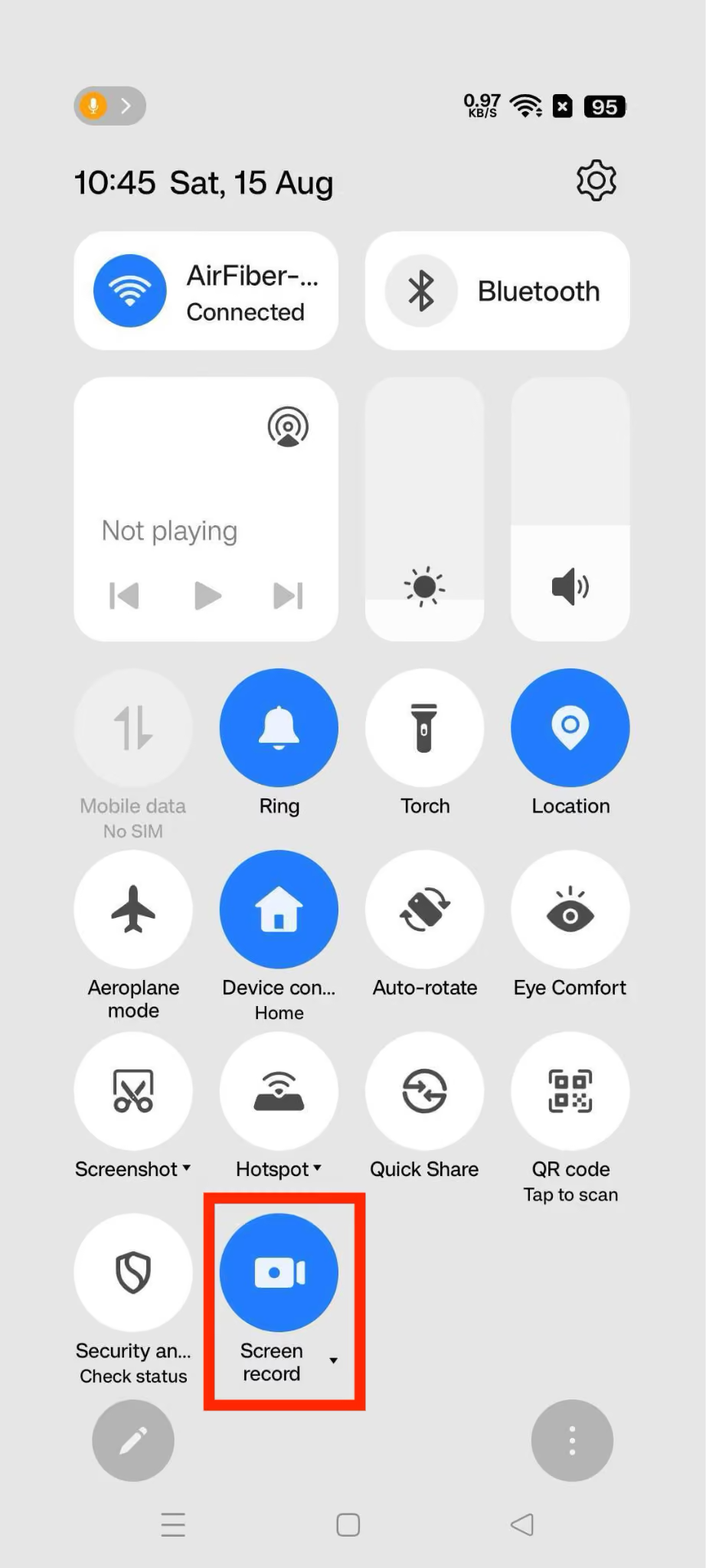
مرحلهٔ ۲:اگر دستگاه اجازه میدهد، صدای دستگاه و در صورت نیاز میکروفن را انتخاب کنید. فعالبودن گزینه، دریافت صدای داخلی تماس را در هر برنامهای تضمین نمیکند.
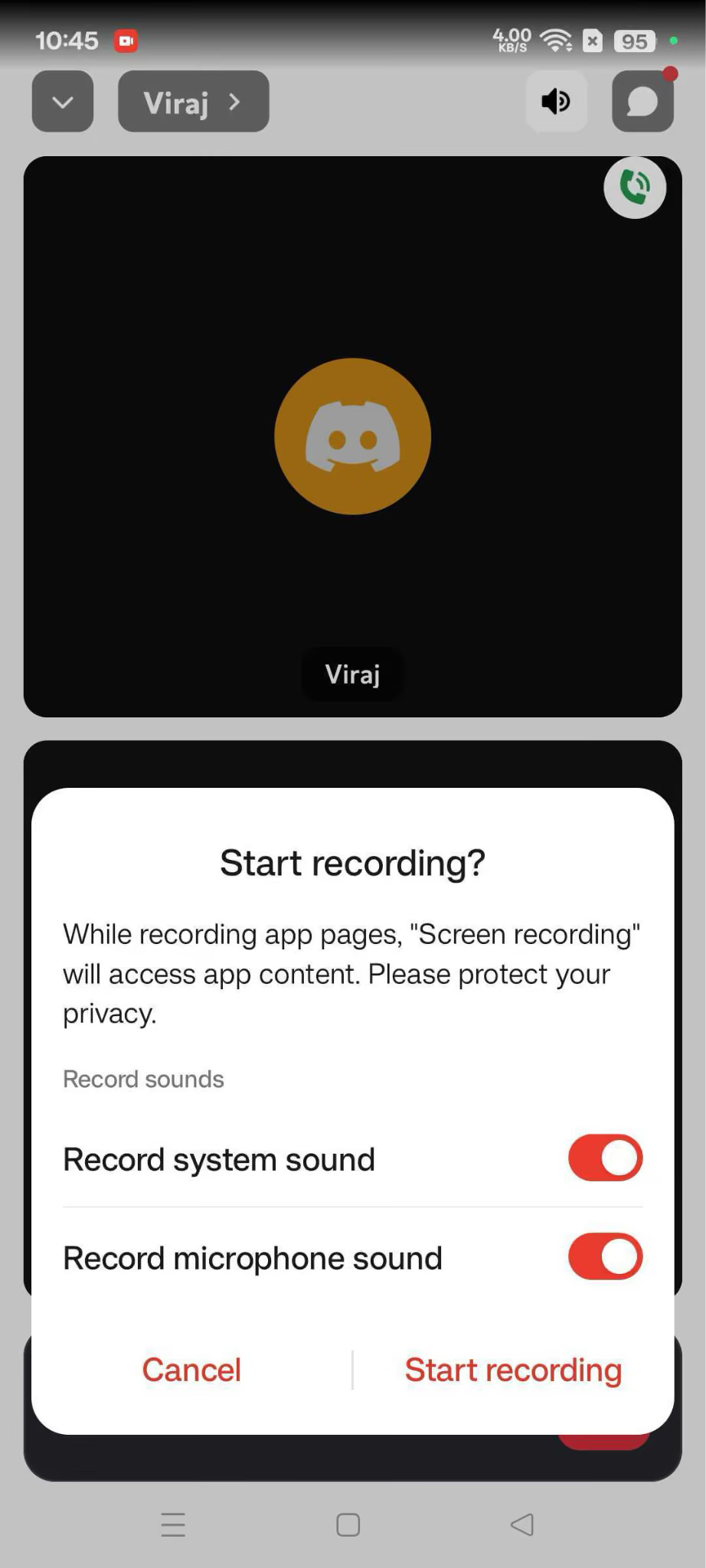
مرحلهٔ ۳:ضبط را آغاز و تماس را ادامه دهید؛ علامت ضبط و تنظیمات مجاز دستگاه را بررسی کنید.
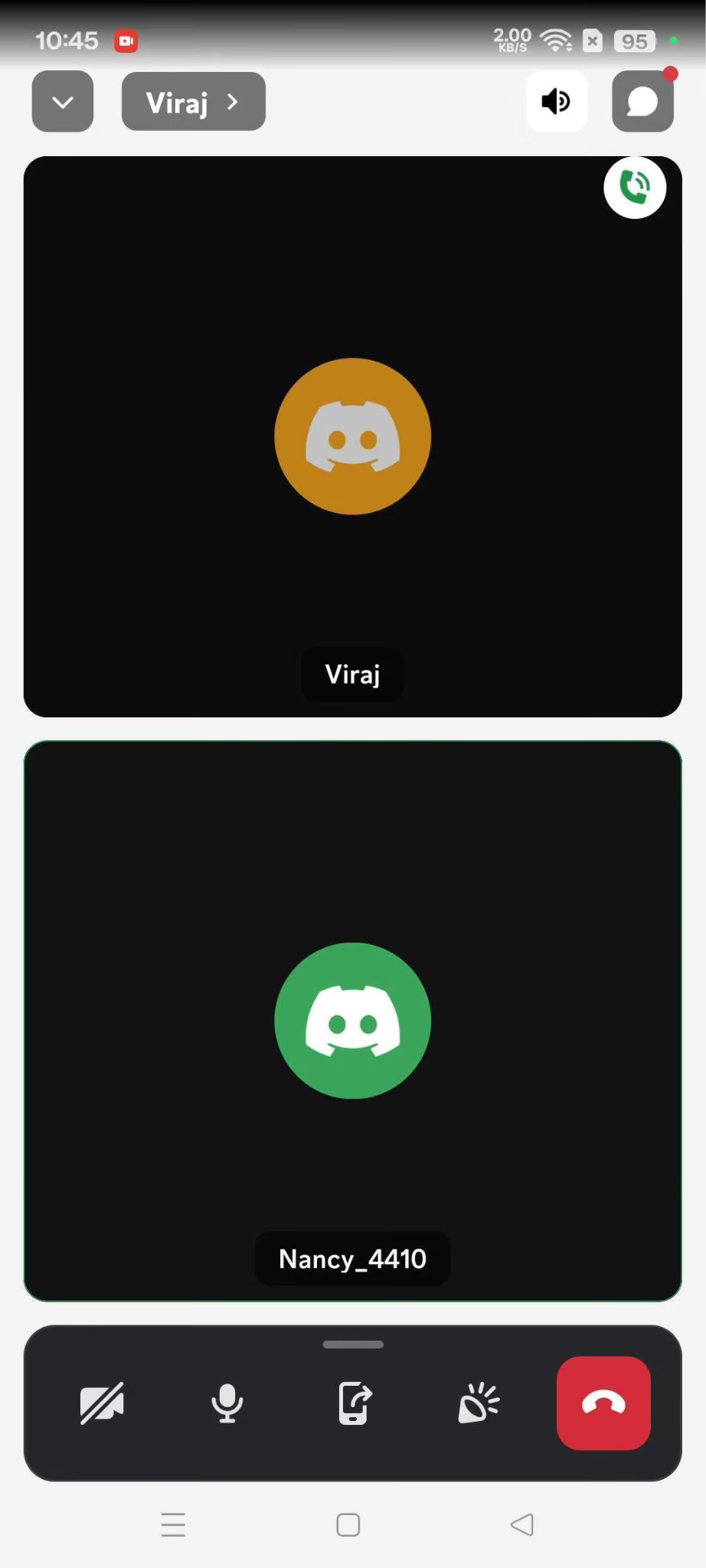
مرحلهٔ ۴:ضبط را متوقف و فایل را در گالری یا پوشهٔ ضبطهای دستگاه پیدا کنید؛ تصویر و صدای ذخیرهشده را بازبینی کنید.
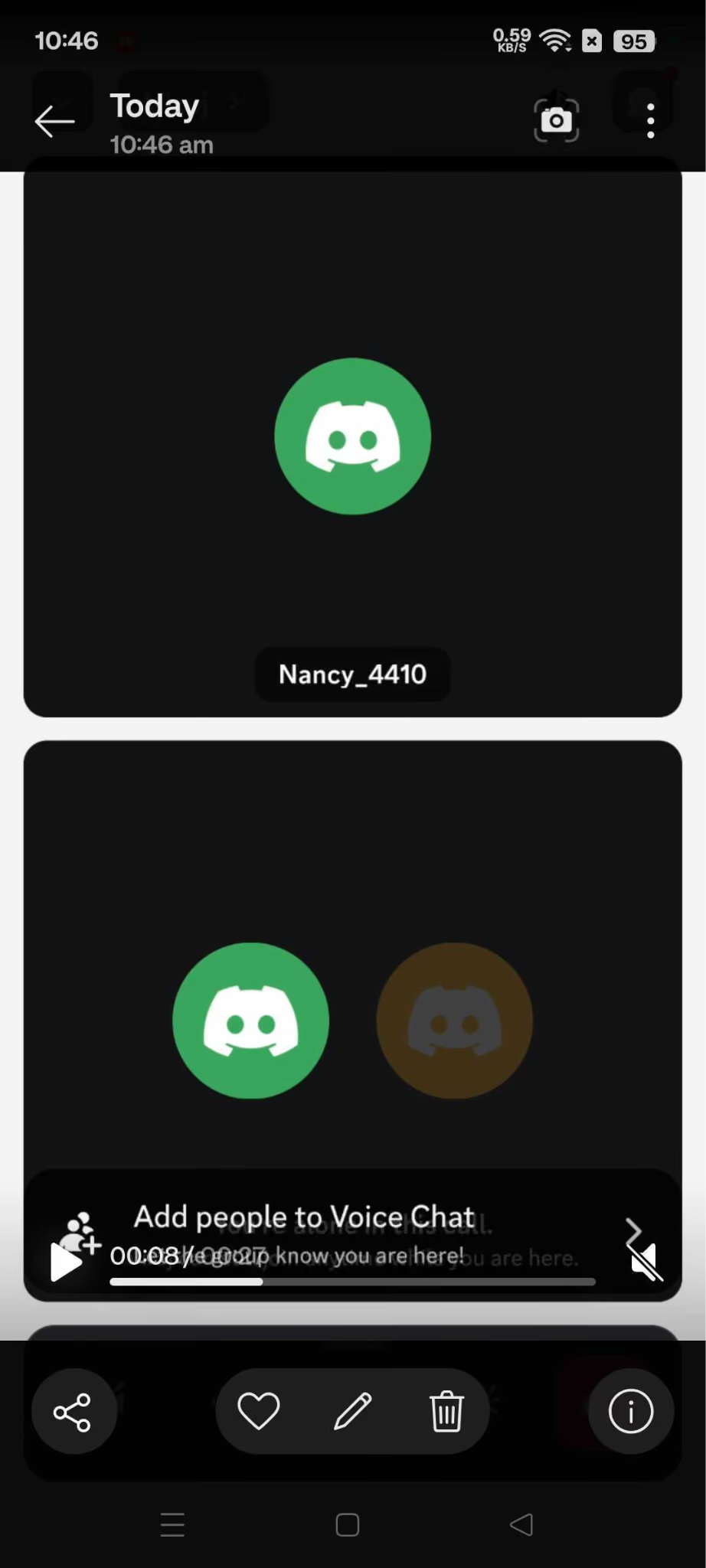
محدودیت Android:گزینهها با سازنده و نسخه فرق دارند. مجوز، مسیر صدا و سیاست ضبط برنامه میتوانند دریافت صدای داخلی تماس را محدود کنند و فایل بدون صدا یا با صدای یک طرف بسازند؛ قابلیت ضبطکنندهٔ سیستم با هر برنامهٔ ثالث یکسان نیست.
پیش از ضبط تماس مهم، با اطلاع و مجوز لازم نمونهٔ کوتاهی تهیه کنید و صدای موردنیاز هر دو طرف را بررسی کنید؛ اگر دریافت صدا محدود است، آن را قابلیت تضمینشده فرض نکنید.
آیا ضبط تماس دیسکورد بدون رضایت قانونی است؟
به محل شما و دیگر شرکتکنندگان، نوع داده و استفادهٔ موردنظر بستگی دارد. دیسکورد عموماً محتوای تماس را ذخیره نمیکند، اما قابلیتهای اختیاریِ محتوا و استثناهای رمزگذاری، مانند Stage و پیشنمایش پخش، دامنهٔ جدا دارند. رمزگذاری تماس مجوز ضبط نسخهٔ مستقل نیست؛ قوانین و مقررات قابلاعمال باید برای موقعیت شما بررسی شوند.
- قواعد محل را بررسی کنید:شرایط رضایت در حوزههای قضایی متفاوت است و ممکن است رضایت یک شرکتکننده یا همهٔ افراد لازم باشد. این تفاوت بهتنهایی تمام قواعد پردازش، استفاده و نگهداری را مشخص نمیکند.
- پیش از شروع اطلاع دهید و اجازه بگیرید:افراد را از ضبط و استفادهٔ موردنظر آگاه کنید و رضایت و مجوز لازم را پیش از شروع بررسی کنید؛ رضایت بهتنهایی جای همهٔ الزامات احتمالی دیگر را نمیگیرد.
- مقررات سرور را بررسی کنید:سرور میتواند قواعد جداگانهای دربارهٔ ضبط یا استفاده از ربات و برنامهٔ ثالث داشته باشد.
- به محتوای دیگران احترام بگذارید:شرایط دیسکورد استفاده از محتوای دیگران را به رضایت یا مبنای قانونیِ مناسب وابسته میکند؛ دامنهٔ استفاده و اشتراک را هم بررسی کنید.
- از فایلها مسئولانه نگهداری کنید:ضبط ممکن است شامل مکالمهٔ خصوصی، دادهٔ شخصی یا محتوای حساس باشد؛ دسترسی، مدت نگهداری و اشتراک را متناسب با مجوز و قواعد قابلاعمال تنظیم کنید.
برای قواعد خود پلتفرم، شرایط استفاده و سیاست حریم خصوصی دیسکورد را بخوانید؛ اینها جای بررسی قوانین محل و موقعیت ضبط را نمیگیرند.
ضبط تماس چندزبانهٔ دیسکورد
ضبطکردن فقط بخشی از نیاز است: فایل صوتی میتواند محتوای دریافتشده را نگه دارد، اما خودبهخود فهم آن را برای فردِ زبان دیگر آسان نمیکند. کیفیت دریافت و مجوز ذخیره نیز همچنان لازماند.
در مسیر سازگار JotMe میتوانید همزمان با دریافت صدا، ترجمهٔ زنده را دنبال کنید. میزبان میتواند زبانهای مجاز را از طریق پیوند یا QR در اختیار مهمانان بگذارد؛ پس از پردازش و ذخیرهٔ موفق، متنِ موجود برای مرور در دسترس است. زبانها، مصرف و دسترسی را با حالت و تنظیمات میزبان بررسی کنید.
برای جلسهٔ بازی چندزبانه، گردهمایی جامعه یا بحث تیم، میتوانید JotMe را برای صوتِ دریافت و ذخیرهشده، متن و ترجمه در یک پلتفرم بررسی کنید. هر خروجی سهمیه، پردازش و شرایط دسترسی خود را دارد؛ بدون دریافت موفق، ثبت کامل مکالمه تضمین نیست.
پرسشهای متداول
آیا ضبط با شرایط استفادهٔ دیسکورد مغایرت دارد؟
استفاده از ضبطکنندهٔ ثالث خودبهخود به معنی ممنوعیت در دیسکورد نیست؛ شرایط استفاده، دستورالعمل جامعه، قوانین قابلاعمال و مقررات سرور را رعایت کنید. شرایط دیسکورد استفاده از محتوای دیگران را به رضایت یا مبنای مجاز قانونی وابسته میکند. قابلیت کوتاه Clips را با ضبط کامل تماس یکی ندانید؛ مناسببودن ضبط برای موقعیت شما نیاز به بررسی جدا دارد.
آیا دیسکورد ضبط تماس را به دیگران اطلاع میدهد؟
برای ضبطکنندهٔ ثالث، اعلان خودکارِ همگانیِ دیسکورد را فرض نکنید؛ رفتار برنامهها متفاوت است و قابلیت Clips هم مسیر جدا دارد. Craig هنگام ضبط، [RECORDING] را به نام مستعار خود اضافه میکند. پیش از شروع، شرکتکنندگان را مطلع کنید و رضایت و مجوز لازم را بگیرید؛ وجود نشان ربات جای این کار را نمیگیرد.
آیا میتوان پخش زندهٔ دیسکورد را ضبط کرد؟
در صورت مجوز و سازگاریِ مسیر صدا و تصویر، ضبط صفحه مانند OBS یا ابزار دستگاه میتواند محتوای قابلدریافت پخش را ذخیره کند. اما Craig صدا یا ویدئوی پخش زنده را ضبط نمیکند؛ برای صدای کانال صوتی و تراکهای گویندگان طراحی شده است.
آیا میتوان فقط صدای یک نفر را در تماس دیسکورد نگه داشت؟
Craig برای هر گوینده تراک جداگانه میسازد، نه اینکه خودبهخود فقط یک نفر را دریافت کند. پس از ضبطِ مجاز، میتوانید تراک موردنظر را برای ویرایش انتخاب یا تراکهای دیگر را حذف کنید. رضایت، مجوز و قواعد نگهداری همهٔ صداهای دریافتشده همچنان مهماند.
آیا Craig رایگان است؟
بله، ضبط پایهٔ کانال صوتی با Craig رایگان است و تراک جدا و قالبهایی مانند FLAC و MPEG-4 AAC دارد. معرفی فعلیِ پایه تا ۶ ساعت ضبط و ۷ روز دسترسی به فایل را ذکر میکند؛ امکانات پولی سقفهای دیگری دارند. برای قابلیت، قالب و مهلت جاری، وبسایت رسمی را بررسی کنید؛ خروجی مستقیم MP3 ارائه نمیشود و میتوانید FLAC را بعداً تبدیل کنید.
آیا تماس دیسکورد را با گوشی میتوان ضبط کرد؟
آیفون و بعضی دستگاههای Android ضبط صفحه دارند، اما ذخیرهٔ ویدئو به معنی دریافت صدای هر دو طرفِ تماس نیست. سیستمعامل، دستگاه، مسیر صوت و محدودیت برنامه اثر دارند؛ پیش از تماس مهم، با مجوز لازم نمونهٔ کوتاهی بگیرید و بررسی کنید. مسیر دریافت صدای داخلی همهٔ گوشیها تضمین نیست.
JotMe را امتحان کنید
ترجمهٔ دقیق برای جلسهها، رویدادها و کار روزمرهٔ شما، با AI Memory که زمینهٔ کارتان را به خاطر میسپارد.


