






پاسخ کوتاه: دیسکورد را در مرورگر یا برنامهٔ سازگار باز و JotMe را روی رایانه نصب کنید. پس از گرفتن مجوزهای لازم، تماس و دریافت صدا را آغاز کنید؛ در JotMe زبان گفتار را انتخاب، برای رونویسی بدون ترجمه گزینهٔ Translation را خاموش و دکمهٔ پخش را بزنید. در پایان، متن ثبتشده را پس از پردازش بررسی کنید.
آیا هنگام تماس دیسکورد، شنیدن گفتگو، تایپکردن و پاسخ به پیامها همزمان دشوار میشود؟ ممکن است ایدهای را از دست بدهید یا بعداً برای مرور تصمیمها به متن تماس نیاز داشته باشید. رونوشت قابل جستوجو میتواند به پیگیری کمک کند؛ فقط محتوای ثبتشده و مجاز را مبنا قرار دهید.
JotMe میتواند گفتار دریافتشدهٔ تماس دیسکورد را به متن قابل جستوجو تبدیل کند تا هنگام گفتگو کمتر درگیر یادداشتبرداری شوید. کیفیت به منبع صدا و شرایط بستگی دارد؛ تبدیل دقیق تکتک واژهها یا جا نیفتادن هیچ جزئیاتی تضمین نمیشود.
برای شروع رونویسی تماس دیسکورد، این مراحل را دنبال کنید:
- دانلود JotMe: به وبسایت رسمی بروید، گزینهٔ شروع رایگان را انتخاب و نسخهٔ مناسب دستگاه را دانلود کنید.
- شروع تماس دیسکورد: دیسکورد را باز کنید و با دسترسی لازم وارد کانال صوتی سرور شوید یا تماس خصوصی برقرار کنید.
- شروع رونویسی: در JotMe زبان گفتار را انتخاب و برای رونویسی بدون ترجمه، Translation را خاموش کنید. دکمهٔ پخش (▶) را بزنید تا متن گفتار دریافتشده نمایش داده شود. پس از پایان، Stop را بزنید و ذخیره و پردازش رونوشت را بررسی کنید؛ سهمیهٔ رونویسی با ترجمه جداست.
- مرور رونوشت و خلاصهٔ هوش مصنوعی: پس از ثبت و پردازش موفق تماس، متن کاملِ ثبتشده را بررسی کنید و در صورت دسترسی به قابلیت و اعتبار لازم، خلاصه یا یادداشت تولید کنید. ثبت همهٔ جزئیات یا تولید خودکار فوری هر خروجی تضمین نشده است.
مرحلهٔ ۱: چگونه JotMe را دانلود و نصب کنیم؟
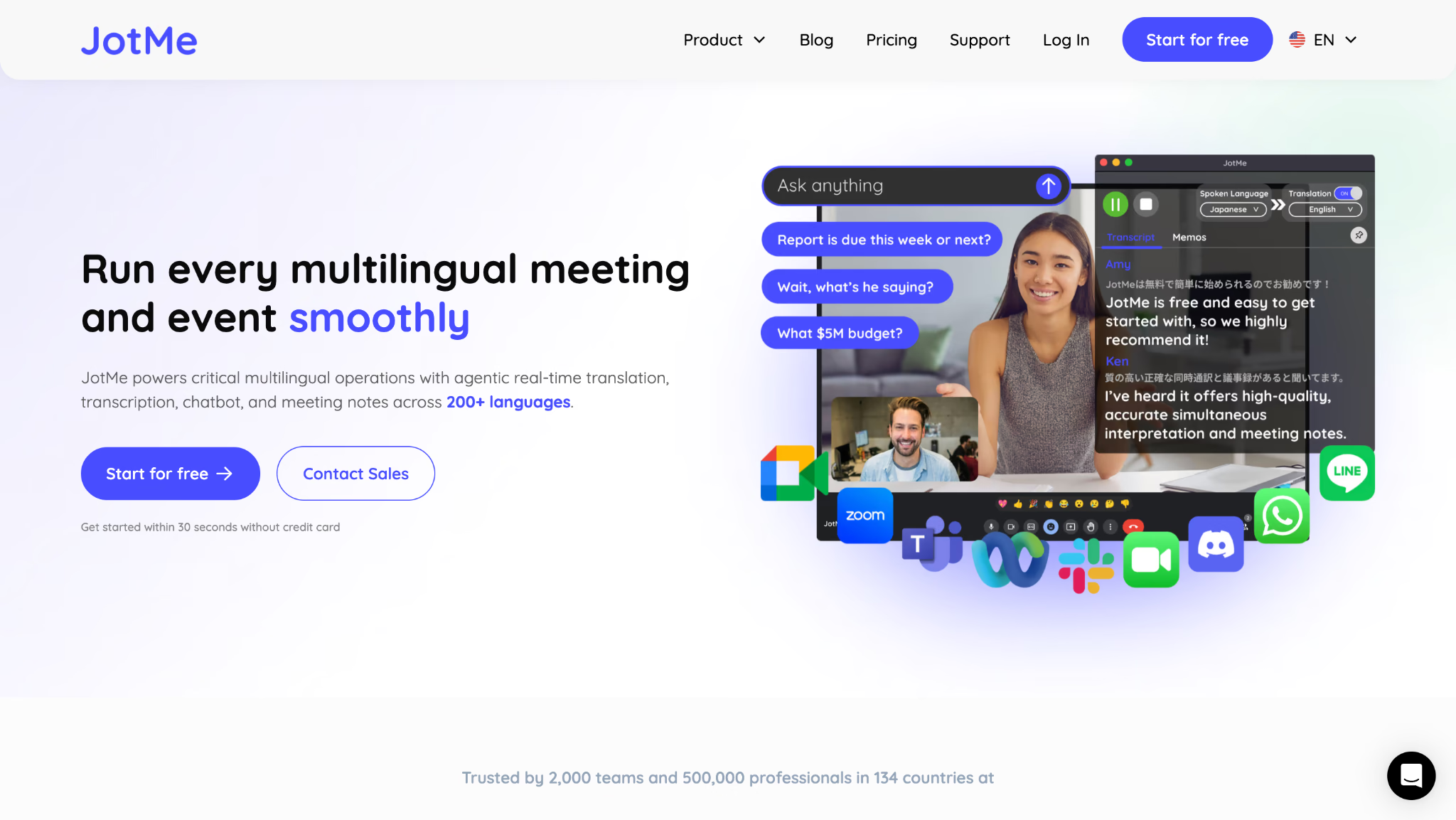
JotMe بدون ورود به تماس بهعنوان ربات، میتواند صدای مجاز سیستم را دریافت و رونویسی کند. بیش از ۲۰۰ گزینهٔ زبان و منطقه در ترجمهٔ متن، شمار ورودیهای تشخیص گفتار نیست؛ مدل و زبان گفتار سازگار را انتخاب کنید. به وبسایت رسمی JotMe بروید، «شروع رایگان» را انتخاب، نصبکنندهٔ Windows یا Mac را دانلود و مراحل نصب را دنبال کنید.
مرحلهٔ ۲: چگونه تماس دیسکورد را آغاز کنیم؟
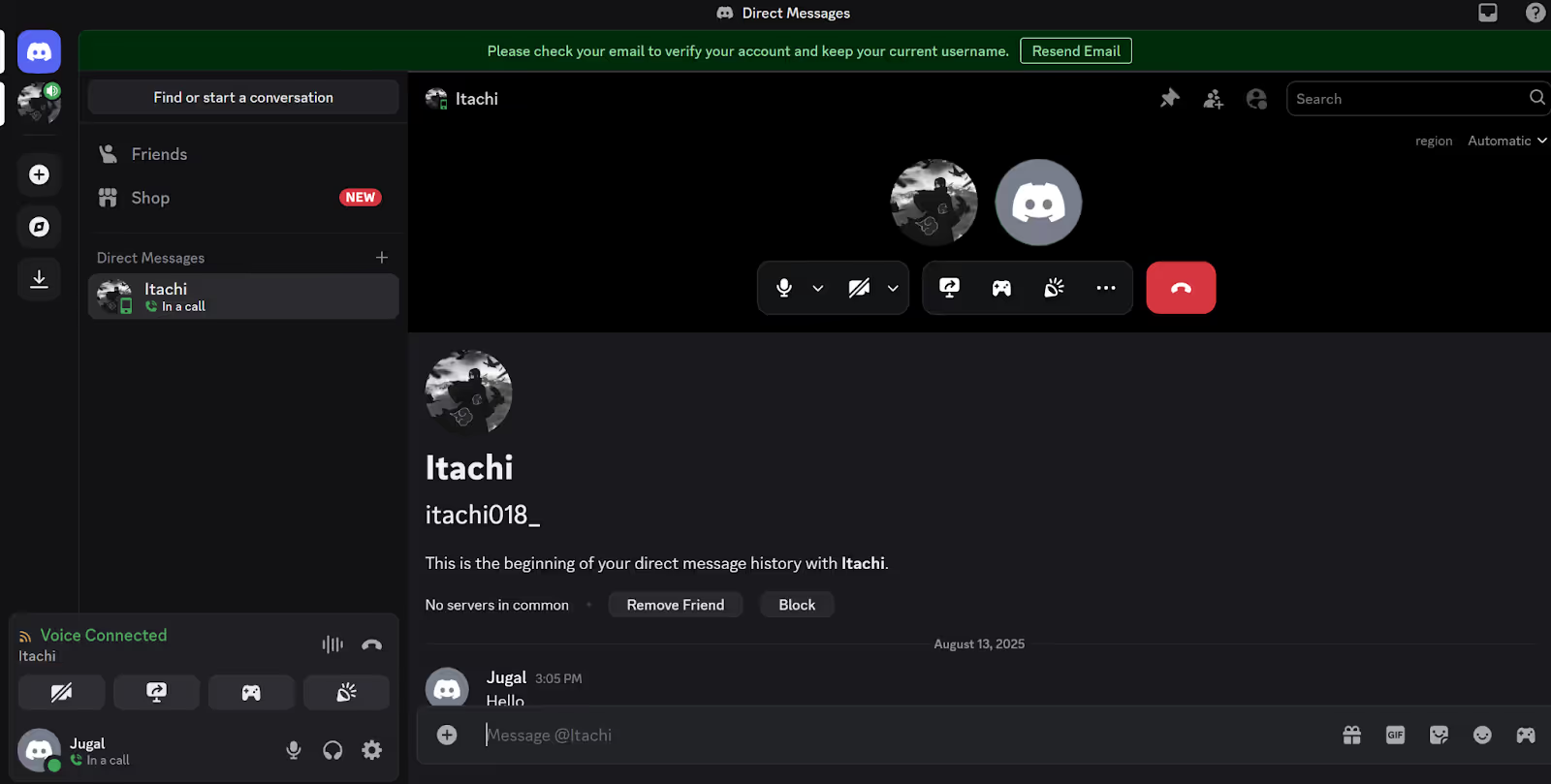
در دیسکورد، یکی از این دو مسیر را انتخاب کنید:
- برای پیوستن، روی کانال صوتی سروری که اجازهٔ ورود به آن را دارید کلیک کنید؛ یا
- از بخش پیامهای مستقیم، دوستی را انتخاب و تماس صوتی خصوصی را شروع کنید.
مرحلهٔ ۳: چگونه رونویسی زنده را شروع کنیم؟
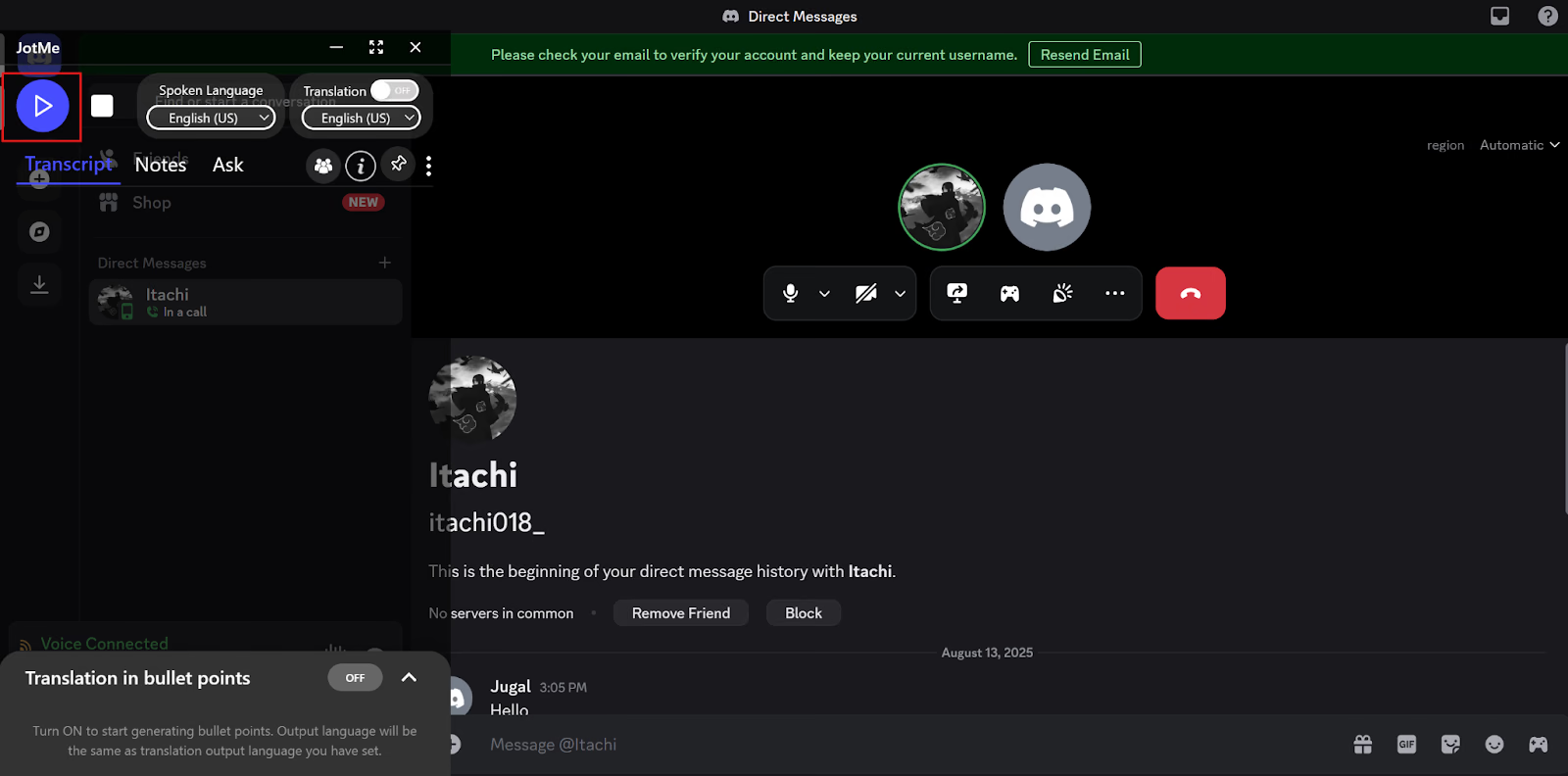
JotMe را کنار تماس دیسکورد باز کنید؛ برنامه بهعنوان ربات به تماس نمیپیوندد و باید منبع صدای مجاز و دسترسیهای دستگاه تنظیم باشند. اگر Translation روشن است و فقط رونوشت میخواهید، آن را خاموش کنید تا سهمیهٔ ترجمه جداگانه مصرف نشود؛ رونویسی سهمیهٔ خود را دارد. Spoken Language را متناسب با گفتار و مدل انتخاب و دکمهٔ پخش (▶) را بزنید. متن هنگام دریافت و پردازش صدا نمایش داده میشود و تأخیر ثابت تضمین نشده است.
مرحلهٔ ۴: چگونه خلاصهٔ هوش مصنوعی و رونوشت را بگیریم؟
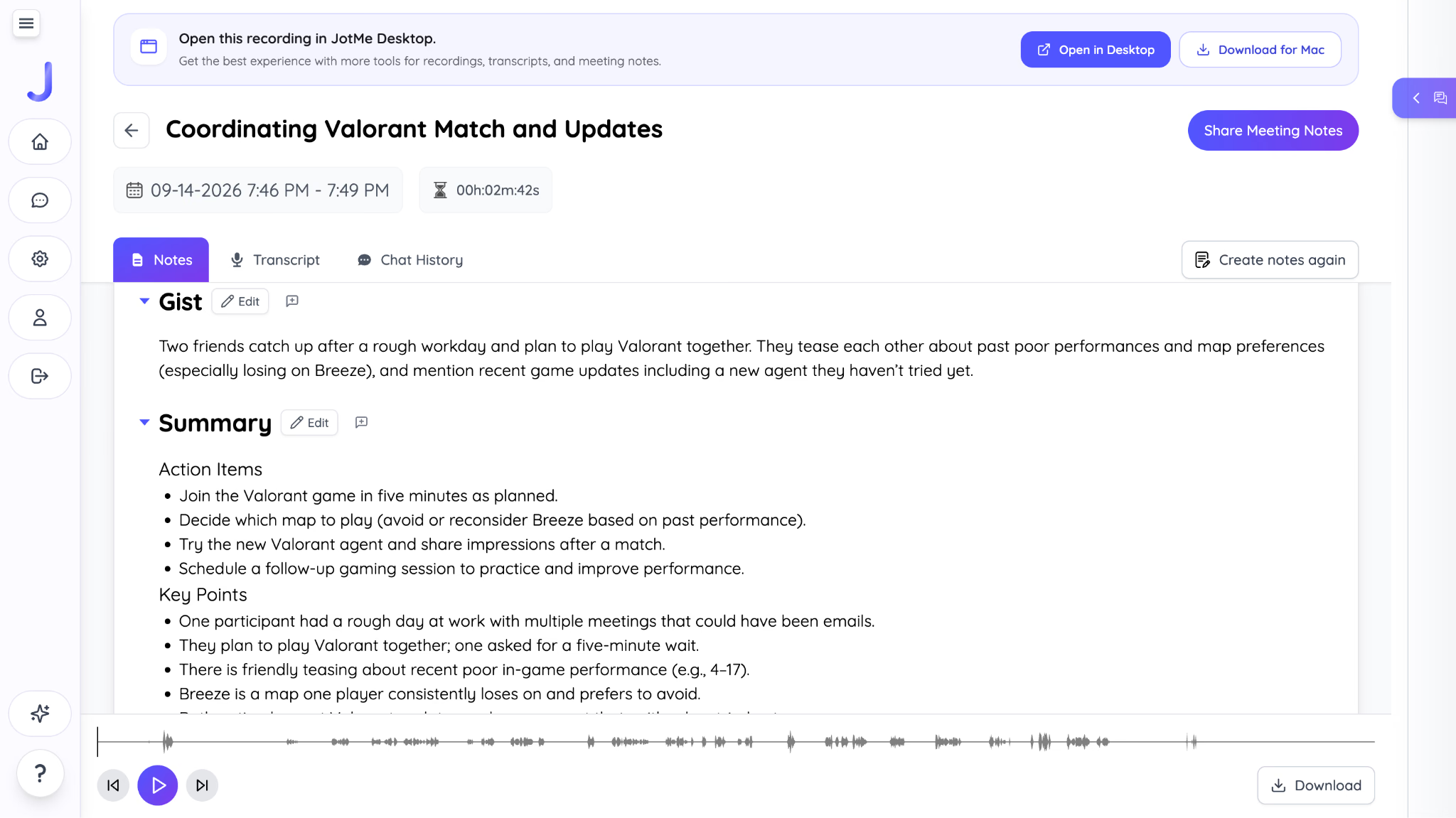
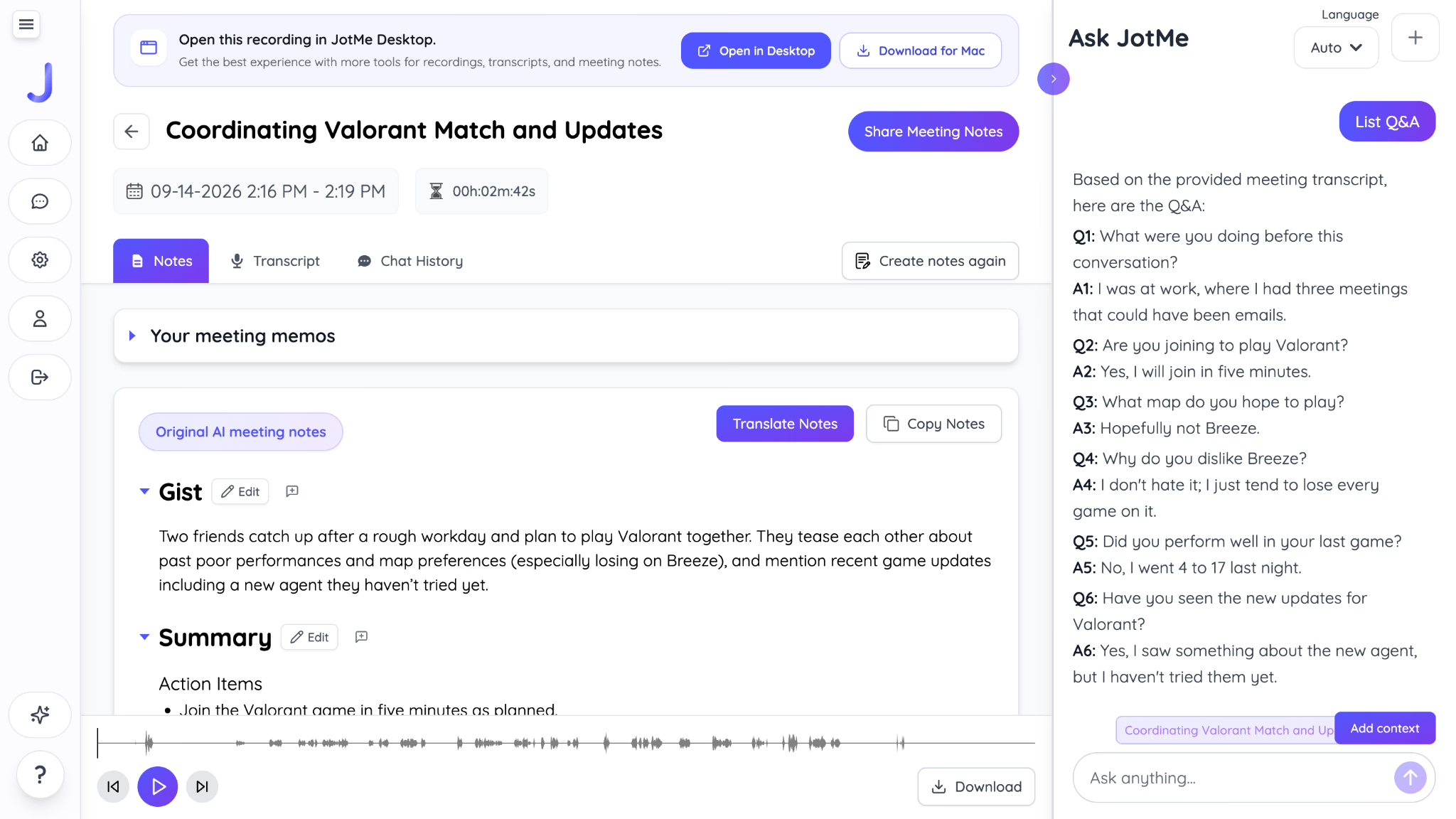
پس از ثبت و پردازش موفق، رونوشت تماس را در داشبورد باز و بررسی کنید. برای مرور سریع، میتوانید با قابلیت و اعتبار مربوط خلاصه یا یادداشت تولید کنید؛ این خروجی با رونوشت اصلی یکی نیست و آمادهشدن فوری یا تولید خودکار همهٔ حالتها تضمین نمیشود. نگهداری و دسترسی به تنظیمات و طرح وابستهاند.
JotMe چگونه به رونویسی تماس دیسکورد کمک میکند؟
JotMe در کنار رونویسی، امکان ترجمهٔ زنده و استفاده از هوش مصنوعی برای توضیح اصطلاحهای ناآشنا را دارد. اینها قابلیتهای جداگانه با سهمیه و اعتبار مربوطاند. برای مرور گفتگوهای قبلی یا روشنکردن اطلاعات، از محتوای واقعاً ثبتشده استفاده کنید؛ هیچ قابلیتی دریافت کامل همهٔ واژهها را تضمین نمیکند.
رونویسی چندزبانه
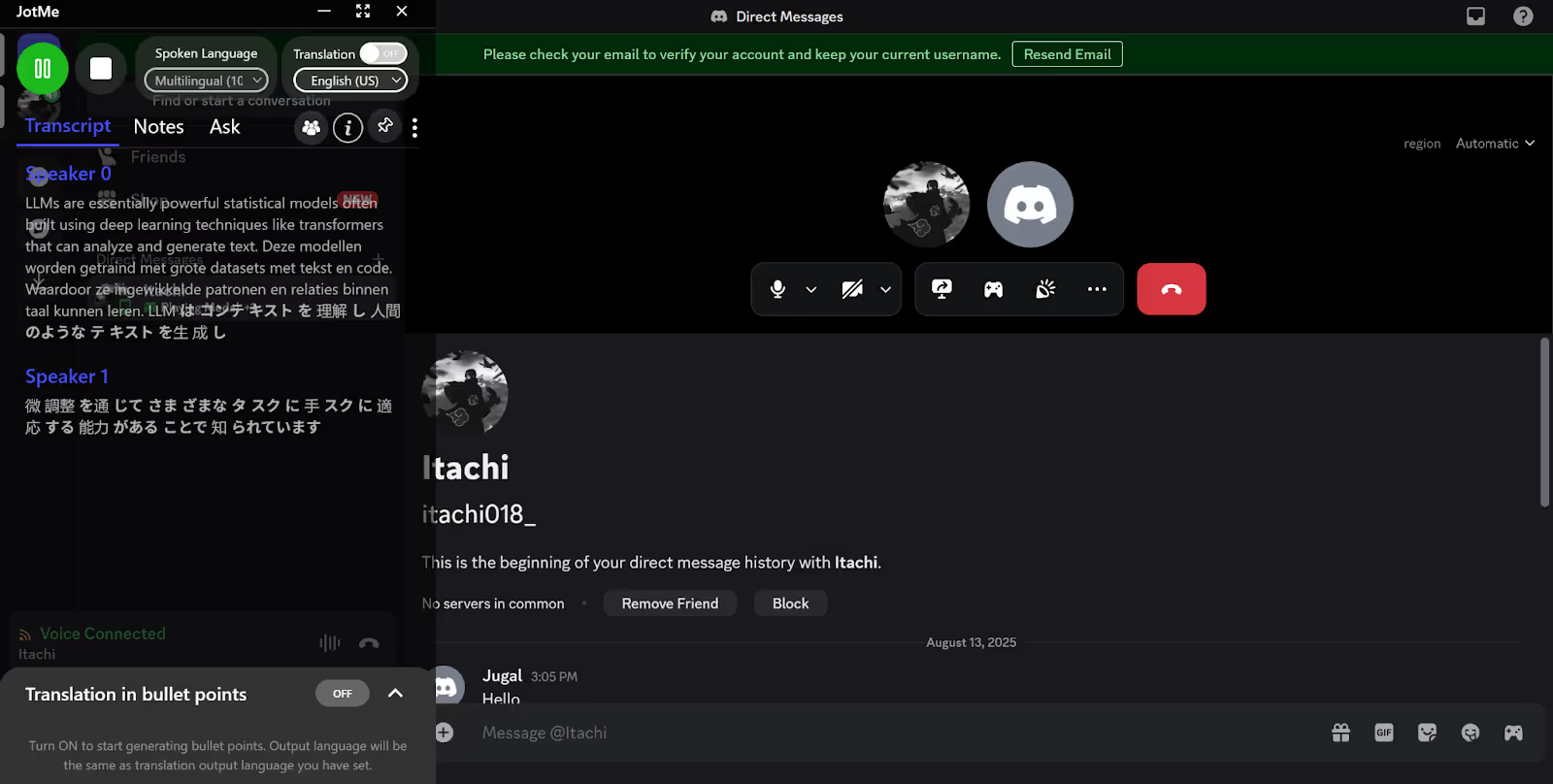
اگر همتیمیهای بازی به زبانهای مختلف صحبت میکنند، حالت Multilingual سازگار را بررسی کنید. منبع از حداکثر ۱۰ زبان، از جمله ژاپنی، اسپانیایی، فرانسوی، روسی و انگلیسی نام میبرد؛ این محدوده به مدل و تنظیمات مربوط است، نه همهٔ حالتهای گفتار. فهرست واقعی ورودیها را بررسی و نوبتگیری را رعایت کنید؛ تشخیص خودکار همهٔ زبانها یا جداسازی کامل صداهای همپوشان تضمین نمیشود.
یادداشت جلسه با هوش مصنوعی
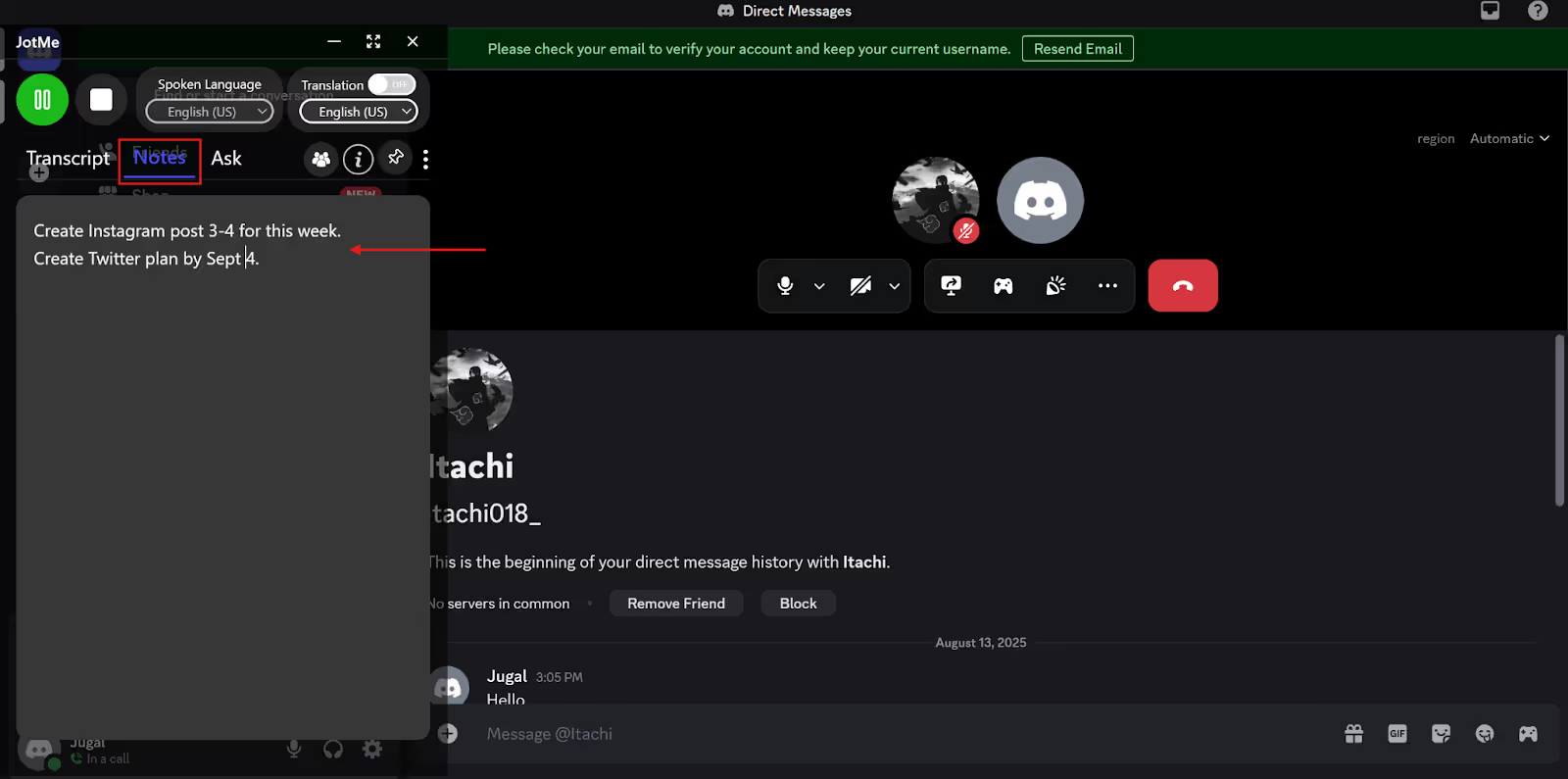
دیسکورد فقط برای بازی نیست و برای گفتگوی شخصی یا کاری هم استفاده میشود. در جلسهٔ کاری میتوانید نکات خود را در بخش Notes بنویسید و پس از پردازش موفق، از امکانات یادداشت هوش مصنوعی استفاده کنید. My Notes با یادداشت Enhanced یکسان نیست؛ زبان و نوع خروجی و اعتبار لازم را انتخاب و محتوای تولیدشده بر پایهٔ رونوشت و ورودیهای موجود را بررسی کنید.
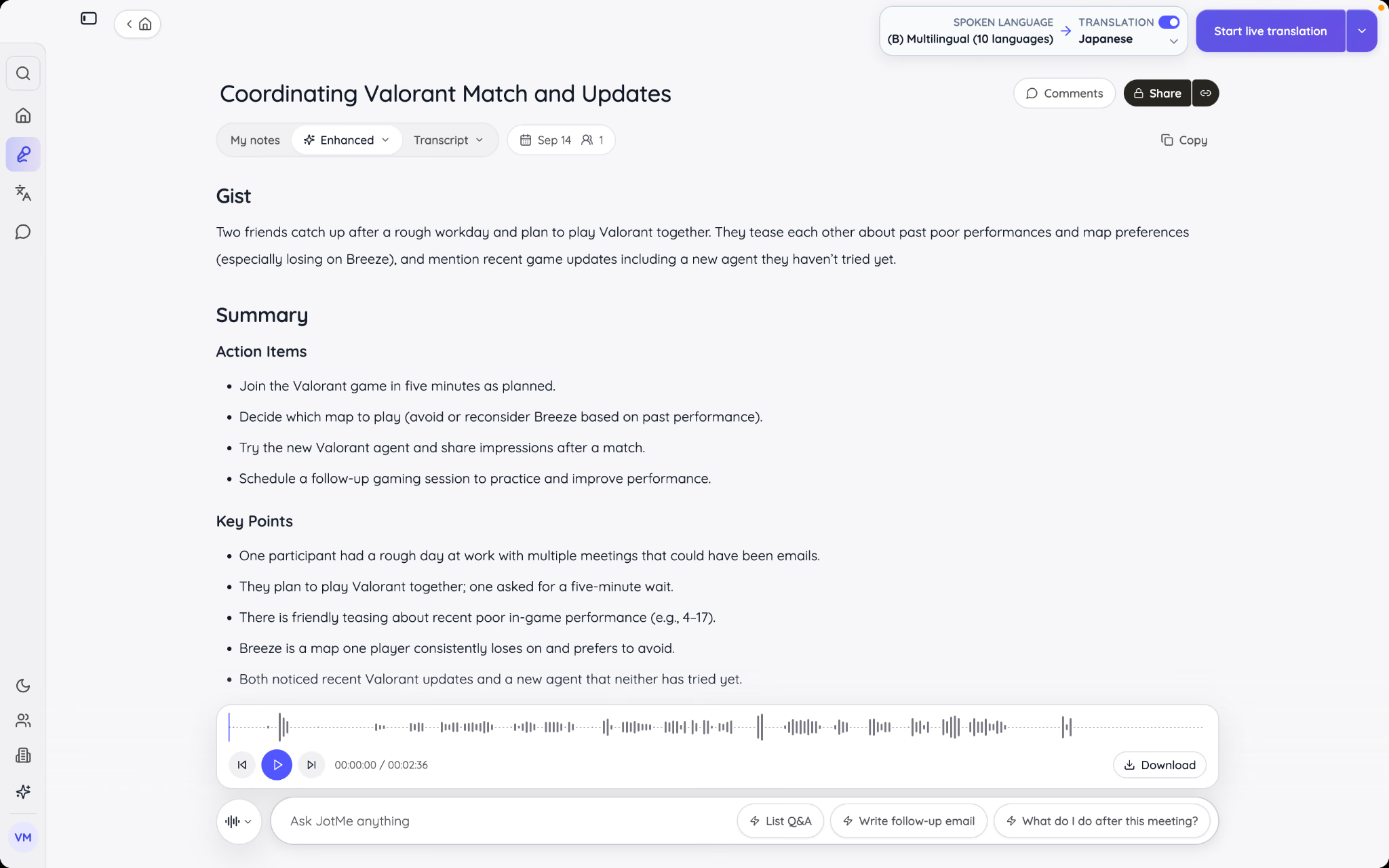
یادداشت تولیدشده میتواند اقدامهای پیشنهادی، نکات مهم و جمعبندی گفتگو را منظم کند تا مرور جلسه آسانتر شود. آن را با رونوشت مقایسه کنید؛ مسئول، موعد یا تصمیم پیشنهادی هوش مصنوعی را بدون تأیید، واقعیت قطعی جلسه ندانید.
پرسش از هوش مصنوعی
پس از تماس میتوانید در داشبورد دربارهٔ محتوای ثبتشده از هوش مصنوعی سؤال کنید و پاسخ را بررسی کنید؛ پاسخ فوری یا بدون خطا تضمین نمیشود. همچنین میتوانید پیشنویس سند، مقاله یا پست شبکهٔ اجتماعی و پاسخ پیشنهادی برای ایمیل، Slack، پیام LinkedIn یا نظر Twitter/X و برنامههای دیگر بسازید. اینها پیشنویساند، ممکن است اعتبار مصرف کنند و ارسال خودکار پیام یا انتشار محتوا نیستند.
برای رونوشت دقیقتر دیسکورد چه کارهایی انجام دهیم؟
چند عادت ساده میتوانند کیفیت ورودی و نتیجه را بهتر کنند، اما هیچ تنظیمی رونوشت بینقص یا بیشترین دقت در همهٔ تماسها را تضمین نمیکند:
- کیفیت ورودی صدا: بهجای میکروفون داخلی لپتاپ، هدست و میکروفون مناسب را امتحان کنید و منبع صدای درست را انتخاب کنید. محیط آرام و کاهش صدای فن یا ضربههای صفحهکلید میتواند به تشخیص گفتار کمک کند؛ کیفیت را در همان تماس بررسی کنید.
- گفتار روشن و نوبتی: همزمان صحبتکردن چند نفر ممکن است تشخیص گفتار را دشوار کند. بهویژه برای نکات مهم، از شرکتکنندگان بخواهید نوبتی و روشن صحبت کنند؛ این کار هم رونوشت و هم فهم گفتگو را بهتر میکند، اما دقت کامل را تضمین نمیکند.
- عملکرد پایدار سیستم: اگر زیرنویس با تأخیر یا قطعووصلی نمایش داده میشود، مصرف منابع و اتصال را بررسی و برنامههای غیرضروری سنگین، مانند ویرایش ویدیو یا بازیای که برای تماس لازم نیست، ببندید. نباید فرض کرد همهٔ پردازش رونویسی محلی است یا مشکل همیشه فقط از CPU رایانه است.
- بازبینی و اصلاح رونوشت: نام کاربری خاص، اصطلاح بازی یا نام رمز پروژه ممکن است اشتباه ثبت شود. پس از تماس، متن ذخیرهشده را باز و موارد مهم را با منبع مجاز مقایسه کنید. امکان ویرایش یا خروجیگرفتن را در همان مسیر بررسی کنید؛ مرور کوتاه تضمین متن بینقص نیست.
روشی برای تبدیل تماس دیسکورد به متن قابل مرور
رونوشت دیسکورد میتواند برای مرور گفتگوی چندنفره یا چندزبانه مفید باشد، اما لحن کامل یا تکتک واژهها را تضمین نمیکند. JotMe یکی از مسیرهای مستقل برای دریافت مجاز صدای تماس است. از نبود یک مسیر مشخص در این مقاله نمیتوان نبود همیشگی تمام امکانات بومی دیسکورد را نتیجه گرفت؛ برنامههای جانبی نیز تابع مجوزها و شرایط فنیاند.
برای هماهنگی تیم، پروژهٔ خلاقانه، بازی یا بحث انجمن، رونوشت و یادداشت ساختاریافته میتوانند پیگیری را آسانتر کنند. خروجی به ثبت موفق صدا، پردازش، سهمیه و دسترسی وابسته است و باید بررسی شود؛ ازبینرفتن نگرانی یا ثبت کامل همهٔ جزئیات تضمین نمیشود.
JotMe را رایگان امتحان کنید و ببینید تبدیل گفتار مجاز به متن قابل جستوجو و یادداشت بررسیشده چگونه به پیگیری پروژههای شما کمک میکند.
پرسشهای متداول
تبدیل تماس دیسکورد به متن چقدر طول میکشد؟
رونویسی زنده هنگام دریافت گفتار، متن را روی صفحه نشان میدهد. تأخیر به صدا، شبکه، مدل و دستگاه بستگی دارد؛ بازهٔ ۳۰۰ تا ۵۰۰ میلیثانیه تضمین نمیشود. پس از پایان و پردازش موفق، رونوشت ثبتشده را در داشبورد بررسی کنید. خلاصه و یادداشت با قابلیت و سهمیهٔ مربوط تولید میشوند و آمادهشدن فوری تمام خروجیها تضمین نشده است.
اگر کسی هنگام رونویسی به تماس دیسکورد بپیوندد یا از آن خارج شود چه میشود؟
JotMe میتواند تا زمانی که جلسه و دریافت مجاز صدای سیستم فعال است، گفتار تازهٔ تماس را دریافت کند. ورود یا خروج افراد بهخودیخود به معنی پایان رونویسی نیست، اما تغییر دستگاه صوتی، قطع اتصال، سکوت یا همپوشانی صدا ممکن است بر نتیجه اثر بگذارد. فقط گفتاری که واقعاً ثبت و پردازش شده در رونوشت میآید؛ ثبت کامل همهٔ افراد و هویت آنها تضمین نمیشود.
چرا گاهی واژههایی در رونوشت دیسکورد جا میافتند یا اشتباهاند؟
دقت به کیفیت صدا، نویز، زبان انتخابی و وضوح گفتار بستگی دارد. از شرکتکنندگان بخواهید نوبتی و روشن صحبت کنند، از هدست مناسب استفاده کنند و صدای پسزمینه را کم کنند. اتصال پایدار و منبع صوتی درست را بررسی کنید؛ متن نهایی، بهویژه نامها و اصطلاحات بازی یا پروژه، همچنان نیازمند بازبینی است.
آیا رونویسی تماس دیسکورد بدون اطلاع دیگران قانونی است؟
قانون واحدی برای تمام کشورها و موقعیتها وجود ندارد. محل حضور افراد، قواعد رضایت و اطلاعرسانی، مقررات سازمان و شرایط ثبت، پردازش و اشتراک را بررسی کنید. دستهبندی یکطرفه یا همهطرفه بهتنهایی مجوز حقوقی نیست. پیش از ثبت گفتگو، دیگران را مطلع کنید و رضایت و مجوزهای لازم را بگیرید؛ برای مورد حساس از مشاور حقوقی واجد صلاحیت کمک بگیرید.
آیا برای رونویسی تماس باید مدیر سرور دیسکورد باشم؟
برای دریافت صدای سیستم با برنامهٔ مستقلی مانند JotMe، معمولاً لازم نیست رباتی به سرور اضافه کنید یا مجوز مدیریت ربات داشته باشید. بااینحال، باید اجازهٔ حضور در تماس، دسترسی صوتی دستگاه و مجوز ثبت و پردازش گفتگو را داشته باشید و قواعد سرور، سازمان و قانون را رعایت کنید. نبود نیاز به نقش مدیر، به معنی امکان رونویسی بیقیدوشرط هر تماس نیست.
JotMe را امتحان کنید
ترجمهٔ دقیق برای جلسهها، رویدادها و کار روزمرهٔ شما، با AI Memory که زمینهٔ کارتان را به خاطر میسپارد.


