





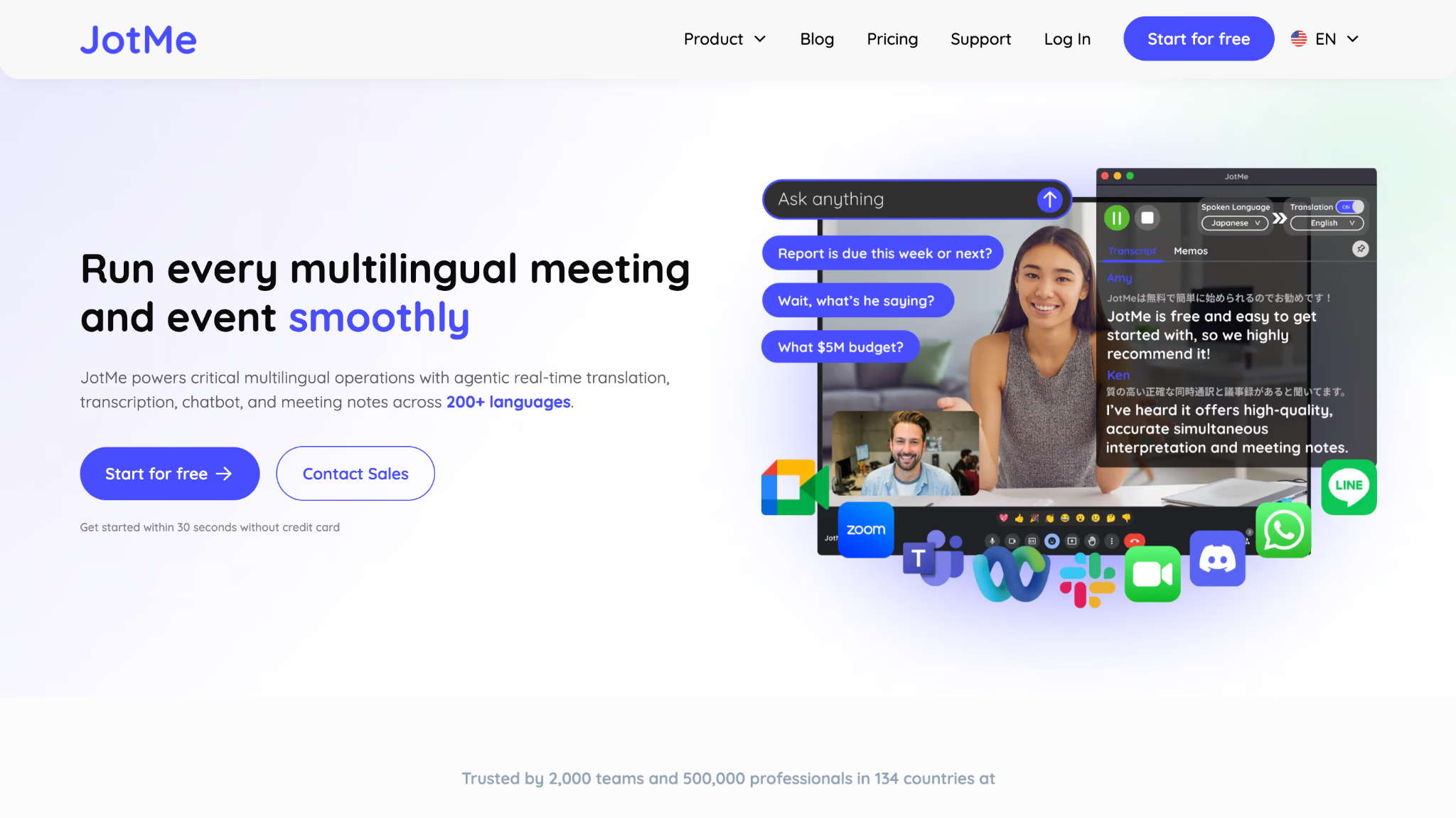
ترجمهٔ زندهٔ تماس دیسکورد با بیش از ۲۰۰ گزینهٔ زبانی و منطقهایِ متن


پاسخ کوتاه: برای ترجمهٔ زندهٔ تماس دیسکورد میتوانید JotMe دسکتاپ را کنار دیسکورد اجرا کنید. برنامه صدای قابلدریافت را میگیرد و در حالت سازگار زیرنویس ترجمهشده میدهد، بدون نصب ربات سرور؛ مجوز سیستم و قواعد جلسه همچنان لازماند. بیش از ۲۰۰ گزینه به متن ترجمهشده مربوط است، نه همهٔ ورودیها یا صدای خروجی. تولید گفتار، متن ذخیرهشده، ترجمه و یادداشت مسیرها و سهمیههای جدا دارند و نگهداری آنها به دریافت و پردازش موفق و دسترسی وابسته است.
در کانال بازی بینالمللی، ممکن است فراخوانها یا شوخیها را بهخاطر زبان متفاوت از دست بدهید. JotMe میتواند با ترجمهٔ گفتارِ قابلدریافت و کمک زمینه، دنبالکردن بحث را آسانتر کند؛ برای دستورهای مهم بازی یا تصمیم گروه، تأخیر و احتمال خطا را هم در نظر بگیرید.
برای شروع، این مراحل را دنبال کنید:
- نصب برنامه:نسخهٔ دسکتاپ سازگار JotMe را روی رایانه دانلود و نصب کنید.
- شروع تماس دیسکورد:دیسکورد را باز کنید و وارد کانال صوتی سرور یا تماس خصوصی از Direct Messages شوید.
- تنظیم ترجمه:JotMe را باز کنید، Translation را فعال کنید و مدل، زبان گفتارِ سازگار و مقصد زیرنویس ترجمهشده را انتخاب کنید.
- آغاز ترجمهٔ زنده:Play با نماد ▶ را بزنید تا در صورت دریافت موفق صدا، زیرنویس تماس در زبان انتخابی نمایش داده شود.
مرحلهٔ ۱: برنامهٔ JotMe را چگونه آماده کنم؟
میتوانید از دیسکورد در مرورگر یا نسخهٔ دسکتاپِ سازگار استفاده کنید؛ برای مسیر ترجمه همچنان JotMe دسکتاپ لازم است. دریافت صدا به سیستمعامل، دستگاه و مجوزها بستگی دارد و کارکرد همهٔ مرورگرها و پیکربندیها یکسان نیست.
اگر مسیر مرورگر را انتخاب کردهاید، دیسکورد را باز کنید، وارد حساب شوید و به کانال یا تماس موردنظر بپیوندید. سپس خروجی صدای قابلدریافت را برای JotMe بررسی کنید.
برنامهٔ دسکتاپ JotMe را نصب و باز کنید. برنامه برای ترجمه از صدای قابلدریافت رایانه استفاده میکند؛ مجوزهای لازمِ صدای سیستم و میکروفن را متناسب با مسیر فعال تنظیم کنید و قواعد دریافت و ضبط جلسه را رعایت کنید.
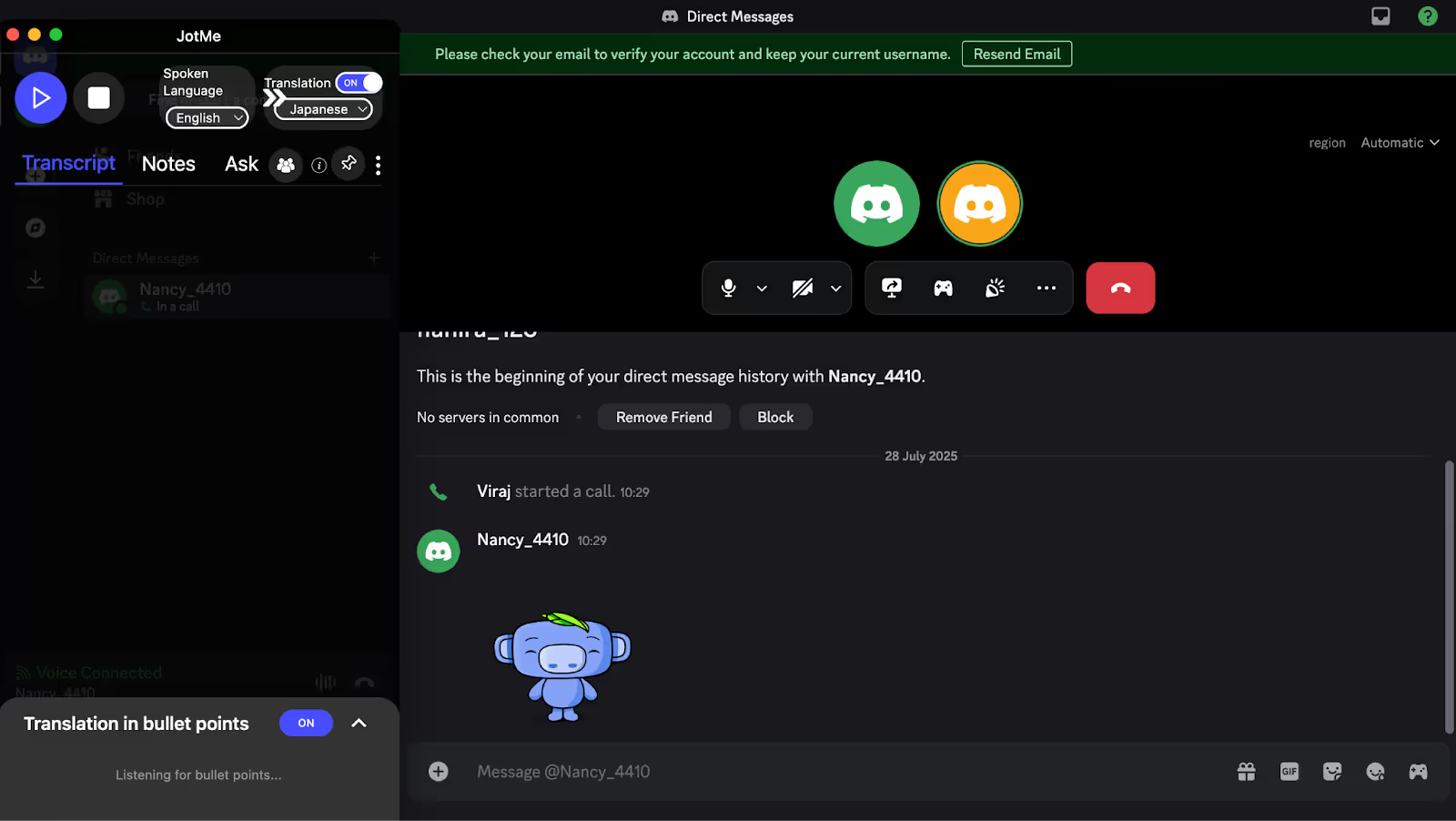
مرحلهٔ ۲: تماس دیسکورد را چگونه شروع و آماده کنم؟
دیسکورد را باز کنید. برای شروع میتوانید یکی از این مسیرها را انتخاب کنید:
- کانال صوتی سرور:وارد سرور شوید و کانال صوتی با نماد بلندگو را انتخاب کنید، اگر مجوز ورود دارید.
- تماس خصوصی:از Home، دوست خود را در Direct Messages انتخاب و با نماد تلفنِ بالای صفحه تماس صوتی را شروع کنید؛ جای کنترل ممکن است با نسخه فرق کند.
پس از فعالشدن تماس، پنجرهٔ JotMe را باز کنید و پیش از شروع ترجمه، ورودی صدا و تنظیمات را بررسی کنید.
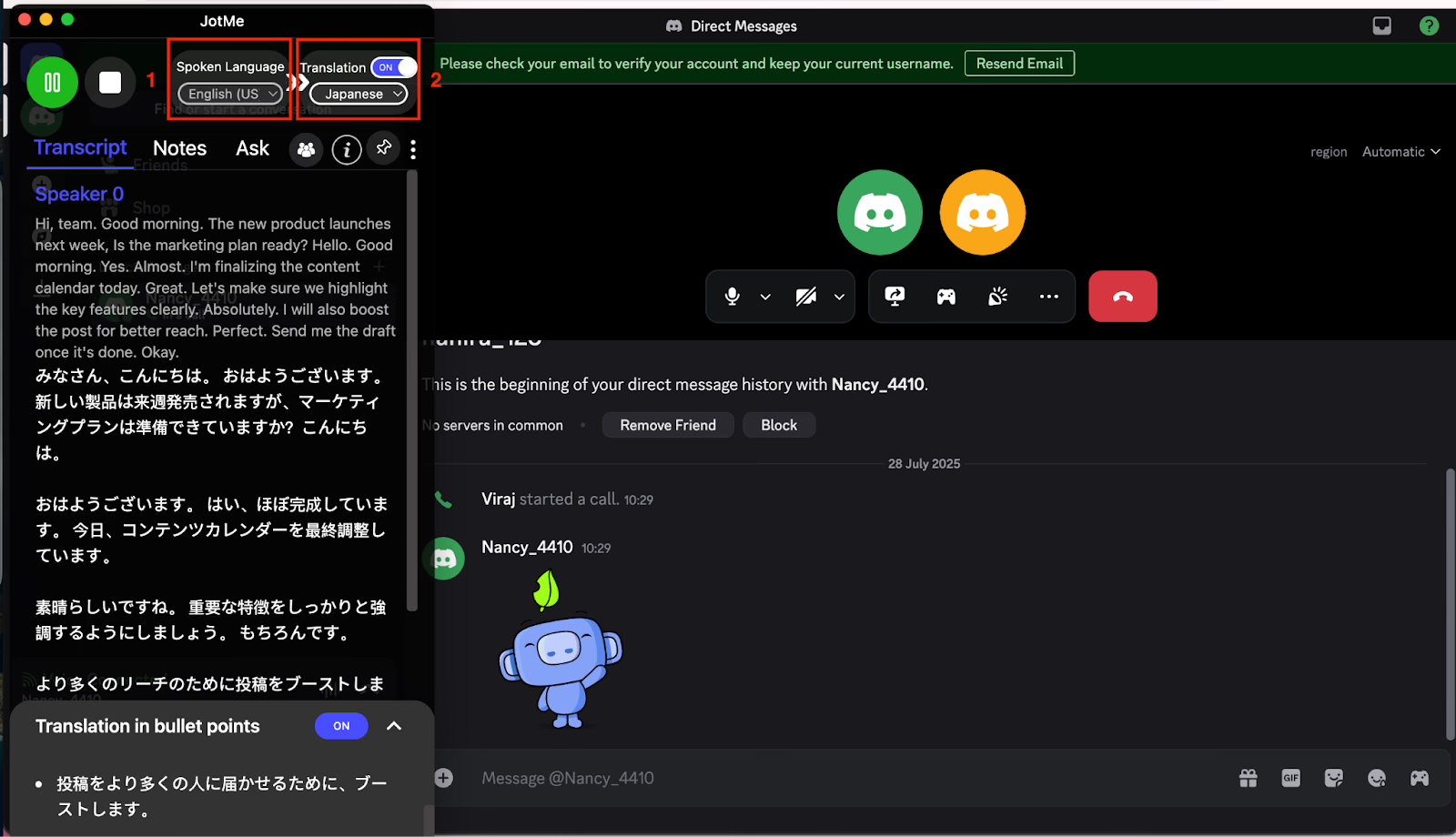
مرحلهٔ ۳: ترجمه را چگونه فعال کنم؟
کنترلهای ترجمهٔ زندهٔ JotMe را باز و مدل مناسب را انتخاب کنید. برای متنِ زیرنویس و ترجمه، Basic یا Premium Quality را با زبانهای سازگار بررسی کنید؛ برای صدای ترجمهشده، مسیر Fast (Audio) و خروجیهای گفتاری آن جداست.
Spoken Language به زبان ورودیِ گفتار مربوط است. سپس Translation Language را برای متن مقصد تنظیم کنید؛ در حالت صوتی، زبان خروجی باید در فهرست همان قابلیت هم موجود باشد و همهٔ مقصدهای متنی صدای خروجی ندارند.
برای چند زبان، ورودی سازگار مدل را پیش از شروع تنظیم کنید: Basic Multilingual ده زبان مشخص دارد، Premium زبان انتخابی را همراه انگلیسی میگیرد و Fast ورودیهای سازگار را خودکار تشخیص میدهد. مدل گفتار در ضبط فعال تغییر نمیکند؛ نباید همهٔ مدلها را قادر به جابهجایی میان هر زبان دلخواه دانست.
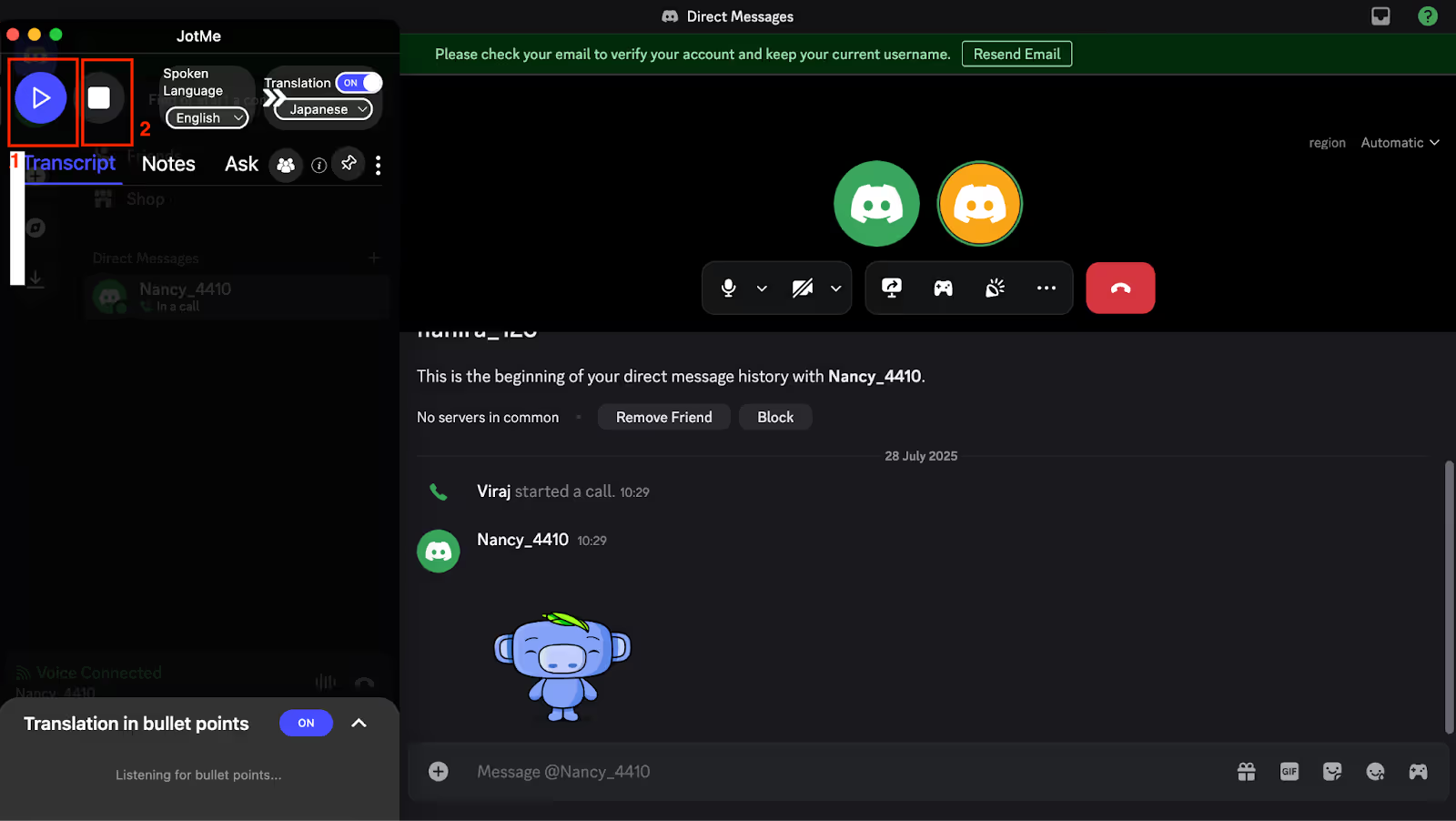
مرحلهٔ ۴: ترجمهٔ زنده را چگونه شروع و تمام کنم؟
پس از تنظیم زبانها، Play با نماد ▶ را بزنید. در صورت دریافت صدا، متن و ترجمه همراه ادامهٔ گفتوگو نمایش داده میشوند؛ زمان و دقت به شرایط بستگی دارند. برای پایان Stop را بزنید. متن و ترجمه پس از دریافت، پردازش و ذخیرهٔ موفق و با دسترسی مجاز در داشبورد قابل مرور و در خروجیهای پشتیبانیشده قابل استفادهاند؛ محتوای دریافتنشده بازیابی نمیشود.
ترجمهٔ تماس چندزبانهٔ دیسکورد با JotMe
برای بازی یا گفتوگو با همتیمیهای چندزبانه، ترجمه با کمک زمینه میتواند پیگیری بحث را آسانتر کند. همچنین میتوانید دسترسی جلسه را با شرایط میزبان به اشتراک بگذارید، متن ذخیرهشده را مرور کنید و از نکتههای خلاصه کمک بگیرید؛ هیچکدام حفظ کامل معنی یا همهٔ محتوا را تضمین نمیکنند.
اشتراک دسترسی به ترجمه و مصرف دقیقه
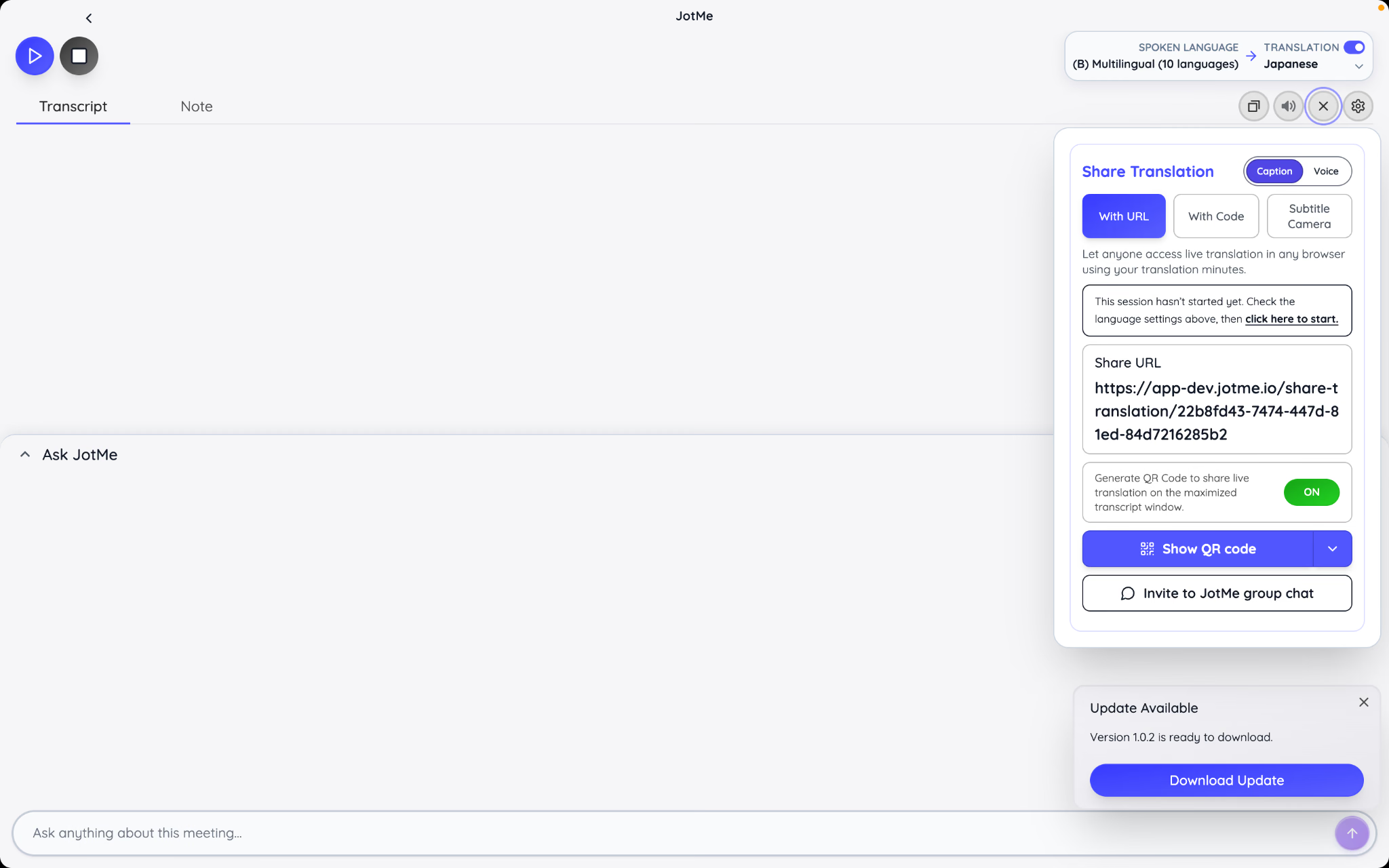
میزبان با Premium یا بالاتر میتواند دسترسی به جلسهٔ ترجمه را با کد به شرکتکنندگان بدهد؛ مدل گفتار مهمان باید با میزبان سازگار باشد. کد از جلسه و سهمیهٔ میزبان استفاده میکند و سهمیهٔ رایگان مستقلی برای ضبط، رونویسی یا یادداشت منتقل نمیکند. اشتراک مرورگری با پیوند یا QR مسیر دیگری است؛ دسترسی، زبان و مصرف به تنظیمات میزبان و حالت بستگی دارند.
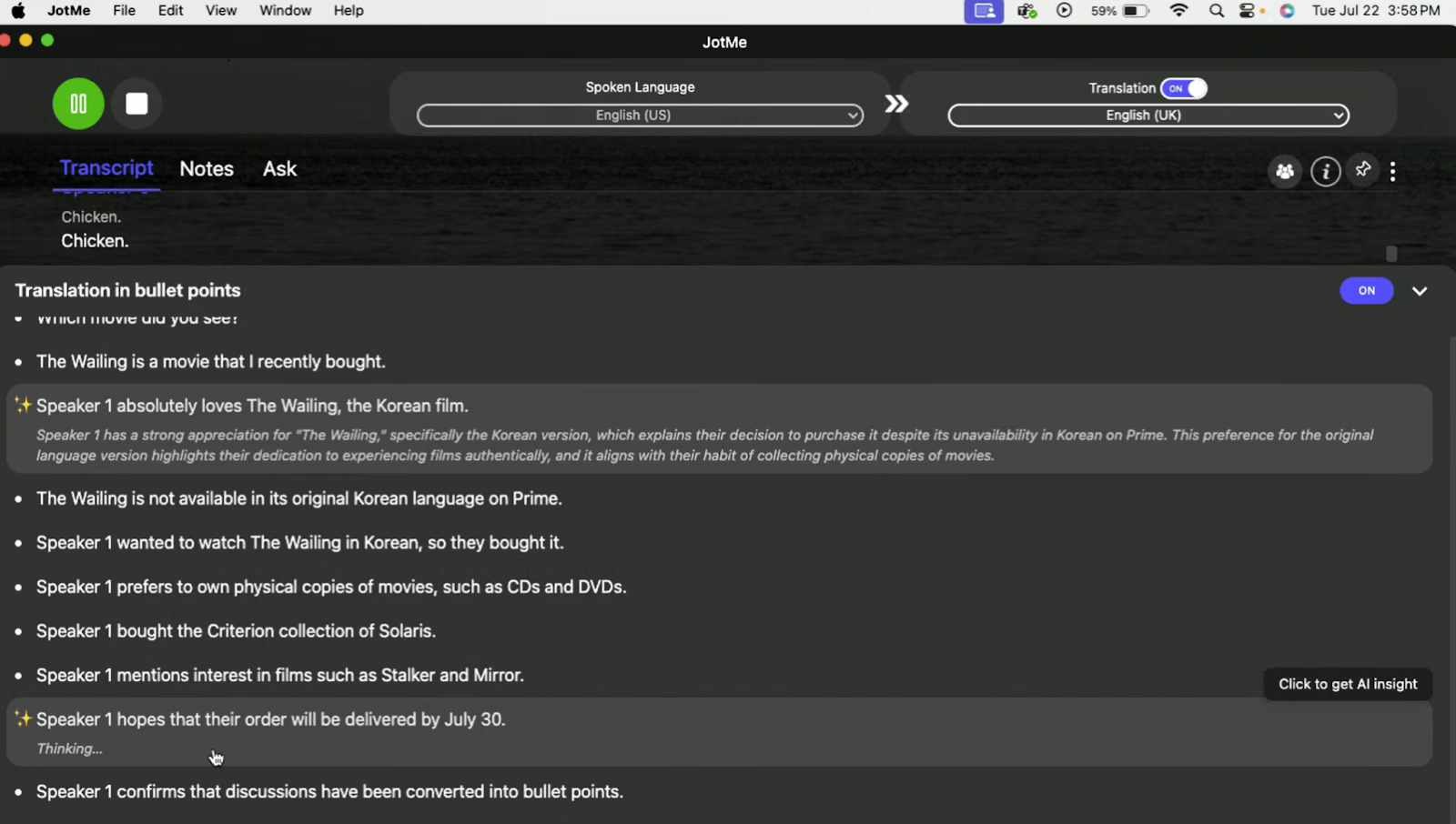
ترجمه و نکتههای اصلی بهصورت فهرست
نکتههای اصلی و ترجمهٔ خلاصه میتوانند مرور موضوعهای تماس طولانی را آسان کنند؛ فقط محتوای دریافتشده مبنای خروجی است. برای توضیح یک نکته یا برنامهریزی تماس بعدی میتوانید پرسش کنید و پاسخ را بازبینی کنید. خلاصهٔ زنده، متن کامل و یادداشتِ تولیدشدهٔ بعدی مصرف دقیقه یا اعتبار متفاوت دارند.
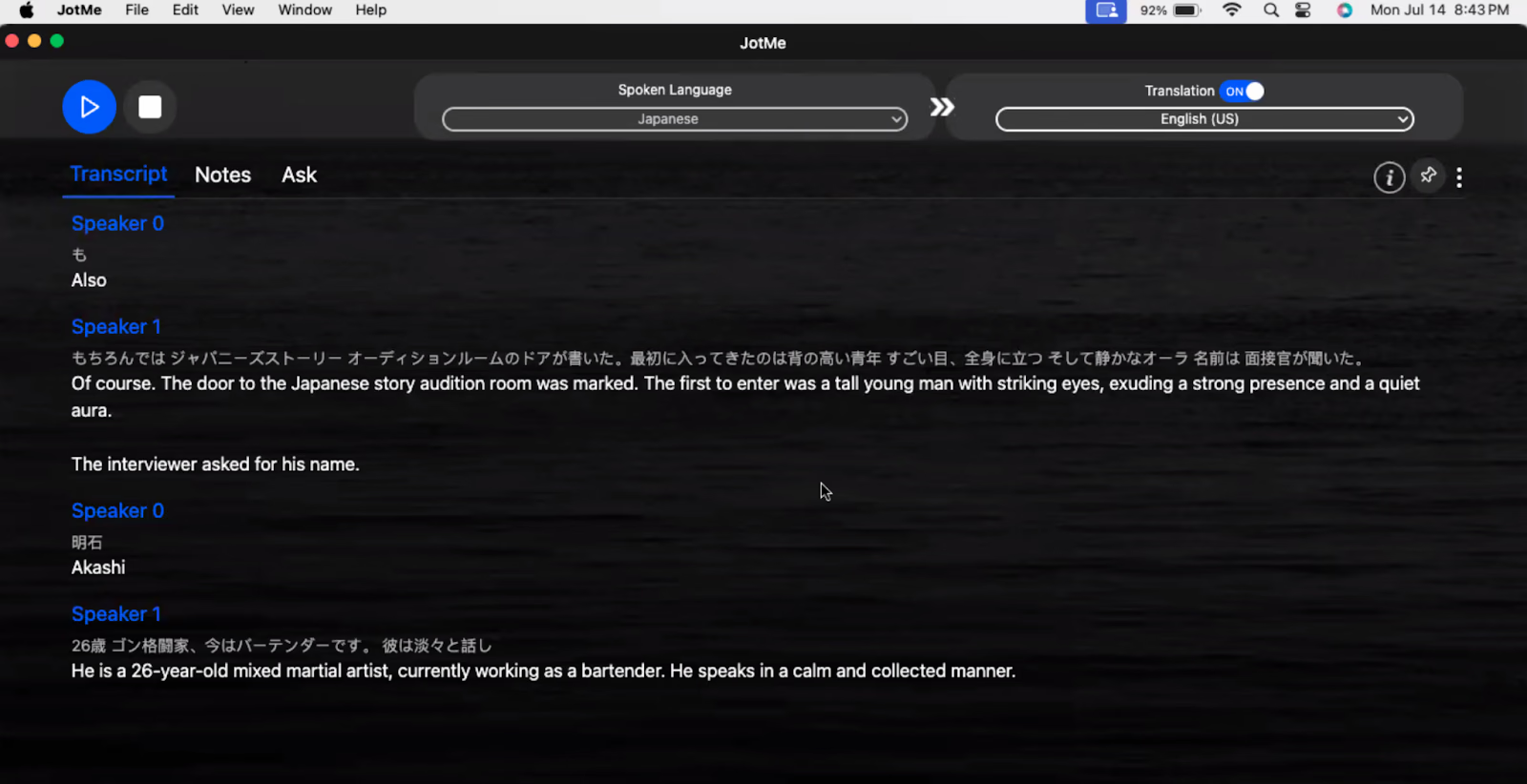
ترجمه با توجه به بافت
زمینهٔ گفتوگوی دیسکورد میتواند به انتخاب معنی و بیان طبیعی کمک کند؛ نامها، اصطلاحات و گفتههای مهم را بررسی کنید. توجه به بافت، فهم قطعی نیت یا نبود ابهام در همهٔ تماسها نیست.
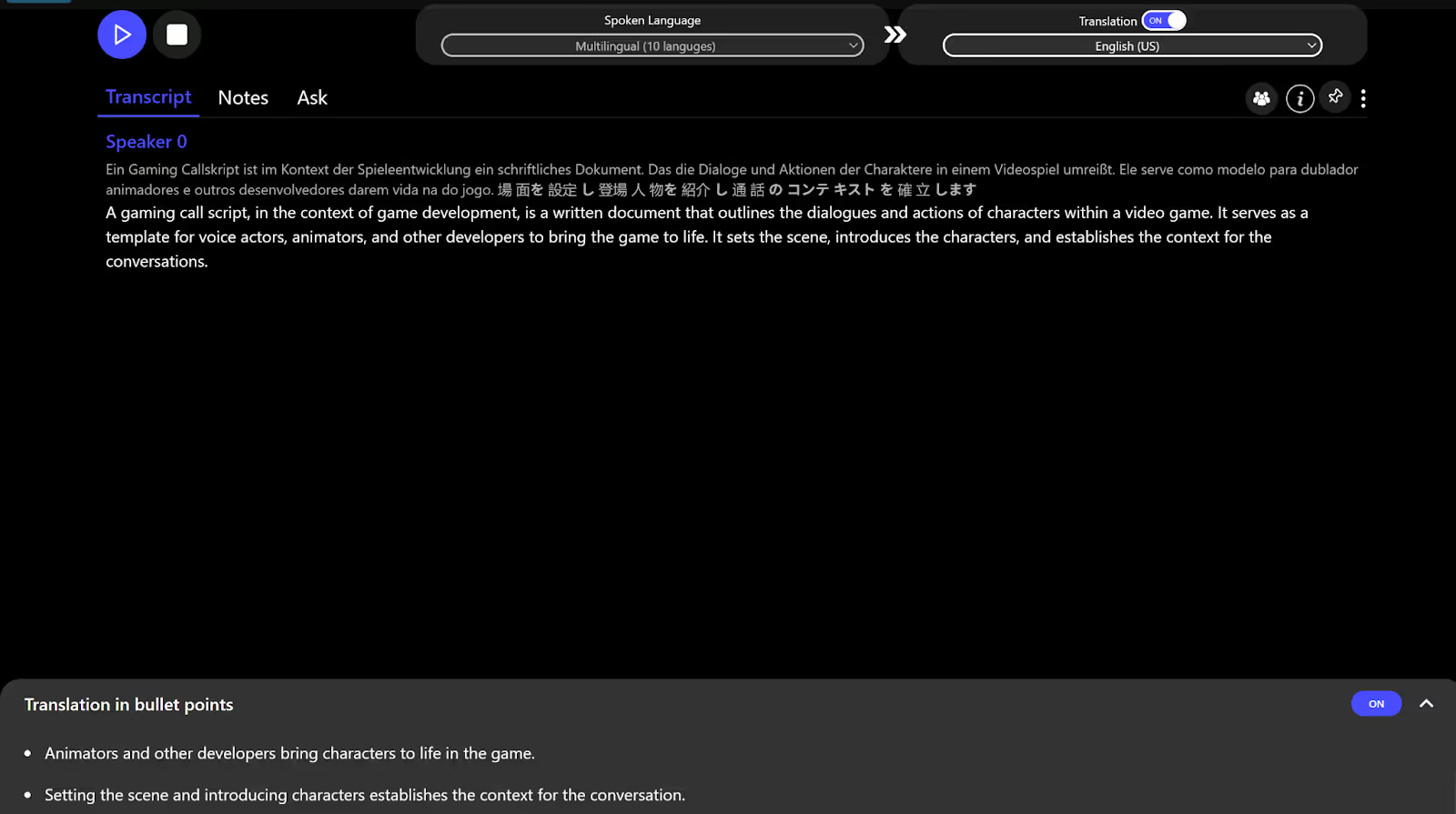
رونویسی چندزبانه
در Basic Multilingual، ده زبان مشخص از جمله روسی، پرتغالی، ایتالیایی، آلمانی و فرانسوی پشتیبانی میشوند. این فهرست متعلق به همان حالت است؛ همهٔ مدلها همان زبانها یا ده زبان دلخواه را همزمان نمیگیرند و همپوشانی صدا میتواند خطا ایجاد کند.
یادداشت جلسه با هوش مصنوعی
پس از دریافت و پردازش موفق، میتوانید یادداشت جلسه با هوش مصنوعی تولید کنید تا تصمیمها و اقدامها را مرور کنید. ۲۱ گزینهٔ زبانی و منطقهای و اعتبارِ هر بار تولید را در نظر بگیرید؛ نسخهٔ زبانی دیگر، متن اصلی و ترجمه خروجیهای جدا هستند. میتوانید دربارهٔ نکتههای دریافتشده پرسش کنید، اما ثبت کامل همهٔ جلسه یا آمادهشدن فوری و جانیفتادن هیچ نکتهای تضمین نیست.
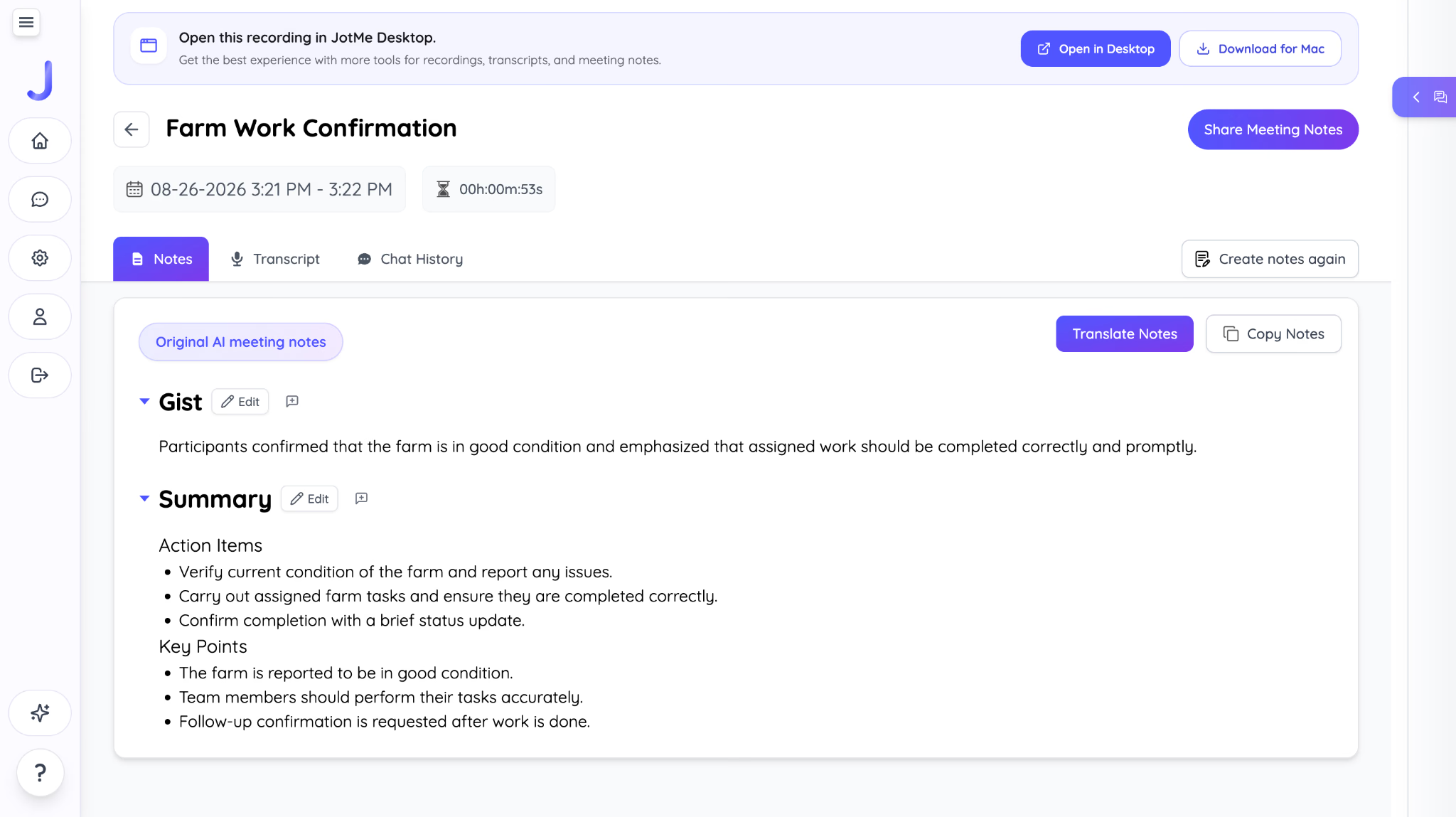
ترجمهٔ گفتار به گفتار
در کنار متن، JotMe در حالت سازگار ترجمهٔ گفتار به گفتار دارد تا صدای ترجمهشده را بشنوید. فهرست صدا با همهٔ مقصدهای متنی یکسان نیست و زبان و مسیر خروجی را باید جدا تنظیم کنید.
Fast (Audio) صدای مجاز تماس را پردازش و در ۱۳ گزینهٔ خروجی گفتاریِ سازگار، صدا تولید میکند. برای شنیدن ترجمهٔ یک جهت یا تنظیم مسیر رفتوبرگشت، ورودی و خروجی هر طرف را بررسی کنید؛ ارسال صدای تولیدشده به تماس آنلاین به مسیر صوتی مجازی سازگار مانند BlackHole در Mac یا VB-CABLE در Windows نیاز دارد. این قابلیت شبیهسازی صدای خود شما نیست.
برای کمترشدن احتمال بازخورد یا دریافت دوبارهٔ صدای ترجمه توسط میکروفن، از هدفون و تنظیم درست مسیر صدا استفاده کنید؛ هدفون بهتنهایی همهٔ بازخوردها را حذف نمیکند.
چگونه از ربات مترجم متن در دیسکورد استفاده کنم؟
برای ربات انتخابی، راهنمای رسمی و مراحل سازگار را بررسی کنید؛ مسیر کلی چنین است:
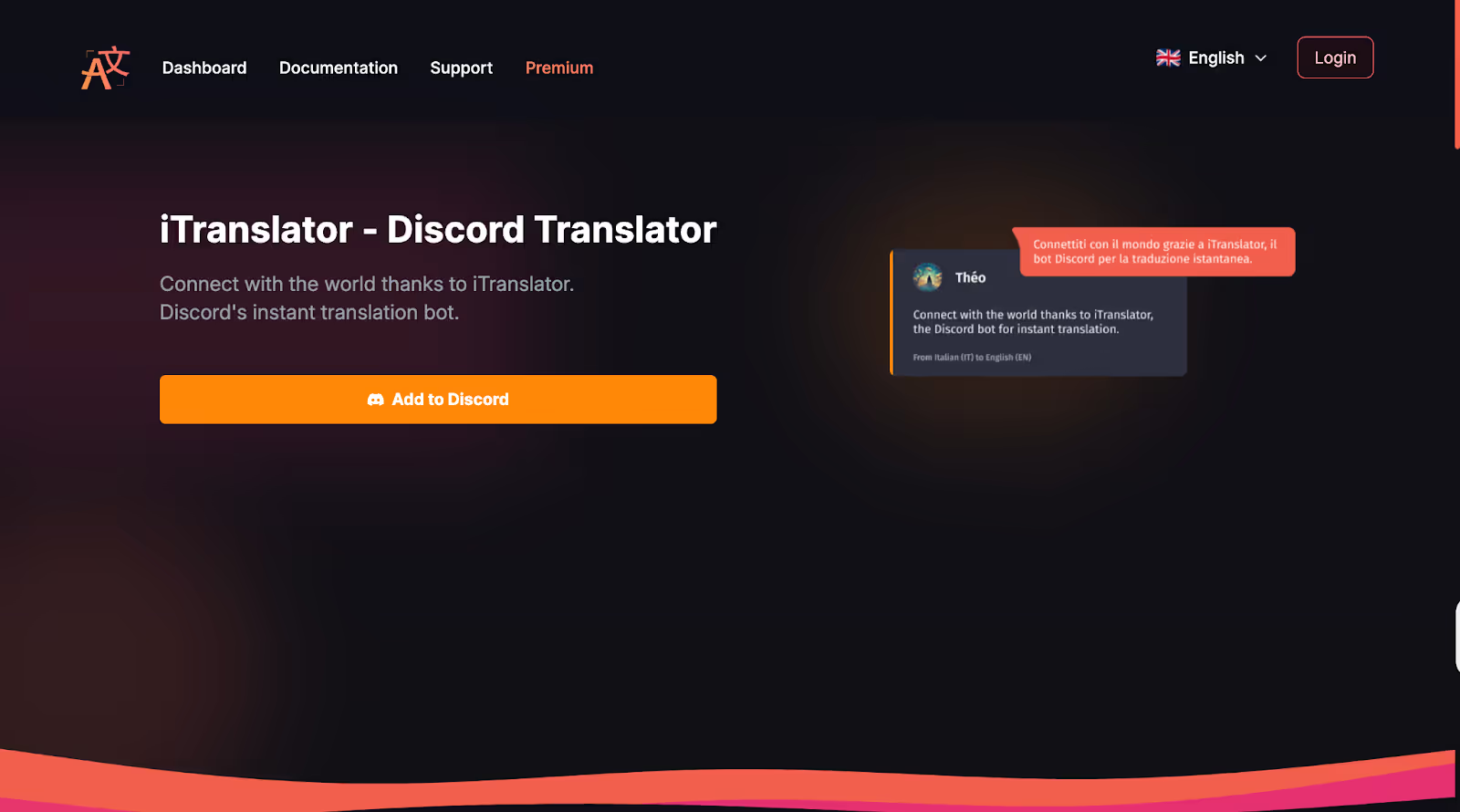
- دعوت ربات:وبسایت رسمیِ ربات را پیدا کنید و Add to Discord یا گزینهٔ دعوتِ همان برنامه را انتخاب کنید.
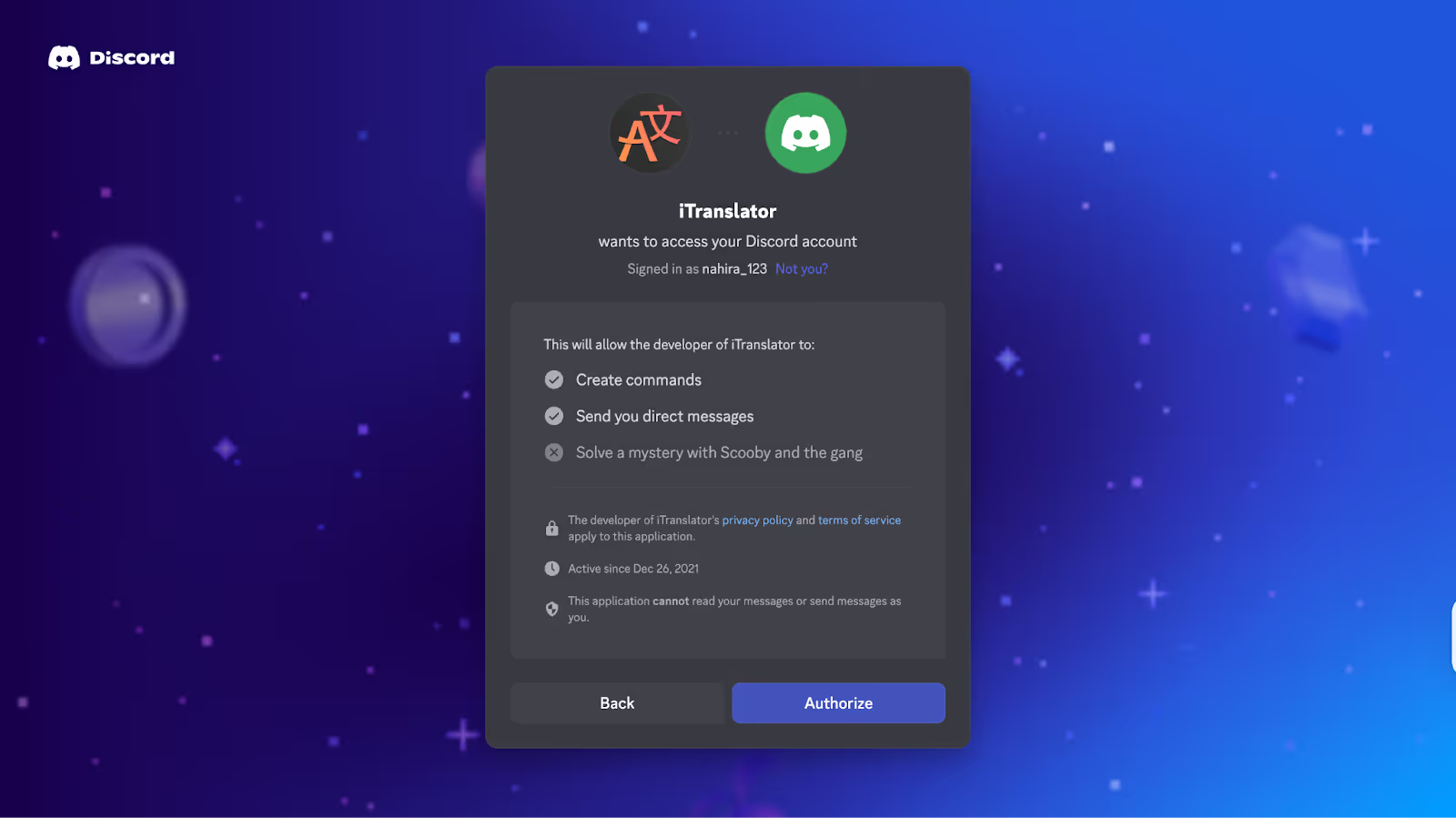
- بررسی مجوزها:در صفحهٔ تأیید دیسکورد، دسترسی پیام، ارسال، پیوند تعبیهشده و در صورت نیاز وبهوکِ درخواستی برنامه را بررسی کنید. فقط مجوز مرتبط با قابلیت لازم را بدهید، نه اختیار مدیریتی نامحدود بهصورت پیشفرض.
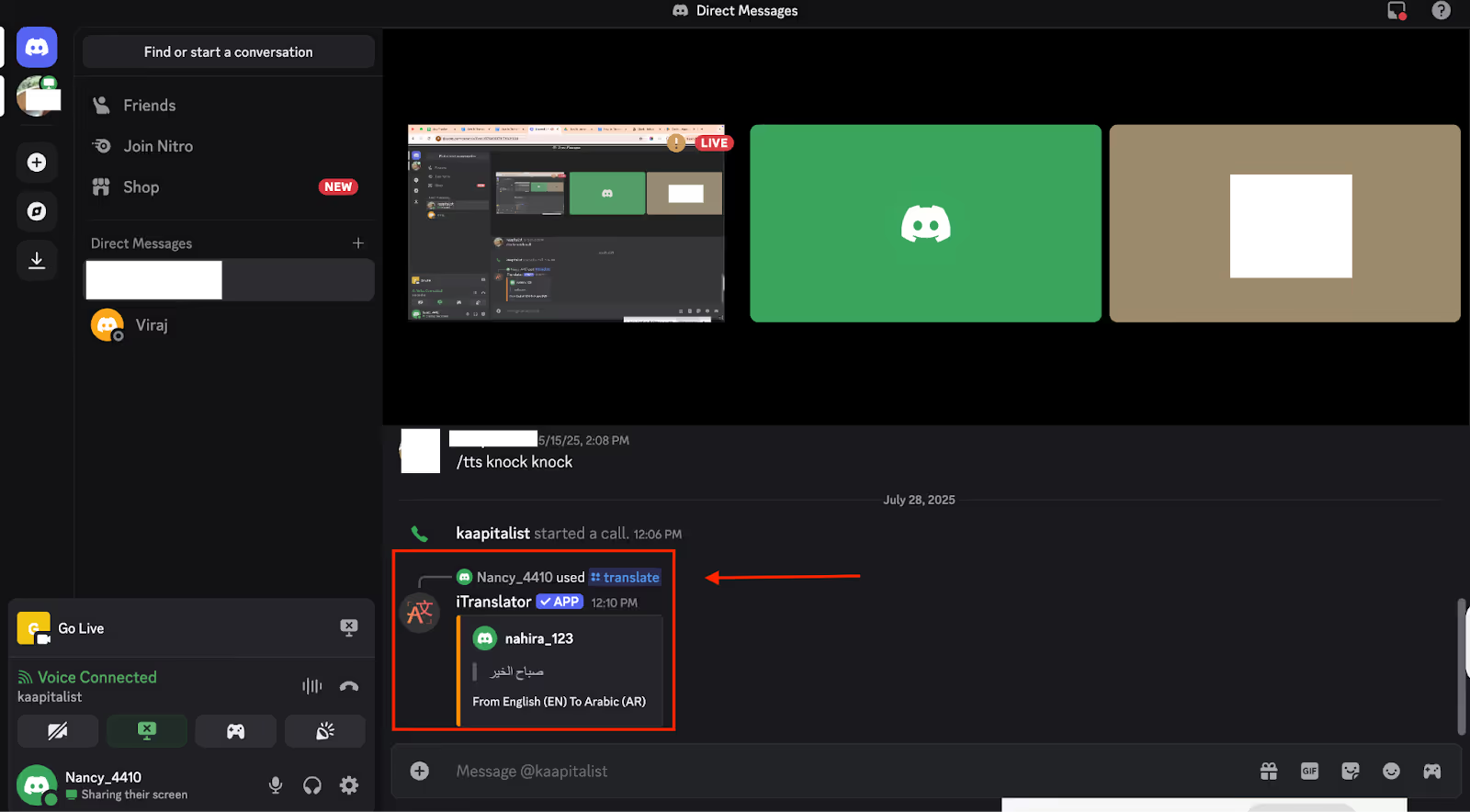
- فرمان ترجمه:در کانال متنی، /translate یا فرمان و پیشوندِ مستند همان ربات را وارد و متن و زبانهای مبدأ و مقصد را تنظیم کنید.
مرحلهٔ ۱: ربات مترجم را چگونه دعوت کنم؟
وبسایت رسمی ربات، مثلاً itranslator.app، را باز کنید و Invite را بزنید. برای نصب سرور، سرور مجاز را انتخاب و صفحهٔ Discord OAuth را با دقت بررسی کنید؛ Continue و Authorize باید مربوط به برنامه، سرور و مجوزهای درست باشند. نصب شخصی و داشبوردِ هر برنامه ممکن است مسیر دیگری داشته باشند.
مرحلهٔ ۲: مجوزهای لازم را چگونه تنظیم کنم؟
در درخواست دسترسی، مجوزهای موردنیازِ قابلیت ربات و کانال را بررسی کنید؛ نمونههای رایج عبارتاند از:
- View Channels و Read Message History برای دیدن کانال و در صورت نیاز خواندن سابقهٔ پیامها
- Send Messages و Embed Links برای ارسال و نمایش ترجمه در قالبهای سازگار
- Manage Webhooks فقط اگر برنامه برای نمایش وبهوکی به آن نیاز دارد
این مجوزها در صفحهٔ تأیید دسترسی دیسکورد نمایش داده میشوند؛ پیش از Authorize، هویت برنامه و دامنهٔ دسترسی را بررسی کنید.
مرحلهٔ ۳: پیام را چگونه با فرمان اسلش ترجمه کنم؟
- در کانال مجاز، /translate یا فرمان مستندِ ربات را بنویسید.
- اگر در فهرست تکمیل خودکار موجود است، گزینهٔ Translate مربوط به همان برنامه را انتخاب کنید.
- متن موردنظر را وارد کنید.
- از گزینههای در دسترس، Source Language و Target Language را برای مبدأ و مقصد انتخاب کنید.
- برای اجرای فرمان، Enter را بزنید.
- در مسیر سازگار، ربات ترجمه را در کانال یا نمای خصوصیِ تعریفشدهٔ فرمان نشان میدهد؛ نوع خروجی به برنامه و تنظیمات بستگی دارد.
رفع مشکل ترجمهٔ زندهٔ دیسکورد
اگر متن یا ترجمه مطابق انتظار نیست، موارد زیر را بررسی کنید:
- نبود صدا یا زیرنویس:ورود به کانال درست و پخش صدا از خروجی انتخابی دیسکورد را بررسی کنید. دستگاه و مجوز دریافت صدای JotMe هم باید درست باشند؛ سپس در صورت نیاز جلسهٔ ترجمه را دوباره شروع کنید.
- استفاده از هدفون:بهویژه برای صدای ترجمهشده، هدفون و تنظیم درست مسیرها میتوانند از بازخورد و ترجمهٔ تکراری بکاهند؛ پخش بلندگو ممکن است دوباره وارد میکروفن شود.
- زبان نادرست:مدل و زبان گفتار را با صحبت واقعی تطبیق دهید. برای چند زبان، حالت چندزبانهٔ سازگار را پیش از شروع تنظیم کنید؛ تشخیص خودکار و فهرست زبانها در همهٔ مدلها یکسان نیستند.
- چند زبان در یک تماس:زبانهای ورودی باید در مدل و تنظیمات انتخابی واقعاً پشتیبانی شوند. Basic Multilingual، Premium و Fast قواعد متفاوت دارند؛ تغییر دستی را فقط با حالت مجاز انجام دهید و ده زبان دلخواه را فرض نکنید.
- ادامهٔ مشکل:میکروفن و خروجی صدای دیسکورد و ورودی و مجوزهای JotMe را بررسی کنید، سپس جلسهٔ ترجمه را ببندید و دوباره باز کنید. اگر خود دیسکورد صدا دارد ولی متن نمیآید، راهاندازی دوبارهٔ دو برنامه میتواند کمک کند؛ جلسهٔ فعال و خروجیهای در حال ذخیره را پیش از بستن بررسی کنید.
ترجمهٔ تماس دیسکورد بدون افزودن ربات
مقاله با استناد به Exploding Topics رقم ۳٫۳۲ میلیارد بازیکن ویدئوگیم در سال ۲۰۲۵ را نقل میکند. این آمار بهتنهایی شمار زبانهای مورد استفاده در دیسکورد یا بیش از هزار زبان را ثابت نمیکند. برای جامعهٔ بازیِ چندزبانه، JotMe مسیر بیرونیِ دریافت مجاز صدا و زیرنویس ترجمهشده بدون نصب ربات سرور دارد؛ این توصیف، وجودنداشتن هر قابلیت بومی یا ربات صوتیِ تخصصیِ دیگر را ثابت نمیکند.
JotMe را رایگان امتحان کنید و ترجمهٔ زنده را در زبان و حالت سازگار بسنجید. با دریافت و پردازش موفق و دسترسی لازم میتوانید متن را مرور و خلاصه یا یادداشت را با اعتبار مربوط تولید کنید؛ زمان فوری، متن کامل بینقص و ذخیرهٔ همهٔ تماسها تضمین نیست.
پرسشهای متداول
آیا با ربات ترجمهٔ متن میتوان تماس صوتی دیسکورد را ترجمه کرد؟
رباتی که فقط پیام متنی را ترجمه میکند، گفتار تماس را ترجمه نمیکند؛ بعضی برنامههای تخصصی قابلیت صوتی جدا دارند. برای مسیر بدون ربات، JotMe دسکتاپ میتواند صدای مجاز دیسکورد را دریافت و در زبان و مدل سازگار زیرنویس ترجمهشده نمایش دهد.
ربات مترجم دیسکورد چند زبان را پشتیبانی میکند؟
به برنامه، طرح و قابلیت بستگی دارد. این مقایسه پوشش حدود ۱۰۰ تا ۱۰۹ زبان و محدودیت ۳۰ تا ۵۰ زبان در بعضی طرحهای رایگان را ذکر میکند؛ برای نمونه، جدول iTranslator اکنون ۳۰ زبان رایگان و بیش از ۱۰۹ زبان پولی دارد. «نامحدود» به شرایط استفادهٔ منصفانه و سهمیهٔ همان سرویس وابسته است، نه همهٔ امکانات و رباتها.
آیا برای افزودن ربات مترجم به اختیار مدیریتی نیاز دارم؟
برای افزودن ربات به سرور باید مجوز لازم دیسکورد، مانند Manage Server یا اختیار مدیریتی مناسب، داشته باشید. استفاده در کانال نیز به دسترسی کانال و مجوزهای برنامه و فرمان بستگی دارد؛ Send Messages، Read Message History و در صورت نیاز استفاده از فرمانهای برنامه را بررسی کنید. نصب شخصیِ بعضی برنامهها با نصب سرور فرق دارد و دو مجوز ثابت برای همهٔ امکانات کافی نیست.
آیا ربات میتواند ترجمهٔ خودکار کل کانال را انجام دهد؟
بعضی رباتها این قابلیت را دارند: کانال مبدأ و مقصد یا زبانها را تنظیم میکنید تا پیامهای قابلدسترسی در مسیر دیگر ترجمه شوند. فرمانی مانند /autotranslate صرفاً نمونه است؛ نام فرمان، سهمیه، مجوز و نحوهٔ نمایش را در راهنمای ربات انتخابی بررسی کنید.
آیا مکالمه هنگام استفاده از ربات مترجم خصوصی میماند؟
رباتها میتوانند پیامها را از طریق API دیسکورد و خدمات بیرونی پردازش کنند؛ نگهداری، اشتراک و گیرندگان داده به سیاست همان ربات بستگی دارند. JotMe هم پردازش ابری دارد: دریافت صدا روی رایانه به معنی پردازش تماماً محلی یا رمزگذاری سرتاسریِ کل مسیر نیست. سیاست سرویس رمزگذاری هنگام انتقال و در حالت ذخیرهشده و کنترل دسترسی را توضیح میدهد؛ نگهداری و اشتراک را مطابق تنظیمات و شرایط بررسی کنید.
JotMe را امتحان کنید
ترجمهٔ دقیق برای جلسهها، رویدادها و کار روزمرهٔ شما، با AI Memory که زمینهٔ کارتان را به خاطر میسپارد.


