







সংক্ষিপ্ত উত্তর: রিয়েল টাইমে Discord কল অনুবাদ করতে Discord খুলে তার পাশাপাশি JotMe ডেস্কটপ অ্যাপ চালান। JotMe আপনার কম্পিউটারে চলা অডিও ধারণ করে অনূদিত ক্যাপশন দেখায়; ভয়েস চ্যানেলে বট হিসেবে যোগ দেয় না বা সার্ভারের অনুমতিরও দরকার হয় না। কথার ভাষা ও যে ভাষায় পড়তে চান তা বেছে নিন। বক্তারা সমর্থিত দশটি ভাষার মধ্যে ভাষা বদলালে Basic Multilingual ব্যবহার করতে পারেন। ক্যাপশনের বদলে অনূদিত বক্তব্য শুনতে Fast (Audio) বেছে নিন। সংরক্ষণ সেটিংস অনুযায়ী কলের পরে সংরক্ষিত ট্রান্সক্রিপ্ট, রেকর্ডিং ও AI নোট আবার দেখতে পারবেন।
কখনও আন্তর্জাতিক গেমিং কমিউনিটির ভয়েস চ্যানেলে ঢুকে এমন ভাষার মধ্যে পড়েছেন, যা বুঝতে পারছেন না? কথার সঙ্গে তাল মেলাতে না পারলে দলের অংশ মনে হওয়া কঠিন। গুরুত্বপূর্ণ নির্দেশ শুনে বোঝা বা আড্ডায় যোগ দেওয়ার এই সমস্যায় আমরাও পড়েছি। তাই আমরা JotMe ব্যবহার করি—একটি AI অনুবাদ প্ল্যাটফর্ম, যা আলোচনার প্রসঙ্গ কাজে লাগিয়ে বহুভাষিক Discord চ্যাট অনুসরণ করতে সাহায্য করে।
শুরু করতে এই সহজ ধাপগুলো অনুসরণ করুন:
- অ্যাপ ইনস্টল করুন: আপনার কম্পিউটারে JotMe-এর ডেস্কটপ সংস্করণ ডাউনলোড করে ইনস্টল করুন।
- Discord কল শুরু করুন: Discord খুলে কোনো সার্ভারের ভয়েস চ্যানেলে যোগ দিন, অথবা Direct Messages থেকে ব্যক্তিগত কল শুরু করুন।
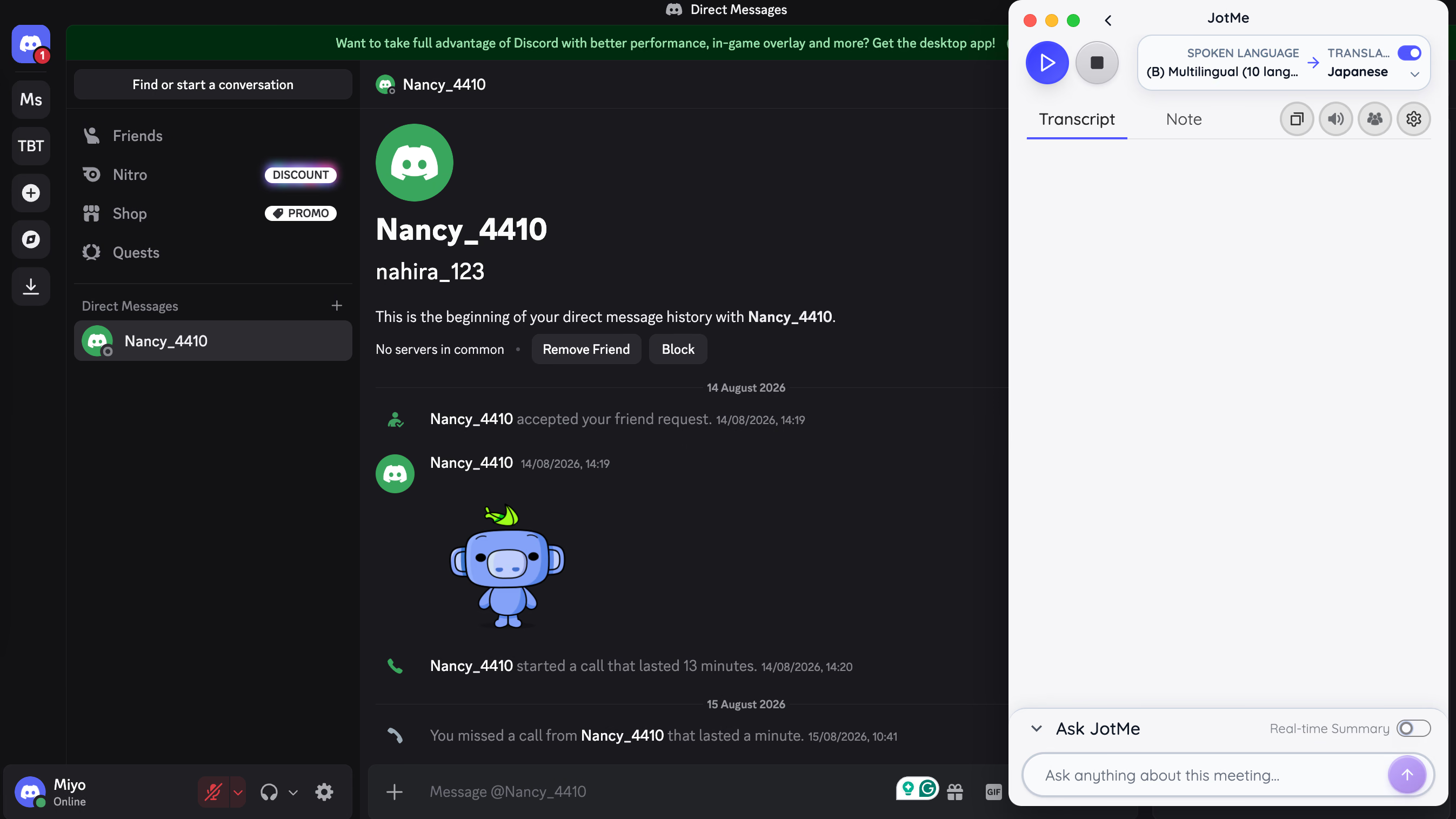
- অনুবাদ সেট করুন: JotMe চালু করে “Translation” চালু করুন। কথার ভাষা এবং Discord-এর অনূদিত ক্যাপশন যে ভাষায় চান, তা বেছে নিন।
- লাইভ অনুবাদ শুরু করুন: JotMe-তে “Play” (▶) চাপলে Discord কলের রিয়েল-টাইম সাবটাইটেল দেখতে পাবেন।
ধাপ ১: JotMe অ্যাপ পাবেন কীভাবে?
Discord অনুবাদের জন্য JotMe ব্যবহার করতে Discord-এর ডেস্কটপ অ্যাপ ডাউনলোড করার দরকার নেই। সরাসরি ব্রাউজারে Discord খুলে স্বাভাবিকভাবে ভয়েস চ্যানেল বা কলে যোগ দিতে পারেন।
প্রথমে ব্রাউজারে Discord খুলে অ্যাকাউন্টে লগইন করুন। যে ভয়েস চ্যানেল বা কলে অনুবাদ ব্যবহার করবেন, তাতে যোগ দিন।
এরপর JotMe ডেস্কটপ অ্যাপ ইনস্টল করে খুলুন। JotMe কম্পিউটারের অডিও ধারণ করে রিয়েল টাইমে আলোচনা অনুবাদ করে। তাই অনুরোধ এলে মাইক্রোফোন ও কম্পিউটারের অডিও ব্যবহারের প্রয়োজনীয় অনুমতি দিন।
ধাপ ২: Discord কল শুরু করে অনুবাদের প্রস্তুতি নেবেন কীভাবে?
Discord খুলুন। কল শুরু করার দুটি উপায়:
- সার্ভারের ভয়েস চ্যানেলে যোগ দিন: নিজের কোনো সার্ভারে গিয়ে স্পিকার আইকনযুক্ত ভয়েস চ্যানেলে ক্লিক করুন।
- ব্যক্তিগত কল শুরু করুন: Home স্ক্রিনে Direct Messages থেকে বন্ধুকে বেছে নিয়ে ওপরের ডান দিকে ফোন আইকনে ক্লিক করুন।
কল শুরু হলে JotMe খুলুন। স্ক্রিনে ব্যবহার করার জন্য প্রস্তুত একটি সহজ উইন্ডো দেখাবে।
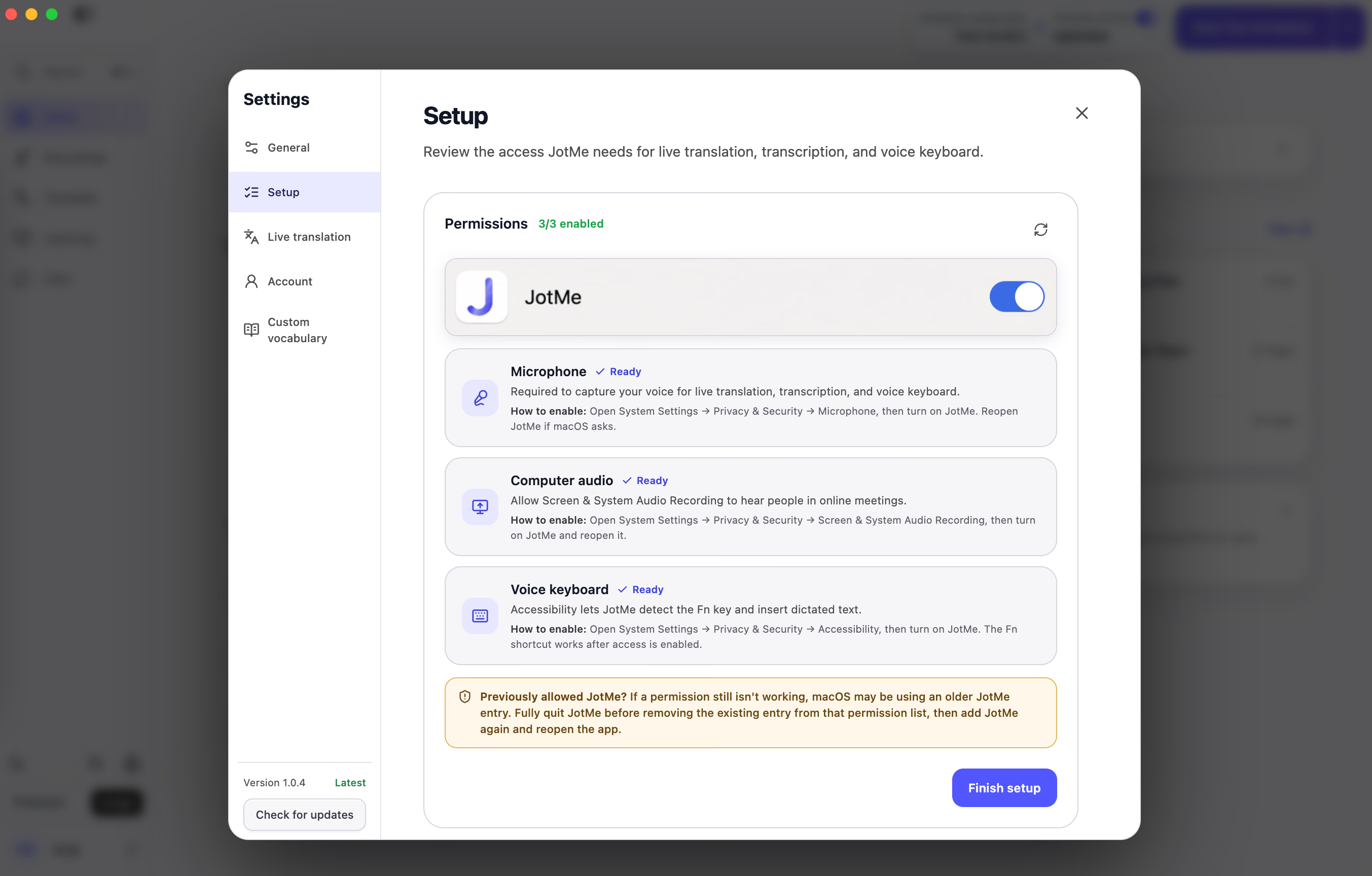
শুরুর আগে JotMe-এর অডিও অনুমতি দেখুন। আপনার কথা ধরতে মাইক্রোফোনের অনুমতি এবং Discord-এর অন্যদের কথা শুনতে সিস্টেম বা স্ক্রিন অডিওর অনুমতি দরকার। সিস্টেম অডিও না থাকলে শুধু আপনার মাইক্রোফোনের শব্দ ধরা পড়তে পারে। macOS-এ সিস্টেম অডিওর অনুমতি দেওয়ার পর JotMe পুরোপুরি বন্ধ করে আবার খুলুন, যাতে পরিবর্তন কার্যকর হয়। Settings → Setup থেকে অনুমতিগুলো দেখতে পারেন।
JotMe Discord-এর ভয়েস চ্যানেলে যোগ না দিয়ে আপনার কম্পিউটারে চলে। তাই আপনি নিজের অনূদিত ক্যাপশন দেখতে চাইলে অন্য অংশগ্রহণকারীদের JotMe ইনস্টল করার দরকার নেই।
ধাপ ৩: অনুবাদ চালু করবেন কীভাবে?
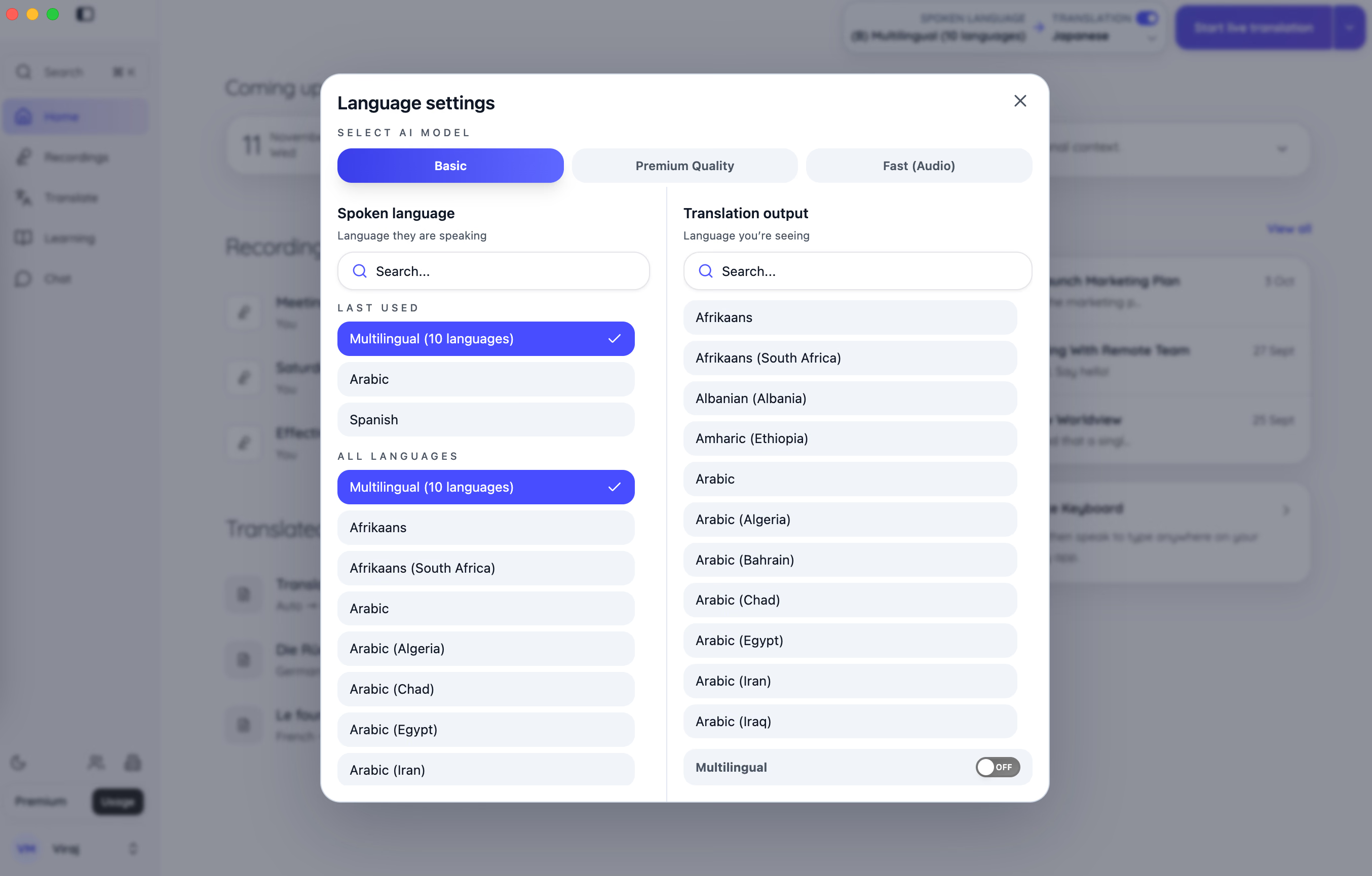
JotMe খুলে লাইভ অনুবাদের নিয়ন্ত্রণে যান। প্রথমে কলের উপযোগী AI মডেল বেছে নিন:
- Basic: সাধারণ ক্যাপশন ও টেক্সট অনুবাদের জন্য Basic ব্যবহার করুন। এর Multilingual সেটিং সমর্থিত দশটি ভাষার মধ্যে বক্তারা ভাষা বদলালে তা বুঝতে পারে। বাংলা এই দশটির মধ্যে নেই।
- Premium Quality: আরও উন্নত ক্যাপশন ও টেক্সট অনুবাদের জন্য এটি ব্যবহার করুন। এটি ইংরেজি এবং আপনার বেছে নেওয়া আরেকটি ভাষা বুঝতে পারে।
- Fast (Audio): অনূদিত বক্তব্য শুনতে চাইলে বা অন্য মডেলে সমর্থিত নয় এমন কথার ভাষা অনুবাদ করতে চাইলে এটি ব্যবহার করুন। এটি ১০০টির বেশি কথ্য ভাষা শনাক্ত করতে পারে এবং অনূদিত ক্যাপশন ও বক্তব্য দিতে পারে; তবে এর ১৩টি আউটপুট ভাষার মধ্যে বাংলা নেই।
এরপর Spoken Language-এ Discord কলে যে ভাষায় কথা হচ্ছে তা বেছে নিন। তারপর Translation Language-এ যে ভাষায় পড়তে বা শুনতে চান তা নির্বাচন করুন।
আলোচনায় একাধিক সমর্থিত ভাষা থাকলে সেশন শুরুর আগে Basic → Multilingual বেছে নিন। এতে ইংরেজি, স্প্যানিশ, ফরাসি, জার্মান, হিন্দি, রুশ, পর্তুগিজ, জাপানি, ইতালীয় ও ডাচের মতো সমর্থিত ভাষায় বহুভাষিক Discord কল অনুবাদ করা যায়।
সেশন শুরুর আগে মডেল ও কথার ভাষা ঠিক করুন। রেকর্ডিং শুরু হলে JotMe কথার ভাষার মডেল বদলাতে দেয় না। মডেলভেদে অনুবাদের মিনিটও আলাদাভাবে খরচ হয়: Basic ১ গুণ, Premium Quality ২ গুণ এবং Fast (Audio) ৫ গুণ। Fast (Audio)-তে ১৩টি আউটপুট ভাষা আছে; তাই বেছে নেওয়ার আগে কাঙ্ক্ষিত ভাষা আছে কি না দেখুন।
ধাপ ৪: লাইভ অনুবাদ শুরু করবেন কীভাবে?
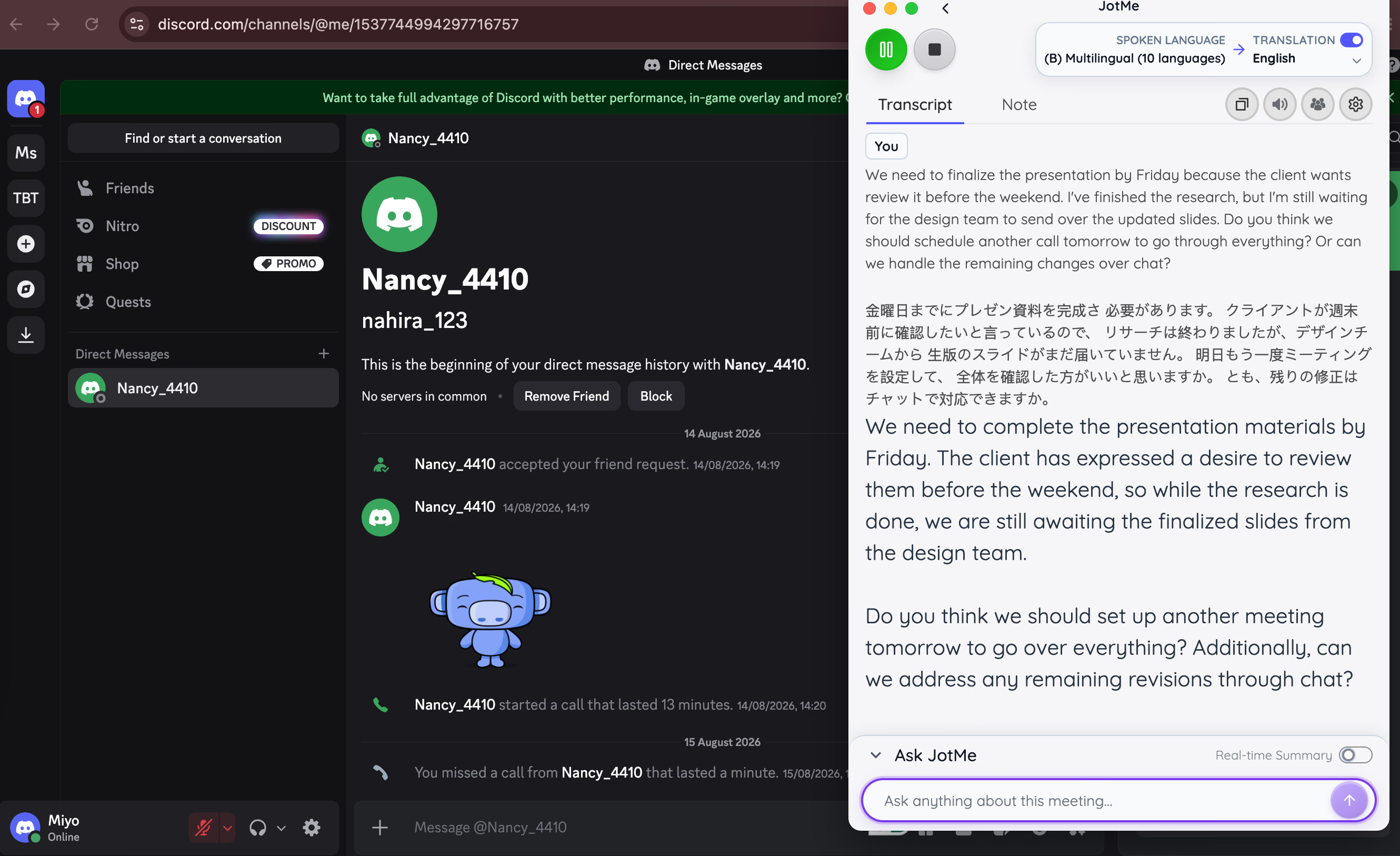
ভাষা ঠিক করে “Play” (▶) আইকনে ক্লিক করলে আলোচনার রিয়েল-টাইম অনূদিত ক্যাপশন তৈরি হবে। বন্ধ করতে stop চাপুন। সংরক্ষণ সেটিংসে অনুমতি থাকলে পরে দেখা ও রপ্তানির জন্য ট্রান্সক্রিপ্ট ও অনুবাদ Recordings-এ সংরক্ষিত হয়।
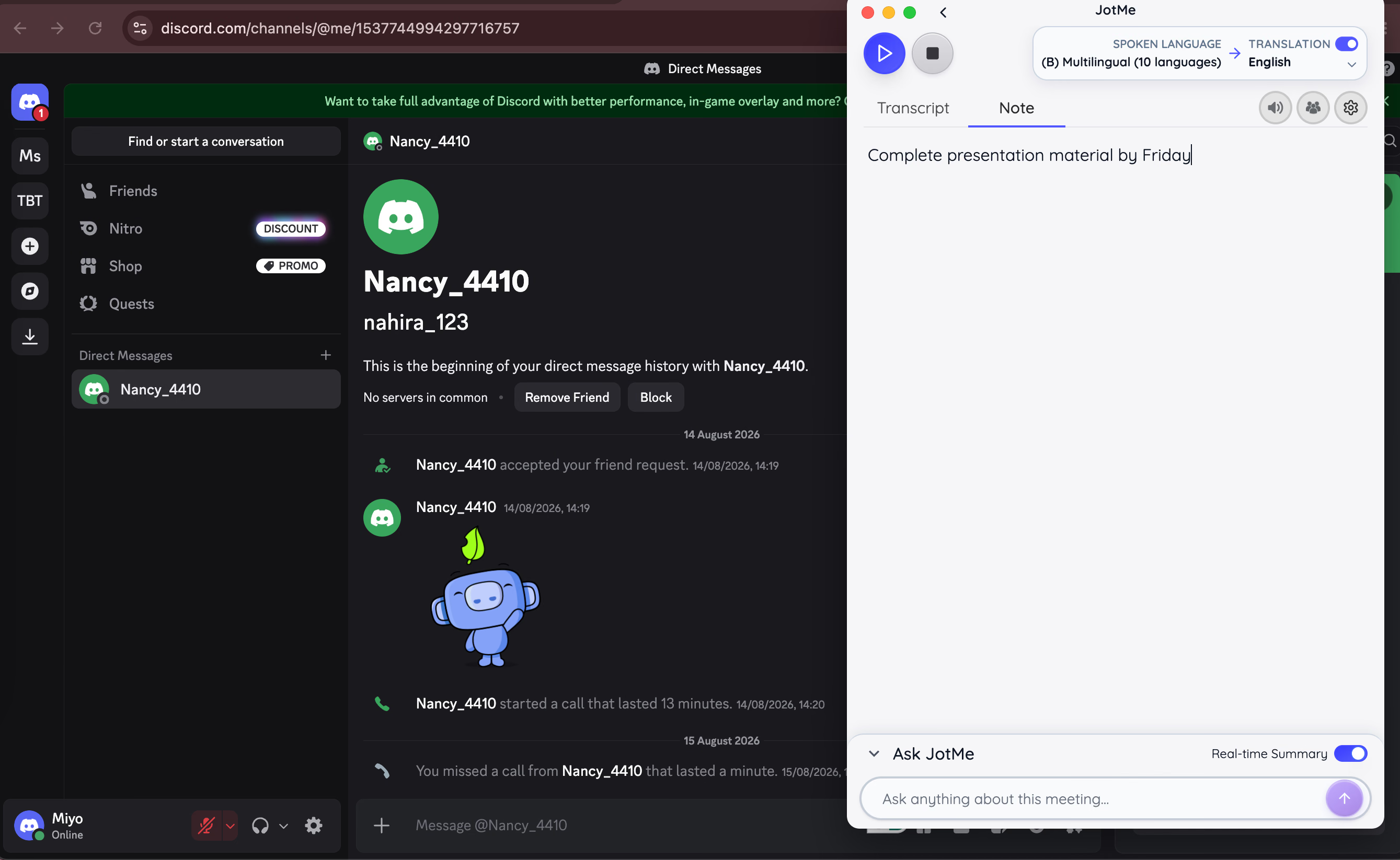
সেশনের সময় Transcript ও Note ট্যাবের মধ্যে যেতে পারেন। Transcript-এ কথা ও অনুবাদ আসার সঙ্গে সঙ্গে দেখা যায়। Ask JotMe দিয়ে চলমান আলোচনা সম্পর্কে প্রশ্ন করতে পারেন। Note-এ নিজের নোট লিখতে পারেন, যা সেশনের পরে উন্নত নোট তৈরিতে JotMe ট্রান্সক্রিপ্টের সঙ্গে ব্যবহার করতে পারে।
কলের পরে সংরক্ষিত তথ্য Recordings-এ দেখা যায়। সেটিংস অনুযায়ী অডিও, ট্রান্সক্রিপ্ট ও উন্নত নোট আবার দেখতে পারবেন। সেশন সংরক্ষণ না করার সিদ্ধান্ত নিলে তা সংরক্ষিত রেকর্ডিং হিসেবে দেখা যাবে না। মূল অডিও রেকর্ড করা ট্রান্সক্রিপ্ট সংরক্ষণ থেকে আলাদা একটি ঐচ্ছিক সেটিং।
মূল আলোচনাটিও সংরক্ষণ করতে চাইলে Discord কল রেকর্ড করার নির্দেশিকা পড়ুন। এতে বটসহ ও বট ছাড়া বিভিন্ন রেকর্ডিং পদ্ধতি আছে।
JotMe কীভাবে রিয়েল টাইমে বহুভাষিক Discord কল অনুবাদ করে
কেউ ভাষা বদলালেই হাতে কথার ভাষা না বদলে JotMe দিয়ে বহুভাষিক Discord কল অনুসরণ করতে পারেন। Basic Multilingual নির্দিষ্ট দশটি কথ্য ভাষা অনুসরণ করে। Fast (Audio) আরও বেশি কথ্য ভাষা শনাক্ত করে, তবে এর আউটপুট ভাষার বিকল্প কম।
বহুভাষিক ট্রান্সক্রিপশন ও অনুবাদ
ধরুন, গেমিং দলের সঙ্গে Discord কলে সবাই সমর্থিত ভাষাগুলোর মধ্যে ভাষা বদলে কথা বলছেন। সেশন শুরুর আগে Basic → Multilingual বেছে নিতে পারেন। JotMe একই আলোচনায় ইংরেজি, স্প্যানিশ, ফরাসি, জার্মান, হিন্দি, রুশ, পর্তুগিজ, জাপানি, ইতালীয় ও ডাচ অনুসরণ করতে পারে। এতে ভাষার বাধা নিয়ে দুশ্চিন্তা না করে আলোচনার সঙ্গে থাকতে পারবেন।
বক্তব্য থেকে বক্তব্যে অনুবাদ
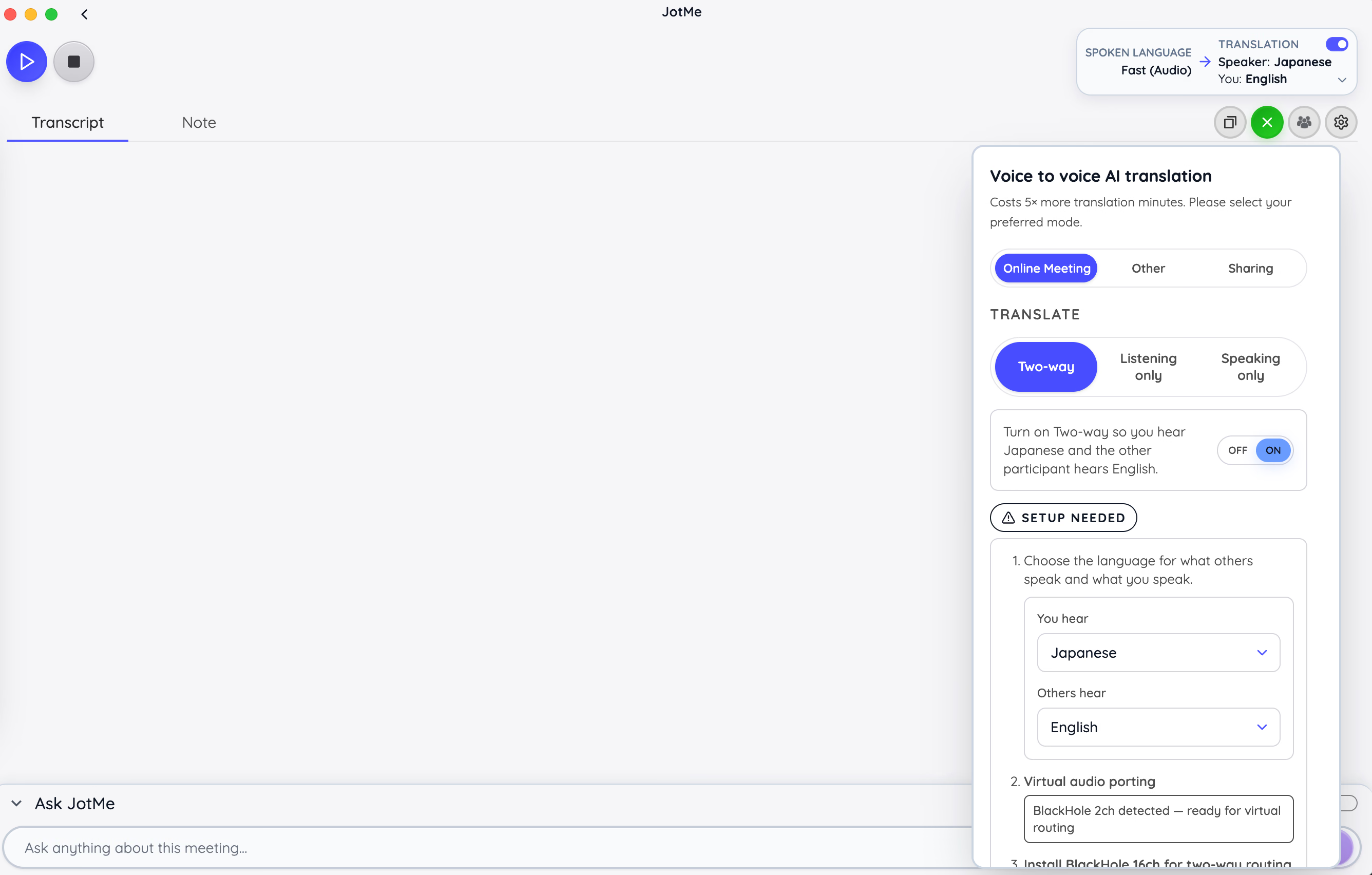
JotMe-এর বক্তব্য থেকে বক্তব্যে অনুবাদ দিয়ে Discord আলোচনা শুধু লিখিত ক্যাপশনের বাইরেও অনুবাদ করা যায়। ক্যাপশন পড়া অসুবিধাজনক হলে আলোচনা চলাকালীন অনূদিত বক্তব্য শুনতে Fast (Audio) ব্যবহার করুন। একমুখী অনুবাদে অন্য পক্ষের কথা নিজের ভাষায় শোনেন, আর দ্বিমুখী অনুবাদে দুই দিকেই অনুবাদ হয়। দুই দিকে আলাদা ভাষা ব্যবহার করতে হয়। বর্তমানে ভয়েস আউটপুটের ১৩টি ভাষা আছে, যার মধ্যে বাংলা নেই। শুরুর আগে কথার ও অনুবাদের মোডে Fast (Audio) বেছে নিয়ে Online Meeting নির্বাচন করুন। অপারেটিং সিস্টেম অনুযায়ী JotMe-এর ভার্চুয়াল অডিও সেটআপ অনুসরণ করুন: দ্বিমুখী macOS কলে BlackHole 2ch ও 16ch, অথবা দ্বিমুখী Windows কলে Virtual Audio Cable Line 1।
ভালো অভিজ্ঞতার জন্য হেডফোন ব্যবহার করুন, যাতে অনূদিত অডিও মাইক্রোফোনে ধরা পড়ে আবার অনুবাদ না হয়।
AI মিটিং নোট ও Ask JotMe
Discord কলে এমন দরকারি তথ্য আসতে পারে, যা পরে সহজেই ভুলে যান। JotMe তা ধরে রাখার দুটি উপায় দেয়। সেশনে Note ট্যাবে গুরুত্বপূর্ণ বিষয় লিখতে পারেন, আর Ask JotMe দিয়ে চলমান আলোচনা সম্পর্কে প্রশ্ন করতে পারেন।
সেশনের পরে সংশ্লিষ্ট বিকল্প চালু থাকলে JotMe আপনার নোট ও ট্রান্সক্রিপ্ট দিয়ে উন্নত AI মিটিং নোট তৈরি করতে পারে। এগুলো পুরো আলোচনা আবার না শুনেই গুরুত্বপূর্ণ বিষয়, গৃহীত সিদ্ধান্ত ও করণীয় কাজ পর্যালোচনায় সাহায্য করে। সংরক্ষণ সেটিংস অনুযায়ী নোট ও ট্রান্সক্রিপ্ট Recordings-এ পাবেন। নোটের জন্য ২১টি ভাষা ও ভাষার ধরন সমর্থিত; তৈরি হওয়া সেটিংস, AI ক্রেডিট ও প্রসেসিংয়ের ওপর নির্ভর করে।
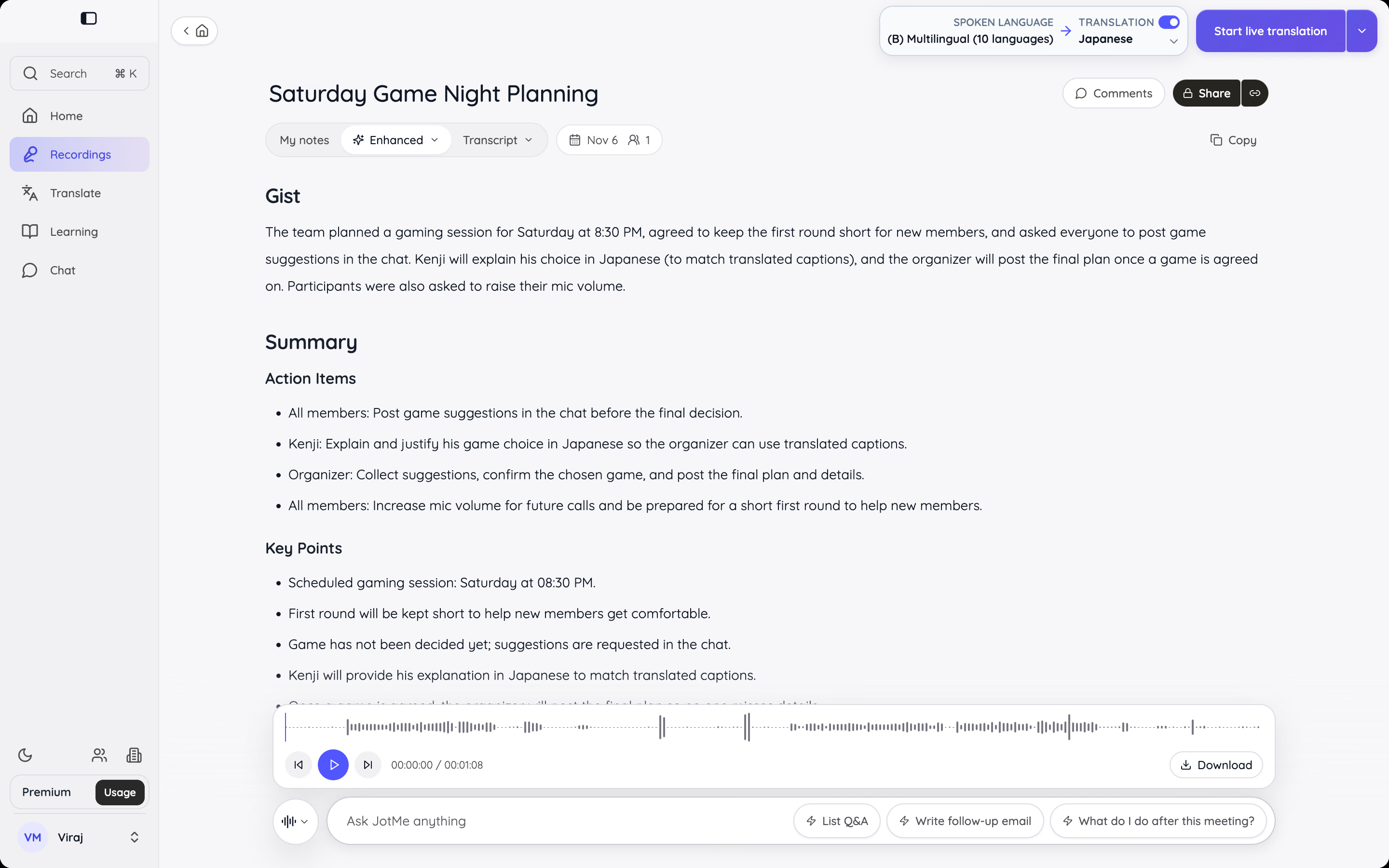
কৌশল নিয়ে আলোচনা করা গেমিং কমিউনিটি, সার্ভারের পরিবর্তন নিয়ে মডারেটরদের বৈঠক বা বিভিন্ন ভাষায় কাজের সমন্বয় করা দলের জন্য এটি উপকারী হতে পারে।
কথাকে শুধু লেখায় রূপান্তর করতে চাইলে Discord কল ট্রান্সক্রাইব করার ধাপে ধাপে নির্দেশিকা দেখতে পারেন।
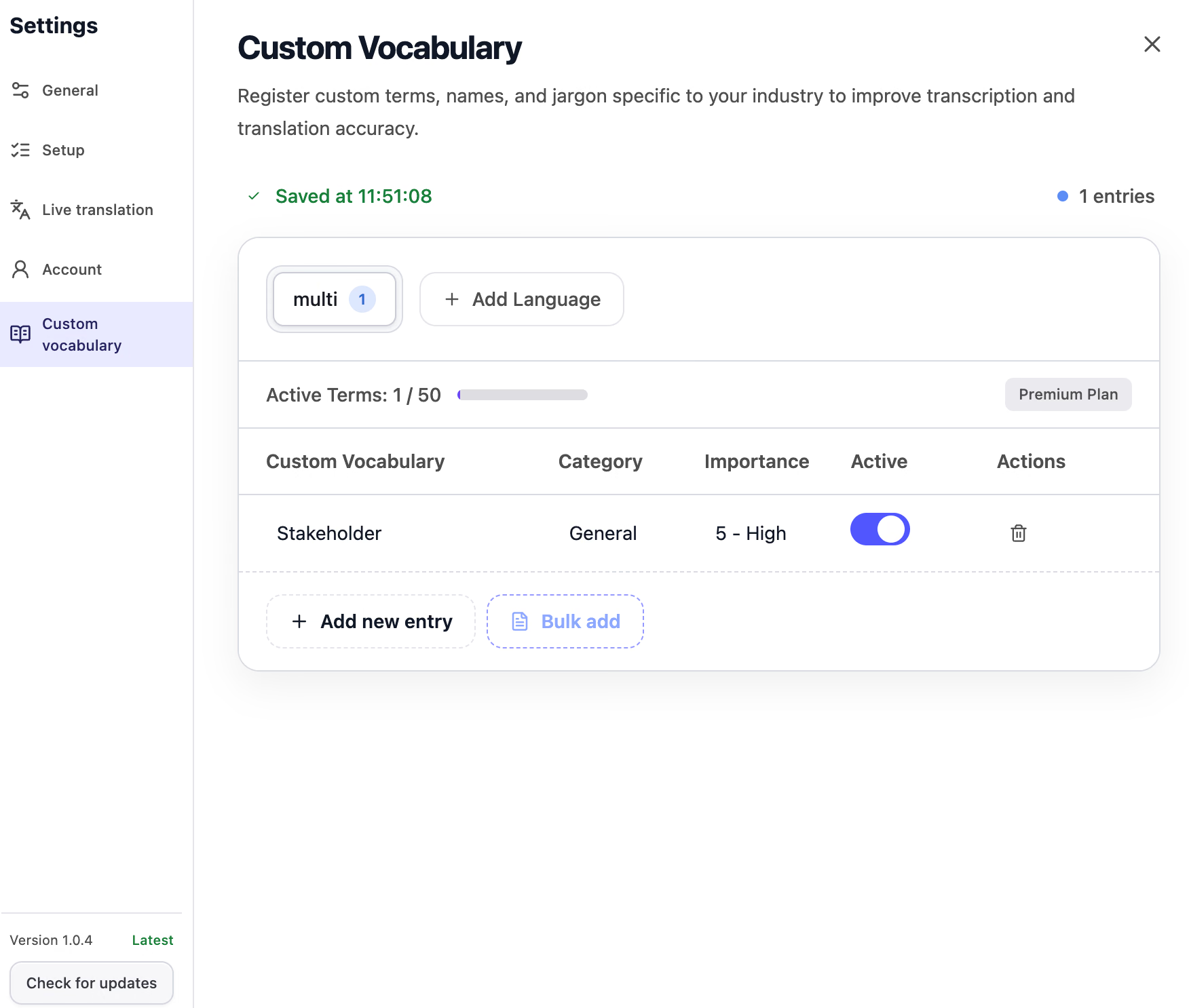
গেম ও কমিউনিটির পরিভাষার জন্য Custom Vocabulary
গেম, খেলোয়াড় ও চরিত্রের নাম, সংক্ষিপ্ত রূপ এবং সার্ভারের নিজস্ব কথ্য শব্দ সঠিকভাবে শনাক্ত করা স্পিচ রিকগনিশন ব্যবস্থার জন্য কঠিন হতে পারে। JotMe বারবার কোনো শব্দ ভুল বুঝলে Custom Vocabulary-তে তা যোগ করতে পারেন, যাতে সঠিক বানান ও পরিভাষা ব্যবহারের প্রসঙ্গ থাকে।
যেমন, Discord কলে ঘন ঘন আসা গেম, চরিত্র, অস্ত্রের নাম বা কমিউনিটির সংক্ষিপ্ত রূপ যোগ করতে পারেন। গেমিংয়ে ট্রান্সক্রিপশনের ছোট ভুলেও নির্দেশের অর্থ বদলে যায়, তাই এটি বিশেষভাবে উপকারী। Custom Vocabulary ট্রান্সক্রিপ্ট ও AI নোটসহ JotMe-এর অন্য ফিচারেও সাহায্য করতে পারে।
অনুবাদের মিনিট শেয়ার করা
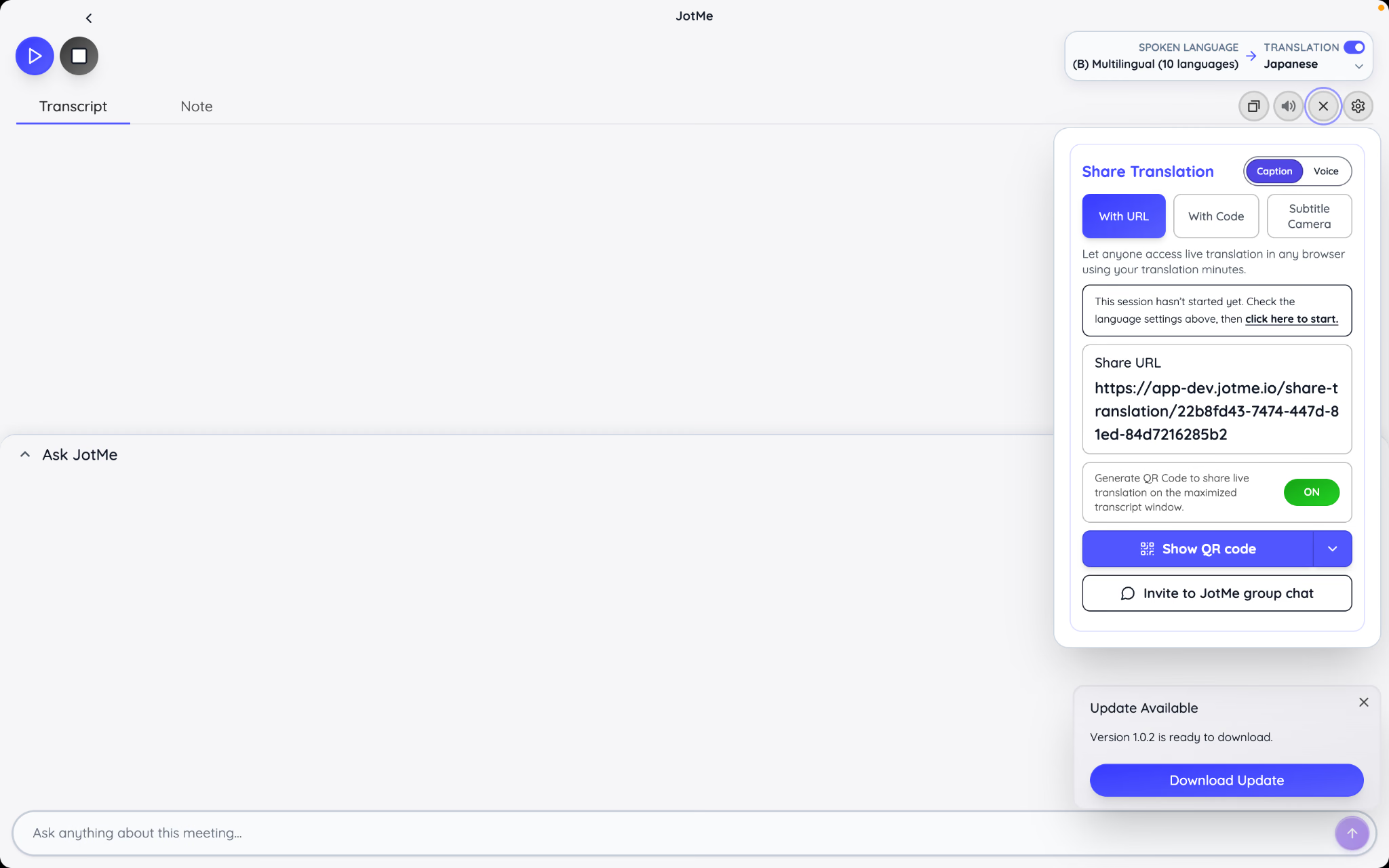
JotMe দিয়ে অন্য অংশগ্রহণকারীদের সঙ্গে লাইভ অনুবাদ সেশন শেয়ার করতে পারেন। সেশন শুরু হলে লিংক, QR কোড বা কোড দিয়ে প্রবেশের তথ্য শেয়ার করতে পারেন। উপযুক্ত পদ্ধতিতে যোগ দিয়ে সবাই আলাদা সেশন সেটআপ না করেও লাইভ অনুবাদ অনুসরণ করতে পারেন।
শেয়ার করার পদ্ধতি নির্ভর করে অংশগ্রহণকারীরা কীভাবে JotMe ব্যবহার করছেন তার ওপর। ব্রাউজারে শেয়ার করা লিংক বা QR কোড দিয়ে, আর JotMe Desktop-এ সেশন কোড দিয়ে যোগ দেওয়া যায়। কোডে মিনিট শেয়ার করতে Premium বা তার ওপরের সাবস্ক্রিপশন লাগে। অংশগ্রহণকারীকে হোস্টের মতো একই কথার ভাষার মডেল বেছে নিতে হয়। শেয়ার করা সেশনে হোস্টের উপলব্ধ অনুবাদের মিনিট খরচ হয়; অংশগ্রহণকারীর সংখ্যা ও মডেল অনুযায়ী খরচ বদলায়।
Discord-এ অনুবাদ বট ব্যবহার করবেন যেভাবে
Discord-এ অনুবাদ বট ব্যবহারের ধাপগুলো:
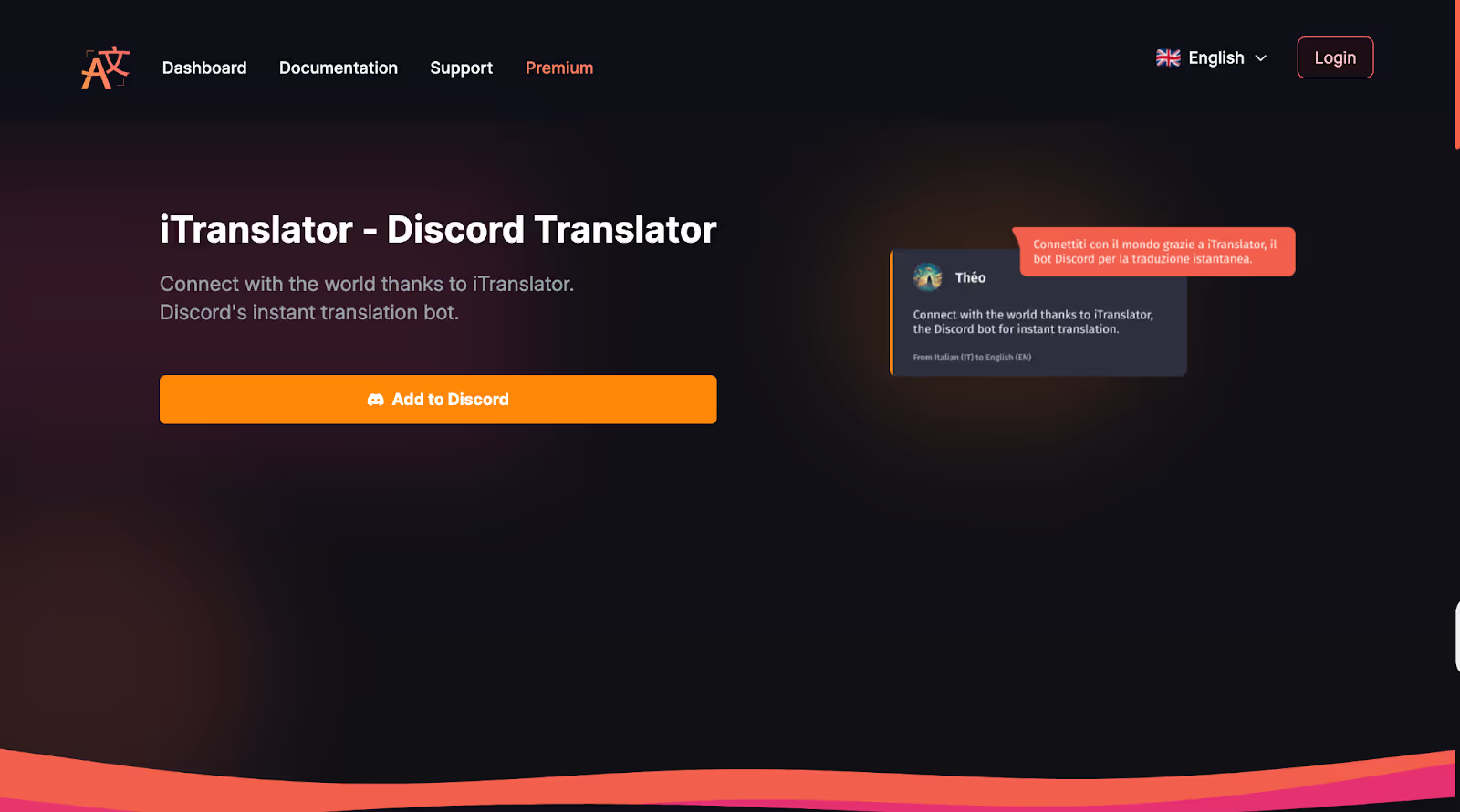
- বট আমন্ত্রণ জানান: বটের অফিসিয়াল সাইটে গিয়ে “Add to Discord” ক্লিক করুন।
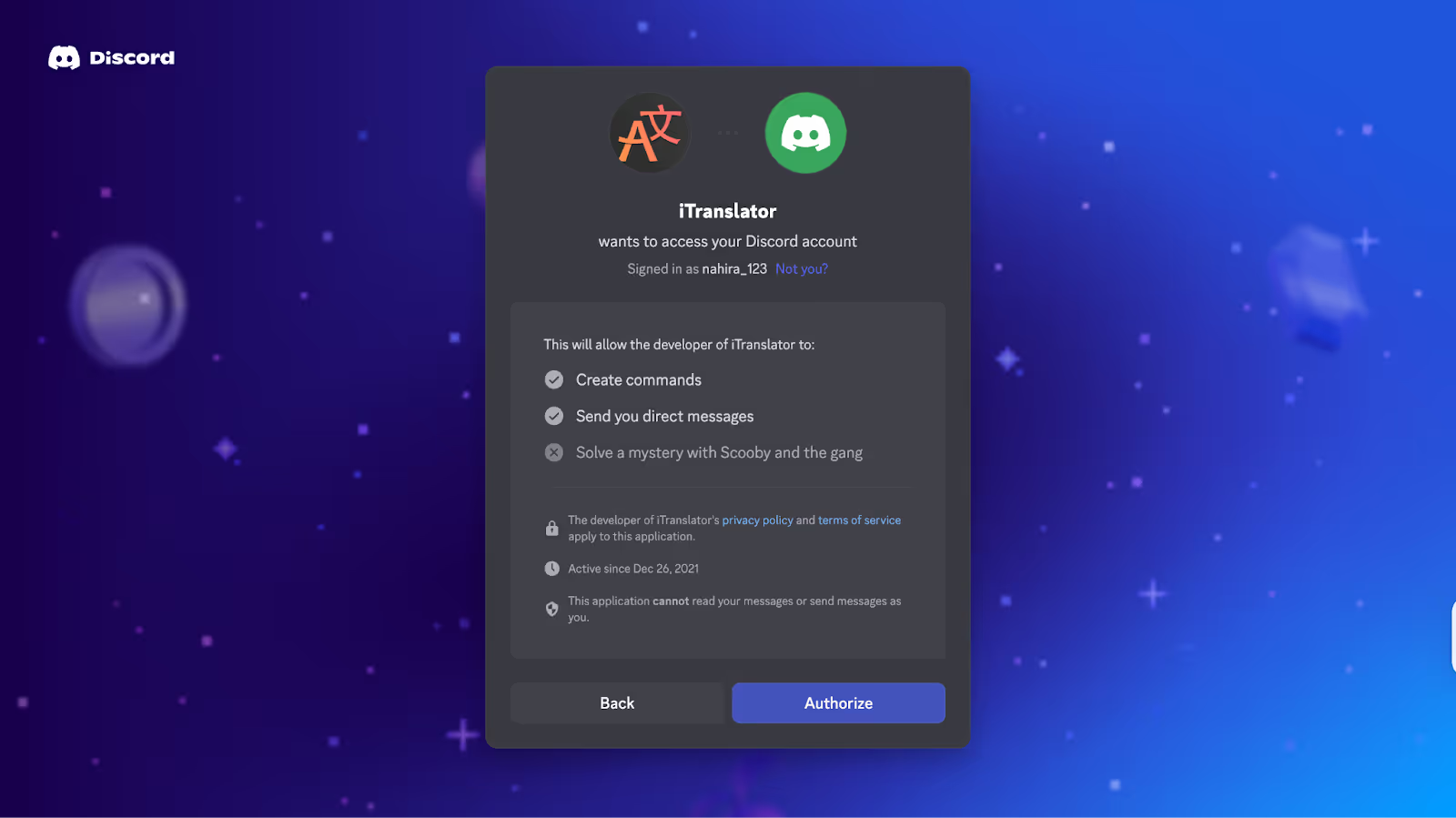
- অনুমতি দিন: বটের অফিসিয়াল Discord অনুমোদন স্ক্রিনে চাওয়া অনুমতিগুলো দেখুন। বার্তা পড়ে অনুবাদ পোস্ট করতে উপযুক্ত চ্যানেল ও বার্তার অনুমতি লাগে। সমর্থিত webhook-ধরনের ফিচার ব্যবহার করলে Manage Webhooks প্রযোজ্য।
- অনুবাদের কমান্ড দিন: টেক্সট চ্যানেলে /translate অথবা বটের নির্দিষ্ট prefix লিখুন। নির্দেশনা মেনে লেখা, উৎস ভাষা ও অনুবাদের ভাষা দিন।
ধাপ ১: অনুবাদ বটকে আমন্ত্রণ জানাবেন কীভাবে?
বটের অফিসিয়াল সাইটে যান, যেমন itranslator.app, এবং “Invite” চাপুন। Discord সার্ভার বেছে নিয়ে “Continue and Authorize” ক্লিক করুন। বটের ড্যাশবোর্ড ও Discord OAuth পৃষ্ঠা থেকে এই স্ক্রিনে যাওয়া যায়।
বিকল্পগুলো দেখতে Discord-এর অনুবাদ বটের নির্দেশিকা পড়ুন। সেখানে ভাষার সমর্থন, ফিচার, দাম ও সীমাবদ্ধতা তুলনা করা হয়েছে।
ধাপ ২: অনুমতি সেট করবেন কীভাবে?
অনুরোধ এলে সার্ভার সেটিংসে বটের এই অনুমতিগুলো আছে কি না দেখুন:
- Read Message History ও View Channels—বার্তা দেখার জন্য
- Send Messages ও Embed Links—সাজিয়ে অনুবাদ পোস্ট করার জন্য
- Manage Webhooks—সমর্থিত হলে webhook-ধরনের এমবেডের জন্য
“Authorize” চাপার আগে Discord অনুমোদন উইন্ডোতে এই সেটিংসগুলো দেখা যায়।
ধাপ ৩: Slash Command দিয়ে বার্তা অনুবাদ করবেন কীভাবে?
- টেক্সট চ্যানেলে /translate লিখুন।
- স্বয়ংক্রিয় পরামর্শের মেনু থেকে “Translate” বেছে নিন।
- যে লেখা অনুবাদ করতে চান তা দিন।
- ড্রপডাউন মেনু থেকে “Source Language” ও “Target Language” বেছে নিন।
- “Enter” চাপুন।
- বটটি সেই চ্যানেলে অনূদিত লেখা দিয়ে উত্তর দেবে।
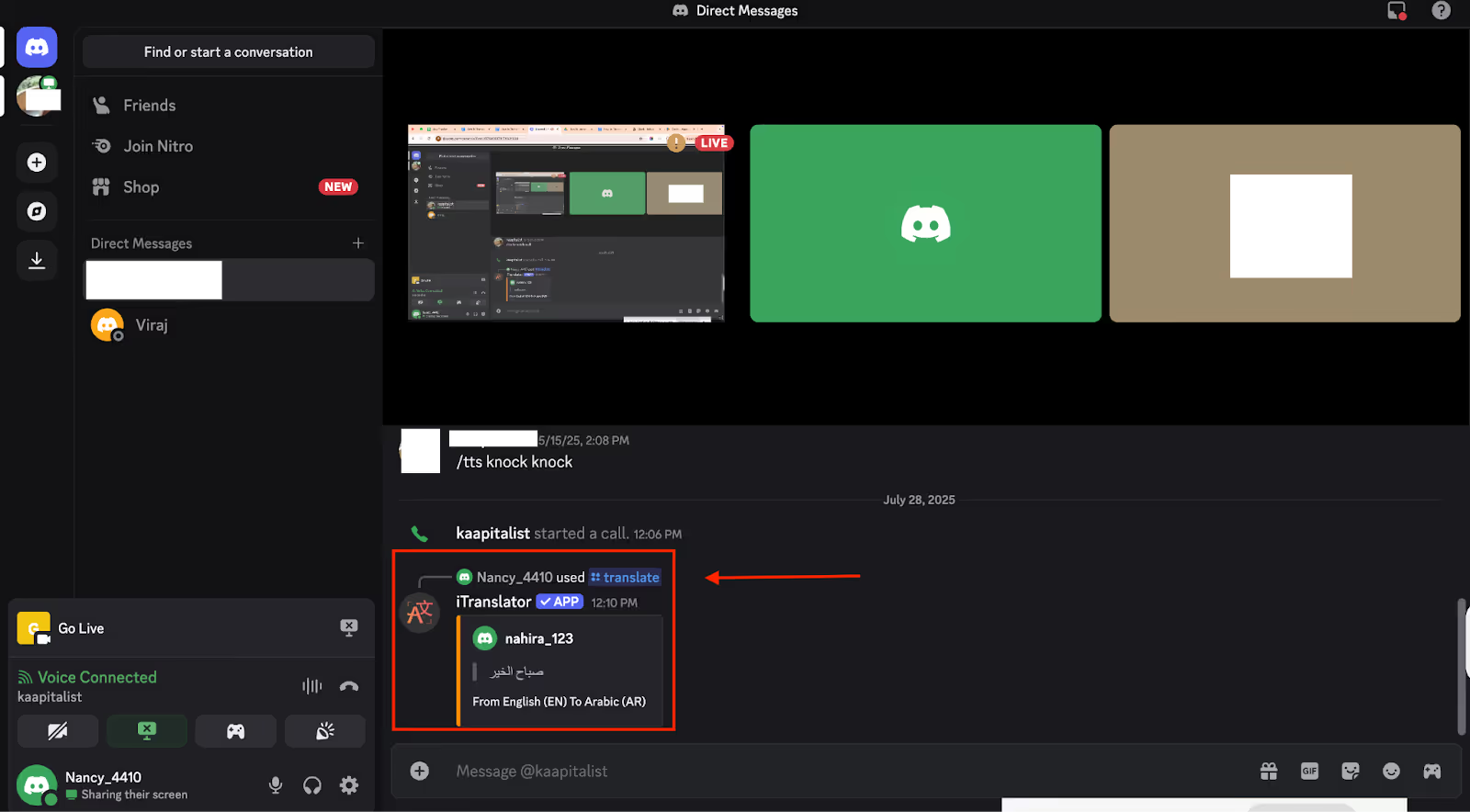
Discord লাইভ অনুবাদে সমস্যার সমাধান
লাইভ ট্রান্সক্রিপশন বা অনুবাদ ঠিকমতো না চললে এই সাধারণ সমস্যাগুলো দেখুন:
- অডিও বা ক্যাপশন নেই: সঠিক Discord ভয়েস চ্যানেলে যুক্ত আছেন এবং Discord আপনার ব্যবহৃত আউটপুট ডিভাইসে অডিও চালাচ্ছে কি না দেখুন। তবুও ক্যাপশন না এলে অনুবাদ সেশন আবার শুরু করুন।
- হেডফোন ব্যবহার: বিশেষ করে বক্তব্য থেকে বক্তব্যে অনুবাদে হেডফোন ব্যবহার করা ভালো। এতে অনূদিত অডিও স্পিকারে বেজে মাইক্রোফোনে আবার ধরা পড়ে না, যা ফিডব্যাক বা বারবার অনুবাদ ঘটাতে পারে।
- ভুল ভাষা: Basic বা Premium Quality-তে কথার ভাষা আলোচনার সঙ্গে মিলছে কি না দেখুন। সমর্থিত দশটি ভাষার মধ্যে বক্তারা ভাষা বদলালে Basic → Multilingual ব্যবহার করুন। Fast (Audio) স্বয়ংক্রিয়ভাবে কথার উৎস ভাষা শনাক্ত করে; সেখানে আউটপুট ভাষার নির্বাচন দেখুন।
- এক কলে একাধিক ভাষা: ভাষাগুলো Basic Multilingual-এর দশটির মধ্যে আছে কি না দেখুন, অথবা আরও বিস্তৃত স্বয়ংক্রিয় উৎস শনাক্তকরণ ও ১৩টি আউটপুট ভাষার জন্য Fast (Audio) বেছে নিন। সেশন শুরুর আগে মডেল ঠিক করুন।
- তবুও চলছে না: Discord-এর মাইক্রোফোন ও অডিও আউটপুট সেটিংস দেখুন, তারপর অনুবাদ সেশন বন্ধ করে আবার খুলুন। Discord-এর অডিও ঠিক চললেও ক্যাপশন না এলে Discord ও JotMe দুটোই আবার চালু করলে উপকার হতে পারে।
বট ছাড়া Discord কল অনুবাদের সহজ উপায়
Exploding Topics-এর হিসাবে ২০২৬ সালে বিশ্বে প্রায় ৩৭০ কোটি ভিডিও গেম খেলোয়াড় আছেন। গেমিং কমিউনিটিতে বিভিন্ন ভাষার মানুষ এক হন, Discord-এর ভয়েস চ্যানেলেও। JotMe সার্ভারে বট যোগ না করে Discord ব্যবহারের সময় রিয়েল-টাইম অনূদিত ক্যাপশন দেয়।
JotMe দিয়ে নির্ভুল লাইভ অনুবাদ পাবেন। ট্রান্সক্রিপ্ট ও AI-তৈরি সারসংক্ষেপ পাওয়া নির্ভর করে সংরক্ষণ ও নোট তৈরির সেটিংসের ওপর। পরে বহুভাষিক ভয়েস চ্যাট পর্যালোচনায় এগুলো সাহায্য করতে পারে। আজই বিনামূল্যে JotMe ব্যবহার করে দেখুন, Discord আলোচনা অনুসরণ করতে কীভাবে সাহায্য করে।
বন্ধুদের সঙ্গে Discord-এ গানও শুনলে Discord-এর মিউজিক বটের তালিকা দেখুন। এগুলো দিয়ে সরাসরি ভয়েস চ্যানেলে গান চালানো যায়।
সাধারণ প্রশ্ন
টেক্সট অনুবাদ বট দিয়ে কি Discord-এর ভয়েস কল অনুবাদ করা যায়?
বেশির ভাগ Discord টেক্সট অনুবাদ বট টেক্সট চ্যানেলের লিখিত বার্তা অনুবাদের জন্য। কোনো কোনো বটে সীমিত ভয়েস-সম্পর্কিত ফিচার থাকতে পারে; তাই বর্তমান সক্ষমতা দেখুন। ভয়েস কলের কথোপকথন অনুবাদ করতে Discord-এর পাশাপাশি JotMe চালিয়ে অডিও ধারণ ও অনূদিত ক্যাপশন দেখাতে পারেন।
সাধারণ Discord অনুবাদ বট কয়টি ভাষা সামলাতে পারে?
বট ও প্রোগ্রামভেদে ভাষার সমর্থন বদলায়। উদাহরণস্বরূপ, iTranslator বর্তমানে Free-তে ৩০টি এবং Premium ও Pro AI-তে ১০৯টির বেশি ভাষার কথা উল্লেখ করে। বিনামূল্যে অনুবাদের সীমা ১০,০০০ অক্ষর, যা ভোট দিয়ে আবার পাওয়া যায়; পেইড প্রোগ্রামে সীমাহীন টেক্সট অনুবাদের উল্লেখ আছে। সব বটের সীমা একই ধরে না নিয়ে বর্তমান প্রোগ্রামগুলোর তুলনা দেখুন।
অনুবাদ বট যোগ করতে কি administrator অধিকার লাগে?
সার্ভারে বট যোগ করতে Manage Server অনুমতি লাগে; বিশেষভাবে Administrator অনুমতি লাগে না। ইনস্টল করা বট ব্যবহার চ্যানেলের অনুমতি ও কমান্ডের ওপর নির্ভর করে। যেমন, iTranslator-এ /translate-এর জন্য অতিরিক্ত ডিফল্ট ম্যানেজমেন্ট অনুমতি উল্লেখ নেই, কিন্তু কনফিগারেশনের কমান্ডে Manage Server লাগে।
অনুবাদ বট কি পুরো চ্যানেলের বার্তা স্বয়ংক্রিয়ভাবে অনুবাদ করতে পারে?
হ্যাঁ, অনেক বটে স্বয়ংক্রিয় অনুবাদ আছে। উৎস ও গন্তব্য চ্যানেলের জোড়া ঠিক করলে A চ্যানেলের প্রতিটি বার্তা B চ্যানেলে পাঠিয়ে অনুবাদ করা হয়। /autotranslate-এর মতো slash command দিয়ে সেটআপ করা হয়।
অনুবাদ বট ব্যবহার করলে কি আমার আলোচনা ব্যক্তিগত থাকে?
গোপনীয়তা নির্ভর করে বট বা সেবা এবং সেটিংসের ওপর। প্রসেসিং, তথ্য কতদিন রাখা হয় ও শেয়ার করার বিবরণ জানতে বর্তমান গোপনীয়তার নীতি পড়ুন। JotMe কম্পিউটারে অডিও ধারণ করে, Discord কলে বট হিসেবে যোগ দেয় না; তবে ট্রান্সক্রিপশন ও অনুবাদে অনলাইন সেবা ব্যবহার করে। এটি পুরোপুরি স্থানীয় বা প্রান্ত-থেকে-প্রান্ত এনক্রিপ্ট করা অনুবাদপ্রক্রিয়া নয়। রেকর্ডিং, ট্রান্সক্রিপ্ট ও নোট সংরক্ষণ নির্ভর করে অ্যাকাউন্টের সংরক্ষণ ও শেয়ারিং সেটিংসের ওপর।
JotMe চেষ্টা করুন
আপনার প্রসঙ্গ মনে রাখা AI Memory-সহ মিটিং, অনুষ্ঠান ও দৈনন্দিন কাজের নির্ভুল অনুবাদ।


