নিবন্ধ
Discord কলের প্রতিলিপি কীভাবে তৈরি করবেন?
প্রকাশের তারিখ:
JotMe দিয়ে Discord ভয়েস কলের প্রতিলিপি তৈরি করা শিখুন। ইনস্টল, সেটিংস ঠিক করা এবং পরে ব্যবহারের জন্য AI-ভিত্তিক প্রতিলিপি পেতে চারটি ধাপ অনুসরণ করুন; প্রয়োজনীয় অনুমতি ও সেটিংস প্রযোজ্য।
সংক্ষিপ্ত উত্তর: ব্রাউজারে Discord খুলুন এবং কম্পিউটারে JotMe অ্যাপ ইনস্টল করুন। Discord-এ কল শুরু করে JotMe-কে মাইক্রোফোন ও সিস্টেম অডিও ব্যবহারের অনুমতি দিন এবং কথোপকথনের ভাষা বেছে নিন। লাইভ প্রতিলিপি দেখতে Play চাপুন। প্রতিলিপি সংরক্ষণ ও ব্যবহারের সুযোগ সেটিংস এবং ব্যবহারসীমার ওপর নির্ভর করে; কলে কোনো বট যোগ করার দরকার নেই।
Discord-এ কথা বলার সময় প্রতিটি গুরুত্বপূর্ণ ধারণা ধরে রাখতে কি আপনারও অসুবিধা হয়? শোনা, টাইপ করা আর বার্তার উত্তর দেওয়া একসঙ্গে সামলাতে গিয়ে চাপ অনুভব করা এবং গুরুত্বপূর্ণ কিছু বাদ পড়ার আশঙ্কা হওয়া স্বাভাবিক। কখনো কি কলের রেকর্ডিং আবার শুনতে গিয়ে মনে হয়েছে, দেখার জন্য একটি নির্ভুল Discord প্রতিলিপি থাকলে ভালো হতো?
এখানেই JotMe-এর মতো একটি প্ল্যাটফর্ম কাজে আসতে পারে। এর AI-ভিত্তিক ট্রান্সক্রিপশন ইঞ্জিন Discord কল থেকে ধরা পড়া কথাকে অনুসন্ধানযোগ্য লেখায় রূপ দেয়, যাতে আপনি আলোচনায় মন দিতে পারেন। নির্ভুলতা অডিওর মান, ভাষা ও মডেলের ওপর নির্ভর করে; গুরুত্বপূর্ণ তথ্য মূল উৎসের সঙ্গে মিলিয়ে দেখুন।
Discord কলের প্রতিলিপি তৈরি শুরু করতে এই ধাপগুলো অনুসরণ করুন:
- JotMe ডাউনলোড করুন: অফিশিয়াল ওয়েবসাইটে গিয়ে Try for free-তে ক্লিক করুন এবং অ্যাপ ডাউনলোড করুন। আপনার অ্যাকাউন্টে উপলব্ধ বিনামূল্যের সুবিধা ও ব্যবহারসীমা দেখে নিন।
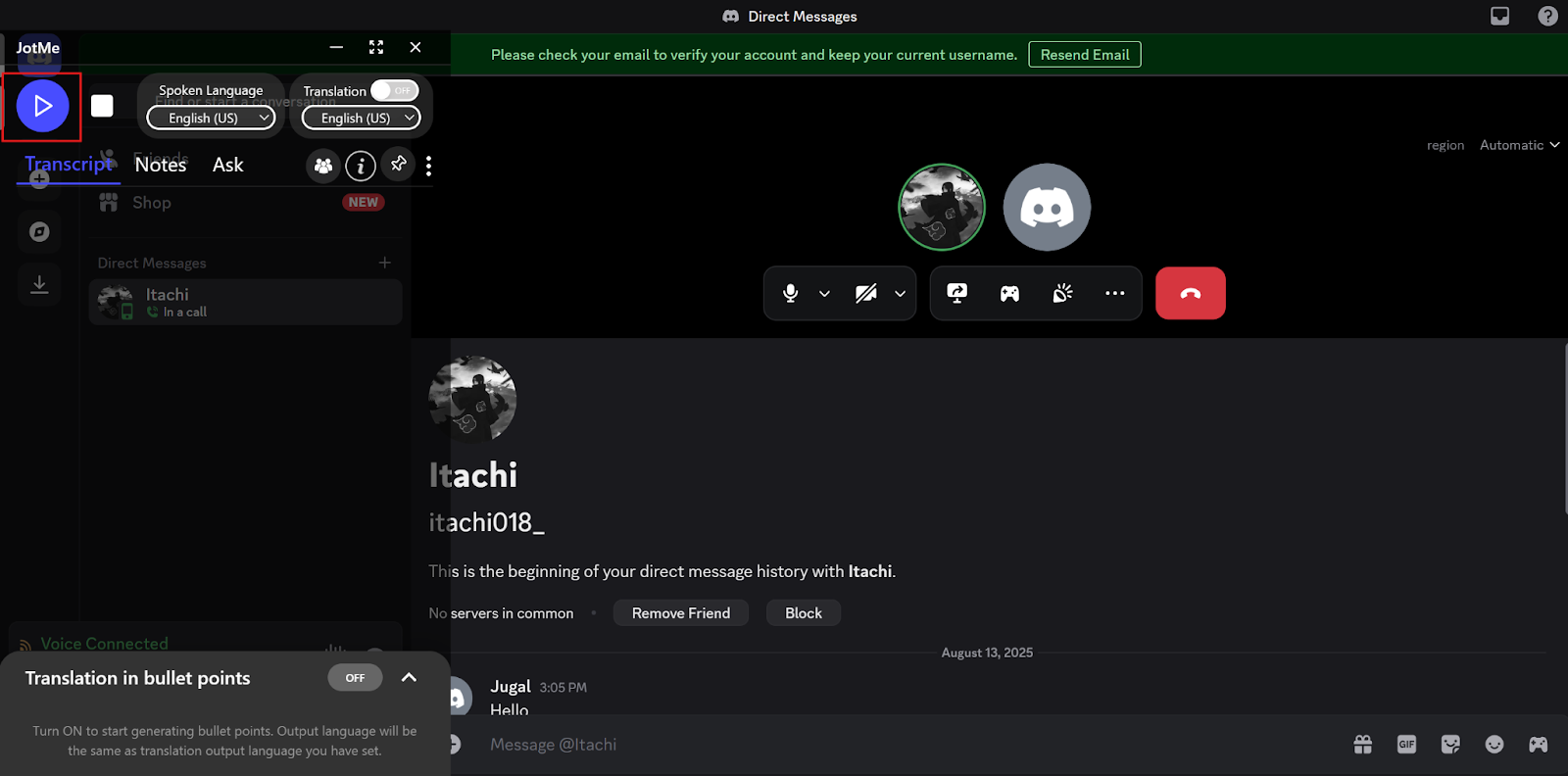
- Discord কল শুরু করুন: Discord খুলে কোনো সার্ভারের ভয়েস চ্যানেলে যোগ দিন অথবা ব্যক্তিগত কল শুরু করুন।
- প্রতিলিপি তৈরি শুরু করুন: লাইভ ক্যাপশন দেখতে JotMe-তে “Play (▶)” চাপুন। শুধু প্রতিলিপি চাইলে “Translation” বন্ধ করুন। শেষে Stop চাপলে রেকর্ডিং বন্ধ হবে; কল প্রক্রিয়াকরণ ও প্রতিলিপি ব্যবহারের সুযোগ আপনার সেটিংস এবং উপলব্ধ কোটার ওপর নির্ভর করে।
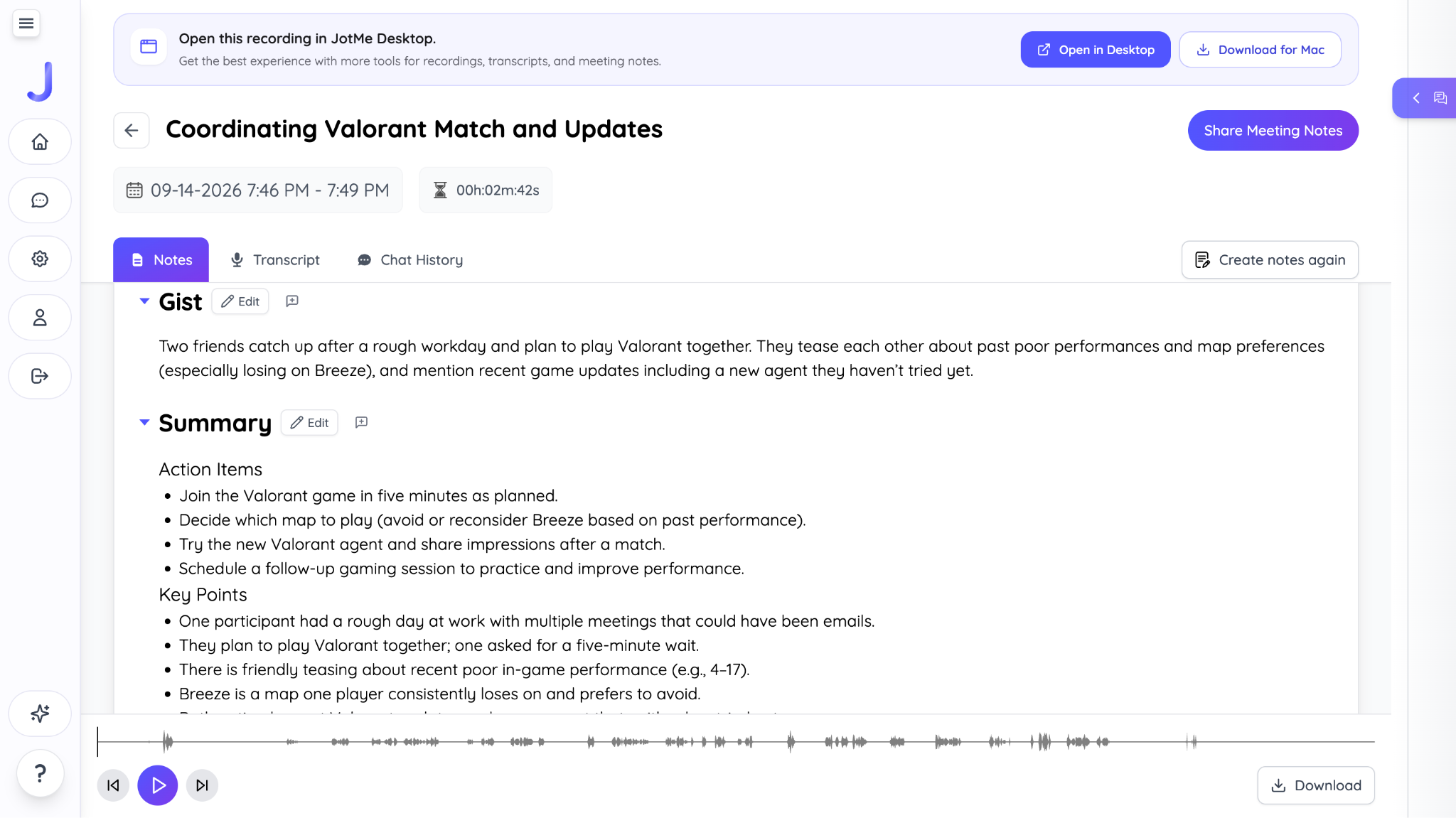
- AI সারাংশ ও সম্পূর্ণ প্রতিলিপি পান: JotMe-তে সংরক্ষিত Discord কলের সম্পূর্ণ প্রতিলিপি খুলুন। প্রতিলিপি ও আপনার নিজের লেখা নোট থেকে AI নোট এবং সারাংশ তৈরি হয়; সেটিংস, উপলব্ধ AI ক্রেডিট ও প্রক্রিয়াকরণের সময় প্রযোজ্য।
ধাপ ১: JotMe কীভাবে ডাউনলোড ও ইনস্টল করবেন?
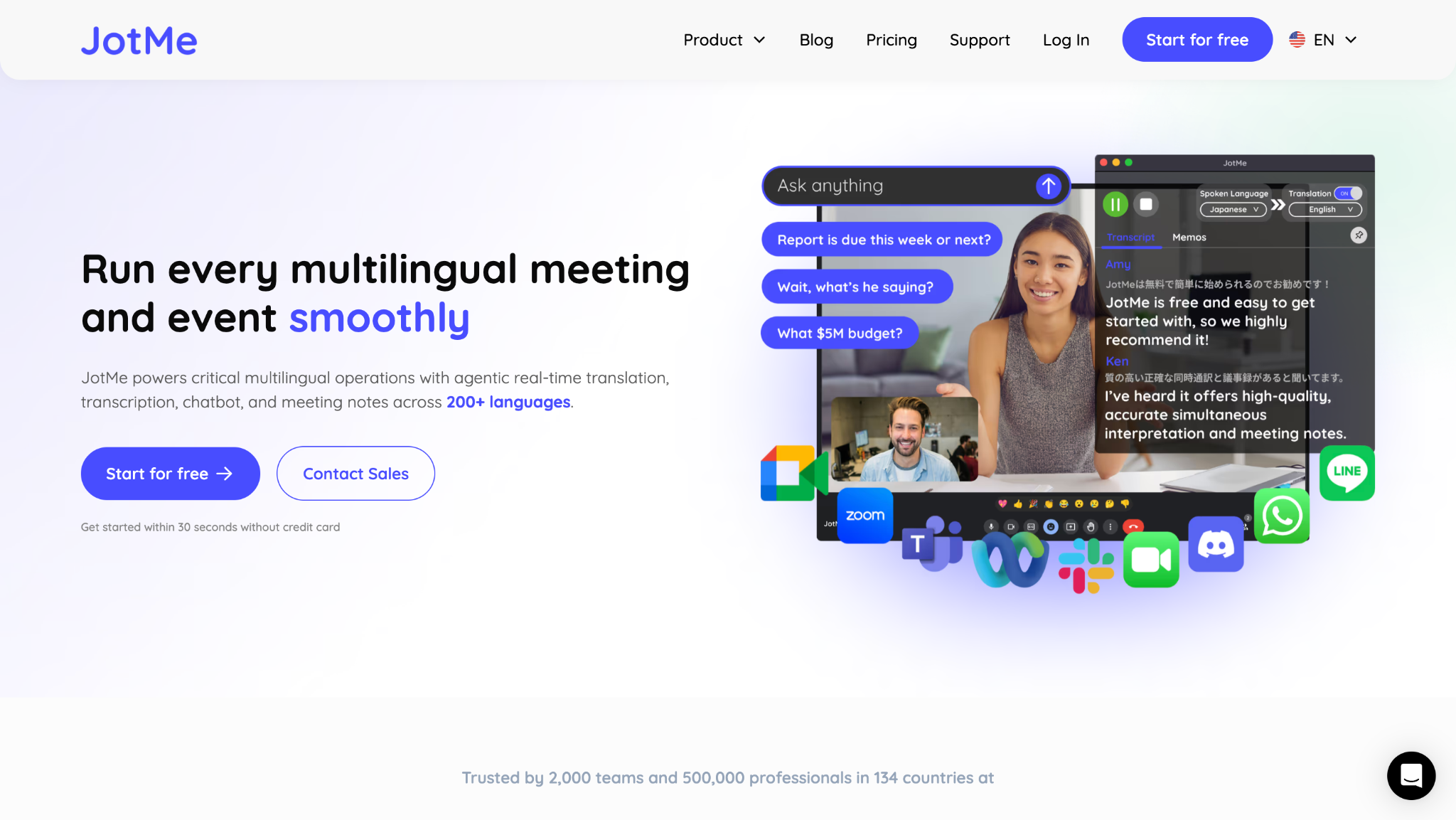
কলে কোনো বট যোগ না করেই JotMe অনুমতিপ্রাপ্ত মাইক্রোফোন ও কম্পিউটারের অডিও থেকে প্রতিলিপি তৈরি করতে পারে। প্ল্যাটফর্মটি ২০০টির বেশি ভাষা ও উপভাষায় লাইভ ট্রান্সক্রিপশন দেয়, তবে কথাকে লেখায় রূপান্তরের জন্য কোন কোন ভাষা সমর্থিত, তা নির্বাচিত মডেলের ওপর নির্ভর করে এবং তা অনুবাদের ভাষার তালিকার সমান নয়। JotMe-এর অফিশিয়াল ওয়েবসাইটে গিয়ে “Start for free”-তে ক্লিক করুন, Windows বা Mac ইনস্টলার ডাউনলোড করুন এবং নির্দেশনা মেনে ইনস্টল করুন। প্রয়োজনীয় অডিও অনুমতি দিন এবং অ্যাকাউন্টের সীমা দেখে নিন।
ধাপ ২: Discord কল কীভাবে শুরু করবেন?
Discord-এ আপনি:
- কোনো সার্ভারের ভয়েস চ্যানেলে ক্লিক করে যোগ দিতে পারেন, অথবা
- Direct Messages-এ বন্ধুকে বেছে নিয়ে ব্যক্তিগত ভয়েস কল শুরু করতে পারেন।

ধাপ ৩: লাইভ ট্রান্সক্রিপশন কীভাবে শুরু করবেন?
JotMe খুলে প্রয়োজনীয় মাইক্রোফোন ও সিস্টেম অডিও অনুমতি দিন; অ্যাপটি বট হিসেবে Discord কলে যোগ দেয় না। অনুবাদ দরকার না হলে “Translation” বন্ধ করুন, যাতে অনুবাদ ব্যবহার না হয়। প্রতিলিপি তৈরির জন্য ট্রান্সক্রিপশন মিনিটের কোটা তবুও খরচ হয়। “Spoken Language”-এ কলের ভাষা বেছে নিয়ে Play (▶) চাপুন। ধরা পড়া অডিও, ভাষা ও মডেল অনুযায়ী JotMe লাইভ ক্যাপশন দেখাবে।
ধাপ ৪: AI সারাংশ ও সম্পূর্ণ প্রতিলিপি কীভাবে পাবেন?
কল শেষে ড্যাশবোর্ডে সংরক্ষিত প্রতিলিপি খুলুন। প্রতিলিপি ও আপনার নিজের লেখা নোট থেকে AI নোট এবং সারাংশ তৈরি হতে পারে; সেটিংস, প্রক্রিয়াকরণের সময় ও উপলব্ধ AI ক্রেডিট প্রযোজ্য। সময় কম থাকলে মিটিংয়ের প্রতিলিপি ও সারাংশ দেখে মূল বিষয়গুলো বোঝা সহজ হতে পারে; সবকিছু সঙ্গে সঙ্গে পাওয়ার নিশ্চয়তা নেই।
Discord কলের প্রতিলিপি তৈরিতে JotMe যেভাবে সাহায্য করে
JotMe-এর লাইভ অনুবাদ সুবিধা অন্য ভাষায় হওয়া Discord কল অনুসরণ করতে সাহায্য করতে পারে। প্রতিলিপির পাশাপাশি, ধরা পড়া কথার প্রসঙ্গ অনুযায়ী অপরিচিত শব্দ বুঝতেও AI-এর সাহায্য নিতে পারেন। পুরোনো আলোচনা দেখা হোক বা নতুন তথ্য পরিষ্কার করা, গুরুত্বপূর্ণ বিষয় মূল প্রতিলিপির সঙ্গে মিলিয়ে দেখুন। নিচে JotMe-এর আরও কিছু সুবিধা দেওয়া হলো।
একাধিক ভাষায় ট্রান্সক্রিপশন
আপনার গেমিং দলের সদস্যরা কি Discord কলে বিভিন্ন ভাষায় কথা বলেন? Basic → Multilingual মোড দশটি সমর্থিত ভাষার মধ্যে ভাষা বদল শনাক্ত করতে পারে: জার্মান, ইংরেজি, জাপানি, ফরাসি, রুশ, স্প্যানিশ, হিন্দি, পর্তুগিজ, ইতালীয় ও ডাচ। রেকর্ডিংয়ের আগে “Spoken Language”-এ Basic → Multilingual বেছে নিন। ভাষা শনাক্তকরণ ও লাইভ প্রতিলিপি সমর্থিত ভাষা এবং অডিওর মানের ওপর নির্ভর করে; এই পরিসর সব মডেলের জন্য প্রযোজ্য নয়।

AI-ভিত্তিক মিটিং নোট
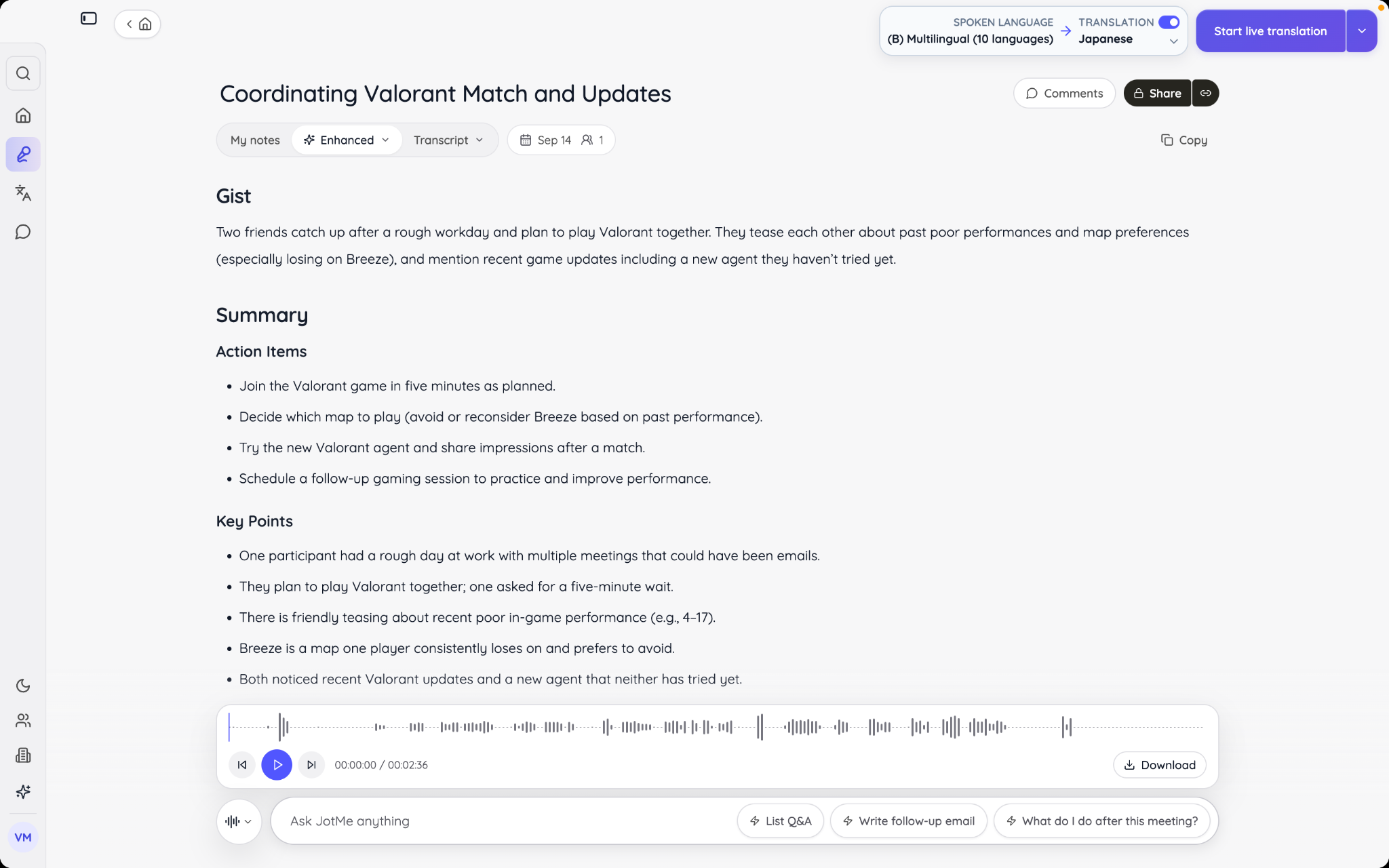
Discord শুধু গেমারদের জন্য নয়; ব্যক্তিগত বা কাজের কলেও এটি ব্যবহার করা যায়। কাজের কলে JotMe-এর AI-ভিত্তিক মিটিং নোট কাজে লাগাতে পারেন। কল চলাকালে “Notes”-এ নিজের নোট লিখুন। সেশন শেষে JotMe প্রতিলিপির সঙ্গে ওই নোট মিলিয়ে আলাদা AI নোট ও সারাংশ তৈরি করে; প্রক্রিয়াকরণ, সেটিংস ও উপলব্ধ AI ক্রেডিট প্রযোজ্য।

তৈরি হওয়া নোট কলের বিষয়বস্তুকে করণীয় কাজ, গুরুত্বপূর্ণ ধারণা ও মূল সিদ্ধান্তে সাজাতে সাহায্য করে। এতে পুরো প্রতিলিপি আবার না পড়েও একটি ধারণা পাওয়া যায়; গুরুত্বপূর্ণ সিদ্ধান্ত মূল প্রতিলিপির সঙ্গে মিলিয়ে নিন।
AI-কে প্রশ্ন করুন
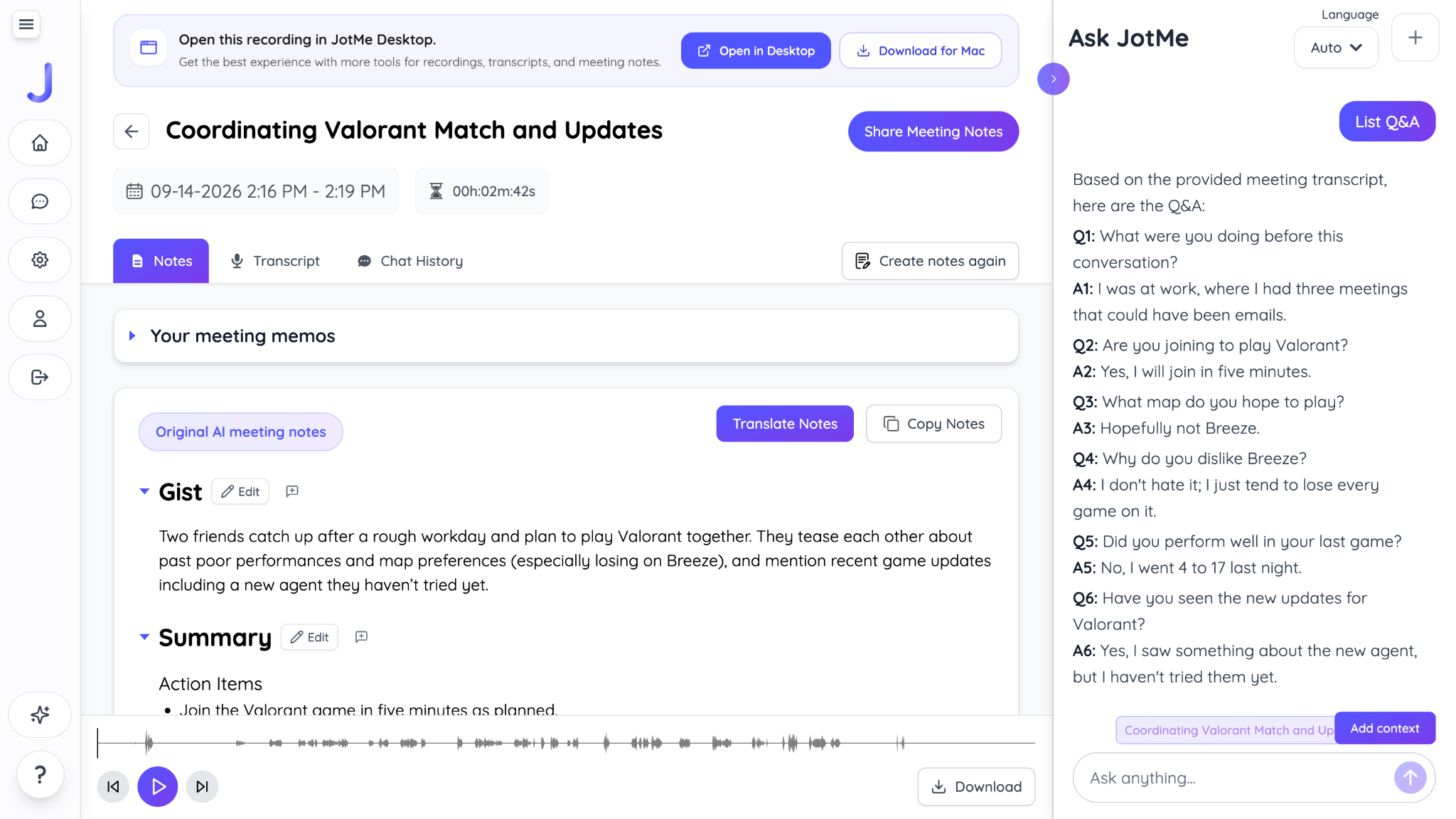
Discord কলের পর ড্যাশবোর্ডে সংরক্ষিত সেশন খুলে কথোপকথনের বিষয় নিয়ে JotMe-এর AI-কে প্রশ্ন করতে পারেন। প্রতিলিপি এবং সেশনের নোট থাকলে সেগুলো উত্তর ও নথি, ব্লগ বা সোশ্যাল মিডিয়া পোস্টের খসড়ার জন্য প্রসঙ্গ দিতে পারে। ইমেল, Slack বা LinkedIn বার্তা কিংবা Twitter মন্তব্যের উত্তরের খসড়াও চাইতে পারেন। ফলাফল যাচাই করে সংশ্লিষ্ট অ্যাপে নিজে স্থানান্তর করুন; এটি স্বয়ংক্রিয়ভাবে পাঠানো বোঝায় না। সুবিধার প্রাপ্যতা, প্রবেশাধিকার ও AI ব্যবহারসীমা প্রযোজ্য।
Discord প্রতিলিপির নির্ভুলতা বাড়ানোর ভালো উপায়গুলো কী?
কিছু সহজ অভ্যাস Discord কলের পাঠযোগ্য প্রতিলিপি পেতে সাহায্য করতে পারে। নির্ভুলতা অডিওর মান, ভাষা ও মডেলের ওপর নির্ভর করে; নিচের ধাপগুলো ভুল কমাতে পারে:
- অডিও ইনপুটের মান বাড়ান: প্রতিলিপির মানের শুরু অডিওর মান থেকে। ল্যাপটপের বিল্ট-ইন মাইক্রোফোনের বদলে মাইক্রোফোনসহ হেডসেট ব্যবহার করে দেখুন। পাখার শব্দ বা জোরে কিবোর্ড চাপার মতো পটভূমির আওয়াজ কমাতে শান্ত জায়গা বেছে নিন; এসব আওয়াজ কথা শনাক্ত করতে অসুবিধা করতে পারে।
- স্পষ্টভাবে কথা বলতে উৎসাহ দিন: একাধিক ব্যক্তি একসঙ্গে কথা বললে উন্নত AI ব্যবস্থারও অসুবিধা হতে পারে। বিশেষত গুরুত্বপূর্ণ বিষয়ের সময় অংশগ্রহণকারীদের পালা করে কথা বলতে বলুন। এই অভ্যাস প্রতিলিপি তৈরিতে সাহায্য করে এবং সবার জন্য কথোপকথন বোঝাও সহজ করে।
- কম্পিউটার মসৃণভাবে চলতে দিন: লাইভ ট্রান্সক্রিপশন কম্পিউটারের রিসোর্স ব্যবহার করে। লাইভ ক্যাপশনে দেরি বা আটকে যাওয়ার ঝুঁকি কমাতে Discord কলের আগে বেশি রিসোর্স লাগে এমন অন্য অ্যাপ, যেমন গেম বা ভিডিও সম্পাদনার সফটওয়্যার, বন্ধ করার কথা ভাবুন।
- প্রতিলিপি যাচাই ও সম্পাদনা করুন: AI প্রতিটি বিশেষ ব্যবহারকারীর নাম, গেমের পরিভাষা বা প্রকল্পের কোডনেম সঠিকভাবে নাও ধরতে পারে। কলের পর সংরক্ষিত প্রতিলিপি খুলে দেখে নিন। প্রয়োজনে শব্দ সংশোধন করুন এবং গুরুত্বপূর্ণ তথ্য মূল অডিওর সঙ্গে মিলিয়ে নিন।
Discord কলের প্রতিলিপি তৈরির সহজ উপায়
একটি কার্যকর Discord (ইংরেজিতে) প্রতিলিপি পৃথিবীর বিভিন্ন স্থান থেকে একাধিক ভাষাভাষী অংশগ্রহণকারীর কথোপকথন পরে দেখতে সাহায্য করে। Discord-এর নিজস্ব সুবিধার ওপর নির্ভর না করে JotMe ডেস্কটপ অ্যাপ যথাযথ অনুমতি ও সেটিংস দিয়ে আপনার কম্পিউটারে শোনা অডিওর প্রতিলিপি তৈরি করতে পারে।
দলের সমন্বয়, সৃজনশীল প্রকল্প, গেমিং বা কমিউনিটি আলোচনা—যে কাজেই Discord ব্যবহার করুন, JotMe-এর প্রতিলিপি গুরুত্বপূর্ণ তথ্য আবার দেখে নিতে সাহায্য করে। প্রক্রিয়াকরণ শেষ হলে এবং সেটিংস ও ব্যবহারসীমা অনুযায়ী AI সারাংশ এবং সাজানো নোট থেকেও কথোপকথনের মূল বিষয় খুঁজে পাওয়া সহজ হতে পারে।
আপনার অ্যাকাউন্টে উপলব্ধ বিনামূল্যের সুবিধা ও ব্যবহারসীমা দেখে JotMe ব্যবহার করে দেখুন; Discord কলকে অনুসন্ধানযোগ্য রেকর্ডে রূপ দেওয়া শুরু করুন, যা থেকে পরবর্তী করণীয় ঠিক করা যায়।
সাধারণ প্রশ্ন
Discord কলের প্রতিলিপি তৈরি করতে কত সময় লাগে?
লাইভ ট্রান্সক্রিপশন কথা বলার সময় ক্যাপশন তৈরি করে। মূল নিবন্ধে উল্লিখিত ৩০০–৫০০ মিলিসেকেন্ড নির্দিষ্ট বিলম্বের নিশ্চয়তা নয়; সংযোগ, অডিও ও নির্বাচিত মডেল অনুযায়ী সময় বদলায়। কলের পরে সম্পূর্ণ প্রতিলিপি ও সারাংশ পাওয়া সংরক্ষণ, প্রক্রিয়াকরণ, সেটিংস এবং ব্যবহারসীমার ওপর নির্ভর করে।
প্রতিলিপি তৈরির সময় কেউ Discord কলে যোগ দিলে বা ছেড়ে গেলে কী হয়?
JotMe অনুমতিপ্রাপ্ত মাইক্রোফোন ও সিস্টেম অডিও থেকে পাওয়া কথা প্রক্রিয়াকরণ চালিয়ে যেতে পারে। তাই শুধু অংশগ্রহণকারী বদলানোর কারণে নতুন বট যোগ করতে হয় না। রেকর্ডিং চালু থাকা অবস্থায় ধরা পড়া এবং মডেল যে কথা শনাক্ত করতে পারে, প্রতিলিপিতে তা থাকে; প্রতিটি কণ্ঠ বা অংশগ্রহণকারীর সব কথা রেকর্ড হওয়ার নিশ্চয়তা নেই।
Discord প্রতিলিপিতে কখনো শব্দ বাদ পড়ে বা ভুল লেখা দেখা যায় কেন?
অডিওর মান, পটভূমির আওয়াজ এবং অংশগ্রহণকারীদের কথা কতটা স্পষ্ট—এসব প্রতিলিপির নির্ভুলতায় প্রভাব ফেলে। নির্ভুলতা বাড়াতে পালা করে কথা বলতে উৎসাহ দিন, ভালো মাইক্রোফোনসহ হেডসেট ব্যবহার করুন, পটভূমির আওয়াজ কমান এবং স্থিতিশীল ইন্টারনেট সংযোগ রাখুন।
অন্য অংশগ্রহণকারীদের না জানিয়ে Discord কলের প্রতিলিপি তৈরি করা কি অনুমোদিত?
অংশগ্রহণকারীদের জানান এবং প্রযোজ্য নিয়ম অনুযায়ী প্রয়োজনীয় অনুমতি নিন। স্থান ও কলের পরিস্থিতি অনুযায়ী রেকর্ডিং এবং সম্মতির নিয়ম আলাদা হতে পারে; কলে অংশ নেওয়াই রেকর্ড করার অনুমতি নয়। অনুমতির শর্ত স্পষ্ট না হলে রেকর্ডিংয়ের আগে তা জেনে নিন।
কলের প্রতিলিপি তৈরি করতে কি Discord সার্ভারের অ্যাডমিন হতে হবে?
JotMe ডেস্কটপ অ্যাপ আপনার কম্পিউটারের অনুমতিপ্রাপ্ত অডিও ধরে এবং Discord সার্ভারে বট যোগ করার ওপর নির্ভর করে না; এই প্রক্রিয়ায় সার্ভারের অ্যাডমিন হওয়ার দরকার নেই। তবে মাইক্রোফোন ও সিস্টেম অডিওর অনুমতি দিতে হবে, অংশগ্রহণকারীদের জানাতে হবে, প্রয়োজনীয় সম্মতি নিতে হবে এবং সার্ভার বা প্রতিষ্ঠানের প্রযোজ্য নিয়ম মানতে হবে। এটি সব কল নির্বিচারে রেকর্ড করার অনুমতি নয়।