






সংক্ষিপ্ত উত্তর
নিবন্ধে দেওয়া প্রকাশের তথ্য অনুযায়ী, ডিজিটাল প্রি-অর্ডারের জন্য GTA VI প্রি-লোড ১০ নভেম্বর ২০২৬ এবং খেলা শুরু ১৯ নভেম্বর ২০২৬ নির্ধারিত ছিল। এটি নতুন করে প্রকাশের সময়সূচি যাচাই নয়। PS5-এর ছবি সরাসরি Discord-এ দেখাতে PC বা Mac লাগবে। বন্ধুরা ভিন্ন ভাষায় কথা বললে কম্পিউটারে Discord-এর পাশে JotMe খুলে উপযুক্ত কথ্য ইনপুট, ক্যাপশনের ভাষা ও শব্দের অনুমতি বেছে অনুবাদ শুরু করুন। Basic → Multilingual শুধু নির্দিষ্ট দশ কথ্য ভাষা অনুসরণ করে; বাংলার জন্য সমর্থিত অন্য মডেল ও ভাষা বাছতে হবে।
PS5-এর ভিডিও Discord-এ পাঠাতে Windows PC বা Mac-এর অতিরিক্ত ধাপ লাগে। কনসোল নিজে Discord ভয়েস চ্যাটে যুক্ত হয়, কিন্তু সেই সংযোগে ভিডিও যায় না। ভয়েস চ্যানেলে বন্ধুদের খেলা দেখাতে ছবিটি কম্পিউটার হয়ে পাঠাতে হবে।
নিবন্ধে Rockstar-এর প্রকাশের তারিখ ১৯ নভেম্বর ২০২৬ বলা হয়েছে এবং উদ্ধৃত PlayStation Store তালিকায় এক খেলোয়াড় ও Remote Play সমর্থন রয়েছে। সেই তথ্য অনুযায়ী, Discord-এ আয়োজনটি মূলত একসঙ্গে খেলা দেখা: একজন PS5-এ খেলবেন, অন্যরা গল্প অনুসরণ করবেন।
নিজের যন্ত্রপাতি অনুযায়ী পথ বাছুন:
- PS Remote Play ও Discord Go Live: PC বা Mac থাকলে বাড়তি খরচ ছাড়া শুরু করা যায়। Sony-এর অ্যাপ PS5-এর ছবি জানালায় দেখায়, যা Discord-এ ভাগ করেন।
- ক্যাপচার কার্ড ও Discord Go Live: কার্ড ও সেটিংস অনুযায়ী ভালো ছবি এবং টিভিতে কম বিলম্বের HDMI passthrough পাওয়া যায়। কার্ড PS5-এর HDMI সংকেত কম্পিউটারে আনে; তার preview জানালা ভাগ করেন।
- PS5 Broadcast ও Discord লিংক: তিনটির মধ্যে এটিতে কম্পিউটার লাগে না। PS5 থেকে YouTube বা Twitch-এ সম্প্রচার করে লিংক সার্ভারে দিন, আর কনসোলে Discord ভয়েস চ্যাটে কথা বলুন। এটি সরাসরি Discord ভিডিও স্ট্রিম নয়।
আয়োজনের আগে প্রতিটি পদ্ধতির প্রয়োজন নিচের তালিকায় মিলিয়ে নিন।
PS5 থেকে Discord-এ GTA VI দেখাতে কী লাগবে?
উদ্ধৃত PlayStation Store পাতায় GTA VI-এর পাশে “Remote Play supported”, offline play ও একজন খেলোয়াড়ের তথ্য থাকায় এই পথটি নীতিগতভাবে প্রযোজ্য।
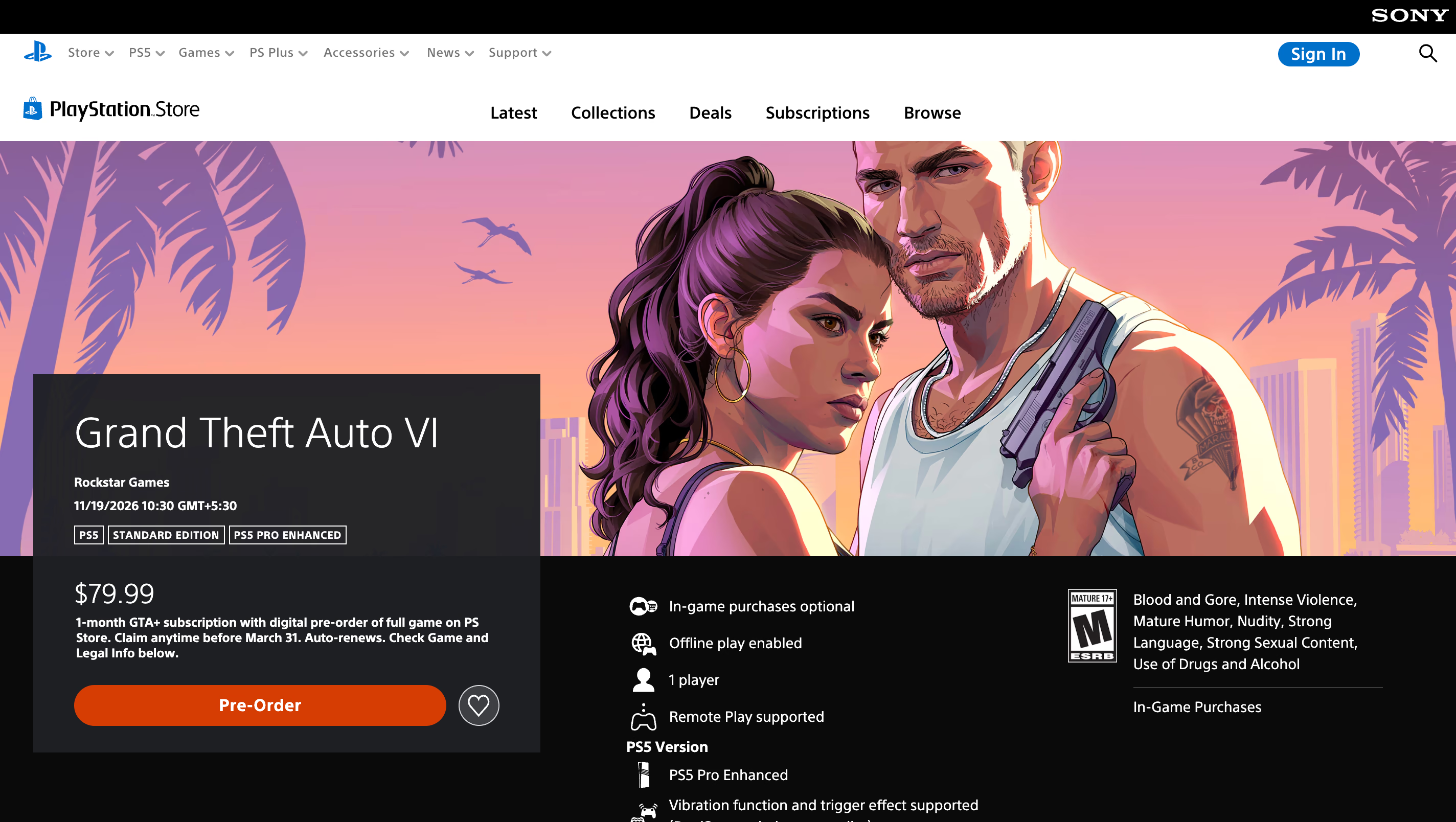
একজন খেলোয়াড় হওয়ায় বন্ধুরা নিজেরা সেশনে না ঢুকে আপনার খেলা দেখবেন। অধিকাংশ দলের জন্য আগে PS Remote Play পরীক্ষা করুন; বিলম্ব গুরুত্বপূর্ণ হলে ক্যাপচার কার্ড বিবেচনা করুন।
| সেটআপ | অতিরিক্ত যন্ত্র | Discord-এ ছবি | খেলার সময় বিলম্ব | কার জন্য মানানসই |
|---|---|---|---|---|
| PS Remote Play + Go Live | PC বা Mac এবং DualSense-এর USB তার | Free: সর্বোচ্চ 720p/30fps। Nitro: যোগ্য সাবস্ক্রিপশন ও সেটআপে সর্বোচ্চ 4K/60fps। | বাড়ির নেটওয়ার্ক দিয়ে কনসোলের ছবি আসে, তাই ইনপুটে অতিরিক্ত ধাপ থাকে | বাড়তি খরচ ছাড়া শুরু করতে চাওয়া দল |
| ক্যাপচার কার্ড + Go Live | ক্যাপচার কার্ড, দুটি HDMI তার, USB তার এবং PC বা Mac | Free: সর্বোচ্চ 720p/30fps। Nitro: যোগ্য সাবস্ক্রিপশন ও সেটআপে সর্বোচ্চ 4K/60fps। | টিভি HDMI passthrough পায়; বিলম্ব কার্ড ও ডিসপ্লেভেদে আলাদা | বিলম্ব ও ছবির মানকে গুরুত্ব দেওয়া স্ট্রিমার |
| PS5 Broadcast + Discord লিংক | PSN-এর সঙ্গে যুক্ত YouTube বা Twitch অ্যাকাউন্ট | YouTube বা Twitch-এর সেটিংস অনুযায়ী | আপনি সরাসরি টিভিতে খেলেন; শ্রোতারা সম্প্রচারের বিলম্বে দেখেন | কম্পিউটার নেই এমন দল |
PC বা Mac থাকলে বিনামূল্যের PS Remote Play দিয়ে শুরু করুন। টিভিতে সরাসরি খেলে কম্পিউটার দিয়ে ছবি ভাগ করতে ক্যাপচার কার্ড মানানসই হতে পারে। কম্পিউটার না থাকলে YouTube বা Twitch-এ সম্প্রচার করে Discord-এ লিংক দিন।
আগে কম্পিউটারে Discord ডেস্কটপ অ্যাপ ইনস্টল করুন। উদ্ধৃত Go Live নির্দেশনা অনুযায়ী Windows ও macOS অ্যাপ, Chrome এবং মোবাইলে অ্যাপের শব্দ ভাগ করার সমর্থন আছে। ব্রাউজার থেকে স্ট্রিম করলে মানের নিয়ন্ত্রণ পাওয়া যায় না। ডেস্কটপ অ্যাপে সেটিংস ও শব্দের সমস্যা সামলানো সহজ।
অন্য দেশের বন্ধুরা থাকলে লিখিত চ্যাটের জন্য Discord-এর অনুবাদ বটের তুলনা দেখুন। লেখা অনুবাদ এবং কথার অনুবাদ আলাদা।
PS Remote Play-এ PS5-এর GTA VI, Discord-এ দেখানোর পদ্ধতি
Sony-এর বিনামূল্যের PS Remote Play, Windows PC বা Mac থেকে PS5 নিয়ন্ত্রণ ও তার ছবি জানালায় দেখায়। Discord সেই জানালা ভাগ করতে পারে। একবার সেটআপ হলে পরেরবার সংরক্ষিত কনসোলে যুক্ত হয়।
- PS5-এ Remote Play চালু করুন: Settings > System > Remote Play-এ Enable Remote Play চালু করুন। Rest mode থেকে জাগাতে Settings > System > Power Saving > Features Available in Rest Mode-এ Stay Connected to the Internet এবং Enable Turning On PS5 from Network চালু করুন।
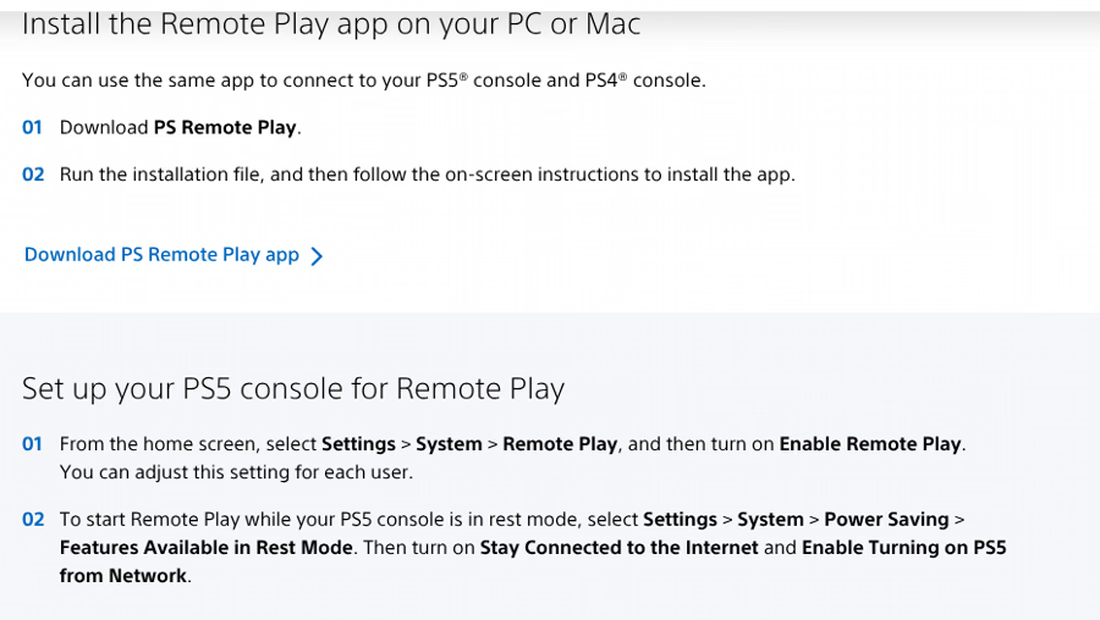
- কম্পিউটারে PS Remote Play ইনস্টল করুন: Sony-এর PS Remote Play পাতা থেকে installer নিন। নিবন্ধে উদ্ধৃত চাহিদায় Windows 10 64-bit বা Windows 11 এবং সপ্তম প্রজন্মের Intel Core বা পরের প্রসেসর আছে। Sony-এর সুপারিশ আপলোড ও ডাউনলোড উভয়ে অন্তত 15 Mbps; ন্যূনতম ভিত্তি 5 Mbps।
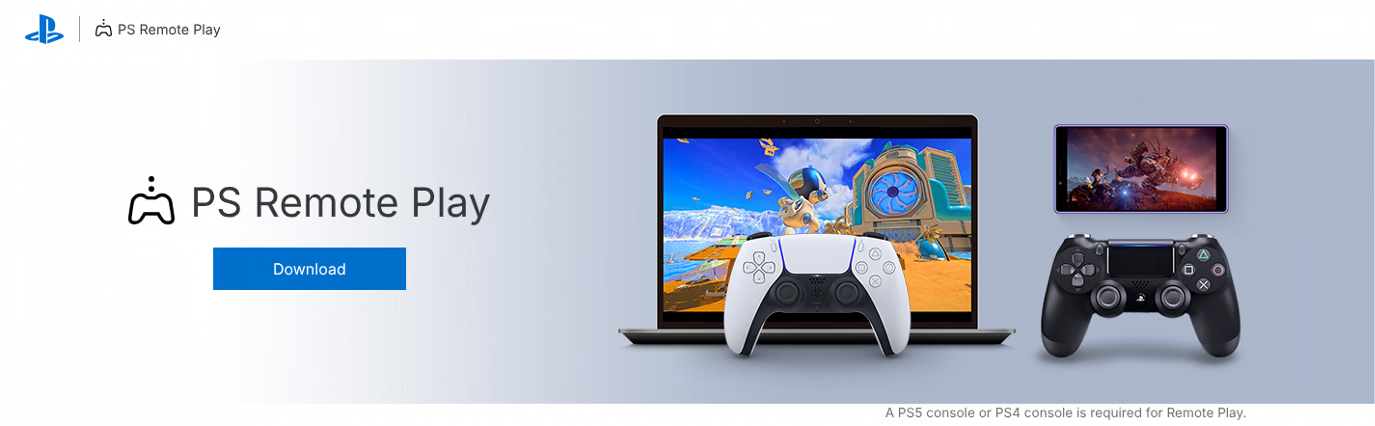
- কন্ট্রোলার যুক্ত করে প্রবেশ করুন: USB দিয়ে DualSense কম্পিউটারে লাগিয়ে PS Remote Play খুলুন। কনসোলের একই PlayStation অ্যাকাউন্টে প্রবেশ করে PS5 বাছুন, যাতে অ্যাপ সেটি খুঁজে যুক্ত হয়।
- ইনপুট ছবির সঙ্গে Discord-এর মান মিলিয়ে নিন: PS5-এর Remote Play নেটওয়ার্ক অনুযায়ী মান স্বয়ংক্রিয়ভাবে বদলায়। Discord-এ আউটপুট মান দিন; Free-তে সর্বোচ্চ 720p/30fps। Nitro-তে বেশি সীমা থাকলেই আসা ছবিতে নতুন বিস্তারিত যোগ হয় না।
- GTA VI খুলে ভয়েস চ্যানেলে যান: Remote Play জানালা থেকে খেলা চালু করুন। Discord ডেস্কটপ অ্যাপে দলের ভয়েস চ্যানেলে যুক্ত হোন।
- Go Live-এ Remote Play জানালা ভাগ করুন: Discord-এর নিচের বাঁদিকের voice status প্যানেলে Screen চাপুন। অ্যাপের তালিকায় PS Remote Play বেছে মান ঠিক করুন এবং Go Live চাপুন।
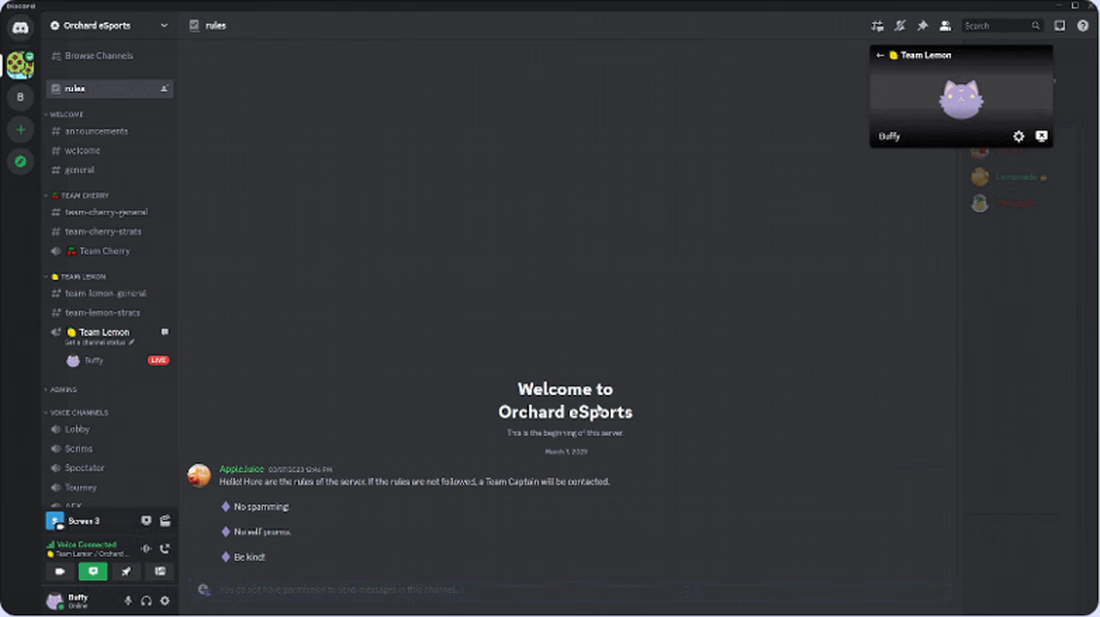
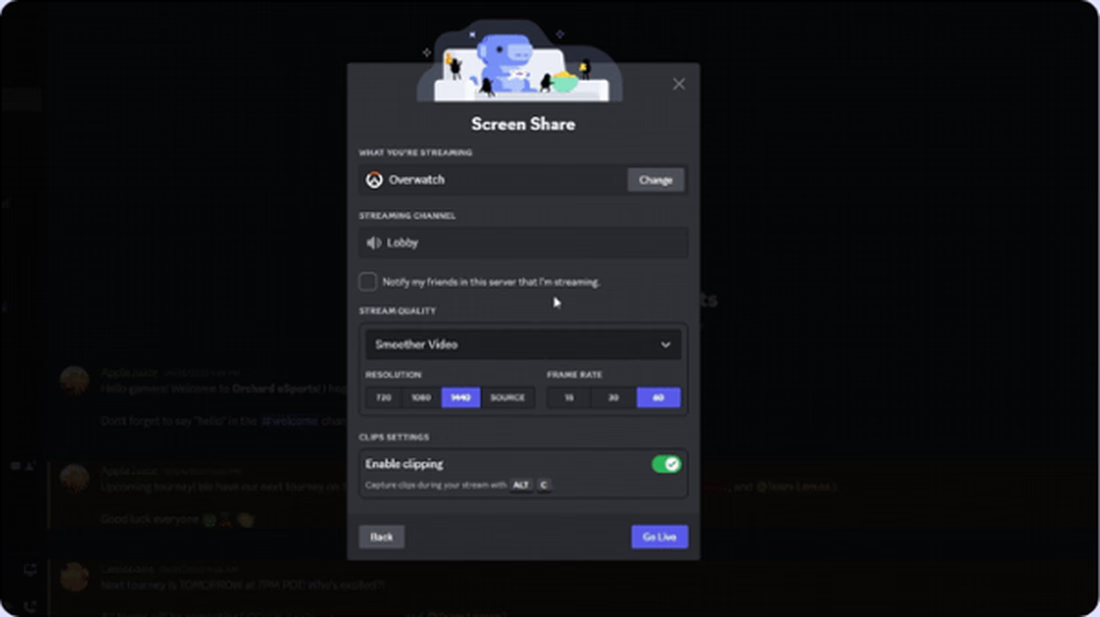
নিবন্ধে উদ্ধৃত সীমায় Free সর্বোচ্চ 720p/30fps এবং যোগ্য Nitro সর্বোচ্চ 4K/60fps। একটি Go Live-এ স্ট্রিমার ছাড়া সর্বোচ্চ ৫০ জন দর্শক থাকতে পারেন। নিজের পরিকল্পনা ও সেটআপের সমর্থন দেখুন।
Discord-এ GTA VI স্ট্রিমের শব্দের পথ কীভাবে পরীক্ষা করবেন?
ছবি ঠিক থাকলেও শব্দে সমস্যা হতে পারে—বন্ধুরা খেলার শব্দ বা আপনার কথা কিছুই শুনতে না-ও পারেন।
বাড়তি সফটওয়্যার ছাড়া খেলার শব্দ ও মাইক্রোফোনের পথ আলাদা করে দেখুন। প্রতিটি শব্দ ভয়েস চ্যানেলে ঠিক একবার যাচ্ছে কি না নিশ্চিত করুন।
| সেটআপ | GTA VI-এর শব্দের উৎস | নিজের কণ্ঠের উৎস | কী কারণে সমস্যা হয় | সমাধান |
|---|---|---|---|---|
| PS Remote Play | কম্পিউটারের PS Remote Play অ্যাপে খেলার শব্দ বাজে। জানালা ভাগ করলে Discord সেই অ্যাপের শব্দও নিতে পারে। | Discord ডেস্কটপ অ্যাপে কম্পিউটারের মাইক্রোফোন | অ্যাপের শব্দ না নেওয়া ব্রাউজার স্ট্রিম বা Remote Play-এ Speaker Muted রাখা | Discord ডেস্কটপ অ্যাপ ব্যবহার করুন এবং Remote Play প্যানেলে Speaker Active রাখুন |
| ক্যাপচার কার্ড | PS5-এর HDMI সংকেত ক্যাপচার কার্ডে যায় | Discord ডেস্কটপ অ্যাপে কম্পিউটারের মাইক্রোফোন | PS5 বা DualSense-এ হেডসেট লাগালে HDMI-এ খেলার শব্দ বন্ধ হয় | হেডসেট কম্পিউটারে লাগিয়ে capture সফটওয়্যার দিয়ে খেলার শব্দ শুনুন |
| PS5 Broadcast | YouTube বা Twitch-এর সম্প্রচার | কন্ট্রোলারের মাইক্রোফোন বা হেডসেটে PS5-এর Discord ভয়েস চ্যাট | সম্প্রচারে দলের কথা আসবে ধরে নেওয়া; PS5 broadcast-এ Discord ভয়েস অডিও থাকে না | কথা Discord-এ রাখুন এবং সম্প্রচার দেখার সময় দর্শকদের হেডফোন পরতে বলুন |
নিবন্ধের ১৯ নভেম্বরের আয়োজনের আগে পুরো ব্যবস্থা একবার পরীক্ষার পরামর্শ ছিল:
- আগের কোনো খেলা দিয়ে মহড়া দিন: প্রকাশের আগে GTA VI বন্ধ থাকলে ইনস্টল করা অন্য PS5 খেলা দিয়ে Remote Play ও Go Live পরীক্ষা করুন।
- অ্যাপের জানালা ভাগ করুন: পুরো পর্দায় বিজ্ঞপ্তিসহ কম্পিউটারের অন্য শব্দ আসতে পারে। Remote Play জানালা ভাগ করলে সেই অ্যাপের মধ্যে শব্দ সীমিত রাখা সহজ।
- কনসোলে তারযুক্ত সংযোগ দিন: Sony ভালো Remote Play-এর জন্য উভয় দিকে অন্তত 15 Mbps সুপারিশ করে। দীর্ঘ সেশনে Ethernet, Wi-Fi-এর চেয়ে স্থির সংযোগে সহায়তা করতে পারে।
- সার্ভারের Video অনুমতি দেখুন: ভয়েস চ্যানেলে screen sharing-এর জন্য Discord-এর Video অনুমতি লাগে। আগে প্রশাসককে নিজের role-এ চালু করতে বলুন।
- Remote Play-এর সংযোগ বার্তা লুকান: অন্য ব্যবহারকারী PS5-এ প্রবেশ করলে “Remote Play connected” দেখা যায়। Settings > System > Remote Play-এ Hide Remote Play Connection Status চালু করলে স্ট্রিমে বার্তাটি লুকানো যায়।
Discord-এর জন্য JotMe
নিজের সমর্থিত ভাষায় দলের ভয়েস চ্যাট পড়ুন
বট আমন্ত্রণ ছাড়া JotMe, Discord-এর কথাকে সরাসরি অনূদিত ক্যাপশনে দেখায়। প্ল্যাটফর্মে ২০০টির বেশি ভাষা ও উপভাষার সমর্থন থাকলেও কথ্য ইনপুট ও অনুবাদের আউটপুট নির্বাচিত মডেলভেদে আলাদা।
বিনামূল্যে JotMe পরীক্ষা করুনক্যাপচার কার্ড দিয়ে PS5-এর ছবি Discord-এ দেখানো
ক্যাপচার কার্ড PS5-এর HDMI ছবি কম্পিউটারে আনার পাশাপাশি টিভিতে passthrough দেয়। টিভিতে খেললে Remote Play-এর নেটওয়ার্ক বিলম্ব এড়ানো যায়, কিন্তু কার্ড ও ডিসপ্লের নিজস্ব বিলম্ব থাকতে পারে। কম্পিউটার Discord স্ট্রিম চালায়।
- আগে HDCP বন্ধ করুন: কার্ড ছাড়া PS5 সরাসরি টিভিতে লাগান। Settings > System > HDMI-এ Enable HDCP বন্ধ করুন। উদ্ধৃত Elgato-এর HDCP নির্দেশনা অনুযায়ী এটি সাধারণত চালু থাকে; চালু থাকলে কার্ডে কালো ছবি দেখা যায়।
- কার্ডের তার লাগান: PS5 থেকে HDMI In এবং HDMI Out থেকে টিভিতে দুটি HDMI তার দিন। USB দিয়ে কার্ড কম্পিউটারে যুক্ত করুন।
- ক্যাপচারের preview খুলুন: Elgato-এর মতো কার্ডের উপযোগী সফটওয়্যার খুলুন, অথবা OBS Studio-তে Video Capture Device হিসেবে কার্ড যোগ করুন। OBS-এর windowed projector থেকে Discord-এ আলাদা জানালা ভাগ করা যায়।
- Preview জানালায় Go Live করুন: Discord ডেস্কটপ অ্যাপে ভয়েস চ্যানেলে গিয়ে Screen চাপুন। Capture preview বেছে Go Live দিন।
- হেডসেট কম্পিউটারে সরান: Elgato-এর বর্ণনা অনুযায়ী কনসোল বা কন্ট্রোলারে হেডফোন থাকলে HDMI-এ খেলার শব্দ যায় না। কম্পিউটারে হেডসেট লাগিয়ে capture সফটওয়্যার দিয়ে শুনুন।
আগেই ক্যাপচার কার্ডে Twitch স্ট্রিম করলে একই তার ব্যবহার করা যায়; Discord-এ preview জানালা ভাগ করুন।
কম্পিউটার ছাড়া PS5-এর Discord ভয়েস চ্যাট ও সম্প্রচার
PC বা Mac না থাকলে PS5 থেকে YouTube বা Twitch-এ সম্প্রচার করে Discord সার্ভারে লিংক দিন। PS5 থেকেই Discord ভয়েস চ্যানেলে যুক্ত হয়ে কথা বলা যায়; বন্ধুরা আলাদাভাবে সম্প্রচার দেখবেন।
- Discord ও PlayStation অ্যাকাউন্ট যুক্ত করুন: PS বোতাম দিয়ে Game Base > Discord খুলে Link Account বাছুন, অথবা Discord-এর User Settings > Connections ব্যবহার করুন। PS5 voice chat আসার আগে যুক্ত করে থাকলে ভয়েস অনুমতির জন্য আবার যুক্ত করতে হতে পারে, যেমন PlayStation-এর নির্দেশনায় বলা আছে।
- দলের ভয়েস চ্যানেলে যান: Control center → Game Base → Discord-এ সার্ভার বাছুন। চ্যানেল বেছে Join চাপুন।
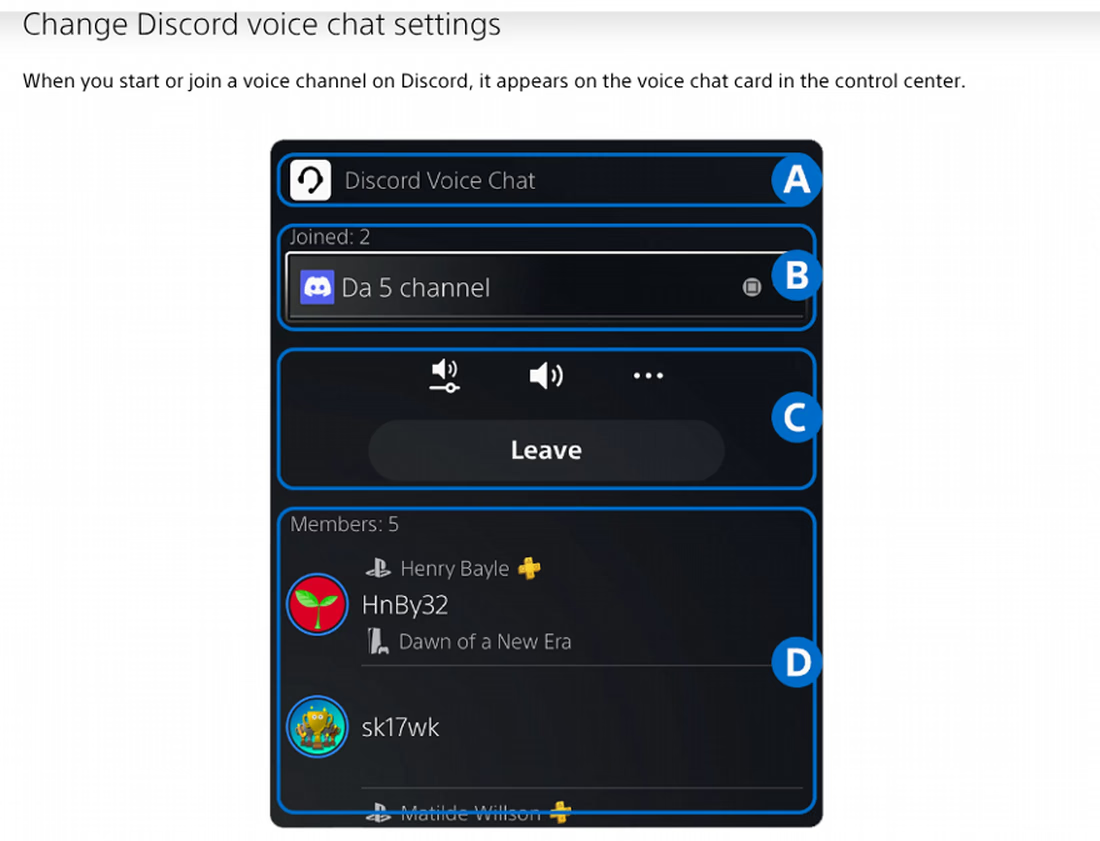
- সম্প্রচার শুরু করুন: Create → Broadcast থেকে YouTube বা Twitch বেছে বিস্তারিত লিখে Go Live চাপুন। কিছু সেবায় যুক্ত অ্যাকাউন্টে two-factor authentication লাগতে পারে।
- সার্ভারে লিংক দিন: Discord-এর text channel-এ সম্প্রচারের লিংক দিন, যাতে বন্ধুরা ভয়েস চ্যাটে থেকেই খুলতে পারেন।
PlayStation-এর Discord ভয়েস চ্যাট পাতায় দুটি সীমা বলা আছে। PS5 capture ও broadcast-এ Discord-এর কথোপকথন থাকে না, যদিও দল Discord-এ আপনাকে শুনতে পায়। Broadcast settings-এ আলাদাভাবে নিজের মাইক্রোফোন যোগ করা যায়। একই সঙ্গে Discord ও PS5 party voice chat-এ থাকা যায় না; তাই Discord-এ কথা বলতে বলতে PS5 Share Screen ব্যবহার করা যায় না।
PS5 সম্প্রচারের নির্দেশনায় সেবাভেদে resolution ও frame rate আছে। বছরের পরিবর্তন জানতে Discord-এর সাম্প্রতিক আপডেট দেখুন।
GTA VI স্ট্রিমের সময় Discord ভয়েস চ্যাট অনুবাদ
আন্তর্জাতিক gaming server-এ প্রধান ভাষা না জানলে দ্রুত কথা অনুসরণ কঠিন। Text channel অনুবাদ করলে ভয়েস চ্যাটের কথা অনুবাদ হয় না।
কম্পিউটারে Discord ডেস্কটপ অ্যাপের পাশে JotMe চালিয়ে ভিন্ন ভাষার বন্ধুদের কথা অনুবাদ করতে পারেন। সবাইকে ইংরেজিতে যেতে বা বারবার ব্যাখ্যা করতে না বলে প্রত্যেকে সমর্থিত ভাষায় ক্যাপশন পড়তে পারেন।
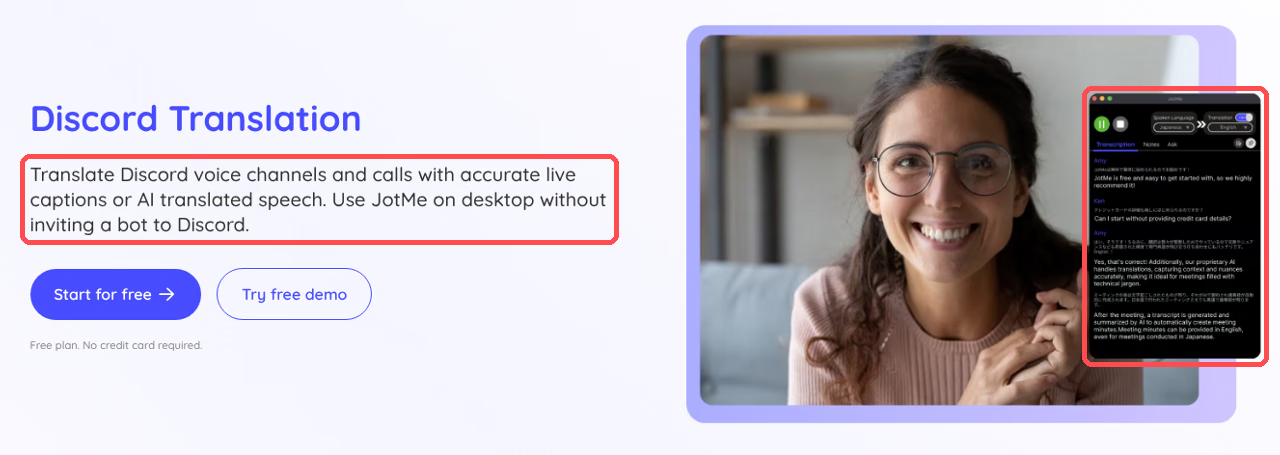
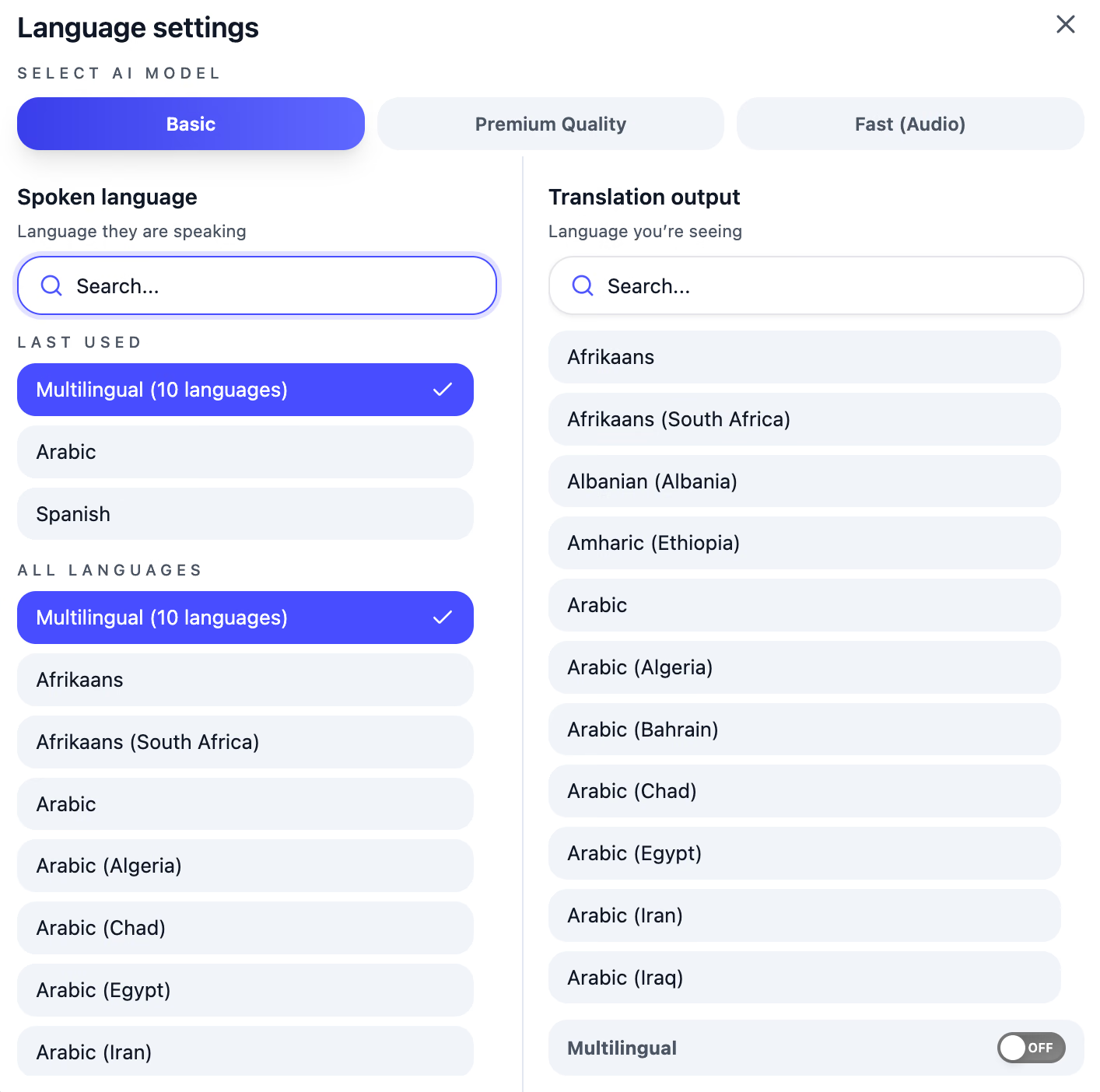
JotMe, Windows ও Mac-এর অ্যাপ; কম্পিউটারের শব্দ নিয়ে অনূদিত ক্যাপশন দেখায়। প্ল্যাটফর্মে ২০০টির বেশি ভাষা/উপভাষা ও ৩৯,০০০-এর বেশি ভাষাজোড়া থাকলেও কথাকে লেখায় রূপান্তর ও অনুবাদের তালিকা মডেলভেদে আলাদা। বট লাগে না। Basic → Multilingual নির্দিষ্ট দশ কথ্য ভাষা স্বয়ংক্রিয়ভাবে অনুসরণ করে; Fast (Audio) ১০০টির বেশি কথ্য ভাষা শনাক্ত করে, কিন্তু তার কণ্ঠ ও ক্যাপশন আউটপুট ১৩ ভাষায়। ওই দশ ও তেরো আউটপুটের তালিকায় বাংলা নেই। সমর্থিত প্রতিলিপি মোডে Custom vocabulary ব্যবহার করা যায়।
Discord-এর কথা কম্পিউটার দিয়ে বাজলে JotMe তা নিতে পারে। Remote Play বা ক্যাপচার কার্ড সেটআপে কম্পিউটারের Discord-এর পাশে এটি চালান।
বন্ধুদের কথার সঙ্গে খেলার গান, শব্দ ও চরিত্রের কথাও ধরা পড়তে পারে। হেডফোন ব্যবহার করুন এবং খেলার শব্দ এত জোরে রাখবেন না যাতে কথা ঢাকা পড়ে। সরাসরি PS5-এ Discord voice chat করলে কম্পিউটারের JotMe সেই কনসোলের শব্দ নিতে পারে না।
- Windows বা Mac-এ JotMe ইনস্টল করুন: Discord অনুবাদের পাতা থেকে অ্যাপ নামিয়ে প্রবেশ করুন। Free পরিকল্পনায় সীমিত সরাসরি অনুবাদ মিনিট আছে; ক্রেডিট কার্ড লাগে না।
- কথ্য ভাষা দিন: শুরুর আগে বন্ধুরা কোন ভাষায় বলছেন বাছুন। ইংরেজি, স্প্যানিশ, ফরাসি, জার্মান, হিন্দি, রুশ, পর্তুগিজ, জাপানি, ইতালীয় ও ডাচের মধ্যে বদলালে Basic → Multilingual ব্যবহার করুন। এই দশটি স্বয়ংক্রিয়ভাবে অনুসরণ করে; বাংলা ও অন্য সমন্বয়ের জন্য উপযুক্ত সমর্থিত মডেল দরকার।
- অনুবাদের ভাষা দিন: যে ভাষায় পড়তে চান বাছুন। মাইক্রোফোন ও system audio অনুমতি দিয়ে Start live translation চাপুন। সরাসরি নির্ভুল অনূদিত ক্যাপশন দেখাবে; গুরুত্বপূর্ণ তথ্য যাচাই করুন। কণ্ঠ থেকে কণ্ঠে অনুবাদ শুনতে চাইলে শুরুর আগে Fast (Audio), তার ১৩টি সমর্থিত আউটপুটের একটি ও উপযুক্ত audio routing বেছে নিন; ওই আউটপুটে বাংলা নেই। Fast-এ অনূদিত কণ্ঠ বন্ধ থাকলেও ৫× মিনিট খরচ হয়।
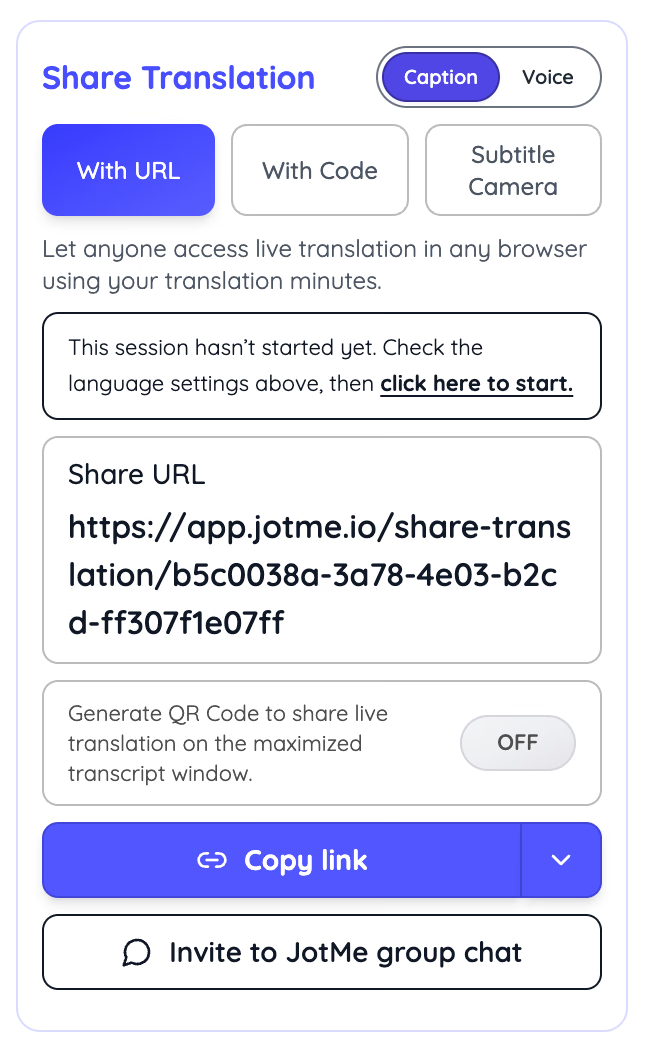
- অন্যদের সঙ্গে অনুবাদ ভাগ করুন: Share Translation থেকে সরাসরি অনুবাদ শেয়ারিংয়ের লিংক বা QR দিন। বন্ধুরা ব্রাউজারে উপলভ্য ভাষা বাছেন; ইনস্টল লাগে না। অতিথিরা আয়োজকের মিনিট ব্যবহার করেন এবং Fast সেশনে একই ১৩ আউটপুট ভাষা প্রযোজ্য।
System audio capture চালু থাকলে Remote Play-এর GTA VI গল্পের কথাসহ কম্পিউটারে বাজা শব্দে ক্যাপশন করা যায়। কেউ জাপানি ক্যাপশনে দৃশ্য ও দলের কথা অনুসরণ করতে পারেন। তবে গোলাগুলি ও গানের নিচে কথা থাকলে শুধু স্পষ্ট voice chat-এর চেয়ে ফল খারাপ হতে পারে।
সংরক্ষণ চালু থাকলে প্রতিলিপি ও অনুবাদ ড্যাশবোর্ডে থাকে। কিছু না রাখার সেটিংসে সেশনের সংরক্ষিত রেকর্ড তৈরি হয় না। পরে আলোচনা বা তথ্য দেখা যায়। পুরো সেটআপের জন্য Discord কল অনুবাদের নির্দেশনা এবং সংরক্ষণ জানতে Discord প্রতিলিপির পাতা দেখুন।
ভাষার পার্থক্য যেন GTA VI-এর আলোচনায় বাধা না হয়
সমর্থিত ভাষায় GTA VI একসঙ্গে দেখার দলে সবাইকে রাখুন
বন্ধুরা ইংরেজি, জাপানি, জার্মান বা অন্য সমর্থিত ভাষায় বললে JotMe-এর সরাসরি অনূদিত ক্যাপশনে আলোচনা অনুসরণ করা যায়।
বিনামূল্যে JotMe ডাউনলোড করুনGTA VI দেখার আয়োজনের আগে Discord সেটআপ বেছে নিন
PC বা Mac থাকলে PS Remote Play দিয়ে শুরু করুন; বাড়তি খরচ নেই। বন্ধুরা আসার আগে খেলার শব্দ ও মাইক্রোফোনের পথ পরীক্ষা করুন। Remote Play-এর বিলম্ব সমস্যা হলে ক্যাপচার কার্ড দেখুন। কম্পিউটার ব্যস্ত থাকলে PS5 Broadcast পথ ব্যবহার করা যায়। নিজের পুরোনো খেলা দিয়ে পরীক্ষামূলক স্ট্রিম দিন।
দলে একাধিক ভাষা থাকলে একই পরীক্ষায় JotMe-এর অনুবাদও চালু করুন। নিবন্ধে উল্লেখিত ১৯ নভেম্বরের GTA VI আয়োজনের জন্য এভাবে আগে ক্যাপশন প্রস্তুত রাখার পরামর্শ দেওয়া হয়েছে।
সাধারণ প্রশ্ন
PS5 থেকে সরাসরি Discord-এ GTA VI-এর ভিডিও পাঠানো যায়?
PS5-এর Discord সংযোগে ভয়েস আছে, ভিডিও নেই। Share Screen, PS5 party voice chat-এর সঙ্গে যুক্ত। তাই Discord-এ ভিডিও দেখাতে Remote Play বা ক্যাপচার কার্ডের মাধ্যমে PC বা Mac হয়ে পাঠাতে হবে।
GTA VI কি PS Remote Play সমর্থন করে?
নিবন্ধে উদ্ধৃত PlayStation Store-এ “Remote Play supported” আছে, তাই খেলা চালু হলে পথটি নীতিগতভাবে সমর্থিত। Sony বলে কিছু খেলার ছবি Remote Play-এ লুকানো থাকতে পারে; খেলা চালু করে ছোট পরীক্ষা করুন।
1080p-তে GTA VI দেখাতে Discord Nitro লাগবে?
উদ্ধৃত সীমায় Free সর্বোচ্চ 720p/30fps; যোগ্য Nitro-তে সর্বোচ্চ 4K/60fps। মান বদলাতে ডেস্কটপ অ্যাপ ব্যবহার করুন; browser streaming-এ এই নিয়ন্ত্রণ নেই। বেশি Discord মান বাছলেই আসা Remote Play ছবিতে বিস্তারিত বাড়ে না।
Discord Go Live-এ কত বন্ধু দেখতে পারেন?
স্ট্রিমার ছাড়া একই সঙ্গে ৫০ জন দর্শক থাকতে পারেন, উদ্ধৃত সীমা অনুযায়ী। একই ভয়েস চ্যানেলে থাকতে হবে; অন্য চ্যানেলে গেলে স্ট্রিম থেকে বেরিয়ে যান।
PS Remote Play ভাগ করলে Discord-এ কালো ছবি কেন?
Screen capture অনুমতি, driver বা ভুল জানালা কারণ হতে পারে। আগে অনুমতি ও জানালা দেখুন। নিবন্ধে উদ্ধৃত Discord নির্দেশনায় User Settings > Voice & Video > Video-এ Hardware Acceleration বন্ধ করে অ্যাপ আবার চালিয়ে পরীক্ষার কথা আছে। ক্যাপচার কার্ডে PS5-এর HDCP বন্ধ আছে কি না দেখুন।
PS5 সম্প্রচারে Discord-এর বন্ধুরা কি আমাকে শুনবেন?
PS5 broadcast-এ Discord voice chat অডিও যায় না; YouTube বা Twitch-এ খেলার শব্দ থাকবে, দলের Discord কথা নয়। PS5 broadcast settings-এ নিজের মাইক্রোফোন আলাদাভাবে চালু করা যায়। দুইটিই চাইলে বন্ধুরা broadcast দেখার পাশাপাশি Discord voice channel-এ থাকবেন।
Discord দিয়ে বন্ধুদের সঙ্গে GTA VI খেলা যায়?
নিবন্ধে উদ্ধৃত Store তালিকায় GTA VI একজন খেলোয়াড়ের অভিজ্ঞতা; online multiplayer-এর উল্লেখ নেই। নতুন ঘোষণা না থাকলে Discord Go Live-এ নিজের খেলা ভাগ করে অন্যদের সঙ্গে দেখা এই আয়োজনের পথ।
JotMe চেষ্টা করুন
আপনার প্রসঙ্গ মনে রাখা AI Memory-সহ মিটিং, অনুষ্ঠান ও দৈনন্দিন কাজের নির্ভুল অনুবাদ।


