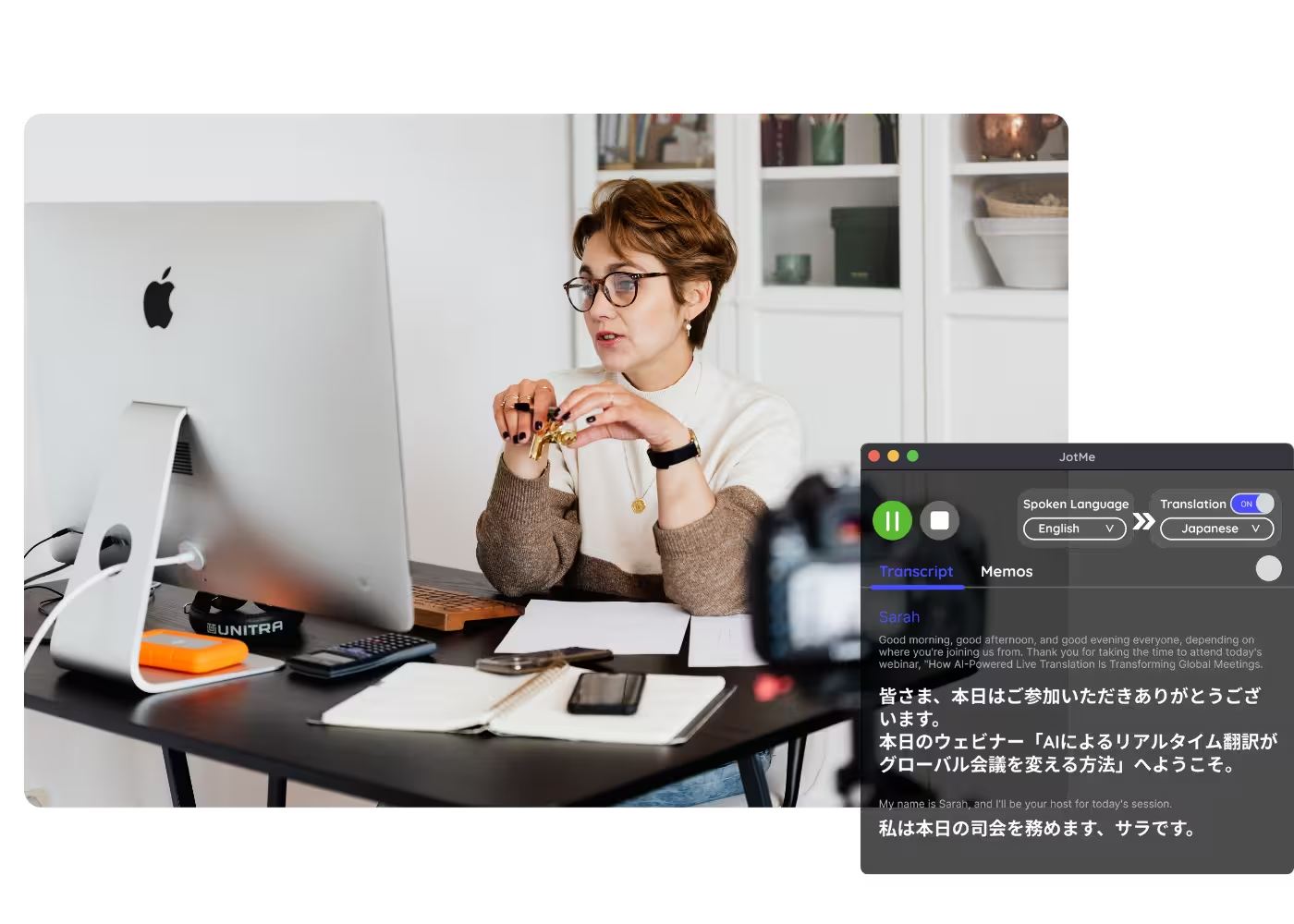
JotMe

JotMe کے ساتھ آغاز کریں

منتخب کریں کہ آپ مختلف زبانوں میں کیسے کام کرنا چاہتے ہیں۔

میٹنگز، ایونٹس اور روزمرہ کام کے لیے ڈیسک ٹاپ ایپ

درست لائیو ترجمہ، ٹرانسکرپشن، AI نوٹس، AI Memory، فائلوں کا ترجمہ، کثیر لسانی پیغامات، بول کر لکھنے کی خصوصیت اور بہت کچھ۔

چلتے پھرتے استعمال کے لیے موبائل ایپ

بالمشافہ گفتگو کے لیے درست لائیو ترجمہ اور ترجمہ شدہ گفتگو۔

Google Meet کے لیے ایکسٹینشن

ہماری Chrome ایکسٹینشن کے ساتھ لائیو ترجمہ، ٹرانسکرپشن اور AI میٹنگ نوٹس۔

Chrome میں شامل کریں

ہر میٹنگ اور تقریب کے لیے ڈیسک ٹاپ ایپ

درست براہ راست ترجمہ، کئی زبانوں میں تحریری نقل، میٹنگ ریکارڈنگ، AI نوٹس، ذاتی لغت، دستاویز کا ترجمہ، کئی زبانوں میں پیغامات اور AI صوتی کی بورڈ۔

آمنے سامنے گفتگو کے لیے موبائل ایپ

iPhone اور Android کے لیے AI سے بنائی گئی ترجمہ شدہ آواز کے ساتھ درست براہ راست ترجمہ۔

Google Meet کے لیے Chrome ایکسٹینشن

درست براہ راست ترجمہ، براہ راست تحریری نقل، نوٹ لینا اور AI کے ذریعے میٹنگ کے نوٹس۔
میں شامل کریں
Chrome
مختصر آزمائش دستیاب ہے

میٹنگ ریکارڈنگ

کال میں بوٹ شامل کیے بغیر میٹنگ کا ریکارڈ، ٹرانسکرپٹ، خلاصہ اور نوٹس حاصل کریں، اپنی منتخب معاون زبان اور ترتیبات کے مطابق۔
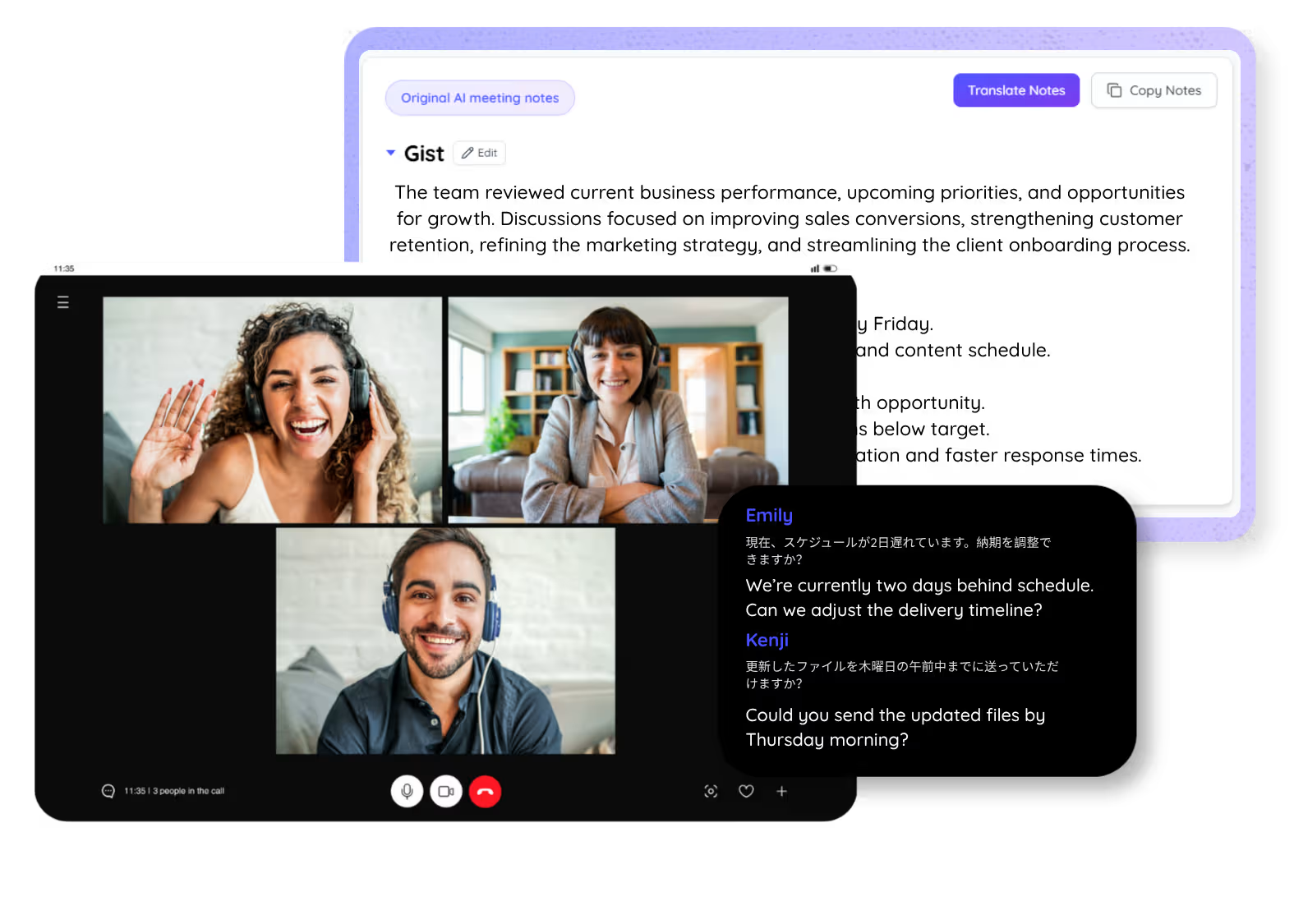
میٹنگ ریکارڈنگ

اصل صفحے کے مطابق 134 ممالک میں 2,000 ٹیموں اور 500,000 پیشہ وروں کا اعتماد

اصل صفحے پر درج ریٹنگ: 4.7/5
GDPR: رازداری پالیسی دیکھیں
SOC 2 Type II: موجودہ حیثیت دیکھیں

اپنی میٹنگیں ریکارڈ کریں

میٹنگ کے آغاز سے JotMe کو Zoom، Microsoft Teams یا Google Meet کے ساتھ چلائیں؛ کوئی بوٹ کال میں شامل نہیں ہوتا۔ بعد میں ریکارڈنگ اپ لوڈ بھی کر سکتے ہیں۔ ٹرانسکرپٹ، خلاصہ اور نوٹس پروسیسنگ کے بعد، محفوظ کرنے کی ترتیب، AI نوٹس اور کریڈٹس کے مطابق دستیاب ہوتے ہیں۔ ماڈل کے مطابق 200 سے زیادہ ترجمے کی زبانیں اور علاقائی صورتیں معاون ہیں؛ نوٹس 21 زبانوں اور علاقائی صورتوں میں ملتے ہیں۔ کریڈٹ کارڈ کے بغیر مفت شروع کریں۔

میٹنگ کیسے ریکارڈ کروں؟

تین آسان مراحل میں

مرحلہ 1

1۔ گفتگو کے لیے موزوں ایپ یا ایکسٹینشن ڈاؤن لوڈ کریں

Mac اور Windows کی ڈیسک ٹاپ ایپ استعمال کریں؛ Android اور iPhone کی موبائل ایپ میں صلاحیتیں ورژن کے مطابق بدلتی ہیں۔ Google Meet کی Chrome ایکسٹینشن کیپشن پر مبنی ہے اور آڈیو یا ویڈیو ریکارڈ نہیں کرتی۔ ڈیسک ٹاپ پر آڈیو فائل بنانے کے لیے آڈیو ریکارڈنگ کا الگ اختیار فعال کریں۔

1۔ گفتگو کے لیے موزوں ایپ یا ایکسٹینشن ڈاؤن لوڈ کریں
مرحلہ 2

2۔ میٹنگ شروع ہوتے ہی JotMe چلائیں

ڈیسک ٹاپ ایپ سسٹم کی اجازتوں کے مطابق آواز لیتی ہے؛ کوئی بوٹ شامل نہیں ہوتا اور مہمانوں کو انسٹالیشن نہیں کرنی پڑتی۔ ٹرانسکرپٹ محفوظ کرنا اور آڈیو ریکارڈ کرنا الگ اختیارات ہیں؛ ضرورت اور مطلوبہ اجازتوں کے مطابق منتخب کریں۔

2۔ میٹنگ شروع ہوتے ہی JotMe چلائیں
مرحلہ 3

3۔ میٹنگ کا ریکارڈ دیکھیں

میٹنگ ختم ہونے اور پروسیسنگ کے بعد اپنی منتخب محفوظ کرنے اور نوٹس بنانے کی ترتیبات کے مطابق، معاون زبان میں ٹرانسکرپٹ، خلاصہ اور نوٹس کھولیں۔

3۔ میٹنگ کا ریکارڈ دیکھیں

کام کرتا دیکھیں

ان میٹنگوں کا ریکارڈ جنہیں دوبارہ دیکھنا چاہیں

ٹیم میٹنگوں اور روزانہ کی مختصر میٹنگوں کی ریکارڈنگ

ٹیم میٹنگیں اور روزانہ کی مختصر میٹنگیں

Mac اور Windows کی ڈیسک ٹاپ ایپ استعمال کریں؛ Android اور iPhone کی موبائل ایپ میں صلاحیتیں ورژن کے مطابق بدلتی ہیں۔ Google Meet کی Chrome ایکسٹینشن کیپشن پر مبنی ہے اور آڈیو یا ویڈیو ریکارڈ نہیں کرتی۔ ڈیسک ٹاپ پر آڈیو فائل بنانے کے لیے آڈیو ریکارڈنگ کا الگ اختیار فعال کریں۔

کلائنٹ اور فروخت کی کالز کی ریکارڈنگ

کسٹمر اور سیلز کالز

ڈیسک ٹاپ ایپ سسٹم کی اجازتوں کے مطابق آواز لیتی ہے؛ کوئی بوٹ شامل نہیں ہوتا اور مہمانوں کو انسٹالیشن نہیں کرنی پڑتی۔ ٹرانسکرپٹ محفوظ کرنا اور آڈیو ریکارڈ کرنا الگ اختیارات ہیں؛ ضرورت اور مطلوبہ اجازتوں کے مطابق منتخب کریں۔

انٹرویوز اور تحقیقی گفتگو کی ریکارڈنگ

انٹرویوز اور تحقیق

میٹنگ ختم ہونے اور پروسیسنگ کے بعد اپنی منتخب محفوظ کرنے اور نوٹس بنانے کی ترتیبات کے مطابق، معاون زبان میں ٹرانسکرپٹ، خلاصہ اور نوٹس کھولیں۔

اکثر پوچھے گئے سوالات

JotMe کے ساتھ میٹنگیں اور تقریبات چلانے کے بارے میں ضروری باتیں

کیا ریکارڈنگ کے ساتھ ٹرانسکرپٹ بھی ملتا ہے؟

جی ہاں۔ محفوظ کرنے کی ترتیبات کے مطابق قابلِ تلاش ٹرانسکرپٹ رکھ سکتے ہیں۔ پروسیسنگ کے بعد AI نوٹس فعال ہونے اور کریڈٹس دستیاب ہونے پر معاون زبانوں میں خلاصہ اور نوٹس بنائے جا سکتے ہیں۔ آڈیو فائل ریکارڈ کرنا الگ اختیار ہے۔

کیا میری میٹنگ میں بوٹ شامل ہوگا؟

کوئی بوٹ کال میں شامل نہیں ہوتا: ڈیسک ٹاپ ایپ مناسب اجازتوں کے ساتھ سسٹم کی آواز استعمال کرتی ہے۔ یہ ریکارڈنگ کی رضامندی یا ادارے کی پالیسی کی جگہ نہیں لیتا؛ جہاں ضروری ہو شرکاء کو مطلع کریں۔

کیا Google Meet ریکارڈ کر سکتا ہوں؟

جی ہاں۔ ڈیسک ٹاپ ایپ کو Google Meet کے ساتھ چلائیں اور ضرورت ہو تو آڈیو ریکارڈنگ فعال کریں۔ یہی انسٹالیشن Zoom، Microsoft Teams، Webex، LINE اور بالمشافہ میٹنگوں کے ساتھ بھی مناسب آڈیو ترتیبات اور اجازتوں کے مطابق کام کرتی ہے۔

کن زبانوں کی معاونت دستیاب ہے؟

JotMe منتخب ماڈل کے مطابق بولی جانے والی 200 سے زیادہ زبانوں اور علاقائی صورتوں کی ٹرانسکرپشن اور معاون موڈز میں کیپشن کا ترجمہ فراہم کرتا ہے۔ Basic Multilingual دس زبانوں کی پیروی کرتا ہے۔ Fast (Audio) کی 100 سے زیادہ ان پٹ اور 13 الگ آؤٹ پٹ زبانیں ہیں۔ نوٹس اور خلاصے ترتیبات اور کریڈٹس کے مطابق 21 زبانوں اور علاقائی صورتوں میں دستیاب ہیں۔

کیا میری ریکارڈنگ نجی اور محفوظ ہے؟

JotMe صارفین کے ڈیٹا کو اپنے AI ماڈلز کی تربیت کے لیے استعمال نہیں کرتا۔ ریکارڈنگ، ٹرانسکرپٹ اور نوٹس محفوظ کرنا آپ کی ترتیبات پر منحصر ہے، اور شیئرنگ کی رسائی آپ طے کرتے ہیں۔ کھلا شیئرنگ لنک رکھنے والے مشترکہ مواد دیکھ سکتے ہیں۔ سیکیورٹی اور تعمیل کی تفصیلات کے لیے موجودہ رازداری دستاویزات دیکھیں۔

اس کی قیمت کیا ہے؟

کریڈٹ کارڈ کے بغیر مفت شروع کریں اور ضرورت بڑھنے پر منصوبہ اپ گریڈ کریں۔ آغاز کا وقت آلے اور اجازتوں پر منحصر ہے۔ مکمل قیمتیں دیکھیں۔

کیا Zoom یا بالمشافہ میٹنگ ریکارڈ کر سکتا ہوں؟

جی ہاں۔ JotMe کو Zoom کے ساتھ چلائیں؛ آڈیو فائل درکار ہو تو آڈیو ریکارڈنگ فعال کریں۔ بالمشافہ میٹنگ میں آلہ ایسی جگہ رکھیں جہاں مائیکروفون گفتگو سن سکے، اور مناسب ماحول اور آڈیو ترتیبات منتخب کریں۔ ویڈیو کال ضروری نہیں، مگر مناسب اجازتیں اور واضح آواز درکار ہیں۔

میٹنگ ریکارڈ کریں اور قابلِ استعمال ریکارڈ حاصل کریں

اپنے کثیر لسانی کام کی ہر میٹنگ اور تقریب آسانی سے چلائیں

ہر اہم گفتگو کی ٹرانسکرپشن، زبانی اور تحریری ترجمانی کریں اور سیاق کے ساتھ مفید معلومات حاصل کریں تاکہ مختلف زبانوں میں سب کی سمجھ یکساں رہے۔

میٹنگ ریکارڈنگ

کال میں بوٹ شامل کیے بغیر میٹنگ کا ریکارڈ، ٹرانسکرپٹ، خلاصہ اور نوٹس حاصل کریں، اپنی منتخب معاون زبان اور ترتیبات کے مطابق۔

کریڈٹ کارڈ کے بغیر مفت شروع کریں
ٹرانسکرپٹ اور درست خلاصے کے ساتھ میٹنگ ریکارڈنگ | JotMe

میٹنگ شروع ہوتے ہی JotMe چلائیں۔ میٹنگ اور پروسیسنگ ختم ہونے کے بعد محفوظ کرنے اور نوٹس بنانے کی ترتیبات کے مطابق ٹرانسکرپٹ، خلاصہ اور نوٹس دیکھیں۔ مکمل ڈیمو کھولیں۔

اصل صفحے کے مطابق 134 ممالک میں 2,000 ٹیموں اور 500,000 پیشہ وروں کا اعتماد

اصل صفحے پر درج ریٹنگ: 4.7/5
GDPR: رازداری پالیسی دیکھیں
SOC 2 Type II: موجودہ حیثیت دیکھیں

لائیو ترجمہ آزمائیں

ماڈل اور زبانیں چنیں، شروع کرنے کا بٹن دبائیں اور بولیں۔ معاونت ماڈل پر منحصر ہے؛ گفتگو کا سیاق ترجمے میں مدد دے سکتا ہے۔ معیار اور تاخیر مختلف ہو سکتے ہیں۔

صرف ریکارڈنگ نہیں، کام آنے والا ریکارڈ

میٹنگ محفوظ کرنے اور بعد میں اس کے مواد سے کام لینے کی صلاحیتیں۔

میٹنگ کے ریکارڈ کے ساتھ قابلِ تلاش ٹرانسکرپٹ

محفوظ کرنے کی ترتیب فعال ہو تو قابلِ تلاش ٹرانسکرپٹ رکھ سکتے ہیں، تاکہ پوری میٹنگ دوبارہ سنے بغیر اہم بات تلاش ہو سکے۔ ٹرانسکرپٹ محفوظ کرنے کے لیے آڈیو فائل ریکارڈ کرنا ضروری نہیں۔

خلاصہ اور اگلے کام

میٹنگ اور پروسیسنگ کے بعد AI نوٹس اسی گفتگو میں کیے گئے فیصلوں اور اگلے کاموں کا خلاصہ بناتے ہیں، ترتیبات اور کریڈٹس کے مطابق۔ شیئر کرنے سے پہلے مسودہ دیکھیں۔

کال میں کوئی بوٹ نہیں

ڈیسک ٹاپ ایپ سسٹم کی آواز استعمال کرتی ہے اور کوئی بوٹ میٹنگ میں شامل نہیں ہوتا۔ مناسب اجازتیں لینا اور جہاں ضروری ہو شرکاء کو مطلع کرنا پھر بھی آپ کی ذمہ داری ہے۔

معاون زبانوں میں ریکارڈ

ماڈل اور معاون زبانوں کی فہرستوں کے مطابق ٹرانسکرپٹ اور ترجمہ حاصل کریں۔ Basic اور Premium Quality میں 200 سے زیادہ ترجمے کی زبانیں اور علاقائی صورتیں ہیں؛ Basic Multilingual دس بولی جانے والی زبانوں کی پیروی کرتا ہے۔ خلاصے اور نوٹس ترتیبات اور کریڈٹس کے مطابق 21 زبانوں اور علاقائی صورتوں میں دستیاب ہیں۔

بولنے والوں کو الگ دکھانا

JotMe بولنے والوں کو الگ شناخت کرکے لیبل دیتا ہے، تاکہ ریکارڈ میں معلوم ہو کہ کس نے کیا کہا۔

میٹنگ پلیٹ فارمز اور بالمشافہ گفتگو کے ساتھ استعمال

ڈیسک ٹاپ ایپ کو Zoom، Google Meet، Microsoft Teams، Webex، LINE اور بالمشافہ میٹنگوں کے ساتھ اپنی منتخب آڈیو اجازتوں اور ماحول کے مطابق استعمال کریں۔

میٹنگ کیسے ریکارڈ کروں؟

ایپ ڈاؤن لوڈ کریں، میٹنگ شروع ہوتے ہی JotMe چلائیں اور پروسیسنگ کے بعد ریکارڈ دیکھیں۔ مزید جانیں۔

مرحلہ 1

1۔ گفتگو کے لیے موزوں ایپ یا ایکسٹینشن ڈاؤن لوڈ کریں

Mac اور Windows کی ڈیسک ٹاپ ایپ استعمال کریں؛ Android اور iPhone کی موبائل ایپ میں صلاحیتیں ورژن کے مطابق بدلتی ہیں۔ Google Meet کی Chrome ایکسٹینشن کیپشن پر مبنی ہے اور آڈیو یا ویڈیو ریکارڈ نہیں کرتی۔ ڈیسک ٹاپ پر آڈیو فائل بنانے کے لیے آڈیو ریکارڈنگ کا الگ اختیار فعال کریں۔
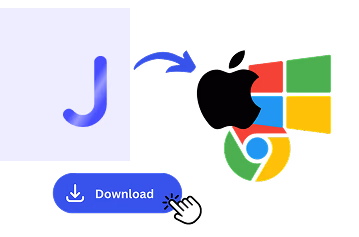
مرحلہ 2

2۔ میٹنگ شروع ہوتے ہی JotMe چلائیں

ڈیسک ٹاپ ایپ سسٹم کی اجازتوں کے مطابق آواز لیتی ہے؛ کوئی بوٹ شامل نہیں ہوتا اور مہمانوں کو انسٹالیشن نہیں کرنی پڑتی۔ ٹرانسکرپٹ محفوظ کرنا اور آڈیو ریکارڈ کرنا الگ اختیارات ہیں؛ ضرورت اور مطلوبہ اجازتوں کے مطابق منتخب کریں۔
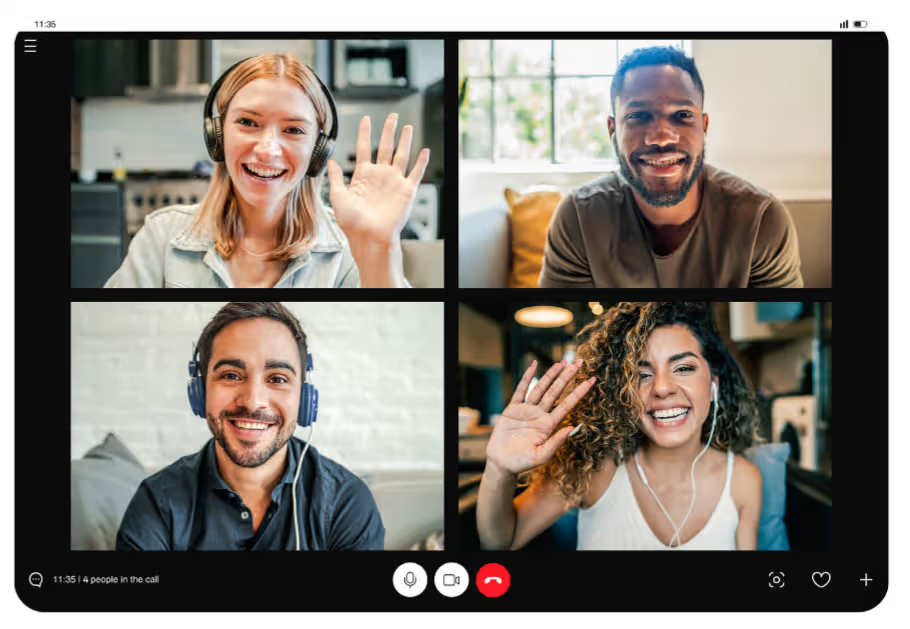
مرحلہ 3

3۔ میٹنگ کا ریکارڈ دیکھیں

میٹنگ ختم ہونے اور پروسیسنگ کے بعد اپنی منتخب محفوظ کرنے اور نوٹس بنانے کی ترتیبات کے مطابق، معاون زبان میں ٹرانسکرپٹ، خلاصہ اور نوٹس کھولیں۔
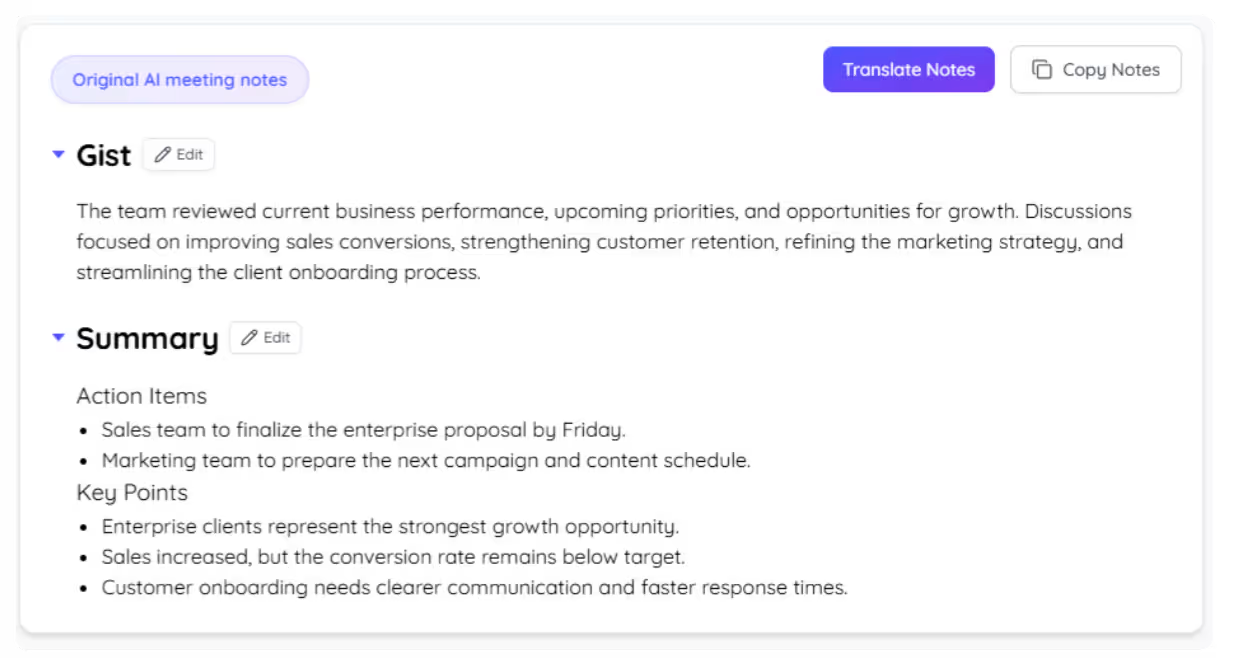
میٹنگ کا ریکارڈ دیکھیں

ان میٹنگوں کا ریکارڈ جنہیں دوبارہ دیکھنا چاہیں

ٹیم میٹنگوں سے انٹرویوز تک، JotMe ایسا ریکارڈ بنانے میں مدد کرتا ہے جسے ترتیبات اور اجازتوں کے مطابق تلاش، خلاصہ اور شیئر کر سکیں۔

ٹیم میٹنگوں اور روزانہ کی مختصر میٹنگوں کی ریکارڈنگ

ٹیم میٹنگیں اور روزانہ کی مختصر میٹنگیں

میٹنگ محفوظ کریں اور پروسیسنگ کے بعد اسی گفتگو سے بنے نوٹس اور اگلے کام حاصل کریں، ترتیبات اور کریڈٹس کے مطابق، تاکہ دستی نوٹس کم لکھنے پڑیں۔

کلائنٹ اور فروخت کی کالز کی ریکارڈنگ

کسٹمر اور سیلز کالز

کال محفوظ کریں اور پروسیسنگ کے بعد کلائنٹ کی معاون زبان میں درست خلاصہ بنائیں، ترتیبات اور کریڈٹس کے مطابق۔

انٹرویوز اور تحقیقی گفتگو کی ریکارڈنگ

انٹرویوز اور تحقیق

میٹنگ محفوظ کرنے کی ترتیبات کے مطابق بولنے والوں کے لیبل والا قابلِ تلاش ٹرانسکرپٹ۔

لیکچرز اور تربیتی نشستوں کی ریکارڈنگ

لیکچرز اور تربیتی نشستیں

نشست ریکارڈ کریں اور محفوظ کرنے، نوٹس بنانے اور رسائی کی ترتیبات کے مطابق ٹرانسکرپٹ اور خلاصہ رکھیں تاکہ بعد میں دیکھ یا شیئر کر سکیں۔

دیکھیں JotMe میٹنگ کیسے ریکارڈ کرتا ہے

میٹنگ محفوظ ہونے اور منتخب ترتیبات کے مطابق پروسیسنگ کے بعد ٹرانسکرپٹ، خلاصہ اور نوٹس بننے کی مثال دیکھیں۔

اصل صفحے کے مطابق 500,000+ پیشہ ور JotMe کے ساتھ میٹنگیں اور تقریبات آسانی سے چلاتے ہیں

صارفین کے تجربات میں دیکھیں کہ JotMe نے کثیر لسانی کام کی رکاوٹوں میں کیسے مدد کی۔

اصل صفحے پر درج ریٹنگ: 4.7/5
”میرے کام میں ترجمہ اور ثقافتوں کے درمیان رابطہ شامل ہے، اس لیے مجھے یہ اپنے روزمرہ کام میں بڑی تبدیلی لانے والا لگا ہے۔“
Adams
آپریشنز ماہر / Tiktok
”جاپانی کبھی میرے لیے معما تھی، لیکن اس پراڈکٹ نے سیاق کی سمجھ کے ساتھ اسے واضح اور قابلِ فہم بنا دیا۔“
Stamatis
مشیر / Deloitte
”JotMe ہماری کثیر لسانی میٹنگوں کو آسان بناتا ہے اور تیز رفتار کام کے ماحول میں ہموار تعاون میں مدد کرتا ہے۔“
Cesar
پروگرام مینیجر / Amazon
”یہ دو لسانی خصوصیت کام میں نوٹس لینے کو آسان بناتی ہے، وقت بچاتی ہے اور دونوں زبانوں میں کارکردگی بہتر کرتی ہے۔“
Yusuke
سیلز مینیجر / NTT
”روانی سے نہ بولنے والوں کے لیے ضروری؛ لائیو ترجمے اور درست ٹرانسکرپشن سے پیچیدہ میٹنگیں آسان بناتا ہے۔“
Jesse
فری لانس سافٹ ویئر ماہر
”جس ترجمے کی ہمیں برسوں سے ضرورت تھی، وہ اب JotMe کے ساتھ حقیقت ہے!“
Elston
CEO اور بانی / Tiny.host
”میرے کام میں ترجمہ اور ثقافتوں کے درمیان رابطہ شامل ہے، اس لیے مجھے یہ اپنے روزمرہ کام میں بڑی تبدیلی لانے والا لگا ہے۔“
Adams
آپریشنز ماہر / Tiktok
”جاپانی کبھی میرے لیے معما تھی، لیکن اس پراڈکٹ نے سیاق کی سمجھ کے ساتھ اسے واضح اور قابلِ فہم بنا دیا۔“
Stamatis
مشیر / Deloitte
”JotMe ہماری کثیر لسانی میٹنگوں کو آسان بناتا ہے اور تیز رفتار کام کے ماحول میں ہموار تعاون میں مدد کرتا ہے۔“
Cesar
پروگرام مینیجر / Amazon
”یہ دو لسانی خصوصیت کام میں نوٹس لینے کو آسان بناتی ہے، وقت بچاتی ہے اور دونوں زبانوں میں کارکردگی بہتر کرتی ہے۔“
Yusuke
سیلز مینیجر / NTT
”روانی سے نہ بولنے والوں کے لیے ضروری؛ لائیو ترجمے اور درست ٹرانسکرپشن سے پیچیدہ میٹنگیں آسان بناتا ہے۔“
Jesse
فری لانس سافٹ ویئر ماہر
”جس ترجمے کی ہمیں برسوں سے ضرورت تھی، وہ اب JotMe کے ساتھ حقیقت ہے!“
Elston
CEO اور بانی / Tiny.host

اکثر پوچھے گئے سوالات

JotMe کے ساتھ میٹنگیں اور تقریبات چلانے کے بارے میں ضروری باتیں

کیا ریکارڈنگ کے ساتھ ٹرانسکرپٹ بھی ملتا ہے؟

جی ہاں۔ محفوظ کرنے کی ترتیبات کے مطابق قابلِ تلاش ٹرانسکرپٹ رکھ سکتے ہیں۔ پروسیسنگ کے بعد AI نوٹس فعال ہونے اور کریڈٹس دستیاب ہونے پر معاون زبانوں میں خلاصہ اور نوٹس بنائے جا سکتے ہیں۔ آڈیو فائل ریکارڈ کرنا الگ اختیار ہے۔

کیا میری میٹنگ میں بوٹ شامل ہوگا؟

کوئی بوٹ کال میں شامل نہیں ہوتا: ڈیسک ٹاپ ایپ مناسب اجازتوں کے ساتھ سسٹم کی آواز استعمال کرتی ہے۔ یہ ریکارڈنگ کی رضامندی یا ادارے کی پالیسی کی جگہ نہیں لیتا؛ جہاں ضروری ہو شرکاء کو مطلع کریں۔

کیا Google Meet ریکارڈ کر سکتا ہوں؟

جی ہاں۔ ڈیسک ٹاپ ایپ کو Google Meet کے ساتھ چلائیں اور ضرورت ہو تو آڈیو ریکارڈنگ فعال کریں۔ یہی انسٹالیشن Zoom، Microsoft Teams، Webex، LINE اور بالمشافہ میٹنگوں کے ساتھ بھی مناسب آڈیو ترتیبات اور اجازتوں کے مطابق کام کرتی ہے۔

کن زبانوں کی معاونت دستیاب ہے؟

JotMe منتخب ماڈل کے مطابق بولی جانے والی 200 سے زیادہ زبانوں اور علاقائی صورتوں کی ٹرانسکرپشن اور معاون موڈز میں کیپشن کا ترجمہ فراہم کرتا ہے۔ Basic Multilingual دس زبانوں کی پیروی کرتا ہے۔ Fast (Audio) کی 100 سے زیادہ ان پٹ اور 13 الگ آؤٹ پٹ زبانیں ہیں۔ نوٹس اور خلاصے ترتیبات اور کریڈٹس کے مطابق 21 زبانوں اور علاقائی صورتوں میں دستیاب ہیں۔

کیا میری ریکارڈنگ نجی اور محفوظ ہے؟

JotMe صارفین کے ڈیٹا کو اپنے AI ماڈلز کی تربیت کے لیے استعمال نہیں کرتا۔ ریکارڈنگ، ٹرانسکرپٹ اور نوٹس محفوظ کرنا آپ کی ترتیبات پر منحصر ہے، اور شیئرنگ کی رسائی آپ طے کرتے ہیں۔ کھلا شیئرنگ لنک رکھنے والے مشترکہ مواد دیکھ سکتے ہیں۔ سیکیورٹی اور تعمیل کی تفصیلات کے لیے موجودہ رازداری دستاویزات دیکھیں۔

اس کی قیمت کیا ہے؟

کریڈٹ کارڈ کے بغیر مفت شروع کریں اور ضرورت بڑھنے پر منصوبہ اپ گریڈ کریں۔ آغاز کا وقت آلے اور اجازتوں پر منحصر ہے۔ مکمل قیمتیں دیکھیں۔

کیا Zoom یا بالمشافہ میٹنگ ریکارڈ کر سکتا ہوں؟

جی ہاں۔ JotMe کو Zoom کے ساتھ چلائیں؛ آڈیو فائل درکار ہو تو آڈیو ریکارڈنگ فعال کریں۔ بالمشافہ میٹنگ میں آلہ ایسی جگہ رکھیں جہاں مائیکروفون گفتگو سن سکے، اور مناسب ماحول اور آڈیو ترتیبات منتخب کریں۔ ویڈیو کال ضروری نہیں، مگر مناسب اجازتیں اور واضح آواز درکار ہیں۔

میٹنگ ریکارڈ کریں اور قابلِ استعمال ریکارڈ حاصل کریں
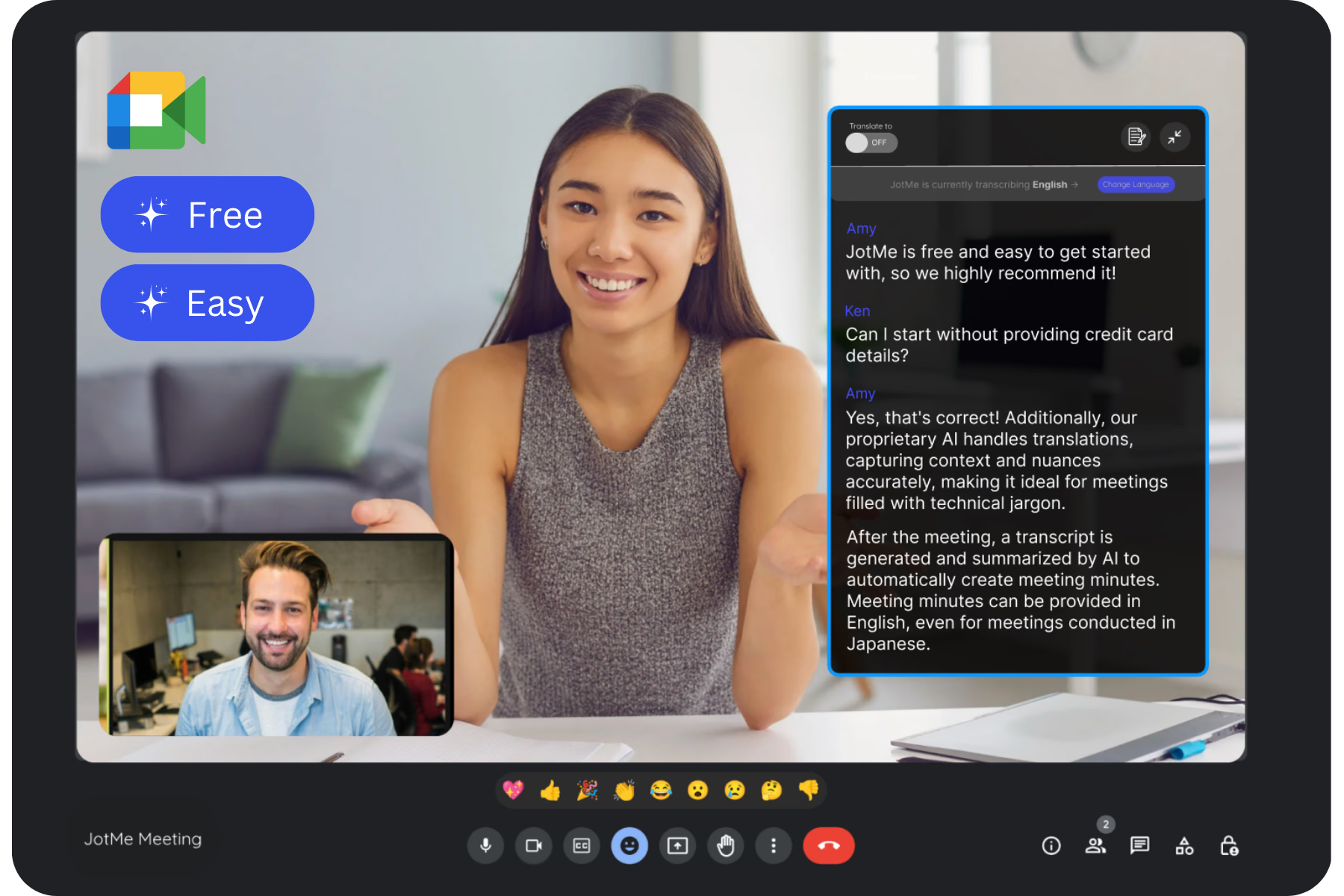
معاون زبانوں میں ٹرانسکرپٹ، خلاصہ اور نوٹس، ترتیبات اور کریڈٹس کے مطابق، بغیر بوٹ اور مہمانوں کی انسٹالیشن کے۔