JotMe

JotMe کے ساتھ آغاز کریں

منتخب کریں کہ آپ مختلف زبانوں میں کیسے کام کرنا چاہتے ہیں۔

میٹنگز، ایونٹس اور روزمرہ کام کے لیے ڈیسک ٹاپ ایپ

درست لائیو ترجمہ، ٹرانسکرپشن، AI نوٹس، AI Memory، فائلوں کا ترجمہ، کثیر لسانی پیغامات، بول کر لکھنے کی خصوصیت اور بہت کچھ۔

چلتے پھرتے استعمال کے لیے موبائل ایپ

بالمشافہ گفتگو کے لیے درست لائیو ترجمہ اور ترجمہ شدہ گفتگو۔

Google Meet کے لیے ایکسٹینشن

ہماری Chrome ایکسٹینشن کے ساتھ لائیو ترجمہ، ٹرانسکرپشن اور AI میٹنگ نوٹس۔

Chrome میں شامل کریں

ہر میٹنگ اور تقریب کے لیے ڈیسک ٹاپ ایپ

درست براہ راست ترجمہ، کئی زبانوں میں تحریری نقل، میٹنگ ریکارڈنگ، AI نوٹس، ذاتی لغت، دستاویز کا ترجمہ، کئی زبانوں میں پیغامات اور AI صوتی کی بورڈ۔


آمنے سامنے گفتگو کے لیے موبائل ایپ

iPhone اور Android کے لیے AI سے بنائی گئی ترجمہ شدہ آواز کے ساتھ درست براہ راست ترجمہ۔

Google Meet کے لیے Chrome ایکسٹینشن

درست براہ راست ترجمہ، براہ راست تحریری نقل، نوٹ لینا اور AI کے ذریعے میٹنگ کے نوٹس۔
میں شامل کریں
Chrome
مختصر آزمائش دستیاب ہے

Mac پر JotMe کیسے نصب کریں

Mac کے لیے JotMe کا ڈاؤن لوڈ شروع ہونا چاہیے۔ نیچے کے تین مراحل سے تنصیب مکمل کریں اور معاون کمپیوٹر آڈیو سے درست لائیو ترجمہ، ٹرانسکرپشن اور AI نوٹس استعمال کریں۔ ضروری اجازتیں، ترتیبات، حدود اور AI کریڈٹس برقرار ہیں۔

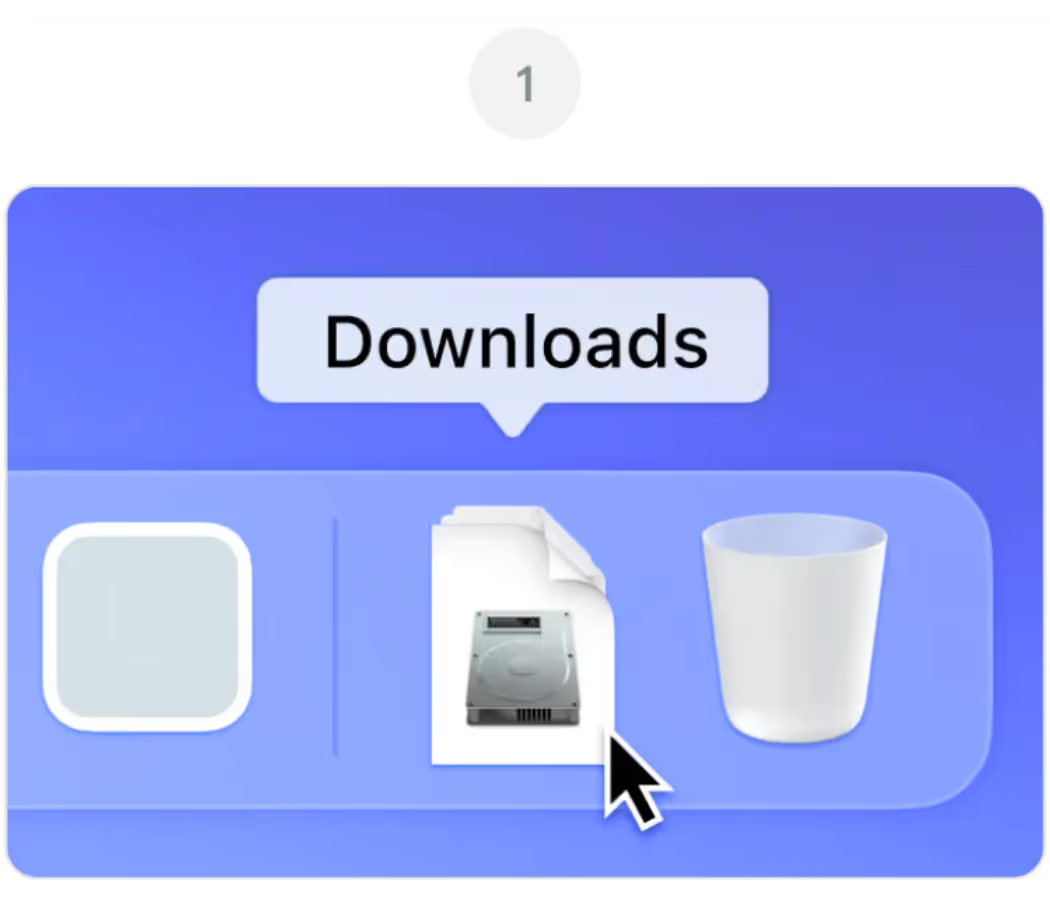
JotMe.dmg کو اپنے Downloads فولڈر سے کھولیں

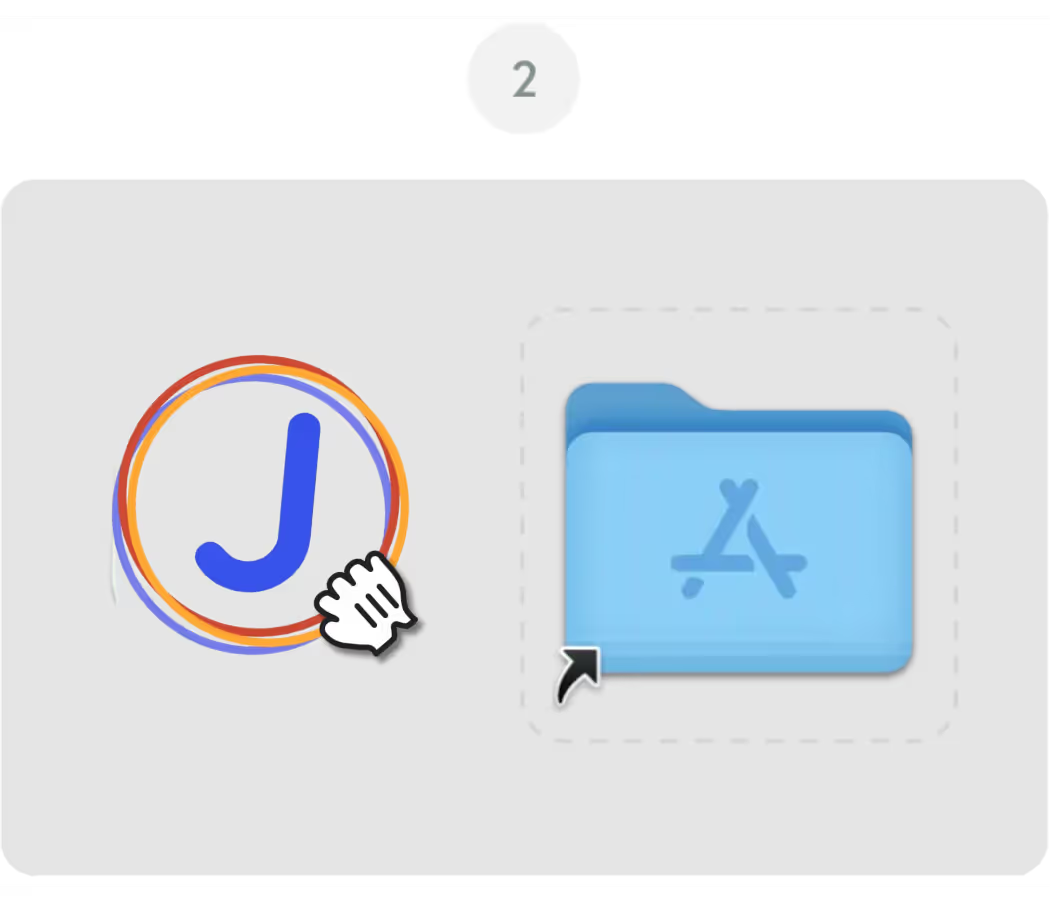
JotMe آئیکن کو اپنے Applications فولڈر میں کھینچیں

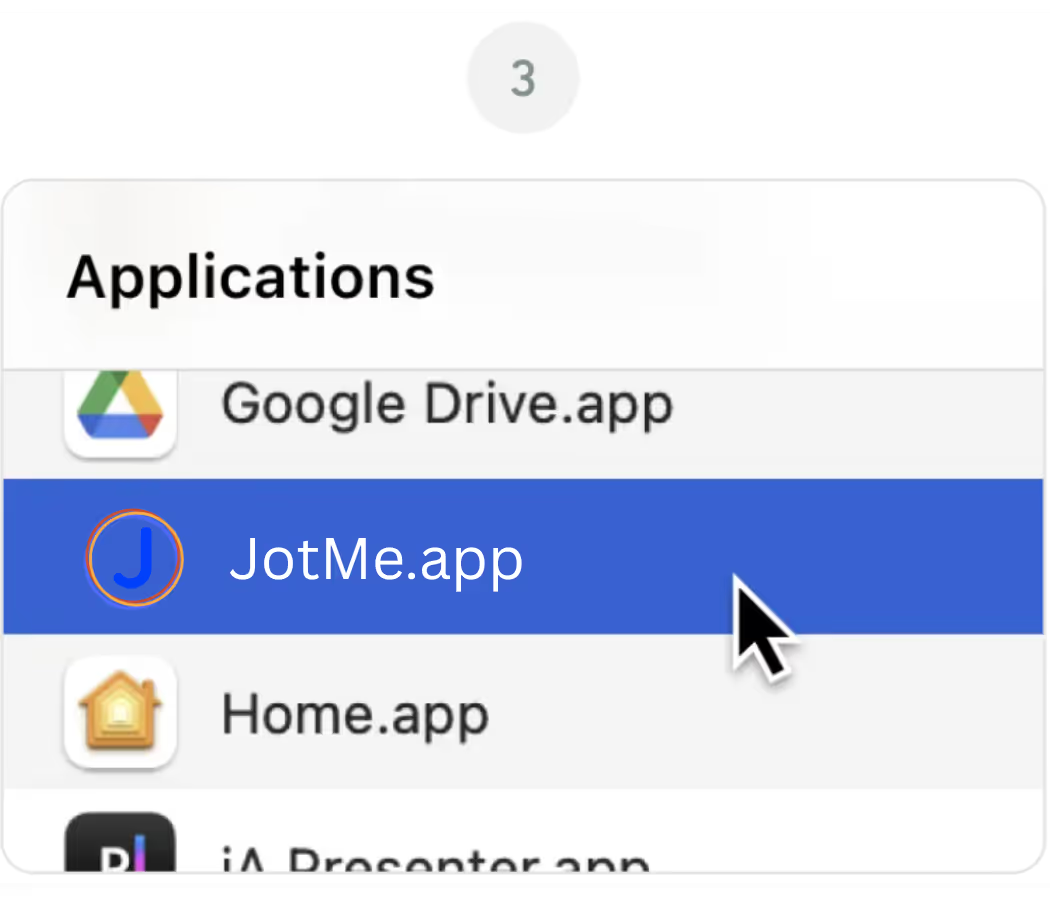
JotMe ایپ کو اپنے Applications فولڈر سے کھولیں

ہر میٹنگ اور تقریب کے لیے ڈیسک ٹاپ ایپ

درست براہ راست ترجمہ، کئی زبانوں میں تحریری نقل، میٹنگ ریکارڈنگ، AI نوٹس، ذاتی لغت، دستاویز کا ترجمہ، کئی زبانوں میں پیغامات اور AI صوتی کی بورڈ۔

آمنے سامنے گفتگو کے لیے موبائل ایپ

iPhone اور Android کے لیے AI سے بنائی گئی ترجمہ شدہ آواز کے ساتھ درست براہ راست ترجمہ۔

Google Meet کے لیے Chrome ایکسٹینشن

درست براہ راست ترجمہ، براہ راست تحریری نقل، نوٹ لینا اور AI کے ذریعے میٹنگ کے نوٹس۔

میں شامل کریں
Chrome
مختصر آزمائش دستیاب ہے
دوبارہ ڈاؤن لوڈ کریں

اکثر پوچھے گئے
سوالات

1۔ ڈاؤن لوڈ خودکار طور پر شروع نہیں ہوا۔ کیا کروں؟

اگر Mac انسٹالر خودکار طور پر ڈاؤن لوڈ نہیں ہوا تو اس صفحے پر ”دوبارہ ڈاؤن لوڈ کریں“ دبائیں۔ مسئلہ رہے تو براؤزر کی ڈاؤن لوڈ ترتیبات اور jotme.io کی اجازتیں دیکھیں۔

2۔ مجھے JotMe کا کون سا Mac ورژن چاہیے؟

اس صفحے کا مرکزی ورژن Apple Silicon Mac، مثلاً M1، M2، M3، M4 اور نئے ماڈلز کے لیے ہے۔ اگر آپ کا Mac، Intel پروسیسر استعمال کرتا ہے تو Intel Mac کے لیے ڈاؤن لوڈ چنیں۔ موجودہ انسٹالر کی اپنے سسٹم سے مطابقت دیکھیں۔

3۔ macOS، JotMe کھولنے سے روک رہا ہے۔ کیسے درست کروں؟

یقینی بنائیں کہ انسٹالر JotMe کی سرکاری ویب سائٹ سے ملا ہے۔ اگر macOS نامعلوم ڈویلپر کی تنبیہ دکھائے تو System Settings میں Privacy & Security کھولیں۔ macOS ورژن اور منتظم کی پالیسی کے مطابق JotMe کے لیے ”Open Anyway“ آ سکتا ہے۔ تنبیہ کا جائزہ لیں؛ سسٹم کی عمومی حفاظت بند نہ کریں۔

4۔ نصب کرنے کے بعد کوئی اجازت دینی ہوگی؟

جی ہاں۔ معاون میٹنگ آڈیو کے لیے JotMe مائیکروفون اور اسکرین ریکارڈنگ یا سسٹم آڈیو تک رسائی مانگ سکتا ہے۔ System Settings کے Privacy & Security میں اجازتیں سنبھالیں۔ اجازتوں کے نام macOS ورژن پر منحصر ہیں۔ AI نوٹس کے لیے ترتیبات، کریڈٹس اور پروسیسنگ بھی چاہیے؛ رضامندی اور ادارے کے قواعد برقرار ہیں۔

5۔ کیا Mac اور Chrome پر JotMe استعمال کر سکتا ہوں؟

Mac ایپ اور JotMe Chrome ایکسٹینشن ایک ہی اکاؤنٹ اور ڈیش بورڈ استعمال کرتے ہیں۔ معاون Zoom یا Teams آڈیو کے لیے ڈیسک ٹاپ ایپ، یا دستیاب Google Meet کیپشنز کے لیے ایکسٹینشن چنیں۔ بعد میں ٹرانسکرپٹ کی رسائی اس کے محفوظ ہونے اور اجازتوں پر منحصر ہے؛ ہر طریقۂ کار کی اپنی ترتیبات اور زبانوں کی معاونت ہے۔