JotMe

Magsimula sa JotMe

Piliin kung paano ka magtatrabaho sa iba't ibang wika.

Desktop app para sa pulong, event, at araw-araw na trabaho

Tumpak na live na pagsasalin, transkripsiyon, AI notes, AI Memory, pagsasalin ng file, multilingguwal na mensahe, voice typing, at iba pa.

Mobile app habang nasa labas

Tumpak na live na pagsasalin at isinaling boses para sa mga harapang usapan.

Extension para sa Google Meet

Live na pagsasalin, transkripsiyon, at AI meeting notes gamit ang aming Chrome extension.

Idagdag sa Chrome

Desktop app para sa anumang pulong at kaganapan

Tumpak na live na pagsasalin, multilingguwal na transkripsiyon, pagrekord ng pulong, mga tala gamit ang AI, sariling bokabularyo, pagsasalin ng dokumento, multilingguwal na mensahe, at AI voice keyboard.

Mobile app para sa harapang usapan

Tumpak na live na pagsasalin na may isinaling boses na ginawa ng AI para sa iPhone at Android.

Chrome extension para sa Google Meet

Tumpak na real-time na pagsasalin, live na transkripsiyon, pagtatala, at mga tala ng pulong gamit ang AI.
Idagdag sa
Chrome
May maikling pagsubok

Pag-record ng meeting

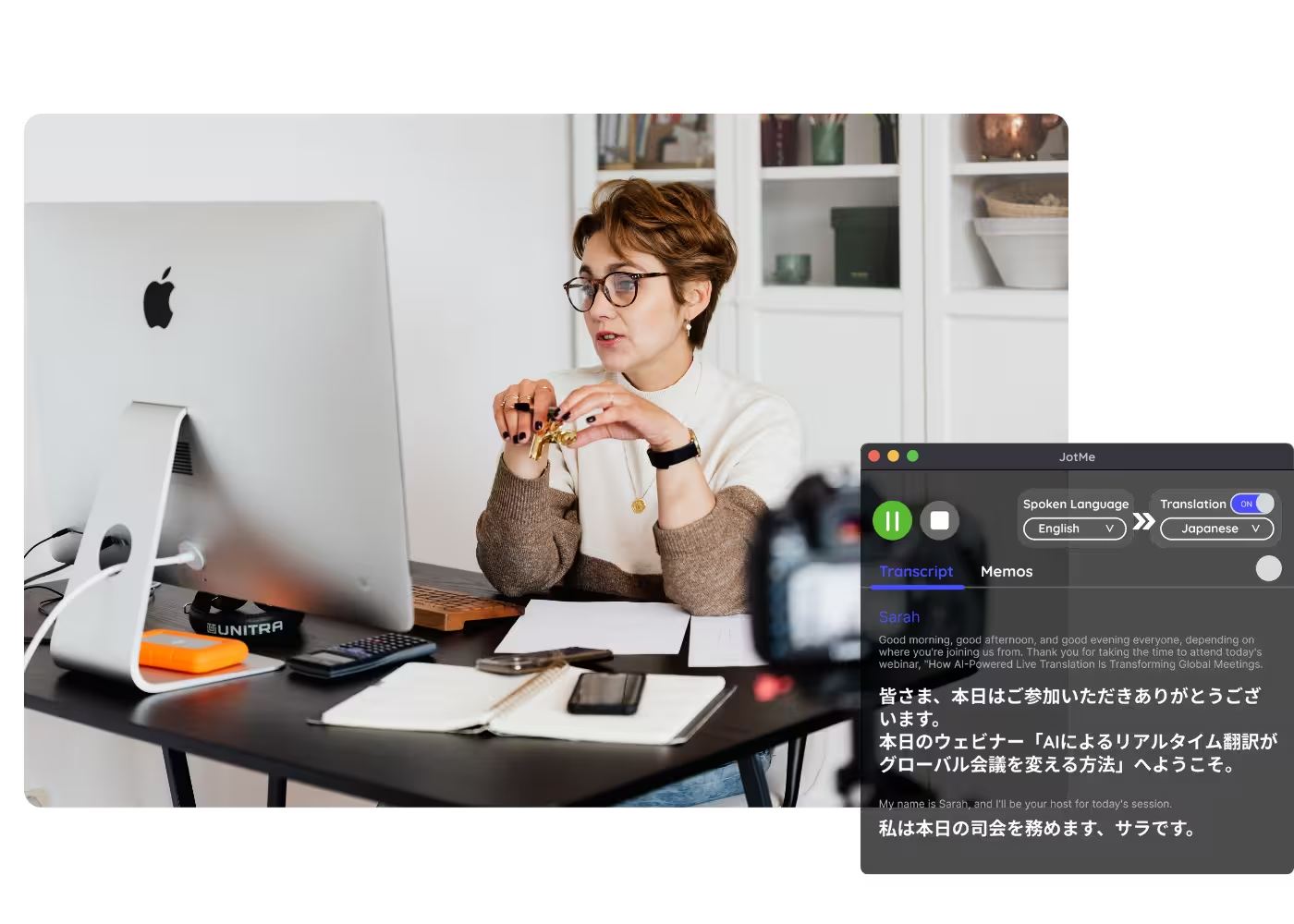
Gumawa ng rekord ng meeting at kumuha ng transcript, buod at mga tala ayon sa napili mong wika at settings, nang walang bot sa tawag.
Pag-record ng meeting

Ayon sa bilang na nakasaad sa pahinang ito: 2,000 team at 500,000 propesyonal sa 134 bansa

Rating na binanggit sa pahinang ito: 4.7/5
GDPR: tingnan ang privacy policy
SOC 2: suriin ang kasalukuyang kalagayan

Gumawa ng rekord ng iyong mga meeting

Simulan ang JotMe sa umpisa ng meeting kasabay ng Zoom, Microsoft Teams o Google Meet, nang walang sumasaling bot. Maaari ka ring mag-upload ng recording pagkatapos; may sariling saklaw ang mga suportadong input language para sa na-upload na file. Magagamit ang transcript, buod at mga tala matapos ang pagproseso, depende sa pag-save ng transcript, pag-enable ng AI notes at mga credit. Sinusuportahan ng live na transkripsiyon ng pagsasalita ang higit 200 wika at rehiyonal na variant, depende sa model; may higit 200 opsyon din sa pagsasalin ng caption sa mga suportadong mode. Available ang mga tala sa 21 wika at variant. Magsimula nang libre, walang kailangang credit card.

Paano ako magre-record ng meeting?

Sa 3 simpleng hakbang

HAKBANG 1

1. I-download ang app o extension na angkop sa usapan

Gamitin ang desktop app para sa Mac o Windows; ang mobile app para sa Android at iPhone ay may mga kakayahang depende sa bersyon. Nakabatay sa mga caption ang Chrome extension para sa Google Meet at hindi ito nagre-record ng audio o video. Para mag-record ng audio sa desktop app, i-enable ang opsyon sa audio recording.

1. I-download ang app o extension na angkop sa usapan
HAKBANG 2

2. Simulan ang JotMe kapag nagsimula ang meeting

Kinukuha ng desktop app ang audio gamit ang kinakailangang system permissions, nang walang bot at walang kailangang i-install ang mga bisita. Magkahiwalay na opsyon ang pag-save ng transcript at pagrekord ng audio; piliin ang kailangan at kunin ang mga kinakailangang pahintulot.

2. Simulan ang JotMe kapag nagsimula ang meeting
HAKBANG 3

3. Balikan ang rekord ng meeting

Pagkatapos ng meeting at pagproseso, buksan ang transcript, buod at mga tala sa suportadong wika, ayon sa napili mong settings sa pag-save at pagbuo ng mga tala.

3. Balikan ang rekord ng meeting

Tingnan kung paano ito gumagana

Mga rekord ng meeting na gusto mong balikan

Pagrekord ng team meeting at stand-up

Mga team meeting at stand-up

Gamitin ang desktop app para sa Mac o Windows; ang mobile app para sa Android at iPhone ay may mga kakayahang depende sa bersyon. Nakabatay sa mga caption ang Chrome extension para sa Google Meet at hindi ito nagre-record ng audio o video. Para mag-record ng audio sa desktop app, i-enable ang opsyon sa audio recording.

Pagrekord ng mga tawag sa kliyente at sales call

Mga tawag sa kliyente at benta

Kinukuha ng desktop app ang audio gamit ang kinakailangang system permissions, nang walang bot at walang kailangang i-install ang mga bisita. Magkahiwalay na opsyon ang pag-save ng transcript at pagrekord ng audio; piliin ang kailangan at kunin ang mga kinakailangang pahintulot.

Pagrekord ng mga panayam at sesyon ng pananaliksik

Mga panayam at usapang pananaliksik

Pagkatapos ng meeting at pagproseso, buksan ang transcript, buod at mga tala sa suportadong wika, ayon sa napili mong settings sa pag-save at pagbuo ng mga tala.

Mga madalas itanong

Ang kailangan mong malaman tungkol sa mga pulong at event gamit ang JotMe.

May transcript ba akong makukuha kasama ng recording?

Oo. Ayon sa settings sa pag-save, maaari kang magtago ng transcript na puwedeng hanapan ng impormasyon. Pagkatapos ng pagproseso, maaaring bumuo ng buod at mga tala sa mga suportadong wika ang naka-enable na AI notes gamit ang mga credit. Hiwalay na opsyon ang pagrekord ng audio file.

May bot bang sasali sa pulong ko?

Walang bot na sumasali: ginagamit ng desktop app ang system audio nang may tamang permissions. Hindi nito pinapalitan ang pahintulot sa pagrekord o pagsunod sa patakaran ng organisasyon; ipaalam ito sa mga kalahok kapag kinakailangan.

Maaari bang mag-record ng Google Meet?

Oo. Gamitin ang desktop app kasabay ng Google Meet at i-enable ang audio recording kung kailangan. Gumagana rin ang parehong installation kasabay ng Zoom, Microsoft Teams, Webex, LINE at sa mga harapang meeting, nang may angkop na audio settings at permissions.

Aling mga wika ang suportado?

Nag-aalok ang JotMe ng higit 200 wika at rehiyonal na variant para sa transkripsiyon ng pagsasalita depende sa model at pagsasalin ng mga caption sa suportadong mode. Sinusundan ng Basic Multilingual ang sampung sinasalitang wika. May higit 100 input language at hiwalay na listahan ng 13 output language ang Fast (Audio). Available ang mga tala at buod sa 21 wika at variant, depende sa settings at mga credit.

Pribado at ligtas ba ang recording ko?

Hindi ginagamit ng JotMe ang data ng mga customer para sanayin ang mga AI model nito. Nakadepende sa settings mo ang pag-iimbak ng mga recording, transcript at tala, at ikaw ang nagtatakda ng access sa pagbabahagi. Maaaring ma-access ng may hawak ng pampublikong sharing link ang nilalaman nito. Tingnan ang kasalukuyang dokumentasyon sa privacy para sa seguridad at pagsunod sa mga kinakailangan.

Magkano ito?

Magsimula nang libre nang walang credit card at mag-upgrade kapag kailangan na. Nakadepende sa device at permissions ang oras ng pagsisimula. Tingnan ang buong presyo.

Maaari bang mag-record ng Zoom meeting o harapang meeting?

Oo. Gamitin ang JotMe kasabay ng Zoom at i-enable ang audio recording kung kailangan mo ng audio file. Sa harapang meeting, ipuwesto ang device upang makuha ng mikropono ang pag-uusap at piliin ang angkop na environment at audio settings. Hindi kailangan ng video call, pero kailangan ang permissions at maayos na pagkuha ng tunog.

Gumawa ng rekord ng meeting na magagamit mo

Padaliin ang bawat pulong at event para sa team mong gumagamit ng iba’t ibang wika

Gawing teksto at isalin ang mahahalagang usapan, kasama ang suportadong interpretasyon, upang makakuha ng impormasyong may konteksto at manatiling magkakaunawaan sa iba’t ibang wika.

Pag-record ng meeting

Gumawa ng rekord ng meeting at kumuha ng transcript, buod at mga tala ayon sa napili mong wika at settings, nang walang bot sa tawag.

Magsimula nang libre, walang credit card
Pagrekord ng meeting na may transcript at tumpak na buod | JotMe

Simulan ang JotMe sa umpisa ng meeting. Pagkatapos nito at ng pagproseso, balikan ang transcript, buod at mga tala ayon sa settings sa pag-save at pagbuo ng mga tala. Buksan ang buong demo.

Ayon sa bilang na nakasaad sa pahinang ito: 2,000 team at 500,000 propesyonal sa 134 bansa

Rating na binanggit sa pahinang ito: 4.7/5
GDPR: tingnan ang privacy policy
SOC 2: suriin ang kasalukuyang kalagayan

Subukan ang live na pagsasalin

Piliin ang modelo at suportadong wika, simulan ang session at magsalita. Nakakatulong sa katumpakan ng salin ang konteksto at sarili mong mga termino; depende sa mode ang mga setting ng input.

Higit pa sa recording: isang rekord na magagamit mo

Mga kakayahan para gumawa ng rekord ng meeting at gamitin ang nilalaman pagkatapos.

Transcript na puwedeng hanapan ng impormasyon kasama ng rekord ng meeting

Kapag naka-enable ang pag-save, maaari kang magtago ng transcript na puwedeng hanapan ng impormasyon upang balikan ang mahahalagang punto nang hindi muling pinakikinggan ang lahat. Hindi kailangan ng audio recording para mag-save ng transcript.

Buod at mga susunod na gawain

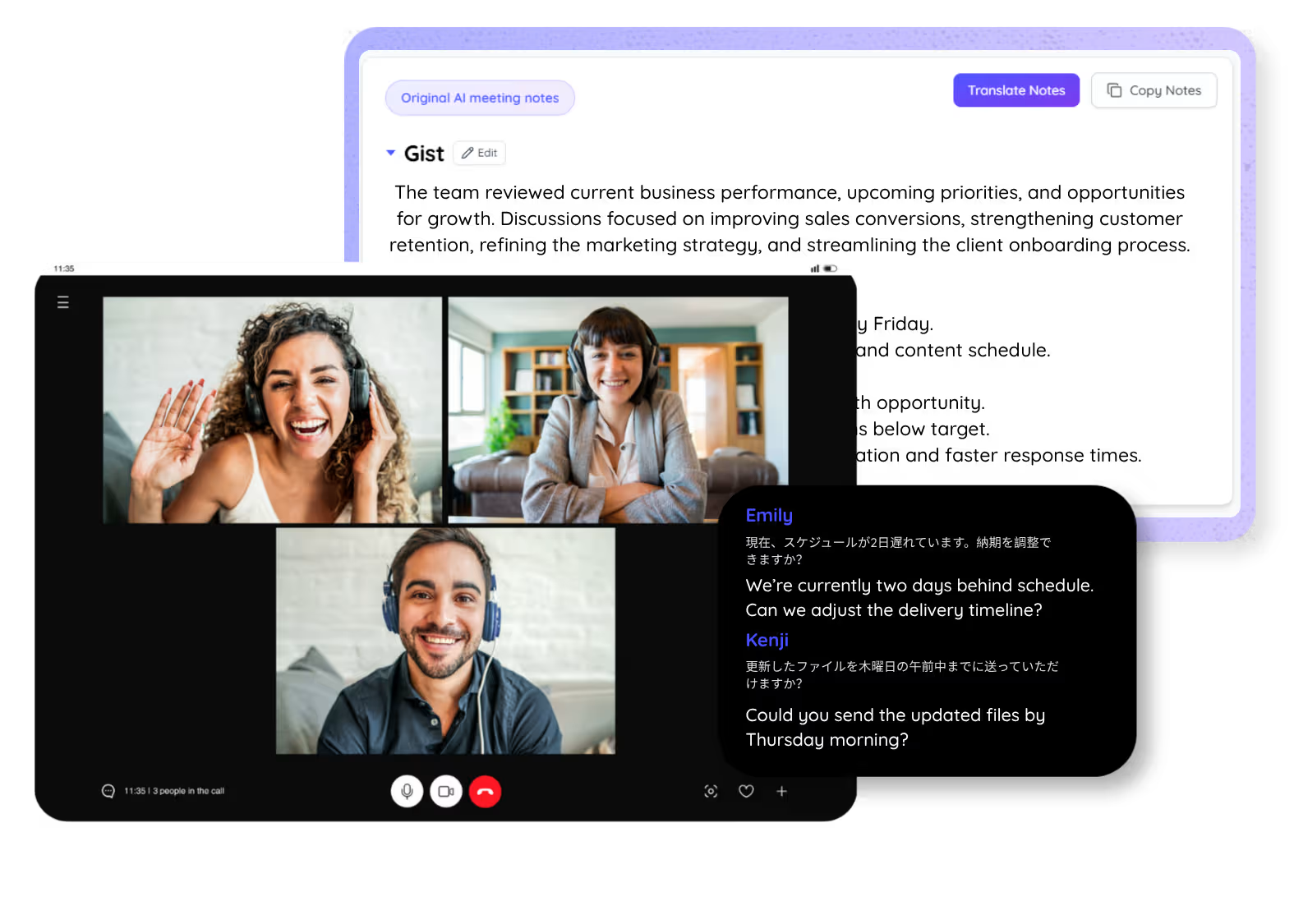
Pagkatapos ng meeting at pagproseso, binubuod ng AI notes ang mga napagpasyahan at susunod na hakbang mula sa pag-uusap, depende sa settings at mga credit. Suriin ang draft bago ibahagi.

Walang bot sa tawag

Ginagamit ng desktop app ang system audio nang walang bot na sumasali sa meeting. Responsibilidad mo pa rin ang tamang permissions at pagpapaalam sa mga kalahok kapag kinakailangan.

Mga rekord sa suportadong wika

Gumawa ng transkripsiyon at pagsasalin ayon sa model at mga listahan ng suportadong wika. Sinusuportahan ng live na transkripsiyon ng pagsasalita ang higit 200 wika at rehiyonal na variant, depende sa model; nag-aalok din ang Basic at Premium Quality ng higit 200 wika at variant para sa pagsasalin ng caption. Sinusundan ng Basic Multilingual ang sampung sinasalitang wika. Available ang mga buod at tala sa 21 wika at variant, depende sa settings at mga credit.

Pagkilala sa mga tagapagsalita

Pinaghihiwalay at nilalagyan ng label ng JotMe ang mga nagsasalita upang makita sa rekord kung sino ang nagsabi ng alin.

Kasabay ng mga meeting platform at sa harapang pag-uusap

Gamitin ang desktop app kasabay ng Zoom, Google Meet, Microsoft Teams, Webex, LINE at sa mga harapang meeting, ayon sa audio permissions at napiling environment.

Paano ako magre-record ng meeting?

I-download ang app, simulan ang JotMe sa umpisa ng meeting at balikan ang rekord matapos ang pagproseso. Alamin pa.

HAKBANG 1

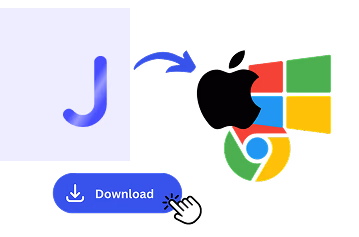
1. I-download ang app o extension na angkop sa usapan

Gamitin ang desktop app para sa Mac o Windows; ang mobile app para sa Android at iPhone ay may mga kakayahang depende sa bersyon. Nakabatay sa mga caption ang Chrome extension para sa Google Meet at hindi ito nagre-record ng audio o video. Para mag-record ng audio sa desktop app, i-enable ang opsyon sa audio recording.
HAKBANG 2

2. Simulan ang JotMe kapag nagsimula ang meeting

Kinukuha ng desktop app ang audio gamit ang kinakailangang system permissions, nang walang bot at walang kailangang i-install ang mga bisita. Magkahiwalay na opsyon ang pag-save ng transcript at pagrekord ng audio; piliin ang kailangan at kunin ang mga kinakailangang pahintulot.
HAKBANG 3

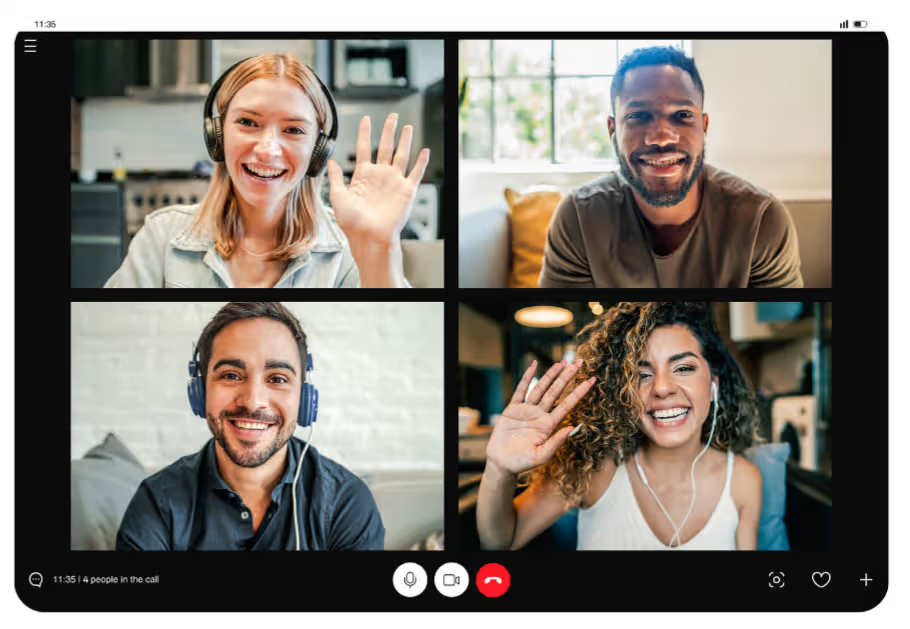
3. Balikan ang rekord ng meeting

Pagkatapos ng meeting at pagproseso, buksan ang transcript, buod at mga tala sa suportadong wika, ayon sa napili mong settings sa pag-save at pagbuo ng mga tala.
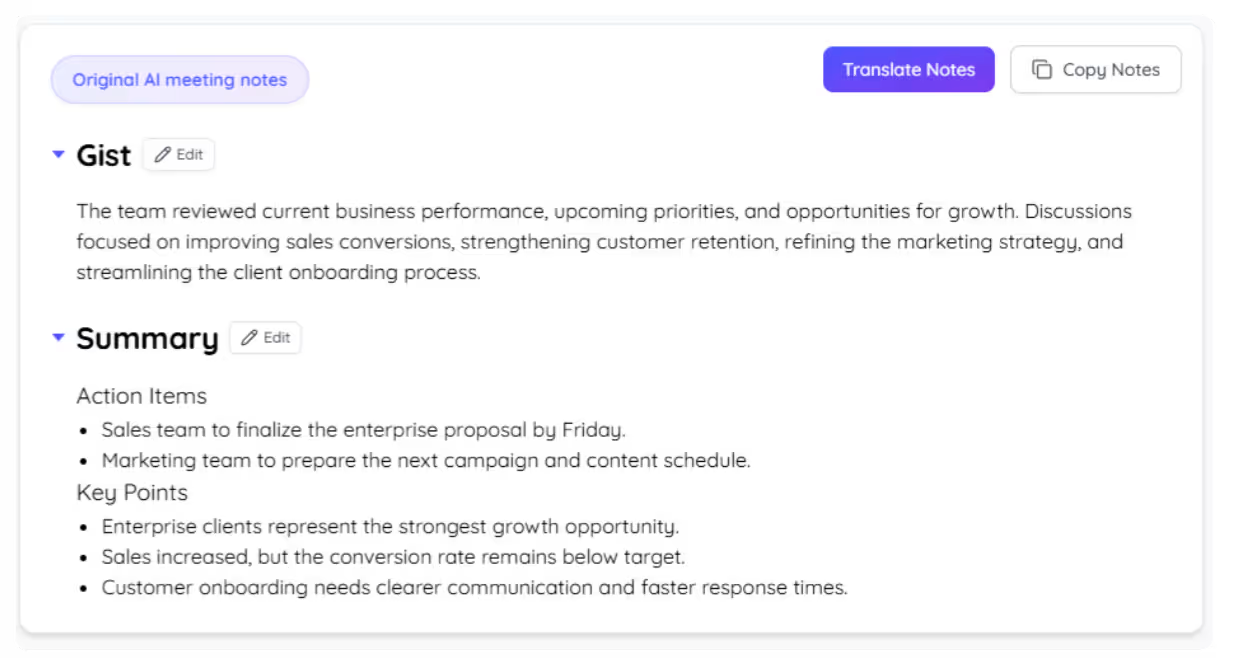
Balikan ang rekord ng iyong meeting

Mga rekord ng meeting na gusto mong balikan

Mula sa mga team meeting hanggang panayam, tumutulong ang JotMe na gumawa ng rekord na puwedeng hanapan ng impormasyon, ibuod at ibahagi ayon sa settings at access permissions.

Pagrekord ng team meeting at stand-up

Mga team meeting at stand-up

Gumawa ng rekord ng meeting at makakuha ng mga tala at susunod na gawain mula sa pag-uusap pagkatapos ng pagproseso, ayon sa settings at mga credit, upang mabawasan ang mano-manong pagtatala.

Pagrekord ng mga tawag sa kliyente at sales call

Mga tawag sa kliyente at benta

Gumawa ng rekord ng tawag at bumuo ng tumpak na buod pagkatapos ng pagproseso sa suportadong wikang angkop sa kliyente, ayon sa settings at mga credit.

Pagrekord ng mga panayam at sesyon ng pananaliksik

Mga panayam at usapang pananaliksik

Transcript na puwedeng hanapan ng impormasyon na may mga label ng nagsasalita, ayon sa settings sa pag-save ng meeting.

Pagrekord ng mga lektura at pagsasanay

Mga lektura at pagsasanay

Gumawa ng rekord ng sesyon at mag-save ng transcript at buod para balikan o ibahagi mamaya, ayon sa settings sa pag-save, pagbuo ng mga tala at access.

Tingnan kung paano gumagawa ng rekord ng meeting ang JotMe

Panoorin ang demo ng pagkuha ng meeting at pagbuo ng transcript, buod at mga tala pagkatapos ng pagproseso, ayon sa mga napiling setting.

Ayon sa datos na binanggit sa pahinang ito, mahigit 500,000 propesyonal ang gumagamit ng JotMe upang mapadali ang mga pulong at event

Tingnan kung paano inilalarawan ng mga gumagamit ang karanasan sa JotMe at pakikipag-ugnayan ng mga team na gumagamit ng iba’t ibang wika.

Rating na binanggit sa pahinang ito: 4.7/5
“Kasama sa trabaho ko ang pagsasalin at pag-uugnay ng mga kultura; malaking pagbabago ang naidulot ng solusyong ito sa araw-araw kong gawain.”
Adams
Espesyalista sa Operasyon / Tiktok
“Dating palaisipan sa akin ang Hapon, pero ginawa itong malinaw at madaling maintindihan ng produktong ito sa pamamagitan ng pag-unawa sa konteksto.”
Stamatis
Konsultant / Deloitte
“Pinapadali ng JotMe ang aming mga pulong sa iba’t ibang wika at tumutulong sa maayos na pagtutulungan sa mabilis na takbo ng trabaho namin.”
Cesar
Tagapamahala ng Programa / Amazon
“Pinapadali ng tampok na ito na may dalawang wika ang pagtatala sa trabaho, kaya nakakatipid ng oras at mas episyente sa parehong wika.”
Yusuke
Tagapamahala ng Benta / NTT
“Mahalaga para sa mga hindi pa matatas magsalita; pinapadali ang masalimuot na pulong gamit ang real-time na pagsasalin at tumpak na transkripsiyon.”
Jesse
Freelance na Software Developer
“Ang pagsasaling matagal na naming kailangan, realidad na ngayon sa JotMe!”
Elston
CEO at Tagapagtatag / Tiny.host
“Kasama sa trabaho ko ang pagsasalin at pag-uugnay ng mga kultura; malaking pagbabago ang naidulot ng solusyong ito sa araw-araw kong gawain.”
Adams
Espesyalista sa Operasyon / Tiktok
“Dating palaisipan sa akin ang Hapon, pero ginawa itong malinaw at madaling maintindihan ng produktong ito sa pamamagitan ng pag-unawa sa konteksto.”
Stamatis
Konsultant / Deloitte
“Pinapadali ng JotMe ang aming mga pulong sa iba’t ibang wika at tumutulong sa maayos na pagtutulungan sa mabilis na takbo ng trabaho namin.”
Cesar
Tagapamahala ng Programa / Amazon
“Pinapadali ng tampok na ito na may dalawang wika ang pagtatala sa trabaho, kaya nakakatipid ng oras at mas episyente sa parehong wika.”
Yusuke
Tagapamahala ng Benta / NTT
“Mahalaga para sa mga hindi pa matatas magsalita; pinapadali ang masalimuot na pulong gamit ang real-time na pagsasalin at tumpak na transkripsiyon.”
Jesse
Freelance na Software Developer
“Ang pagsasaling matagal na naming kailangan, realidad na ngayon sa JotMe!”
Elston
CEO at Tagapagtatag / Tiny.host

Mga madalas itanong

Ang kailangan mong malaman tungkol sa mga pulong at event gamit ang JotMe.

May transcript ba akong makukuha kasama ng recording?

Oo. Ayon sa settings sa pag-save, maaari kang magtago ng transcript na puwedeng hanapan ng impormasyon. Pagkatapos ng pagproseso, maaaring bumuo ng buod at mga tala sa mga suportadong wika ang naka-enable na AI notes gamit ang mga credit. Hiwalay na opsyon ang pagrekord ng audio file.

May bot bang sasali sa pulong ko?

Walang bot na sumasali: ginagamit ng desktop app ang system audio nang may tamang permissions. Hindi nito pinapalitan ang pahintulot sa pagrekord o pagsunod sa patakaran ng organisasyon; ipaalam ito sa mga kalahok kapag kinakailangan.

Maaari bang mag-record ng Google Meet?

Oo. Gamitin ang desktop app kasabay ng Google Meet at i-enable ang audio recording kung kailangan. Gumagana rin ang parehong installation kasabay ng Zoom, Microsoft Teams, Webex, LINE at sa mga harapang meeting, nang may angkop na audio settings at permissions.

Aling mga wika ang suportado?

Nag-aalok ang JotMe ng higit 200 wika at rehiyonal na variant para sa transkripsiyon ng pagsasalita depende sa model at pagsasalin ng mga caption sa suportadong mode. Sinusundan ng Basic Multilingual ang sampung sinasalitang wika. May higit 100 input language at hiwalay na listahan ng 13 output language ang Fast (Audio). Available ang mga tala at buod sa 21 wika at variant, depende sa settings at mga credit.

Pribado at ligtas ba ang recording ko?

Hindi ginagamit ng JotMe ang data ng mga customer para sanayin ang mga AI model nito. Nakadepende sa settings mo ang pag-iimbak ng mga recording, transcript at tala, at ikaw ang nagtatakda ng access sa pagbabahagi. Maaaring ma-access ng may hawak ng pampublikong sharing link ang nilalaman nito. Tingnan ang kasalukuyang dokumentasyon sa privacy para sa seguridad at pagsunod sa mga kinakailangan.

Magkano ito?

Magsimula nang libre nang walang credit card at mag-upgrade kapag kailangan na. Nakadepende sa device at permissions ang oras ng pagsisimula. Tingnan ang buong presyo.

Maaari bang mag-record ng Zoom meeting o harapang meeting?

Oo. Gamitin ang JotMe kasabay ng Zoom at i-enable ang audio recording kung kailangan mo ng audio file. Sa harapang meeting, ipuwesto ang device upang makuha ng mikropono ang pag-uusap at piliin ang angkop na environment at audio settings. Hindi kailangan ng video call, pero kailangan ang permissions at maayos na pagkuha ng tunog.

Gumawa ng rekord ng meeting na magagamit mo
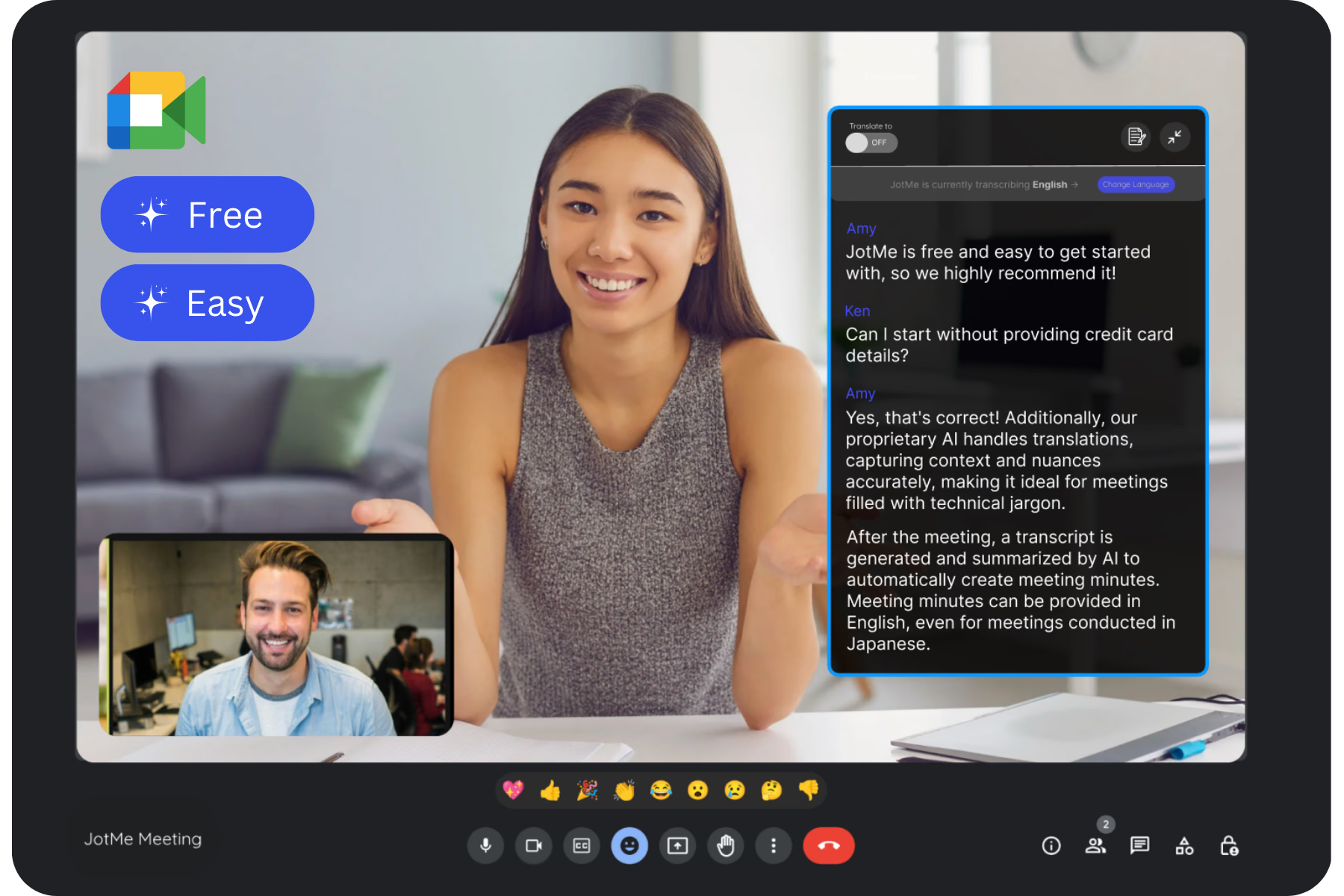
Transcript, buod at mga tala sa suportadong wika, ayon sa settings at mga credit, nang walang bot at walang kailangang i-install ang mga bisita.