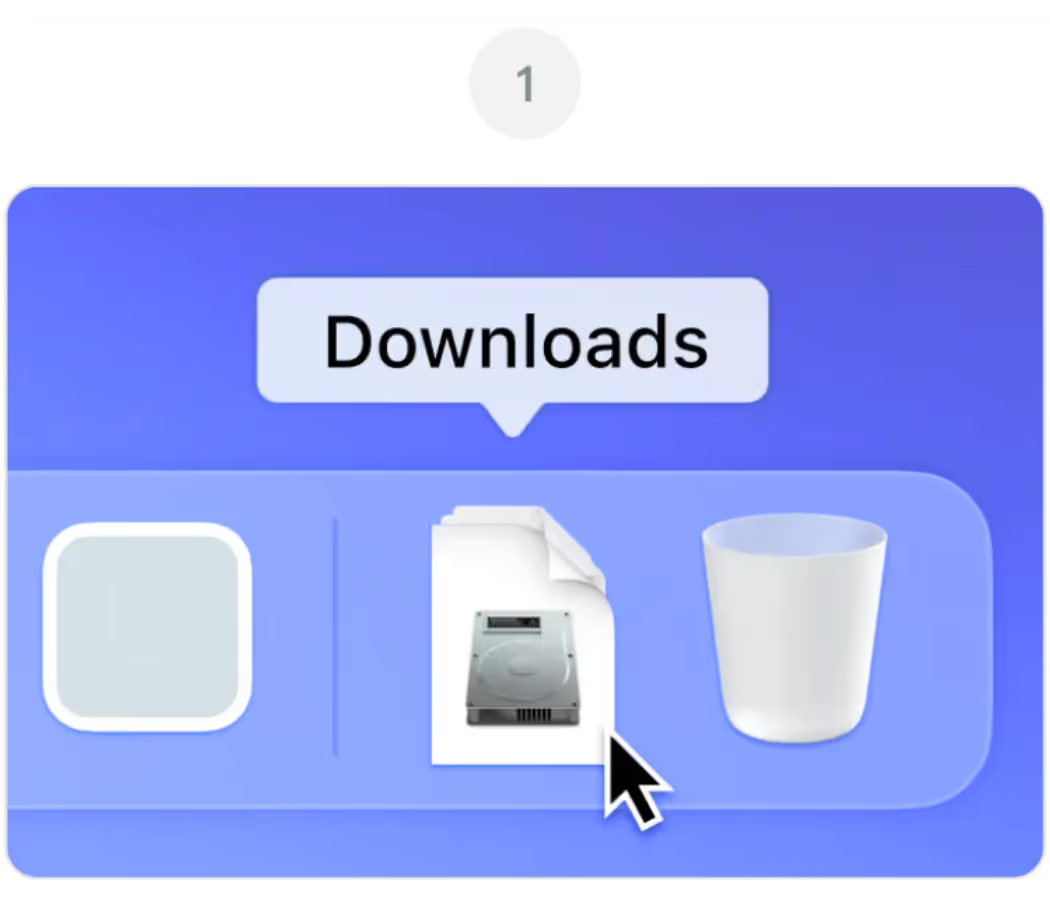
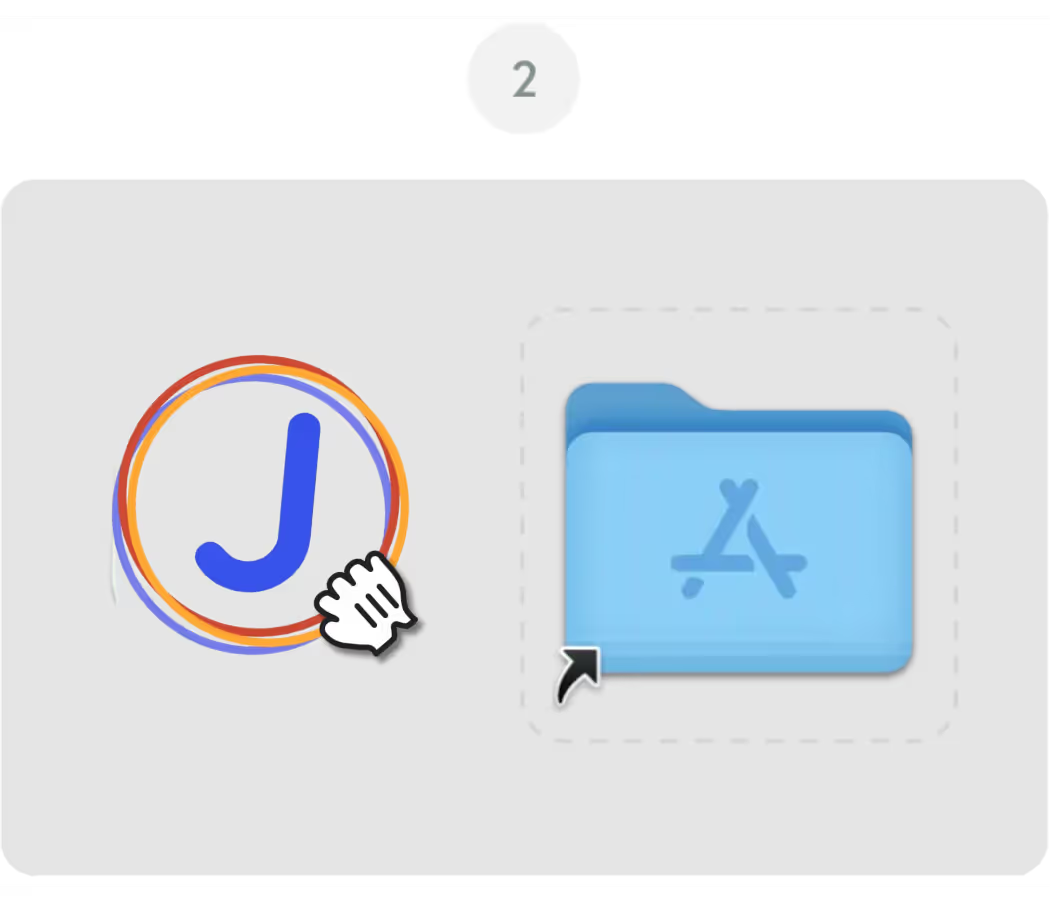
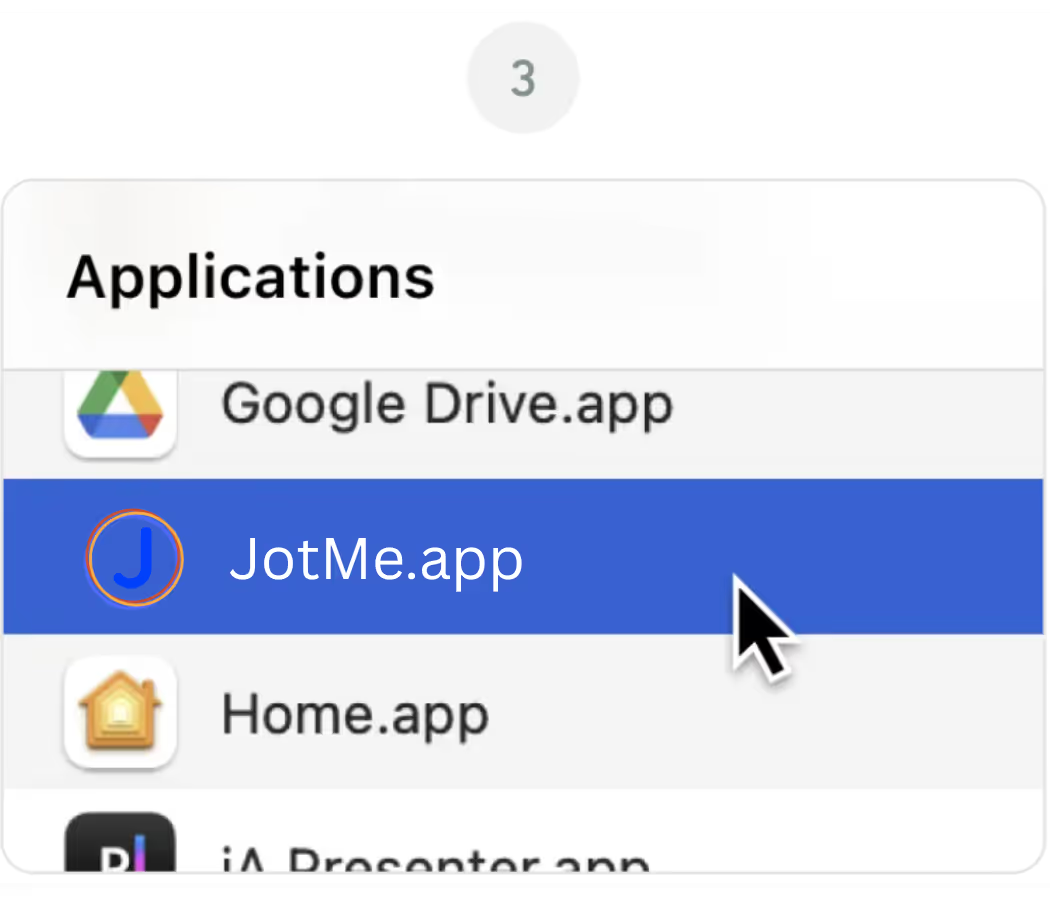
Dapat magsimula ang pag-download ng JotMe para sa Mac. Sundin ang tatlong hakbang sa ibaba para tapusin ang pag-install at gumamit ng tumpak na live na pagsasalin, transkripsiyon at AI na mga tala mula sa suportadong computer audio. Nananatili ang kinakailangang pahintulot, setting, limitasyon at AI credit.
Buksan ang JotMe.dmg sa folder na Downloads
I-drag ang icon ng JotMe papunta sa folder na Applications
Buksan ang JotMe app sa folder na Applications


Kung hindi kusang na-download ang Mac installer, i-click ang “I-download muli” sa pahinang ito. Kung nagpapatuloy ang problema, suriin ang download settings at pahintulot para sa jotme.io sa browser mo.
Ang pangunahing bersiyon sa pahinang ito ay para sa mga Mac na may Apple Silicon, gaya ng M1, M2, M3, M4 at mas bagong modelo. Kung Intel ang processor ng Mac mo, piliin ang download para sa Intel Mac. Suriin kung tugma ang kasalukuyang installer sa system mo.
Tiyaking galing sa opisyal na website ng JotMe ang installer. Kung may babala ang macOS tungkol sa hindi kilalang developer, buksan ang System Settings at pagkatapos ang Privacy & Security. Depende sa bersiyon ng macOS at patakaran ng administrator, maaaring may “Open Anyway” para sa JotMe. Suriin ang babala at huwag patayin ang pangkalahatang proteksiyon ng system.
Oo. Maaaring humingi ang JotMe ng access sa mikropono at screen recording o system audio para magamit ang suportadong audio ng pulong. Pamahalaan ito sa System Settings, Privacy & Security. Nakadepende sa bersiyon ng macOS ang pangalan ng pahintulot. Kailangan din ng setting, AI credit at pagproseso ang AI na mga tala; nananatili ang pagsang-ayon at mga patakaran ng organisasyon.
Oo. Iisang account at dashboard ang gamit ng Mac app at JotMe Chrome extension. Piliin ang desktop app para sa suportadong Zoom o Teams audio, o ang extension para sa available na Google Meet captions. Nakadepende ang pag-access sa transkripsiyon sa ibang pagkakataon sa pagkaka-save nito at sa mga pahintulot; may sariling setting at saklaw ng wika ang bawat workflow.